换一换
换一换 




如何使用Shotcut编辑《战区:战斗指挥官》视频 Shotcut是一款免费的开源视频编辑软件,适用于Windows、macOS和Linux系统。本指南旨在帮助新手内容创作者开始使用Shotcut编辑《战区:战斗指挥官》的游戏素材并上传至YouTube。 当前使用的Shotcut版本:25.07 注意:未来版本可能会更改某些菜单或安装步骤。 为什么使用Shotcut?完全免费且开源 支持Windows、Mac和Linux系统 兼容多种音视频格式 提供原生时间线编辑功能(无需导入) 支持Blackmagic Design硬件 可导出最高4K分辨率 具备硬件编码选项以加快导出速度 教程 视频编辑分步指南 1. 下载并安装Shotcut 下载对应操作系统的安装程序,然后按照默认步骤进行安装。 2. 启动Shotcut 3. 设置正确的视频分辨率 导入素材前,请确保Shotcut的分辨率和帧率与您录制的视频一致。 点击设置→视频模式
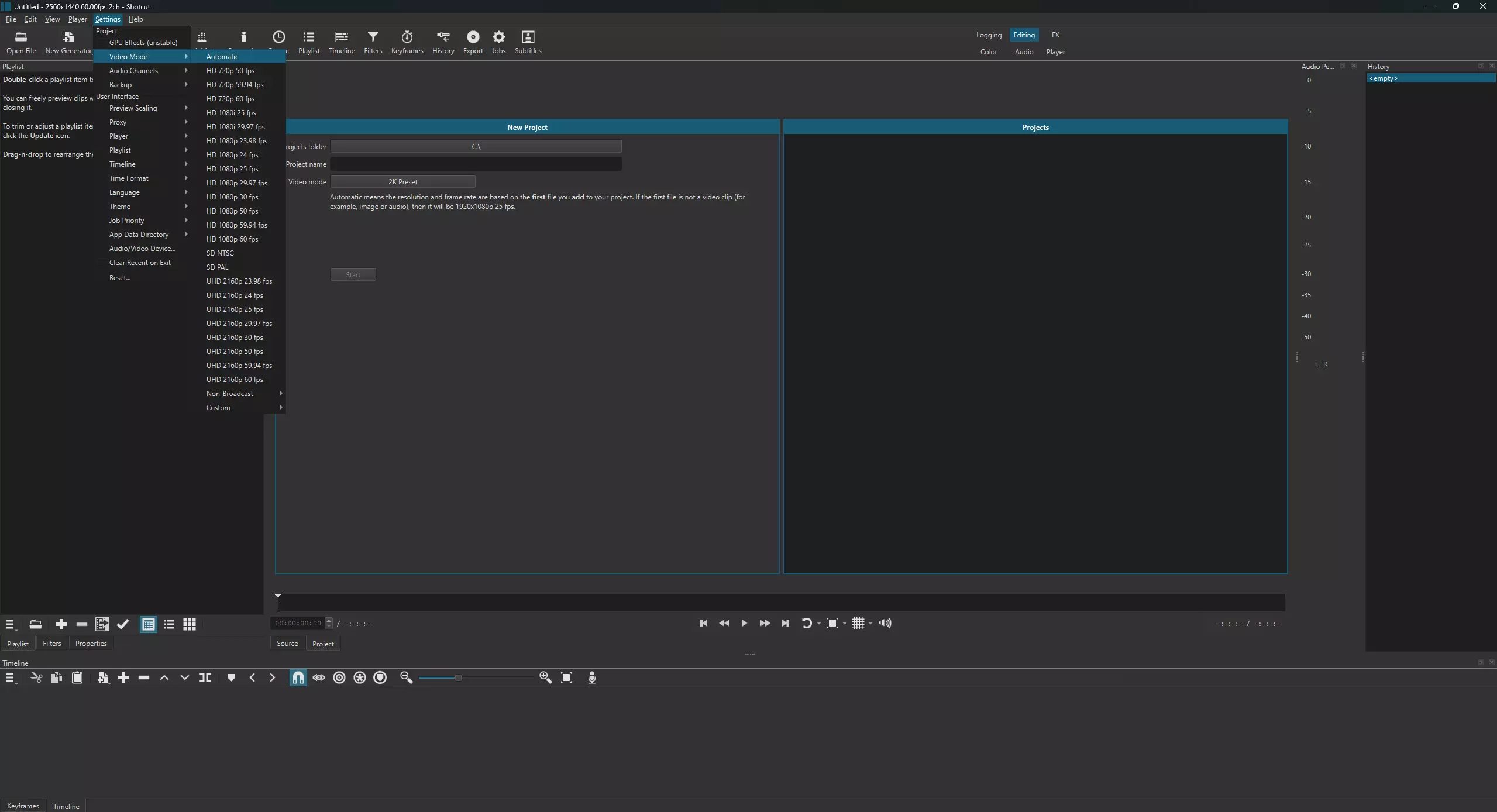
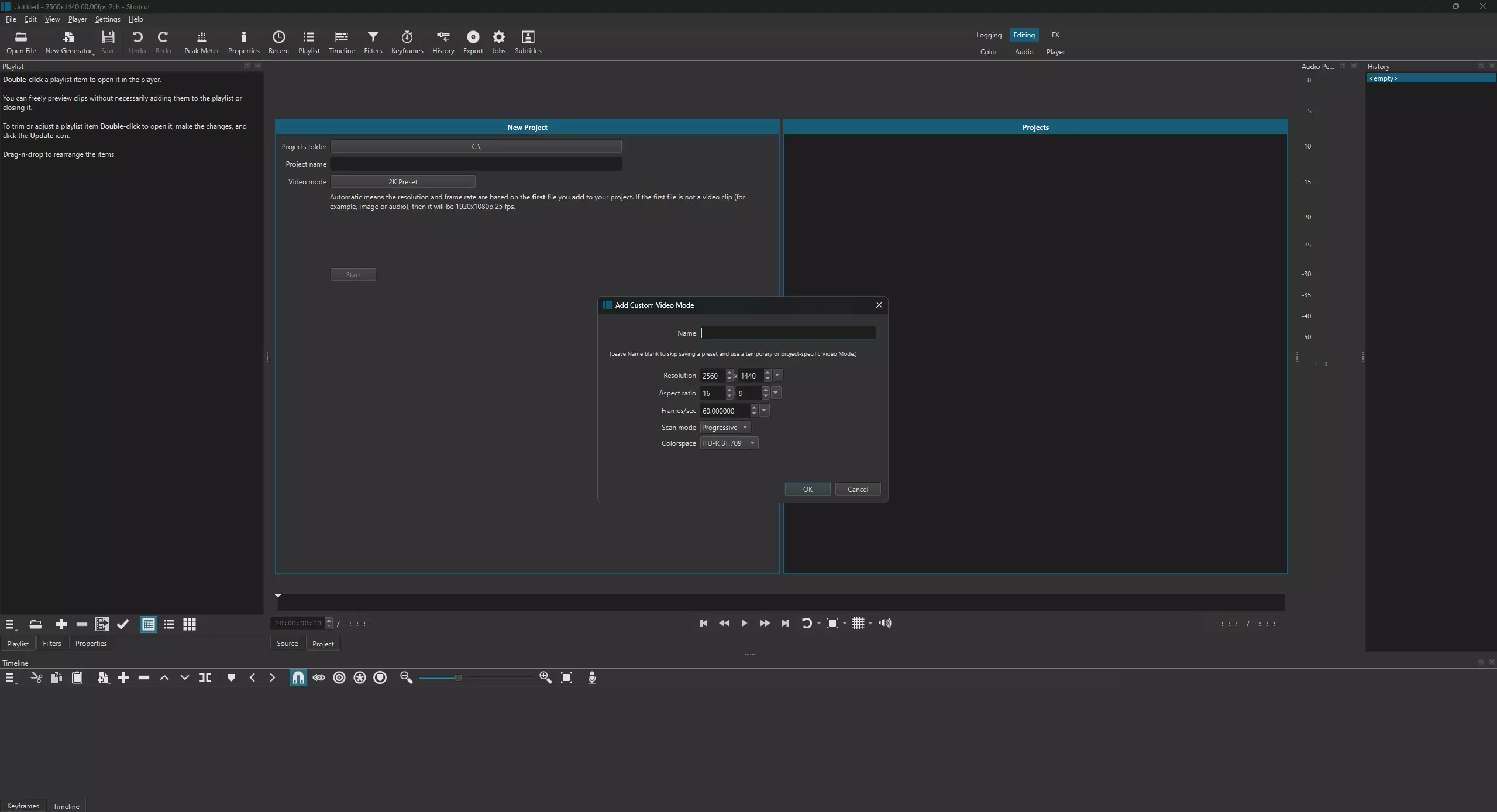
如果列出了你的分辨率,请选择它(例如:1920x1080 60fps)。 如果没有列出,请前往【设置】→【视频模式】→【自定义】→【添加...】。 为其命名,然后手动输入分辨率和帧率。
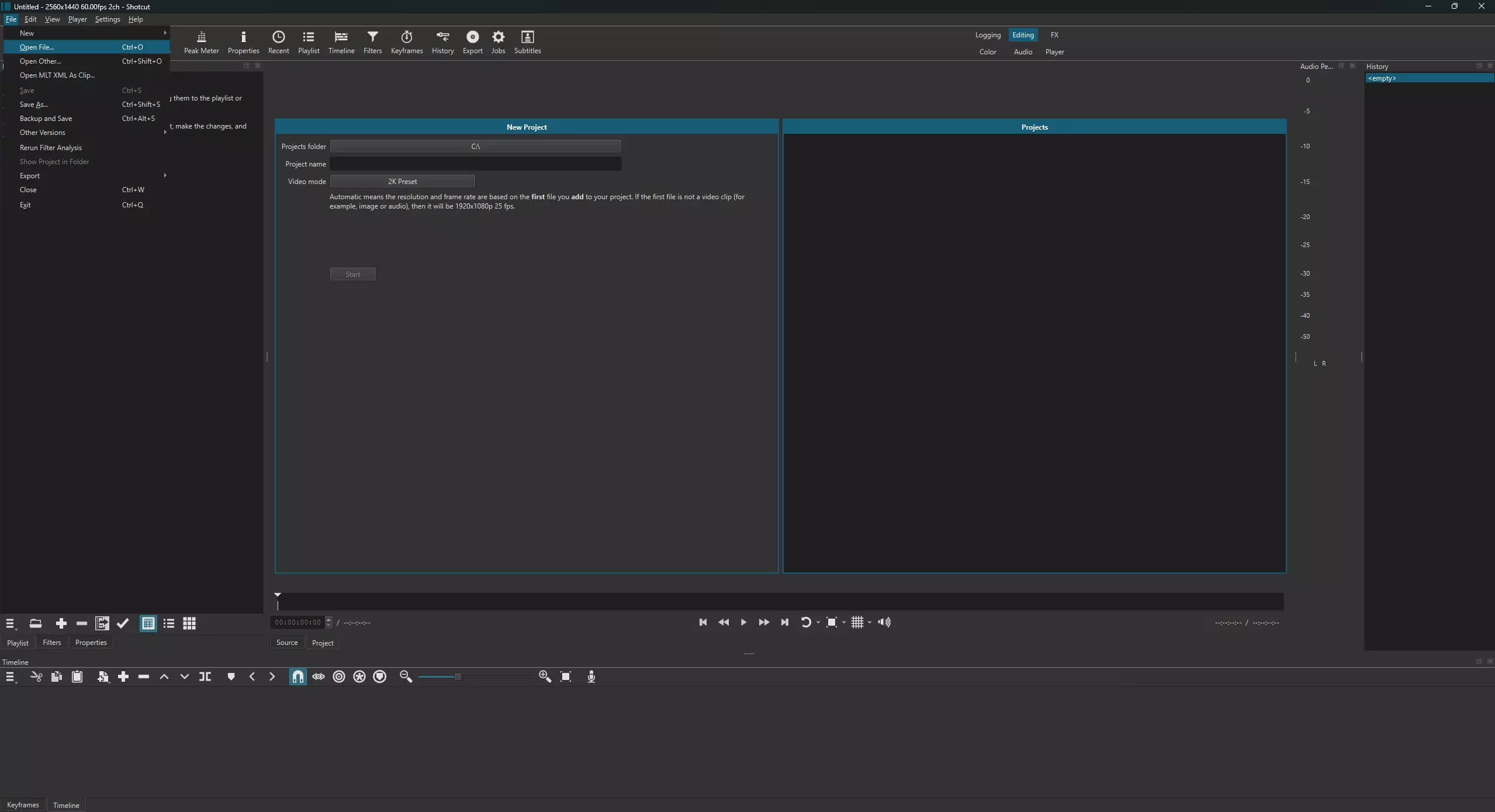
4. 导入素材 点击文件→打开文件 浏览并打开你录制的《战区:战斗指挥官》视频。 视频应会显示在预览窗口中。
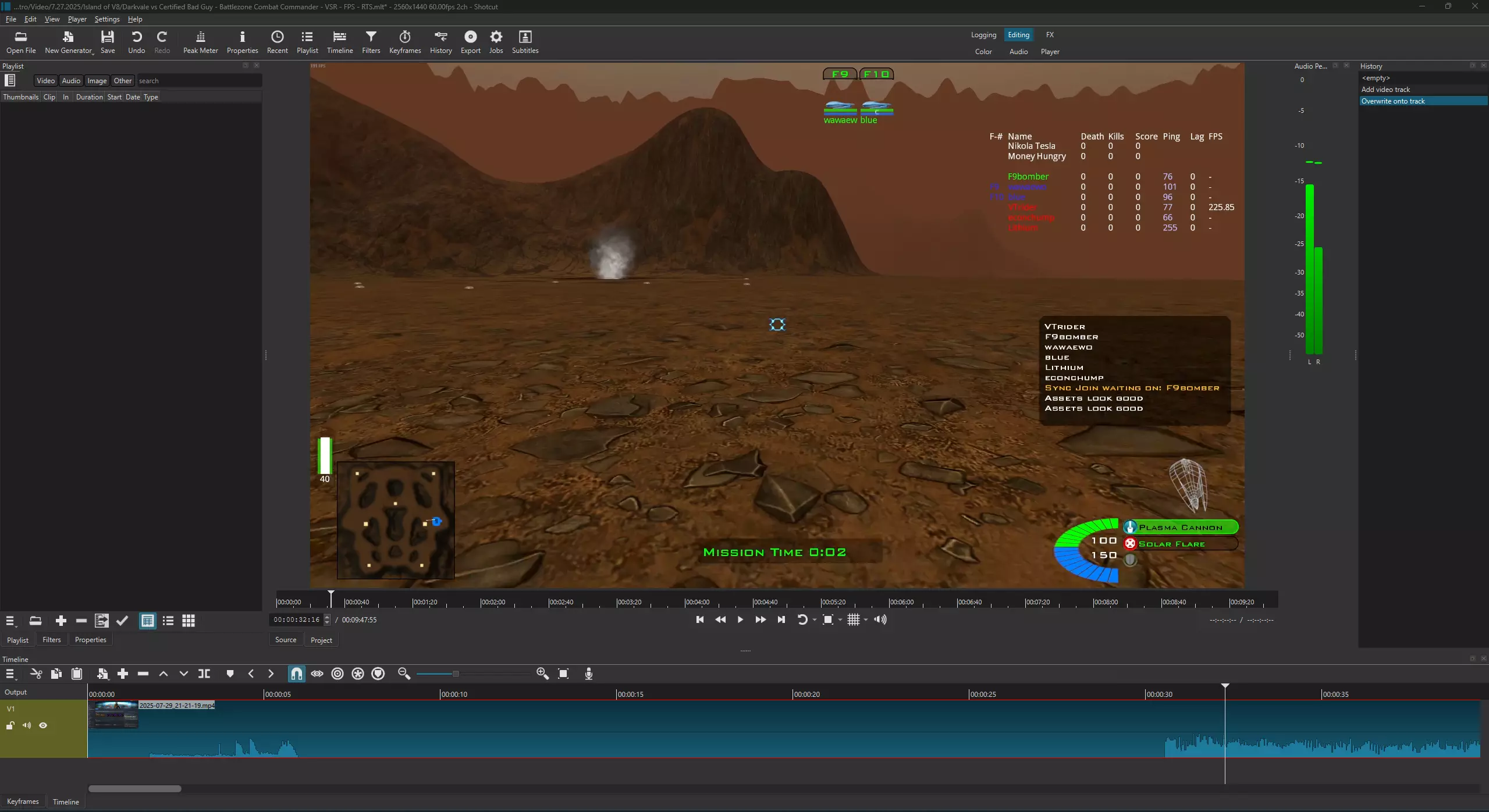
5. 将素材添加到时间轴 点击并拖动预览窗口中的视频至底部的时间轴。
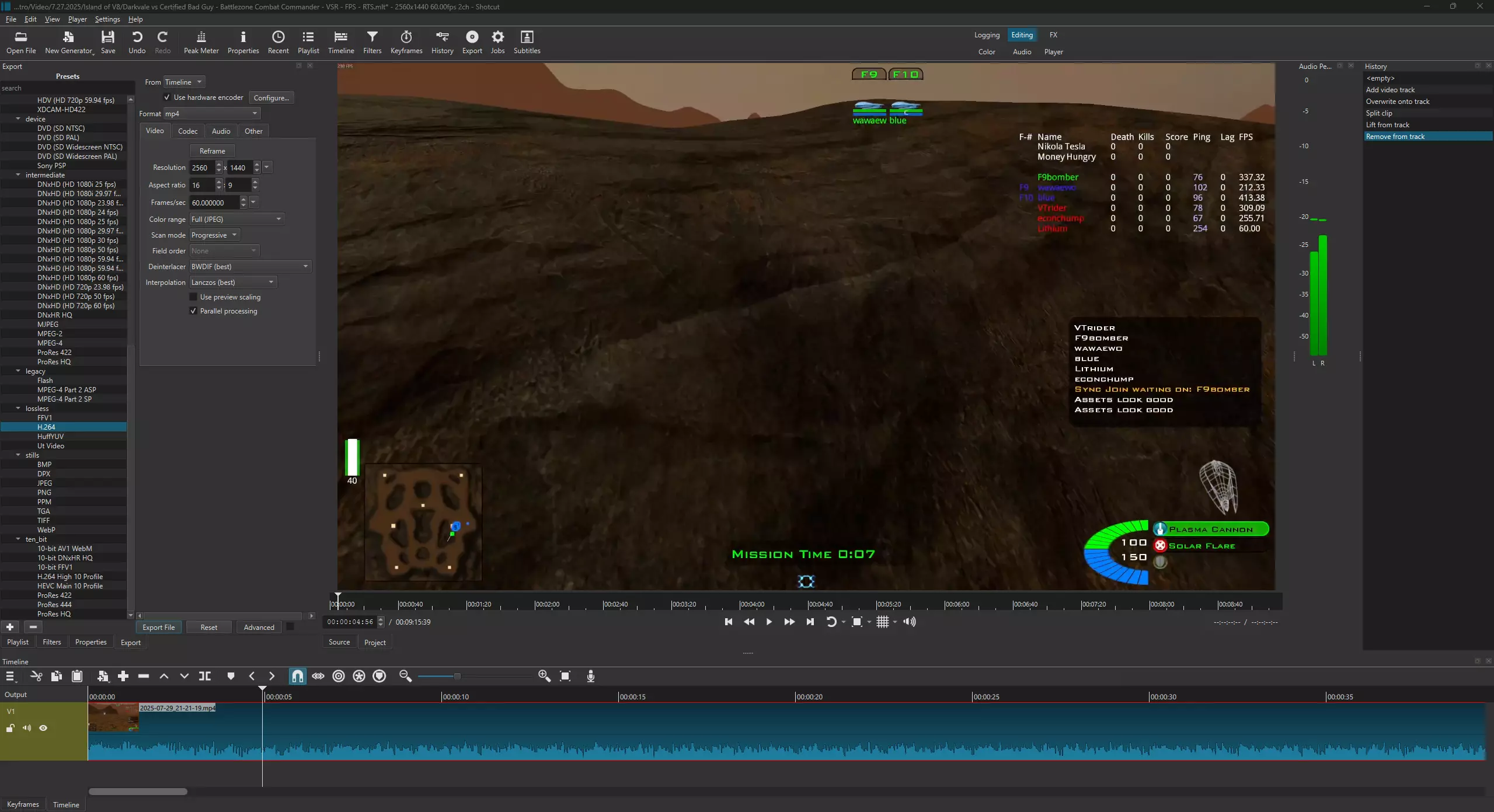
6. 导出视频 完成编辑后(如修剪、添加转场等),就可以导出视频了。 导出设置: 点击导出按钮。 在预设项下,进入无损类别并选择H.264。 在视频选项卡中: 色彩范围:全范围(JPEG) 去隔行器:BWDIF(最佳) 插值: Lanczos(最佳) 使用硬件编码器:✔️(可选,但建议开启以加快导出速度) 如需配置,选择配置,然后使用默认推荐选项。
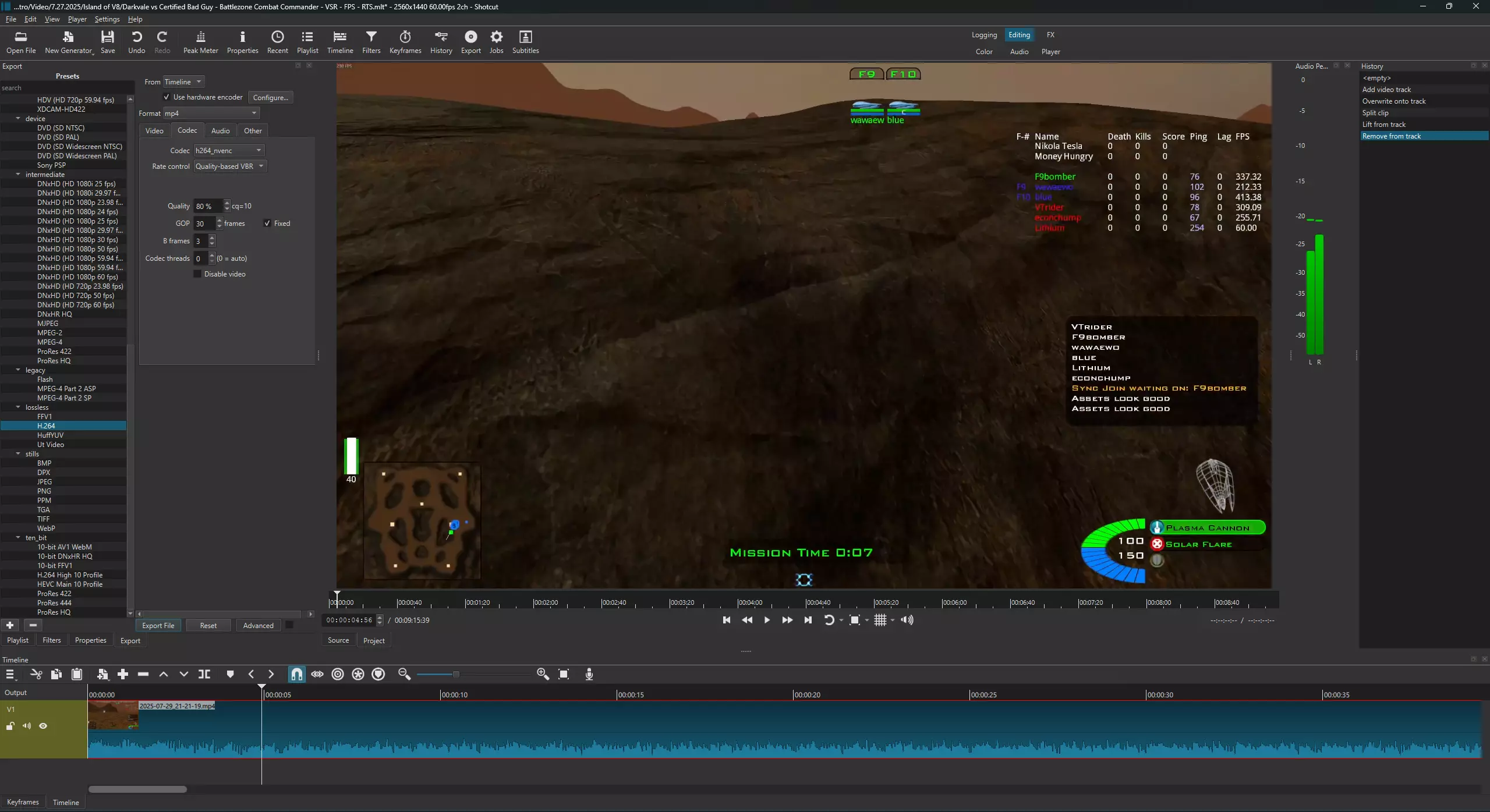
在编码选项卡中: 质量:80%(根据所需文件大小/质量进行调整) GOP帧数:30,并勾选固定 提示:对于60fps素材,GOP应设为帧率的一半 B帧数:3
7. 导出最终视频 点击【导出文件】 选择保存位置,如有需要可重命名文件,然后点击【保存】 Shotcut 将开始渲染视频。进度将在【任务面板】中显示。 其他资源 官方 Shotcut 教程 Shotcut YouTube 频道 最终提示 首先练习使用简单的编辑功能——修剪片段、添加淡入淡出效果以及调整音频。 定期将项目保存为.mlt文件,以避免进度丢失。 Shotcut 可能需要一些时间来适应,但一旦掌握基础知识,它就是一个功能强大的工具。 祝您编辑愉快,并成功将您的《战区:战斗指挥官》内容上传至 YouTube!