换一换
换一换 


(开发中) 使用Blender®进行《战区:战斗指挥官》模组制作的知识、技巧与信息合集。 入门指南

欢迎来到《战斗区域:战斗指挥官》模组制作知识库。在本指南中,我们将介绍使用Blender®进行《战斗区域:战斗指挥官》模组制作所需了解的一切内容。 下载Blender®:要开始制作,我们需要下载最新版本的Blender®。 或者...

我(佐恩)正在使用Bforartists,这是Blender的一个衍生版本,相比使用热键,它更注重用户界面元素。提供的任何截图可能与你的略有不同,但整体功能是相同的。如果你喜欢,可以自行获取。 设置场景 在导入任何内容之前,当你首次启动Blender时,会看到这个默认场景。
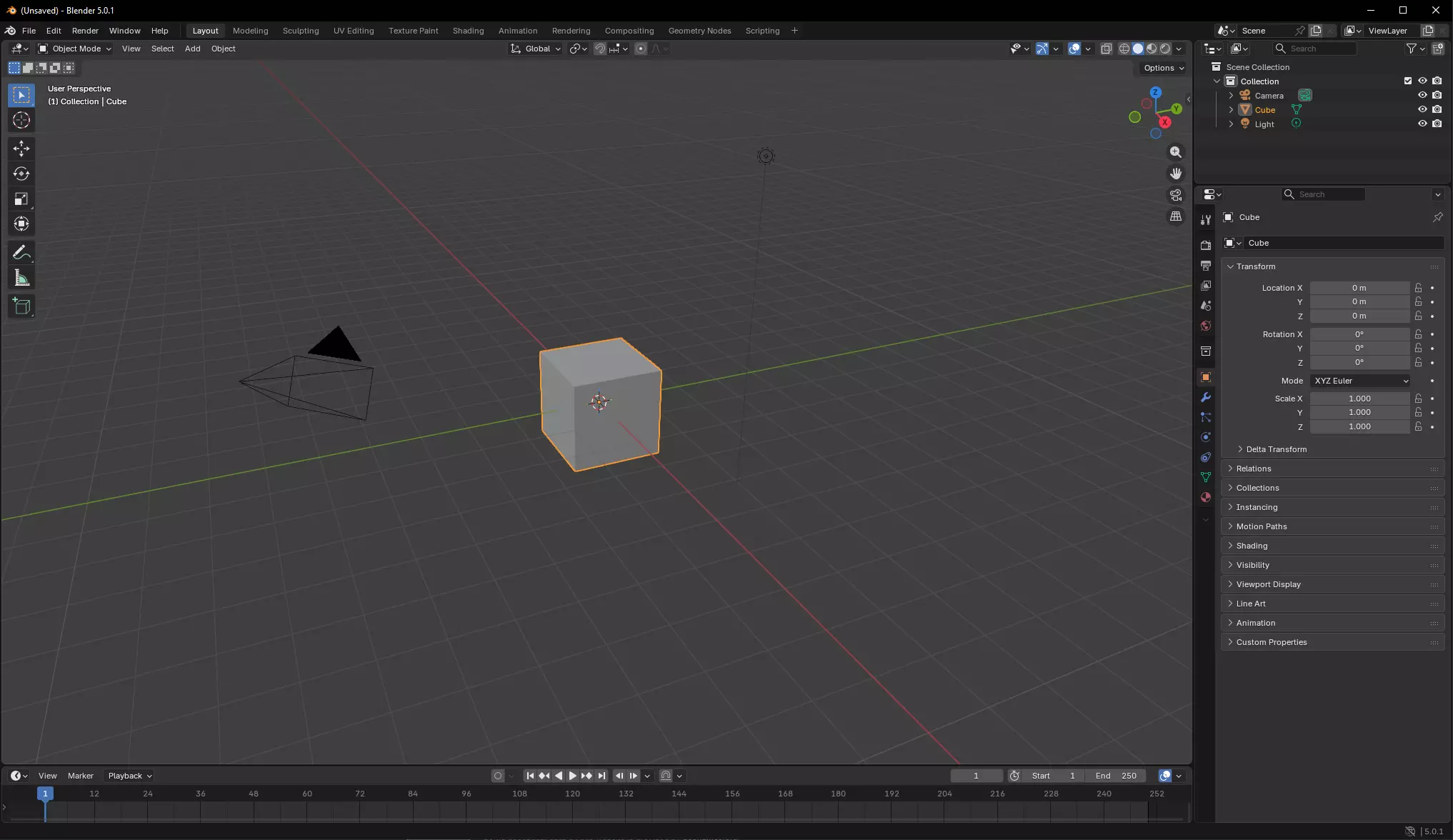
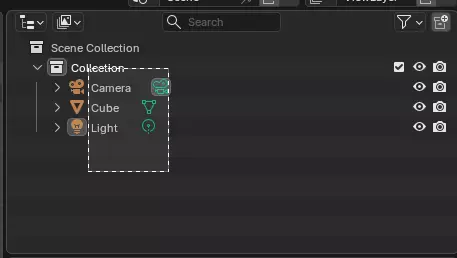
《战斗区域:战斗指挥官》不使用灯光和相机,我们也不希望在导入的任何内容中间出现随机立方体。请删除场景中的所有项目。最简单的方法是在右侧列表中全选它们,然后按删除键。请注意,我还删除了“Collection”(集合)项,这并非必需,因为所有BZCC模型都会将所有内容分组到其根网格下,不过这一点稍后会进行解释。
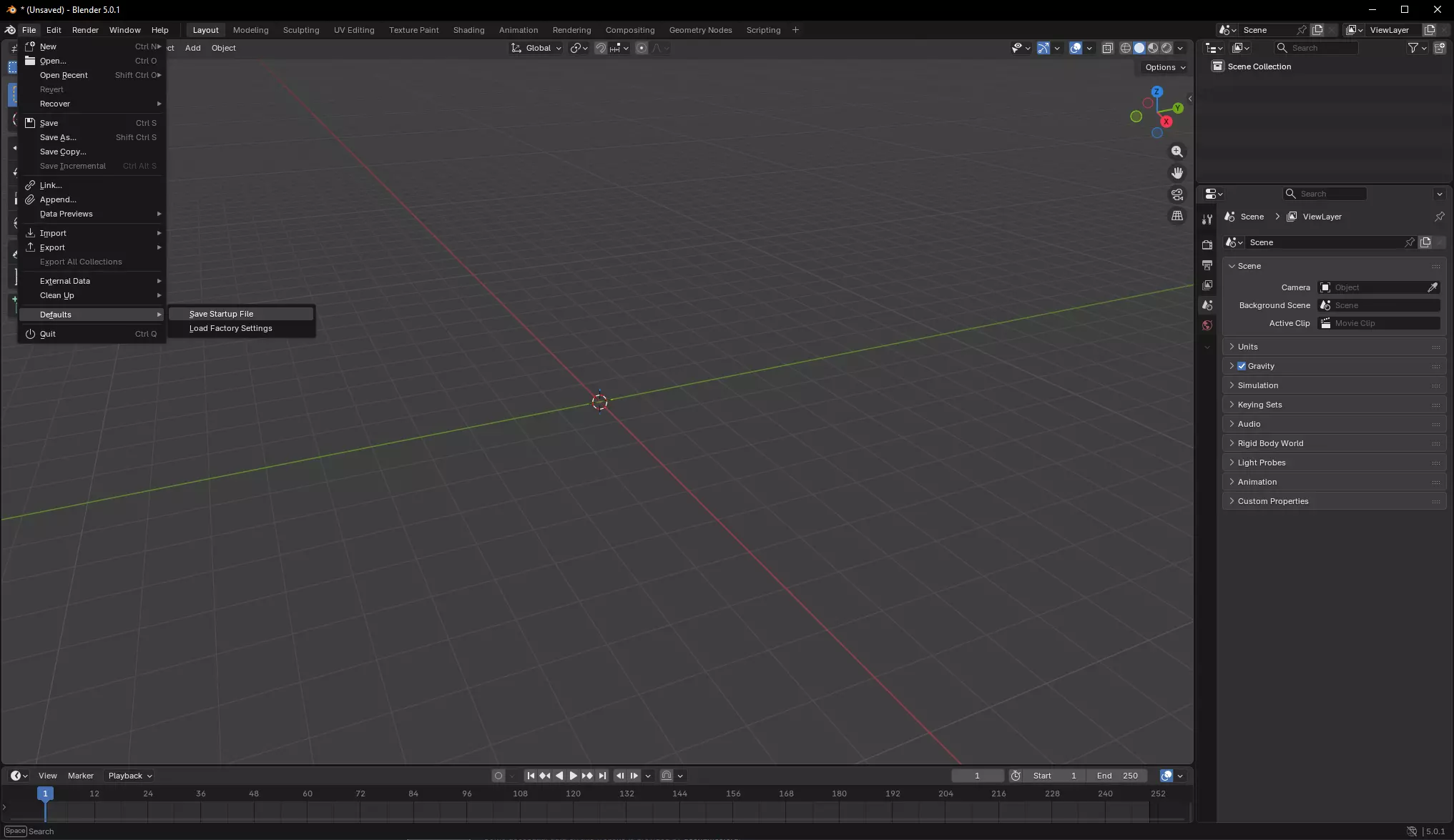
现在我们已经有了一个良好的空白状态,请将其保存为新的默认启动文件,这样你就不必每次都重复刚才的操作。当你自定义Blender的用户界面时,也应该执行此操作,因为很多设置都与.blend场景文件相关联。加载默认启动文件实际上就是Blender引用某个位置的.blend文件。无论如何,要执行此操作,请依次点击文件>默认值>保存启动文件。
导入模型 首先,如果你还没有获取《战区:战斗指挥官》的源资源,请自行获取。* *除非你有权限访问FE。如果有,直接从FE导入源模型即可,这些模型会更频繁地更新修复等内容。 然后,依次点击文件>导入>FBX。不要使用FBX(旧版),因为已知该版本存在问题,且以前需要第三方插件才能使用。本指南无需任何插件。
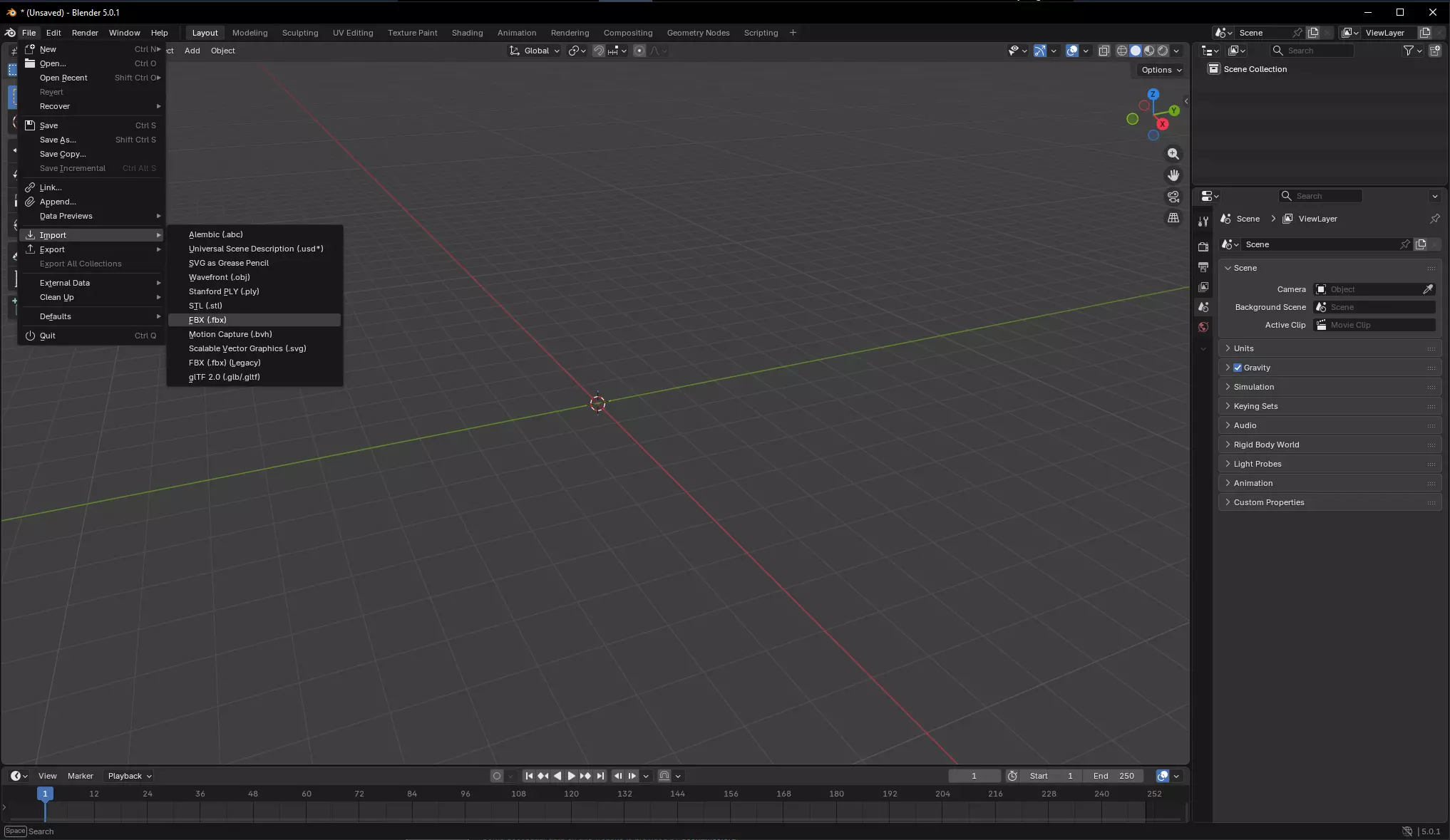
不要更改任何导入设置。 在这种情况下,选择军械库是因为它是一个没有动画的简单建筑。我们稍后再处理动画,因为它们会带来复杂性。导入时,你可能会注意到模型相当小。点击根网格,这里是terrain_h。在它下方,你会看到缩放比例设置为0.010。
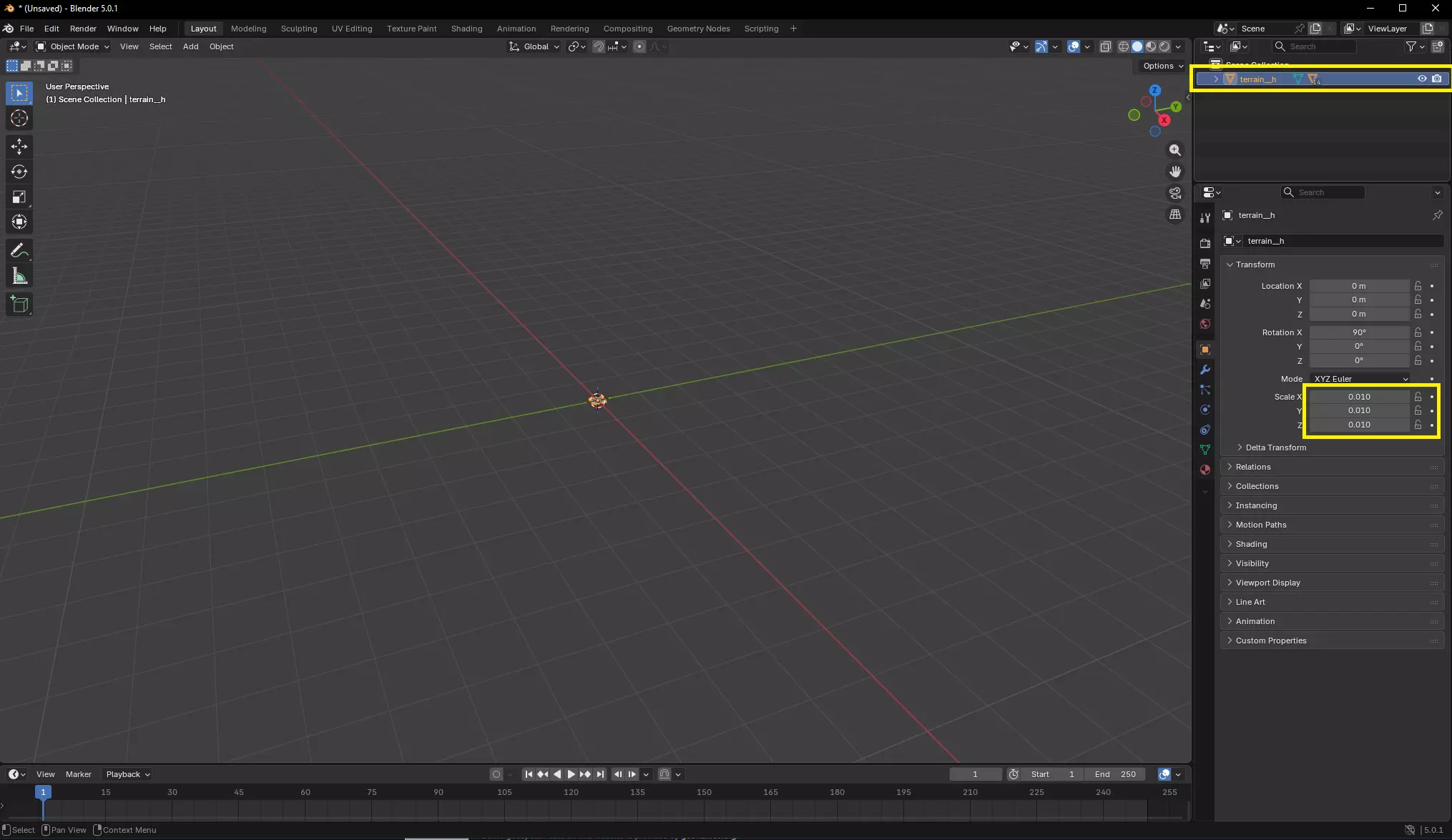
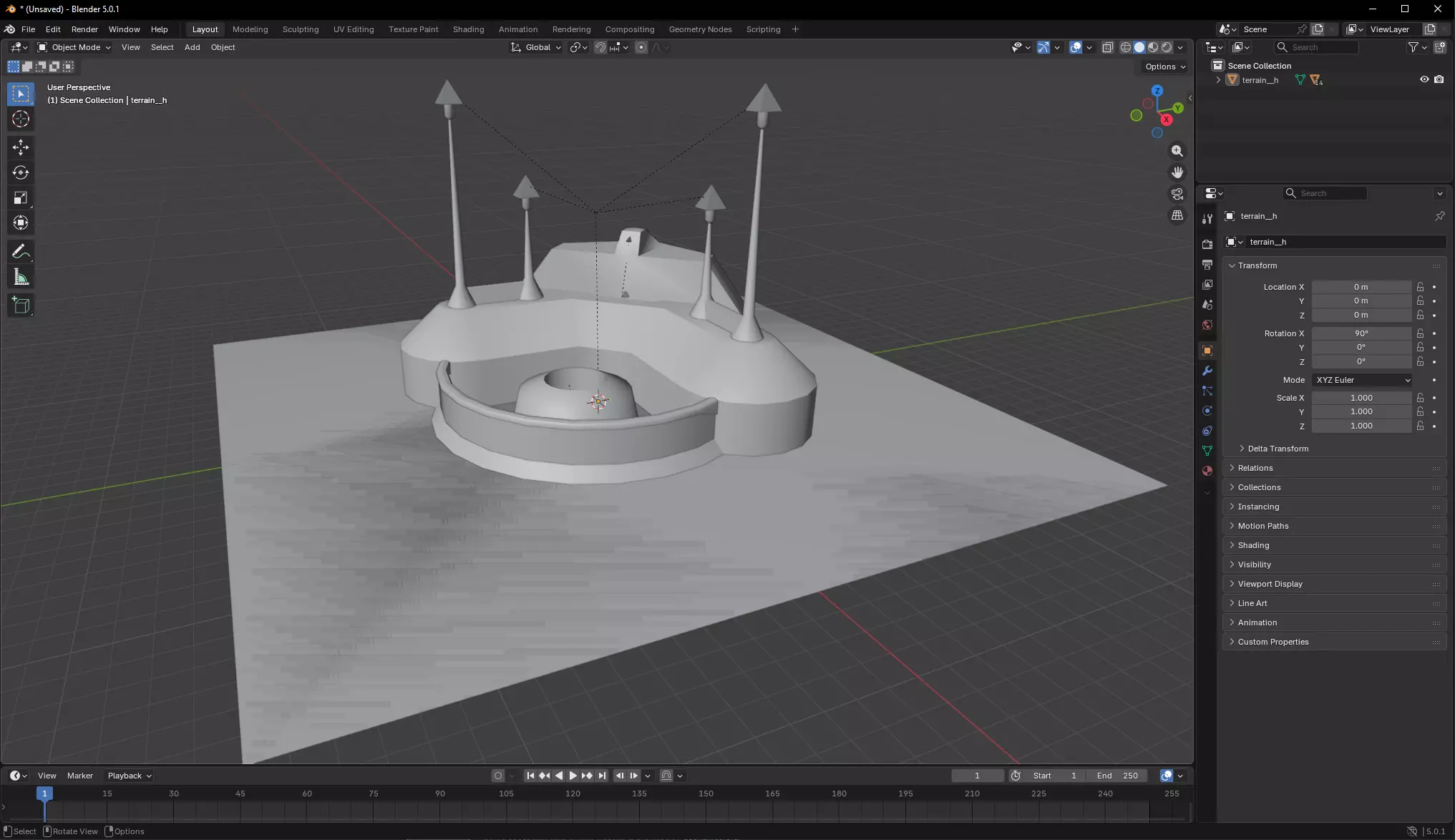
点击数字本身即可输入自定义数值,并将这三个数值都改为1。修改数值时模型会发生扭曲和拉伸,但最终应该会恢复正常。
编辑模型 创建自己的模型 纹理处理 材质设置 导出与保存