换一换
换一换 


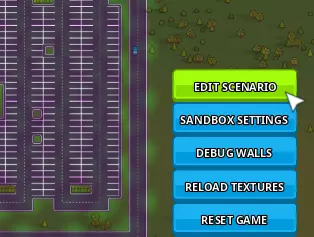
关于如何在创意工坊创建和分享场景的说明与提示 如何进入场景编辑器 要进入场景编辑器,首先启动或加载一个游戏。 在游戏中按F1键打开调试界面,然后点击屏幕右下角的【编辑场景】按钮。
你可以再次按下F1键关闭调试覆盖层。 设置 设置标签页允许你输入场景的基本信息:
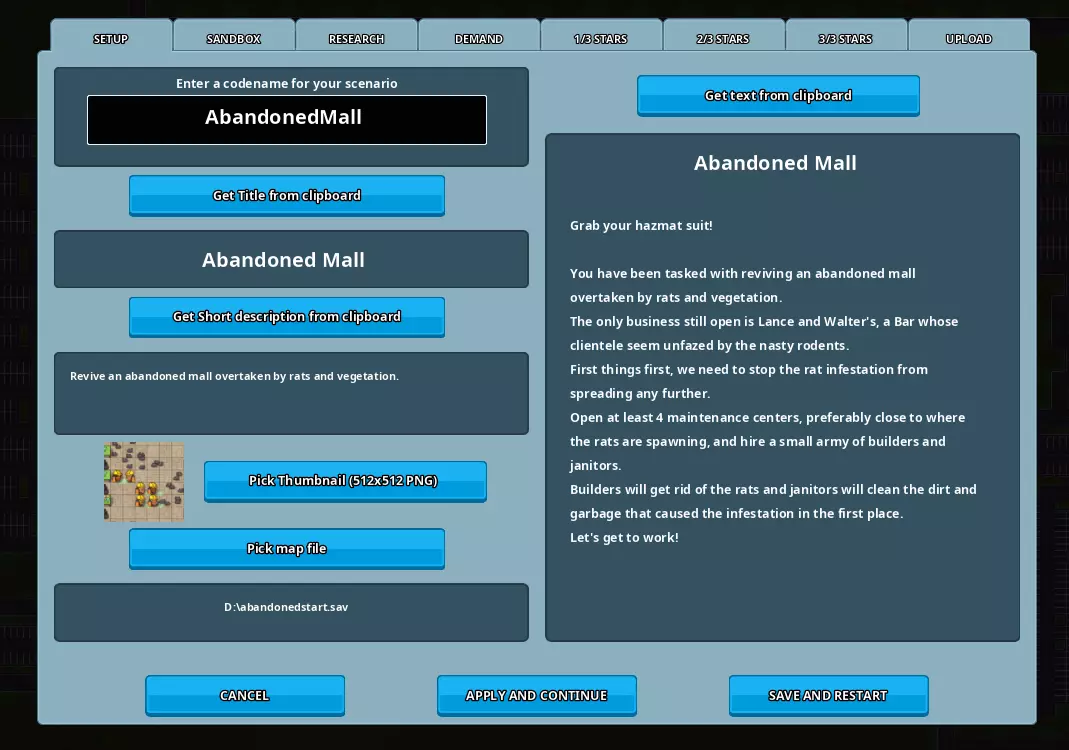
你可以在游戏外部使用你偏好的文本编辑器(记事本、写字板、Office等)保存各种场景文本。然后你可以选中这些文本,复制到剪贴板(Ctrl+C),再通过游戏内编辑器的各种按钮将其导入。 代号:为你的场景输入一个独特的代号。请注意:如果你在创意工坊分享了场景,然后又订阅了自己的场景,那么当你启动游戏时,你本地的场景将会被你最新上传的版本覆盖。 建议的做法是在上传场景前更改其代号(通常你可以为正在制作的场景使用“codenameWIP”,并在上传前将其更改为“codename”)。由于两者标题相同,你可以在新游戏菜单中开启调试覆盖层(F1)来显示代号,从而区分两者。 标题:为你的场景设置一个标题。 简短描述:一段简短描述,将显示在新游戏菜单和Steam创意工坊中。 文本:场景的介绍信息。其中应包含起始条件的描述以及第一个场景步骤的目标(参见场景步骤)。 缩略图:为你的场景选择一张512x512像素的PNG图片,该图片将显示在新游戏菜单和Steam创意工坊中。如果不设置,将使用默认图片。 地图文件:选择一个包含你希望场景起始地图的存档文件。如果不设置,将使用当前加载的地图。沙盒模式 在此标签页中,你可以为你的游戏场景设置各种沙盒参数。
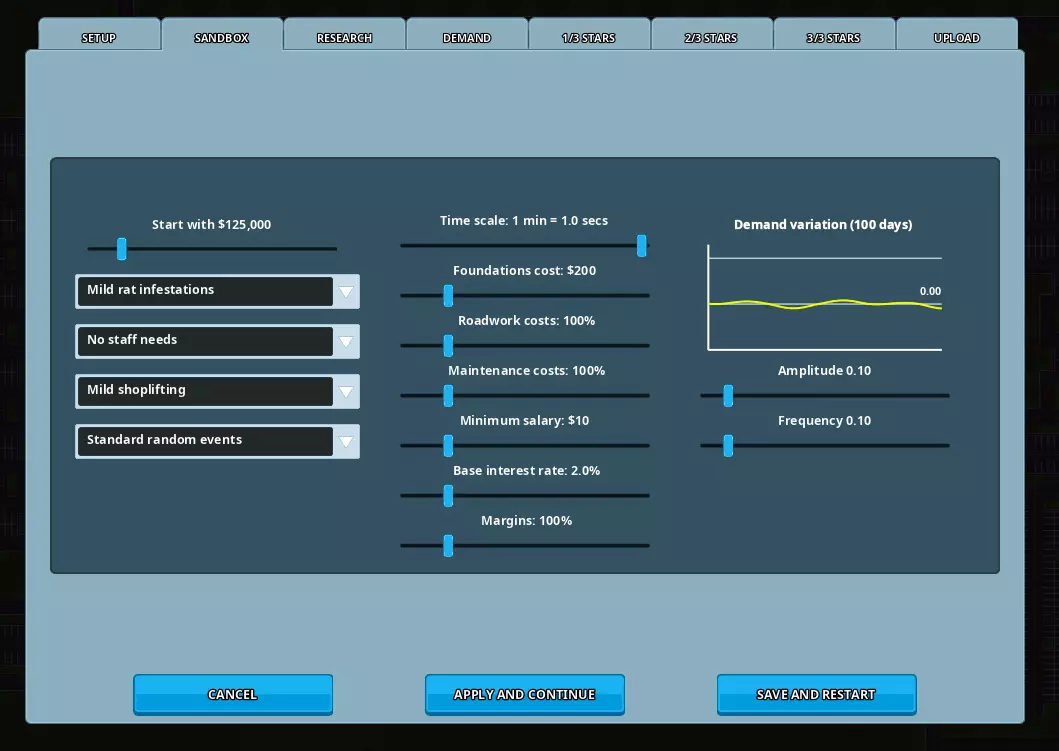
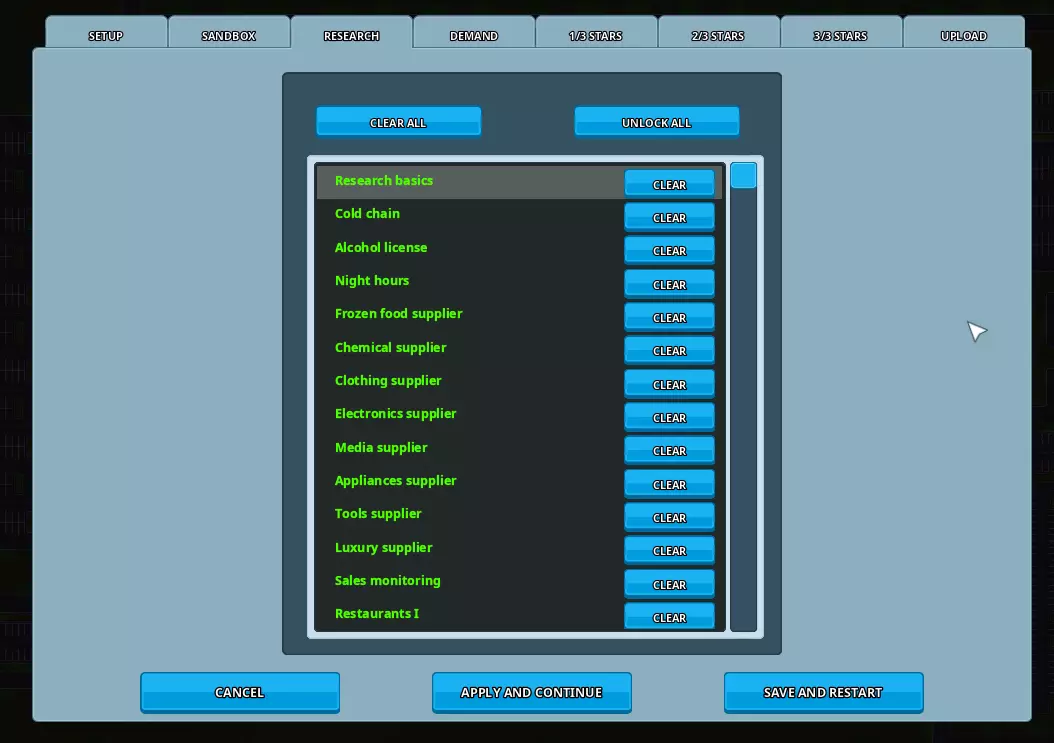
如果你使用非标准设置,建议在介绍信息中提及,以便玩家能提前了解特殊条件。 研究 在此标签页中,你可以为你的场景设置各种研究项目的状态。
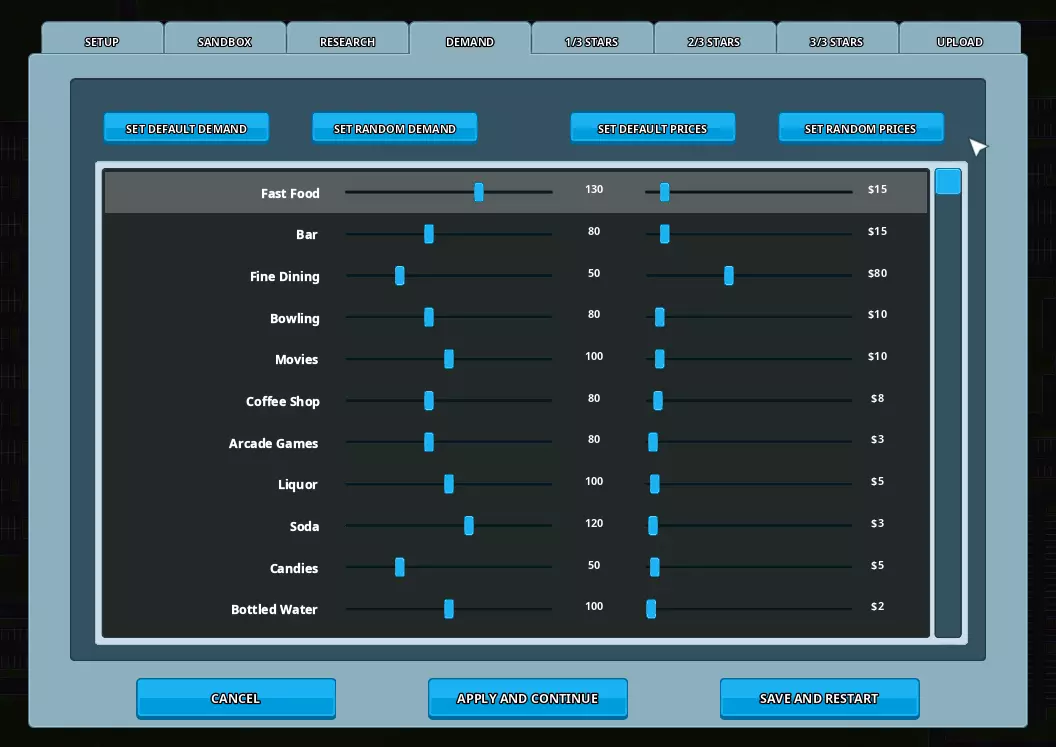
需求 在此标签页中,你可以为你的场景设置每种产品的需求和价格。
场景步骤 场景包含3个步骤,每个步骤完成后可获得1颗星星。当完成第3个步骤时,玩家将获得3颗星星,此时场景结束(不过玩家仍可继续游玩)。
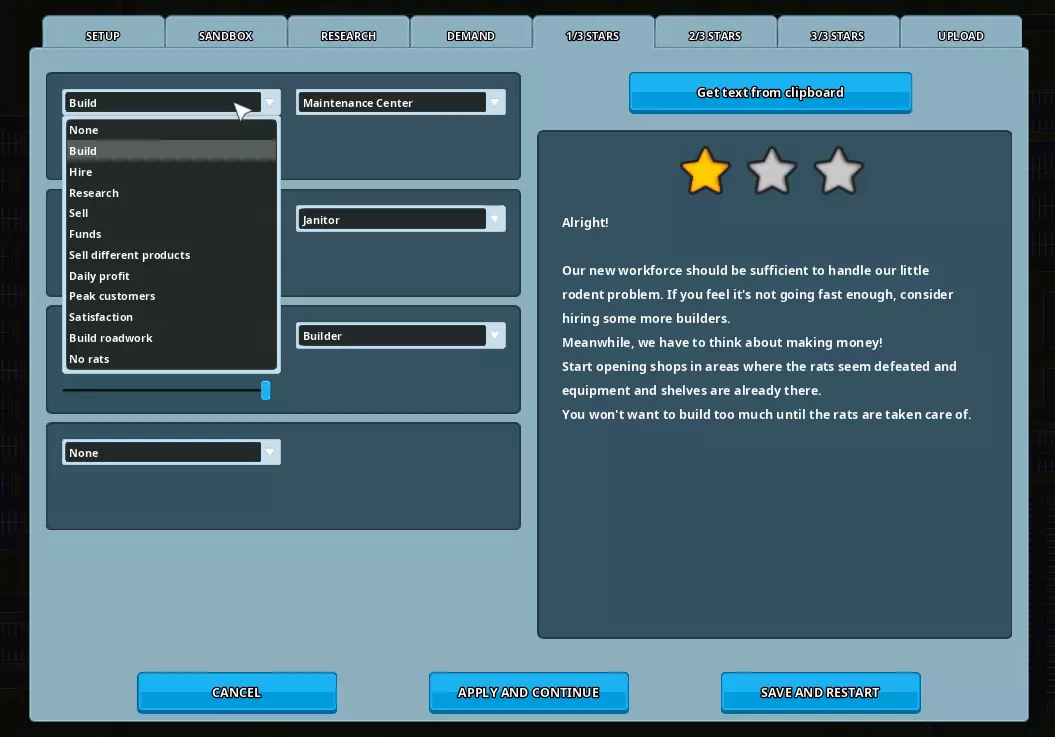
每阶段最多可设置5个目标。 每个阶段的文本是目标完成时显示给玩家的消息:应祝贺玩家完成当前阶段目标,并描述下一阶段的目标。 高级(模组) 你可以选择创建模组(图形和游戏玩法修改、新产品),这些模组将在每个场景阶段应用(包括场景完成后,即第4阶段)。 你的模组xml文件(以及任何引用的png图像)应位于你的场景文件夹中。 它们必须按以下方式命名: moddata_step1.xml -> 将在场景开始时应用。 moddata_step2.xml -> 将在场景的第2阶段应用。 moddata_step3.xml -> 将在场景的第3步应用。 moddata_step4.xml -> 将在场景完成时应用。 关于模组制作的更多信息,请阅读相关指南。 上传 在此标签页中,你可以将场景上传至Steam创意工坊,或更新之前已上传的场景。
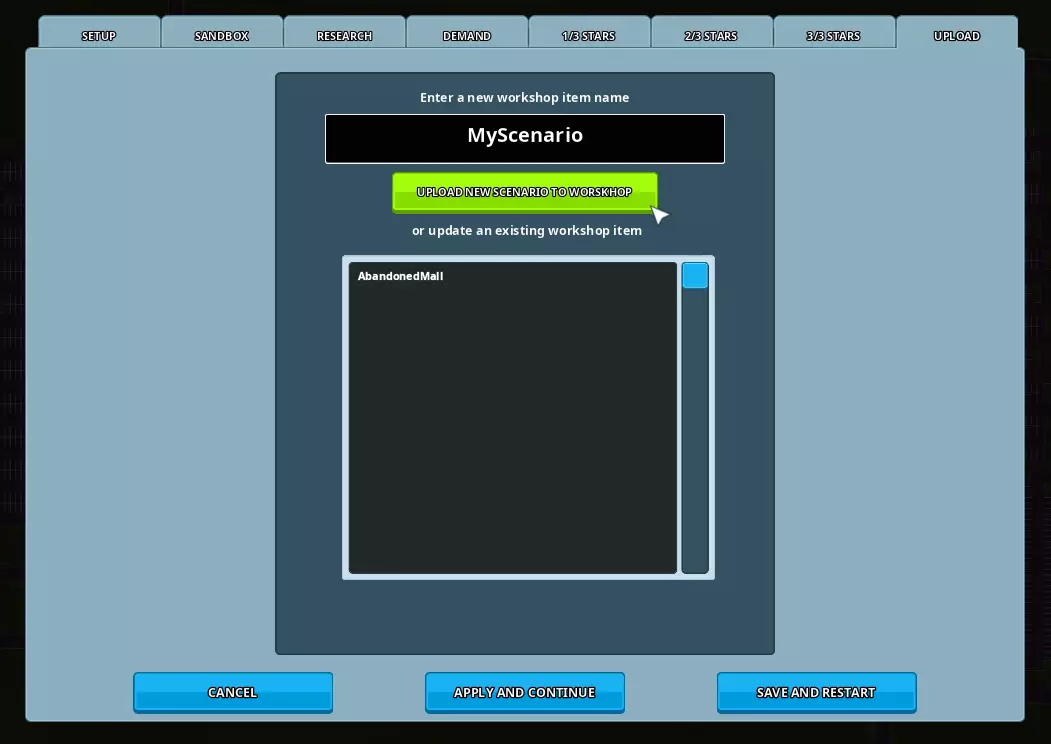
提醒:如果你在创意工坊分享了自己的场景,然后又订阅了该场景,那么在启动游戏时,你本地的场景将会被最新上传的版本覆盖。 建议的做法是在上传场景前更改其代号(通常你可以为正在制作的场景使用“codenameWIP”,并在上传前将其更改为“codename”)。 由于两个场景的标题相同,你可以在新游戏菜单中开启调试覆盖层(F1)来显示代号,从而区分两者。