换一换
换一换 


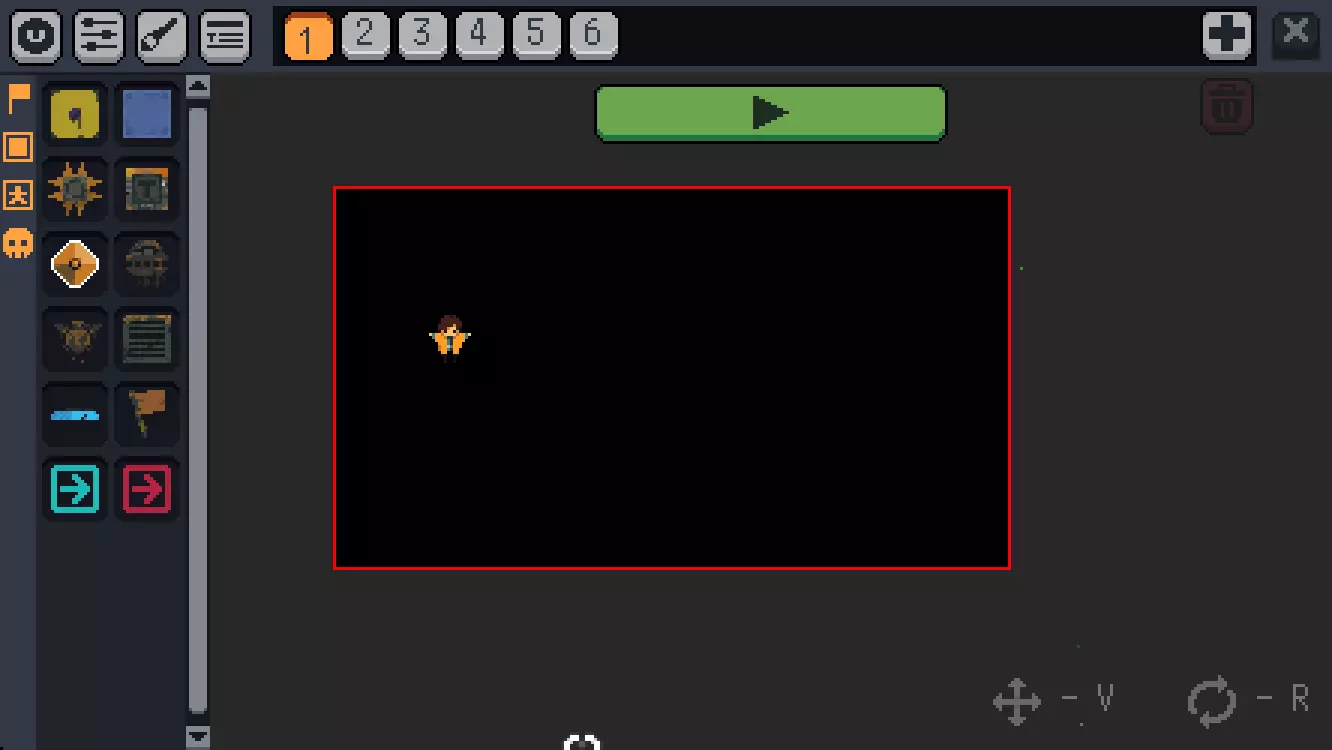
如果你是编辑器新手,本指南将帮助你熟悉基础操作及更多高级功能! 开始使用 要创建新地图,请在主菜单中选择【编辑器】按钮。恭喜!你已创建一个空场景。在编辑器中,你可以使用方向键或鼠标中键移动视图。左键点击使用当前选中的工具,右键点击将为选中的对象打开上下文菜单。屏幕底部会显示一系列图标,这些图标可帮助你构建第一个场景。
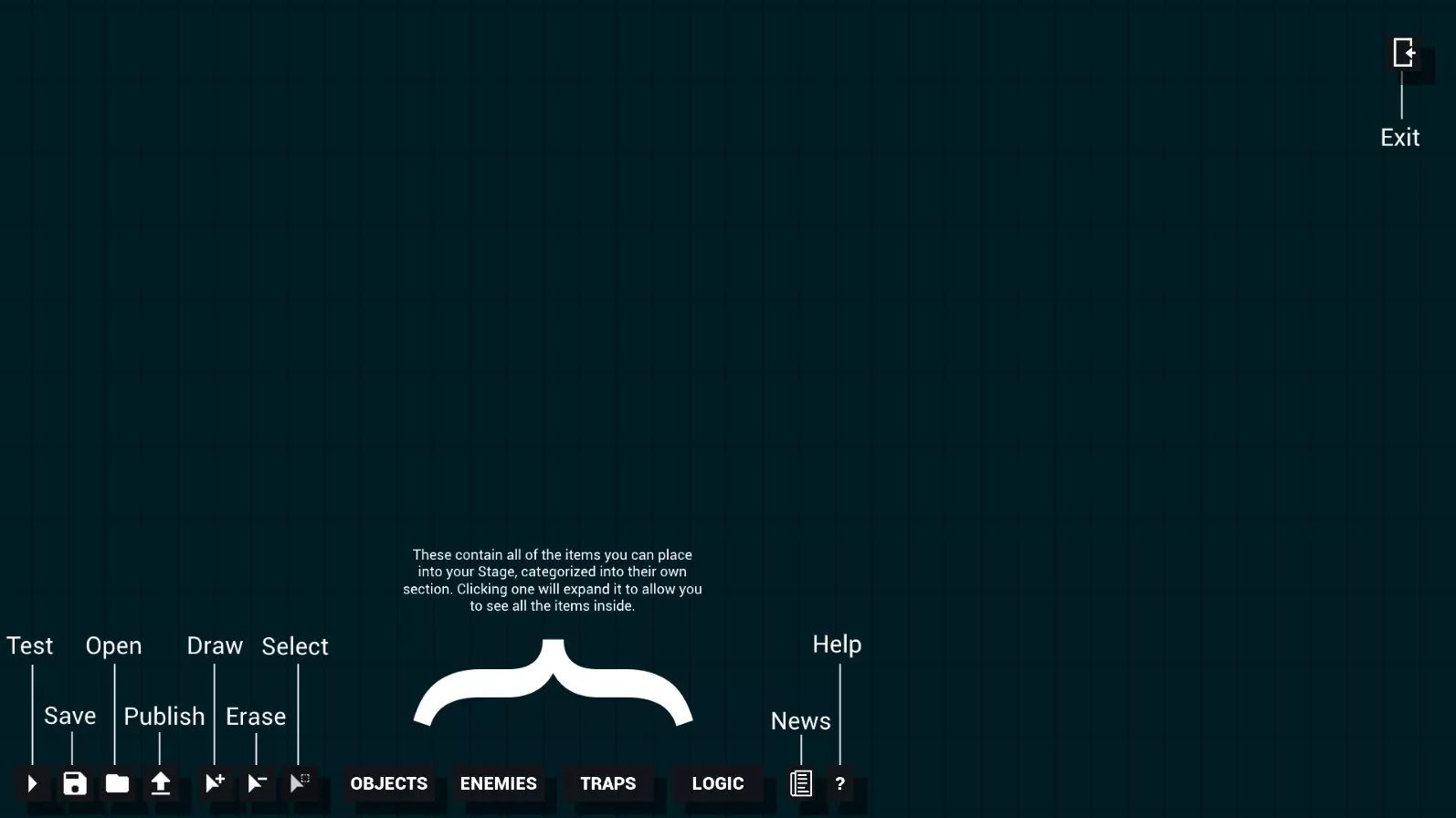
将鼠标悬停在底部的【?】图标上,会显示你在右侧看到的屏幕。如果你忘记某个按钮的功能,试着将鼠标悬停在【?】图标上!点击【?】图标会打开一个菜单,其中包含编辑器中的所有热键。在本指南中,我会在每个说明旁提及相应的热键。

游戏测试(CTRL+T) 保存关卡的临时版本,以便你随时直接启动并进行测试。

保存关卡(CTRL+S) 将你的关卡保存到电脑中,文件格式为.ssm(潜行景观地图)。

加载关卡(CTRL+O) 从你的电脑加载.ssm(潜行景观地图)文件

发布至创意工坊 打开一个窗口,允许你为关卡命名,并在发布到Steam创意工坊前添加描述和标签。有关更多信息,请跳至“发布你的关卡”部分。

绘制工具(D) 选择此工具后,左键点击会将当前选中的物体放置在光标位置。

擦除工具(E) 当选择此工具时,左键点击可擦除光标处的任何物体。

选择工具(S) 当选择此工具时,按住鼠标左键拖动可创建选择框。拖动时按住ALT键将复制所选内容。 控制 现在你对编辑器有了一定的了解,让我们来谈谈主要控制方式。方向键/鼠标中键 - 移动镜头(使用方向键时按住Shift可加速移动) 鼠标左键 - 使用选中的工具 鼠标右键 - 打开属性窗口 鼠标中键 - 选择高亮对象 D - 绘制工具 E - 擦除工具 S - 选择工具 Q - 逆时针旋转 W - 顺时针旋转 CTRL+Z - 撤销 CTRL+Y - 重做 CTRL+S - 保存地图 CTRL+O - 加载地图 CTRL+T - 测试地图 其他实用热键: 空格 - 切换移动模式(可预览物体移动/旋转的效果) U - 切换网格线 C - 切换标记对象间的连接线路 H - 切换玩家移动热图(测试后可见) 标记:它们是什么以及如何使用?
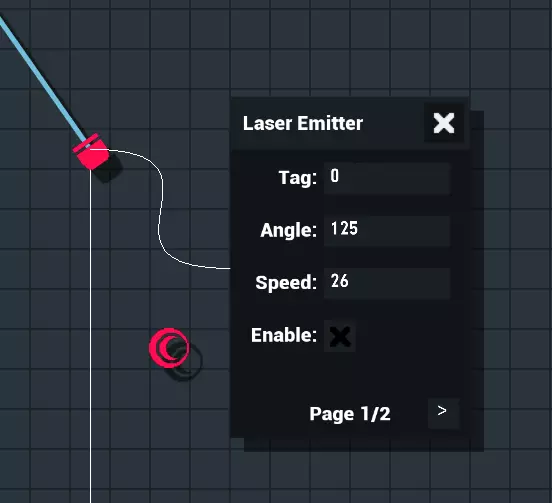
如果你已经开始摆弄某些物体,可能已经发现部分物体具有【标签】属性。标签是具有逻辑功能的物体之间的连接,这里的逻辑功能指的是物体可被交互或拥有可切换的属性。
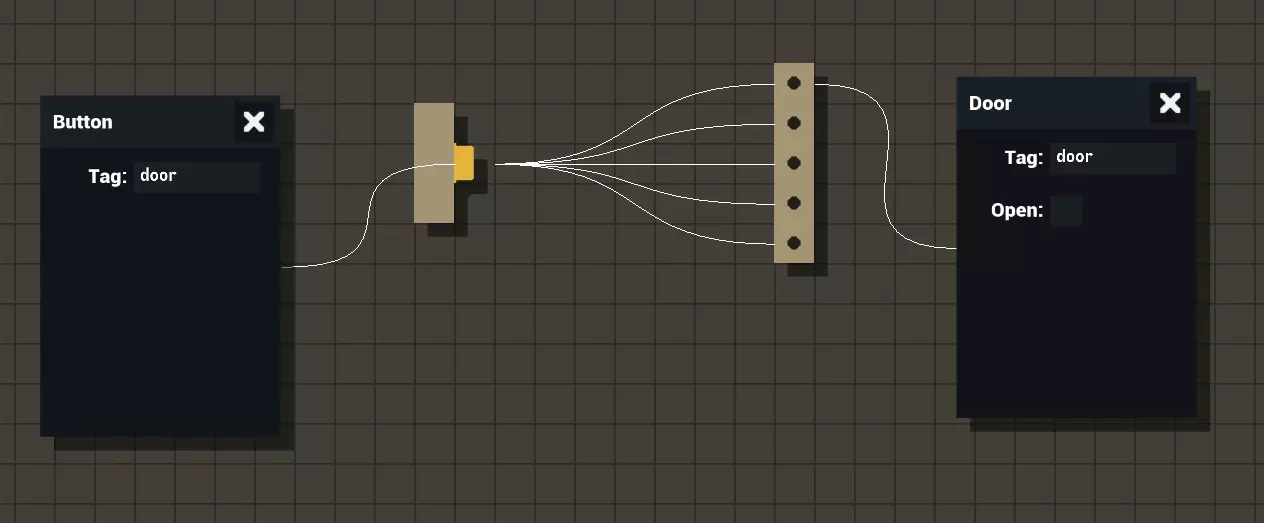
以下是一个按钮示例,每次按下时可以开关门。由于按钮和门对象共享相同的标签,当按钮被交互时,它会切换所有共享该标签的对象的状态。
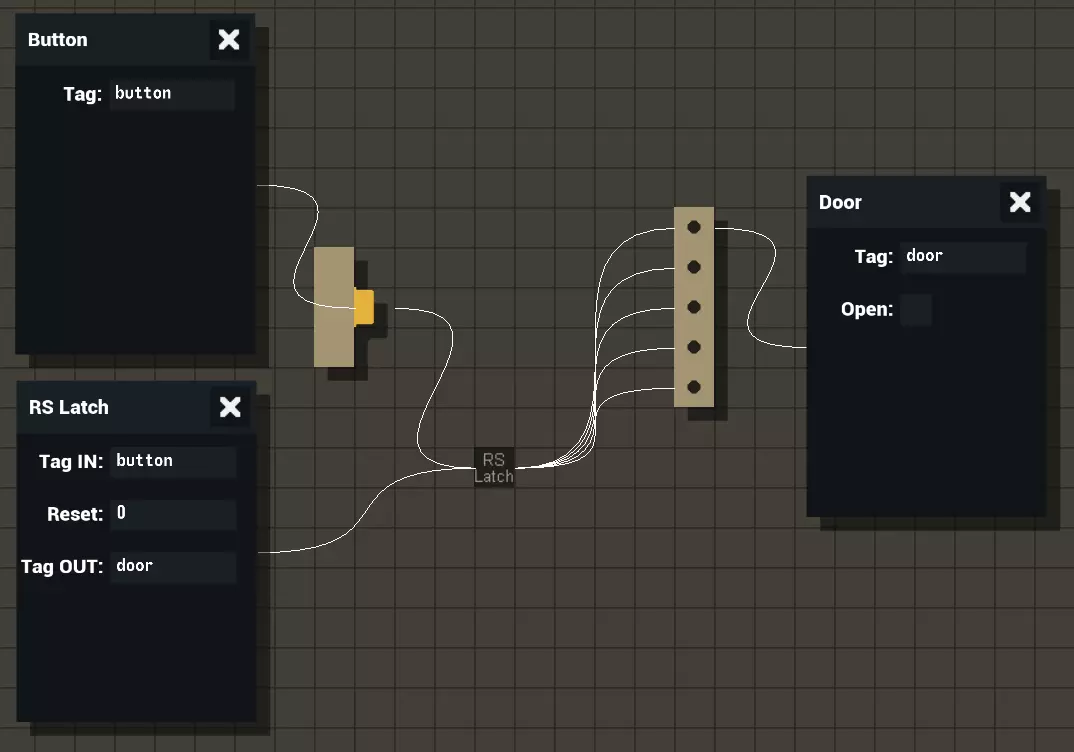
以下是一个使用逻辑对象RS锁存器的进阶示例。RS锁存器只有在其IN标签被触发后才会启动,并且在其重置标签被触发前不会再次启动,而在本示例中没有重置标签。这意味着当你按下按钮时,门将打开,再次按下按钮则不会有任何反应,门会保持打开状态。
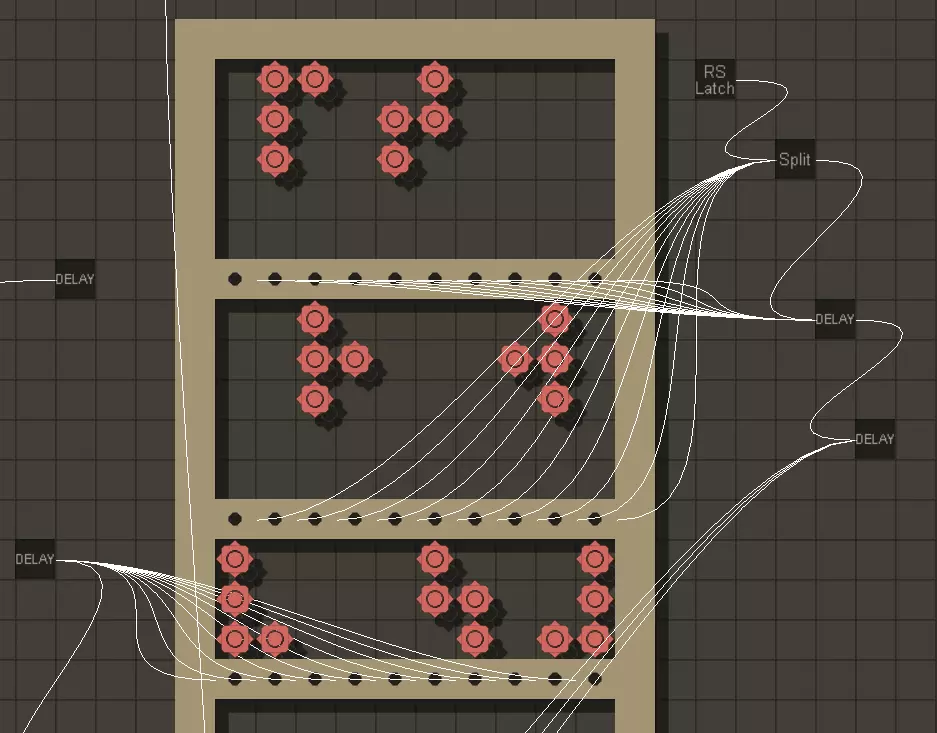
标签和逻辑可用于各种场景,从在关卡中设置定时事件,到创建复杂装置,甚至能制作计算器或点阵显示器!其可能性确实无穷无尽。 发布你的关卡
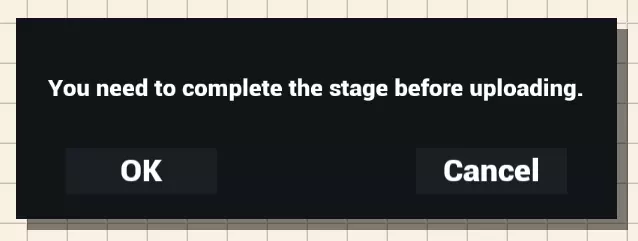
当你的关卡制作完成并准备发布到Steam创意工坊页面时,你首先需要点击左下角的【发布至创意工坊】按钮,然后完成该关卡以证明其可玩,之后才能继续上传。
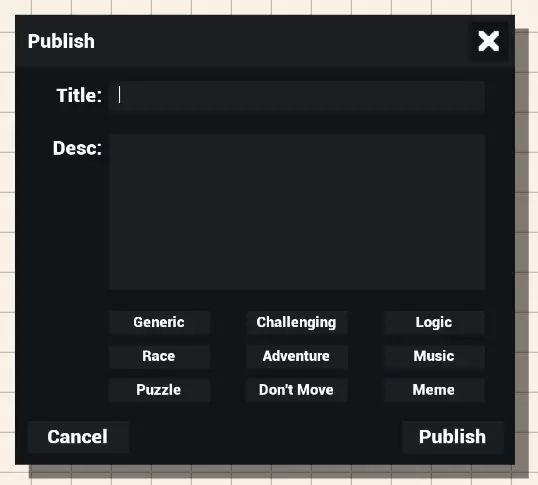
完成关卡后,会出现发布窗口,你可以在其中输入关卡的标题、描述,甚至为创意工坊选择标签。按下发布按钮后,你当前的视角位置将决定关卡的缩略图,关卡上传完成后,上传链接会在Steam覆盖层中打开。恭喜!你成功制作并发布了你的第一个关卡!