换一换
换一换 


图标集是什么? 制作图标集并上传至创意工坊(重点说明所需文件的硬性要求及上传方法)

启动器中的项目图标均可从图标集中方便读取
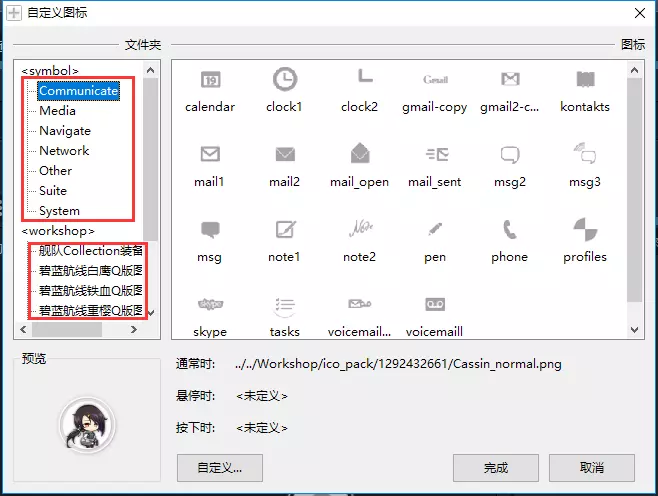
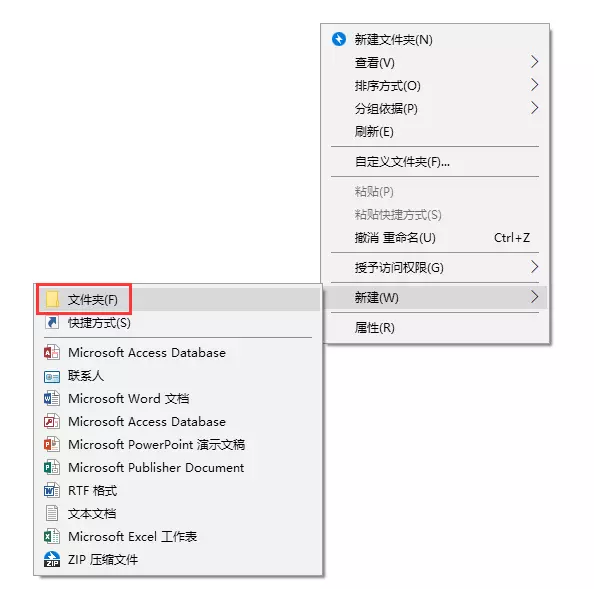
红框部分均为图标集。<symbol>里的为SAO Utils软件自带的图标集,<workshop>里的为你在创意工坊上订阅的图标集。 用户可以在创意工坊上上传自己制作的图标集让大家共同使用。 怎么制作图标文件? 想做图标集,先在电脑中右键,点击“创建-文件夹”创建一个空文件夹来专门存放图标集的贴图文件。
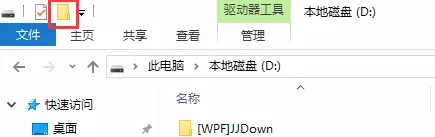
贴图文件要求png格式,推荐透明背景,推荐正方形大小。 文件名格式为:(***是指单个图标的名字,可自行修改) ***_normal.png用于***图标通常状态下使用的贴图 ***_hover.png用于***图标悬停状态下(鼠标悬浮停在图标上)使用的贴图(此贴图可不做) ***_disable.png用于***图标按下状态下使用的贴图(此贴图可不做) 完成贴图文件后即可上传到创意工坊。 首先需要开启SU中的创意工坊。 要上传图标集到创意工坊,需先打开SAO Utils中的创意工坊,方法如下: 第一种 1:右键系统任务栏上的SAO Utils托盘图标,左键【创意工坊】
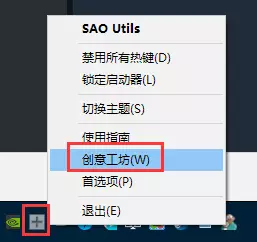
2:完成
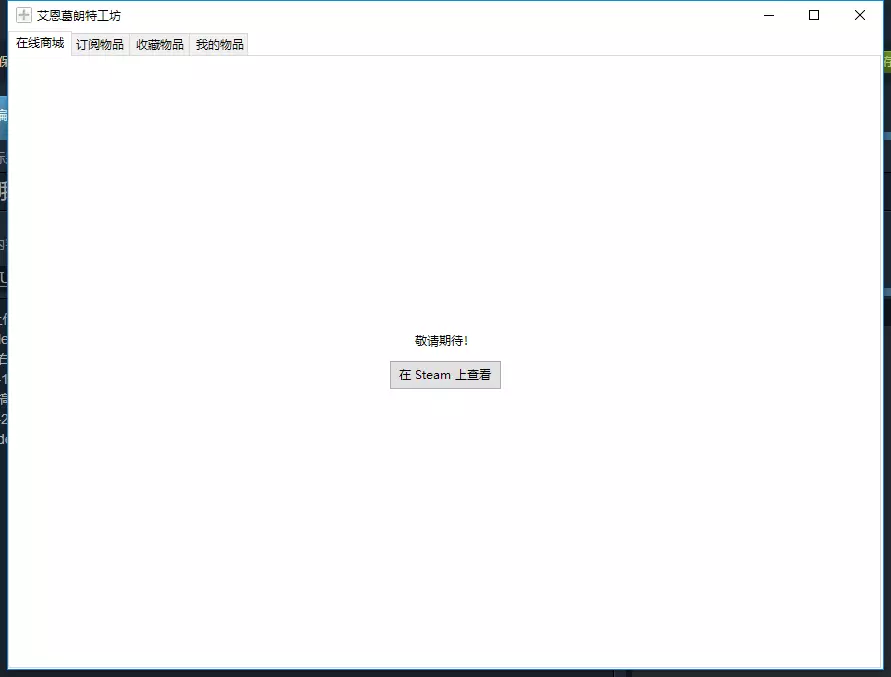
第二种 1:打开启动器,点击菜单项目,点击【创意工坊】
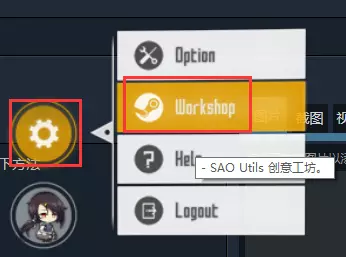
2:完成
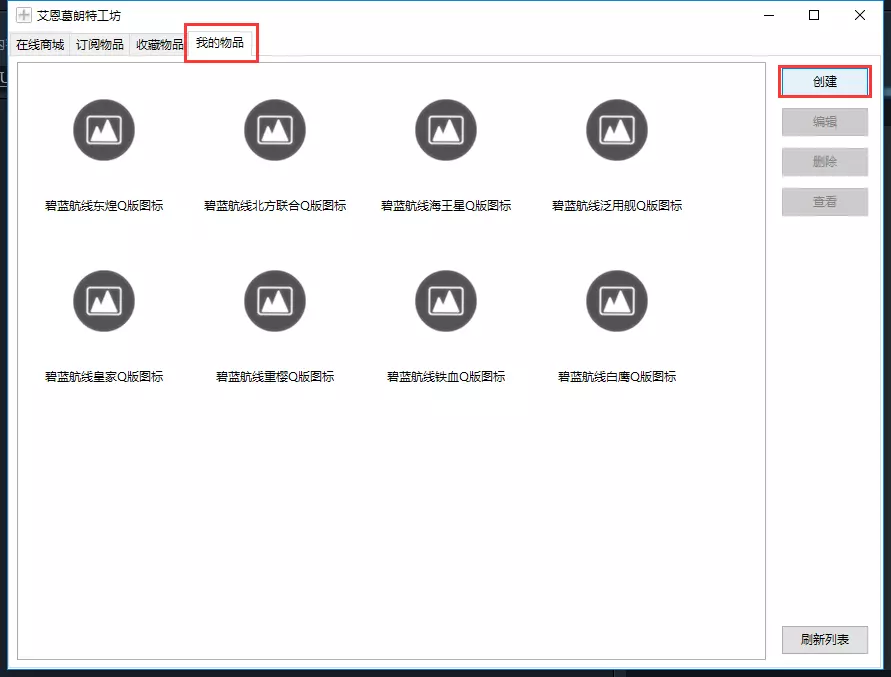
如何上传图标库? 点击【我的物品】,再点击【创建】。
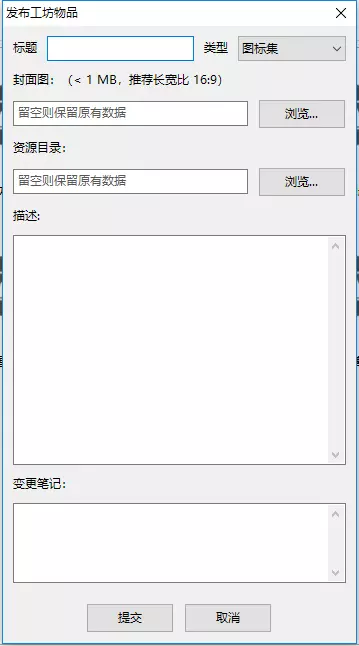
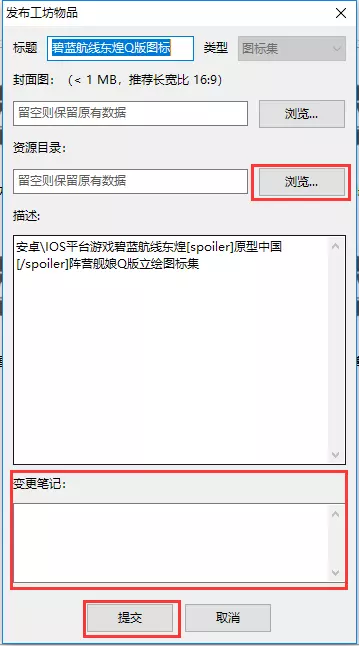
接下来说明各部分需要填写的内容: 标题:图标库的标题,在创意工坊中,用户除封面图外最先看到的就是标题。 封面图:图标库的封面图,在创意工坊中,用户除标题外最先看到的就是封面图,具体要求已在括号中注明,需点击【浏览】选择图片。 资源目录:图标库的贴图内容,需点击【浏览】选择先前专门为单个图标库创建的文件夹。 描述:为你的图标库撰写一段介绍文字。 变更笔记:创建图标库时,为当前版本编写一些说明文字。 完成上述操作后,点击【提交】,稍等片刻即可。
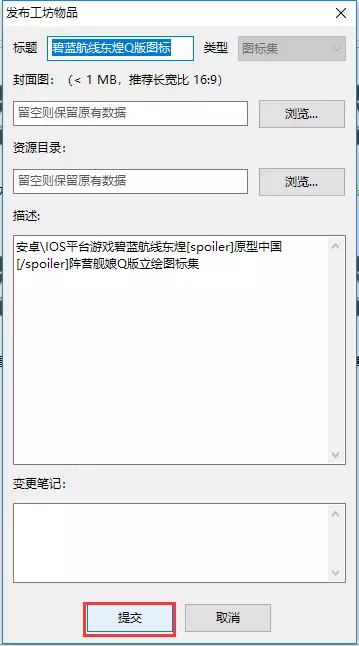
提交成功后可以点击图标库,点击“查看”进入该图标库的创意工坊页面。
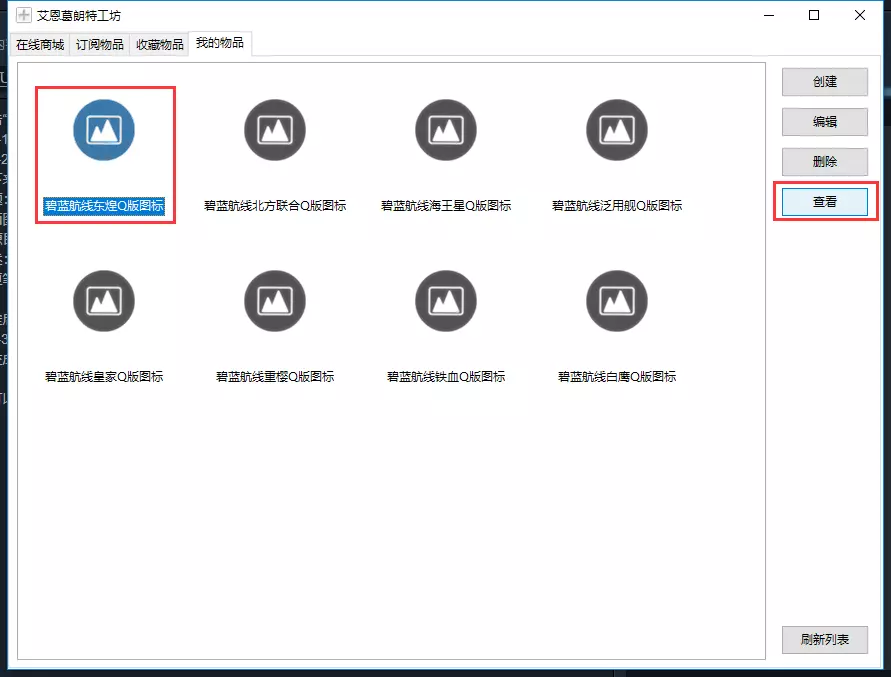
你可以对已创建并上传的图标库进行后续更新。选择图标库,点击【编辑】。
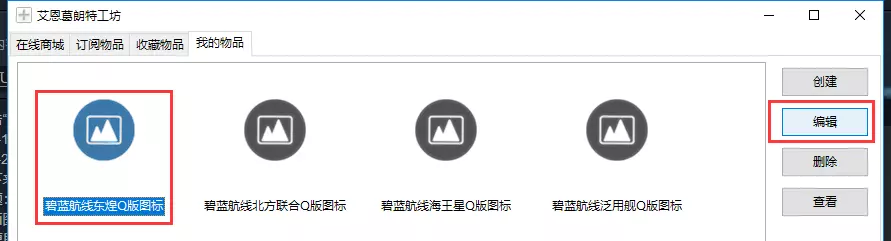
如果只是内容的更新,只需操作【资源目录】即可,点击【资源目录】的【浏览…】选择贴图文件所在的文件夹。可以在【变更笔记】中填写本次更新的说明,最后点击【提交】完成更新。