换一换
换一换 


欢迎。本指南将详细教你如何创建游戏中使用的纹理,以及如何将纹理包上传至创意工坊。现在开始吧。 纹理存放位置 首先你需要知道制作的游戏纹理保存在哪里。这适用于你自己的纹理,而非创意工坊的纹理。你需要前往(你的游戏存储驱动器)>Users>(你的用户名)>AppData>LocalLow>South East Games>《血染小镇》>CustomTextures。这里存放着所有纹理。(黑色方框是为了遮挡我制作但尚未发布的纹理。)
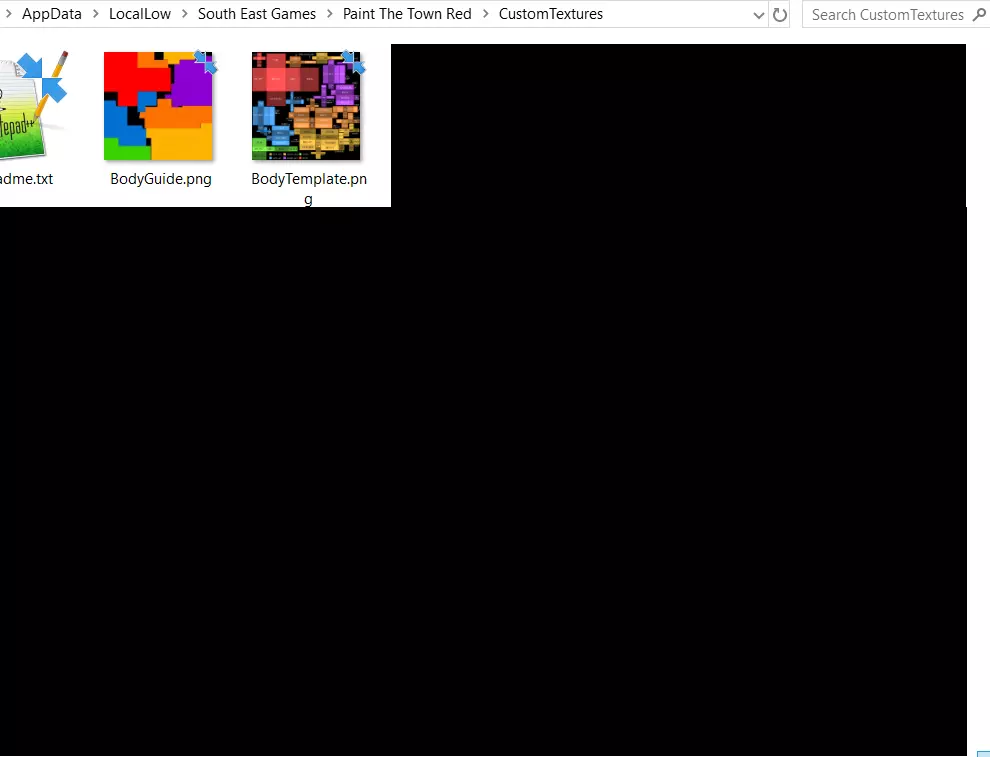
另一种找到此文件夹的方法是打开《派对之星》(PtTR)的材质包创建器,然后点击“打开材质文件夹”按钮来打开该文件夹。 创建材质 接下来我们要创建材质本身。对于角色身体材质,你只需要1个名为“(你的角色名称)_Body”的材质。对于头部材质,则需要6个。以下是具体列表: - “(你的角色名称)_Normal”(面部材质) - “(你的角色名称)_Blink”(面部材质) - “(你的角色名称)_Wince”(面部材质) - “(你的角色名称)_Angry”(面部材质) - “(你的角色名称)_Dead”(面部材质) - “(你的角色名称)_Head” 前5个是角色表情,最后1个是整个头部。现在开始使用你选择的绘图工具进行制作吧。有很多工具可以完成这项工作,比如GIMP和Photoshop,但我会使用MS Paint 3D。现在我将创建第一个纹理,“(你的角色名称)_Normal”。这些纹理的创建顺序没有要求,但必须拥有头部的所有纹理,否则游戏无法加载。 需要注意的一点是,纹理还必须具有正确的尺寸。游戏接受1024x1024或2048x2048的头部纹理。面部纹理则只能是1024x1024。
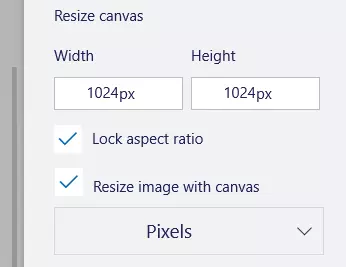
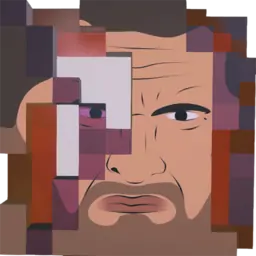
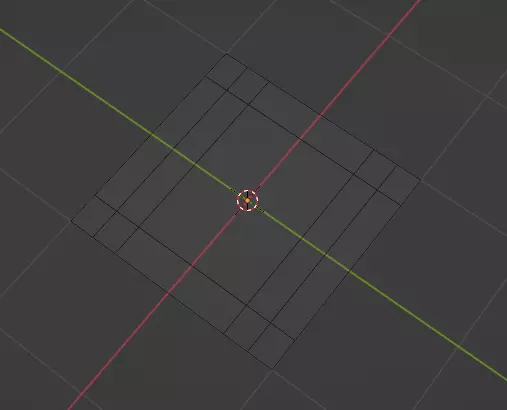
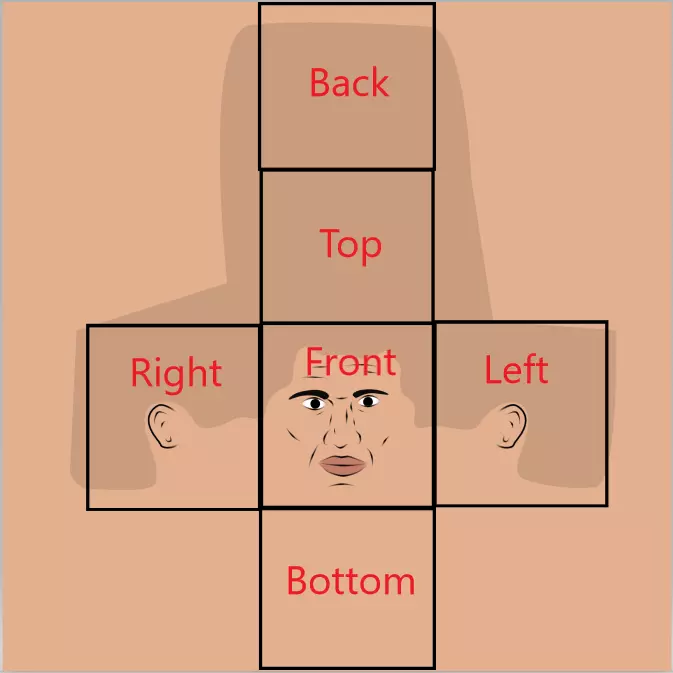
支持.png和.jpg两种图片格式。完成图片制作并保存时,请确保将其保存到之前说明的纹理文件夹中,或在之后将图片拖入该文件夹,否则游戏将无法找到纹理。 继续制作尺寸和格式正确的面部纹理,并将它们放入纹理文件夹。作为额外选项,文件夹中已包含头部和面部纹理的示例,如果你不想自己调整图片大小,可以编辑这些示例并另存为自己的不同图片。完成面部纹理后,就可以开始处理头部纹理了。头部纹理略有不同,它涵盖整个头部,其中有特定区域用作头部的侧面。左侧显示了一个(大致的)轮廓。
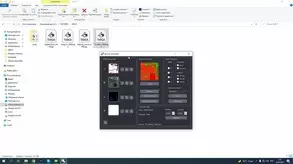
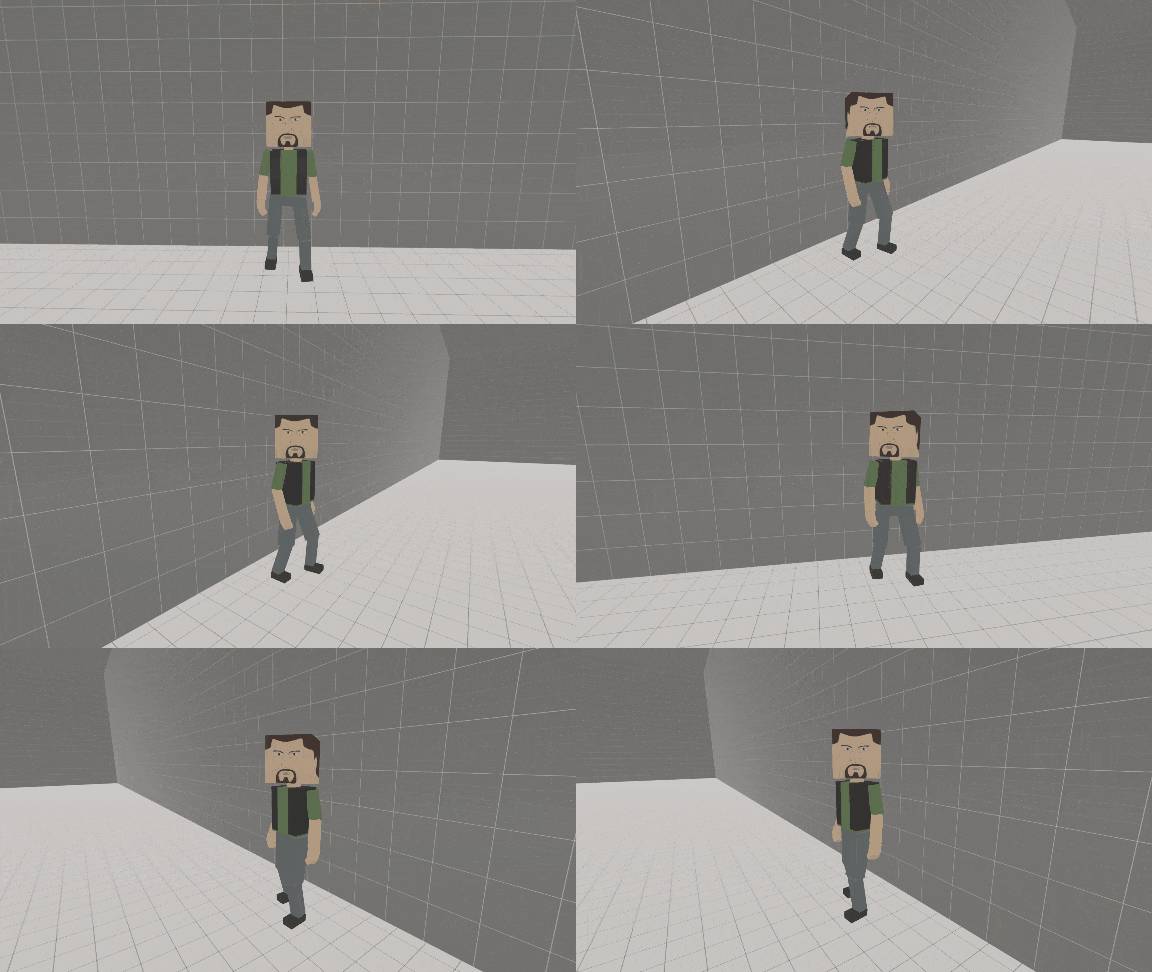
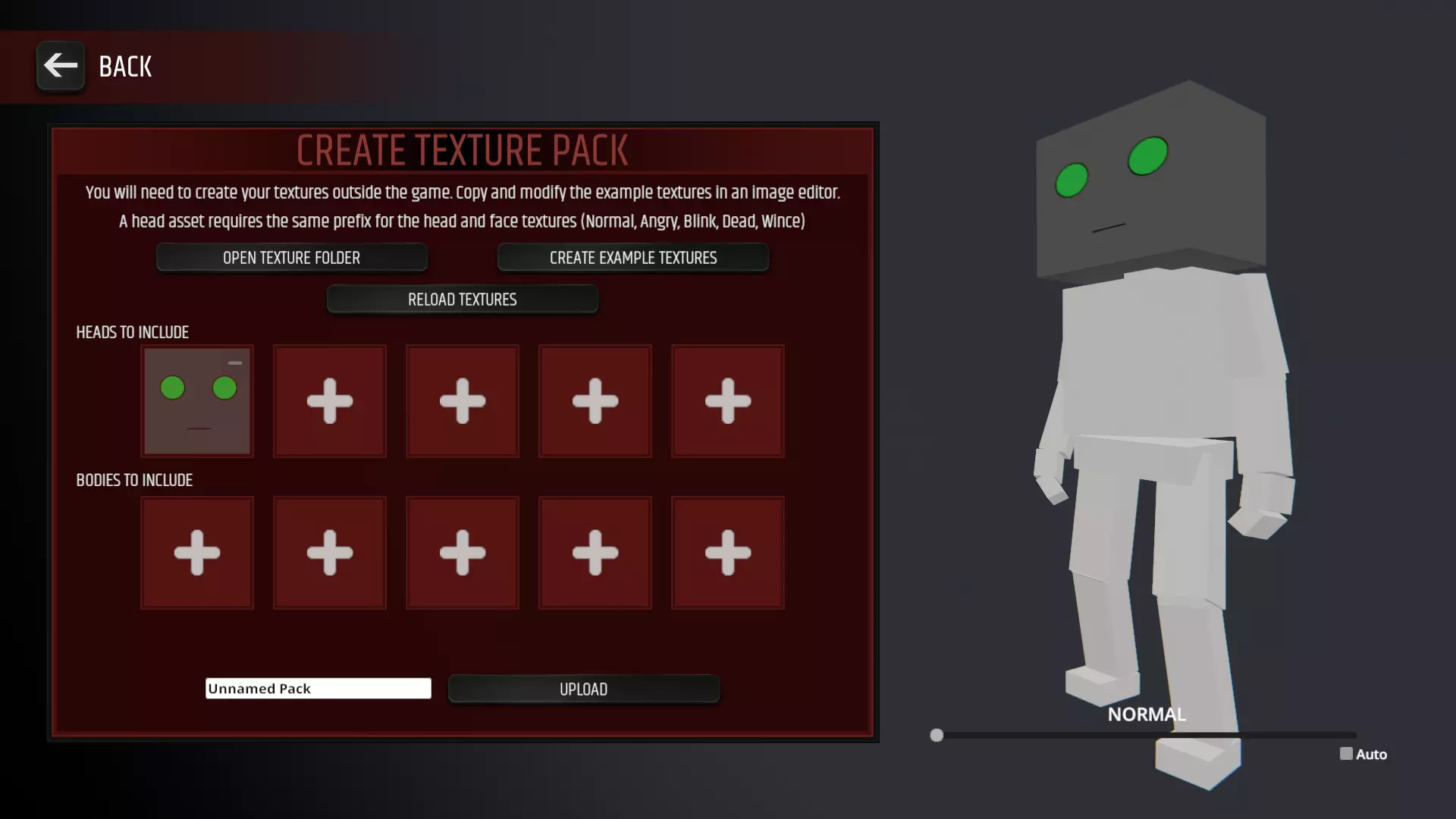
在创建并保存所有纹理后,我们应该能够将它们加载到游戏中。在纹理包创建器中,点击“heads to include”部分下方的其中一个加号。此时会弹出一个窗口,你可以在其中选择头部纹理。选择后,该纹理将显示在右侧空白角色的头部。你还可以选择最多4个其他头部纹理用于纹理包。空白角色下方会有一个滑块,可用于旋转角色以查看所有侧面。上方的文字也会显示空白角色当前正在显示的面部纹理,直到下一个纹理出现。
接下来是角色身体部分。这与头部类似,因为它只使用图像的特定部分显示在纹理上。它可以调整为1024x1024、2048x2048或4096x4096的尺寸。在右侧的自定义纹理文件夹中可以看到一个身体纹理示例。这非常容易理解,因为它采用了颜色编码并展示了角色身体的各个部分。
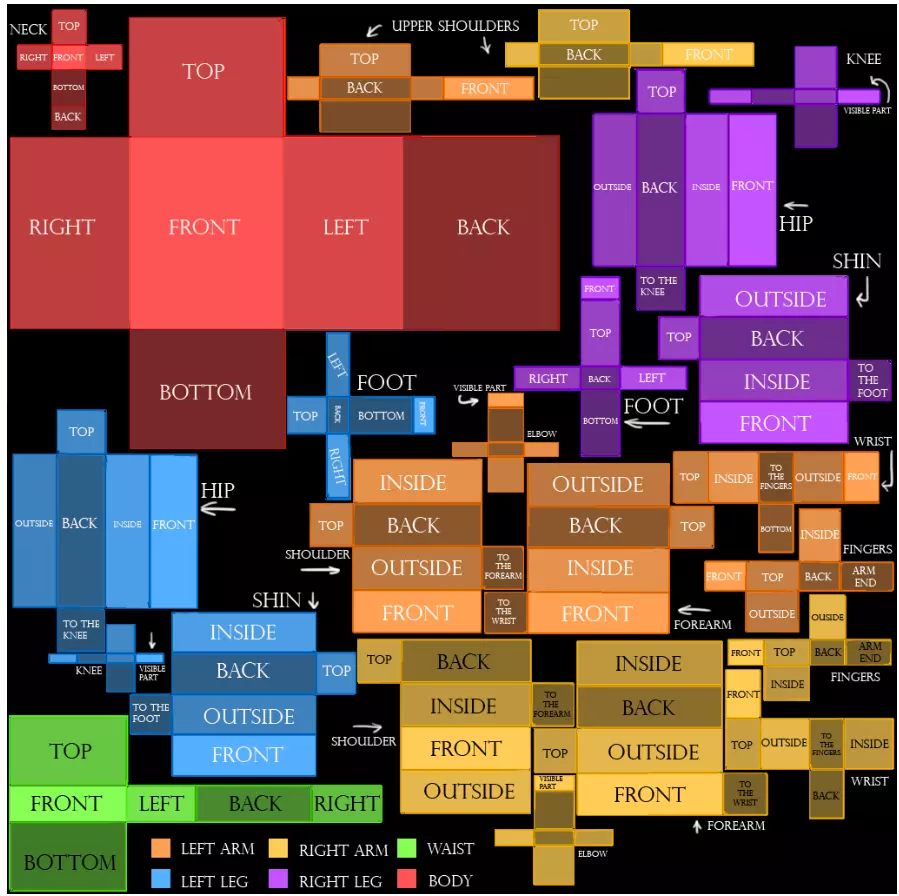
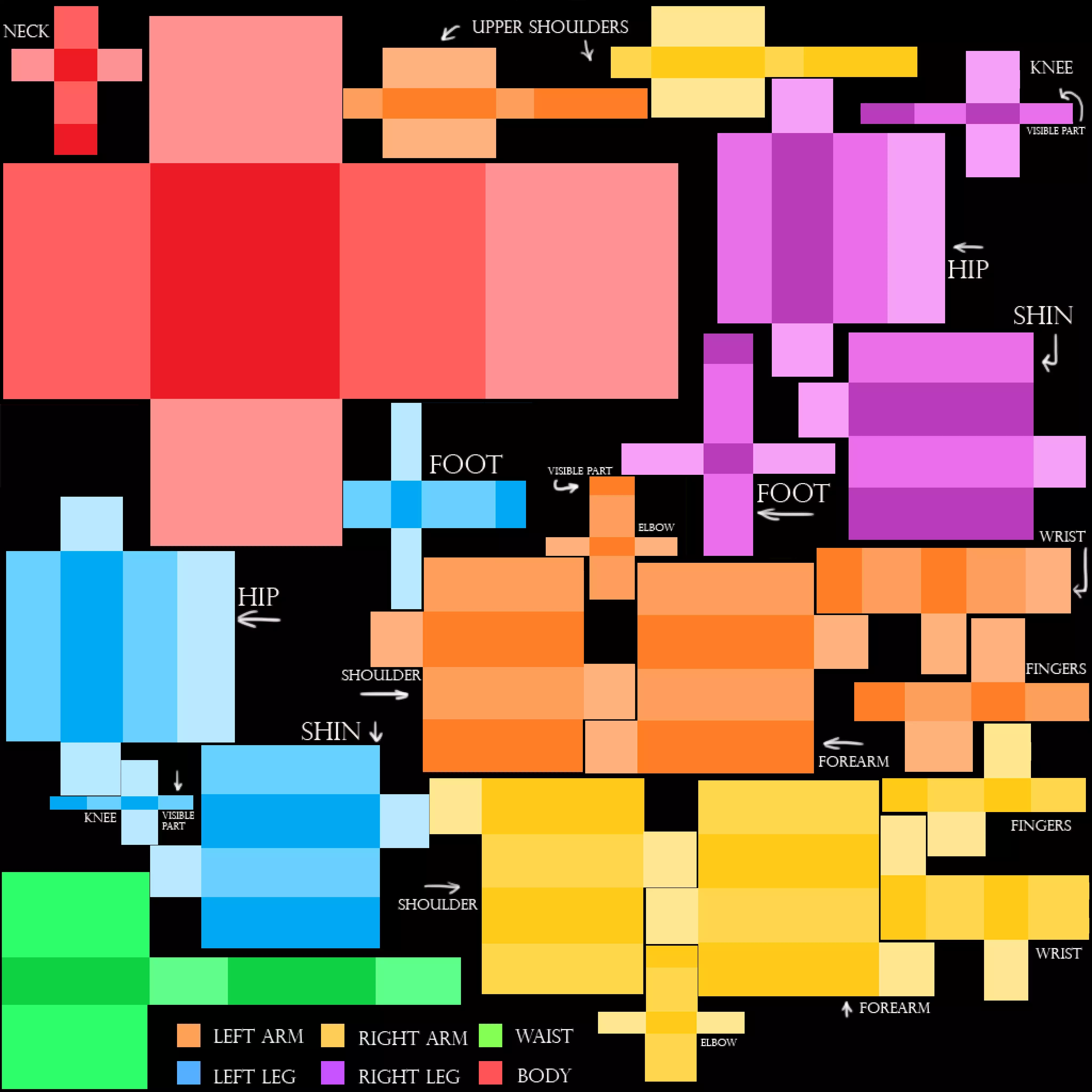
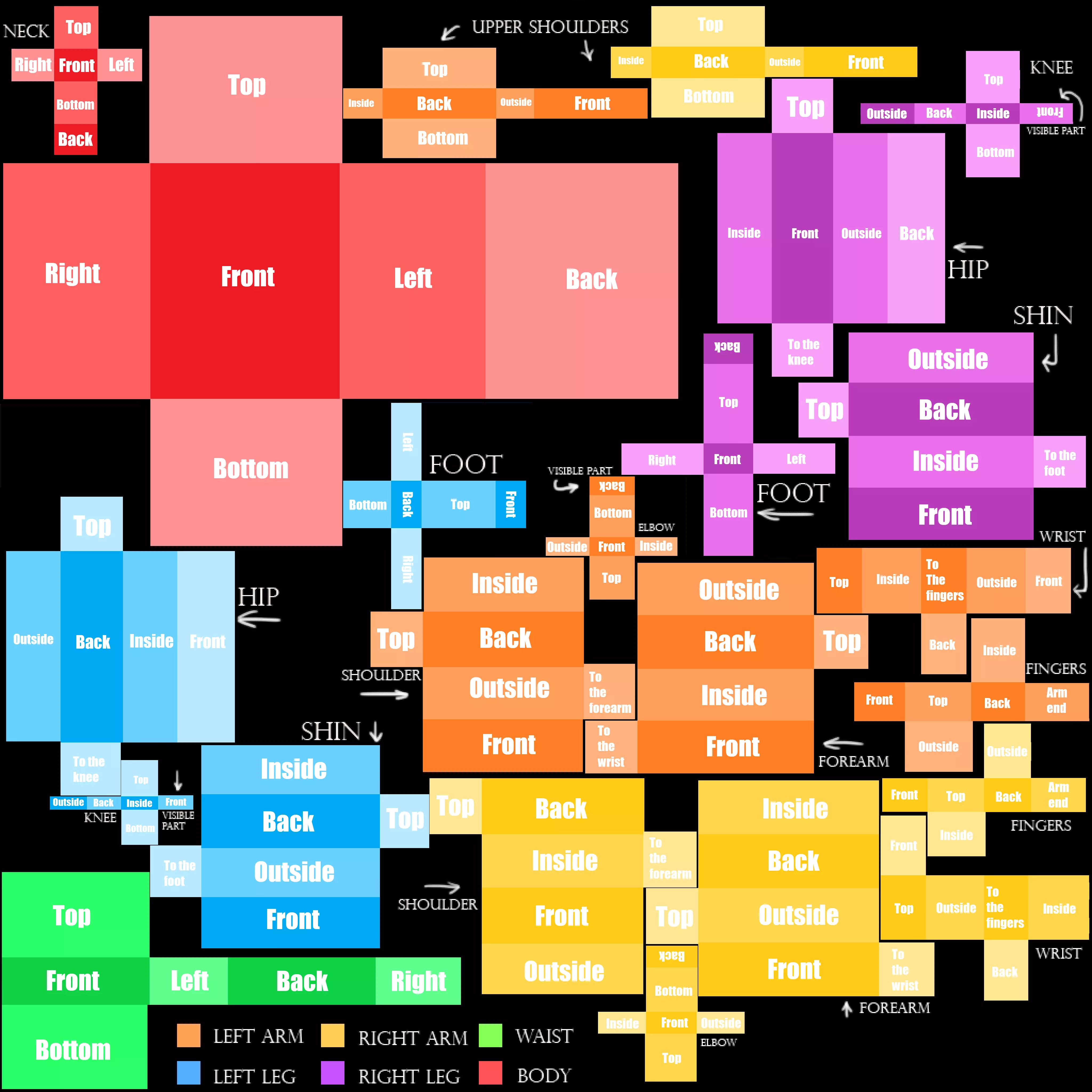
编辑身体文件并保存到纹理文件夹中。现在,通过点击“bodies to include”下方的任意一个加号,将其加载到游戏中。头部的操作方法相同,你最多可以添加4个其他身体。之后,该身体将与你的头部一起显示在空白角色上。现在是时候上传了。 上传纹理 为了能在自定义地图中实际使用你的纹理,将纹理上传到Steam创意工坊是很重要的一步。此步骤很简单。在纹理包创建器中,在“upload”按钮旁边的输入框中为你的纹理包命名,确保使用原创名称,避免与其他纹理包重名。点击“upload”,然后点击“upload pack”。短暂延迟后,纹理包将完成上传。现在进入你的Steam创意工坊物品,添加描述及其他你需要的内容。现在,请将可见性设置调整为“仅好友可见”或“公开”,以便在关卡编辑器中使用这些纹理。恭喜你,你已经制作了自己的游戏可用资源包。 纹理模板 虽然PTTR开发团队提供了一些纹理模板来帮助你开始进行纹理模组制作(默认情况下可在纹理文件夹中找到),但遗憾的是,这些模板存在一些UV映射问题,导致纹理显示出现错误。因此,我制作了一些自己的模板纹理,这些模板修复了部分(如果不是全部)错误,并且可能更易于编辑: 空白白色主体模板(适合用油漆桶填充)
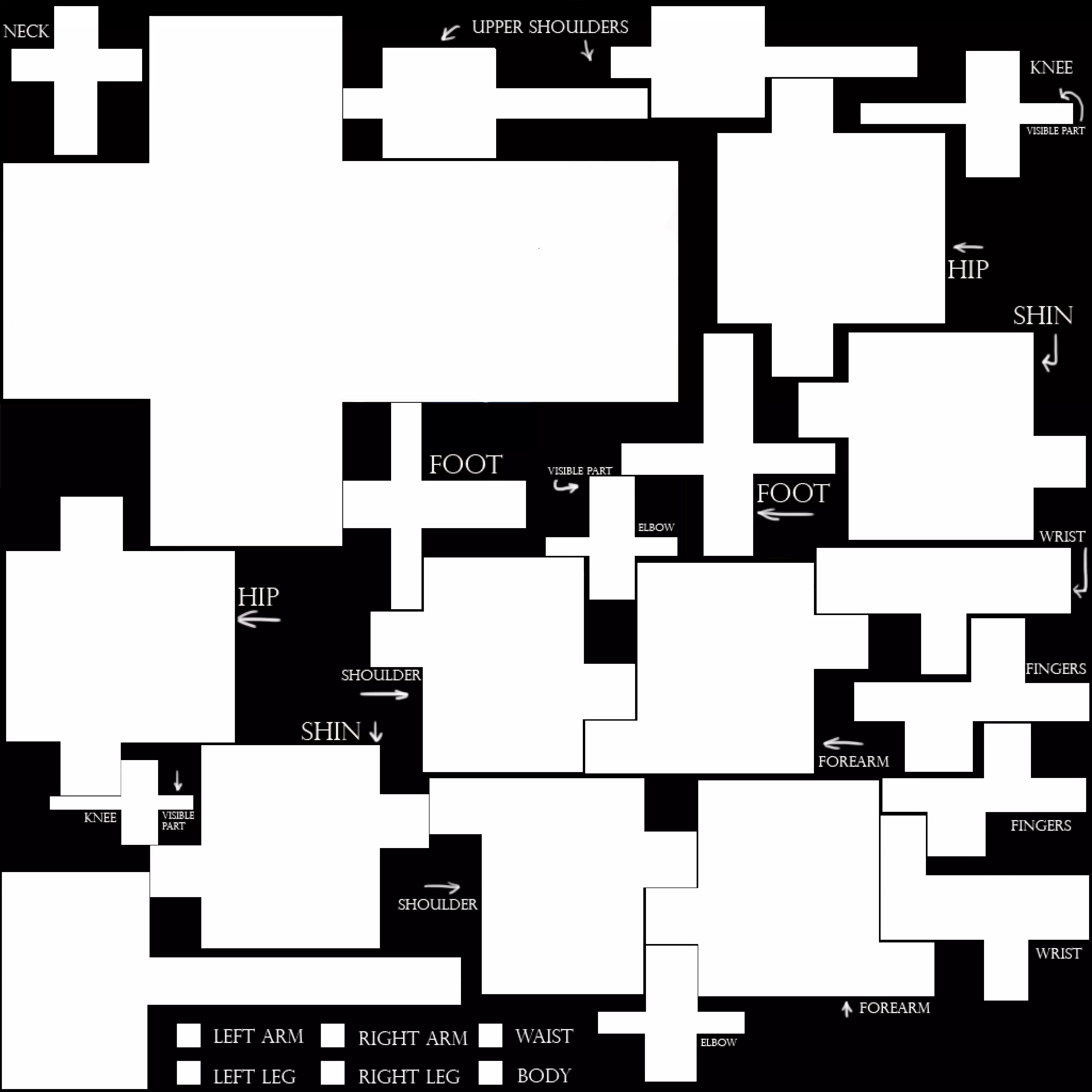
彩色空白身体模板
带文本的彩色身体模板
头部纹理模板
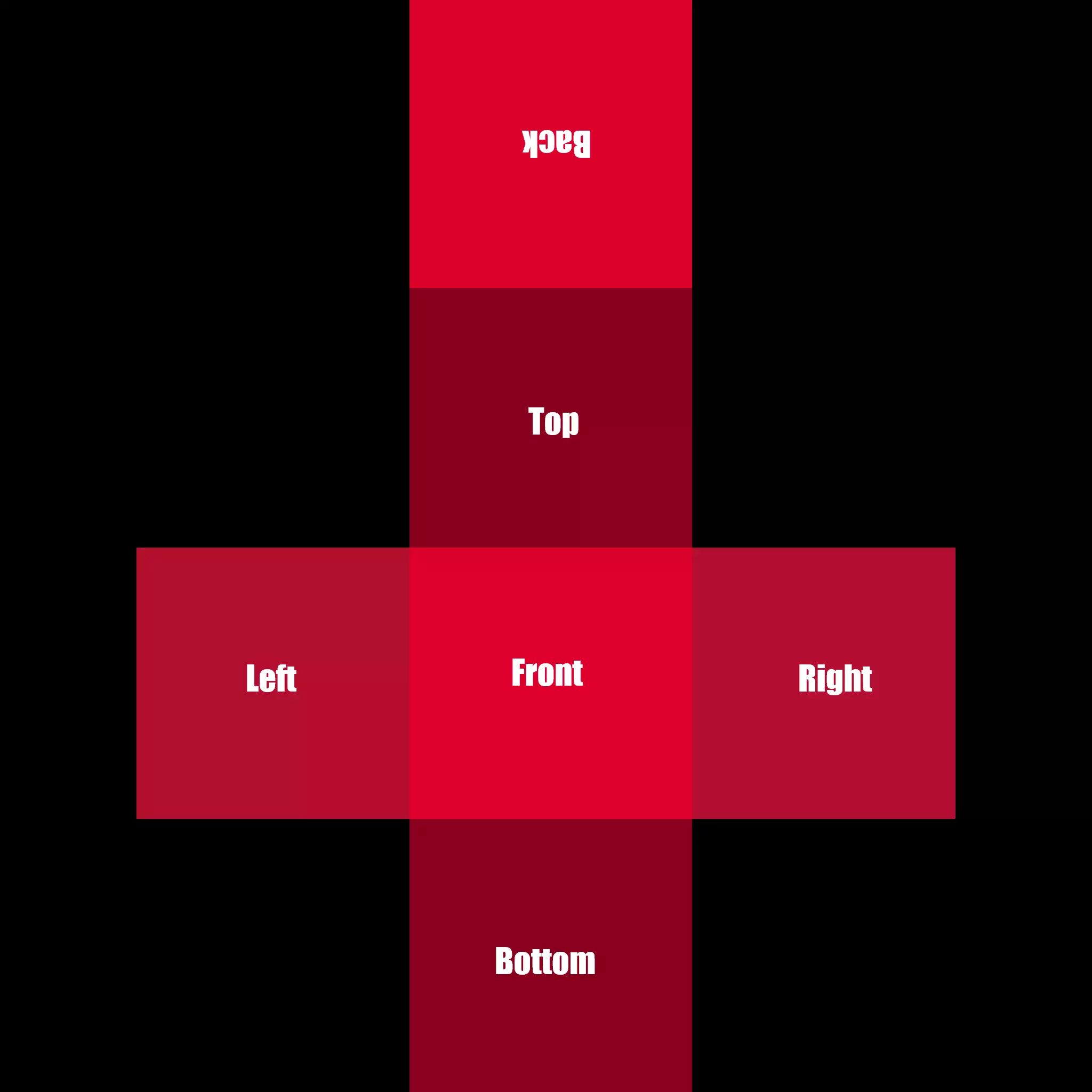
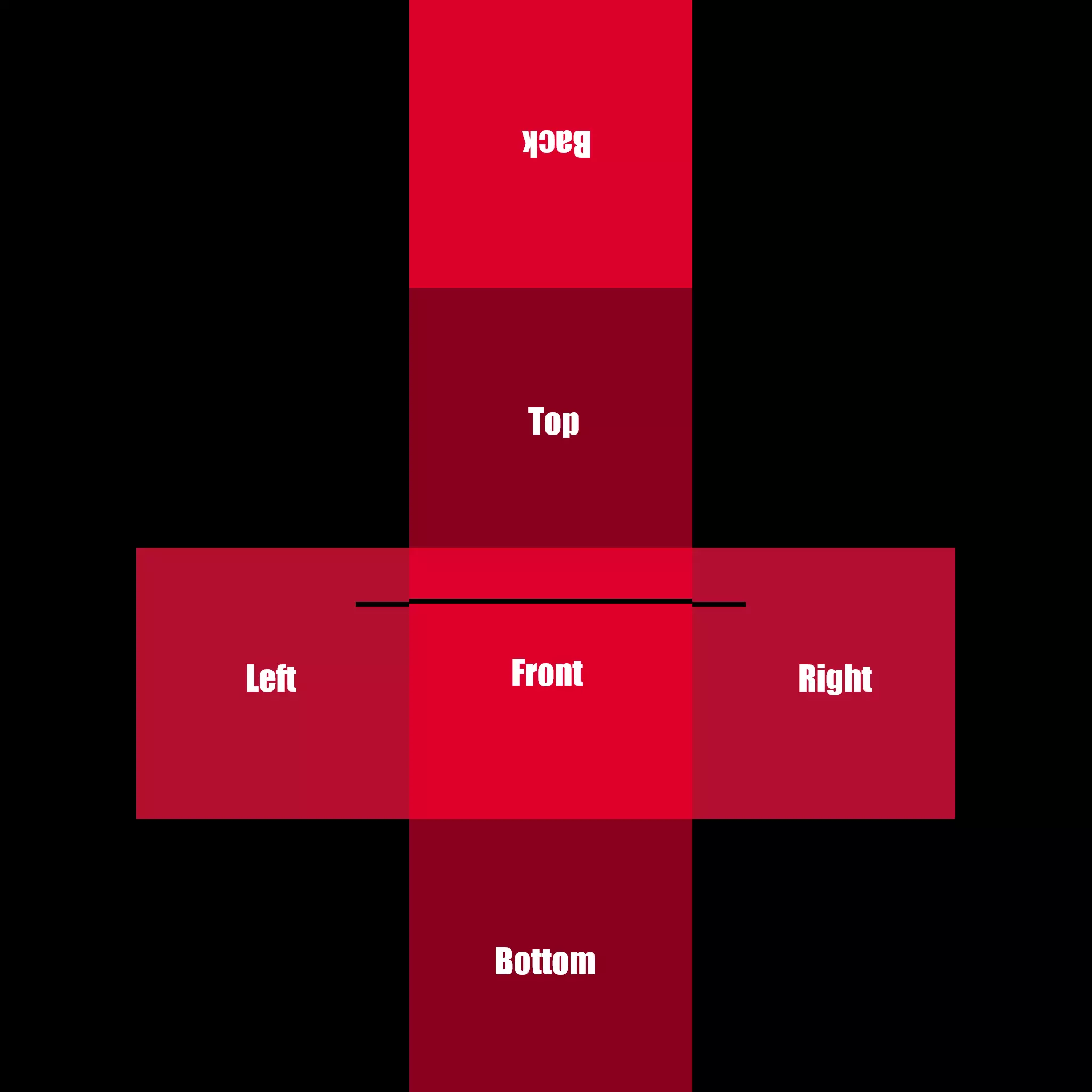
头部纹理模板(已标记偏移问题)
总结