换一换
换一换 


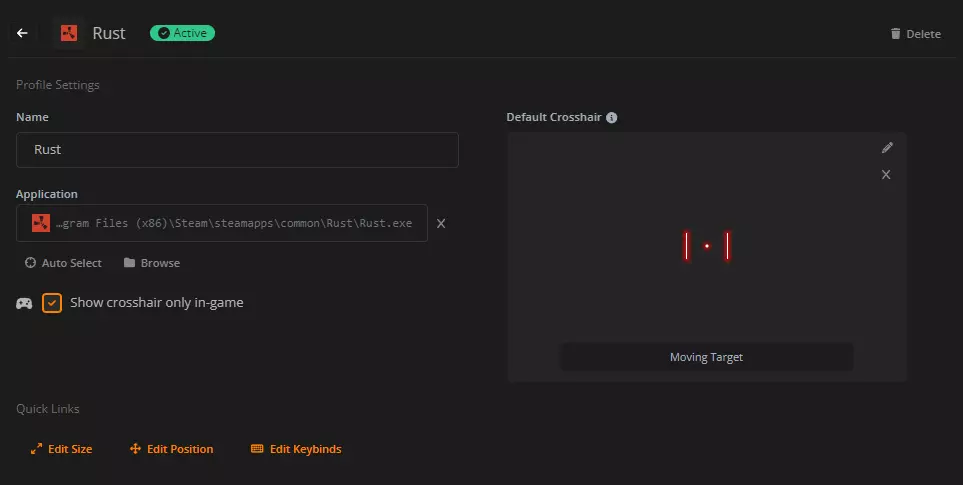
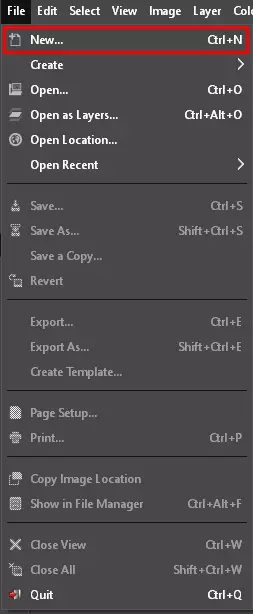
此脚本可自动激活十字准星X(CrosshairX)。当你启动指定游戏时,十字准星X会随之启动。游戏关闭后,准星显示将关闭,但十字准星X会继续在系统托盘中运行。重新启动游戏后,准星覆盖层将重新启用。 重要提示:如果已手动停用准星显示,随后关闭游戏,准星显示会自动重新激活。在此情况下,你必须再次手动将其停用。 注意:这是一个自动化脚本,可能会与某些反作弊软件产生冲突。你仍然可以使用准星(手动切换),但脚本可能无法正常工作。 本指南将引导你使用所提供的代码创建脚本。 创建脚本 1) 安装AutoHotkey。2) 右键点击桌面,选择“新建”>“AutoHotkey 脚本”。 3) 右键点击该脚本并选择“编辑”。 4) 复制下方代码并粘贴到新脚本中。脚本顶部的默认文本可以忽略或删除。 5) 点击“开始”>“AutoHotkey”>“Window Spy”。 6) 启动将触发脚本的游戏。 7) 返回 Window Spy 并勾选“跟随鼠标”(移动鼠标时将更新窗口信息)。 8) 将光标移至游戏窗口上方。在 Window Spy 的顶部窗格中,第一行显示的是你的游戏窗口标题。
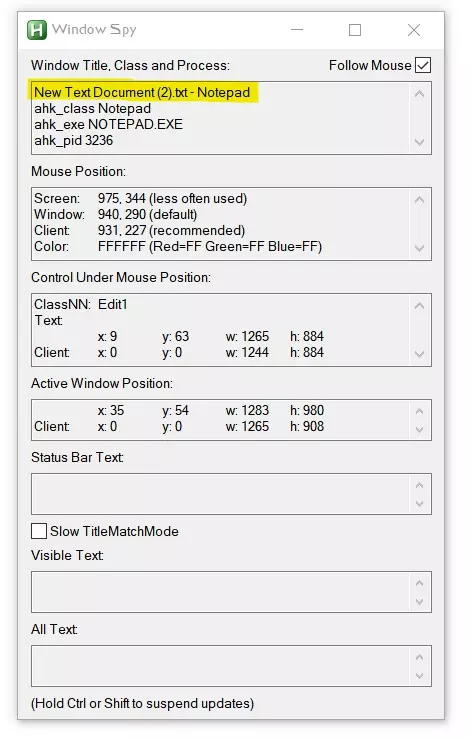
9) 返回脚本。按下Ctrl+F并搜索“ADD”一词。将文本“!!!ADD GAME WINDOW TITLE!!!”替换为确切的窗口标题(区分大小写)。保留其周围的英文引号“ ”。 10) 保存文件并关闭文本编辑器。 测试 1) 双击脚本,检查系统托盘是否有AHK图标。 2) 启动触发游戏。 3) CrosshairX应在几秒钟内自动启动。 4) 关闭游戏,准星应消失(假设你使用了下方包含“关闭切换”命令的代码)。 5) 重启游戏一两次以检查一致性。 开机启动 1) 右键点击脚本并创建快捷方式。 2) 将快捷方式移动到“启动”文件夹。此文件夹的路径为:%userprofile% AppData Roaming Microsoft Windows Start Menu Programs Startup(粘贴到资源管理器的地址栏中) 打开“启动”文件夹的另一种方法: * 按 Win + R 打开“运行”对话框。 * 输入 shell:startup 并按 Enter。 代码 #Persistent SetTitleMatchMode, 2 game1_title := "!!!ADD GAME WINDOW TITLE!!!" game2_appid := "1366800" ; Crosshair X 的应用ID crosshair_exe := "CrosshairX.exe" ; Crosshair X 的可执行文件名 SetTimer, CheckGame1, 1000 CheckGame1: IfWinExist, %game1_title% { if (!game1_running) ; 仅在游戏1首次打开时执行一次。 { ProcessExist := ProcessExist("CrosshairX.exe\") if(进程存在 = 0) { 运行, steam://rungameid/%game2_appid% } else { 发送, +!z ; 发送 Shift+Alt+Z } game1_running := true } } else { if (game1_running) ; 检查游戏1是否正在运行且刚刚关闭 { 发送, +!z ; 游戏关闭时发送 Shift+Alt+Z game1_running := false } } return 进程存在(exe名称) { 进程, 存在, %exe名称% return ErrorLevel }