换一换
换一换 




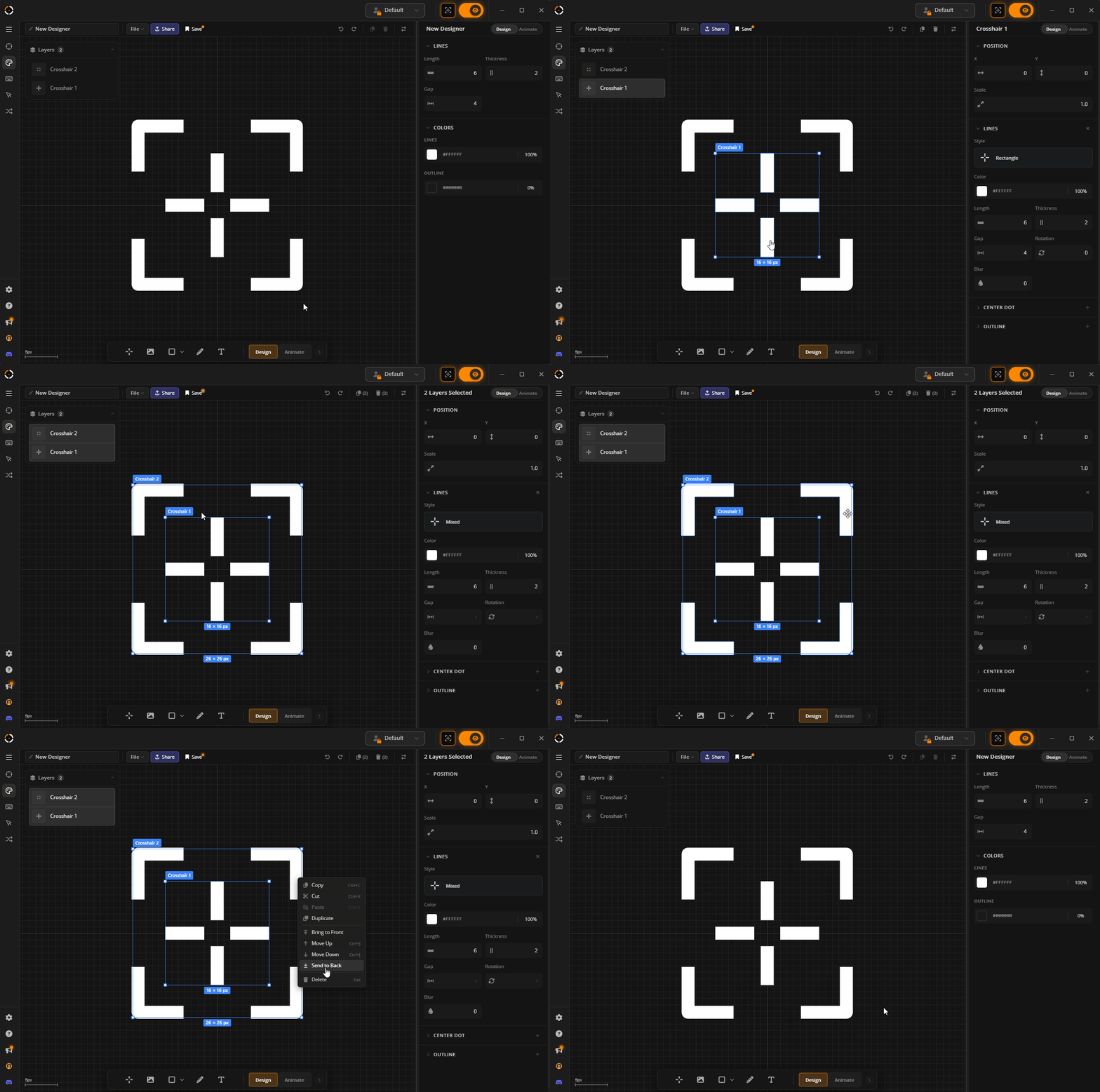
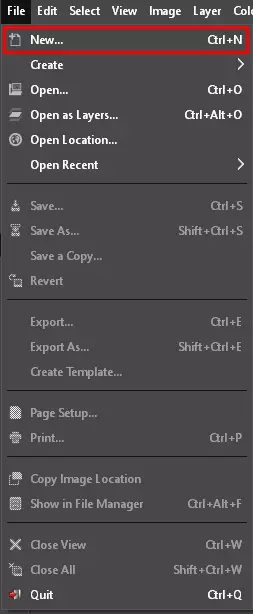
如何制作1像素准星 指南 大家好。由于CrosshairX正处于积极开发阶段,它和其他任何程序一样,可能存在一些不足之处。目前,在该程序中,无法通过标准功能制作出1像素粗细的准星。这里所说的标准功能指的是“设计器”选项卡,我们可以在该选项卡中实时对淮星进行修改。问题在于,无论你设置何种参数,准星都会出现模糊的情况。你无法获得一个绝对清晰、饱满且仅有1像素粗细的准星。 要想制作出这样的准星,我们必须借助第三方图像编辑软件。 我个人推荐使用GIMP这款软件,它是完全免费的。 大家好。由于CrosshairX目前正处于积极开发阶段,所以和其他任何程序一样,它也可能存在一些缺陷。目前,在此程序中无法通过标准功能制作1像素粗细的准星。标准功能指的是“设计器”选项卡,我们可以在其中实时修改准星。问题在于,无论你进行何种设置,准星都会出现模糊。你无法获得绝对清晰、饱满且粗细为1像素的准星。 若要制作此类准星,我们必须借助第三方图像编辑软件。 我个人推荐使用GIMP软件,它是完全免费的。 GIMP 打开软件后,我们需要选择“文件”并创建一个新文件。
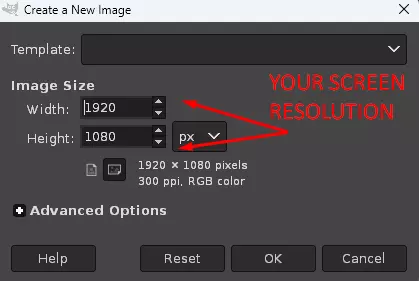
分辨率 创建图像的分辨率需根据您的显示器分辨率进行选择。
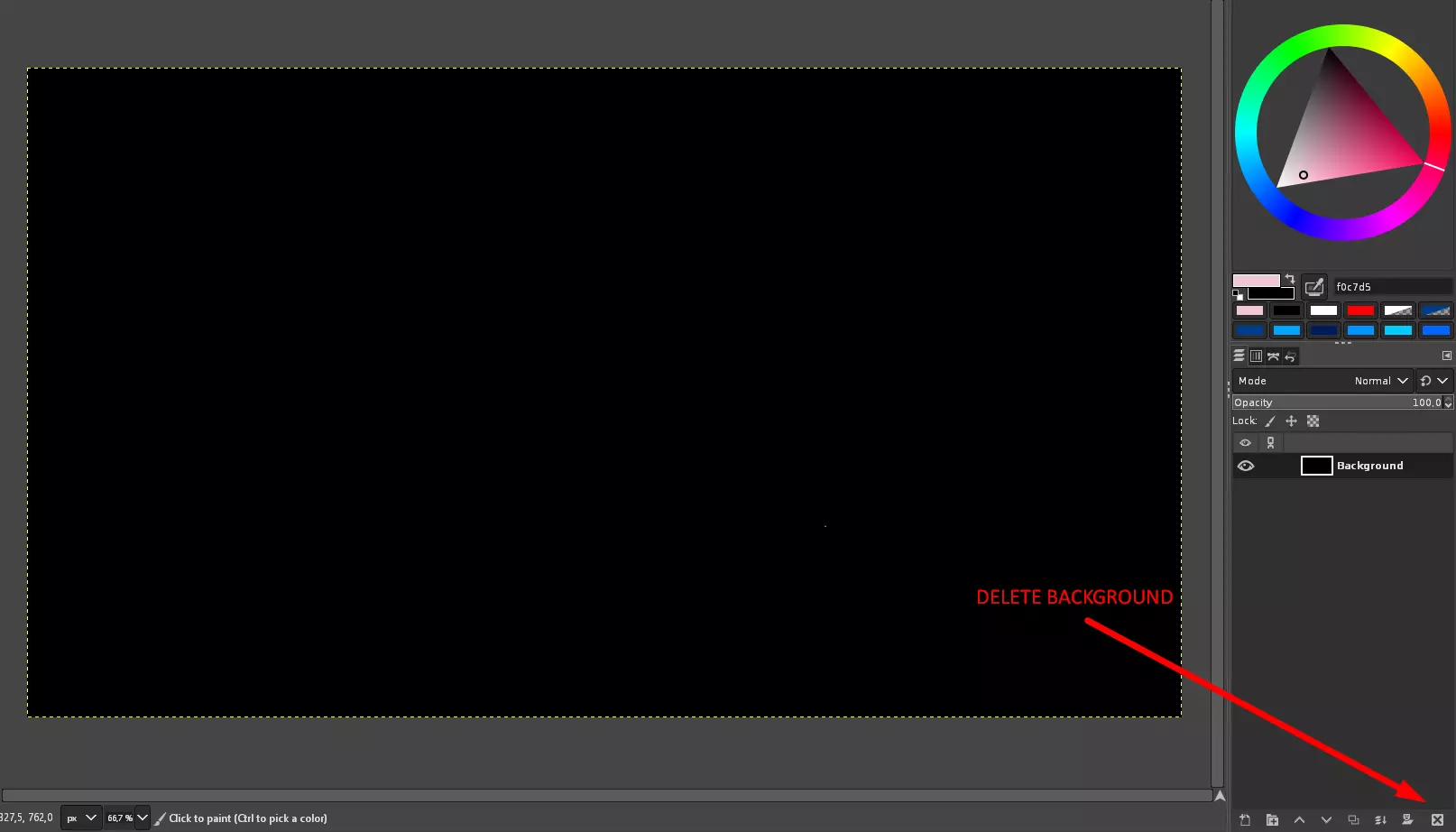
删除背景 点击叉号,选中我们仅有的那一个图层。这样我们就能删除不需要的背景,使准星处于透明背景上。
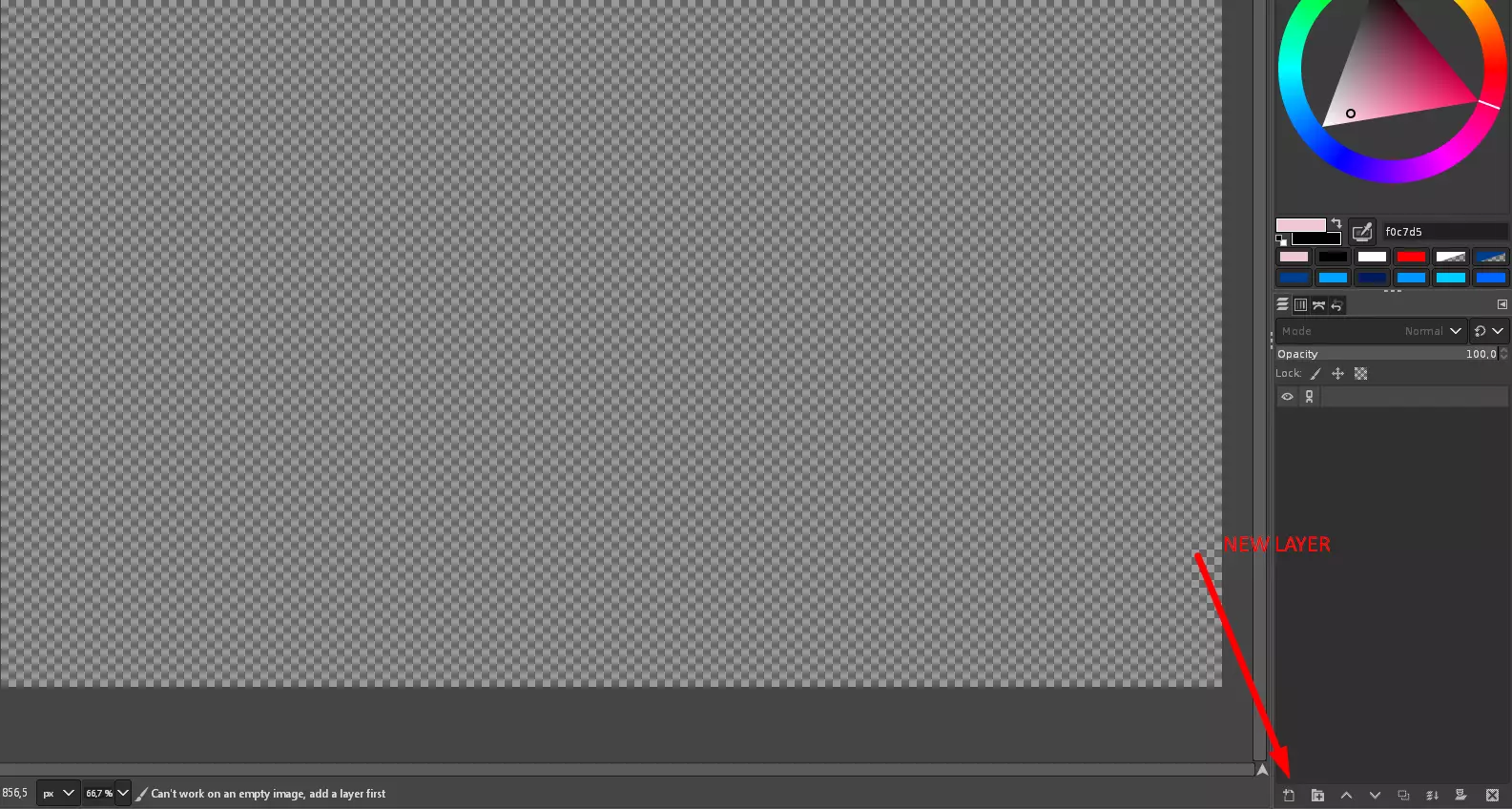
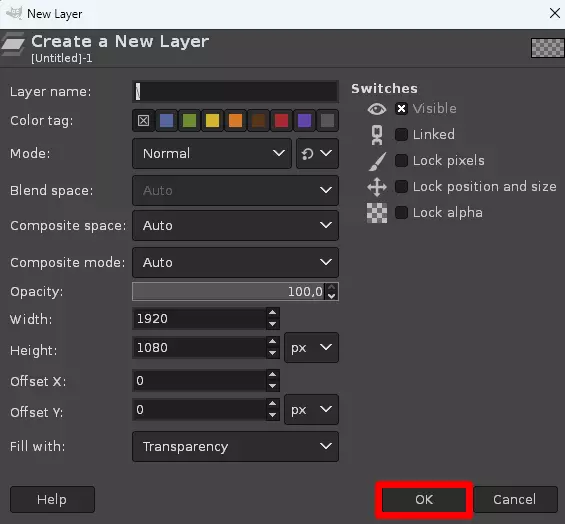
新透明图层 / 创建新透明图层 按照截图所示创建新透明图层 按照截图创建新透明图层
点击确定 / 按确定键
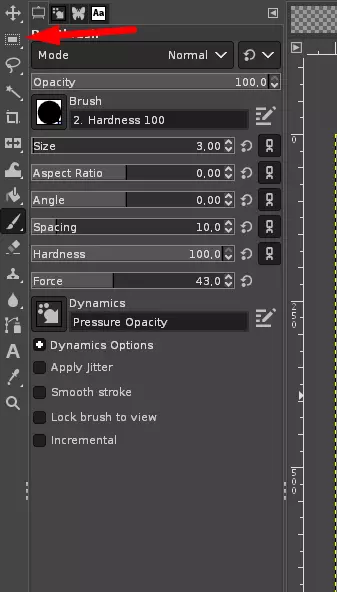
选择“选择”工具
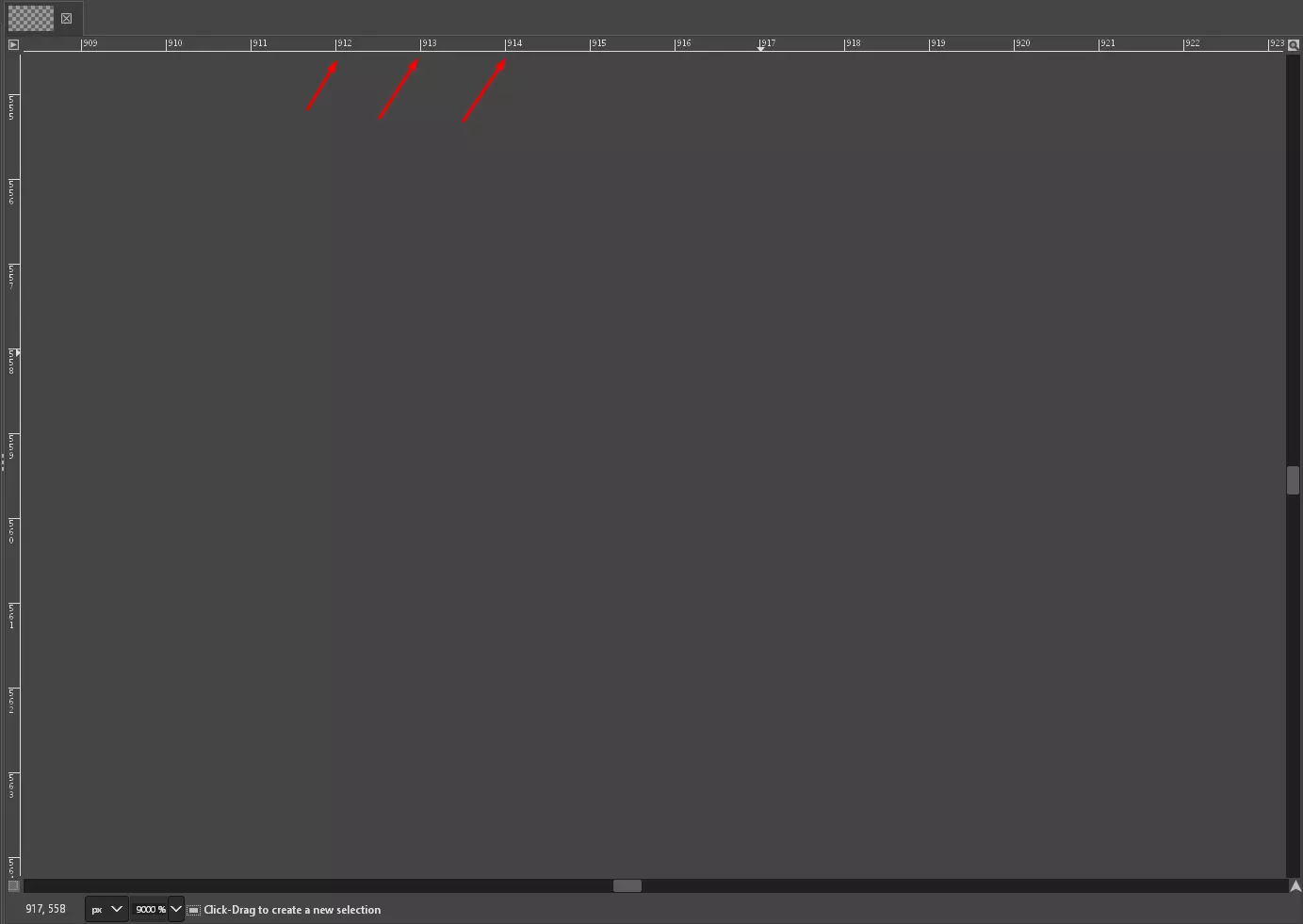
标尺 现在按住CTRL键并滚动鼠标滚轮,直到放大图像。如果操作正确,你应该会在标尺的顶部和侧面看到连续的数字,例如:101、102、103等等。这些就是我们的像素。建议将图层几乎拉到最大,因为我们要制作非常细的准星。 接下来,根据网格线,用“选择”工具在图层空白处按住鼠标左键,绘制你需要粗细的准星。截图中可以清楚看到我选择的像素大小:宽2像素,长7像素。 现在按住Ctrl键并滚动鼠标滚轮,直到图像放大。如果操作正确,你应该能看到顶部和侧面的标尺上有连续的数字,例如:101、102、103等等。这些是我们的像素。我建议将图层几乎调到最大,因为我们要制作一个非常细的准星。 接下来,将注意力集中在标尺上,使用图层选择工具在空白处按住鼠标左键,绘制出你需要厚度的准星。截图中清晰显示了我选择的像素数量:宽度为2像素,长度为7像素。
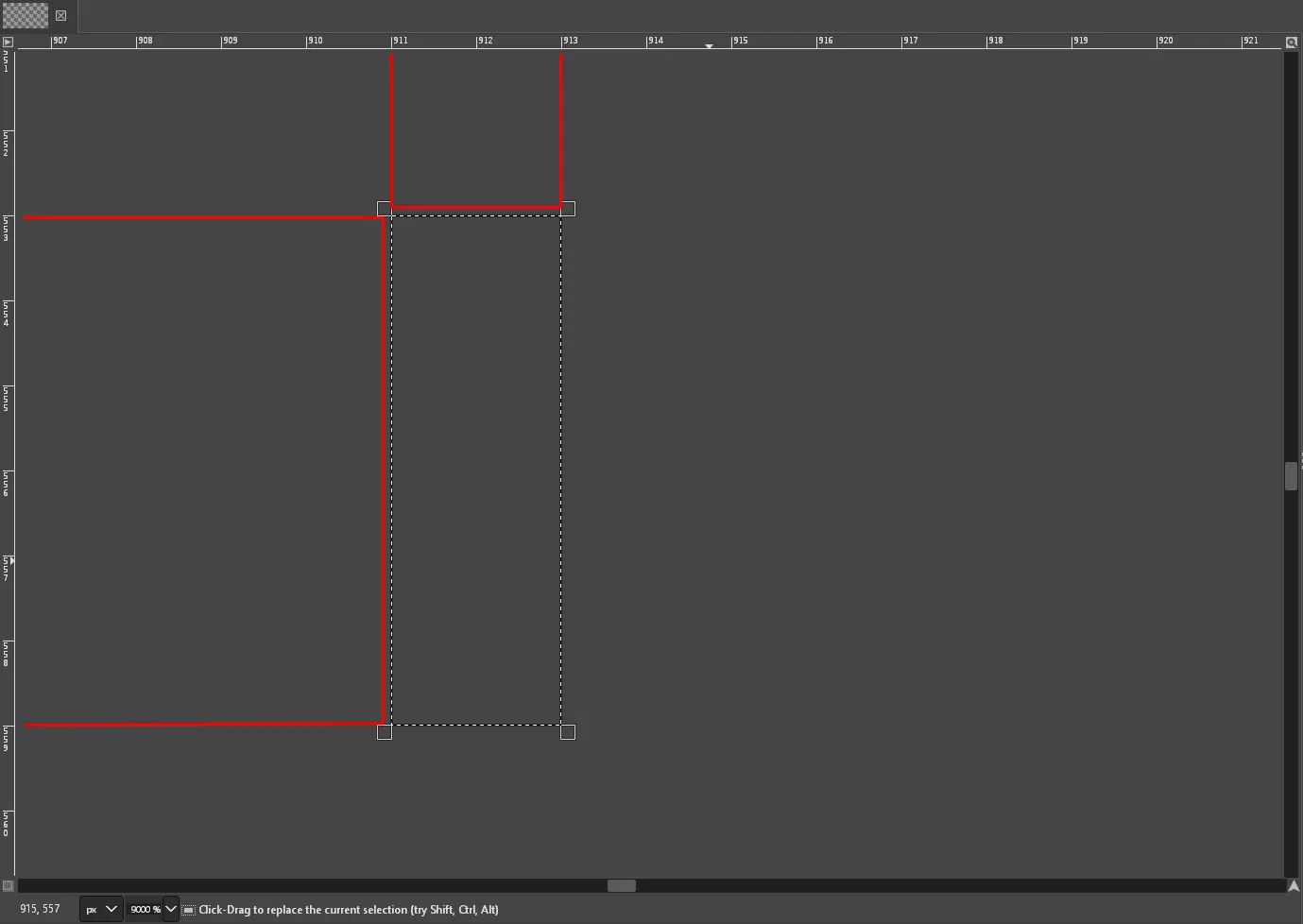
选择填充工具
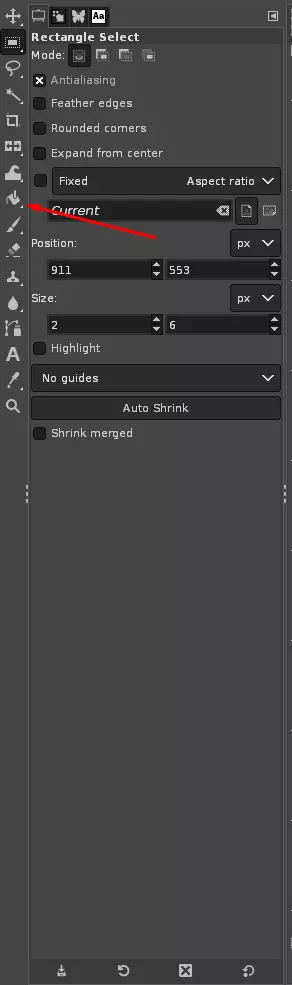
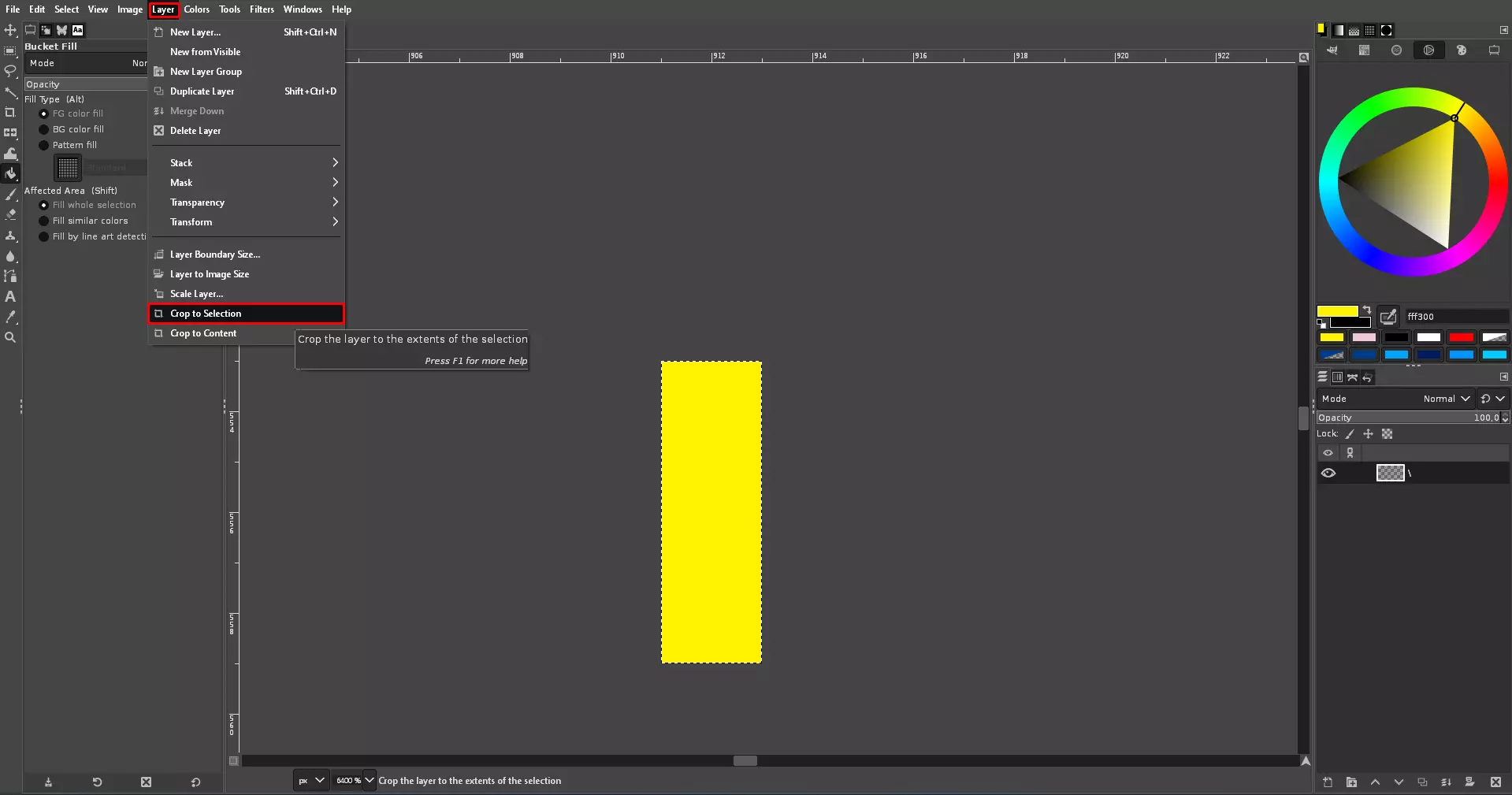
填充选区 接下来,我们需要用所需颜色填充选区。最终,你的准星就会是这个颜色。 裁剪图层至选区 图层选区和图层本身的尺寸是不同的。为了更方便地对瞄准镜各部分进行操作,需要按选区裁剪图层。图层选择和图层本身的大小是两回事。为了更方便地操作准星的各个部分,必须根据选区修剪图层。这样,图层的边框就会与选区边框相同。点击“图层 - 按选区裁剪”。
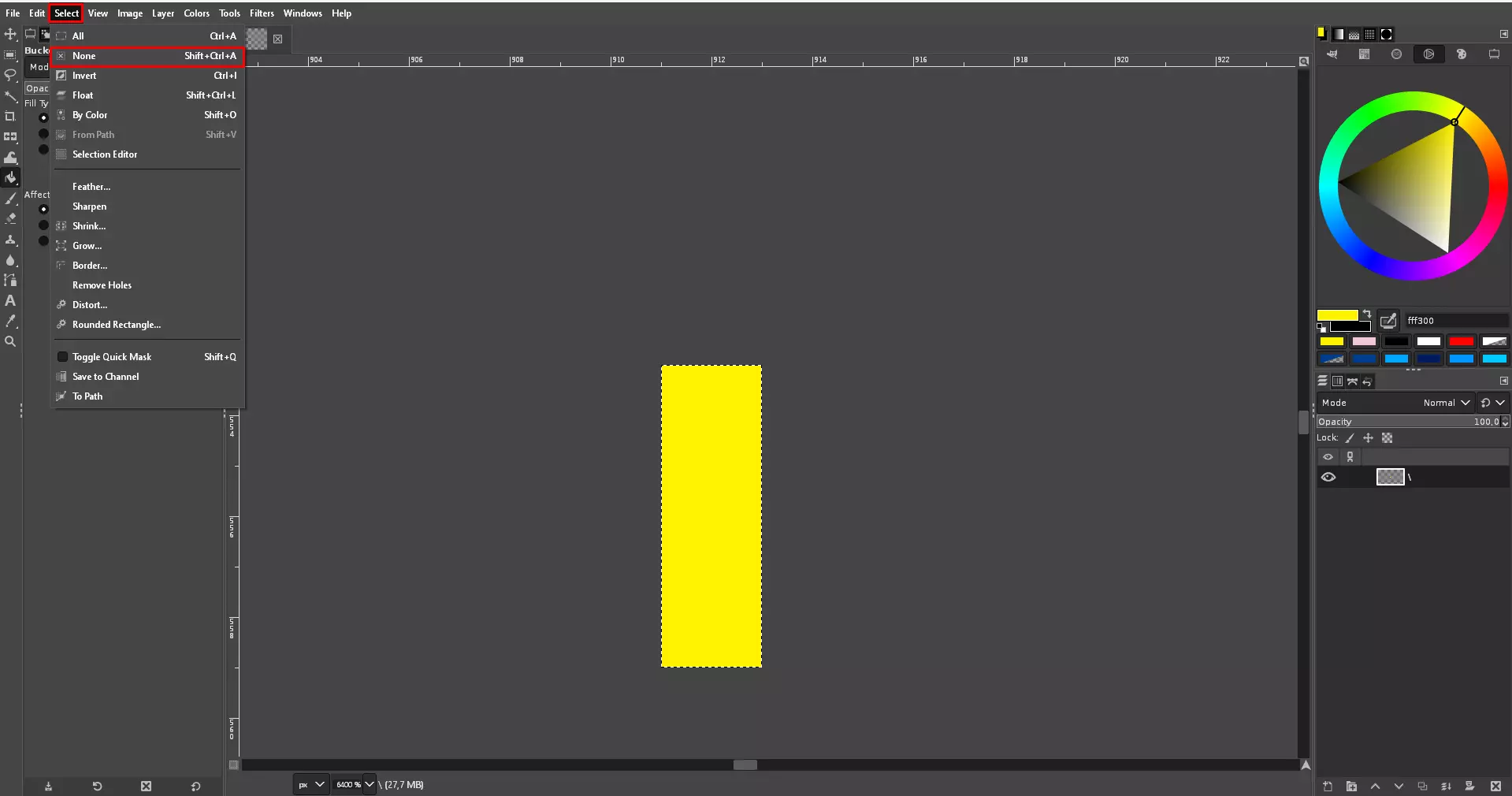
取消选择 按截图所示取消选择
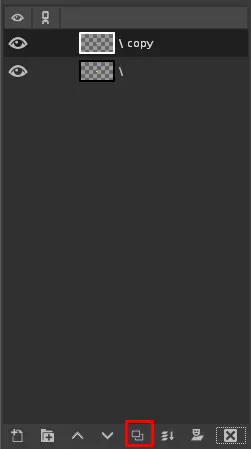
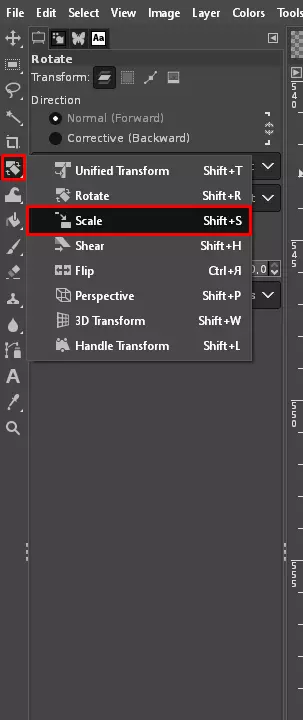
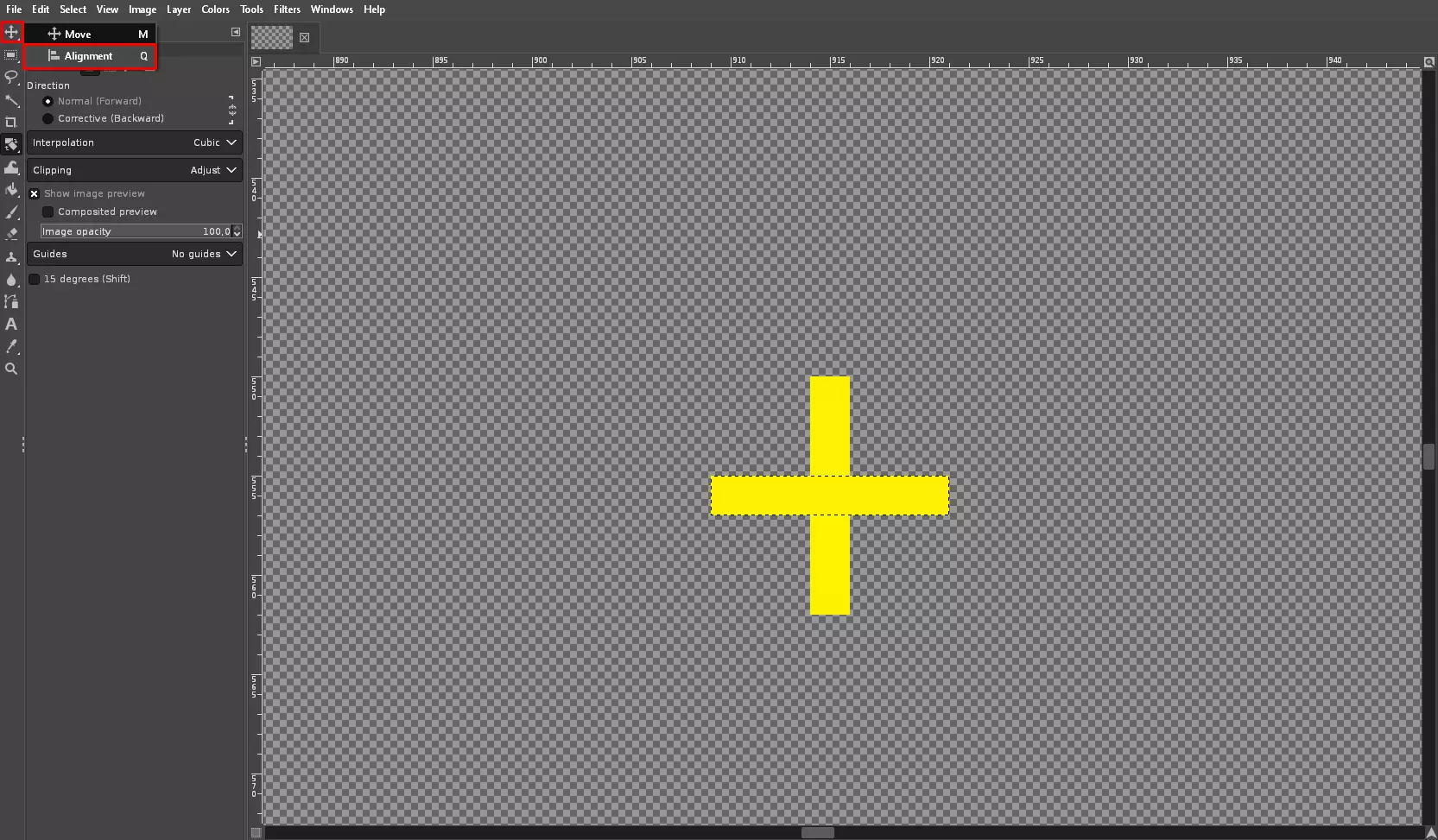
旋转工具 选择“旋转”工具。然后,点击“复制图层”,操作方法如截图所示。这样我们就能为瞄准镜添加一个额外的准星。
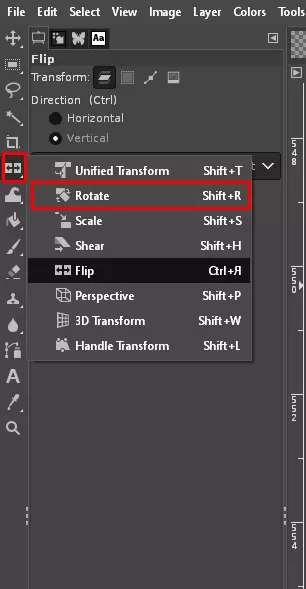
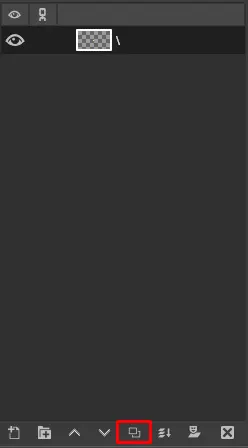
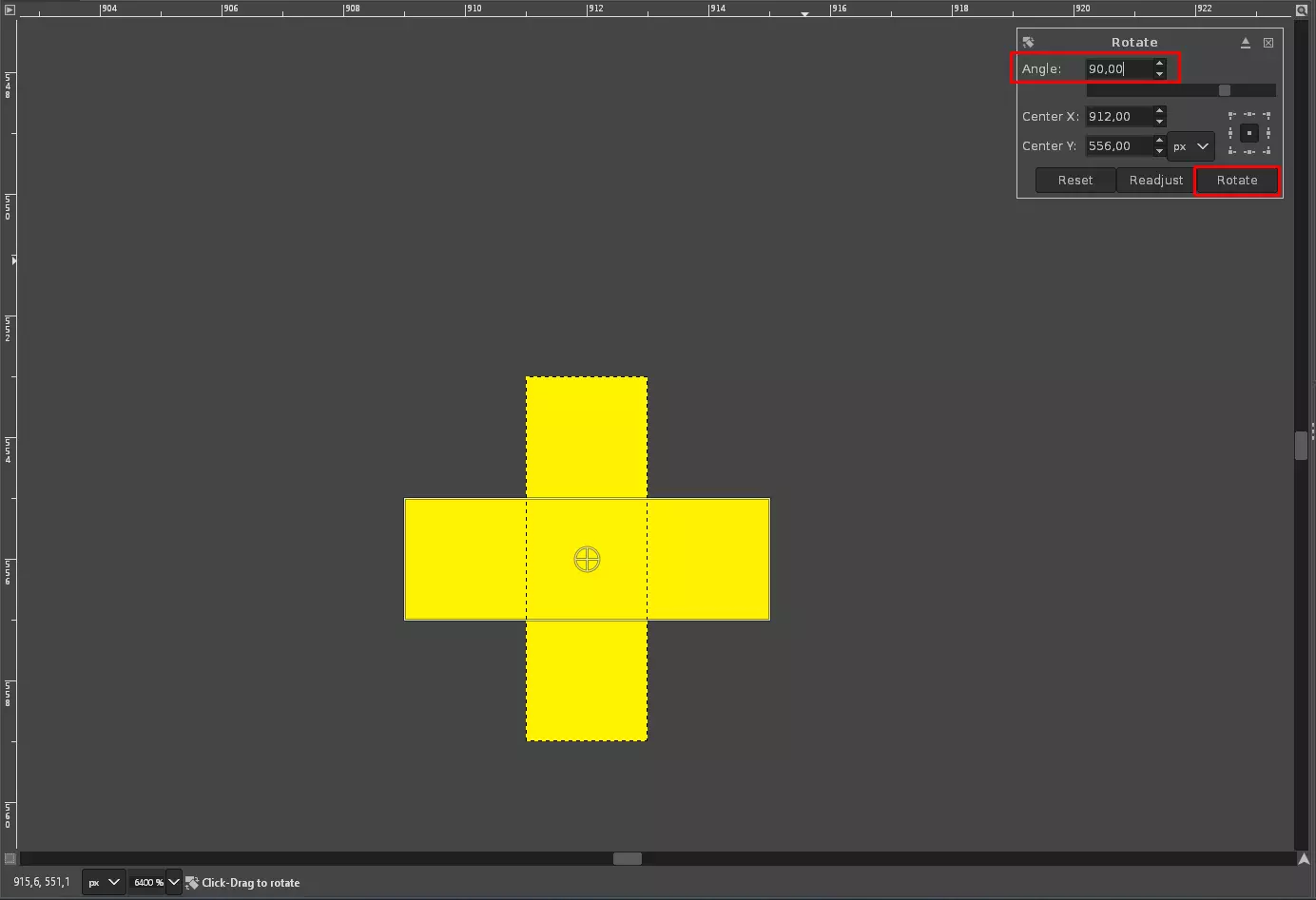
复制图层后,选择该图层,使用旋转工具点击我们的黄色线条。在输入框中输入90度,使其放置得尽可能平整。
漏洞(Bug)
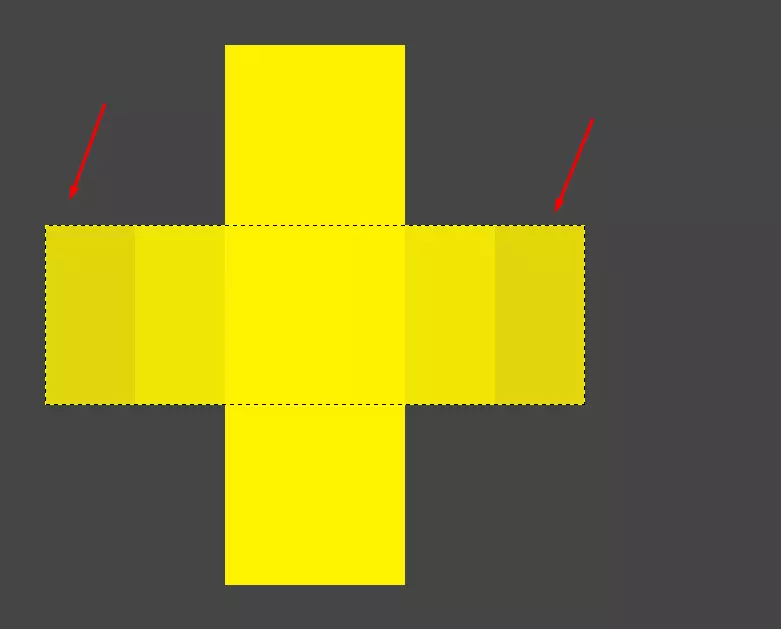
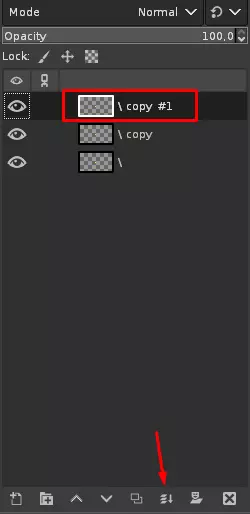
一切都很顺利。但我们发现,由于图像尺寸过小,准星边缘出现了半透明区域。为了避免这种情况,我们需要将每个图层复制多次,然后将它们合并在一起。最终你会得到同样的两条准星线,但不会再有这个瑕疵了。按照截图所示操作即可。 一切都很顺利。但我们发现,由于图像尺寸过小,准星边缘出现了半透明区域。为了避免这种情况发生。我们需要将每个图层复制多次,然后将它们连接起来。这样你也会得到2根棍子,但不会有这个道具。所有操作请参照截图进行。

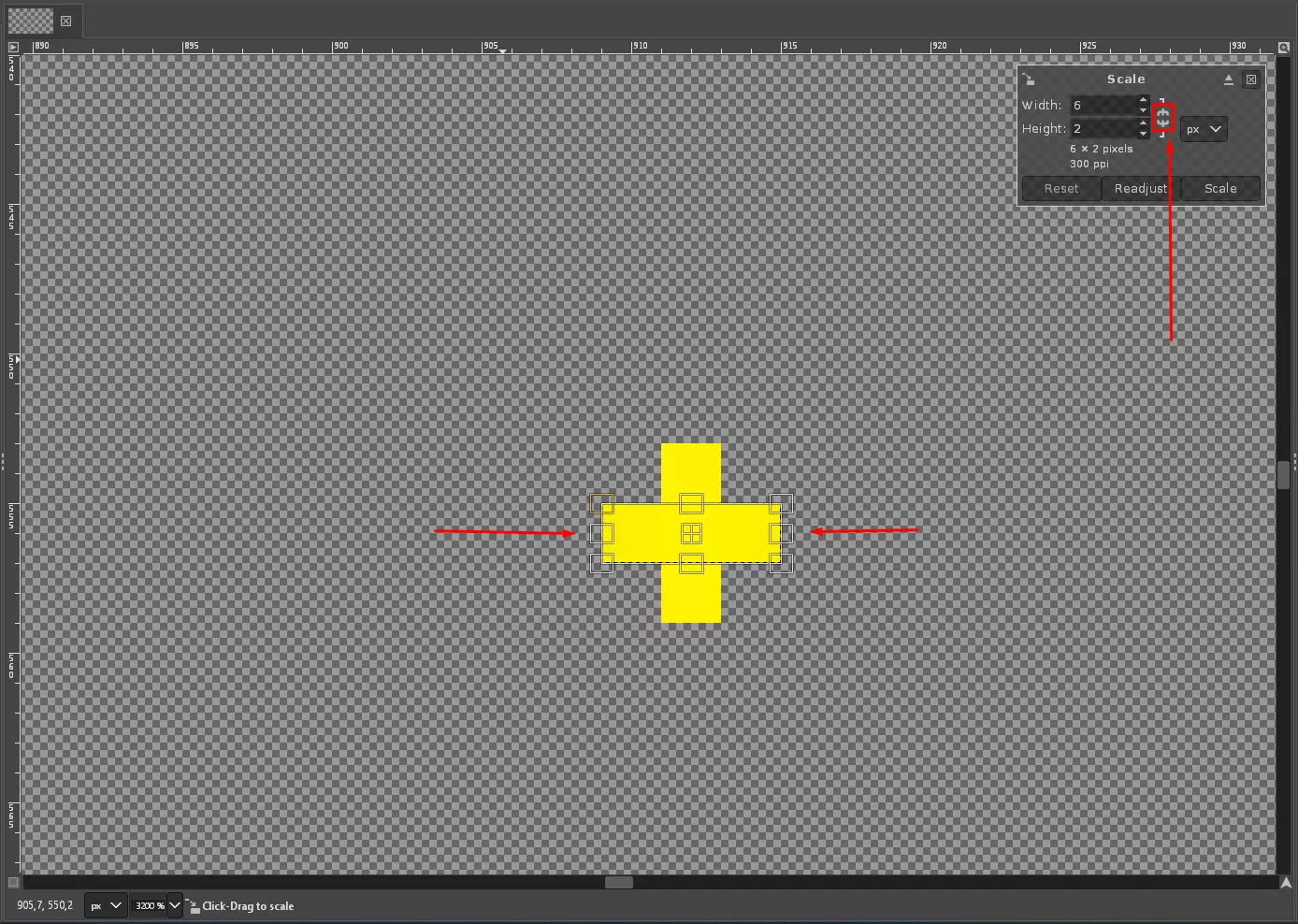
更改准星大小 完成所有操作后,我们可以调整准星各部分的尺寸。选择尺寸调整工具,点击链条图标,确保链条处于解开状态,这样我们就能分别调整准星各部分的长度和高度。对其中一个图层进行此操作。 接下来,我们可以删除那个仍保留旧尺寸准星部分的图层。复制具有所需尺寸的图层,然后再次使用旋转工具将其翻转。 完成所有操作后,我们可以调整准星各部分的大小。选择调整大小工具,按下链条图标,确保链条处于打开状态,这样我们就能分别调整准星各部分的长度和高度。对其中一个图层执行此操作。 接下来,我们可以删除保留着旧尺寸准星部分的图层。复制具有所需尺寸的图层,然后再次使用旋转工具将其翻转。
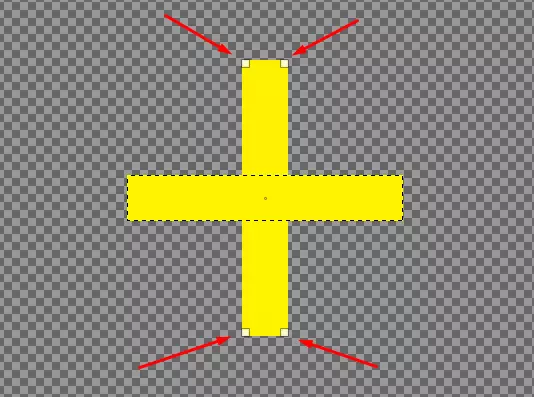
将准星对准屏幕中心 当准星实际制作完成后,我们必须将其置于屏幕中心,这是最为重要的一步,否则准星在大多数情况下将完全无用。 要完成此操作,选择“对齐”工具,然后点击其中一根轴线即可。如果操作正确,轴线上会出现如截图所示的小方块。 当我们的准星实际准备就绪后。我们必须将其放置在屏幕中央,因为这是最重要的部分,否则在大多数情况下准星将完全无用。 要执行此操作,请选择对齐工具并点击其中一个摇杆。如果操作正确,摇杆上会出现如截图所示的方块。
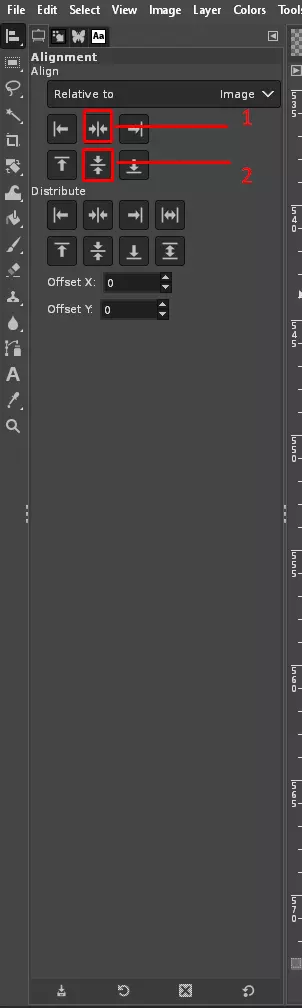
之后我们需要依次点击这两个按钮。先点击一个,再点击另一个。然后对瞄准镜的第二部分执行同样的操作。
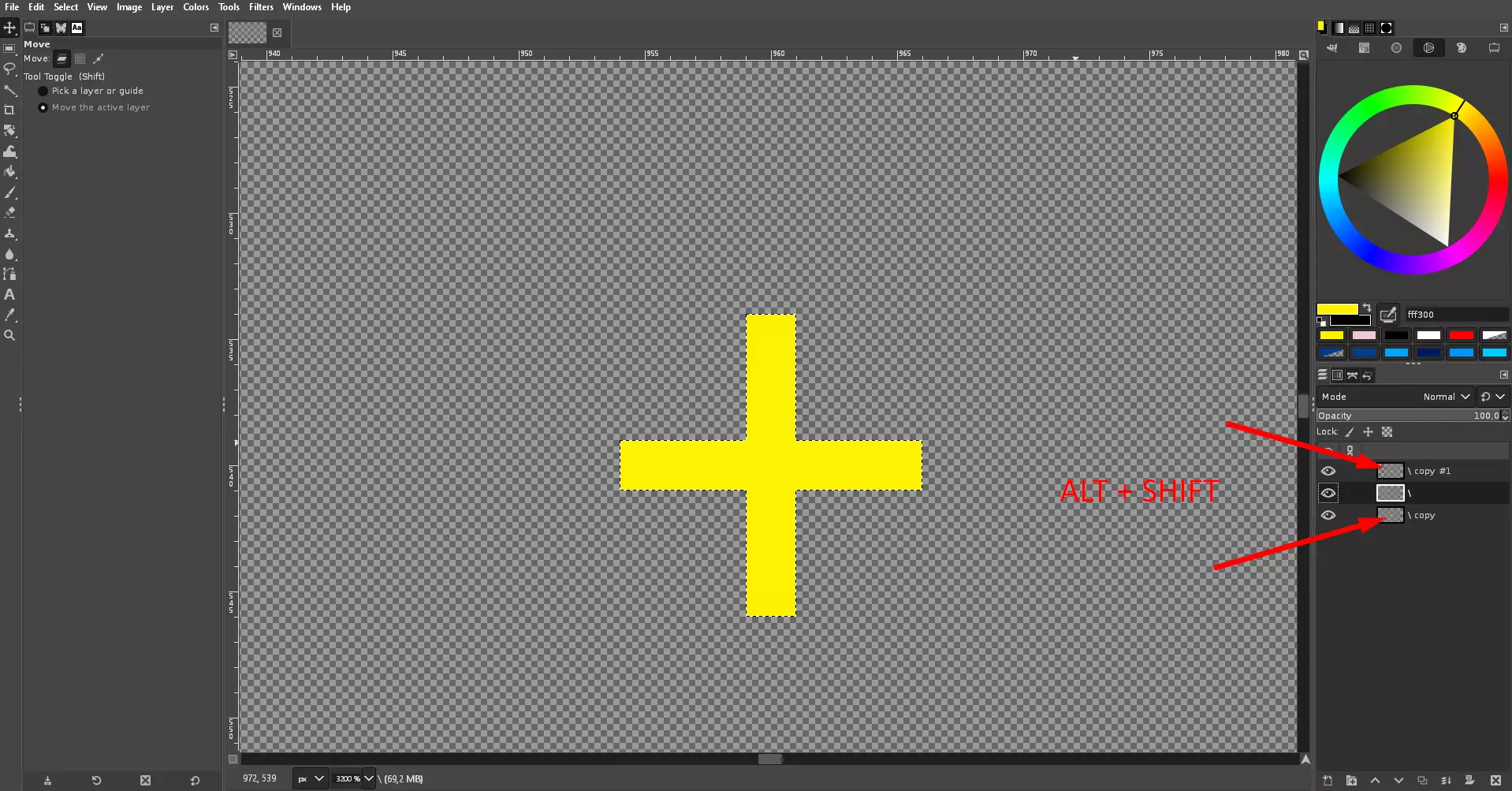
描边/轮廓 为了让我们的准星拥有超细线描边,使其不会在游戏纹理或明亮背景中难以辨认,我们需要像本指南开头那样创建一个新图层。 接下来按住ALT键,然后点击图层的缩略图矩形,而非图层本身,否则选择功能将无法生效。为了让准星拥有超细线轮廓,使其不会隐藏在游戏纹理或明亮背景中,我们必须像本指南开头那样新建一个图层。 接下来,按住ALT键,点击图层的缩略图矩形,而非图层本身,否则选择功能将无法生效。
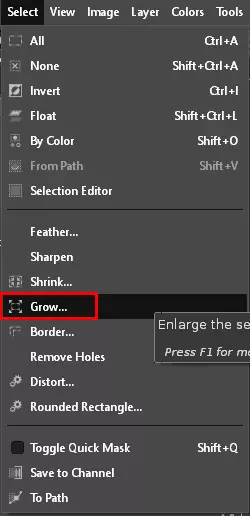
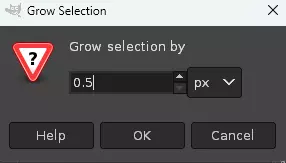
然后点击“选择 - 扩展”。我们选择轮廓的粗细。我个人选择了0.5像素,这样轮廓不会过于显眼,也不会使准星的粗细超出所需范围。
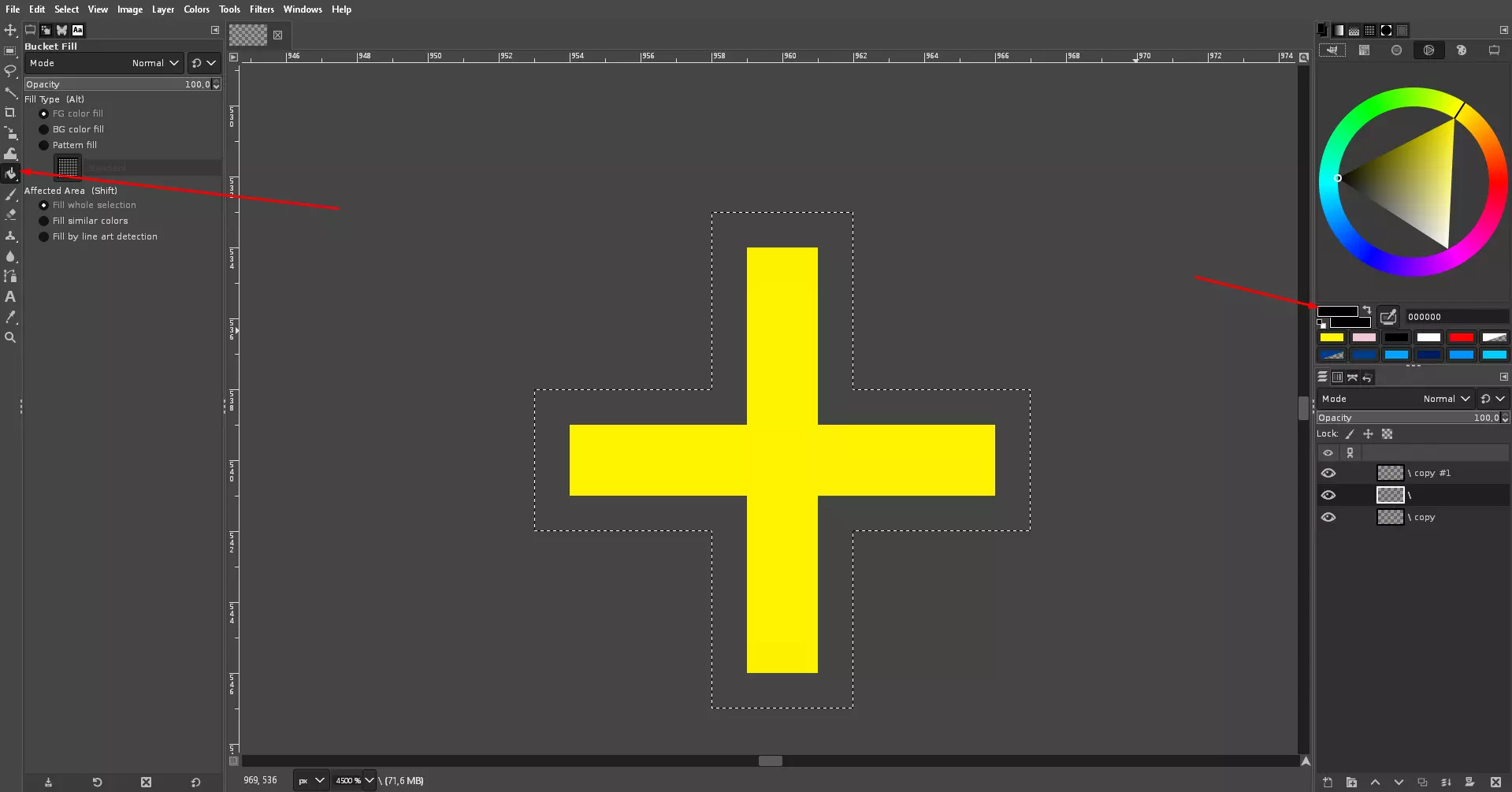
选择填充工具,并用所需颜色填充我们的选区。在我的案例中,我选择了黑色,因为我想要黑色的轮廓。
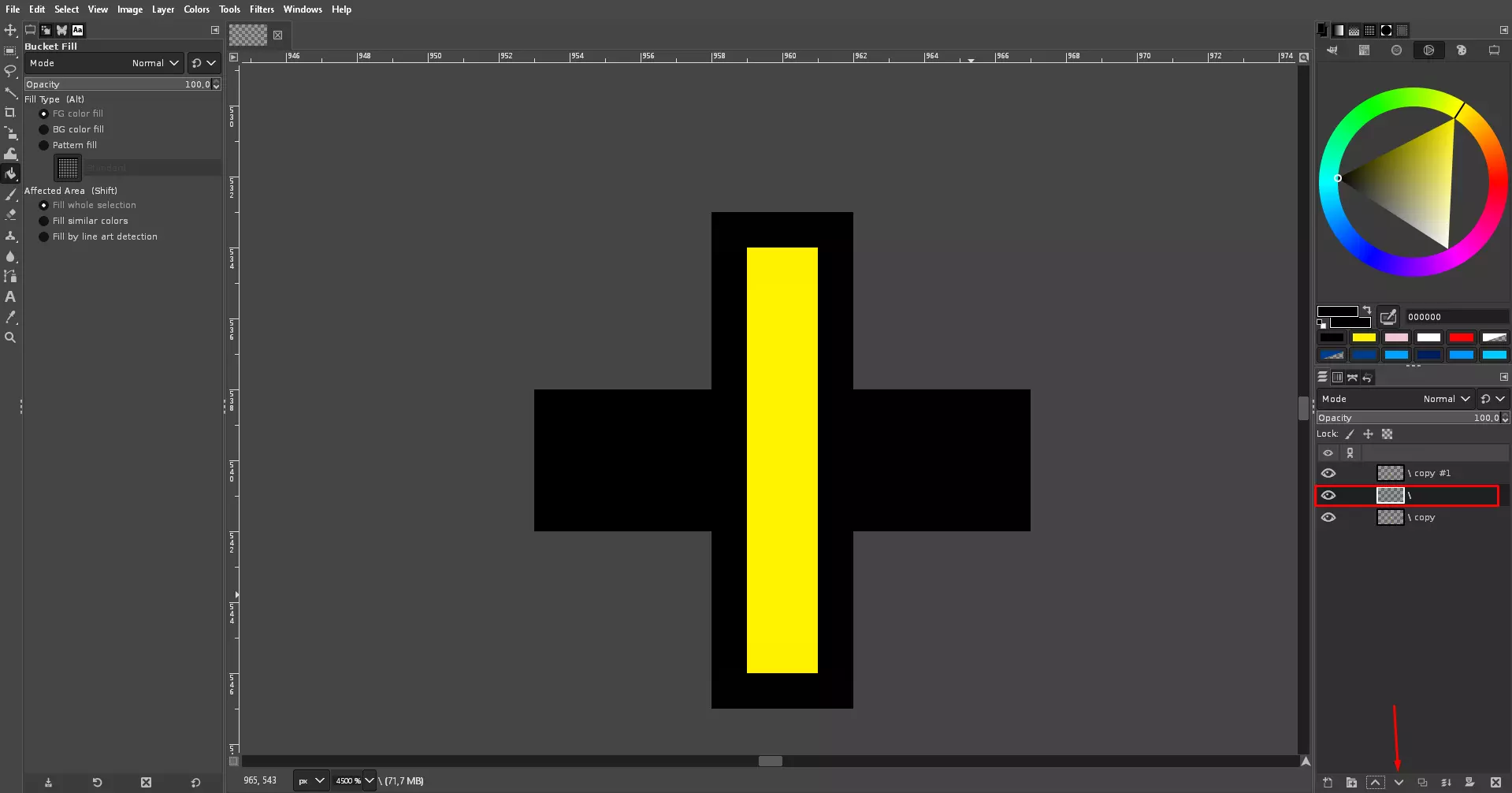
现在使用箭头将我们的描边图层移至最底部,这样准星的彩色部分就能覆盖在描边上。 最终,我们得到了一个在屏幕中央居中的准星。现在是时候保存它了。
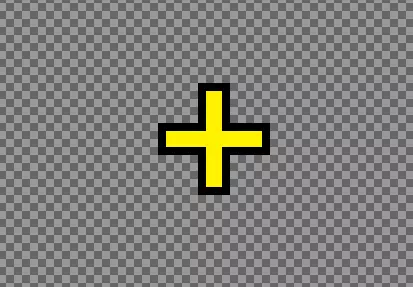
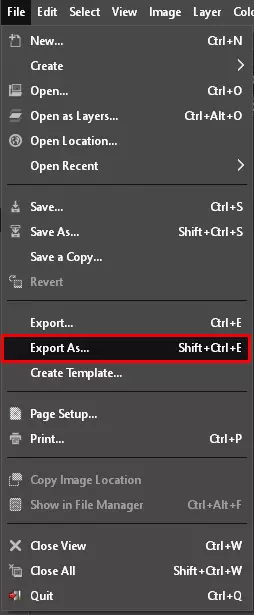
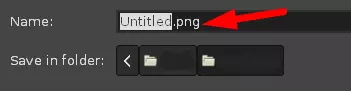
保存准星并上传至CrosshairX 要保存我们制作好的准星,请点击“文件-导出”。文件名中**必须包含.png格式**。如果格式不是.png,请将其更改为.png。保存时选择默认设置,但**需将画质调至最高**。
之后只需将带有准星的图片拖入CrosshairX的“图像”部分。**非常重要的一点是,要将图片本身的尺寸设置为1,这样准星才能达到最高画质。**
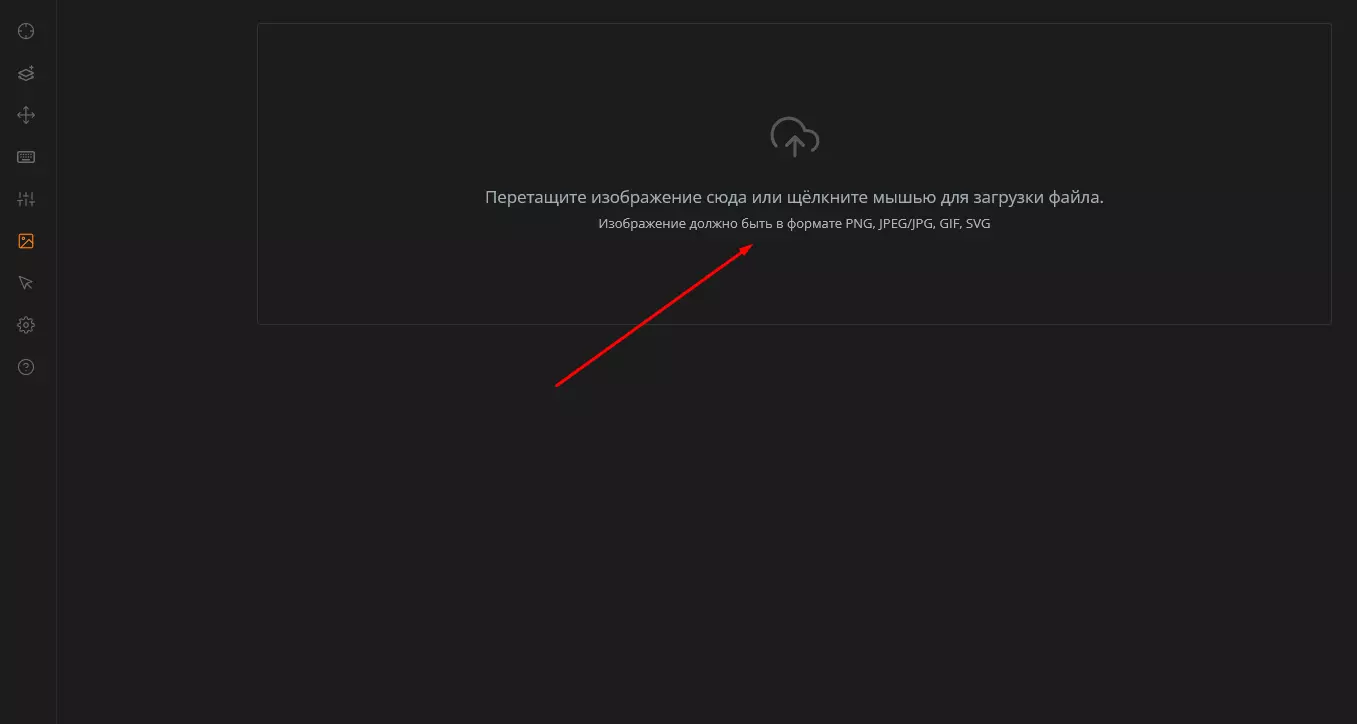

就是这样,朋友们!我们拿到瞄准镜了
你可能无法在第一次就成功做到你想做的事情。但经过一些练习后,你将能够为任何游戏制作任何瞄准镜,满足任何需求! 这是我人生中第一个Steam指南。请不要过于苛刻地批评我! 祝你好运,心情愉快!这是我人生中的第一篇Steam指南。请不要过于苛责! 非常感谢那些给予好评的人! 祝你好运,心情愉快! (英文版使用了谷歌翻译,数据可能不准确)