换一换
换一换 




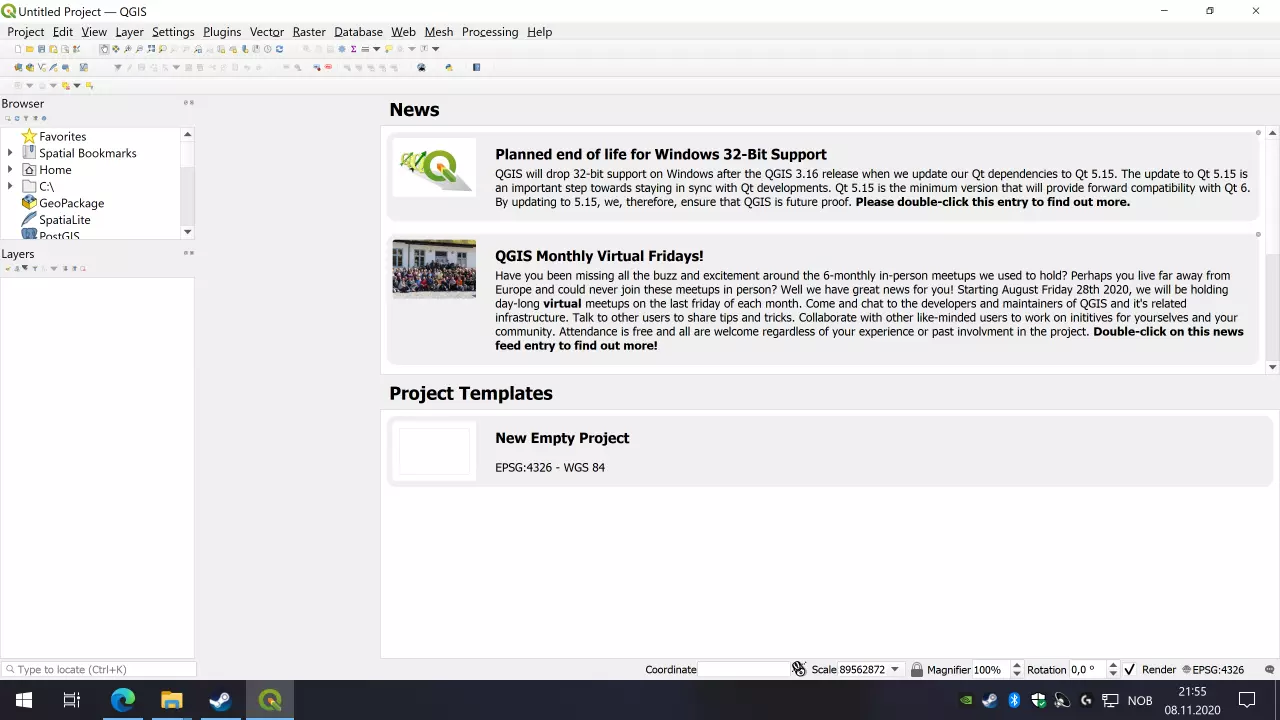
《狂热运输2》对地图编辑的支持有所提升,但如果想要制作自定义地图,获取高度图文件仍然十分繁琐。首先,获取高质量的图像本身就很困难,其次,图像必须是16位纯灰度PNG格式,而支持或能轻松创建这种格式的软件并不多。 在本指南中,我将尝试帮助你利用GIS数据,根据现实世界中的某个地点创建自己的高质量地图。我花了很多时间去理解和弄清楚如何实现这一点。其实这并不太难,只是你需要知道该怎么做。 所需工具 完成本指南需要满足一些条件。我们将使用的软件是QGIS和GIMP。你需要拥有【狂热运输2】 你需要安装QGIS来处理高程数据。我使用的是3.16版本,这是目前最新的版本,但你也可以使用其他版本完成操作。 为了使高度图与【狂热运输2】兼容,你还需要安装GIMP。最低版本应为2.10。 你需要获取你想要创建地图区域的DEM文件(或QGIS支持的其他地形格式文件)。有许多网站可以下载这类文件,其中很多是免费的,也有一些需要付费。如果你想覆盖更大的区域,或者拥有高分辨率数据但缺少水下高度数据,QGIS也能够合并多个文件。在本指南中,我使用了由Kartverket/Geonorge提供的挪威文件。 除了QGIS和GIMP外,还有其他可用软件。 1. QGIS 完成要求后,打开QGIS。你应该会看到这样的欢迎窗口:
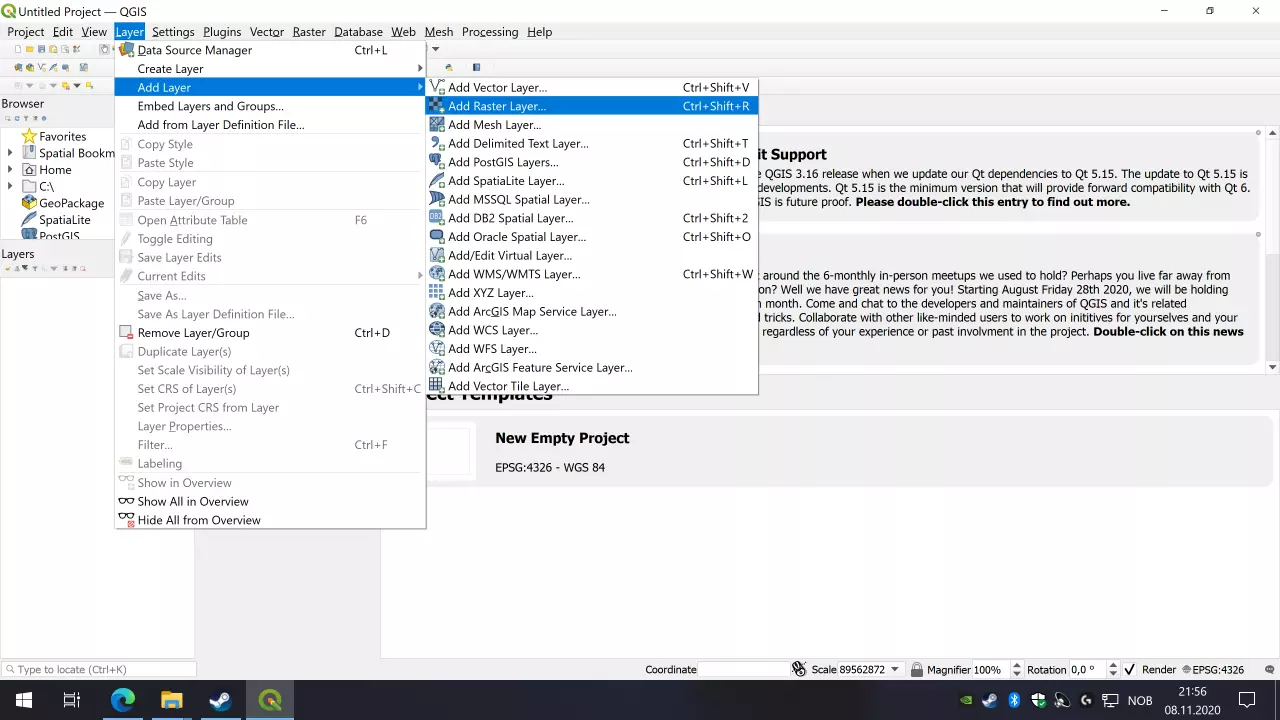
接下来进入菜单,选择图层->添加图层->添加栅格图层...,或按下(Ctrl-Shift-R)。
在弹出的窗口中,确保源类型为文件,然后对于源栅格数据集,你需要点击[...]按钮,找到你的.dem文件。
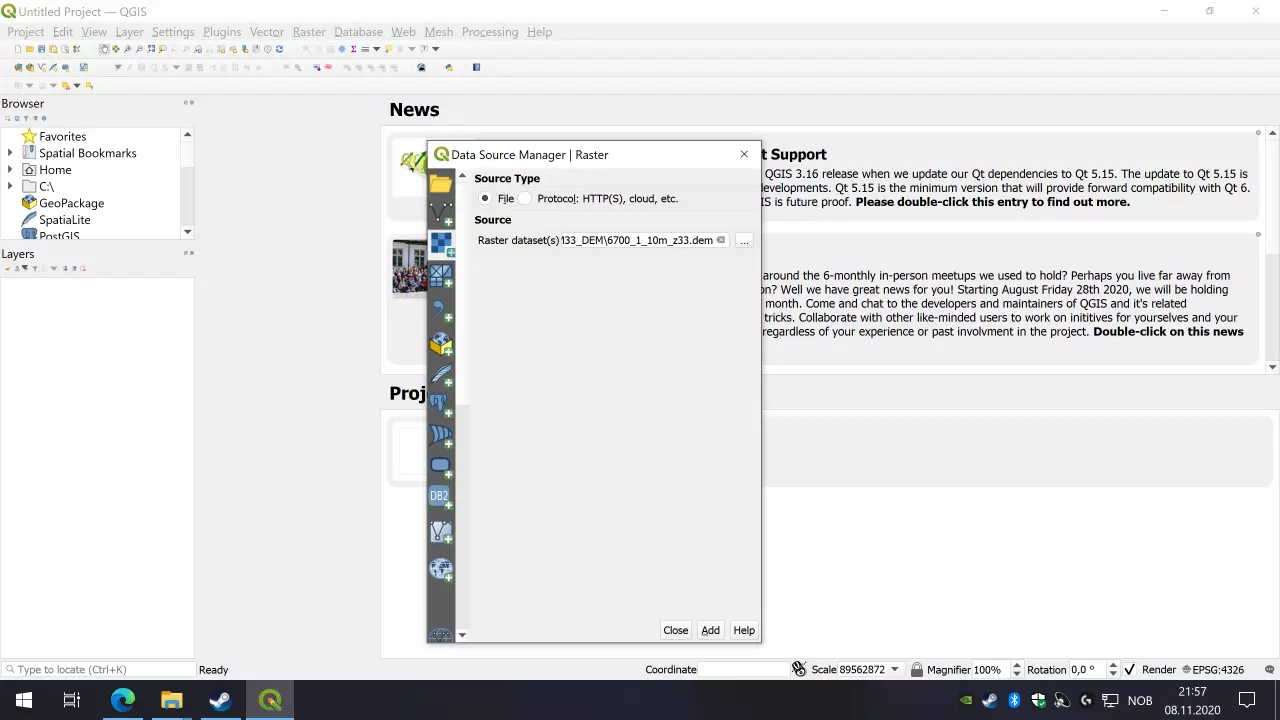
现在按下【添加】,然后按下【关闭】。
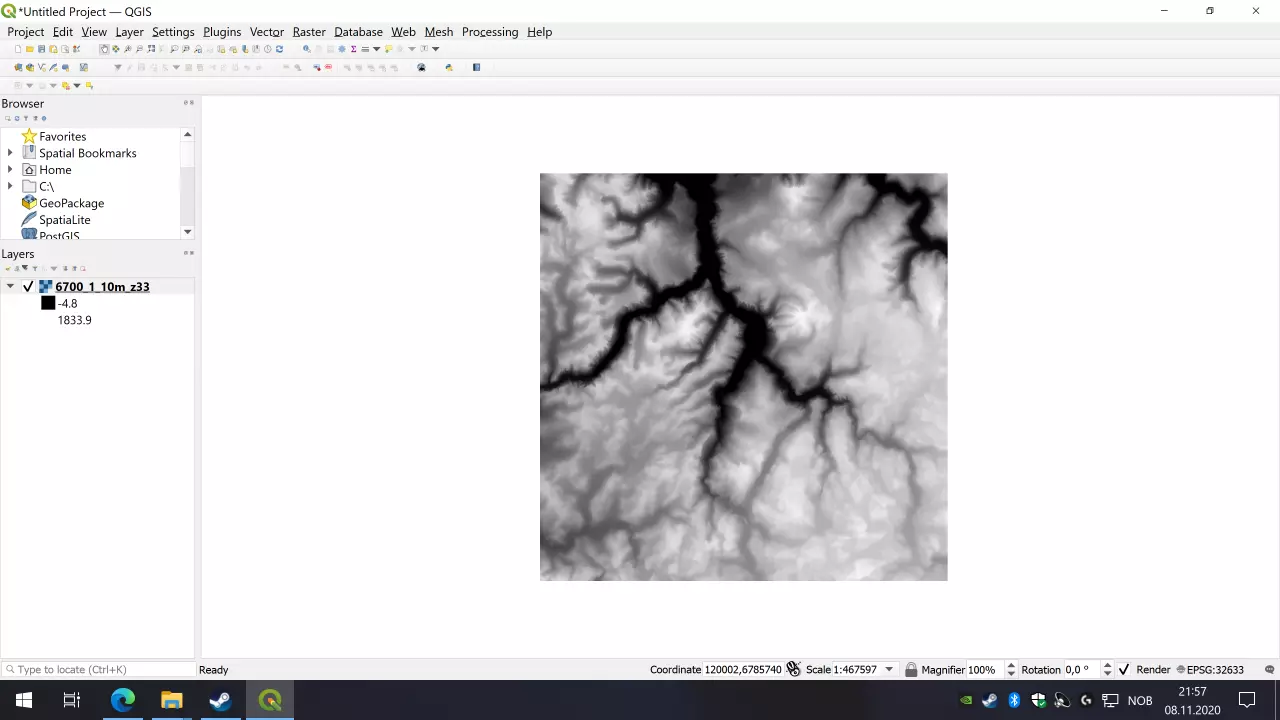
现在查看【图层】面板的左侧。那里应该会显示数字高程模型(DEM)的ID,在这个示例中是6700_1_10m_z33。其下方有两个数字:-4.8和1833.9。你需要记下这两个数字,后续会多次用到。它们分别代表该数据集中的最低和最高海拔,单位为米(m)。 接下来,前往菜单栏,点击【处理】->【工具箱】,或者按下快捷键(Ctrl+Alt+T)。
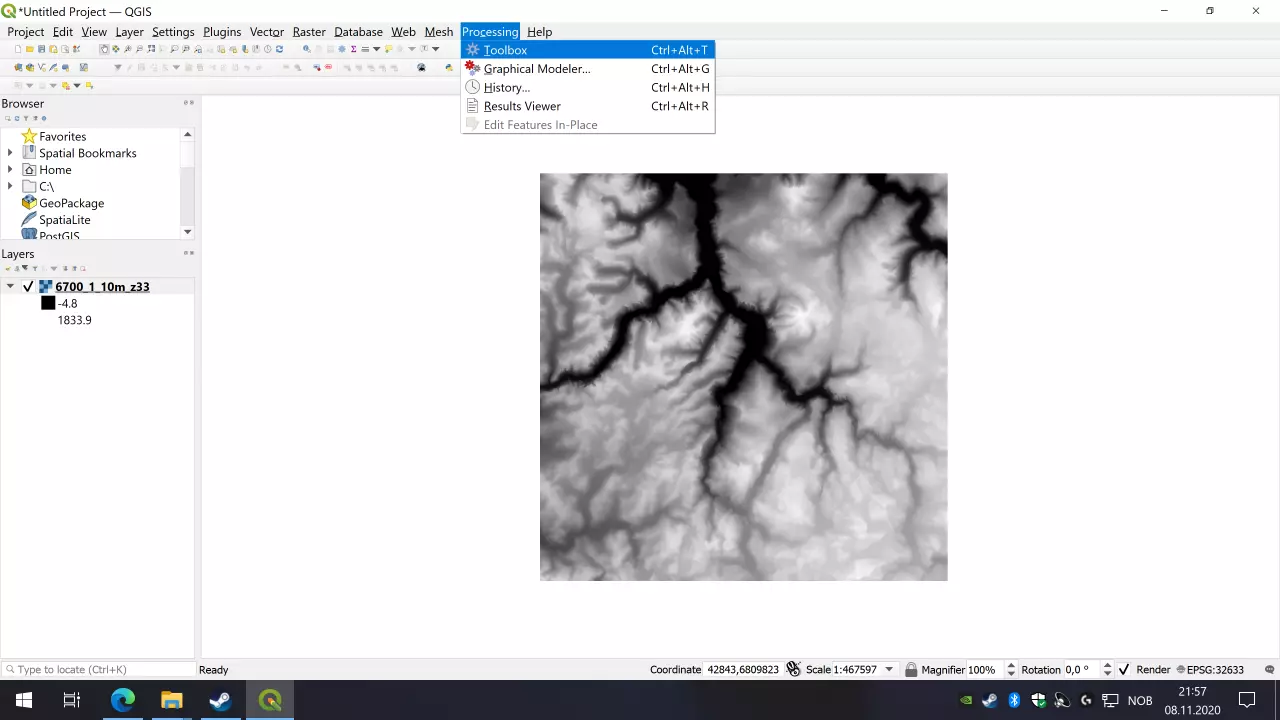
这应该会在窗口右侧为你打开一个处理工具箱。点击GDAL字段将其展开。
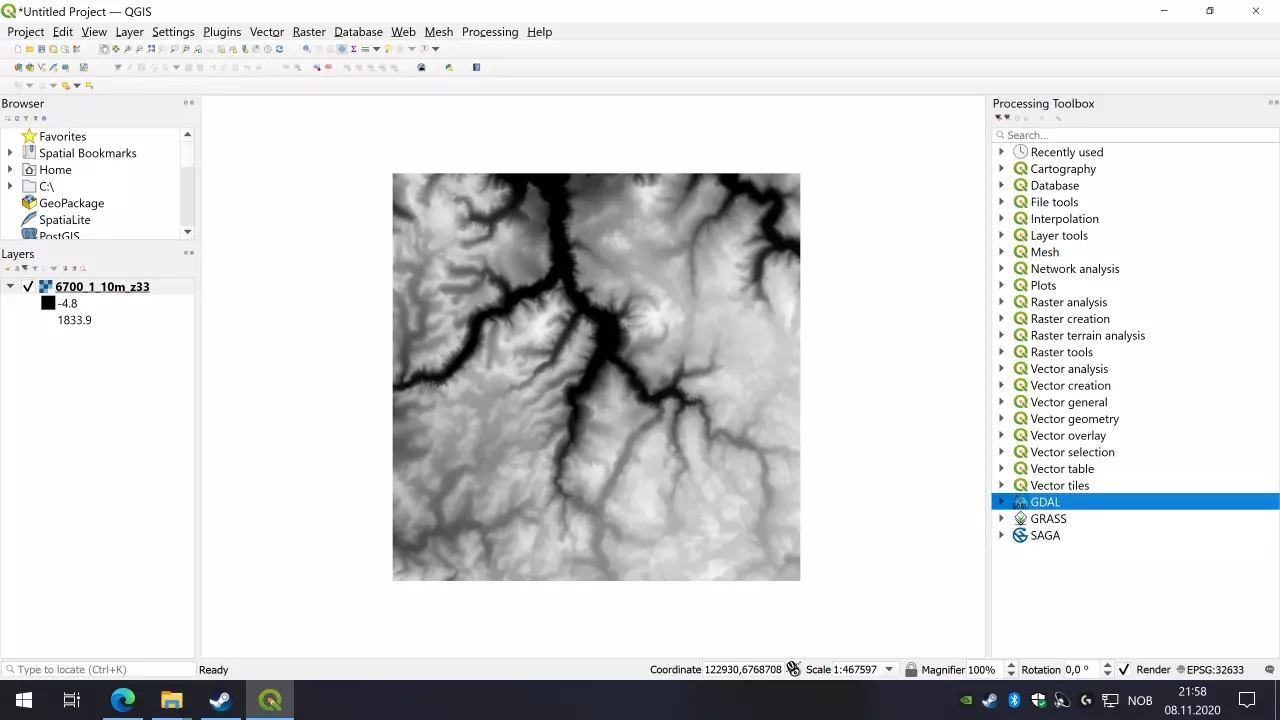
然后进一步点击以打开栅格转换。
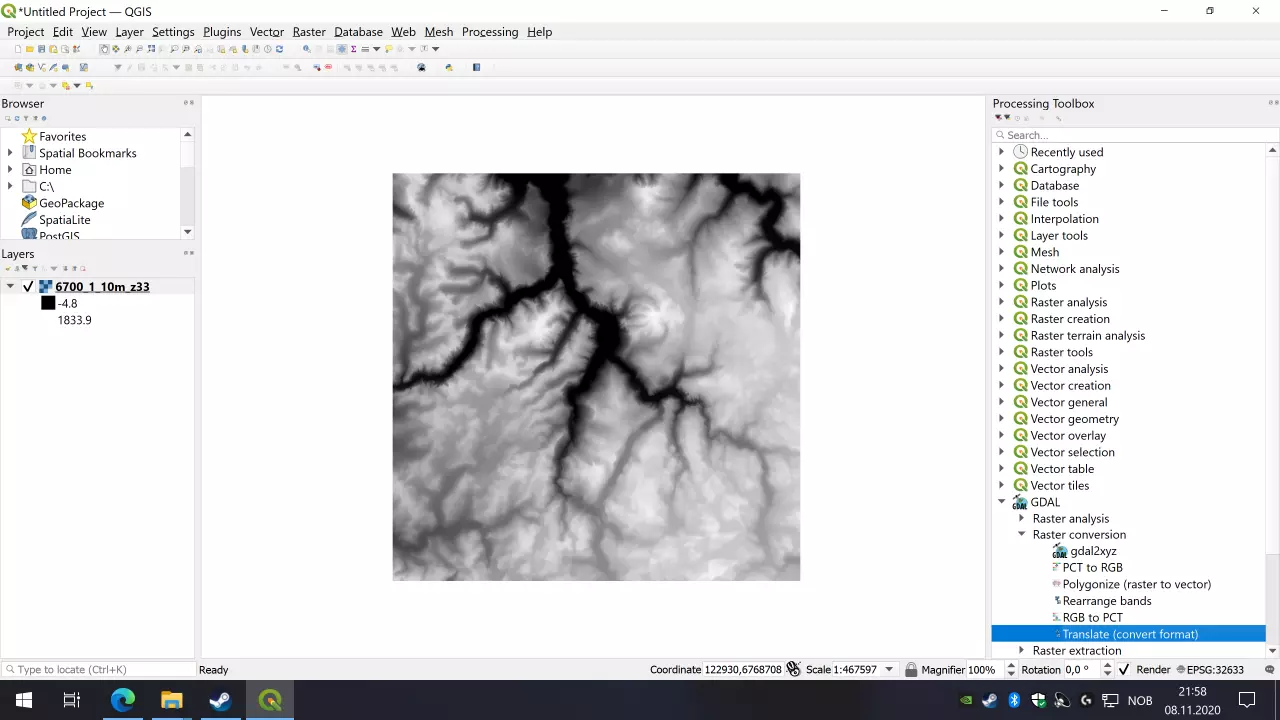
然后双击“转换(格式转换)”,屏幕上会出现一个新窗口。
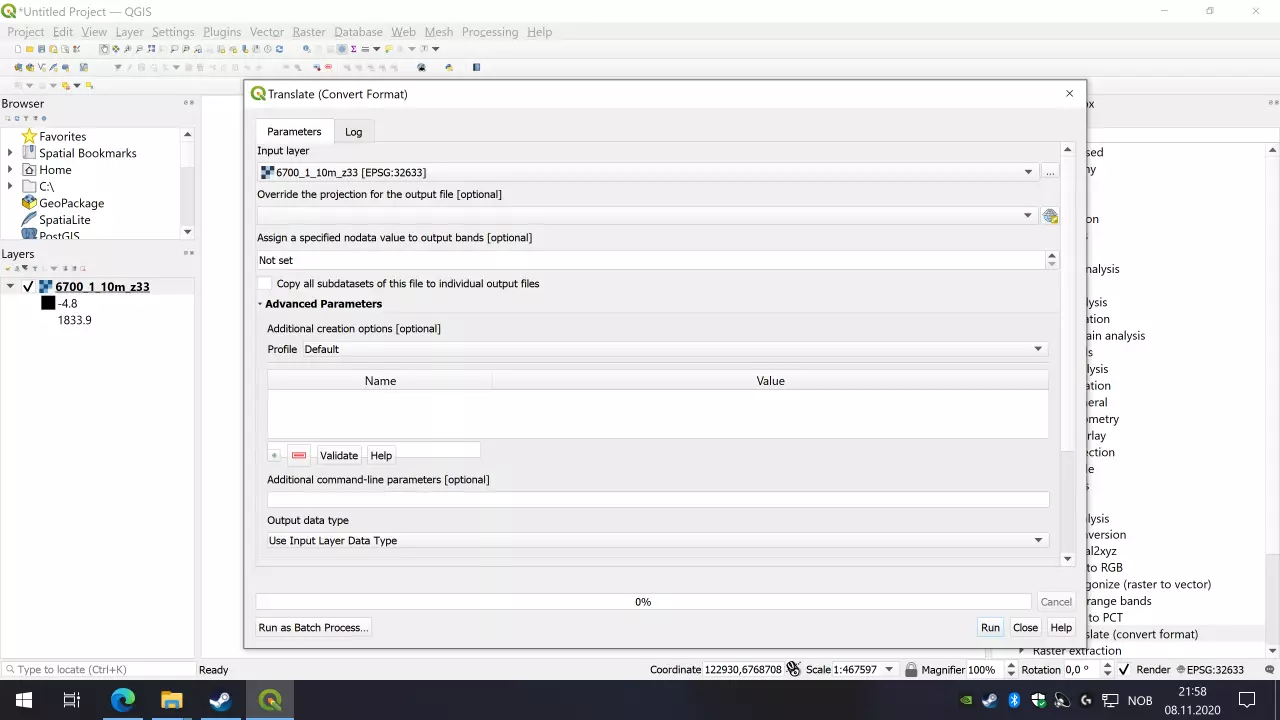
建议为您的数据集设置最佳投影,否则部分内容可能会严重失真(无论您是否相信,地球都不是平的)。在我看来,【项目坐标系】是最佳选择,并且我认为如果您不确定的话,在大多数情况下建议使用它,或者将其留空。
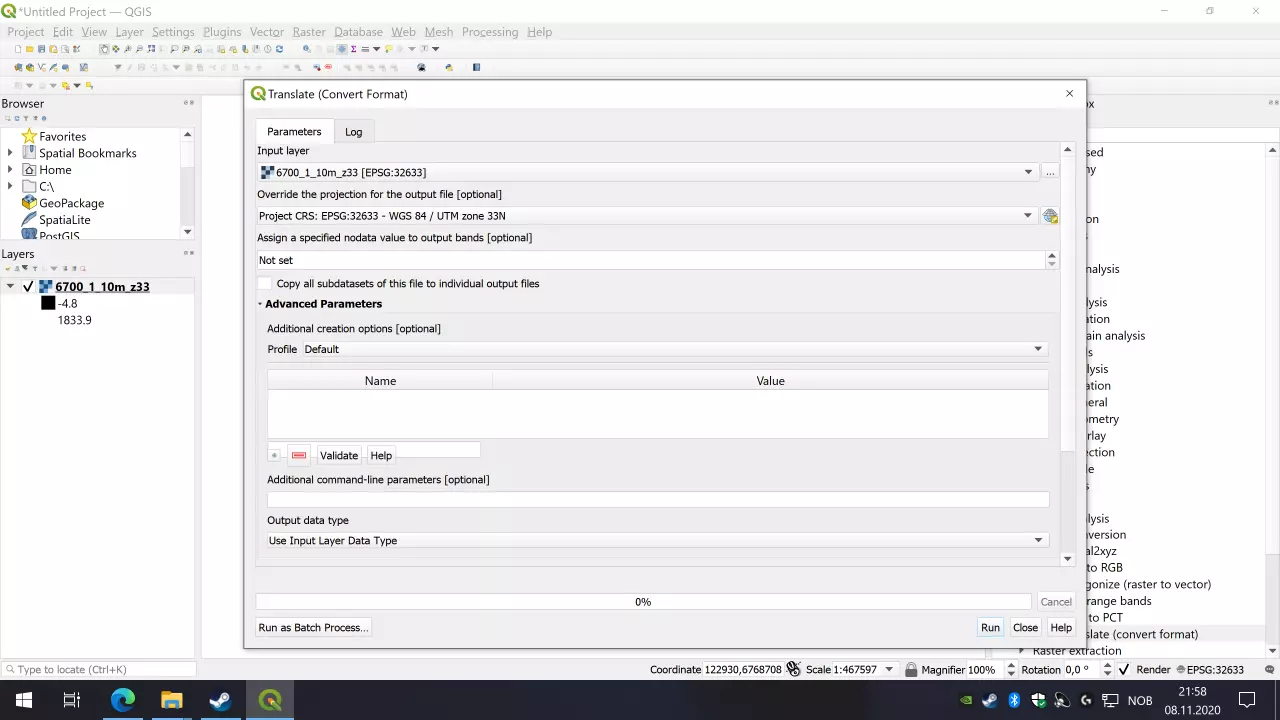
接下来是重要的一步。如果不添加这些内容,最终得到的文件可能看起来只有黑白两色,或者可能完全看不到任何内容。 在【高级参数】下,找到【附加命令行参数(可选)】,并输入 -scale -4.8 1833.9 0 4294967295。前两个数字是你之前记录的数值,所以用你的数值替换它们。接下来的两个数字用于告诉软件在整个32位正空间中扩展这些值,因此请确保正确输入。
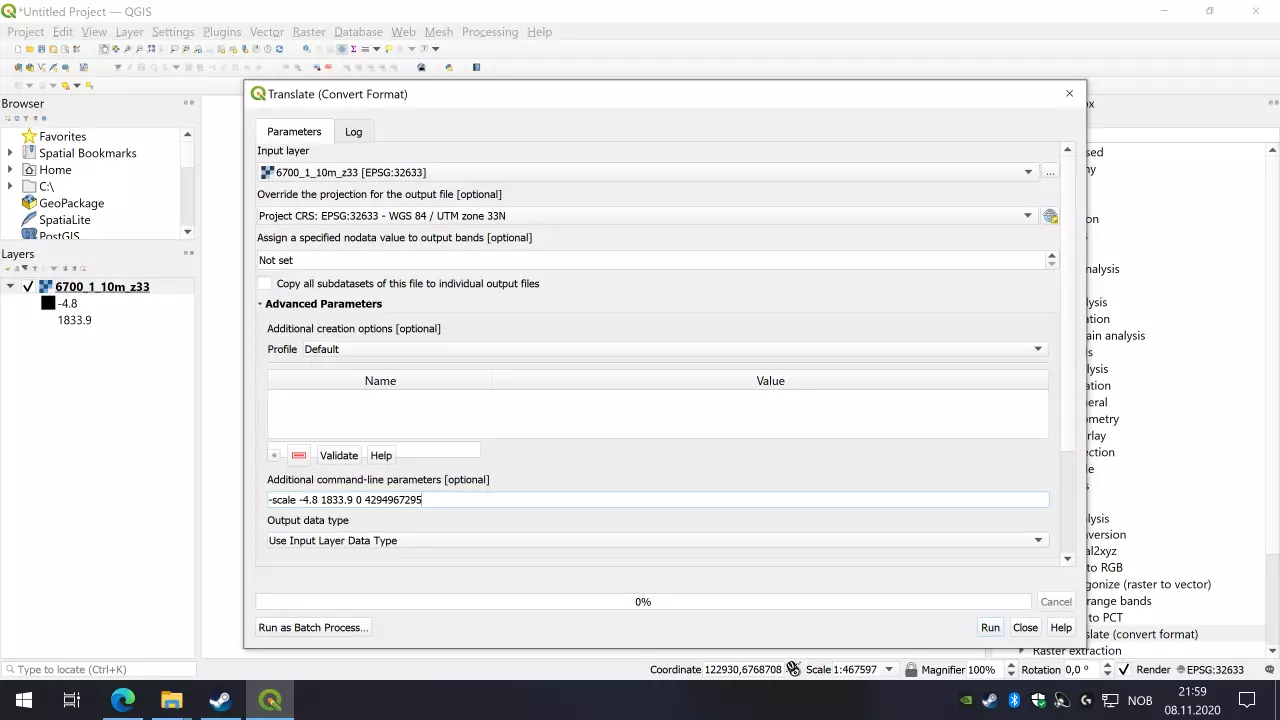
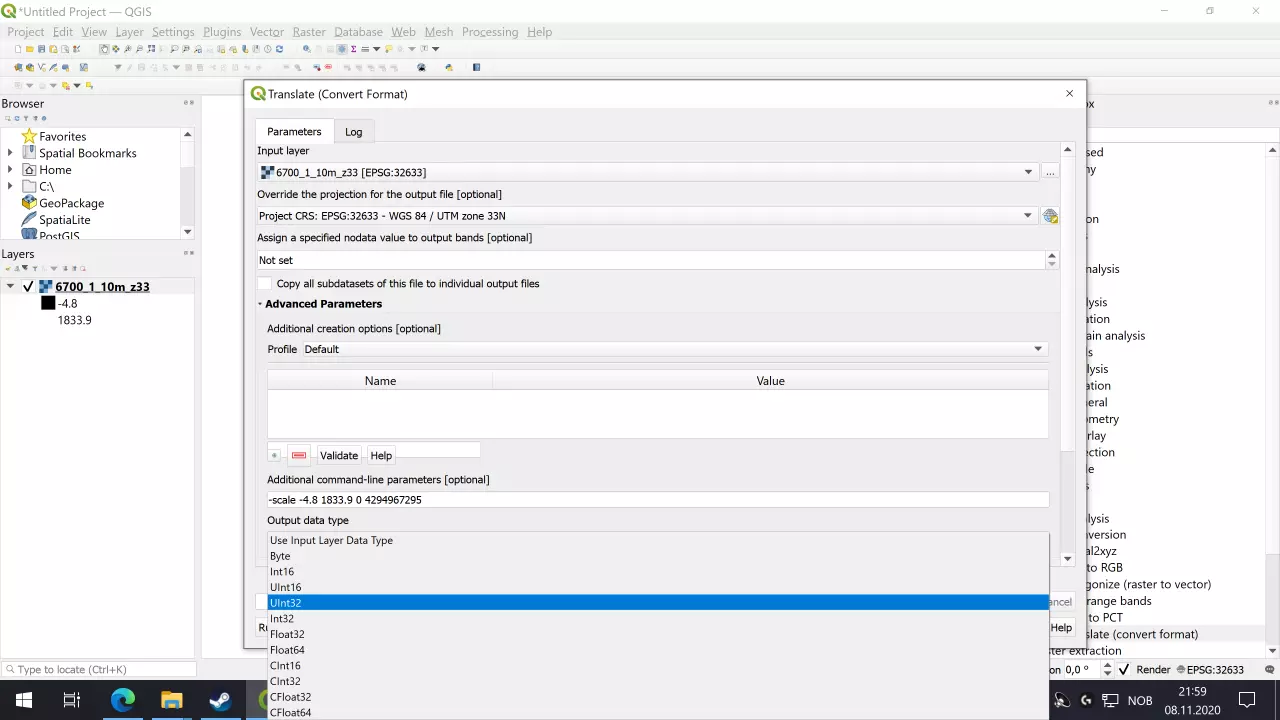
对于输出数据类型,你必须选择UInt32。
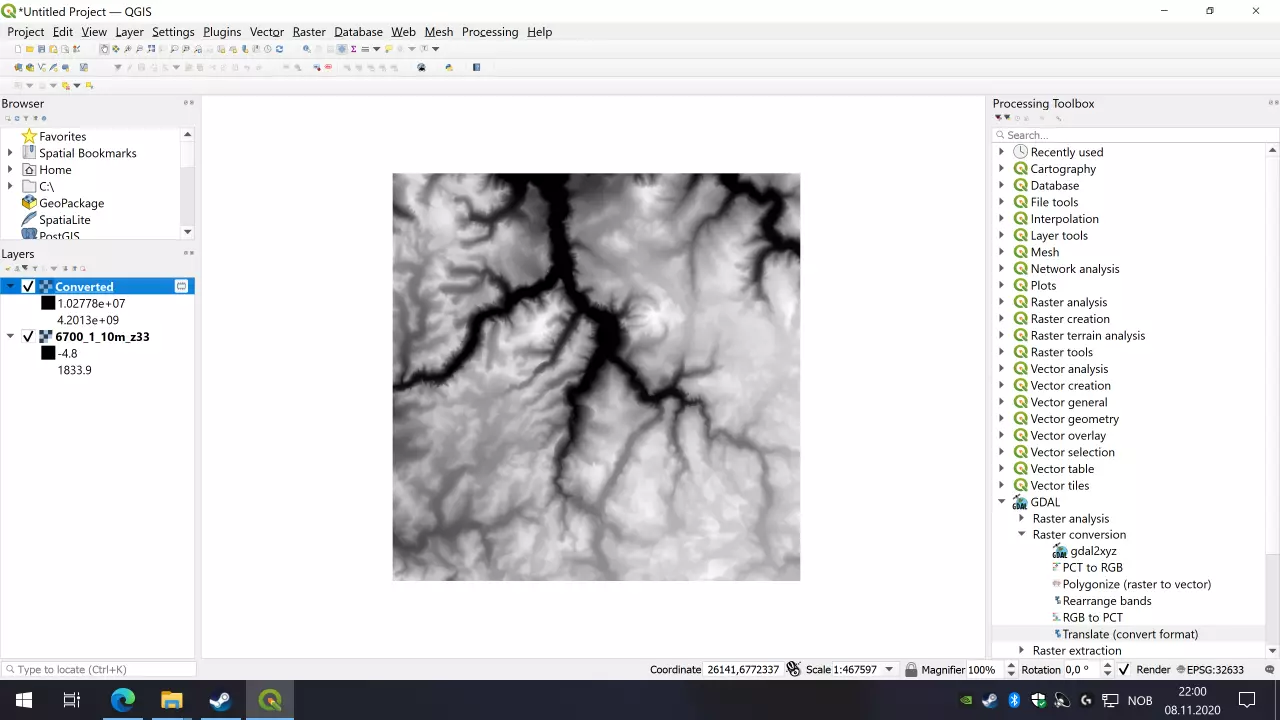
设置参数后点击【运行】按钮,此时会出现一个日志窗口,其中包含大量文本,希望没有错误。如果出现错误,首先检查日志内容,然后可以点击【更改参数】重新设置参数。一切正常后,点击【关闭】。现在,【图层】面板下方应会出现类似“已转换”或类似的新字段。如果该字段尚未被选中,请点击将其选中。
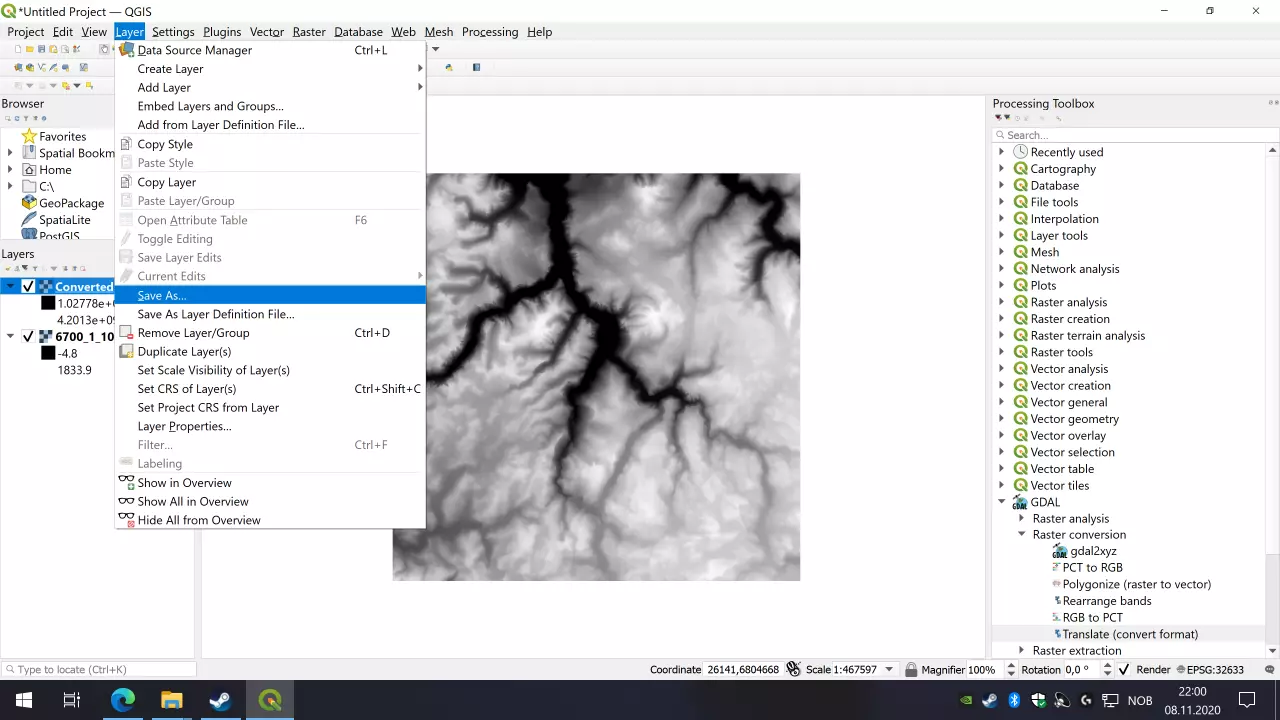
现在再次转到“图层”菜单,然后选择“另存为...”
一个新窗口即将弹出。
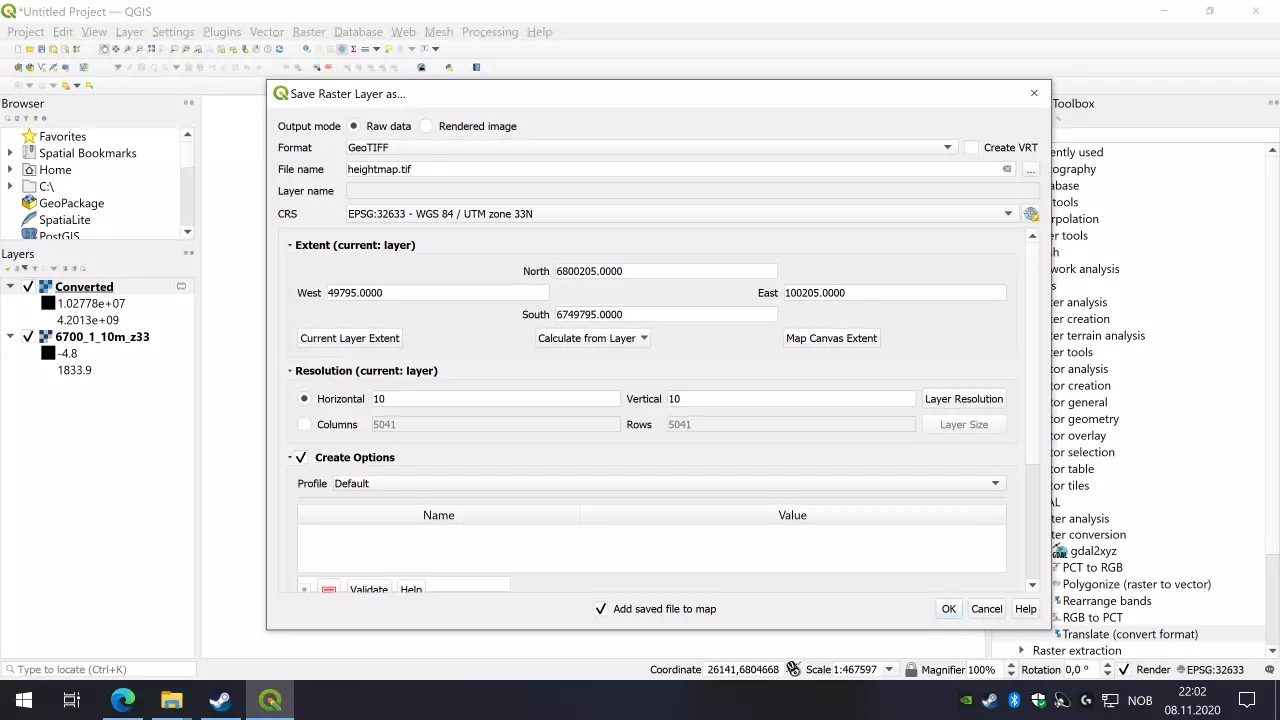
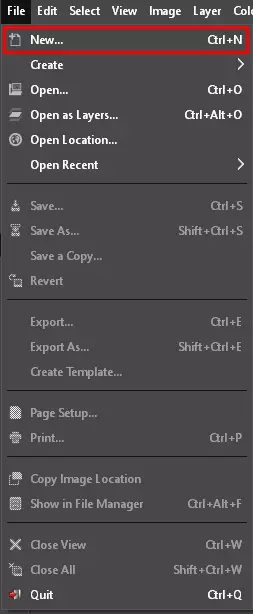
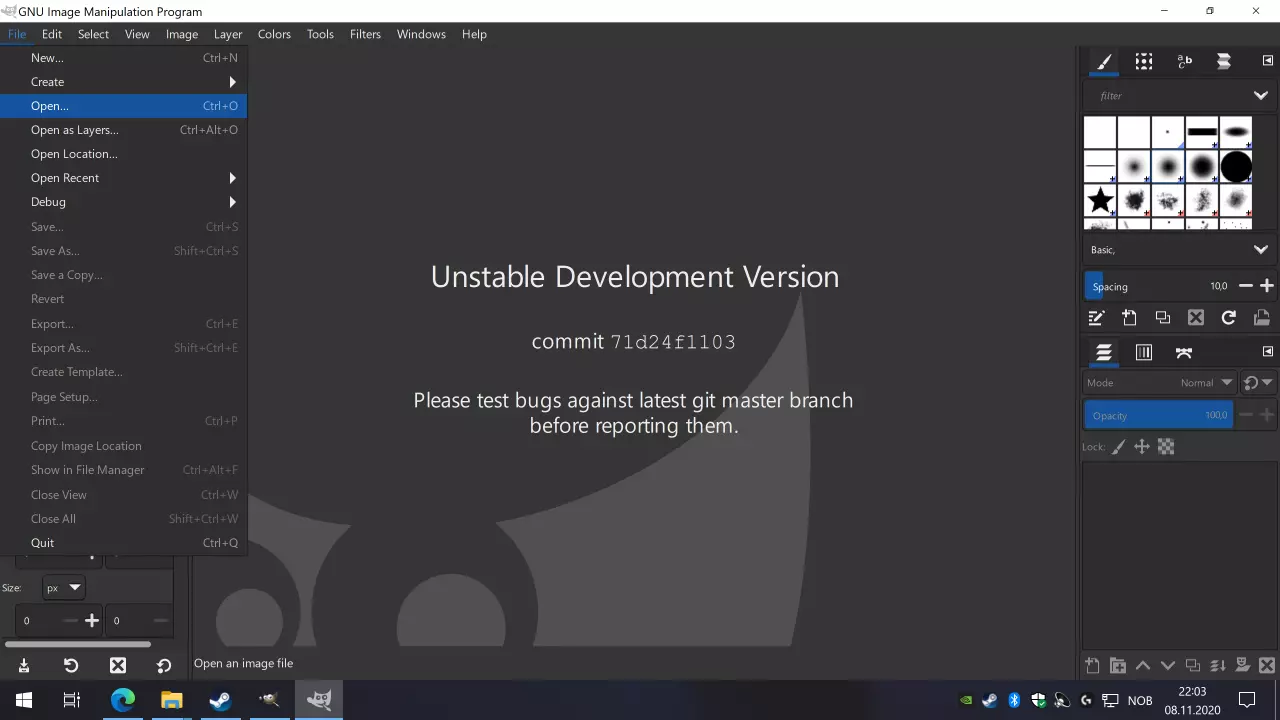
将输出模式设置为原始数据。格式应选择GeoTIFF。点击文件名行末尾的[...]来选择文件名和保存位置。我将此文件命名为heightmap.tif。记住保存位置。其他所有选项应保留默认设置。记录分辨率下的数值,此处两个方向均为10。 范围描述的是你要保存的地球区域的经纬度,如果你想要更小的文件,或者已合并多个文件且只需要其中一部分,可以进行编辑。分辨率是你保存文件的分辨率,默认情况下应设置为数据集的分辨率,此处为10,这是一个非常高分辨率且质量良好的数据集。所有这些数值的单位均为米(m),表示每像素对应的米数。通常数字高程模型(DEM)数据集的分辨率为90米或30米,你也会看到角秒这一单位,它实际上是角度单位。对于地球(仍然是圆形)而言,1角秒约等于30米。虽然你可以修改这些数值,但不建议这样做,之后我们会在GIMP中进行一些编辑来转换分辨率,这更符合我们的需求。 点击【确定】,窗口顶部应会出现绿色进度条,并显示保存成功。现在你可以关闭QGIS。 2. GIMP 现在你应该有一个TIFF文件,为了让《狂热运输》能够识别它,我们需要通过GIMP进行处理。现在打开GIMP,然后在文件菜单中点击打开...或按下(Ctrl+O),找到你的。选择tif文件并点击【打开】。
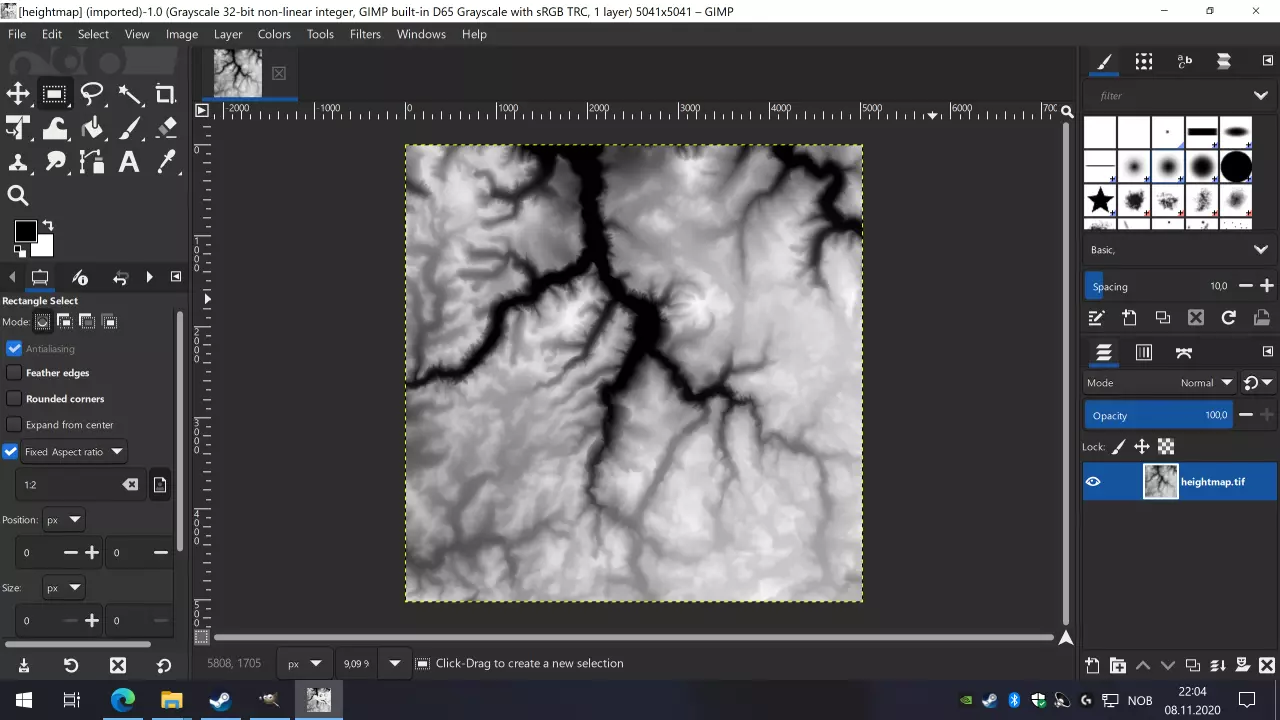
你应该能看到与QGIS中相同的熟悉高度图,但要检查顶部窗口栏是否显示类似“灰度32位”的内容。如果显示的是其他内容,你需要检查是否遗漏了某个步骤。
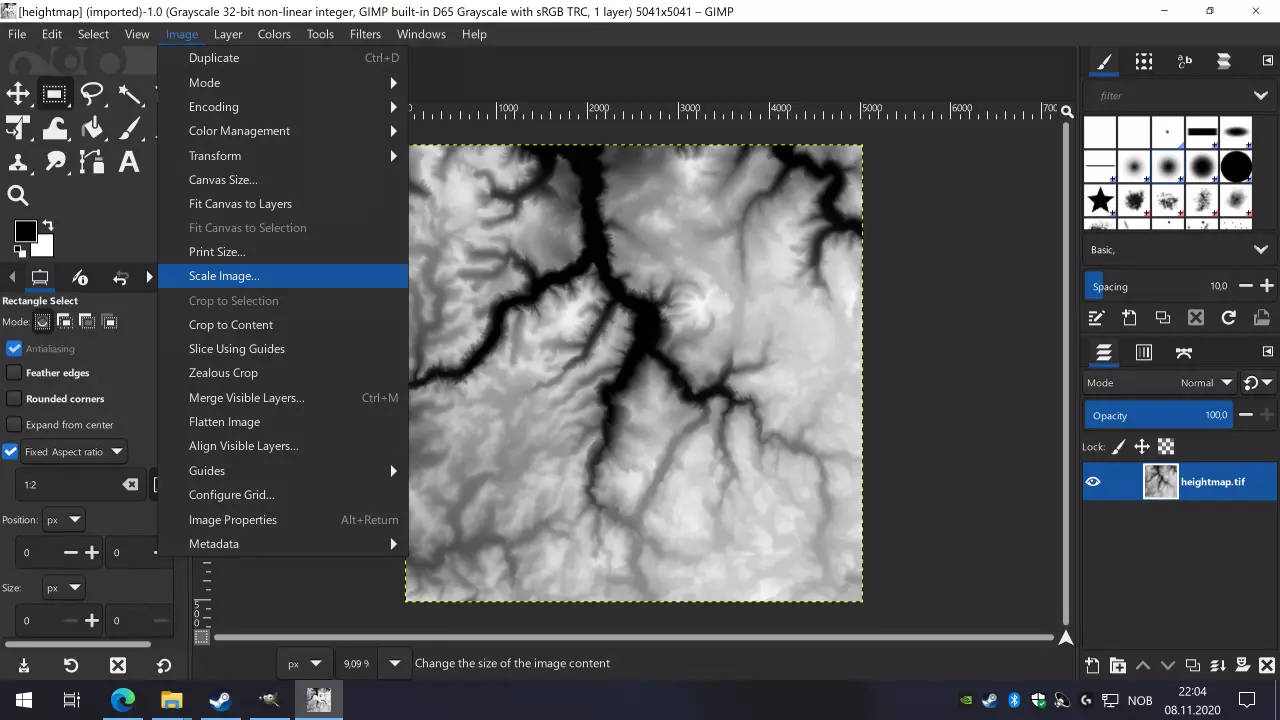
接下来的步骤适用于你希望将高度图调整为现实尺寸的情况。你也可以直接使用当前尺寸,直接跳转到描述导出的部分。 《狂热运输2》使用的分辨率为4米/像素。我们从数据集中生成的TIFF文件是10米/像素。因此,我们需要调整它的大小以匹配4米/像素。在图像菜单中,选择“缩放图像...”。
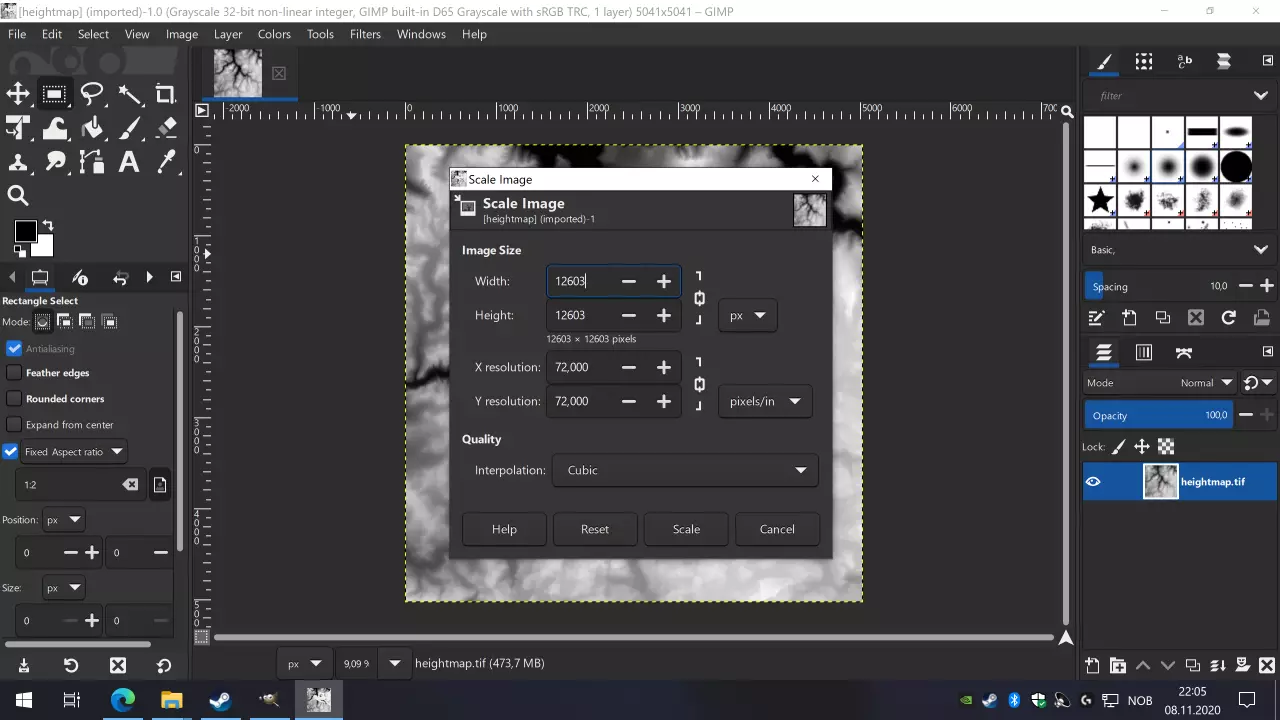
如果两个方向的分辨率相同(我们的情况以及大多数数据集中都是如此),且GIMP使用默认设置,你只需编辑宽度或高度中的一个字段即可,它们是关联的。在宽度数值(此处为5041,这表示该文件在两个方向上覆盖50410米,约50公里)后输入*10/4,其中10应替换为你之前记录的米/像素分辨率,4自然是狂热运输期望的分辨率。
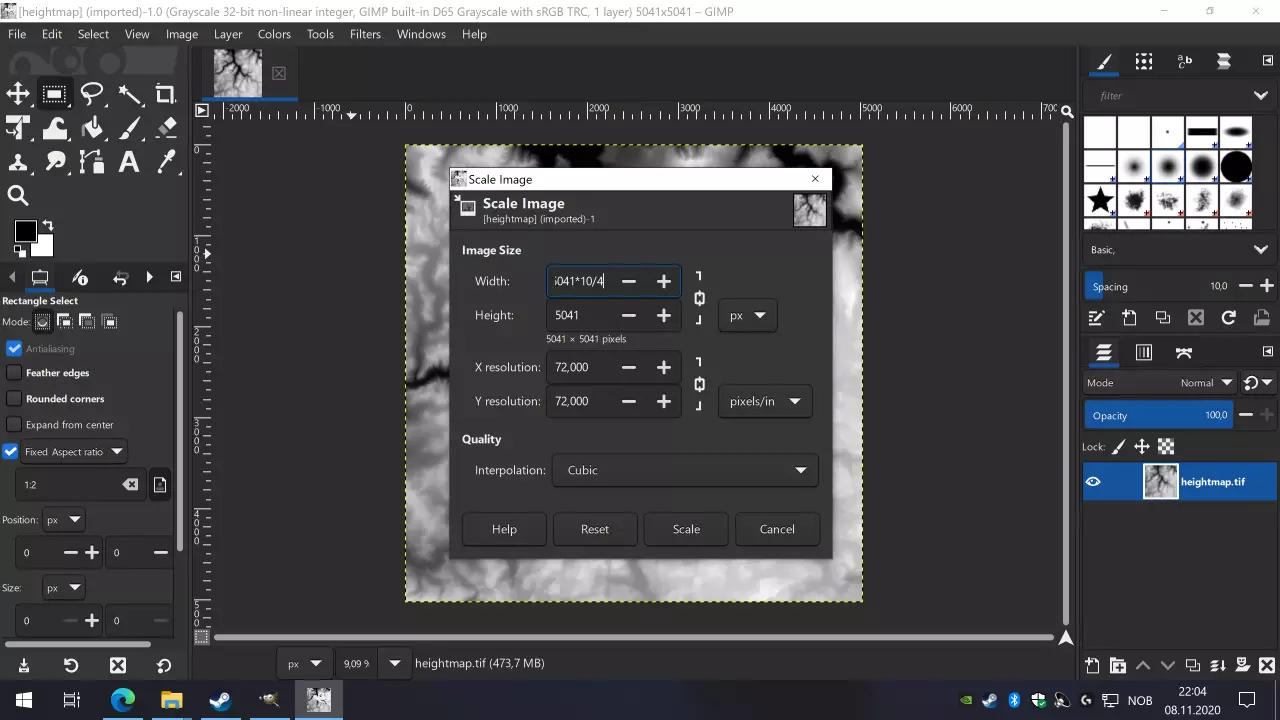
然后按回车键,新值应该会显示出来(我这里是12603)。对我来说,三次插值效果很好。内存分配可能会变得非常大,所以要注意。如果因内存错误导致失败,你必须回到QGIS并调小尺寸。
如果想要查看整个文件,请在“视图”菜单中找到“缩放”选项,然后选择“将图像适配窗口”(Shift-Ctrl-J)。
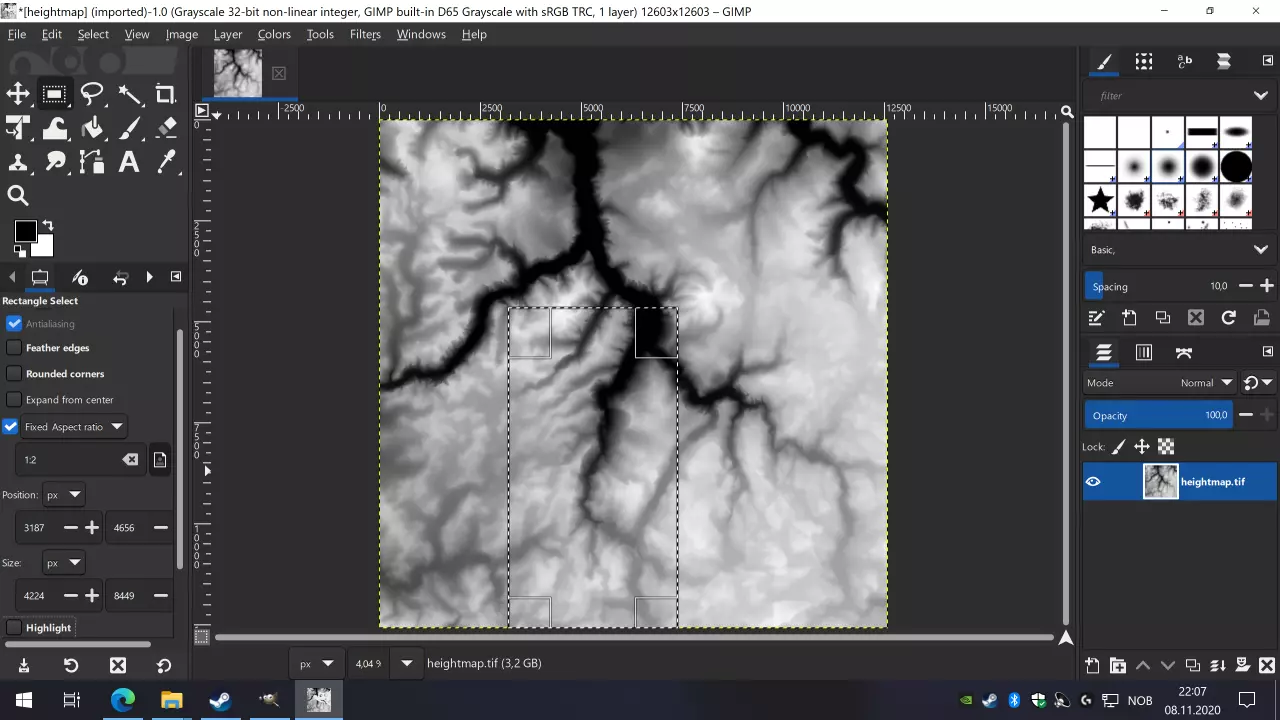
《狂热运输2》的地图尺寸是有限的,为了获得正确的尺寸和纵横比,我们需要裁剪图像。在本指南中,我选择了【狂妄型】地图,其纵横比为1:2。对于你的地图,你应该选择一个符合你需求的尺寸。根据地图尺寸表,该尺寸的地图应为16.5×33千米。而根据同一页面上的高度图表格,图像分辨率应为4225×8449。
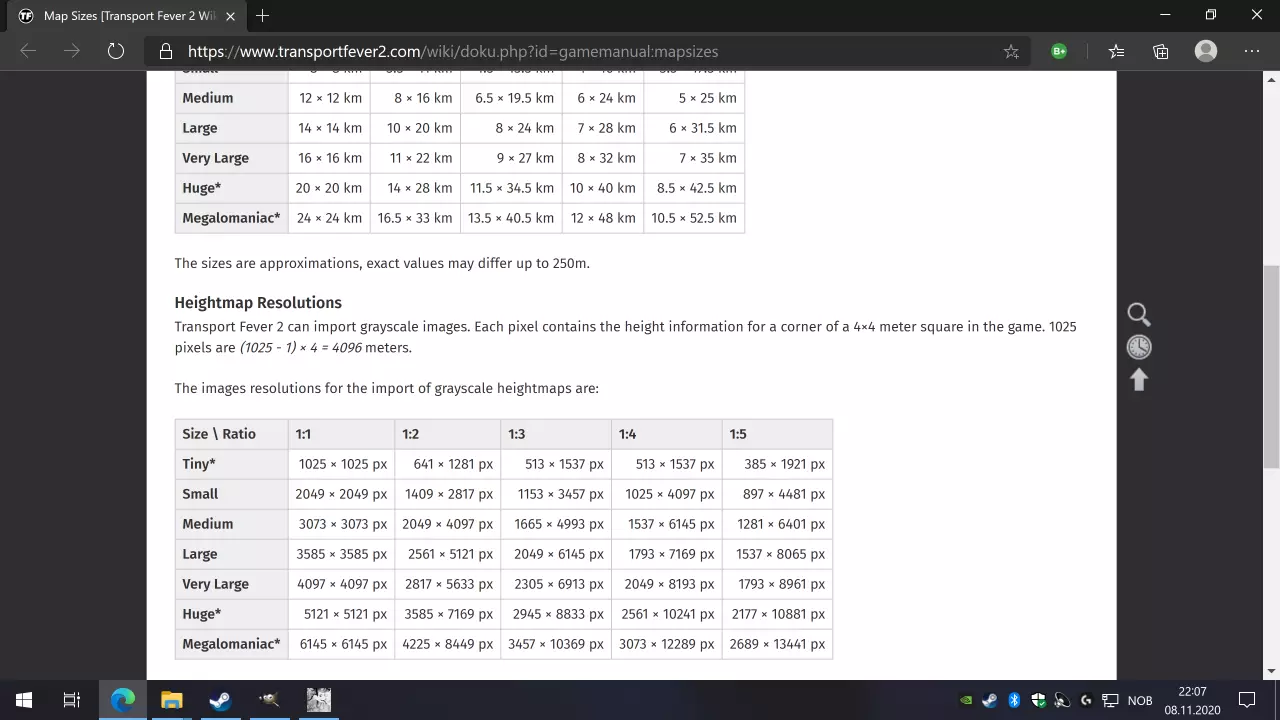
在GIMP中,裁剪图像最简单的方法是选择矩形选框工具,该工具在工具面板中显示为内部有实心正方形的虚线正方形轮廓。点击该工具,然后在设置面板中点击固定宽高比,并将其编辑为1:2或你希望地图具有的比例。 现在你可以在图像上拖动以创建选区。如果你记得我们的高度图是50x50公里,那么选区应该相对较大。要设置精确尺寸,请返回选区设置,在尺寸下方确保单位显示为px(像素),尺寸应与我们表格中的数值相同,即4225和8449。
设置好选区大小后,你可能需要调整选区位置,确保它完全位于图像内部。然后前往图像菜单,点击裁剪到选区。
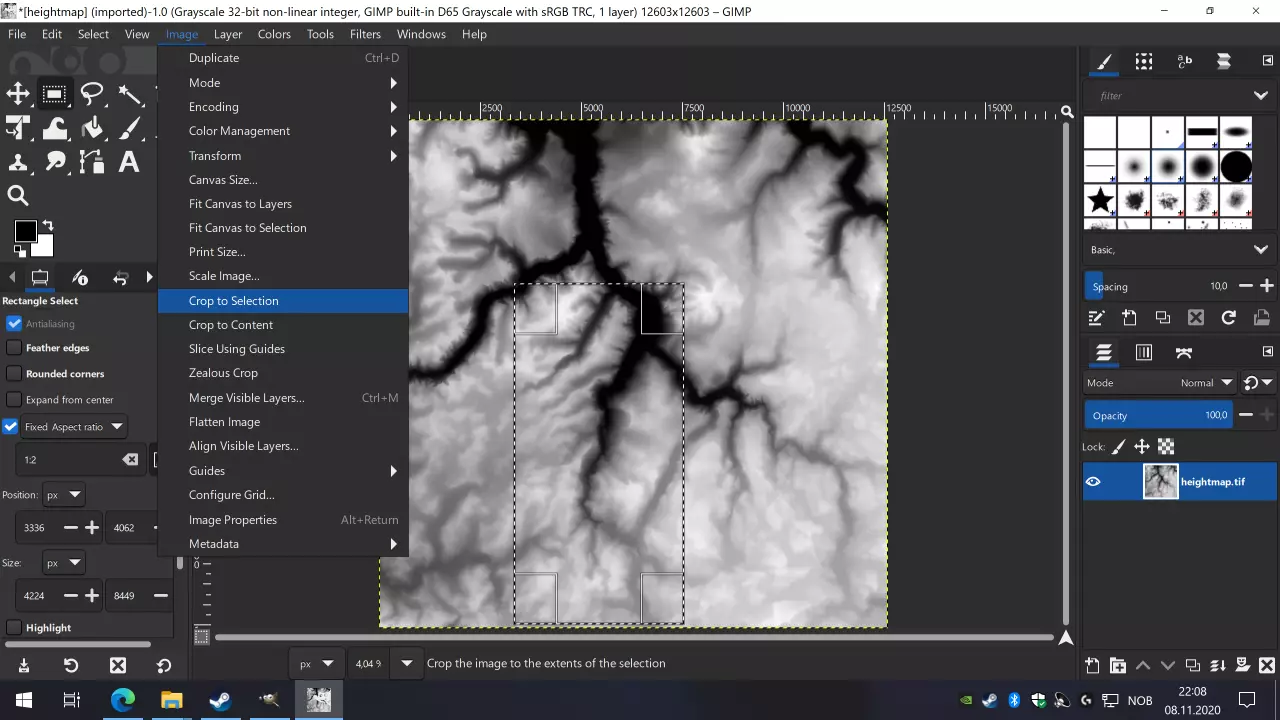
现在图像尺寸已调整正确,你可以在《狂热运输2》中制作具有准确长度的地图了。并且我们已准备好导出它。
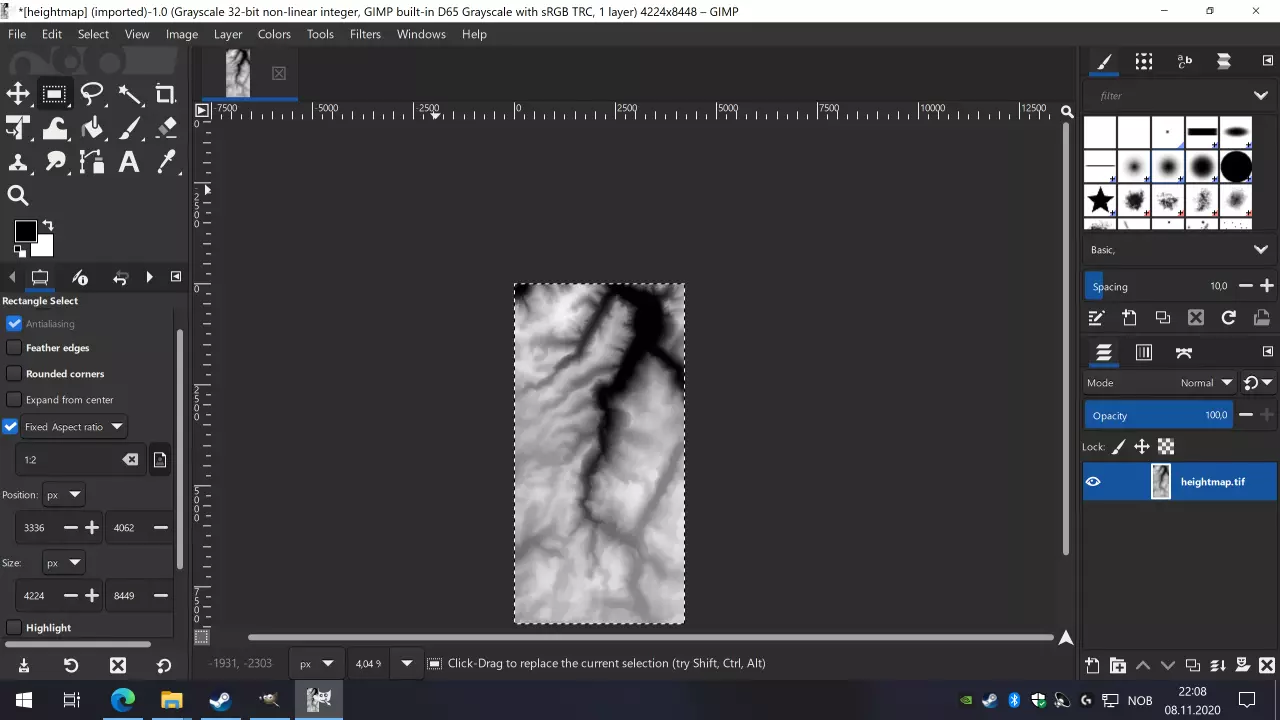
要导出图像,请前往文件菜单并选择导出为...,或按下(Shift-Ctrl-E)。
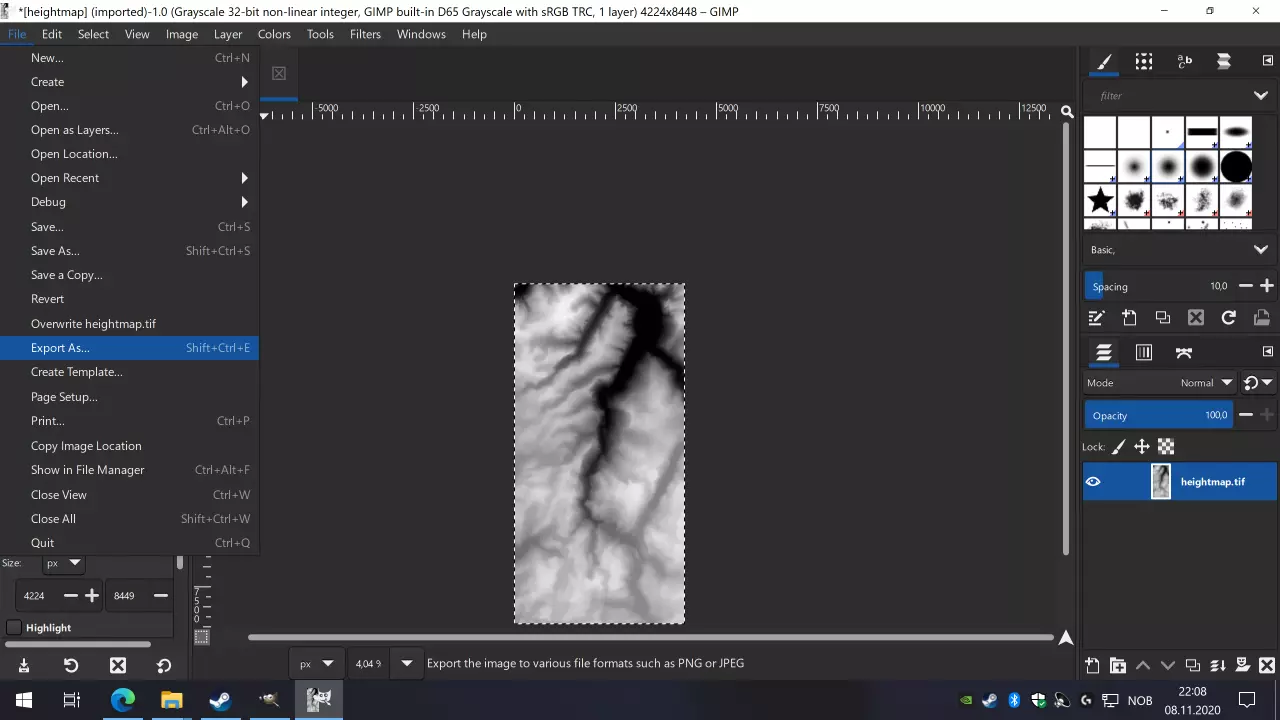
选择一个合适的文件名,并确保以.png结尾,因为我们必须将其保存为PNG文件用于《狂热运输》。我将其命名为flamsbanan.png,因为我正在创建的地图是弗洛姆铁路运行的区域。
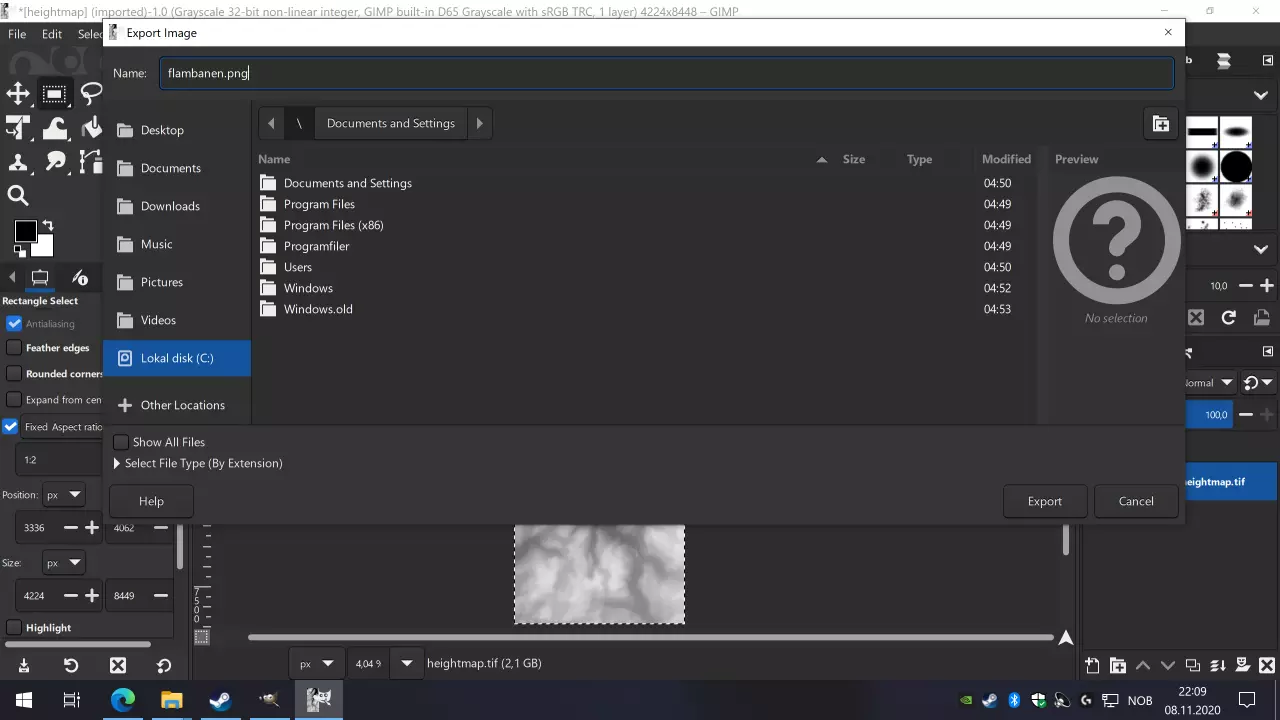
点击【导出】,会弹出一个包含一些设置的新窗口。你可以取消勾选所有选项,但需将压缩级别设置为0,这样打开速度会更快。
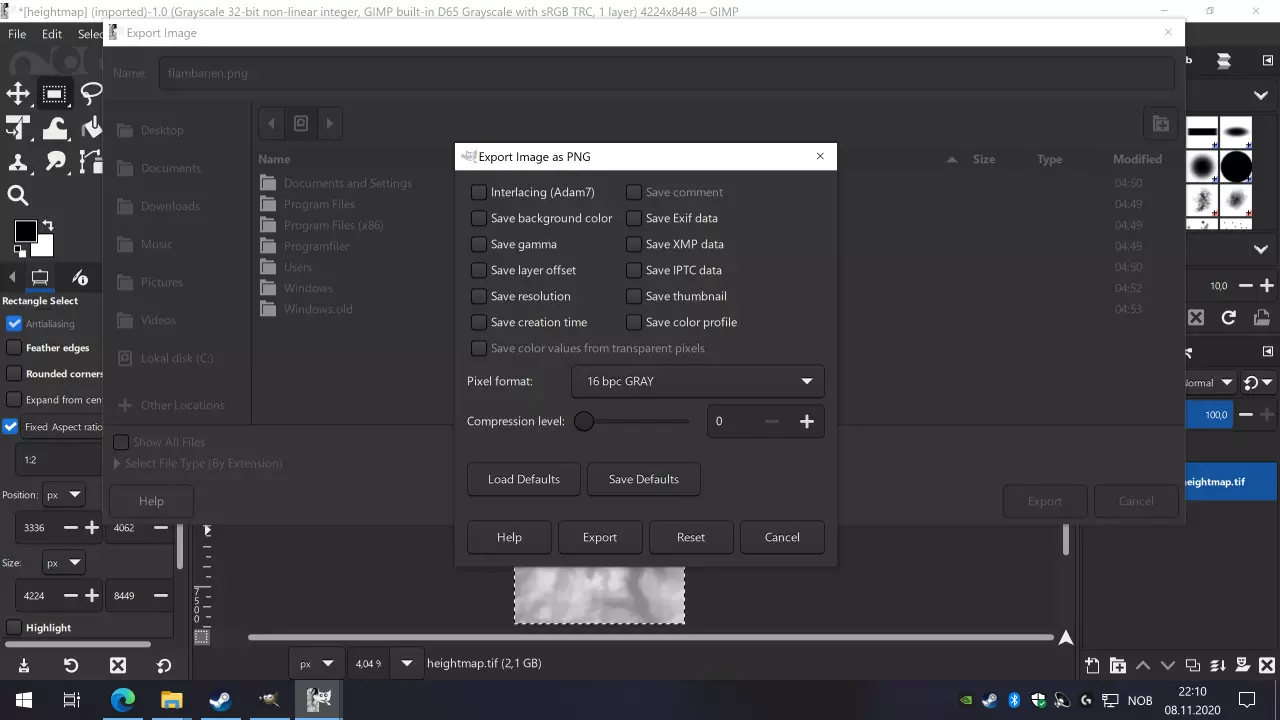
但最重要的设置是像素格式:必须设置为【16位每通道灰度】。
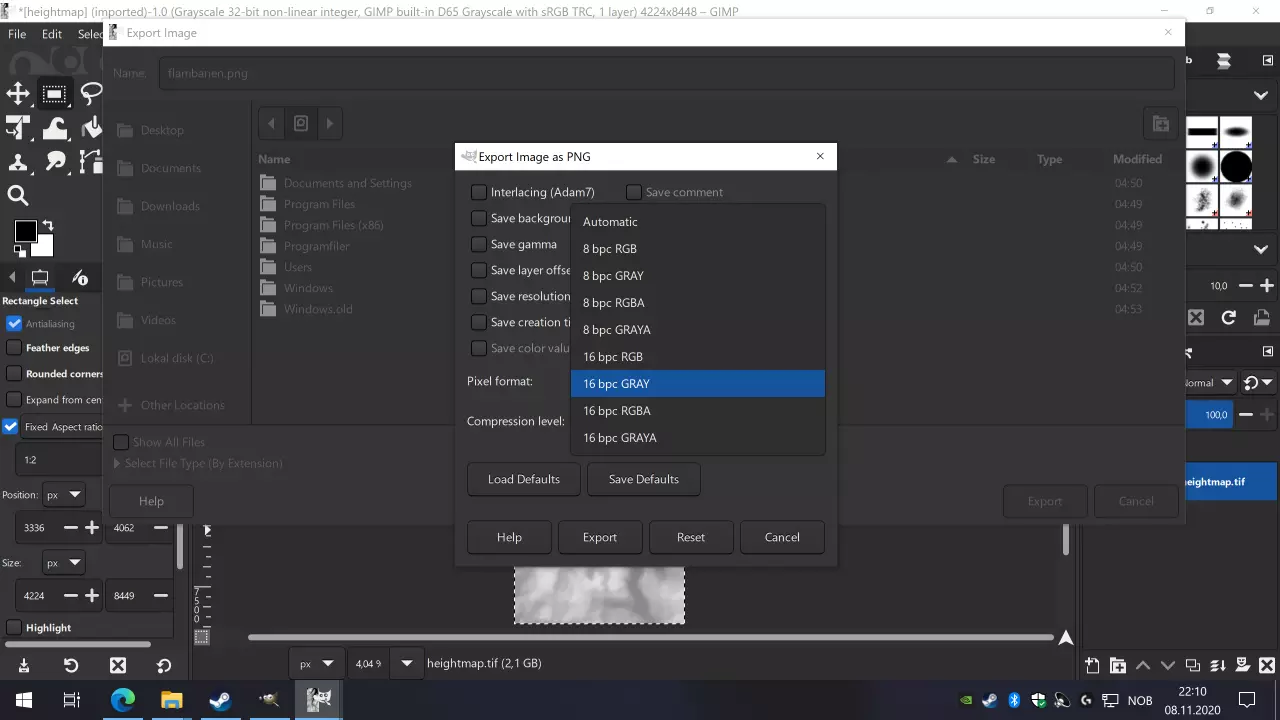
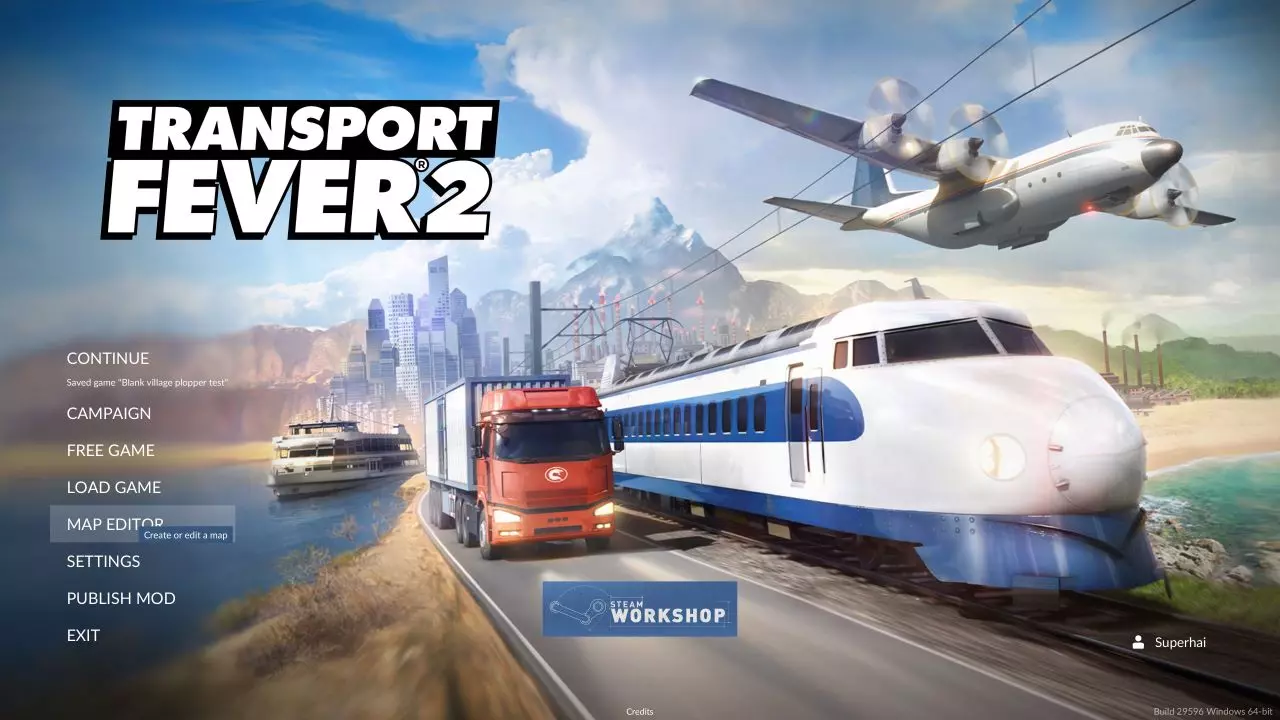
然后点击【导出】,之后你可以关闭GIMP(如果你想的话)。记住你保存新.png文件的位置。 3. 在《狂热运输2》中使用高度图 打开《狂热运输2》并选择【地图编辑器】。
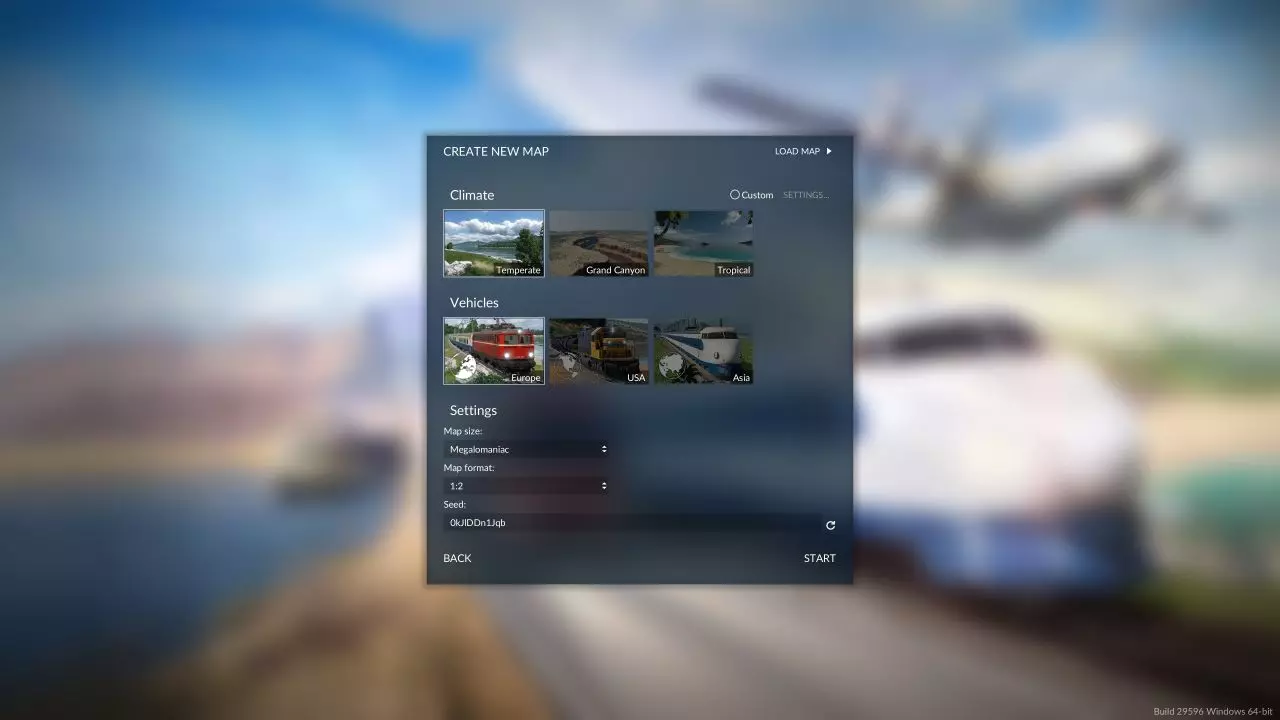
请根据我们正在处理的地图进行必要的选择,然后点击【开始】。
现在你应该处于地图编辑器中,在底部的主工具栏里,第一个按钮名为高度图,图标是一个带有向下箭头的山形符号。
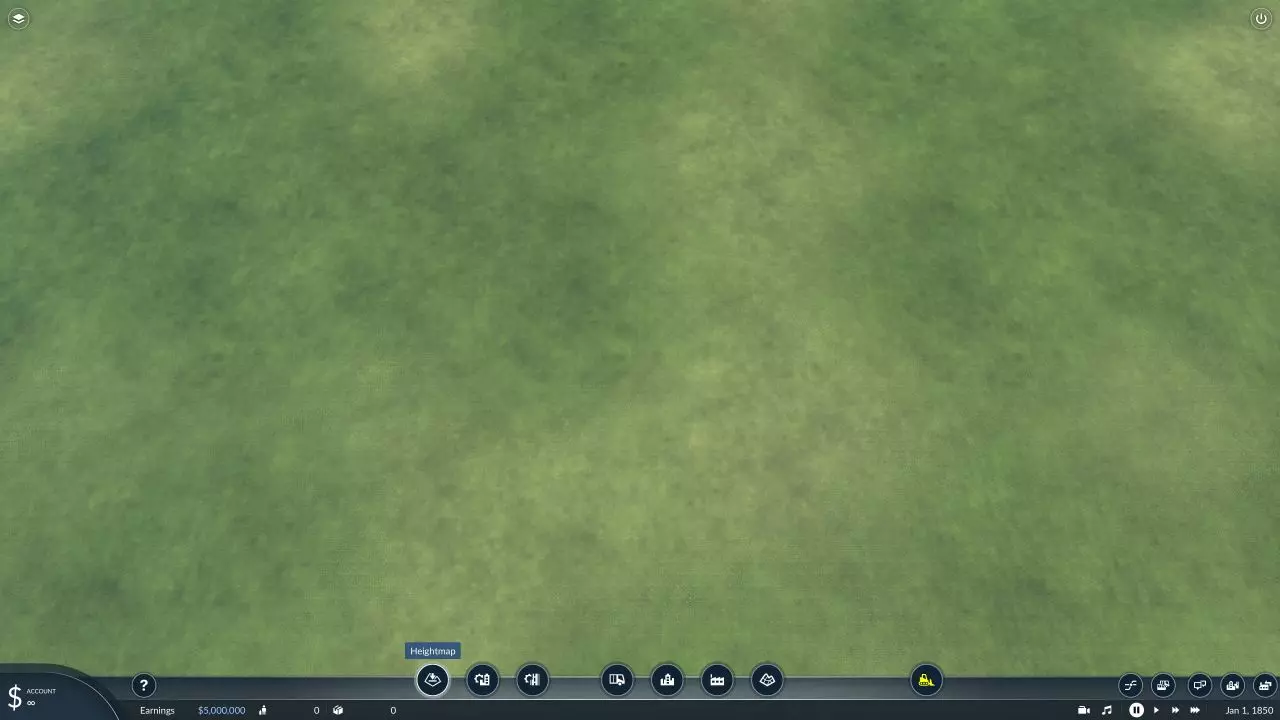
点击它,然后进入导入选项卡。记下窗口底部的目录。你需要将你的.png文件复制到该目录。遗憾的是,无法从窗口中复制文件路径,因此你必须手动导航到那里。
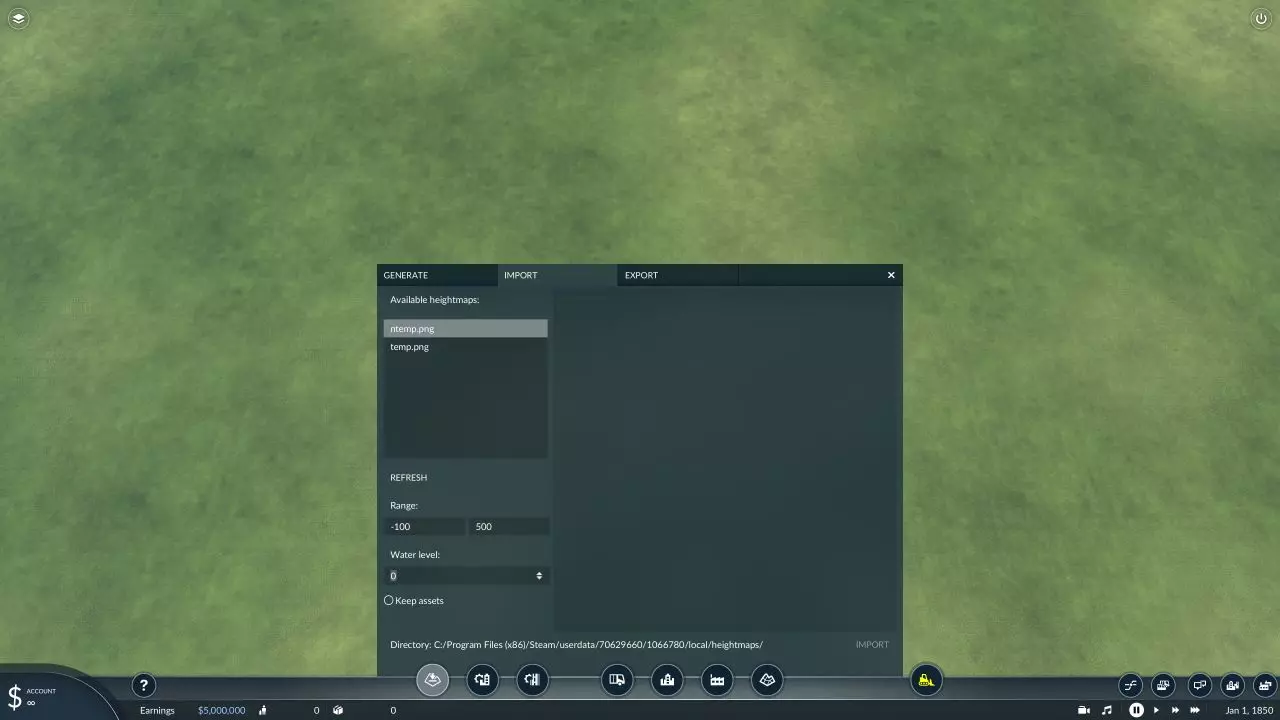
复制文件后,点击窗口中的【刷新】按钮。如果所有步骤都正确完成,你应该会看到高度图显示出来。现在点击高度图,窗口中还有一些编辑需要进行。在左侧你会看到“范围”选项,如果你记得之前在QGIS中记录了一些数值,现在找到这些数值并输入到该字段中。你需要将它们四舍五入到最接近的整数。例如,我的地图范围是从-5到1834,这反映了地形高程数据中的米数。水位应设为0。
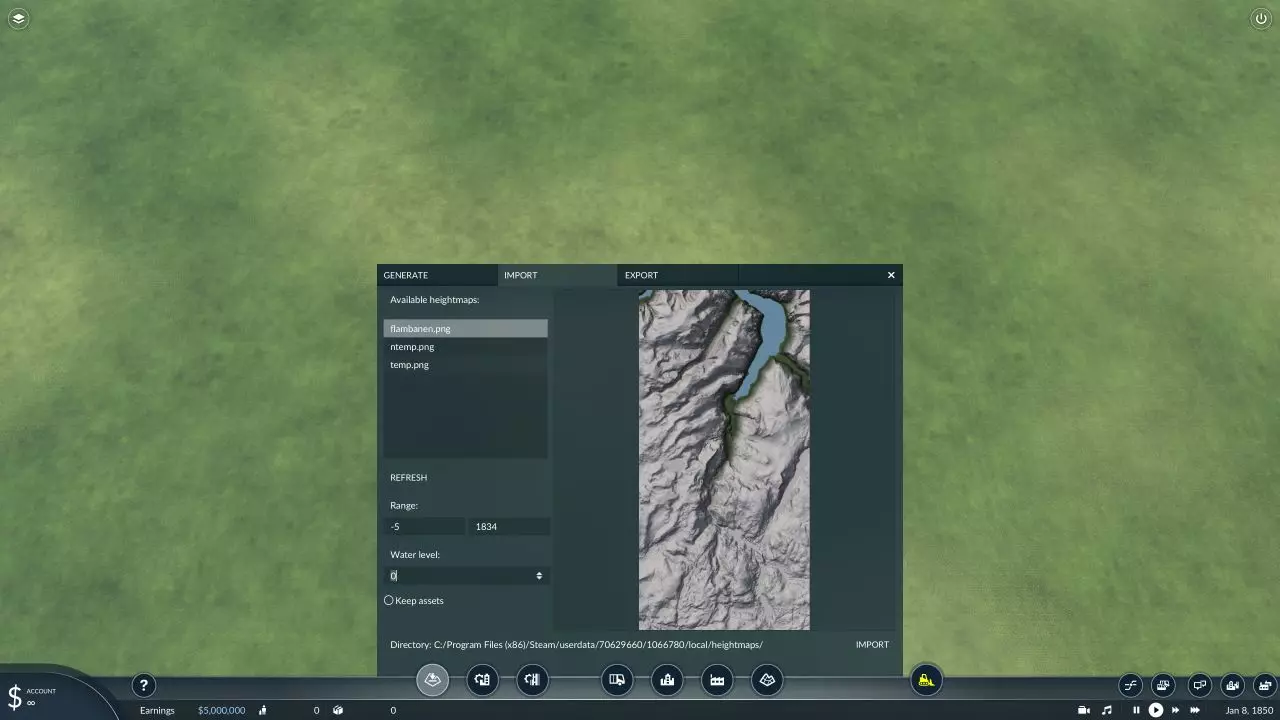
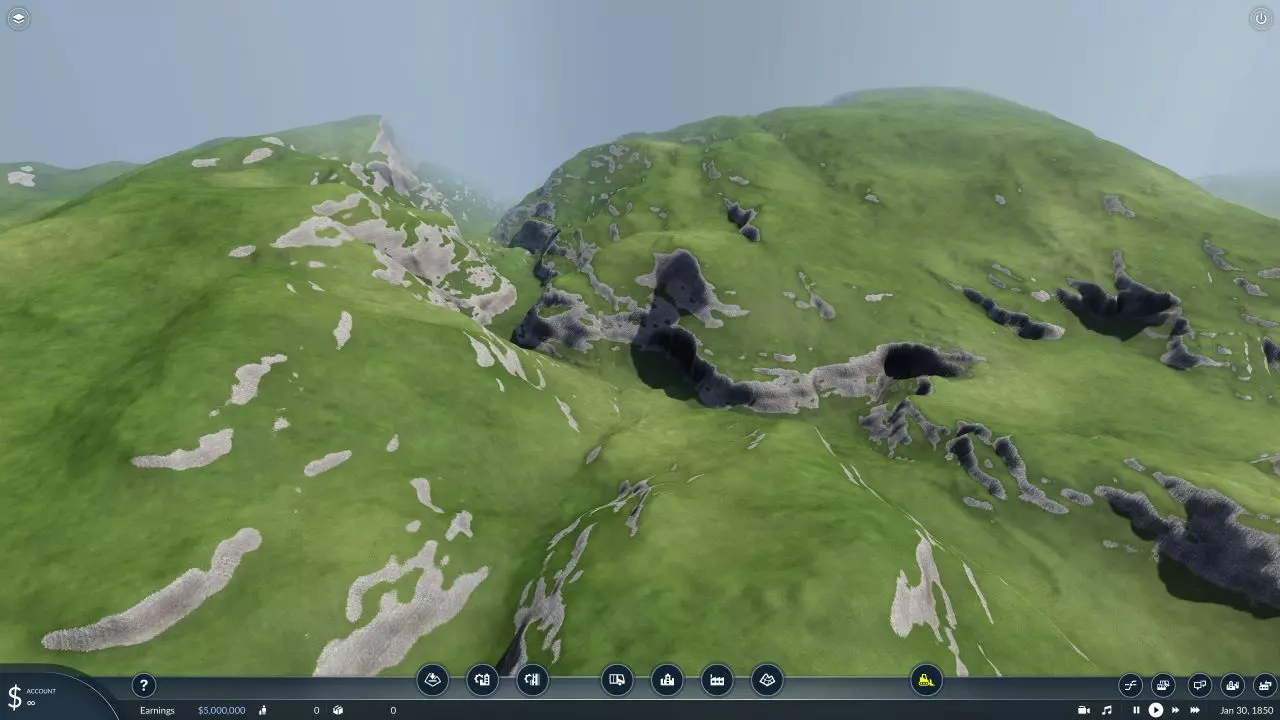
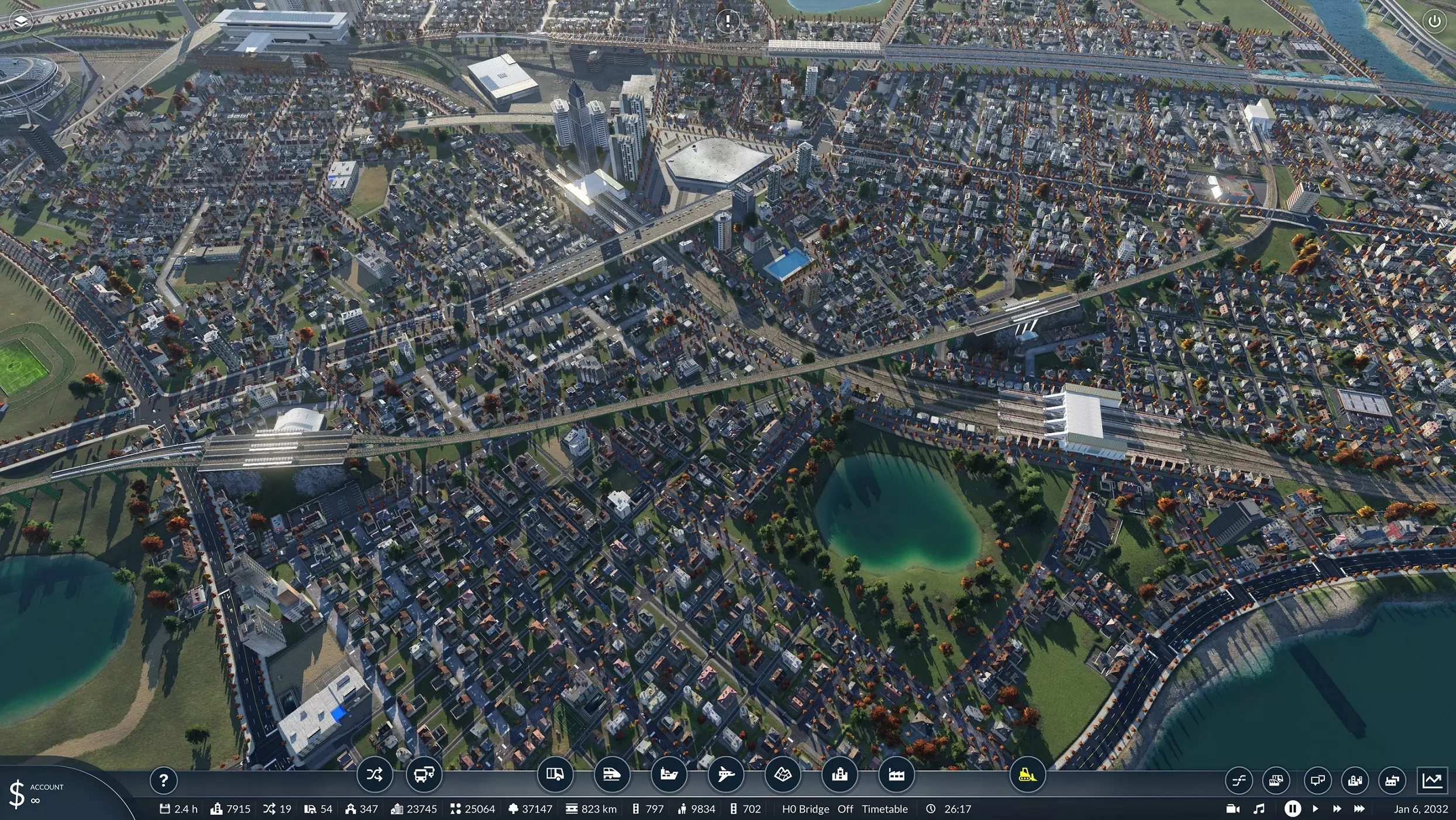
关于水和水位的最后几点说明。《狂热运输2》仅支持一种水位,通常设为平均海平面。对于地势较高的水域,无法将其真正用作水域,尽管可以使用模组创建视觉上类似的效果,但无法在上面行驶船只。此外,高程数据中往往缺少水下数据,这会以多种方式表现出来,具体取决于其实现方式,通常会导致海域非常浅。有几种解决方法:一是在QGIS中添加更多数据;二是使用游戏内的地图编辑器手动修复水域;或者如果影响不大,也可以保持原样。 至于高程数据本身,游戏中存在一些限制。最大高度为3176米,最低高度为-100米。如果地形存在高于最大高度的部分,这里有几个处理选项。一是直接裁剪,即所有高于最大高度的部分都设为3176米。二是压缩处理,将最高处设为3176米,但地形会因此变得更平缓。如果地形的最低点高于0米,例如1500米,你可以将其设为最低基准,然后据此调整高度。 总之,最后一步是点击【导入】按钮,让游戏自动处理。这个过程可能需要一些时间! 希望处理后的地形看起来比完全平坦要好,就像弗洛姆铁路起点的俯视图那样。现在是时候铺设轨道、道路和建造房屋了。如果你面对的是多山和山地地形,就别指望能轻松盈利!