换一换
换一换 




本官方指南旨在介绍《要塞:军阀之战》地图编辑器制作地图的基础知识。 入门指南
本指南旨在介绍《要塞:军阀之战》地图编辑器的基础操作。在开始创建地图前,建议先阅读本指南,这将帮助你避免人们常遇到的问题。特别是【地形】部分包含的信息,能在测试地图时省去大量反复尝试的麻烦。 要打开《要塞:军阀之战》地图编辑器,请打开你的Steam客户端,点击【库】,然后从下拉列表中选择【工具】。地图编辑器会显示在该列表中。打开编辑器后,点击【文件】,再从下拉列表中选择【新建】。 系统会提示你选择地图尺寸。建议从【小型】开始,因为较大的地图完成所需时间会成倍增加。你可以通过以下方式移动镜头: 左键点击并拖动,向不同方向“拉动”地图 右键点击并拖动,围绕镜头对准地面的点旋转镜头 滚动鼠标滚轮,放大或缩小镜头
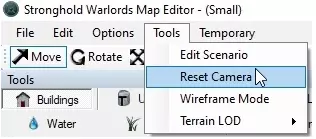
如果你曾找不到镜头位置,可以通过选择【工具】,然后点击【重置镜头】来重置其位置。 你在左侧看到的所有用于塑造和编辑地图的不同标签页(例如【建筑】、【纹理】、【资源】)都包含在总括性的【工具】标签页中。在窗口左下角,【工具】标签页旁边是【对象】标签页。它在初始状态下为空,但一旦你开始在地图上放置元素,它就会显示地图中所有实体的列表。当你想选择某个特定对象而无需在整个地图中搜索时,这会很有帮助。 在主窗口的右边缘有一个折叠的【对象属性】标签页。大多数时候可以忽略它,但对于某些特定对象,如【声音发射器】,你会需要用到它。编辑地图或在其中放置任何类型的实体均通过左键点击完成。当“单位”或“建筑”选项卡打开时,按住Shift键并左键点击(按住)拖动鼠标创建选择框,可选中多个实体。 开始编辑地图后,若要编辑其他地图,需先关闭地图编辑器,然后重新打开。 地形 制作《要塞:军阀之战》地图时,建议从大致勾勒地形开始。在“地形”选项卡下,你会找到“自由绘制”和“平台”两个子选项卡。 《要塞:军阀之战》中的高度基于包含多个固定地形高度的“平台”系统。在游戏中,城墙可沿斜坡放置,使其能够顺着地形的起伏延伸。不过,射程加成仍根据单位与目标之间的高原层数差来计算(向下取整至最近的半层高原)。可玩区域的地形最好保持整体平坦,因为建筑放置需要近乎完全平坦的地面。
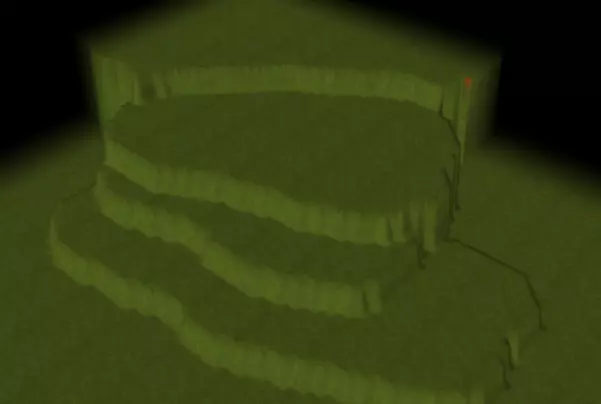
将地图完全弄平当然是一种选择,但如果你计划包含任何可游玩的凸起地形,那么应该先使用【高地】选项卡标记出不同的高度,然后再用【自由风格】选项卡添加更多细节。高地高度通过左键点击绘制,与自由风格地形编辑的方式相同。 注意玩家领地内的河流:如果地形倾斜着延伸到河流中,可能无法完全用城墙将其围起来。石料、铁矿和硝石矿下方的土地也应保持平坦,以确保建筑可以轻松放置在上面。 在寻找你喜欢的景观风格时,尝试不同的画笔是值得的。【圆形画笔】在自由风格编辑中非常有用。它能帮助你获得悬崖应有的更锐利、更清晰的边缘。噪点笔刷有助于使岩石区域显得粗糙。平滑笔刷则适用于山丘和斜坡等地形。 开始制作:为帮助新地图制作者入门,我们提供了4种地形供下载,这些地形是官方战役地图的基础。你可以通过Steam创意工坊订阅它们。 派系 派系选项卡用于放置出生点和绘制领地边界。要绘制领地区域,在列表中选择该领地,然后在地图上属于该玩家的区域左键点击。选择创建出生点,然后左键点击你希望当前选中玩家的城堡出现的位置。如果你的地图用于任务而非遭遇战或自由建造,你可以通过建筑选项卡放置要塞,而非生成点。 你绘制领地区域的方式会对游戏进程产生重大影响。简单的形状最适合玩家领地。记住,玩家会尝试将城墙建到领地边缘,不规则的领地边界会让城墙建造变得困难。理想情况下,尽可能使用90度或45度角。
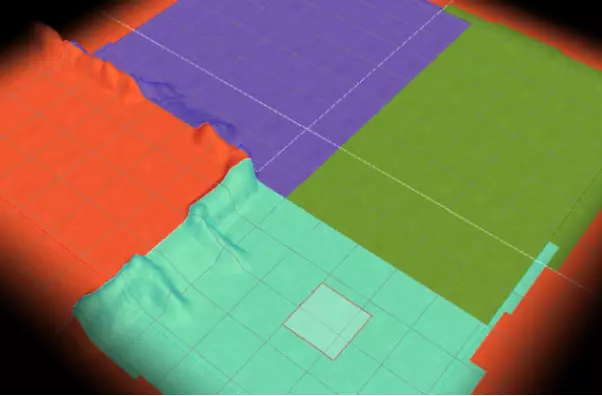
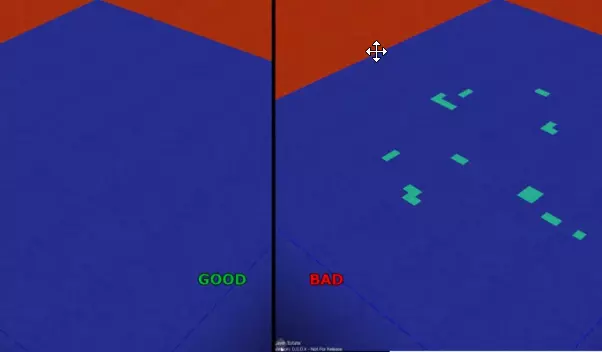
不要让领地边界刚好止于悬崖处——玩家会因为无法将城墙一直建到悬崖而感到不满! 注意:确保将领地完全绘制出来,不要在地图上留下零散的小地块,否则可能会引发问题!
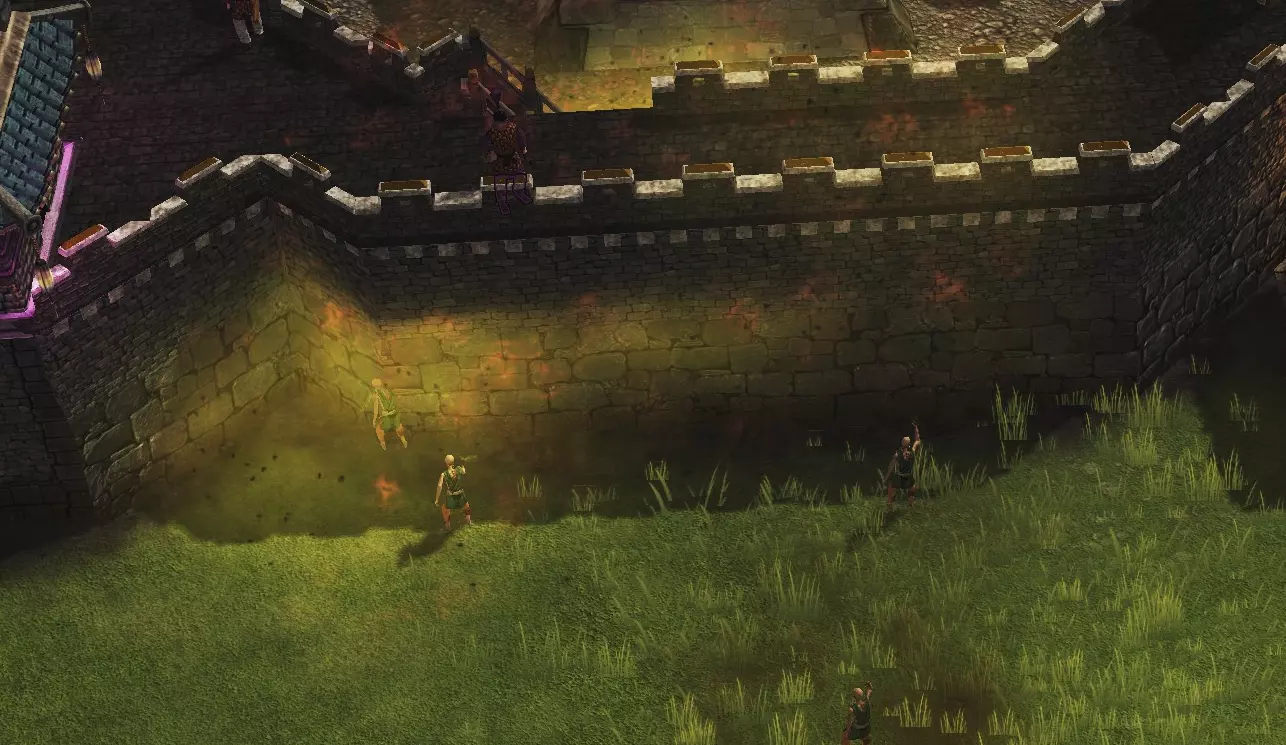
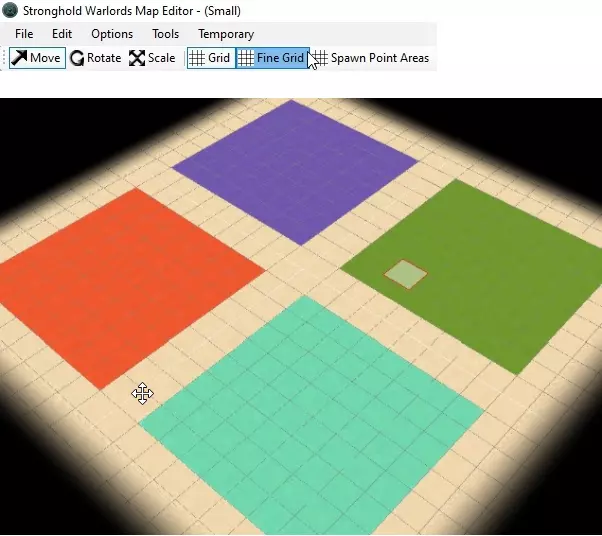
想想玩家需要建造多少城墙来围住他们的要塞。如果给他们地图的整个角落,他们只需要沿着角落的两边建造城墙。如果他们仅通过一两个小的咽喉要道与其他领地相连,他们就能建造厚厚的城墙,这将是一张防御性很强的地图。 还要考虑四周都被军阀包围的矩形领地。这种地图风格迫使玩家在四个方向都用城墙围住要塞(建造一个看起来真正像城堡的东西!)。这使得防御更具挑战性,但领地仍然可以很大。如果你的地图是平衡的,所有领地的大小应该相同。开启网格线或精细网格线可以更轻松地测量它们的大小。
出生点 出生点用于标记遭遇战和多人游戏中的起始位置。选择一个出生点后,你会看到一个周围有白色方框的要塞,该方框代表AI建造城堡所需的最小区域。若此区域受到干扰,方框会变为黑色,AI将无法正确建造其城堡。
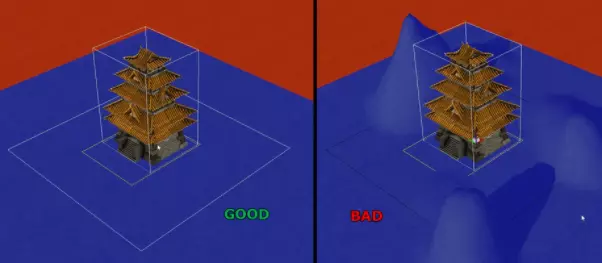
路径地砖、高度变化和树木都会阻挡AI城堡的建造。通常,你希望出生点周围有尽可能多的空间,因为这能增加AI在那里建造城堡的多样性。 军阀领地
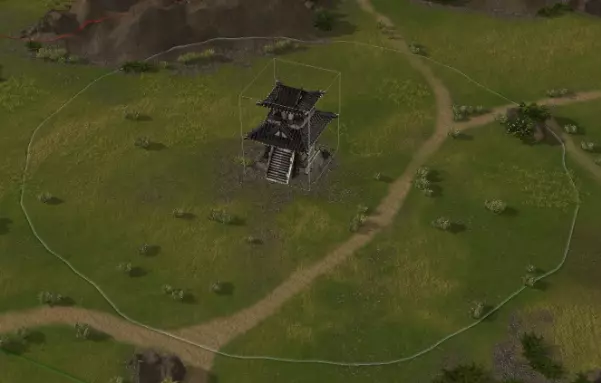
在你的地图中添加军阀领地是一个简单的过程。首先,进入派系选项卡并选择一个军阀领地。然后你可以像放置其他内容一样将该领地绘制到地图上。接下来,领地需要一座要塞。这可以通过选择【创建生成点】,然后在相应的领地内放置要塞来完成。 放置生成点时要确保,与玩家领地一样,军阀生成点周围的方框是白色的。这将使军阀能够正确升级他们的城堡。如果方框是黑色的,军阀将无法正确建造他们的城镇。
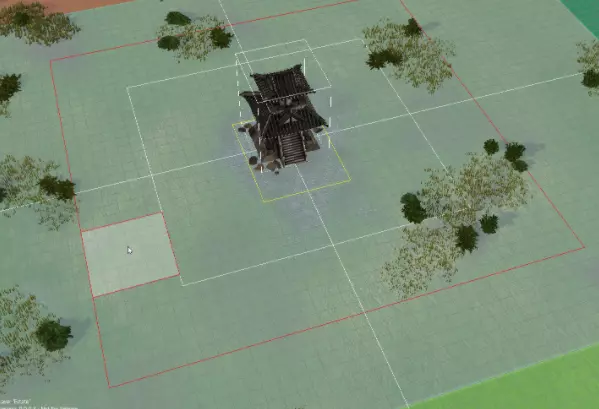
第二个围绕着军阀出生点的红框用于显示虎系军阀使用其【建造攻城营地】法令放置攻城营地所需的半径范围。只需白色框与红框之间6x6的空间保持空闲,即可使用该法令。 如果您希望为军阀手动建造城镇建筑(例如房屋和生产建筑),而非由军阀自动建造,应在派系选项卡中取消勾选【自动建造城镇】复选框。这将关闭该军阀的所有城镇建筑自动建造功能。 如果您想为军阀提供一座预先建造好的城堡,应在其领地内放置一座军阀要塞,而非出生点。但这意味着该军阀将无法使用某些法令,即【升级城堡】法令。如果你希望 warlords 开局拥有要塞、建造自己的城镇并拥有可升级的城堡,应确保勾选【建造城镇】复选框,使用出生点而非要塞,并确保出生点周围的白色/黑色方框内没有建筑物或其他障碍物。 纹理 在勾勒出高原高度的基本轮廓后,最好大致标记出不同纹理的放置位置。添加资源后,微调细节会更加容易。使用【纹理】选项卡下的【纹理绘制】子选项卡选择纹理,然后只需左键点击并在地图上“绘制”即可。
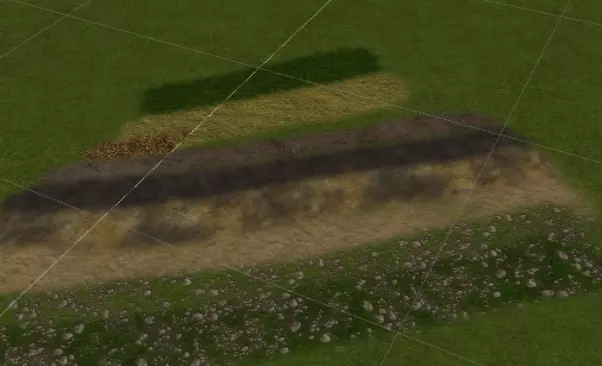
当开启网格进行纹理绘制时,你会注意到地图被分割成多个区块的线条。在绘制纹理时,需要记住这些区块很重要,因为单个区块内不能使用超过八种纹理。超过八种的话,在最终游戏中是无法显示的。当某个区块中的纹理过多时,你会发现最小类型的纹理只会在绘制过程中显示,松开按钮后就会消失。 资源 资源选项卡允许你放置树木、铁矿、石料和硝石。
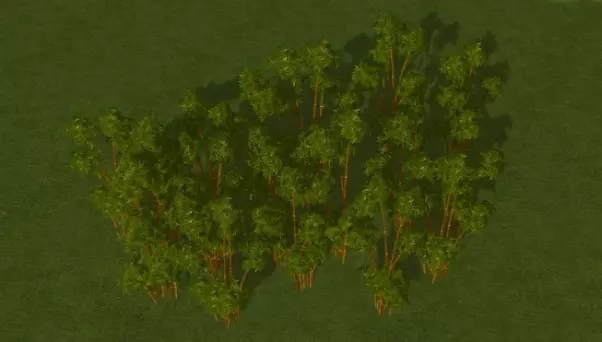
树木:竹子可在【木材】子标签下找到。
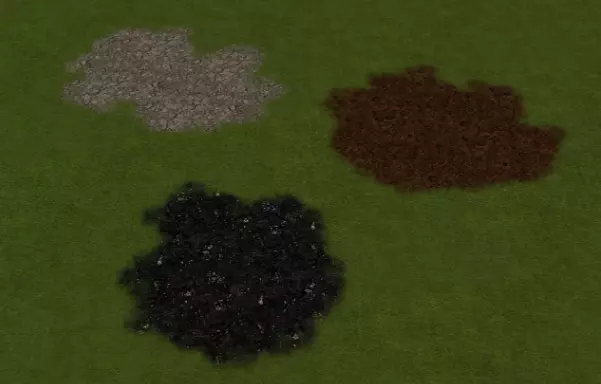
铁、石头和硝石:这些资源几乎可以放置在任何地方。用石头、岩石或泥土纹理环绕它们有助于赋予其一定的环境感。务必保持它们下方的地面完全平坦,否则可能难以在上面建造矿场和采石场。 提示:保存地图时,保存对话框会显示每个领地可采集的木材、铁、石头和硝石数量,这样你无需手动计算就能平衡地图资源! 水
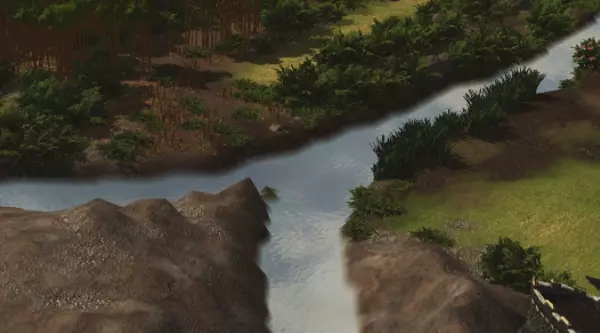
水是为你的地形增添色彩和一丝生机的绝佳方式。在【水】选项卡下有【海洋】、【河流】和【池塘】子选项卡。池塘和河流都是绘制在地形上的,而海洋则会覆盖整个地图,其高度由你指定。 在玩家领地内添加水源时要小心。如果从水面向上倾斜的土地仍可通行,可能会导致无法用围墙围起来,给玩家带来糟糕的体验。 装饰 在【植被】选项卡下,你可以通过子选项卡为地图添加【岩石】和【灌木】。灌木特别适合种植在池塘周围和茂密的树林中。它们能给该区域带来一种生机勃勃的感觉,同时也能增加绿地的茂盛程度。竹林树冠非常适合在游戏区域边缘快速营造出茂密葱郁的森林。
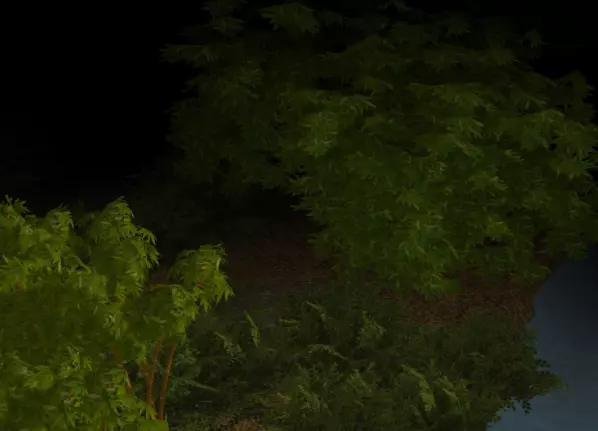
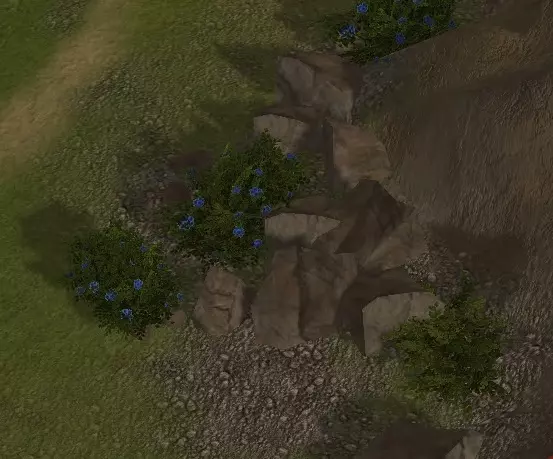
石头和巨石可在【岩石】选项卡中找到。和其他装饰一样,将它们成组放置效果很好。注意,仅放置它们不会赋予其路径占位。这意味着如果你不希望建筑物建在它们上面,或者单位从它们中间穿过,就需要在它们下方手动添加路径地砖。
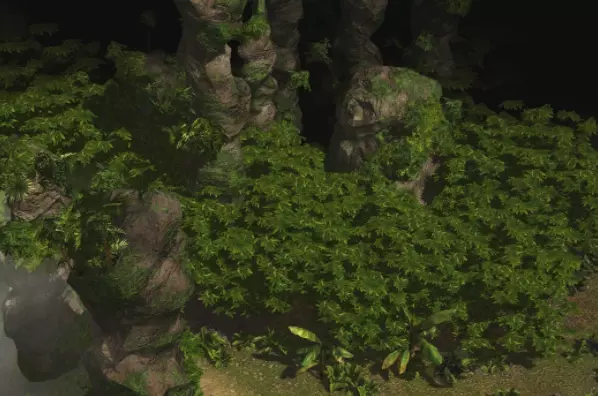
在主建筑标签下方有一个仅编辑器对象子标签,其中列出了悬崖类别。在这里,你可以找到一系列灵感源自中国张家界壮丽景观的石柱。
单位与建筑 单位和建筑均有专门的选项卡用于选择和放置。若你正在创建任务,可通过这些选项卡来填充地图。默认情况下,所有单位和建筑都属于其放置位置所在的领地,你可以将鼠标移至【对象属性】处,点击【领地】下拉菜单并选择所需领地来更改归属。 装饰性建筑(如废墟和标识)列在【编辑器专用对象】子选项卡中。 镜头网格 镜头会自动随地形形状移动,但你可以在此选项卡中调整镜头高度以及其贴合地面的程度。如果你的地图存在山丘或洼地,但游戏区域是平坦的,调整这些设置可使镜头在地图上的移动更加流畅。在制作自定义任务时,你还可以添加起始镜头序列,方法是添加多个供镜头移动的节点。要添加每个节点,请在镜头位于所需位置时点击【添加节点】,并设置平移持续时间(从上个节点到当前节点)以及镜头在该位置的停留时间。当地图被游玩时,镜头将按顺序移动经过你添加的每个节点。 场景编辑器
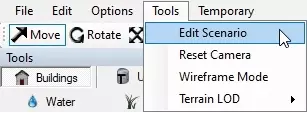
点击工具,然后选择编辑剧本以打开剧本编辑器。在这里你可以控制地图类型、初始资源、建筑和单位的可用性、事件、任务简报以及军阀设置。
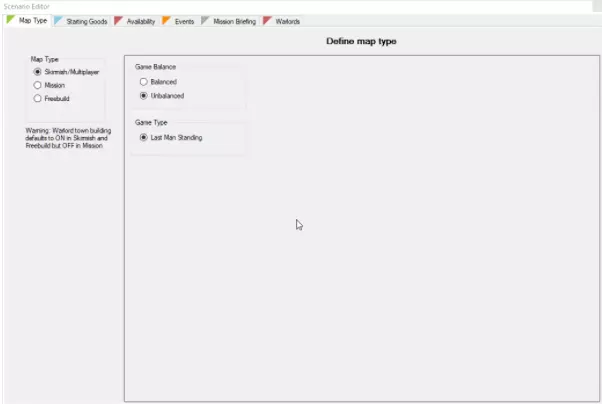
地图类型:在此处可选择你要创建的地图种类,这将影响地图在游戏中的出现位置。 初始资源:指定玩家开始时拥有的资源数量。在遭遇战和多人游戏中,这些设置将被覆盖。 可用内容:选择地图中可用的单位、建筑、可交易商品和工具。这些设置在任何游戏模式下都不会被覆盖。 事件:在这里可以添加各种触发器和效果,让任务更具趣味性。点击创建新事件以打开事件编辑器。事件包含条件和动作两个方框。若将条件框留空,动作将在指定日期的所有情况下触发。 这两个部分都有长长的下拉列表供你在任务中使用。其中一些会使用地图标记,你可以从主标记选项卡单独添加这些标记。请注意,游戏事件动作包含游戏中的所有事件。这些事件会对所选领地的声望以及其他方面产生影响。 点击角落的X按钮关闭场景编辑器和事件编辑器会保存你的更改。 路径规划
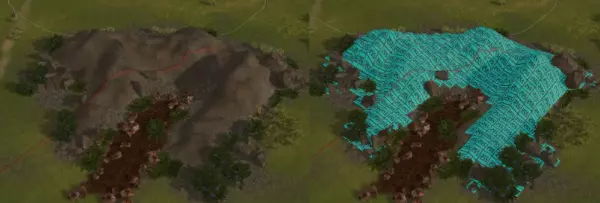
路径标签控制所有绘制在地图上的路径方块。已绘制的方块无法让单位行走,也不能在上面放置建筑。 使用自动生成功能可创建路径区域的大致轮廓,但也需要手动检查。根据高度和倾斜度生成的方块可能会覆盖你希望可通行的斜坡。 如前所述,要注意玩家领地内的斜坡和悬崖。如果路径方块没有充分覆盖悬崖或山丘的边缘,玩家可能会在城墙边缘留下缺口,却以为已经完成了城墙建造。同时,务必用路径方块覆盖所有大型岩石和巨石。 声音
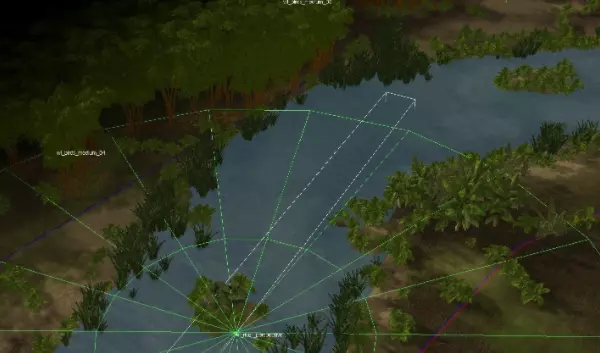
【声音】选项卡下方是可添加到地图中的所有音效列表。这些音效可像其他对象一样被选中并放置在地图上。选中音效发射器时,其周围的两个绿色圆圈代表了该发射器在特定距离下的音量。内圈表示声音处于最大音量的区域,外圈则标记声音不再可闻的临界点。随着镜头远离,不同的发射器音量衰减速率各不相同。 默认情况下,放置的每个音效发射器都从单个点发声。若要使其在更广泛区域内发声,可进入其【对象属性】,将【区域发声】设置为【开启】。此时,发射器周围会出现一个白色方框,且绿色圆圈会随镜头移动而变化。现在,在绿色圆圈覆盖的所有区域都能听到音效。 你可以通过编辑【对象属性】下的X和Y缩放值来更改发射器区域的大小。你也可以使用旋转工具或按住Ctrl键+鼠标滚轮来旋转它。 发射器半径是3D的,这意味着发射器的高度会影响游戏中的音量大小。通常,河流和海洋发射器应放置在水面高度,而风力发射器应大约在相机高度。地图的大部分区域应至少被一个发射器覆盖。 平衡遭遇战地图 在平衡的遭遇战地图中,所有玩家的领地内应该拥有相同的空间和资源。每次在编辑器中保存地图时,你都会获得一份保存日志,其中列出了每个领地的可用路径地砖数量和资源。发布至Steam创意工坊
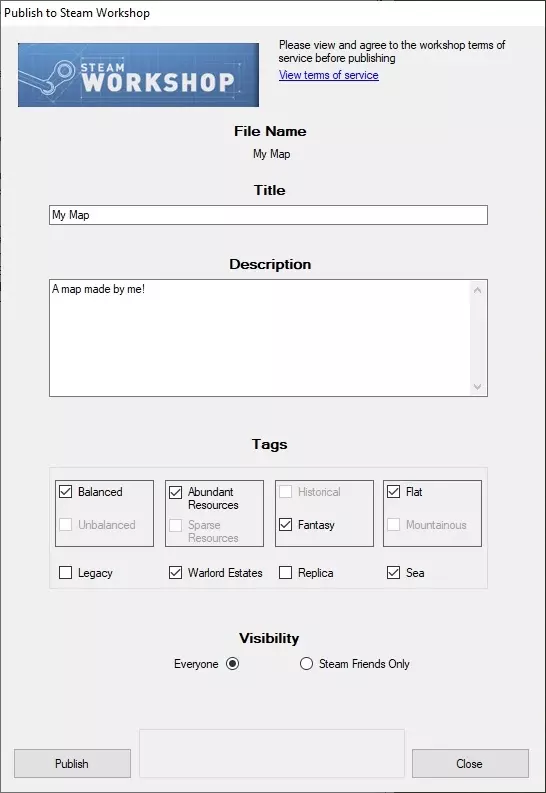
你可以通过Steam创意工坊与其他玩家分享你的地图。当你对地图满意并保存后(系统会发布地图的最新保存版本),点击“文件”菜单中的“发布至Steam创意工坊”选项,这将打开发布窗口。首次发布前,你需要查看创意工坊服务条款。如果你的Steam账户未接受这些条款,你的物品将无法被其他玩家看到。 接下来,为地图输入名称和描述。这些信息会显示在创意工坊中你的物品页面上,标题也会用于在游戏内识别该地图。然后,选择你认为适用于该地图的标签(如有)。玩家在浏览创意工坊时可以使用这些标签来筛选出自己感兴趣的内容。建议只选择合适的标签(而非勾选所有标签)。需要注意的是,地图的大小和类型(自由建造、任务或遭遇战/多人游戏)将自动添加为标签。 最后,你可以设置项目是对所有人可见,还是仅对Steam好友列表中的人可见。 当你对地图的所有细节都满意后,点击发布按钮开始发布流程。这会将你的地图上传到Steam云,然后发布到创意工坊,可通过Steam客户端或网络浏览器访问。流程完成后,项目页面将在浏览器窗口中打开,你可以检查是否满意。如果需要更改在发布窗口中输入的任何详细信息,你可以随时在此处(或通过Steam客户端)进行修改。 你可以像使用其他文件一样使用.shmap格式的地图文件,但如果希望通过创意工坊访问它,可以通过订阅来实现。你可以通过访问相关资源获取更多关于创意工坊的信息。