换一换
换一换 


介绍 大家好!又是我。 这次我将为大家讲解如何在《Echo Point Nova》中使用关卡编辑器。如果你之前使用过《Severed Steel》的编辑器,会发现其中一些系统是相似的。 本指南未包含部分选项,这些选项主要用于开发目的,可能会从编辑器中移除。本指南将重点介绍对大家最有用的重要功能。 如果你对编辑器有任何反馈,欢迎随时告诉我们!

重要注意事项 在制作地图前,你需要了解以下重要事项: - 将你的世界划分为不同区域。 - 每个区域只能有1场宝珠战斗。 - 避免使用大型建筑模块(128/256),因为它们会增加区域加载时间并影响性能。 - 为了最佳优化建筑模块的使用,应将一个形状拆分为多个建筑模块,以避免出现大型空白区域。有关更多信息,请参阅本指南的优化部分。 - 在脚本窗口中进行更改时,确保通过该窗口内的小保存按钮进行保存。
存档位置 "C: Users {用户名} AppData Local Greylock Saved SaveGames Jobs "
如何创建新世界 从主菜单中选择【编辑器】。 点击【新建】。 输入你的地图名称。 按下【开始游戏】。
工具栏

区域模式:世界区域列表 视角模式:用于探索世界的简易视角模式 昼夜循环滑块:改变世界时间。重要提示:此操作将改变整个世界,目前各区域尚无独立的昼夜循环或不同时间设定 飞行速度:改变相机速度。滑块控制强度,“1”为默认速度倍数。提示:鼠标右键+鼠标滚轮是调整飞行速度的快捷键 红色天空:这是球体战斗时的天空。可切换开启/关闭。提示:需开启此设置才能看到效果,默认处于关闭状态。路径:设置->图形->相机->战斗时的红色天空 雾气:移除雾气。可切换开启/关闭全局/局部移动:切换道具的全局和局部移动设置 移动:移动模式 默认快捷键:W 旋转:旋转模式 默认快捷键:E 网格大小:编辑器中的岛屿、模块、NPC以及所有可移动对象均使用网格吸附功能。你可以增大或减小网格大小,也可禁用网格以进行自由放置 默认值:4 旋转角度:你可以手动调整旋转角度,或禁用角度选项以进行自由旋转 默认值:45 显示网格:在模块上显示网格 游玩模式:进入游玩模式,即游玩/测试模式。按ESC并选择【编辑】可返回编辑器 禁用AI:禁用敌人的AI,可切换开关状态 指南针:显示北方这个指南针对建造模块很有用 保存:这将是你最好的朋友。不要忘记保存你的进度 创建第一个区域并选择“编辑”后,你将获得新的选项。以下是关于这些选项的更多信息 按1-8键可在标签页之间切换

世界 此标签页是你创建岛屿的第一步。在该模式下,你可以添加新岛屿或与其他现有岛屿进行互动。区域半径会根据岛屿的放置位置发生变化。 新建岛屿:在摄像机当前位置生成默认岛屿。这是你的基础初始岛屿。你可以在右侧面板中更改岛屿的类型、大小及其他设置。
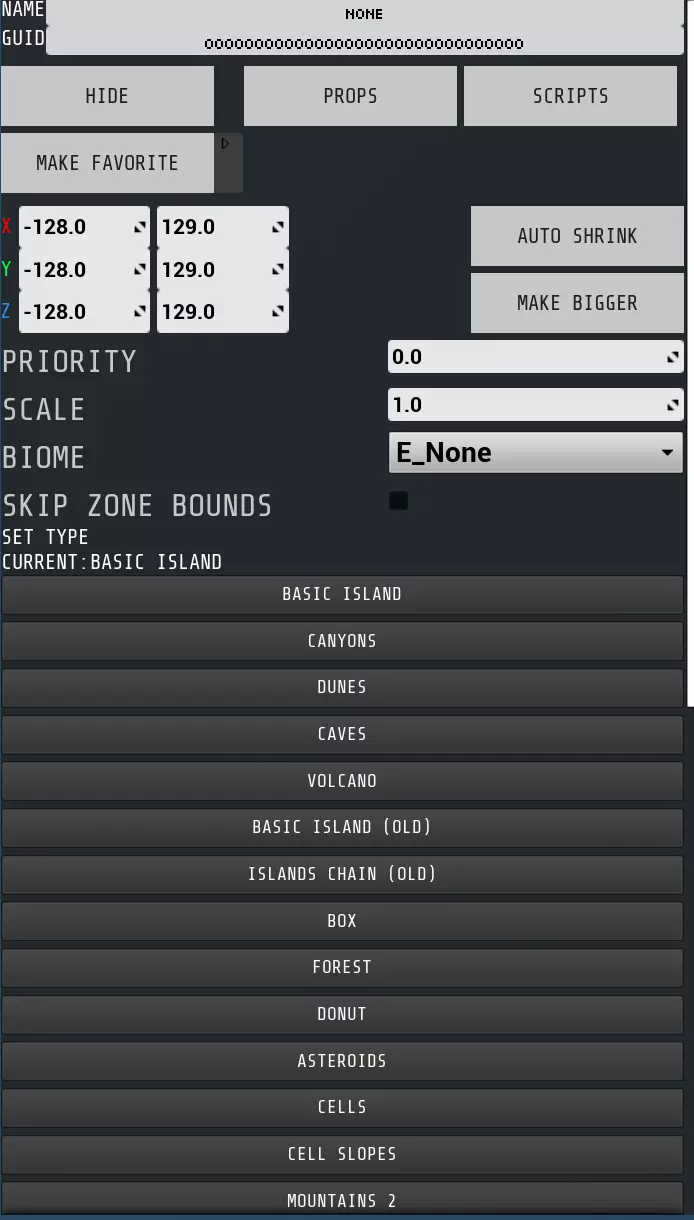
名称:你的岛屿名称。如果你计划将岛屿形状保存为收藏项,这个名称会很有用。否则,你无需使用它。 GUID:此为开发者用途,你可以忽略。 隐藏:此选项会隐藏岛屿的区域,使其无法被选中。它不会让岛屿变得不可见,只是无法被选中。如果你在一个区域中使用多个岛屿且它们的区域重叠,可以使用此选项来专注于你想要操作的岛屿。要重新使其可选中,按“1”进入世界模式。 道具:这是岛屿面板的默认屏幕。 脚本:用于为岛屿添加脚本。有关脚本的更多信息,请参阅“如何制作脚本场景?”部分。 设为收藏:将当前岛屿保存为收藏项。如果你不想丢失你的岛屿,或者想在其他区域使用该岛屿,请使用此选项。 注意事项: - 不要忘记给你的岛屿命名 - 此操作也会保存你选择的岛屿生物群系 XYZ尺寸:这将定义岛屿的边界。仅设置此项不会增大岛屿尺寸,若要增大岛屿,你需要调整岛屿参数。此项用于设置边界的最大尺寸。 自动收缩:此选项会计算岛屿面积,并将边界设置为尽可能小的尺寸。请在对岛屿满意后最后使用此选项,它会为你带来便利。如果你的边界非常大,收缩过程可能需要一段时间,若游戏看似冻结,请不必担心,它正在计算面积。 扩大边界:增大边界尺寸。当你想要编辑你的岛屿时使用此功能。但我建议你仅在完成编辑后使用此功能,此时可以自动缩小边界或手动缩小边界。 优先级:岛屿和形状都有各自的优先级。当两个或多个物体相互碰撞时,这将非常有用。优先级越高,该岛屿或形状就会先加载并对其他物体产生影响。数字越大表示优先级越高。 你可以查看【优先级示例】视频以获得直观展示。 缩放:改变岛屿的大小。你可以将其调小或调大。默认值为【1】。 生物群系:岛屿的生物群系标签。此设置不会改变生物群系的视觉纹理或生物群系效果,仅用于将你的岛屿保存为收藏。你可以不用这个功能,但如果你计划保存来自不同区域的多个岛屿,它会让操作更便捷。默认设置为“E_None”。 设置类型:这里是不同的岛屿类型,你可以在它们之间进行选择。每种岛屿类型都有自己的最大半径,部分类型的岛屿会比其他类型更大。如果你在屏幕上看不到岛屿,可能是因为边界过小或位置偏离中心。每种类型都有其独立的参数设置。 参数:这些参数会改变岛屿的形状。它们有最小值和最大值。你可以随意尝试调整。“随机化”选项会将所有参数更改为随机值,且不会改变岛屿类型。你也可以锁定或解锁特定参数。 新形状:用于对岛屿进行额外编辑的形状。你可以对岛屿进行增减操作,也可以用它来绘制特定区域。
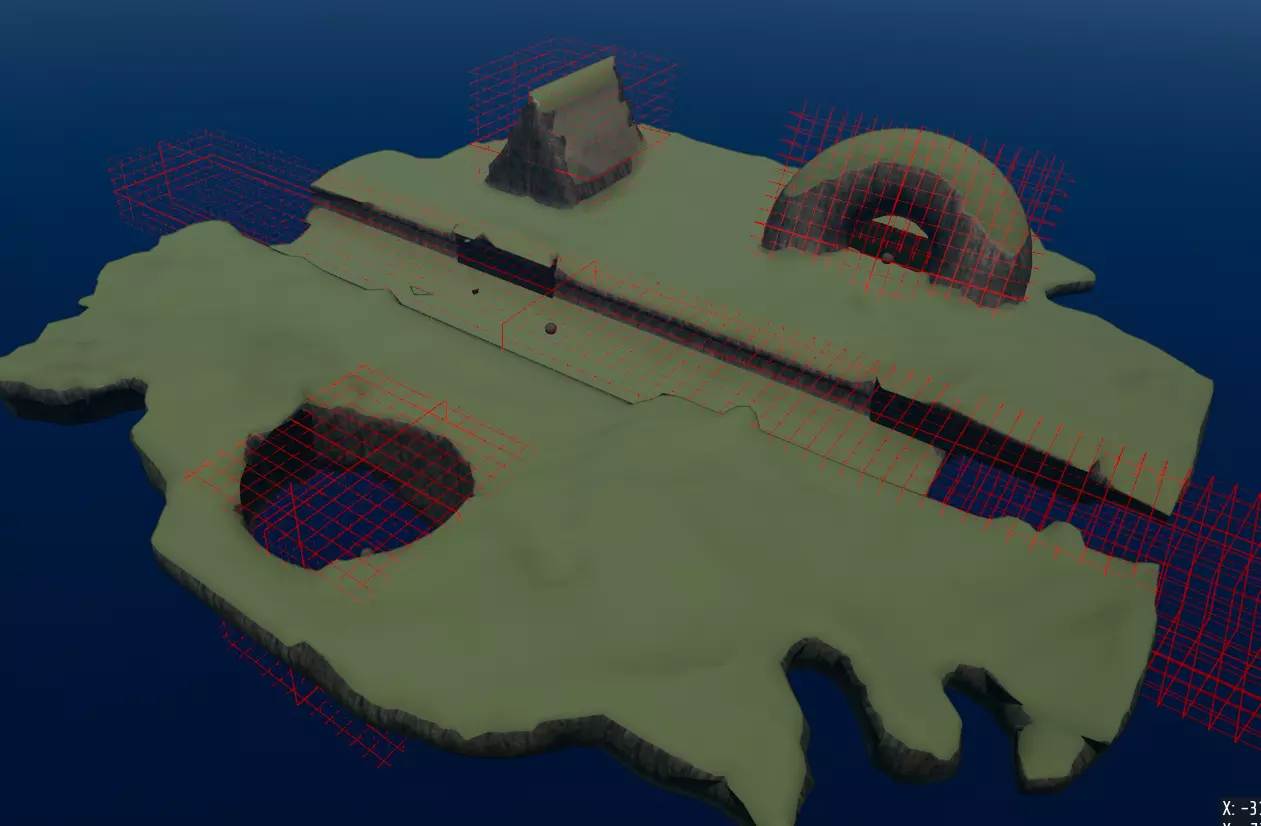
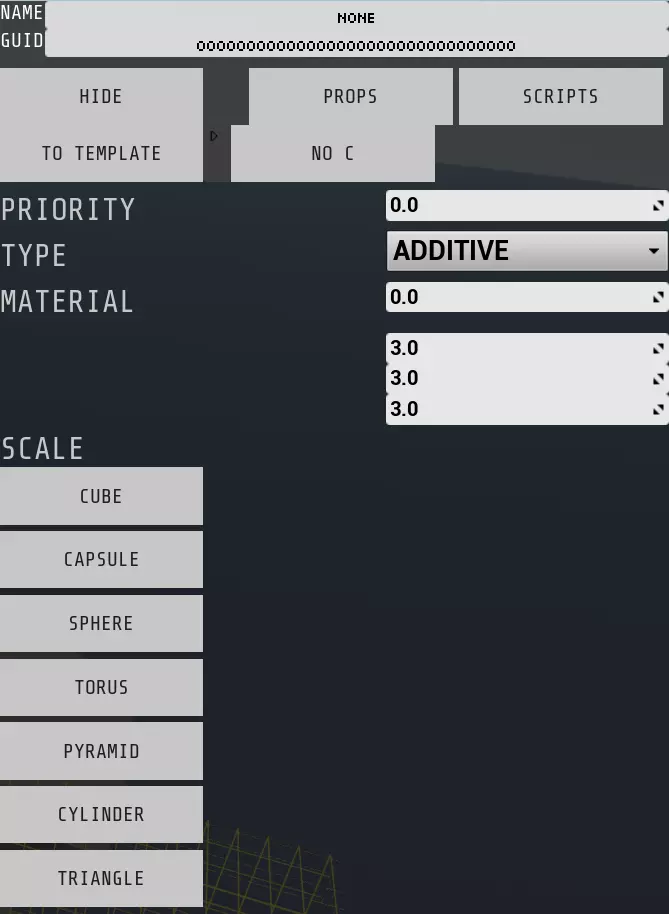
隐藏、道具、脚本与岛屿面板相同 模板:与【设为收藏】相同 优先级:设置优先级。默认值为【0】 类型:形状有3种不同的使用类型: 1. 减法型:从岛屿中减去部分。可用于制作洞穴、孔洞或秘密区域,也可用于修剪不需要的岛屿区块。 2. 加法型:添加形状。无需岛屿即可创建形状,它会与岛屿相连。 3. 仅绘画型:会改变岛屿的材质。 材质:可将材质设置在0-30之间。这对加法型和绘画型很有用 缩放:更改形状的比例 缩放类型:更改形状的基础类型
草地 生成草地:生成草地模块。手动设置XYZ尺寸并将其放置在岛屿顶部。若草地未显示,请重建岛屿。你可以更改草地类型
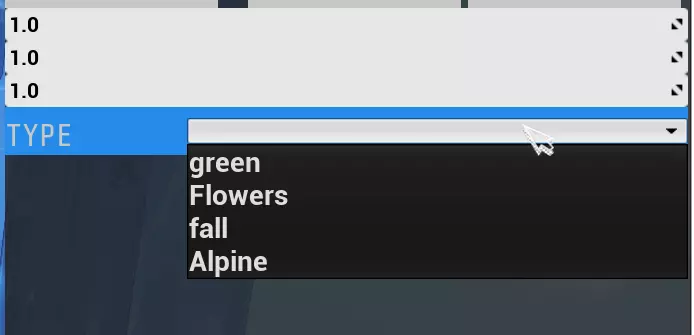
一些注意事项: - 草只能在地面上生成 - 若地面过于陡峭,有时草无法生成 - 单个草模块可用于多个岛屿 - 若草显示异常或未更新,通常可通过点击区域选项卡中的【重建】来解决
建筑 此模式下有2个标签页: 1. 建筑 2. 体素 1. 建筑模式 新增立方体建筑模块:这是你的体素方块模块。你只能在模块内部放置或移除体素。如果计划建造更大的建筑,应使用更多建筑模块。你可以增大建筑尺寸,但这对性能不太友好。建议使用多个30或64尺寸的模块,而非增大单个模块尺寸。 新增平面模块:与立方体模块类似,但它具有平坦表面而非完整立方体。 新增伤害模块:这是一种障碍物,会对玩家造成伤害。我们在部分区域将其用作岩浆。你需要使用第一个纹理(RuinsBllockA,第一个纹理)对其进行绘制。
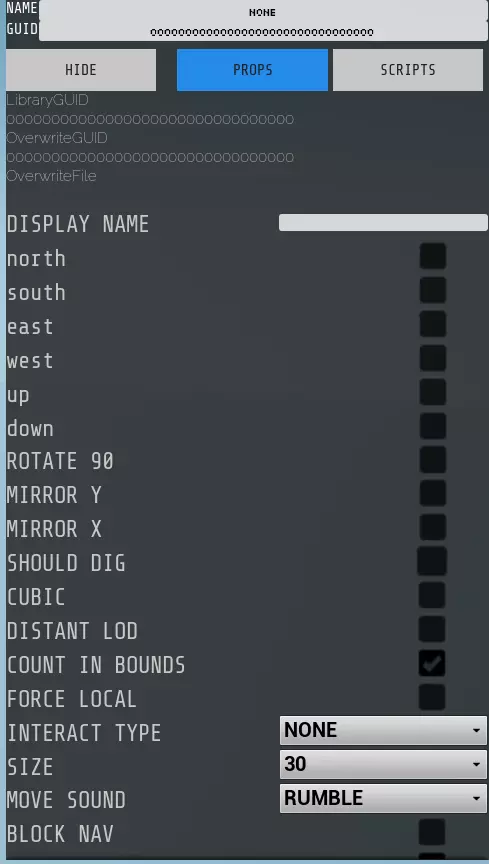
名称脚本ID 全局唯一标识符(GUID)仅开发者使用,您无需关注此项 显示名称 若将建筑模块保存为收藏项,其名称将据此显示 北/南/东/西/上/下 这些选项仅在【启用挖掘】设置开启后生效。启用后可在所选方向进行额外挖掘,适用于建造地下区域和洞穴 旋转90度 将选中模块旋转90度 Y轴镜像 沿Y轴翻转选中模块 X轴镜像 沿X轴翻转选中模块 启用挖掘 开启挖掘功能。模块与岛屿接触的区域将被挖掘。需重建区域才能查看更改 立方体 切换立方体选项 远景细节层次(Distant LOD) 用于设置模块是否显示远景细节层次区域未加载时,将显示远处的LOD。 强制本地:强制纹理偏移和位置为本地。这对于移动物体或以特定角度旋转的物体很有用。 交互类型:使模块可交互。你可以通过它广播脚本。我们用它来制作按钮或操纵杆。 大小:体素模块的最大尺寸。使用30或64。 移动音效:仅当模块移动时才会播放声音。你可以通过脚本移动物块。这对门或其他平台很有用。 阻挡导航:阻挡敌人的导航路径。 无敌:使模块无敌。这意味着你无法破坏或摧毁它。对宝箱房间或秘密房间很有用。 纹理尺寸偏移:你可以通过此手动更改纹理尺寸。根据喜好调整。 添加新收藏:你可以将模块添加到收藏夹。别忘了给它命名。你可以使用左侧列表中你喜欢的模块。 重置:将模块恢复为默认版本 ------------------------------------------------------------------------------------------------------- 2. 体素模式
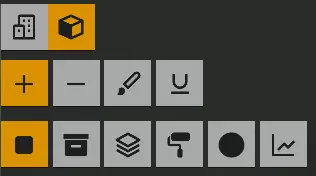
在此模式下,你可以对所选模块进行体素的添加、删除或绘制操作。 添加:添加体素 快捷键:T 擦除:删除体素 快捷键:R 绘制:绘制所选纹理 快捷键:P 单点:创建单个体素 方框:点击并拖动以绘制方框形状 快捷键:B 面:对整个表面进行修改 快捷键:F 填充:将所有相连的体素更改为所选材质。此外,你也可以使用填充工具进行擦除操作。 圆形:点击并拖动以绘制圆形形状 直线:点击并拖动以绘制直线形状
NPC NPC列表:你可以手动放置敌人。区域加载时敌人将激活。 注意事项: - 触发盒具有导航阻挡选项,可用于阻挡某些区域的敌人导航。 - 建筑模块具有导航阻挡选项。 - 生成器用于宝珠战斗。有关设置生成器的更多信息,请参考【宝珠】部分和【如何设置宝珠战斗】视频。
生成器 这些是我们的可收集或可交互物品。部分物品的作用不言自明,下面我将重点介绍其中重要的几种。 枪械拾取:你可以更换武器类型、皮肤或配件。 锁定:将枪械锁定在宝箱中。你可以使用脚本解锁该宝箱。 关联扫描:击败球体扫描后解锁枪械。 关联奖励:击败奖励战后解锁枪械。 风:风力强度与其规模相关联。 火焰:火焰是障碍物,会对玩家造成伤害。 营火:这是我们的生成点。它会在编辑器摄像机的精确位置生成营火。因此,你需要稍微移动摄像机才能看到营火。烟雾与火焰:存在不同的粒子效果,你可以将【系统】更改为不同的数值 云朵:默认云朵尺寸略小,生成后你应调大其尺寸 标记点:仅在编辑器中可见。用于脚本功能。你可以用它来: - 生成敌人 - 播放声音 - 设置可见/不可见 - 附加其他角色到它身上 - 广播其他脚本 触发盒:仅在编辑器中可见。同样用于脚本功能。你可以更改盒子的尺寸。它能够发送和接收脚本。你可以用它来: - 触发某些脚本事件 - 锁定或解锁某些物体 - 揭露某些隐藏区域
ĺŽç
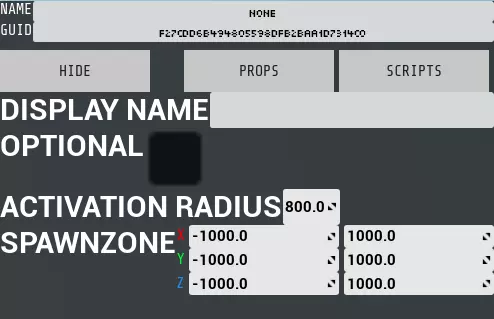
宝珠或黄金宝珠 这是我们的宝珠战斗系统。按下【生成黄金】生成宝珠,宝珠会生成在当前摄像机的精确位置。放置宝珠后,你需要设置生成区域边界,并将生成器放置在该区域内。生成器即敌人的生成点,你可以设置生成器能够生成的敌人类型。你可以在【区域】选项卡中设置敌人的最大数量和最大敌人类型。 显示名称:已废弃 可选:已废弃 激活半径:这是一项旧功能,在最新版本中无法更改 生成区域:这是生成器的生成区域边界。生成区域内的所有生成器会自动与宝珠链接,无需进行其他操作。放置生成器时,请确保所有生成器都位于生成区域内。
ĺşĺ
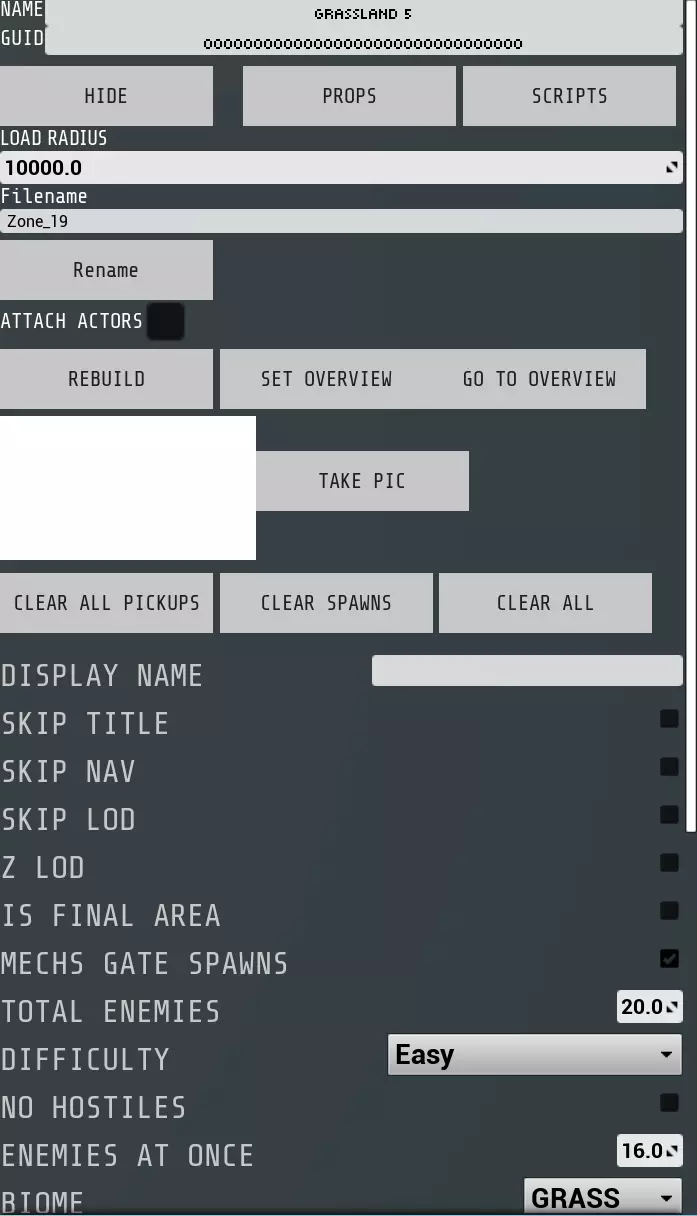
名称:脚本ID 全局唯一标识符:仅开发者使用,您无需关注此项 加载半径:更改加载半径。您无需修改此项 文件名:这是您区域的文件名。您可以与他人分享单个区域,而非整个世界 重命名:此按钮将重命名您的“文件名”。修改文件名后按下此按钮 附加实体:如果您想移动整个岛屿以及岛上的所有物体(包括建筑、NPC、生成器和其他模块),此设置非常有用。系统会自动选中所有物体供您移动 重建:重建区域内的岛屿。当多个岛屿相互碰撞或需要设置优先级时,此功能非常有用。如果您的岛屿缺失部分区块或无法看到所做的更改,请使用重建选项设置概览:设置概览相机位置。首次创建区域时会自动生成概览相机。从区域列表中选择某个区域后,主相机会切换至该区域的概览相机,便于在不同区域间导航。若移动岛屿或区域位置,需更新概览相机。 注意:若区域内设有营火(出生点),出生相机会从概览相机过渡到营火方向。建议将概览方向设置为与营火方向一致,以实现平滑过渡。 前往概览:将编辑器相机移动至概览相机位置。拍摄照片:此照片将在从地图选择出生点时显示,因此需要一个营火(出生点)。如果你的区域没有出生点,可以跳过此步骤。 清除所有拾取物:移除弹药、生命值、敏捷球等。 清除生成器:移除球体生成器。这只会移除已放置的生成器,不会移除手动放置的敌人。 全部清除:移除岛屿上的所有物品(岛屿和出生点除外)。请谨慎使用。 显示名称:此名称将在从地图选择出生点时显示。你的区域中需要有一个出生点。 敌人总数:设置球体战斗的最大敌人数量。 难度:你可以更改区域的难度。这将影响该区域内的所有敌人。 同时出现的敌人:设置球体战斗的最大活跃敌人数量。生物群系:生物群系色彩校正滤镜。可在图形设置中开启/关闭此选项。 保存并停止编辑:保存并退出当前区域。若要选择其他区域或退出区域编辑器,可使用此选项。 删除:完全删除该区域。 战斗音乐:更改战斗音乐。 球体生成:设置该类型敌人的生成概率。数值越高,该类型敌人相较于其他敌人的生成几率越大。 球体上限:设置该类型敌人的最大数量。这意味着同一时间最多只能有该数量的敌人处于活动状态。若要设置为无上限,可使用【-1】;若不希望生成该类型敌人,可使用【0】。2个 grunt = 最多可同时激活2个 grunt 0个 grunt = 不会生成 grunt -1个 grunt = 对可激活的 grunt 数量没有限制
č§é˘
更多视频即将推出
优化 建筑 建筑的性能影响主要与所有建筑模块中潜在体素的数量相关,包括未使用的空白空间(但建筑模块外未使用的空白空间没有性能消耗)。你可以通过将复杂形状拆分为多个建筑模块来降低性能开销。
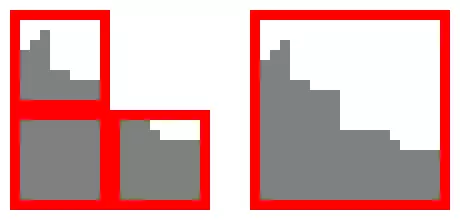
为便于理解,此示例为2D形式,但其核心原理与3D版本基本一致。图中灰色部分代表在编辑模式下已放置的体素,白色部分为空白区域,红色部分则是单个建筑模块的边界。 两种结构的最终形状完全相同,但左侧结构效率更高,因为左侧三个模块的总体积小于右侧单个模块的体积。 在3D模式下,不同尺寸模块间的体积差异更为显著,每个尺寸的体积约为前一尺寸的8倍;而在本2D示例中,体积差异仅为4倍。 敌人 减少场景中的活跃敌人数量能显著提升性能。如果你的敌人是通过扫描战斗生成的,你可以在区域选项卡的属性中限制同时存活的数量。