换一换
换一换 


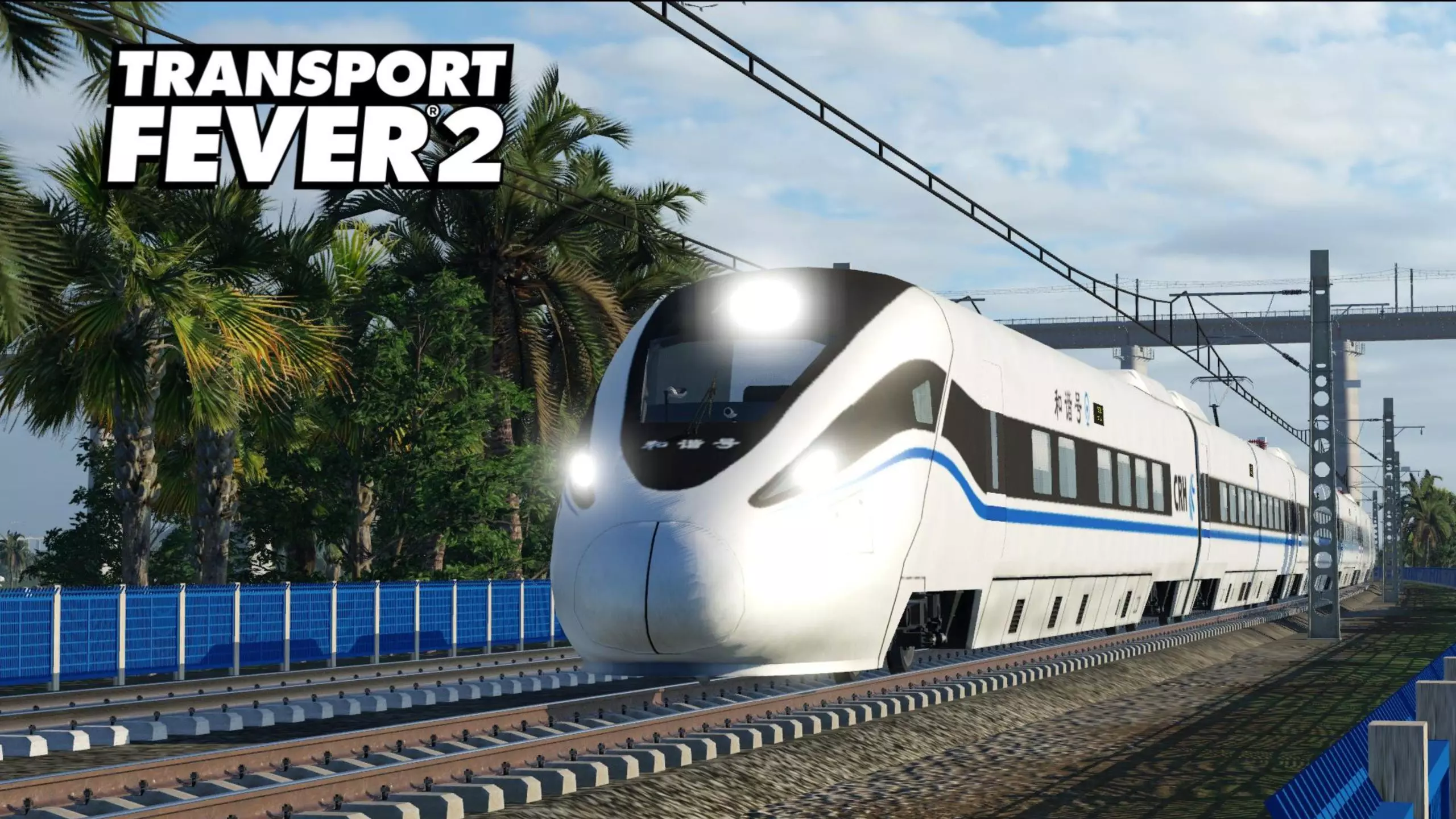
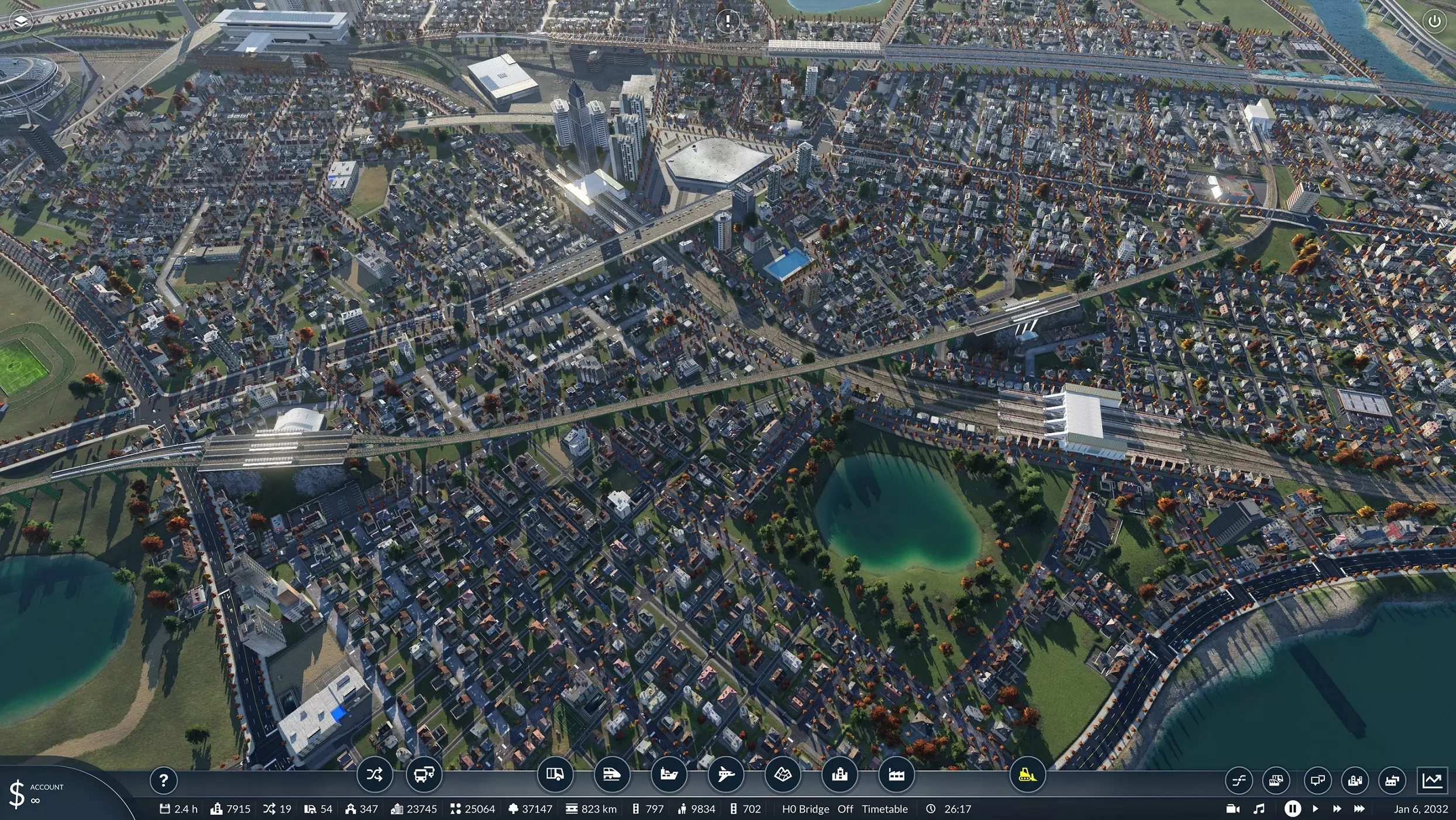
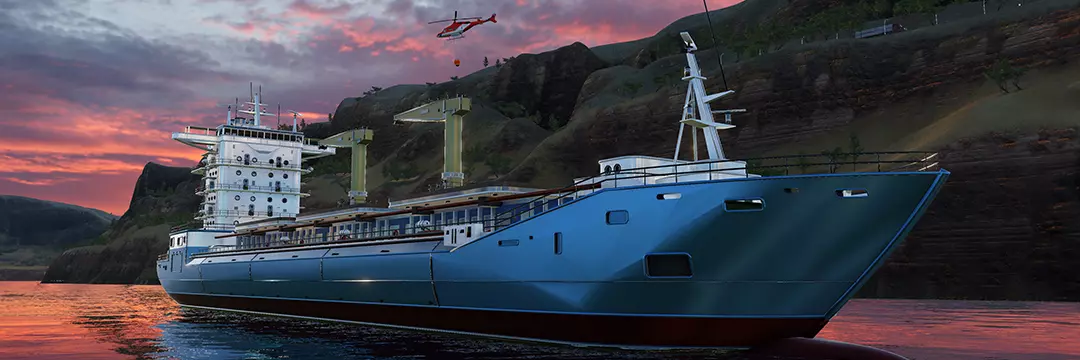
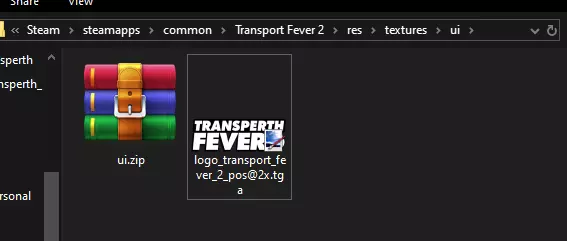
本指南可帮助玩家使用自定义图片对标题/加载界面进行个性化设置。玩家可以添加任意图片,显著提升游戏的用户自定义体验! 所需应用程序: 你需要以下软件之一: - Paint.net - GIMP - Photoshop 选择你最熟悉的应用程序即可。本指南不会涉及Photoshop的操作。你可以先按照Paint.net的步骤了解操作流程,再进行Photoshop中的对应操作。如果你不擅长图片处理,Paint.net会是不错的选择,其用户界面与微软画图软件最为接近。 查找游戏基础文件: 接下来我们将查找标题和加载界面的游戏基础文件。在本部分操作中,你需要根据《狂热运输2》在电脑上的安装盘符进行操作。 以下是我的示例路径: C: Program Files (x86) Steam steamapps common Transport Fever 2 res textures ui ui.zip 游戏文件似乎位于压缩文件夹中,我的文件就位于名为ui.zip的压缩文件夹内。如果你的文件未被压缩,它们应该直接存放在第一个【ui】文件夹中。 在【ui】文件夹内,除了大量其他文件夹外,还会有【.dds】或【.tga(Targa)】格式的图片文件。这就是我们之前需要准备那些应用程序的原因。 无论如何,请找到以下图片: 【menu-bg_transport-fever】 【menu-bg_transport-fever_blurred】 【menu_new_background_0】(以及所有后续序号的文件)这些是加载界面! 【logo_transport_fever_2_pose@2x】(如果你想更改标题界面的标志)默认情况下,加载界面有0-5号图片。如果你添加6、7、8等编号的图片,它们也会被加载,只需遵循命名规则即可。 找到这些图片后,制作副本并将其备份到电脑上的安全位置。我们需要这些备份,这样你就不必通过Steam验证游戏文件来重新获取它们! 备份完成后,你可以将编辑好的文件放入第一个“ui”文件夹中。无需将它们放回ui.zip文件夹内(感谢JoTrain指出这一点)。如果仍不确定,请查看下方图片。
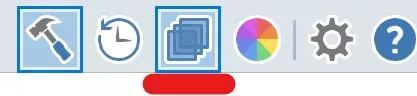
添加自定义图片(GIMP) 基础游戏文件的分辨率为1920x1080。 GIMP 将你想要使用的实际自定义图片复制到剪贴板(Ctrl+C)。 在GIMP中打开之前查看过的基础游戏文件中的任意一个original.tga文件,并在GIMP中粘贴为新图层。 缩放图片(shift+S),直到其尺寸与旧背景相同。 当你调整好并将新背景与原始背景叠加后,如果你希望保留未合并图层的项目文件以便日后使用,请保存项目文件。 需要制作模糊图片?立即跳转到该部分并在继续下一步之前完成相关操作! 当你调整好并将新背景与原始背景叠加后,右键点击>图层>向下合并,然后依次点击文件>导出为>将其保存为。无压缩的TGA文件(RLE) 将你创建的图像项目文件也保存为备份,放在一个单独的文件夹中,与其他备份图像一起,以便轻松创建新图像或加载屏幕。 启动游戏,你应该能在游戏中看到你的图像。 如果你想为加载屏幕图片执行此操作;不要编辑“menu-bg_transport-fever”,而是编辑“menu_new_background_0”(以及所有其他连续编号的文件)。编号最高到5,但如果你继续添加6、7、8等,它们也都会被加载。只需遵循命名约定。 添加你自己的图像(PAINT. NET) 在PAINT. NET中打开我们之前查看的基础游戏文件中的一个原始.TGA文件。 转到图层>从文件导入。搜索你的自定义图像并选择它。 复制你的自定义图像撤销自定义图像的添加,恢复到之前的状态。 前往编辑>粘贴到新图层。此时会询问是否要增大画布尺寸,选择不要! 看到图像后,在屏幕右下角缩小至25-33%。调整大小(Ctrl+R)并定位图像,使其恰好适合画布。确保调整窗口的左上角和右下角光标与画布边缘完全对齐,避免任何溢出!满意位置后按“Enter”。 保存项目文件,以便日后在不合并图层的情况下使用。 要制作模糊图像?现在直接跳至该部分进行操作,然后再继续!在paint.net的右上角,确保【图层】窗口处于高亮状态。
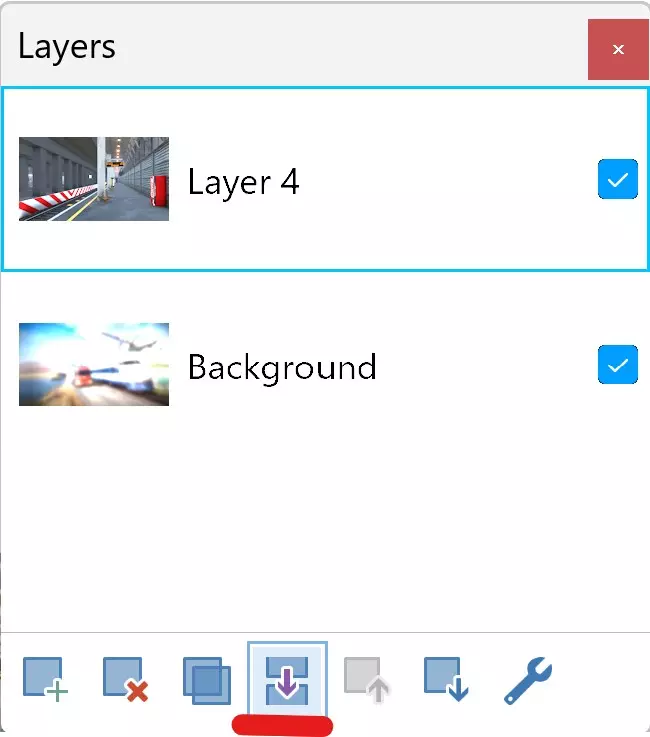
确保当前已选中你的自定义图像图层,且该图层位于默认背景图像上方。点击“向下合并图层”
之后,你需要依次点击文件>另存为,将文件保存为无压缩(RLE)的.tga格式文件。同时,将你创建的图像项目文件另存为备份,放在一个单独的文件夹中,与其他备份图像放在一起,以便轻松创建新图像或加载界面。启动游戏后,你应该能在游戏中看到你的图像。如果想修改加载界面图片,不要编辑“menu-bg_transport-fever”,而是编辑“menu_new_background_0”(以及所有后续序号的文件)。序号从0到5,但如果你继续添加6、7、8等,它们也会被加载。只需遵循命名规则即可。模糊图像这一步比单纯复制粘贴需要更多操作。我只在Paint.net中完成过这一步。步骤:点击效果>模糊>高斯模糊。调整高斯模糊对话框中的半径滑块。较高的半径值会产生更强的模糊效果。建议设置为45.0-50.0,我个人选择了50.0。 点击确定以应用模糊效果。 结论 到这一步,我们已经拥有了所有想要自定义的图像。现在是时候在游戏中测试了! 启动《狂热运输2》。 看到标题屏幕时,你应该会立即看到自定义图像!