换一换
换一换 


在本指南中,我将为你介绍用于设置【反恐精英:起源】标准游戏图形用户界面(GUI)的控制台命令,以及关于用户界面(HUD)及其正确安装的信息,并提供一些如何根据个人喜好自定义游戏中某些内容的教程。 简介。
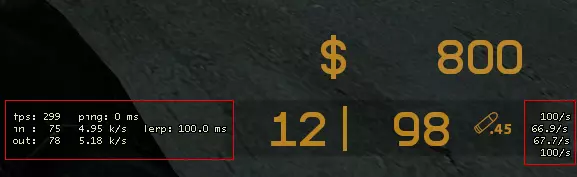
1 - 开启。 0 - 关闭。部分命令需要写入autoexec.cfg文件。 所有命令需在开发者控制台(~)中输入。 可在“设置”的“键盘”选项卡中的“高级”菜单开启控制台。 控制台命令 cl_show_achievement_popups 1|0 屏幕顶部显示成就获取通知。 cl_showfps 0 - 不在屏幕顶部显示FPS指示器。 cl_showfps 1 - 在屏幕顶部显示FPS指示器和地图名称。cl_showfps 2 - 在屏幕顶部显示帧率指示器、地图名称和延迟。


cl_showpluginmessages 1|0 允许插件向您显示消息。 hud_achievement_count 1|2|3|4|5 屏幕上可显示的成就最大数量。(1到5) 【注:要在屏幕角落显示成就,需在游戏暂停时点击“成就”,然后在“显示在屏幕角落”字样旁勾选所需成就。】 hud_achievement_description 1|0 在屏幕角落显示或隐藏成就的完整描述。
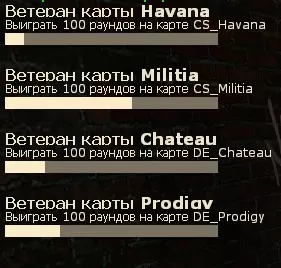
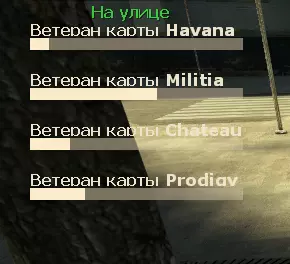
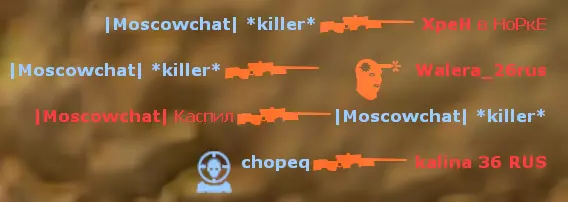
hud_achievement_glowtime N 屏幕顶部获得成就的边框发光时间。 默认值为2.5秒。 hud_deathnotice_time N 屏幕顶部击杀信息的显示时间。 默认值为6秒。
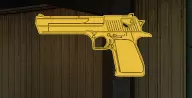
hud_drawhistory_time N 显示武器购买或拾取信息图标的持续时间。 默认值为5秒。
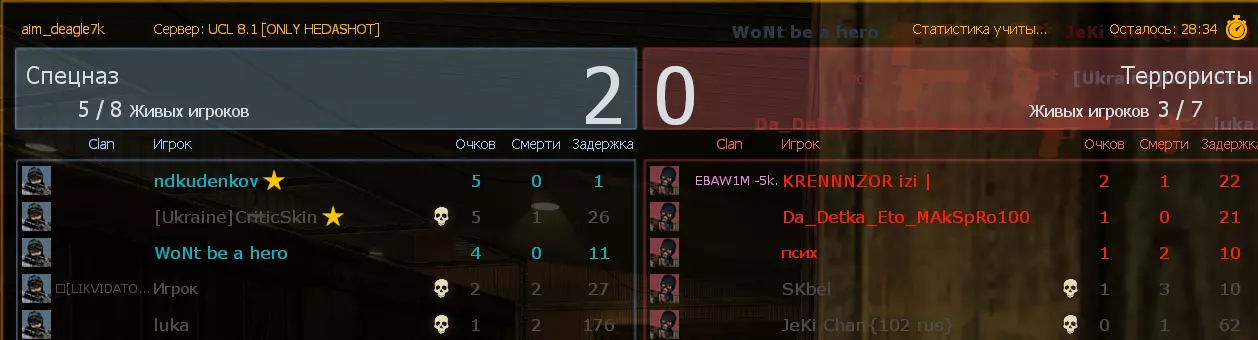
hud_saytext_time N 玩家聊天消息显示时间 默认值为12秒

hud_takesshots 1 地图结束时自动截图成绩表。
hideradar - 关闭雷达 drawradar - 开启雷达
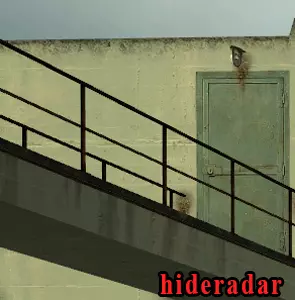
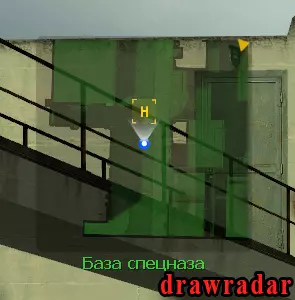
net_graph 1/0 - 屏幕角落的信息面板。可显示帧率、上传和下载速度、延迟和插值延迟(lerp) net_graphproportionalfont(0-小字体)(1-大字体) net_graphpos - 网络面板位置(1-左下角)(2-底部中间)(0-右下角)
cl_observercrosshair 0|1 开启/关闭观察者模式下的准星。 clear 清空控制台 自定义HUD及其安装 如果您已经厌倦了游戏中默认的信息显示设计,可以在GameBanana网站上下载任何您喜欢的HUD(超过750种HUD)并进行安装。 以下是一些HUD示例:
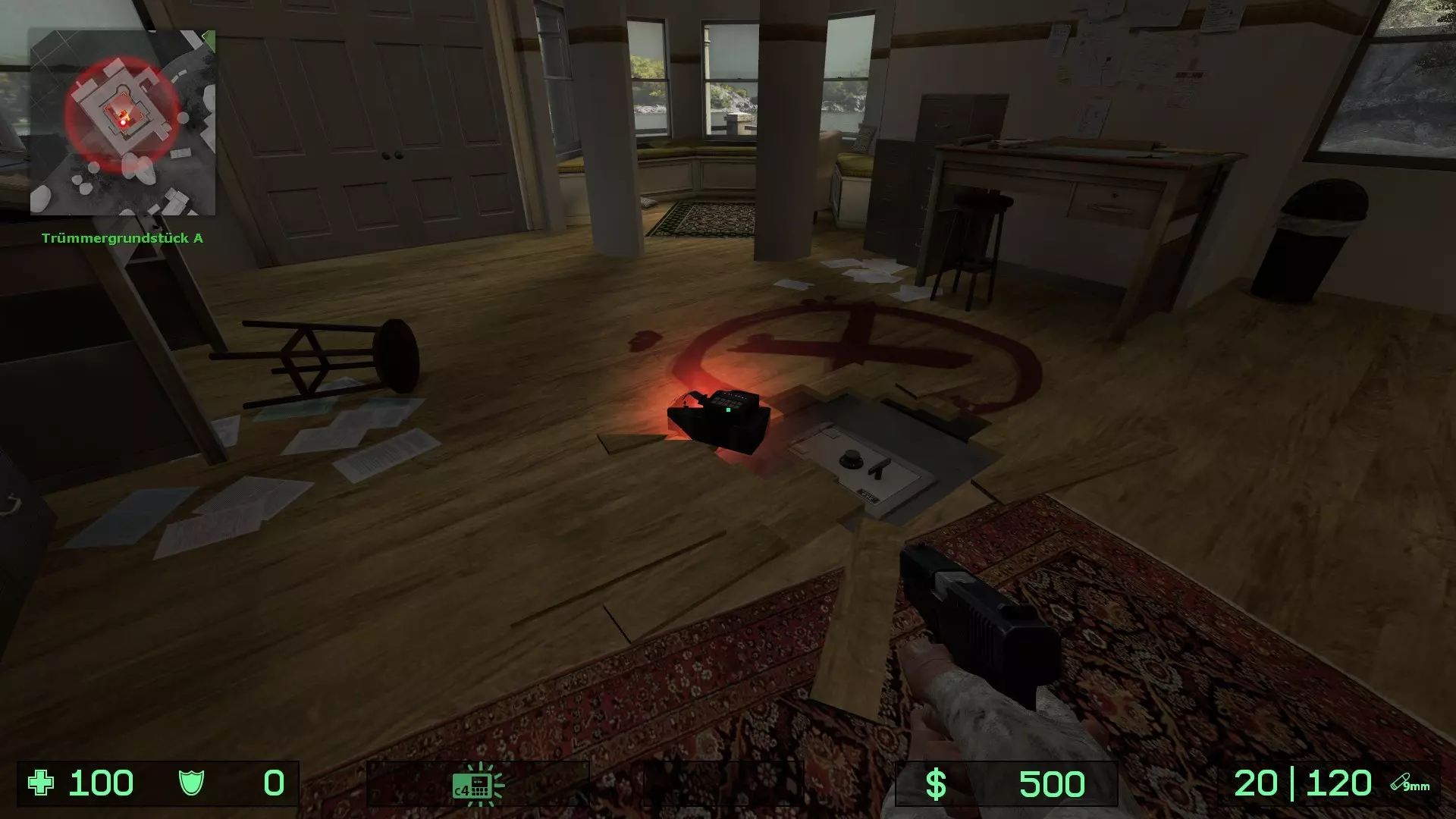
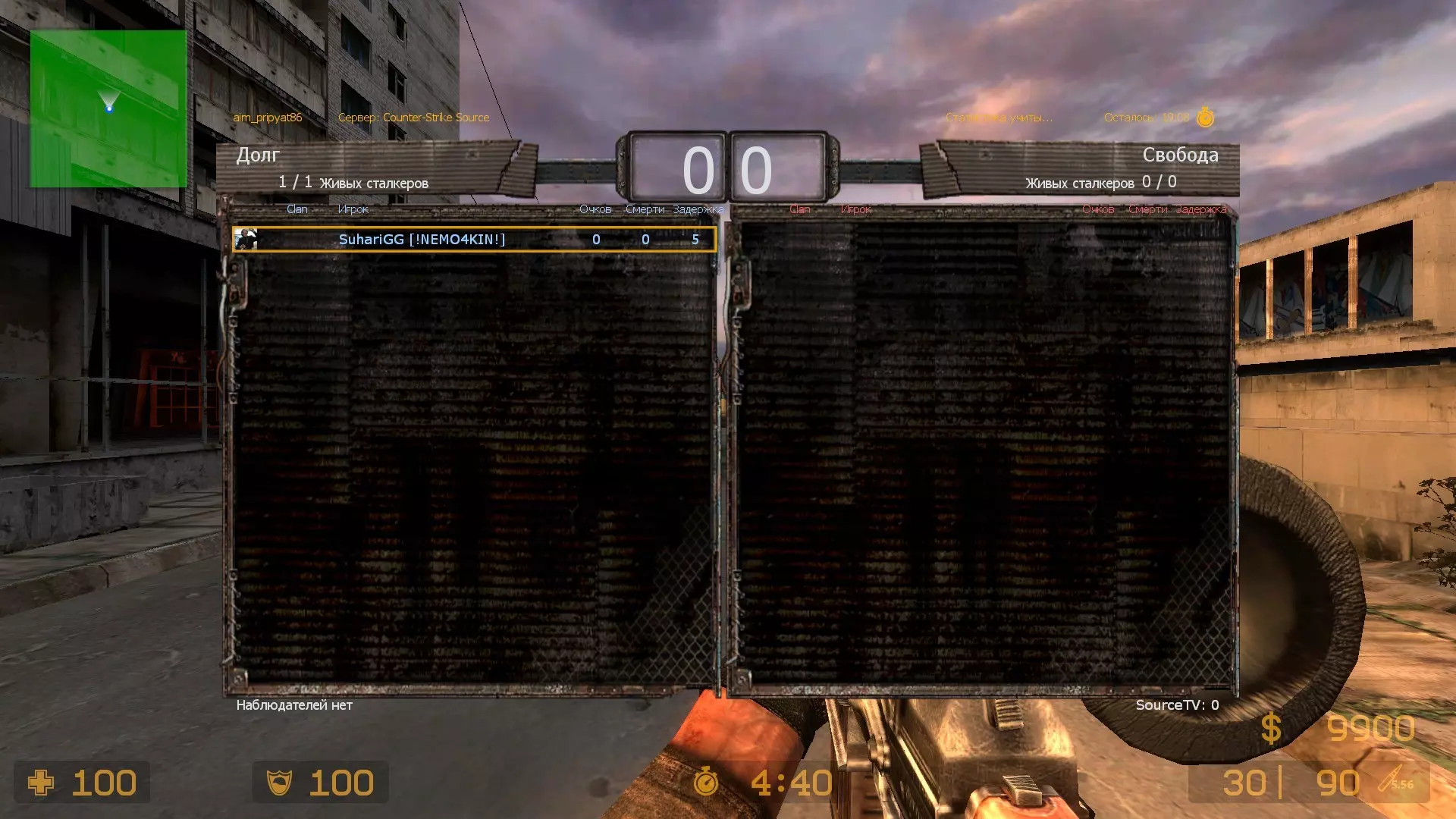
有些HUD可以完全改变整个界面,也可以只改变界面的部分内容(例如仅计分板)。这样你就可以在游戏中同时使用多个HUD。 正确安装方法:安装不会超过一分钟,共分为三个步骤。 1. 从网站下载喜欢的HUD。 2. 进入Steam/Counter-Strike Source/cstrike/custom文件夹,并在该文件夹中新建一个名为hud的文件夹(可以使用任意名称)。 3.将下载的HUD压缩包中的所有文件夹移动到hud文件夹中。 操作完成。安装已结束。现在启动游戏(如果安装时游戏已运行,请重启游戏),HUD即可成功安装。 来自作者: 想要更改玩家计分板颜色或调整麦克风及游戏音效?可以查看另外两篇指南。
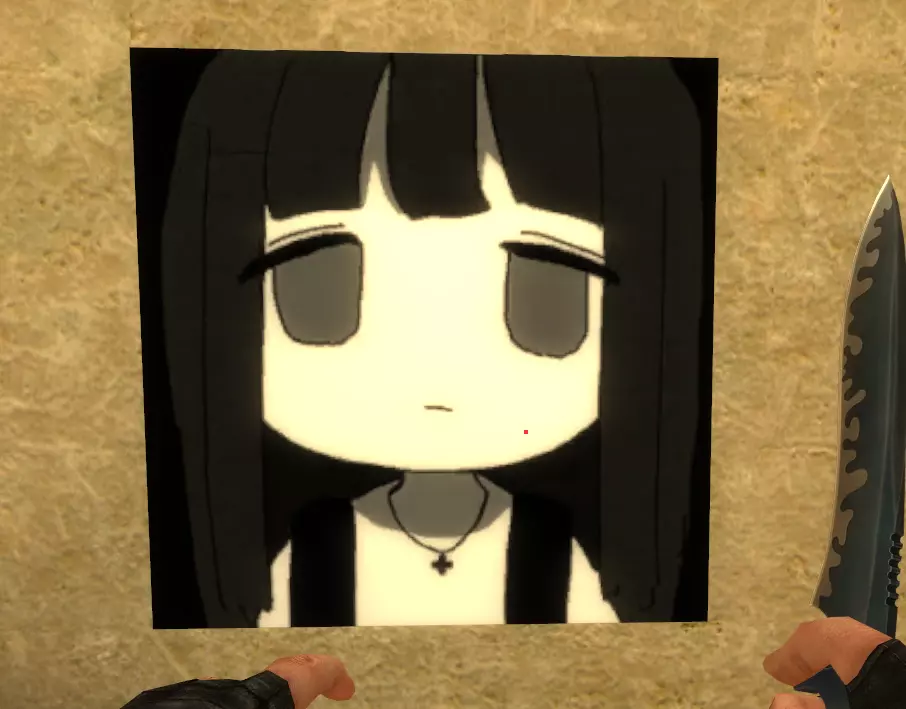
更改主菜单背景 若要更改游戏主菜单的图片,您需要VTFEdit程序。 打开程序后,点击【File】,然后点击【Import】并选择您需要的图片。 此时会出现一个选项窗口,无需更改设置,直接点击【OK】即可。
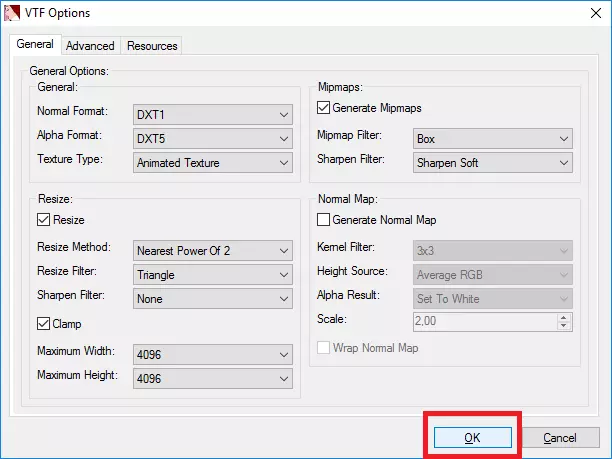
接下来点击“文件”,然后选择“另存为”,将图片保存(必须命名为background01_widescreen)到以下路径:Steam steamapps common Counter-Strike Source cstrike custom hud materials console。如果在custom文件夹中没有找到最后3个文件夹,请在custom文件夹中创建hud文件夹,在hud文件夹中创建materials文件夹,在materials文件夹中创建console文件夹,然后将该文件保存到console文件夹中。
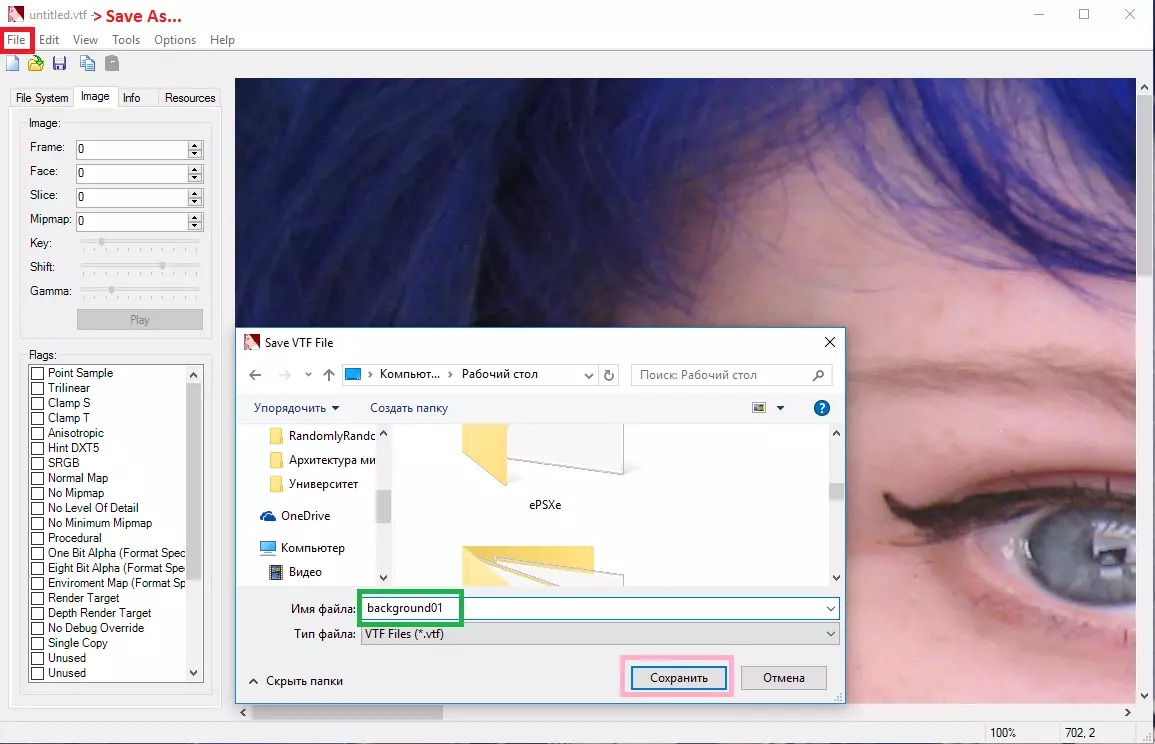
接下来进入该文件夹,复制已创建的文件并将其重命名为background01.vtf(您那里应该有2个背景文件,一个用于宽屏显示器,另一个用于普通显示器)
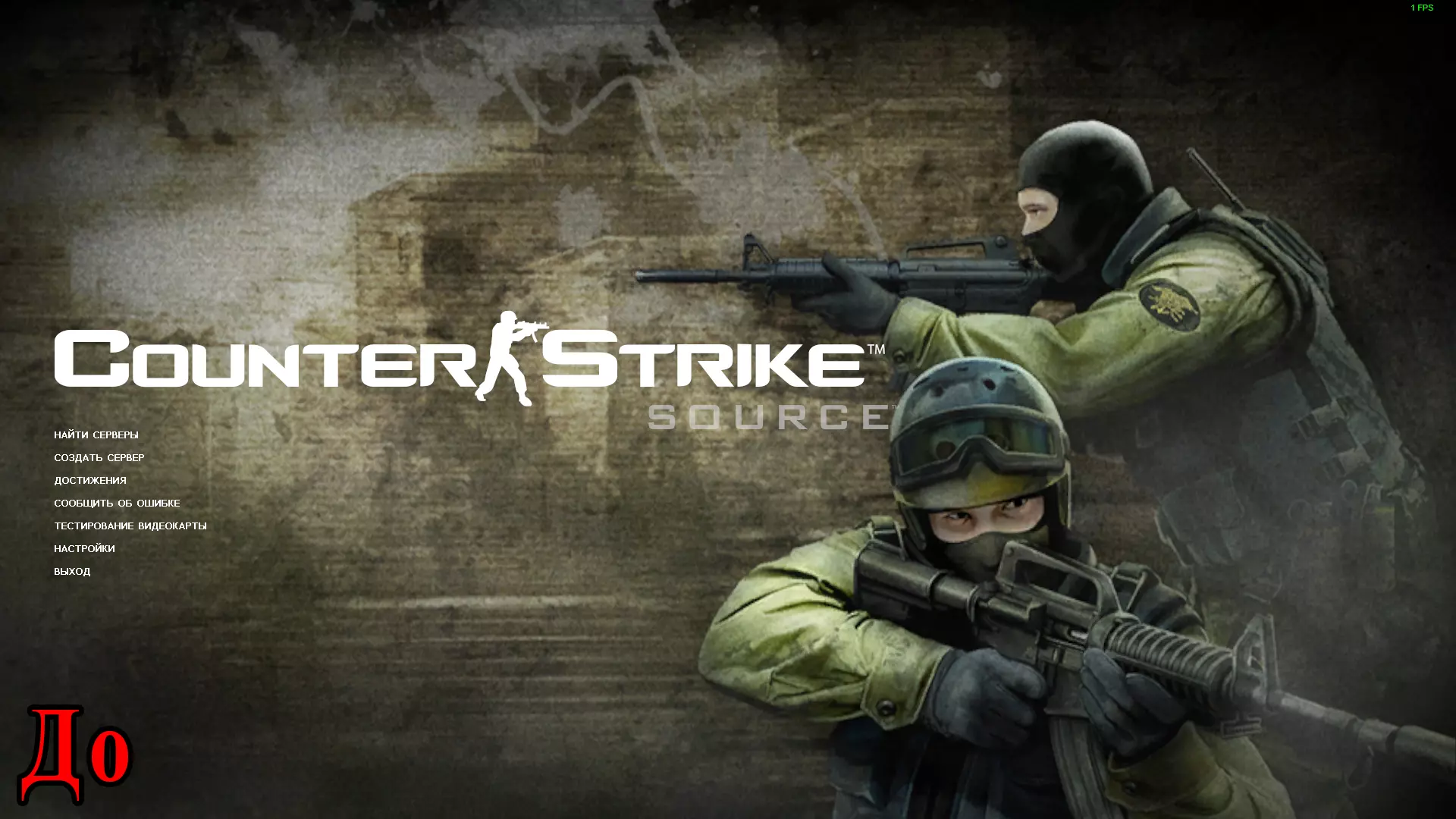
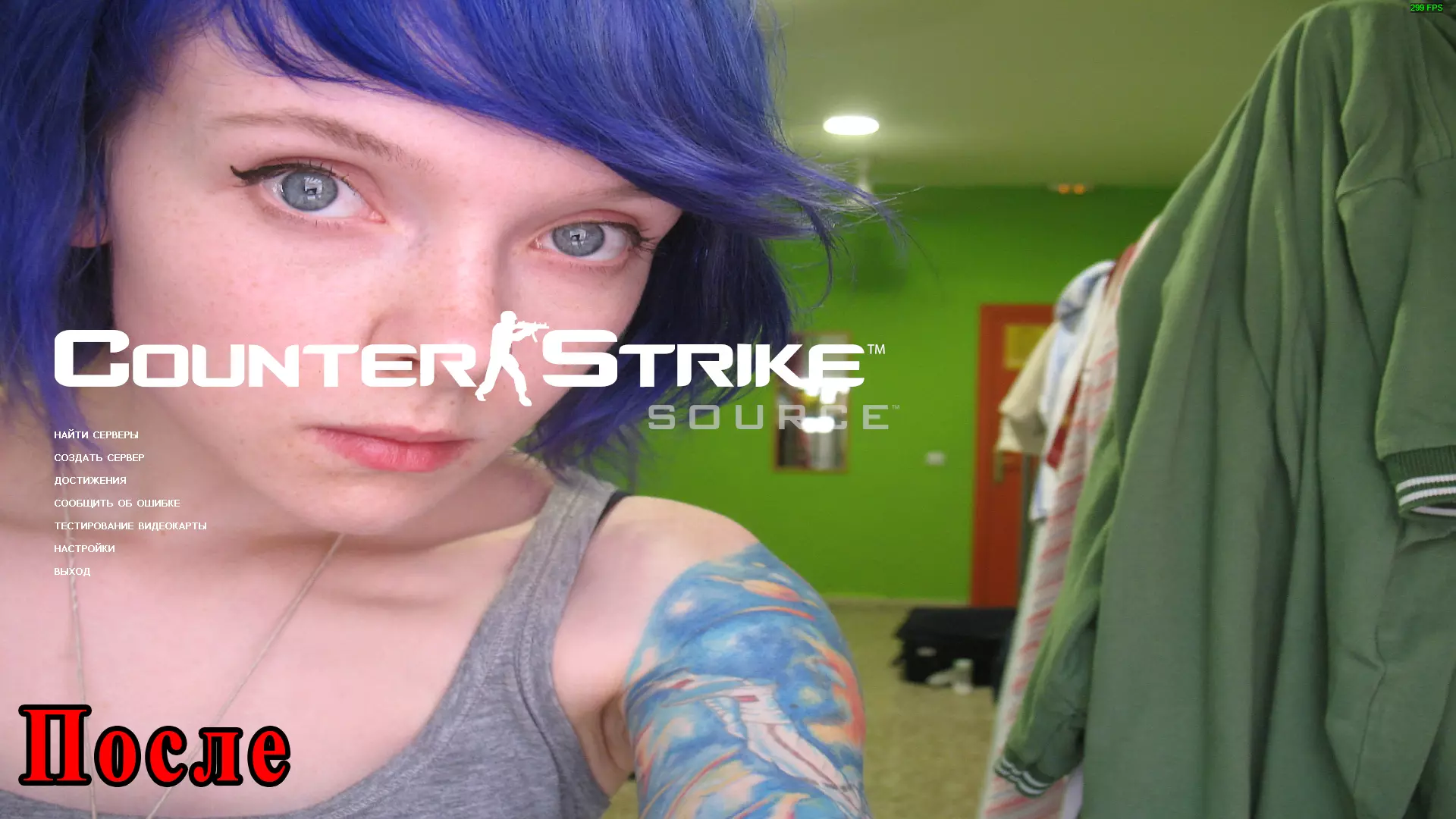
好了。现在启动游戏时,标准背景图片将替换为您的图片。