换一换
换一换 




大家好,我想在本指南开头说明一下,就目前发售后的情况而言,在搭载LCD屏幕的Steam Deck上游玩《最终幻想7:重生》可能不是体验该游戏的最佳方式(许多过场动画的帧率会不稳定,较低的LOD值也会破坏部分电影化表现)。不过游戏是可以玩的,而且对于在舒适的床或沙发上游玩“女王之血”等迷你游戏,或是在开放世界中刷怪获取经验值来说,这是个不错的选择。这里提到的任何设置都不会给Deck的游戏体验带来巨大改变,你最好的选择是等待Square发布游戏更新补丁,或是添加FSR/DLSS/帧生成技术(也可以自行使用社区制作的模组来注入这些功能)。本指南仅为我个人的 SteamOS 系统及游戏设置,旨在帮助你快速在 Steam Deck 上游玩《以撒的结合:重生》。虽然可能不够美观,但能确保游戏可玩且视觉效果更清晰。 游戏内设置步骤
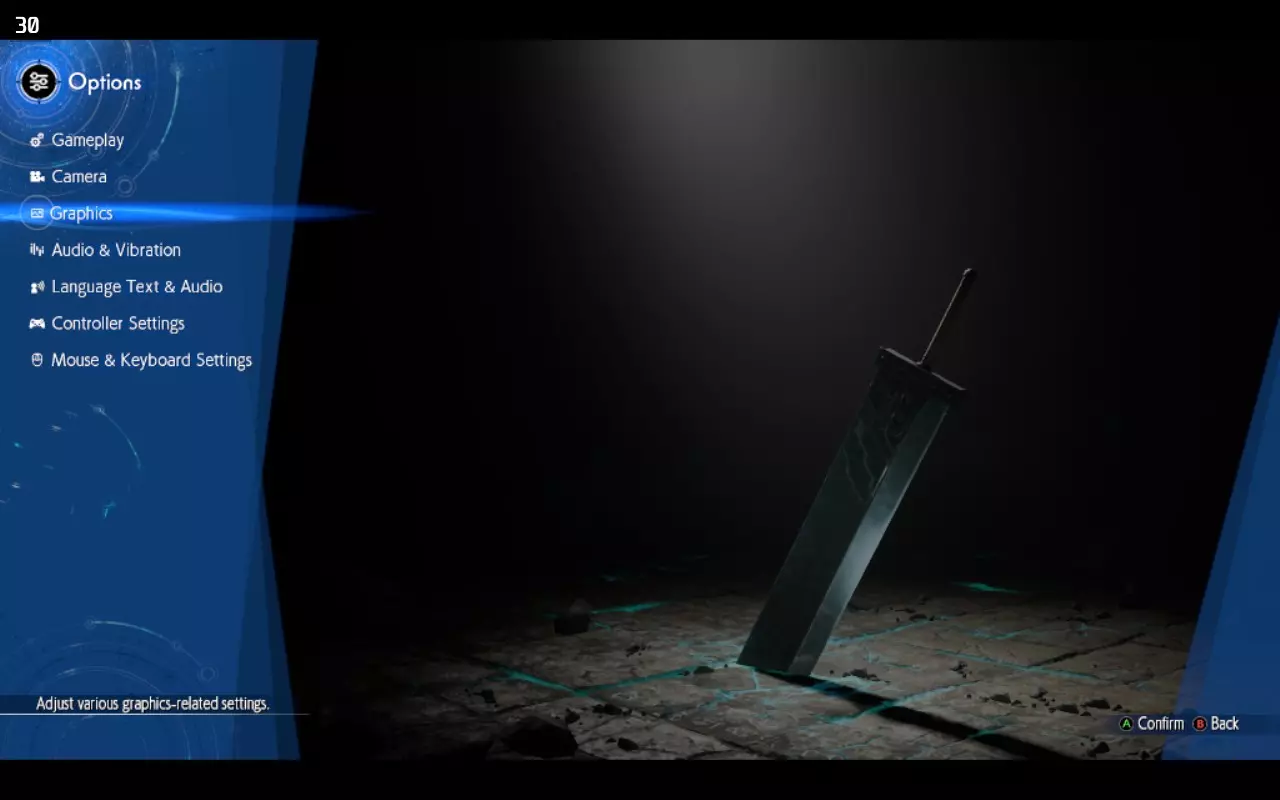
开始重生,进入选项,然后导航至图形设置。
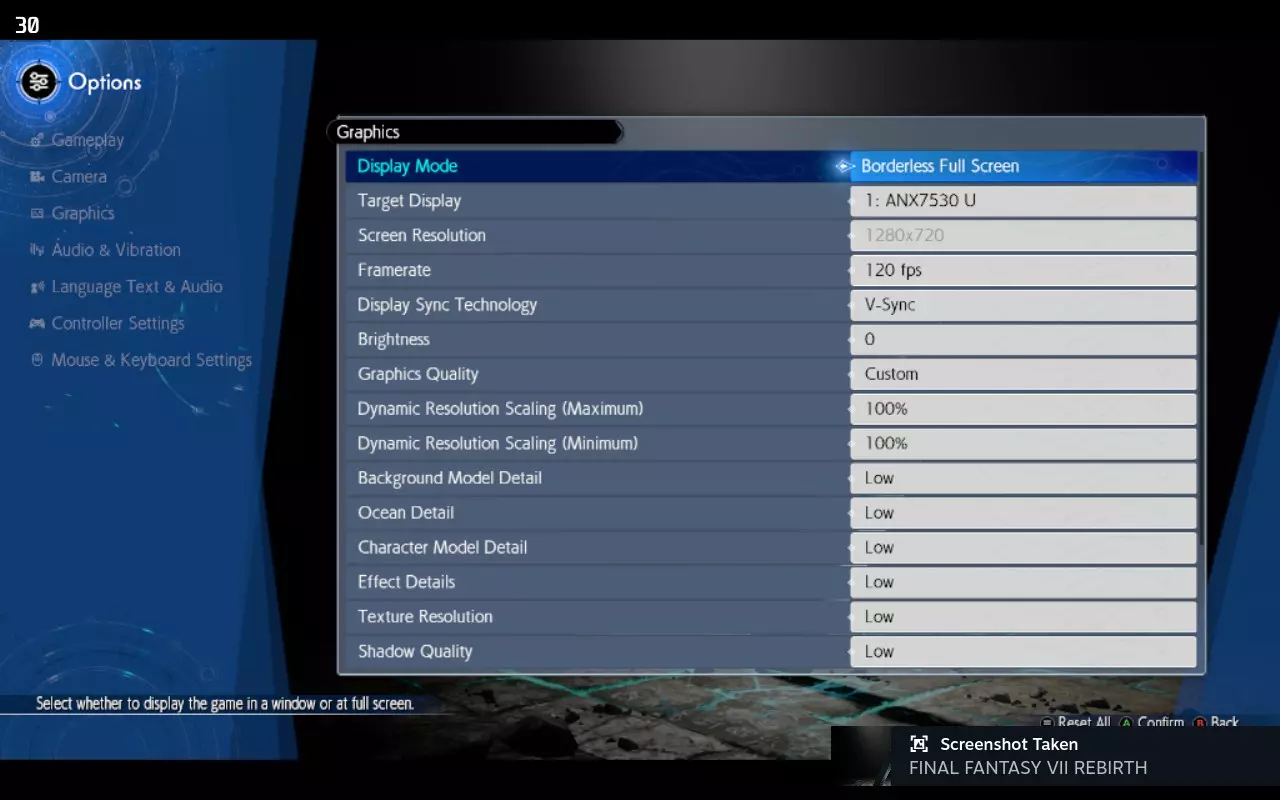
复制以下设置,将帧率设为120fps,因为稍后我们会通过Steam快速访问菜单将其限制为30fps。 确保暂时将两个动态分辨率缩放选项都设置为100%。 *重要提示*:在城镇中,你需要将动态分辨率设置降低至66%,以获得更稳定的帧率。在Steam Deck上,城镇是帧率波动和不稳定现象最明显的区域。
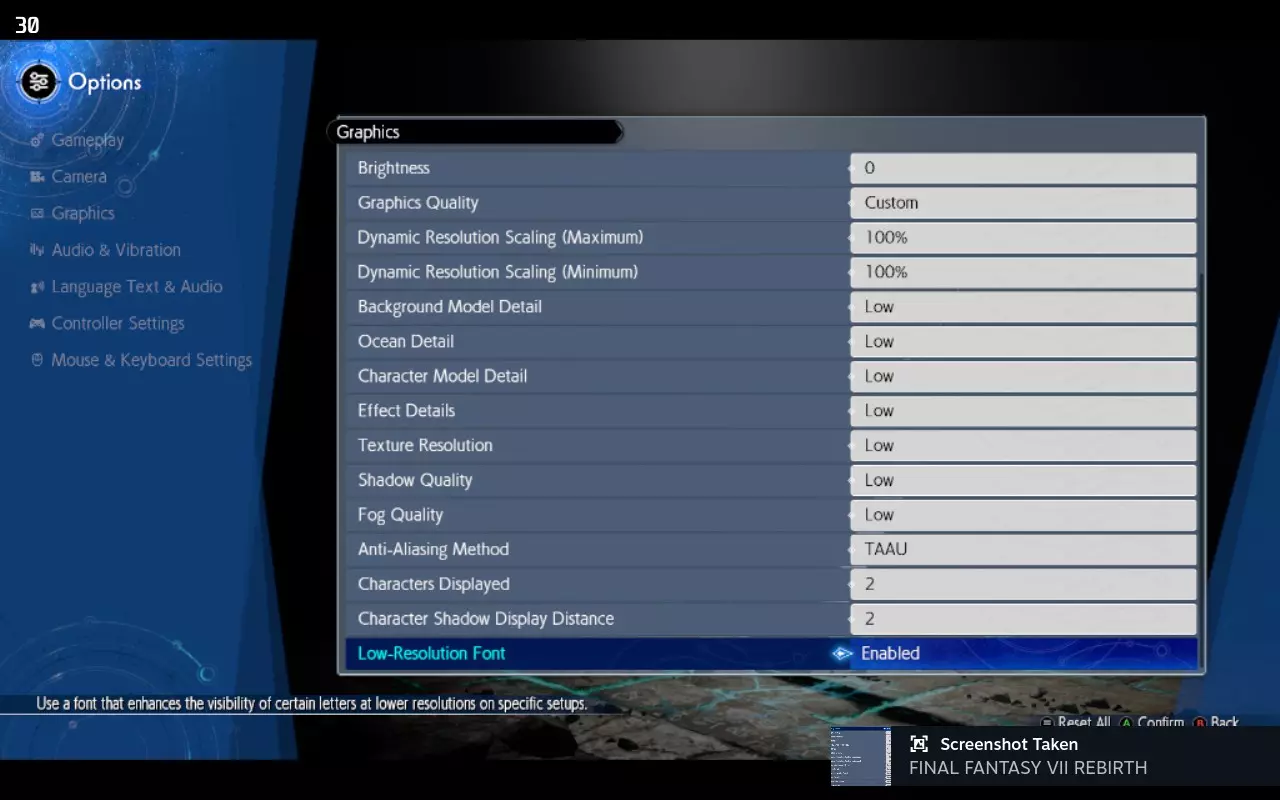
使用TAAU可获得更清晰的视觉效果,但你也可以选择TAA(不过画面会模糊) *更新说明* - 经过进一步测试,我发现TAA在某些情况下视觉效果更好,因为它能柔化图像中一些过于锐利的部分,而且运行起来似乎更流畅。因此,最终选择哪种抗锯齿模式取决于个人偏好,我想在此更新本指南,说明TAA并非一个糟糕的选择。
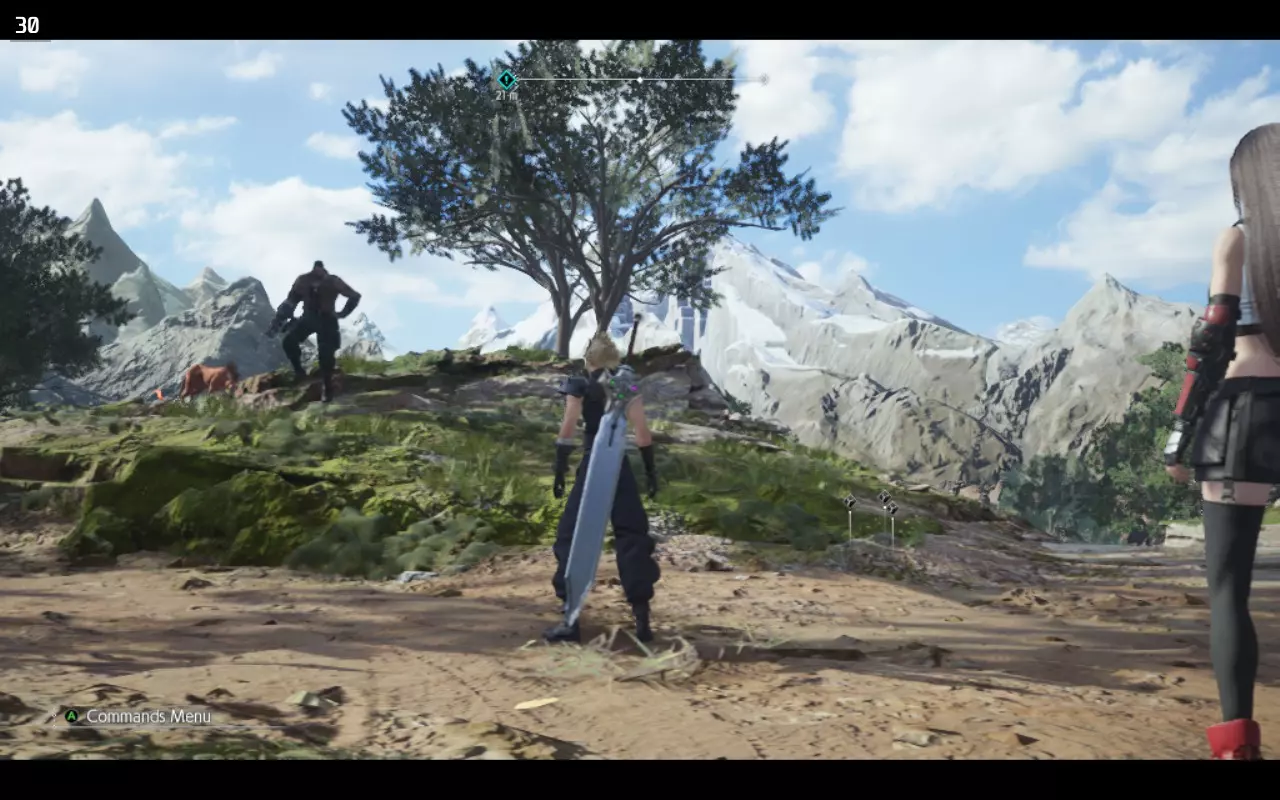
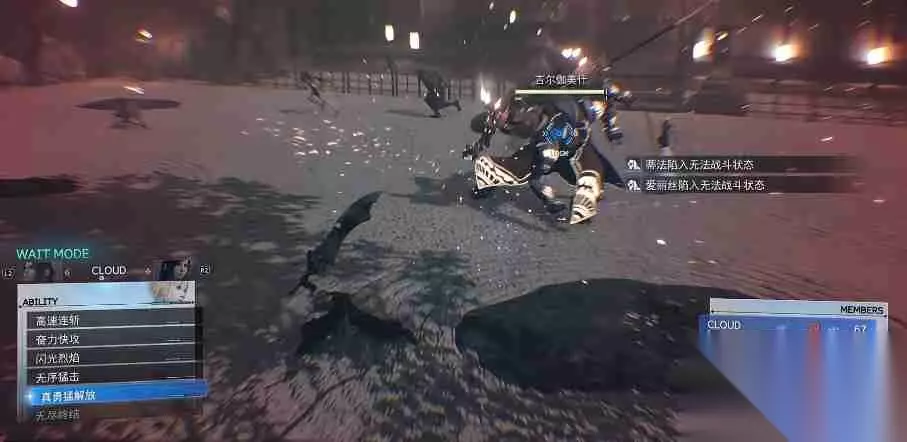
游戏内实际显示效果
Steam Deck 自身的录制功能由于比特率以及缺少帧率计数器的原因,无法完美呈现游戏的实际画面效果。但应用这些设置后,游戏的整体流畅度和游玩体验大致就是这样的。 游戏内操作:使用 Steam 快速访问(或三点)菜单 在游戏中,按下 Steam Deck 右下角的三点按钮。
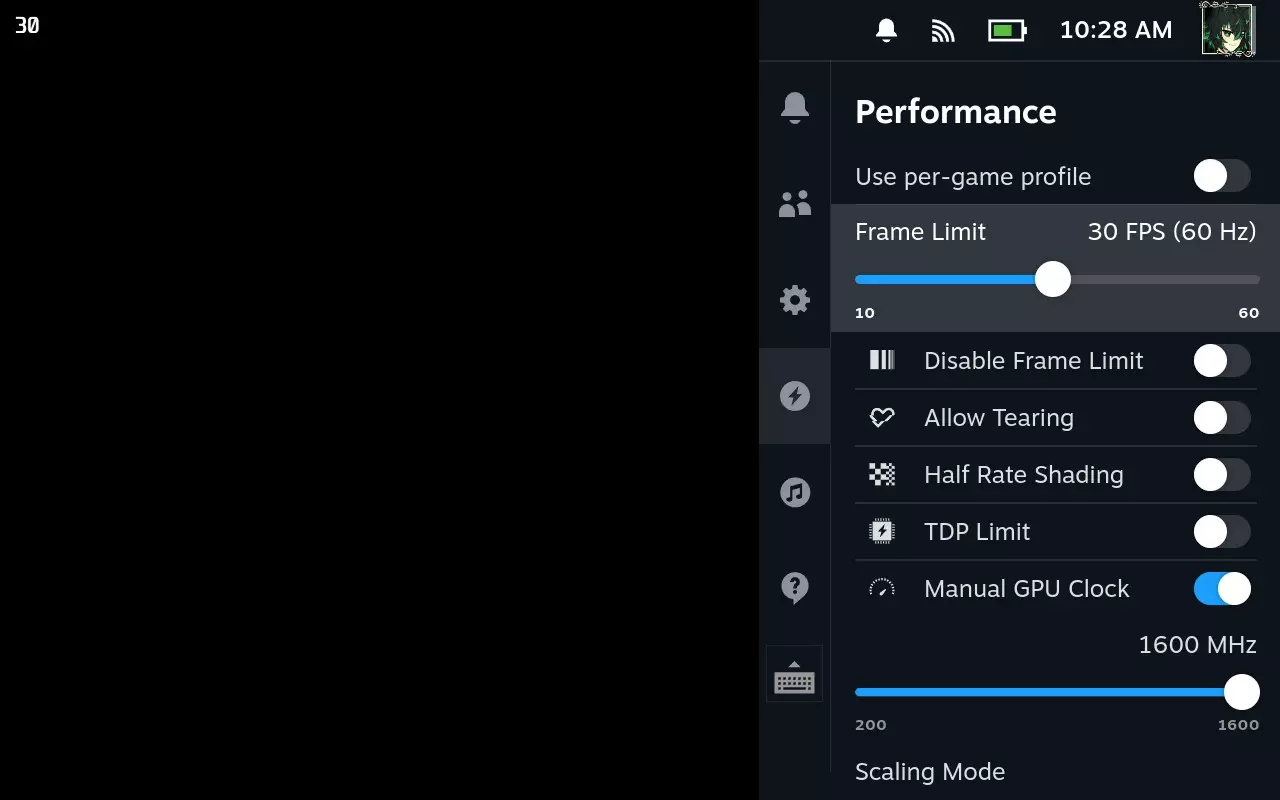
进入性能设置(闪电图标)菜单。向右移动,点击“高级视图”(如果尚未点击),然后向下滚动。勾选“使用每游戏配置文件”,并将帧率限制设置为30FPS。 *注意*:你也可以将其设置为25FPS,从而将屏幕刷新率锁定为50Hz,如果你觉得帧率波动难以忍受并希望获得更多GPU余量的话,但我建议保持30FPS以获得更好的操控响应性。
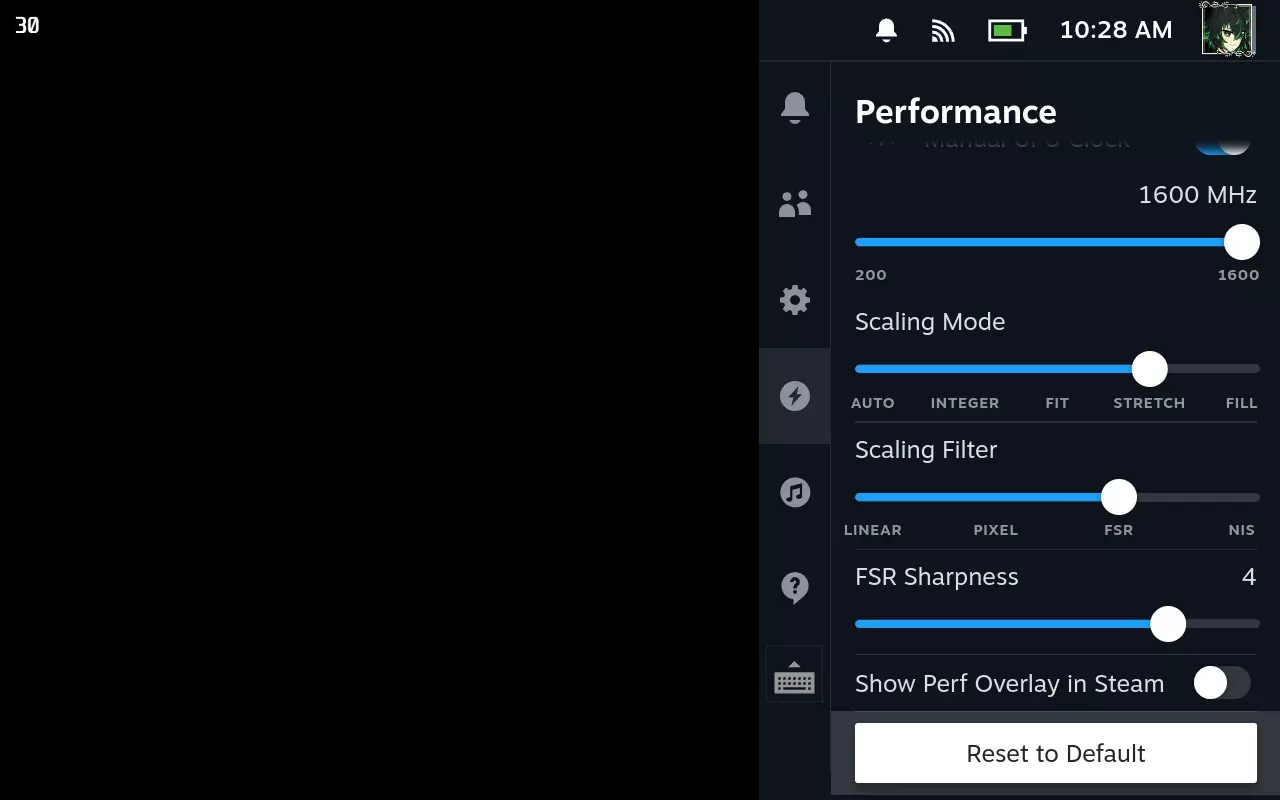
向下滚动至“手动GPU时钟”,启用该选项并将速度设置为最高值。 *注意*:此步骤非必需,但在我的测试中发现这样设置是稳定的,不过使用GPU时钟覆盖可能会加快电池消耗。 在“缩放模式”中,将其设置为“拉伸”,然后向下滚动至“缩放滤镜”并选择FSR(锐度设为4)。 *注意*:你可以使用任何缩放选项,我只是发现FSR是看起来最清晰的选项。 游戏外,Steam属性中的启动项
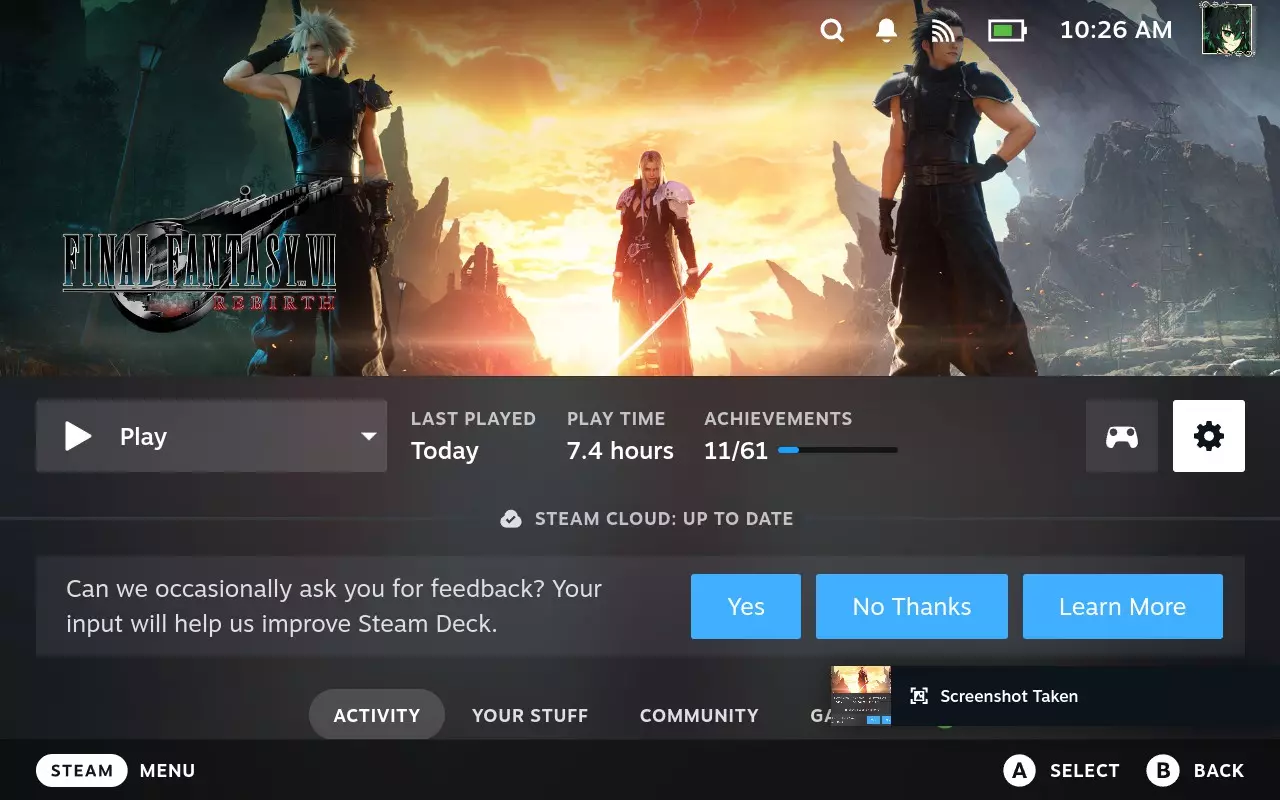
在Steam上找到《以撒的结合:重生》,然后滚动到右侧并选择齿轮图标。
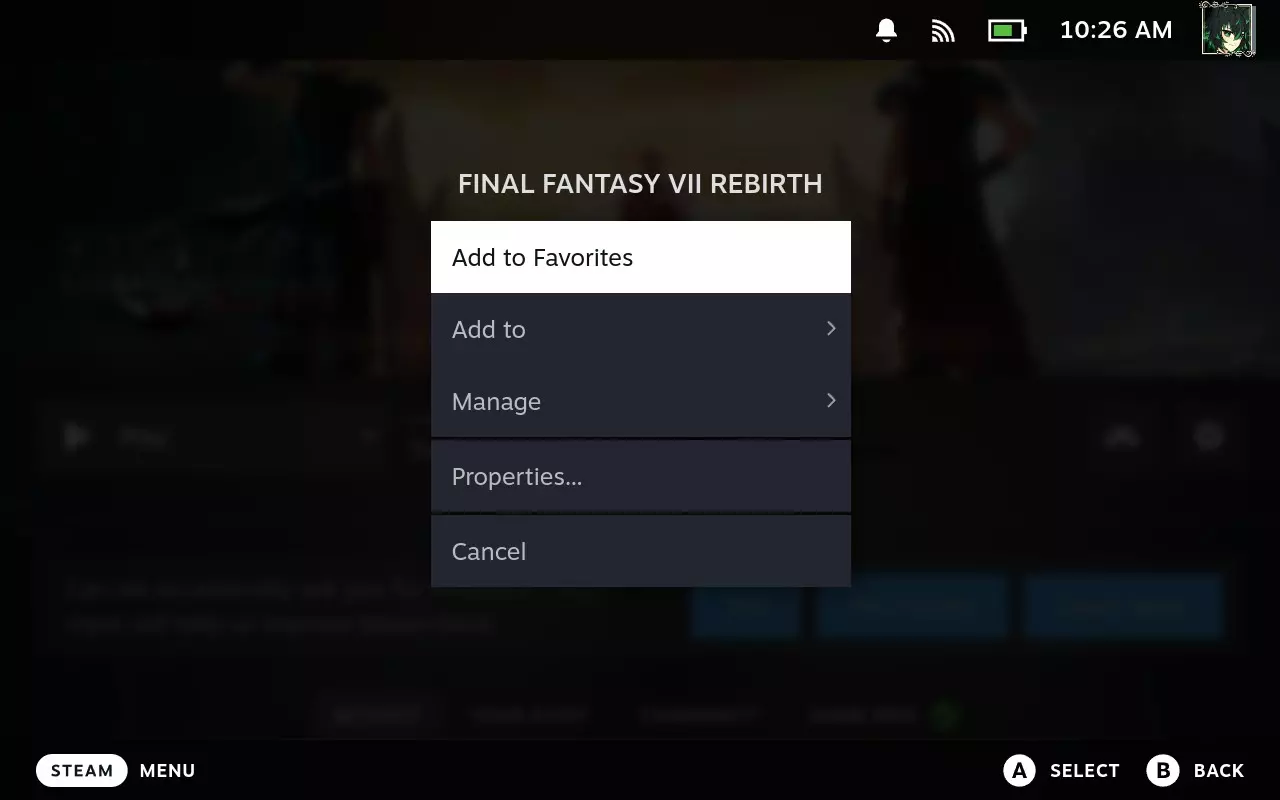
向下滚动并选择“属性”
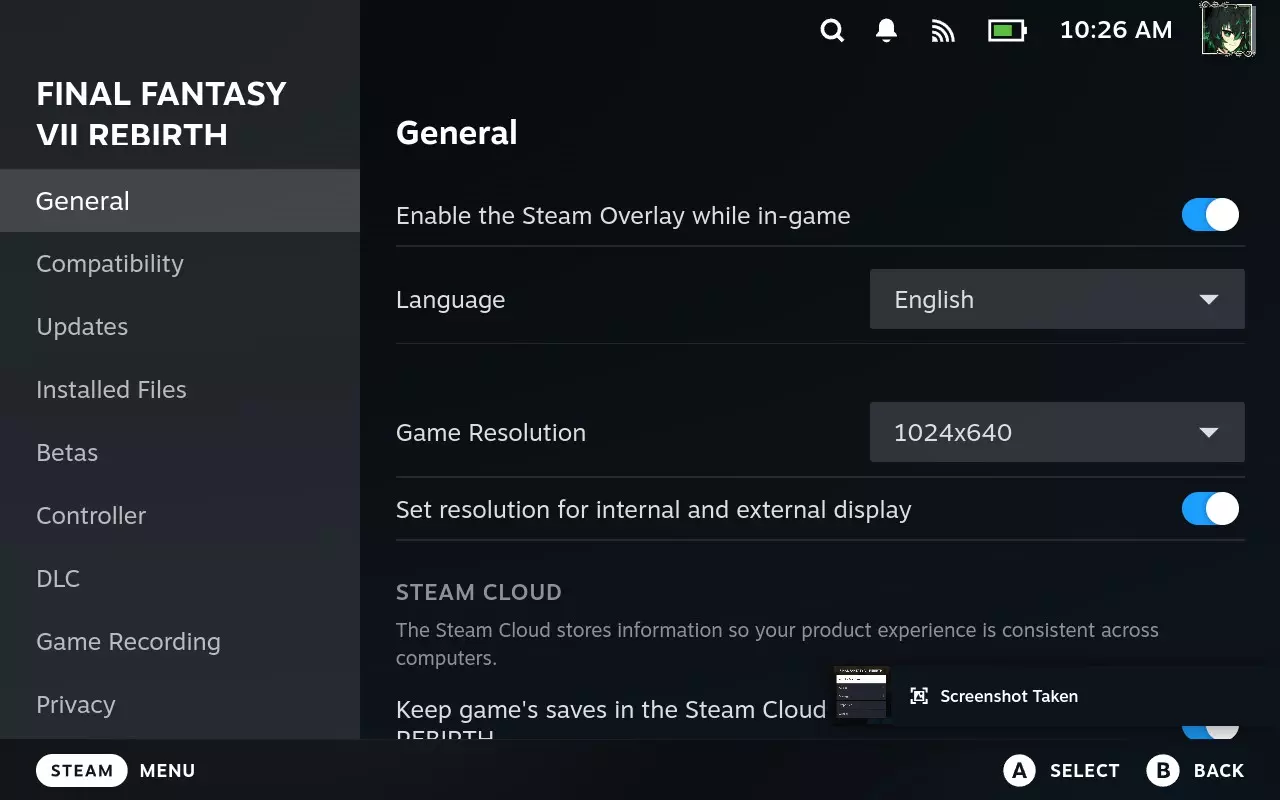
在常规选项卡中,向下滚动至“游戏分辨率”。将其设置为1280x720以下的任意分辨率(本示例中选择1024x640)。启用“为内置和外置显示器设置分辨率”选项,然后退出此菜单。现在你可以启动游戏了。 *注意* - 在此操作前,请确保已在游戏中选择无边框窗口模式,因为在窗口模式下,缩放可能会导致游戏显示异常。如果发生这种情况,只需返回三点菜单中的缩放选项(位于性能项下),然后将缩放模式更改为“适应”“拉伸”或“填充”,直到能再次看清游戏菜单中的所有选项。