


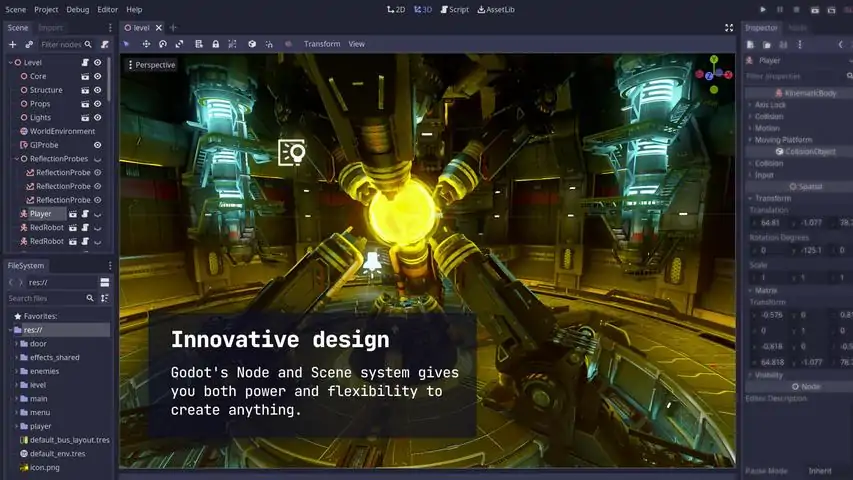

[已过时] 让 Steam 追踪你在《戈多》中的游戏时长 [Windows 系统]
目前,由于启动序列的原因,Steam 不会统计在引擎中花费的时间。我们将对此进行改进。 0. 此问题已在 v4.3 版本中解决。 1. 问题描述 当你从 Steam 启动 Godot 引擎时,它会启动一个命令提示符和一个项目窗口作为子进程。当你选择项目后,Godot 会为 IDE 本身启动另一个子进程,但 Steam 会认为应用程序已关闭。我们将解决此问题! 这是一个存在已久的问题[github.com]。以下是临时解决方案。 2. 临时解决方法 既然涉及命令提示符,我们可以通过规范启动方式,让 Steam 检测到主进程而非子进程。 前往 Godot 的安装文件夹。默认路径为: ...Steam\steamapps\common\Godot Engine 将 Godot 可执行文件从“godot.windows.opt.tools.64”重命名。将exe更改为其他名称,例如godot.exe。 接下来,我们需要创建一个指向命令提示符可执行文件的符号链接,并使用Godot原始可执行文件的名称。启动命令提示符并执行以下命令: mklink godot.windows.opt.tools.64.exe c: Windows System32 cmd.exe 这将创建一个名为godot.windows.opt.tools.64.exe的符号链接文件,我们应将其放入Godot安装文件夹中,以便Steam能像往常一样使用它。 现在,在Steam客户端中,进入Godot的属性设置,并将启动选项设置为: /K godot.exe 完成!像往常一样启动Godot,享受你的Steam统计数据吧。 3. 补充说明 现在退出Godot时,我们需要关闭主窗口和命令提示符。这没什么大不了的。 更新:新的3.2版本更新在编辑器设置中添加了一个选项:“隐藏控制台窗口”。请注意,该方法存在一个问题:它会隐藏控制台,但在退出 Godot 后不会关闭控制台。不过,你可以通过在 Steam 库中点击“关闭”按钮来结束进程。 更新2:好的,这里有一个用于快速修复的批处理脚本: 'timetracking.bat'[gist.github.com] 将其放入 Godot 文件夹并执行。 不要忘记检查 Steam 中的启动选项。 更新3:这里有一个全新的超级自动化脚本供你使用: 引用自 Mechanos:https://gist.github.com/MechanosG/51eaf95d60e9a63e0a65782c7e31a519 该脚本会检测你是否以管理员身份运行,若需要则会请求权限,然后将目录设置为批处理文件所在的文件夹,之后再运行[修复]脚本。
[已过时] 让 Steam 追踪你在《戈多》中的游戏时长 [Windows 系统]
2026-02-13 19:00:16 发布在  Godot Engine


说点好听的...
收藏
0
0