换一换
换一换 




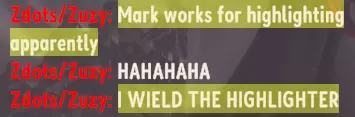
如何自定义名称和ID信息的颜色! 自定义颜色/格式设置 本指南将介绍如何更改名称颜色和聊天消息颜色。 底部有“太长不看”部分。 工作原理:Unity的TextMeshPro支持富文本标签。我们可以使用这些标签来设置文本格式。 例如: <color=#FFFFFF> 你的文本内容 </color> #FFFFFF → 白色的十六进制颜色代码。 <color=#FFFFFF> → 定义#FFFFFF颜色的开始。 </color> → 定义#FFFFFF颜色的结束。 还有其他可使用的标签,但此处不做介绍。你可以查看: https://docs.unity3d.com/Packages/com.unity.textmeshpro@4.0/manual/RichTextColor我们可以在游戏内的任何文本输入区域使用这些标签来设置文本格式,例如聊天框或个人信息卡中的字段(甚至是你的名字!)。 基础颜色设置 我们来尝试将其添加到个人信息卡的名字中。(请注意,名字字段有40个字符的限制,使用这些标签后,你还能输入17个字符!) <color=#FFFFFF>ranch</color> 建议先在记事本中写好,然后复制粘贴。你也可以手动输入,但标签一旦有效,游戏就会立即解析它。标签解析后,你无法用退格键/删除键删除它,若要清空输入框,应使用Ctrl+A(Mac上为Cmd+A)全选后删除。 好了!现在我们的名字变成白色了。
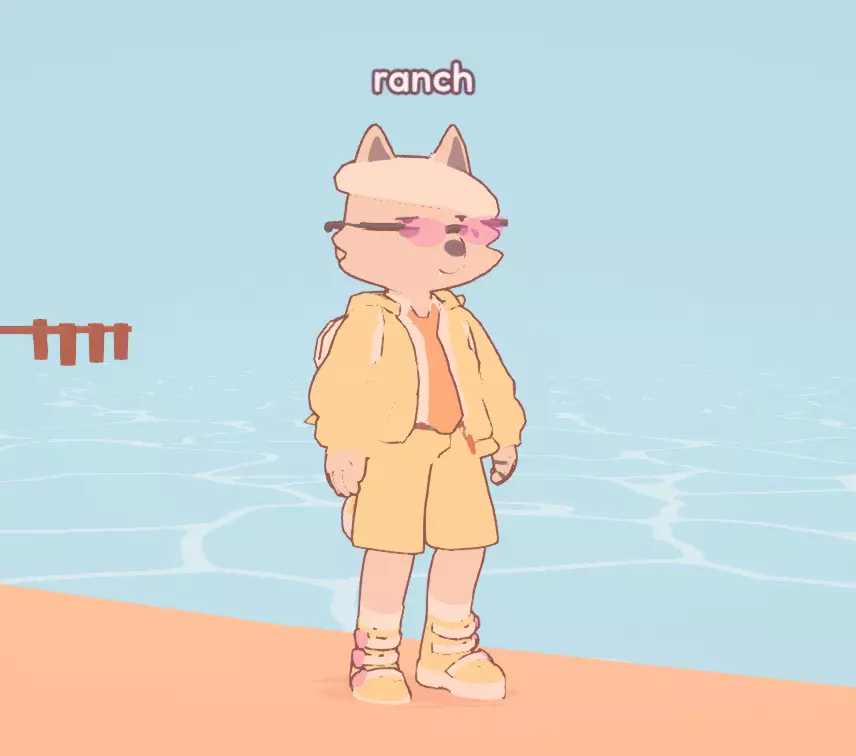
但我们还没完成,如果你只这样操作,然后在聊天框输入内容,你会发现之前名字上的随机颜色仍然显示在冒号(:)上。

以下是具体情况:游戏会在聊天消息开头添加随机颜色,这是默认名称下未经游戏解析标签的原始显示效果: <color=#B3D17Fff>ranch:</color> 消息文本 当我们在名称上添加标签时,会显示为: <color=#B3D17Fff><color=#FFFFFF>ranch</color>:</color> 消息文本 可以看到,游戏分配给我们的随机颜色仍会影响到冒号。希望这能清楚说明游戏在聊天消息中如何放置标签。 理想情况下,我们需要先使用</color>结束随机颜色,然后再添加自己的颜色。否则,分配给聊天消息的随机用户颜色会持续影响后续内容。由于游戏会在名称末尾自动添加一个,所以我们可以省略之前在名字中添加的那个。这样就得到了: </color><color=#FFFFFF>ranch 要更改颜色,可以在网上搜索“颜色选择器”,选择你喜欢的颜色并复制其十六进制值。 为了方便演示,这里提供一个双色示例,但它无法适配名称字段(52个字符)!: </color><color=#FFFFFF>ran</color><color=#000000>ch 绕过字符限制 现在,正如我之前提到的,对于一些花哨的设置,这里的字符限制有些严格。再添加一个颜色标签,你很快就会发现空间不足。解决这个问题的技巧是编辑PlayerData.txt文件,该文件包含了你的角色的一些详细信息。你需要编辑的值是:(不要忘记引号!)“名称”:“ranch”编辑时需要关闭游戏,务必备份文件,注意不要破坏此文件的格式。 玩家数据文件(PlayerData.txt)位置路径: Windows 位置:C: Users USERNAME AppData LocalLow GigaPuff On-Together Mac 位置:/Users/<your-user>/Library/Application Support/com.GigaPuff.On-Together 更多内容 渐变 你可以为单个字母上色以实现如下渐变效果。 这个工具对于渐变颜色/调色板非常有用: https://coolors.co/gradient-palette https://coolors.co/palettes/trending </color><color=#b8a6c4>r</color><color=#aa95bb>a</color><color=#997daf>n</color><color=#8a6fa3>c</color><color=#7c6296>h
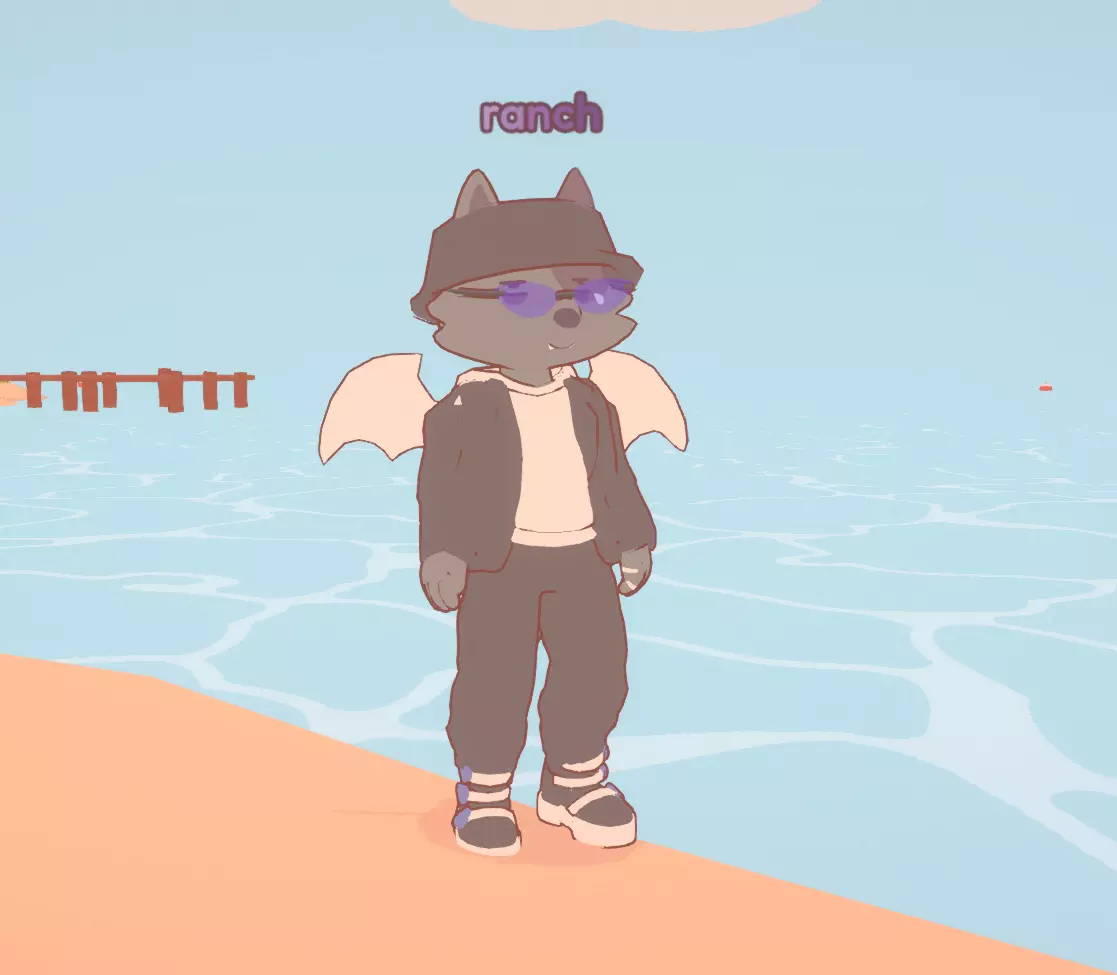
更改消息颜色 若你想更改消息颜色,需要使用一种能跳过游戏自动附加在消息后的</color>标签的颜色。富文本嵌套的工作方式是后进先出,即</color>会结束最近添加的<color>标签。在以下示例中,第一个#FFFFFF颜色未被结束,会持续作用于消息文本。第二个#FFFFFF颜色会为冒号上色,并结束游戏附加的</color>标签。</color><color=#b8a6c4>牧场</color><color=#FFFFFF><color=#FFFFFF> 游戏中的原始格式显示: <color=#B3D17Fff></color><color=#b8a6c4>牧场</color><color=#FFFFFF><color=#FFFFFF>:</color>消息文本 其他信息框对于其他信息框,省略开头的</color>,并改用<color=#FFFFFF>。在结尾处使用</color>是良好的做法,但不使用也通常没问题(不过可能会遇到意外的格式问题)。 <color=#FFFFFF>星座运势等。</color> 补充信息如果要在PlayerData.txt中直接使用带引号的内容,应使用反斜杠正确转义引号。不这样做会破坏文件格式,导致游戏回滚到备份状态。示例: <color= "red "> 简单来说:关闭游戏。前往以下路径,找到并打开PlayerData.txt文件。 或者,使用officer balls的StatusManager模组,并输入/setname命令。 https://thunderstore.io/c/on-together/p/officer_balls/officerballs_StatusManager/ Windows路径:C: Users USERNAME AppData LocalLow GigaPuff On-Together Mac路径:/Users/<your-user>/Library/Application Support/com.GigaPuff.On-Together 找到“Name”字段,并将其值修改为</color><color=#FFFFFF>YourName,其中#FFFFFF是你想要的十六进制颜色代码,YourName是你的名字。