换一换
换一换 




嘿!本指南将为大家介绍如何让游戏变得更美观有趣。 问候与引言部分。 嘿,大伙儿! 在本指南中,我将为大家说明: - 如何在《Dota 2》中为英雄(原词:ти)安装自定义皮肤; - 如何安装自定义材质包、模型包(原词:ганпаки)等。 如何安装自定义皮肤 想必所有玩家都知道,可以通过进入设置(设置 -> 英雄(原词:Тии))来更换皮肤。 但你是否觉得这些皮肤不够多,或者对你来说没什么吸引力呢?那么可以访问官方皮肤库网站[ddnet.org],找到自己喜欢的皮肤。这样还不够吗?那还有一个办法! 还有另一个很棒的网站[teedata.net],上面的选择比官方网站更多。这里有和你一样的玩家上传他们的作品! 没错,皮肤确实很酷。但要怎么把它们弄到游戏里呢?其实非常简单! 如果你在TeeData网站上,只需执行以下几个简单步骤: 1. 点击“Assets”,然后选择“Skins”
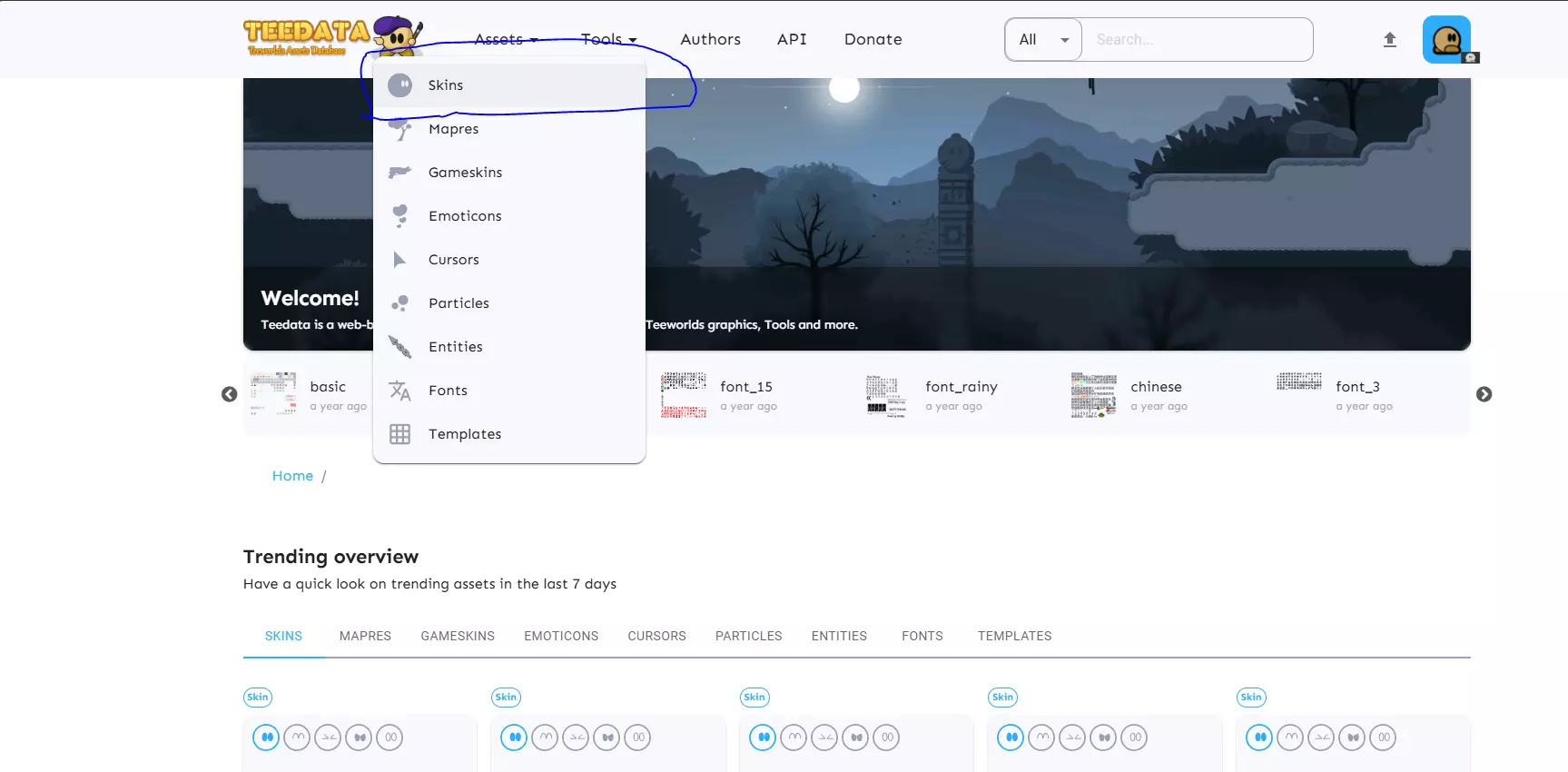
2. 选择任意皮肤(我选的是西瓜皮肤),然后点击皮肤组件右上角的箭头。
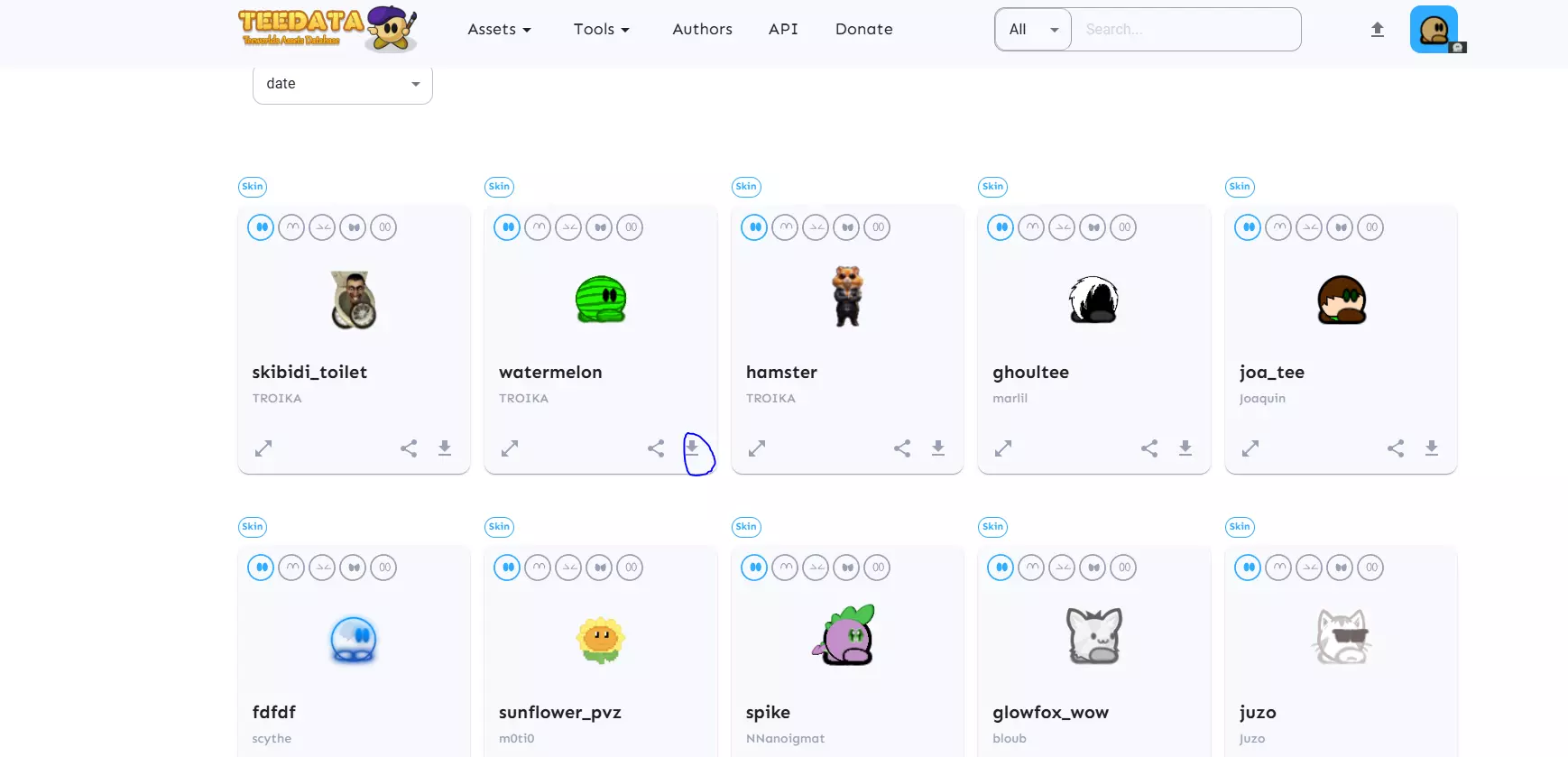
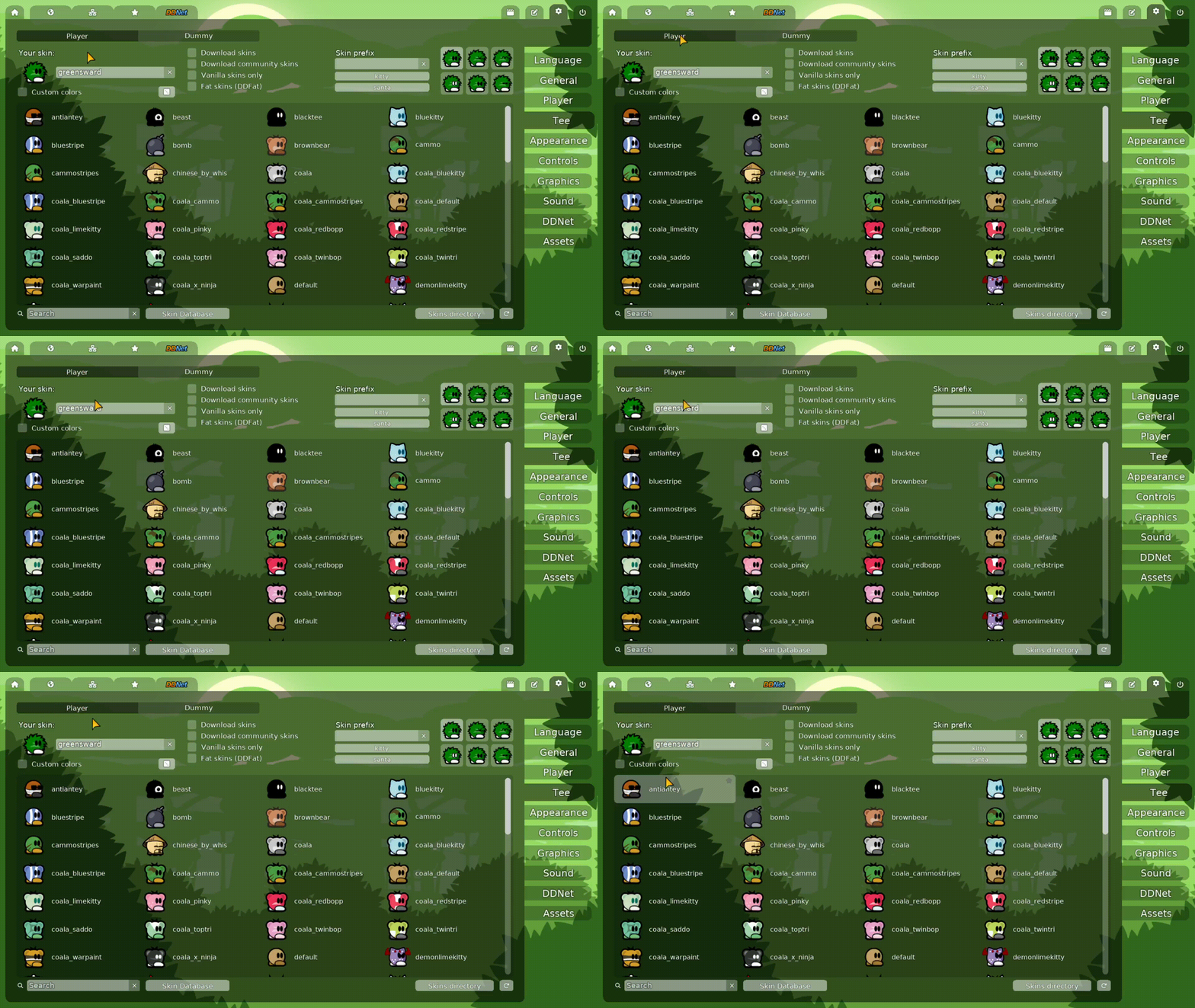
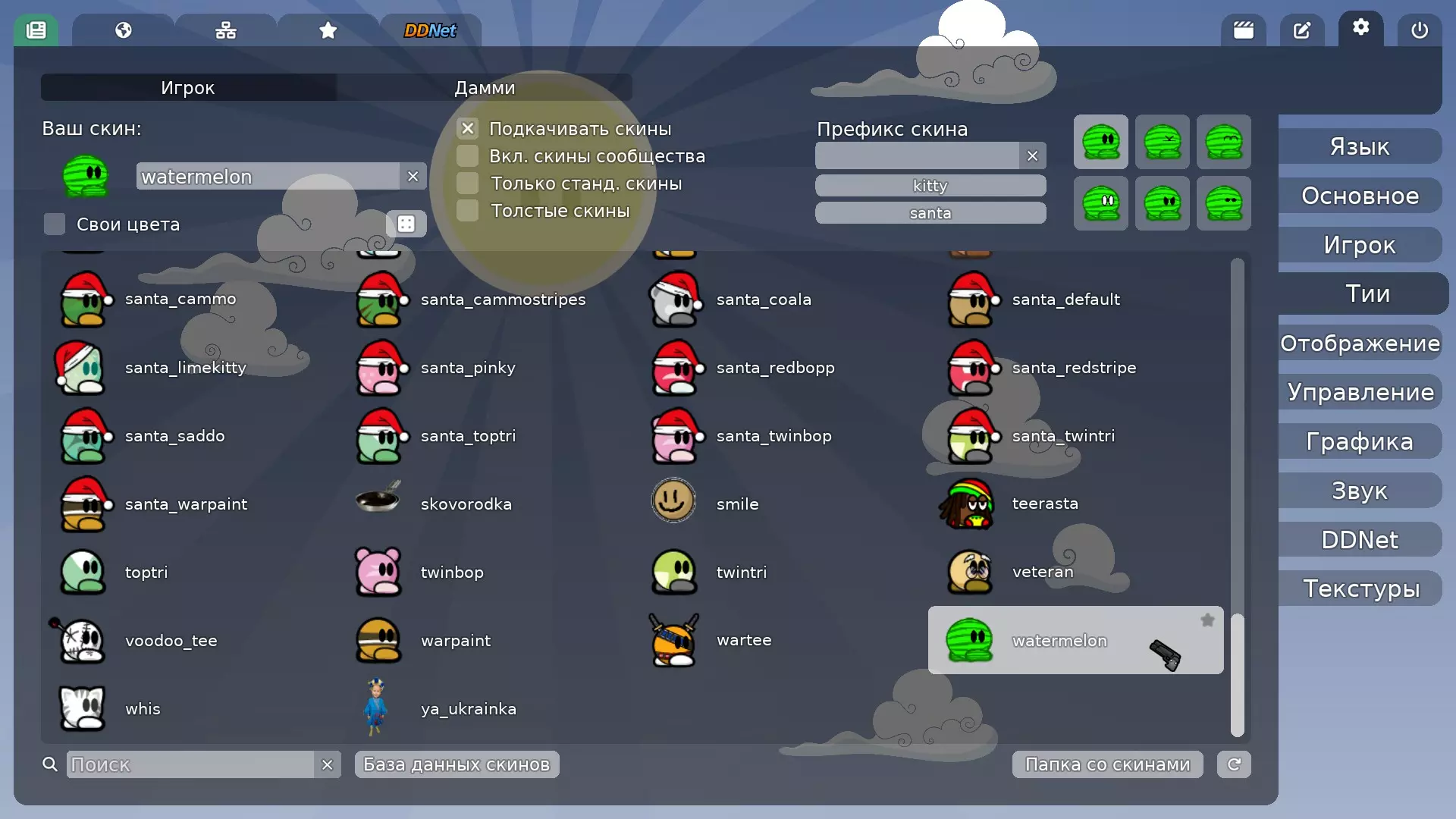
3. 下载皮肤,在文件资源管理器中打开已下载皮肤的位置,然后启动游戏。 4. 进入游戏后,按照以下路径操作: 设置 -> 皮肤。是的,这里存放着我们下载并添加到游戏中的所有皮肤。
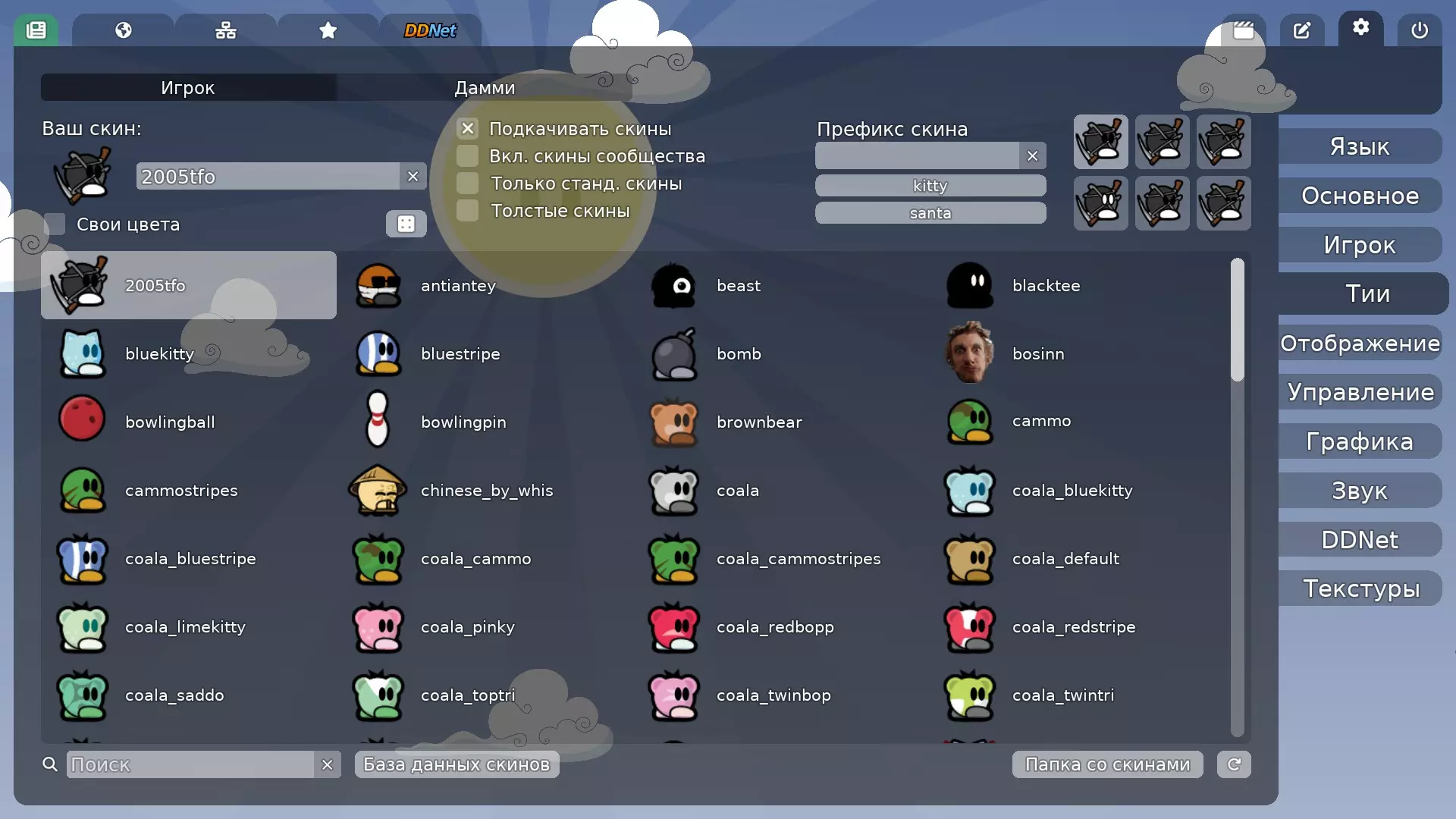
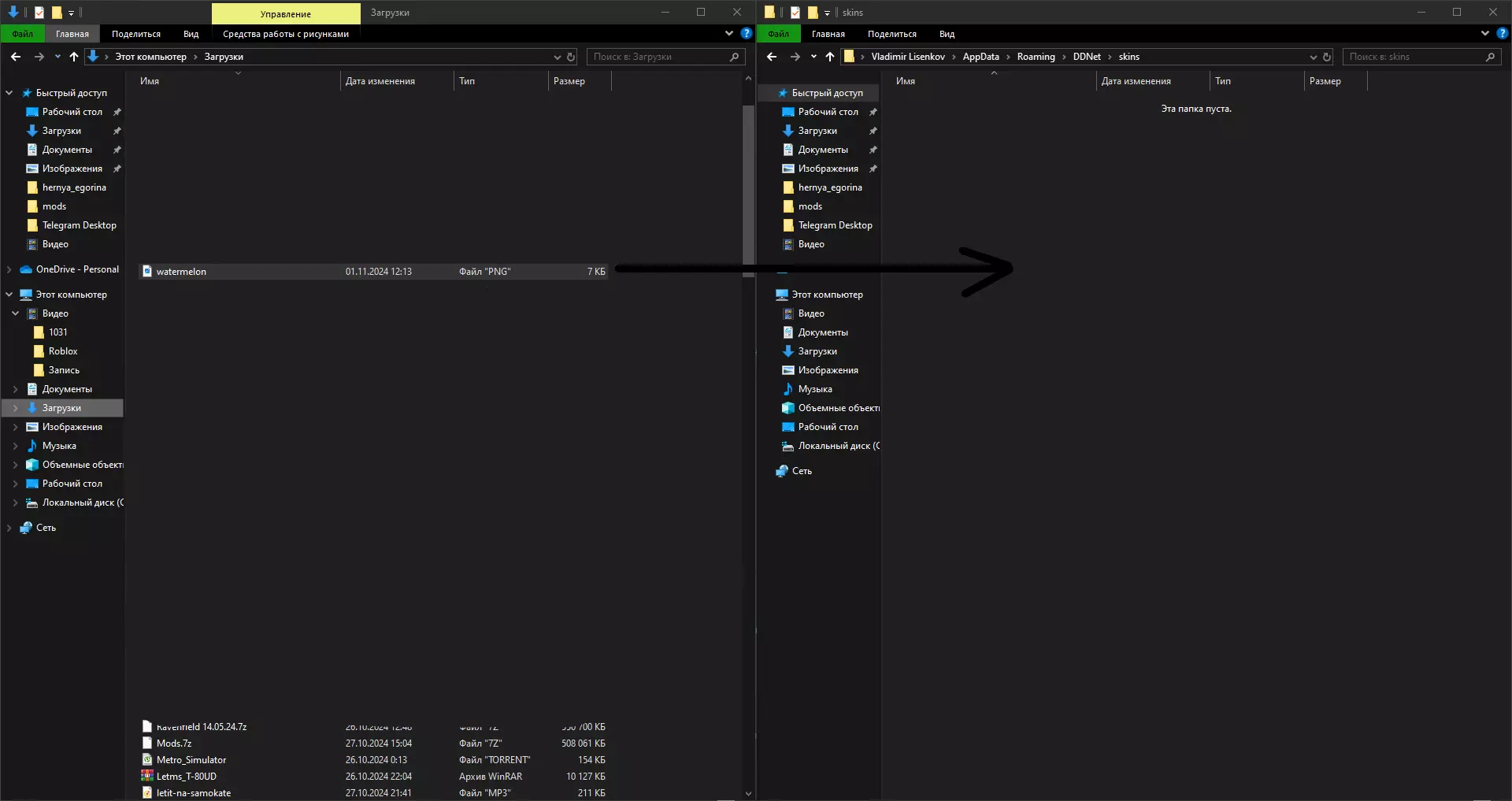
5. 点击右下角的“皮肤文件夹”。系统会将我们导航至游戏的皮肤文件目录。为什么文件夹是空的?因为该文件夹用于存放自定义皮肤,或者是你尚未向其中添加任何皮肤。
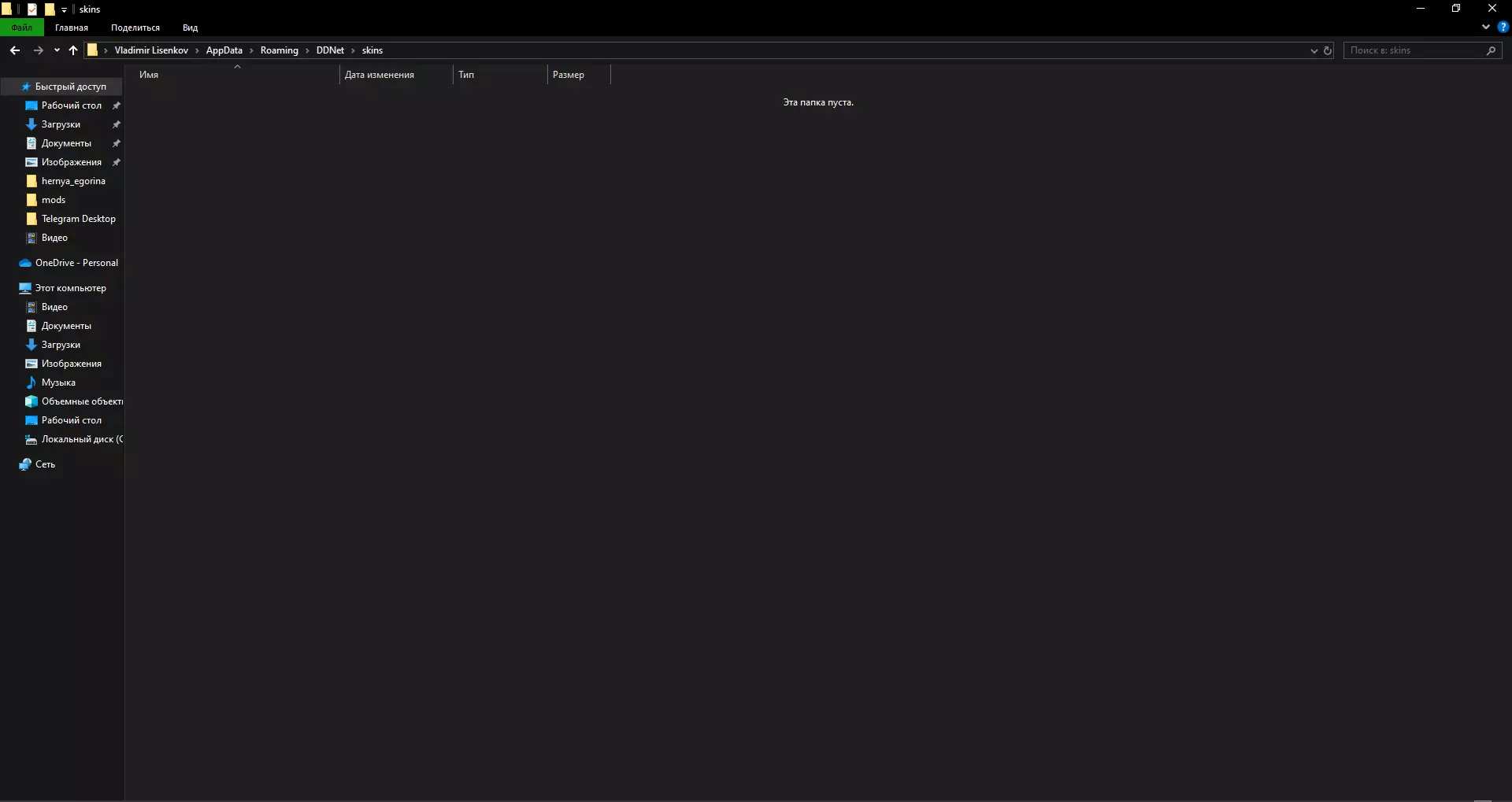
6. 将我们的皮肤从“下载”文件夹拖放到皮肤文件夹中。
7. 进入游戏,点击右下角的圆形箭头,选择我们已加载的皮肤。
8. 尽情游玩,享受乐趣!
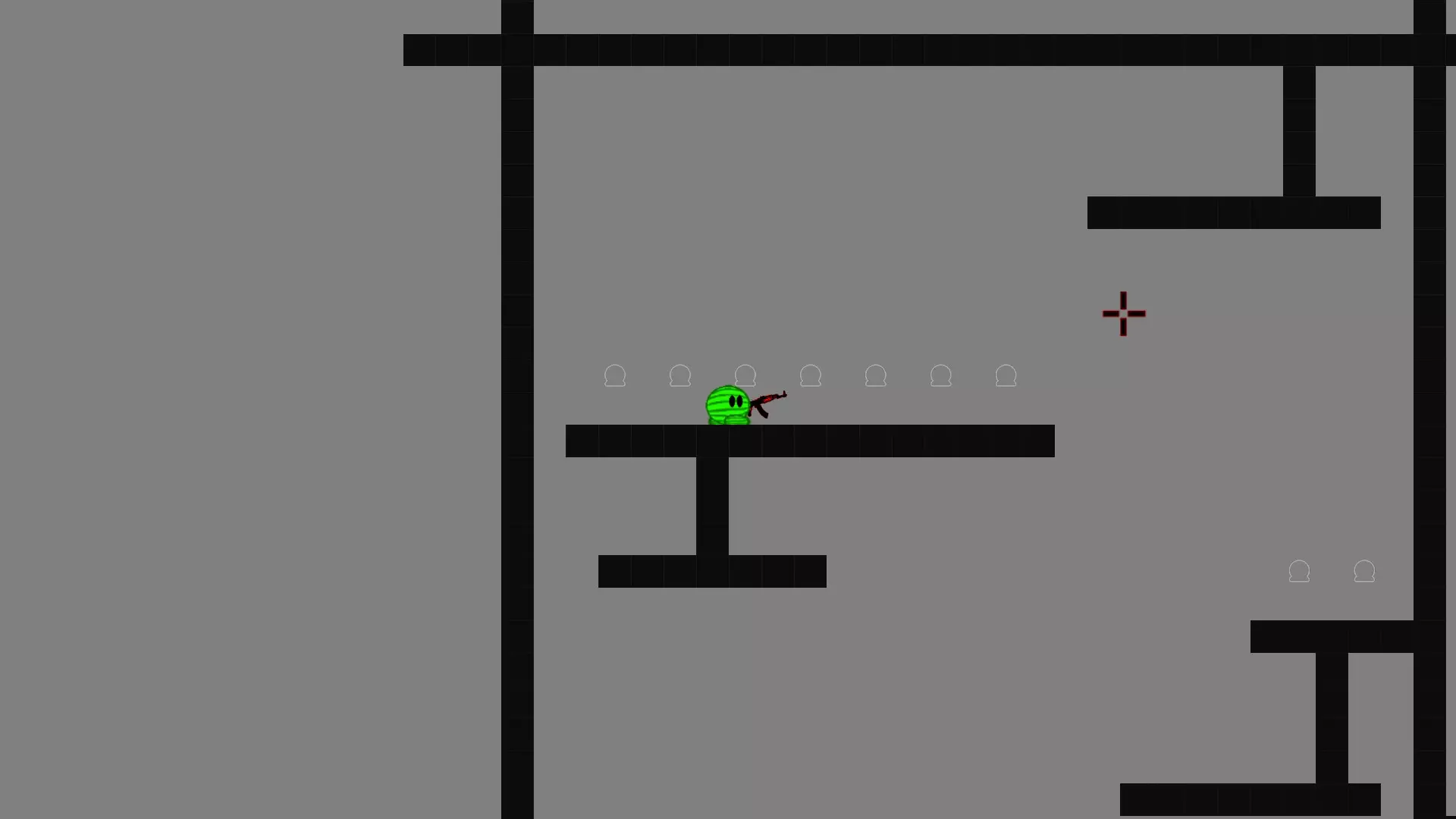
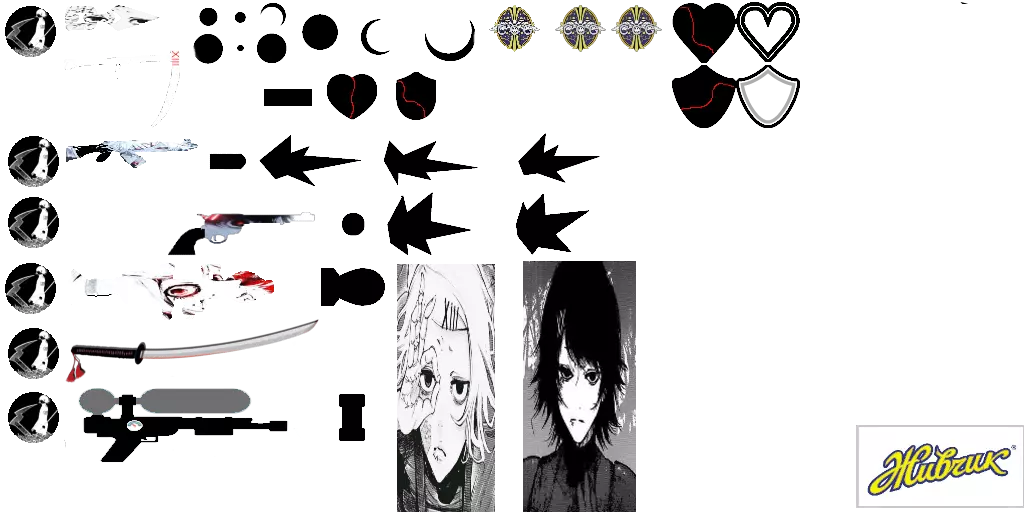
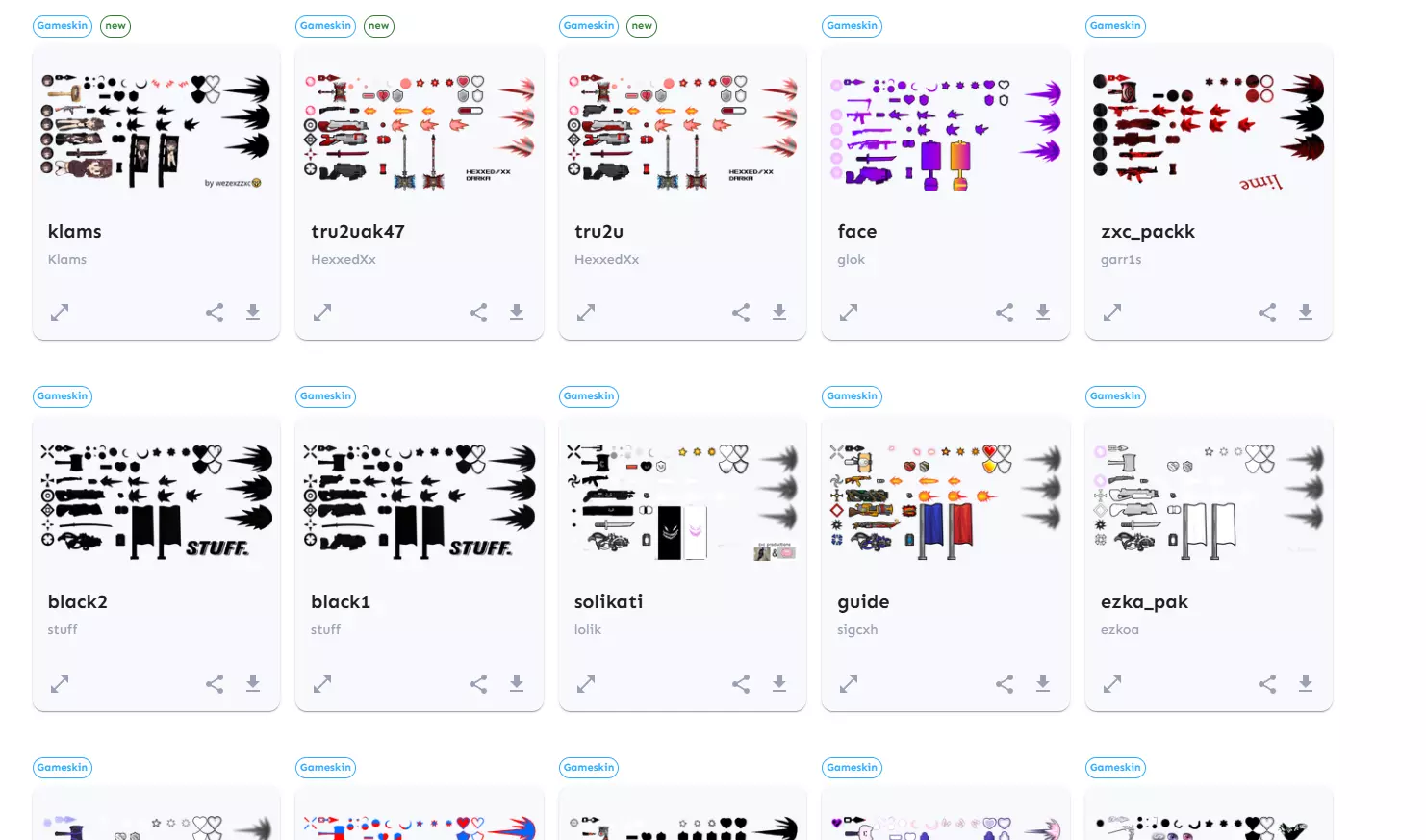
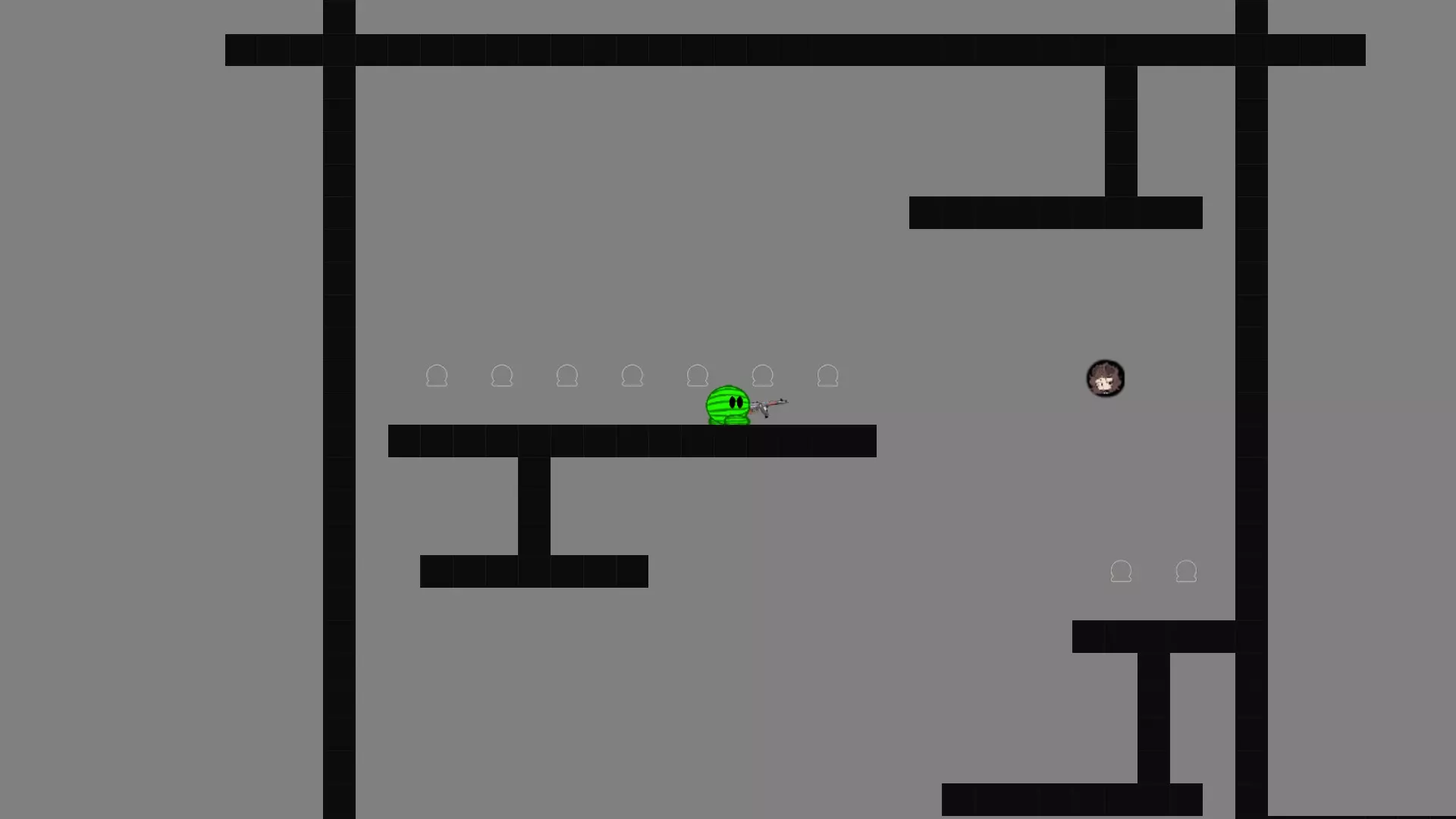
如何安装自定义武器皮肤包 什么?你喜欢我上一部分展示的AK吗?那我就来教你怎么安装它! 但在此之前,你需要了解武器皮肤包会改变什么: 武器的皮肤、瞄准镜以及其他武器配件。 1. 进入同一个TeeData[teedata.net]网站,然后进入Assets -> Gameskins。
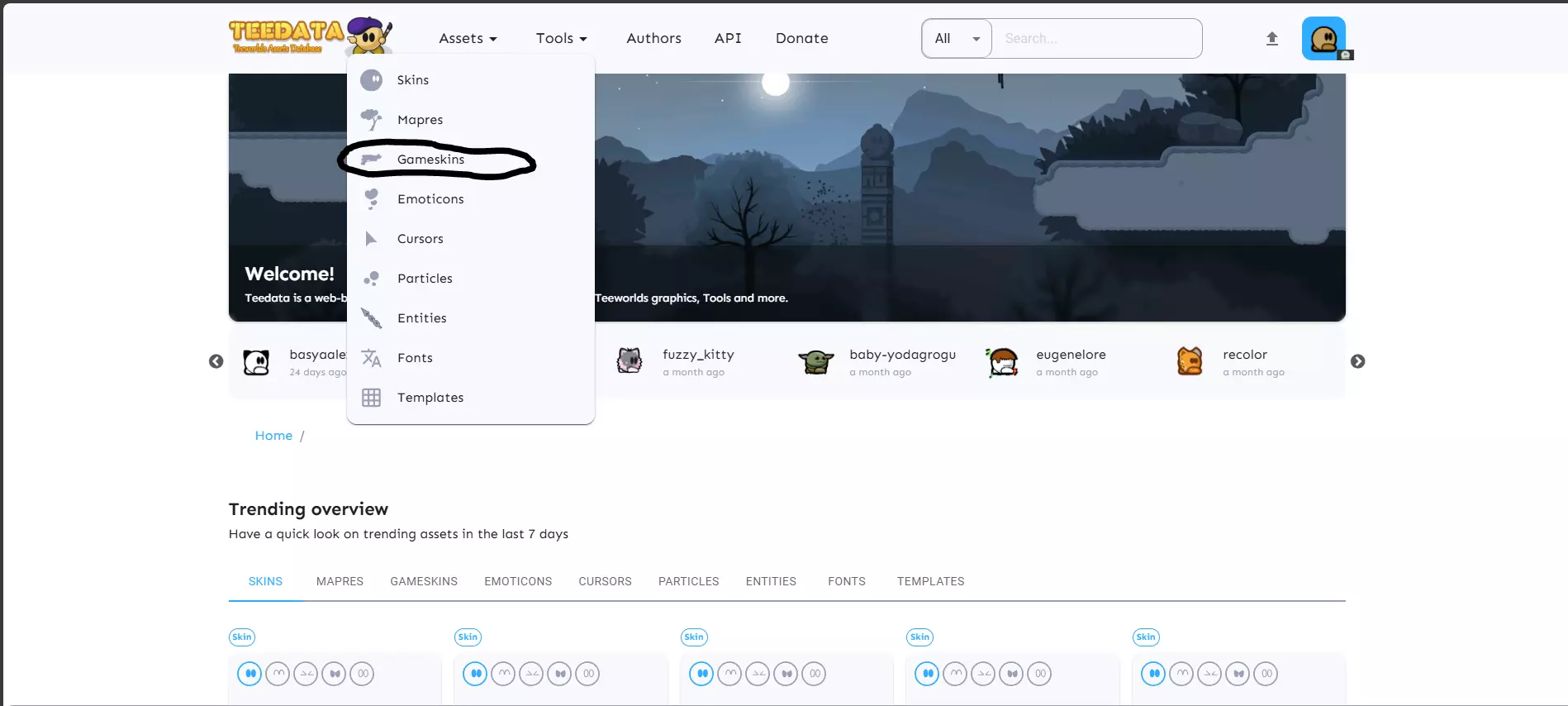
2. 我们已开放自定义武器包。你应该知道该怎么做(选择并下载)。
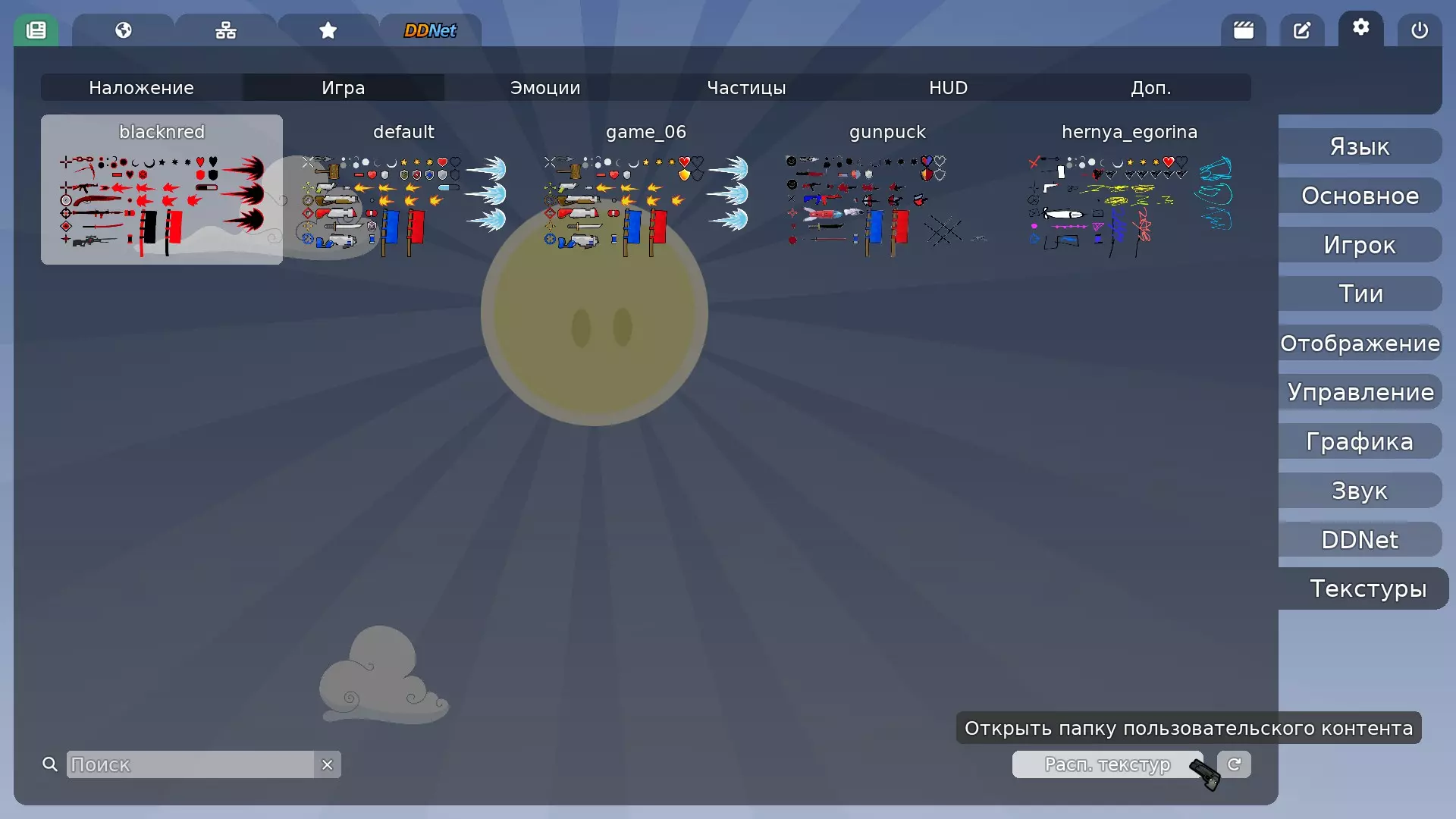
3. 进入游戏后,依次点击:设置 -> 纹理 -> 游戏。然后点击“纹理分辨率”。
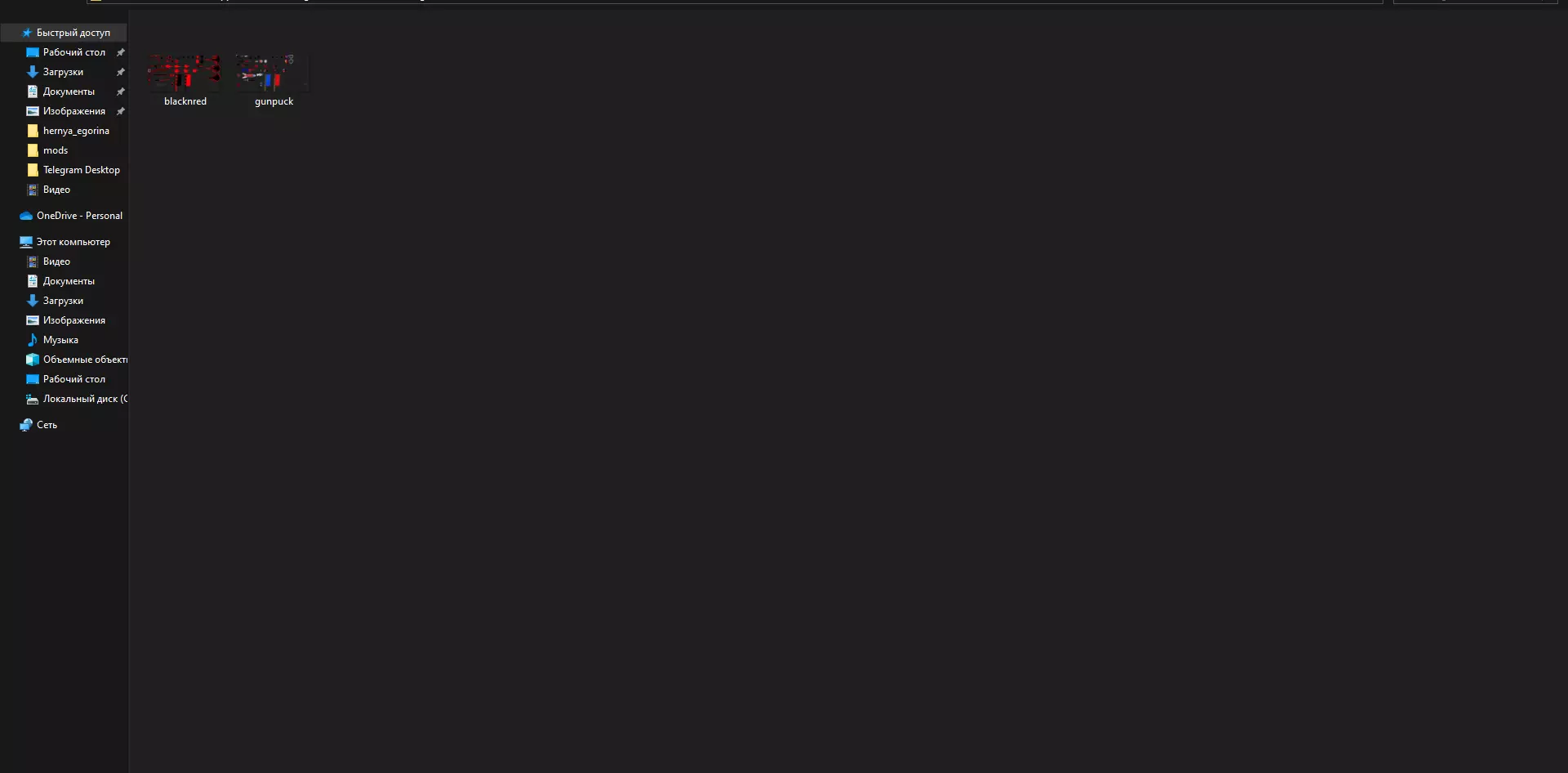
我们又被引导到游戏的自定义文件了。这里的操作你应该已经很熟悉了(将文件从下载文件夹移动到模组文件夹)。
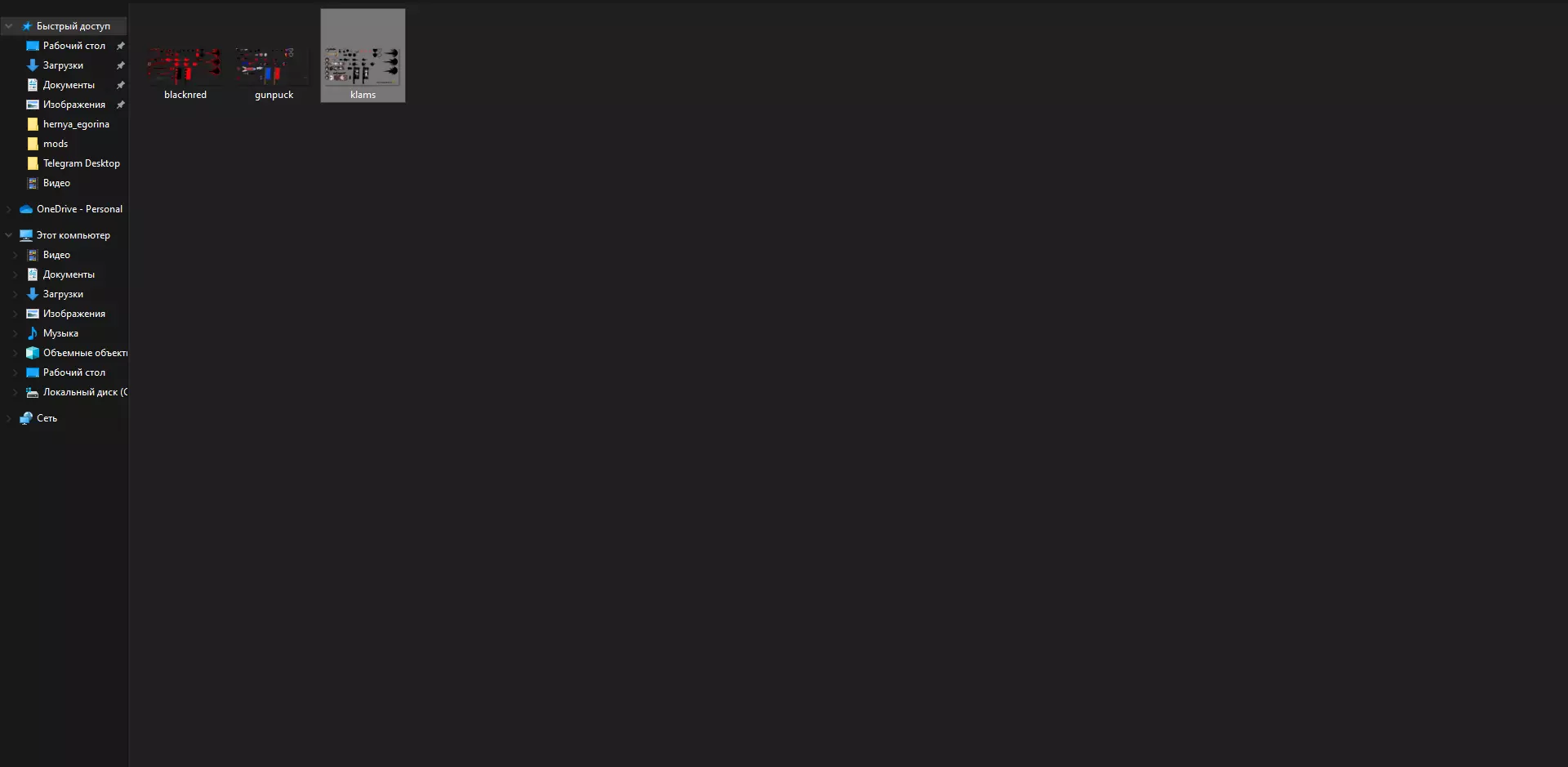
扔过去了。
4. 进入游戏,刷新礼包页面。
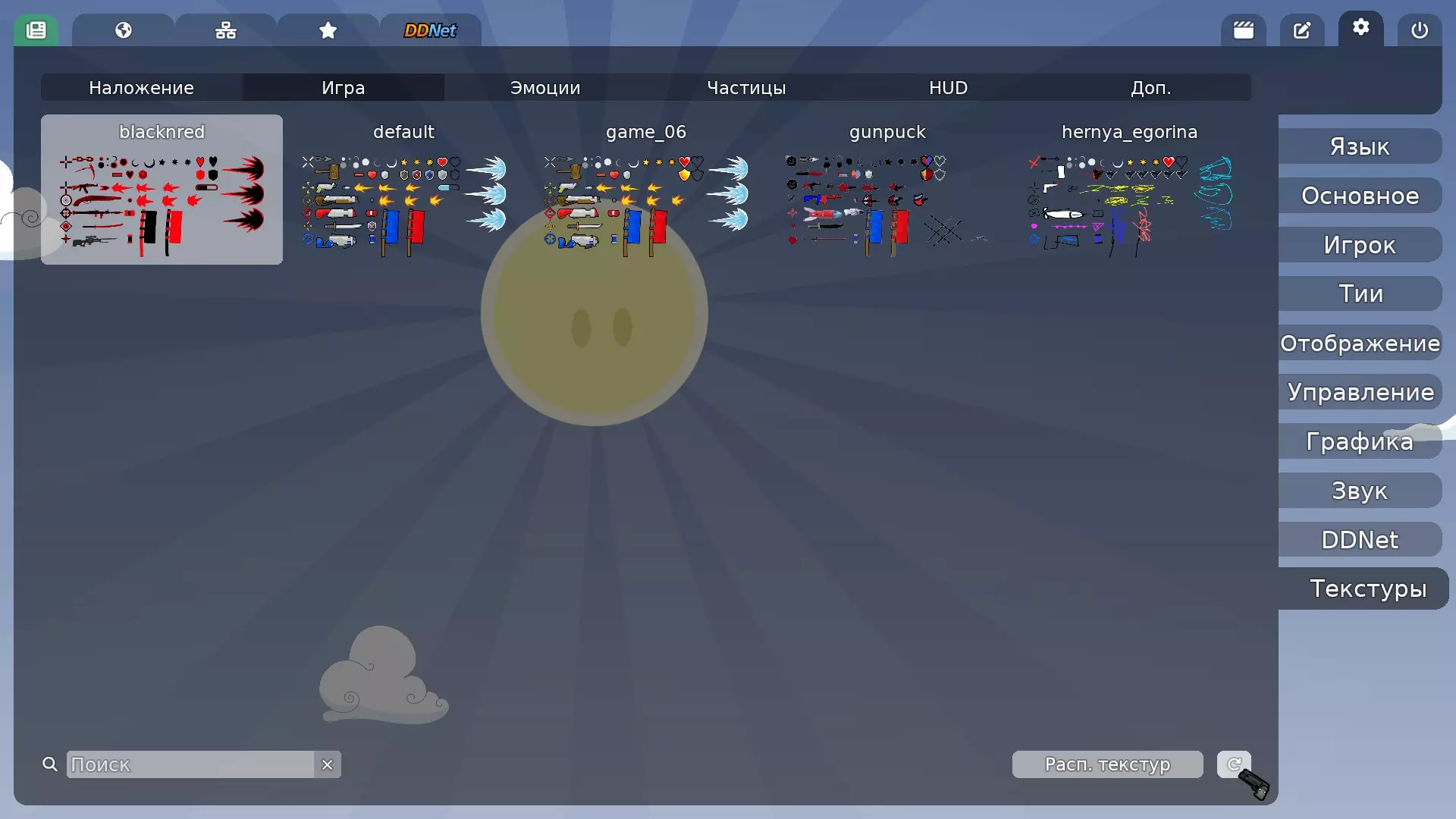
5. 选择。
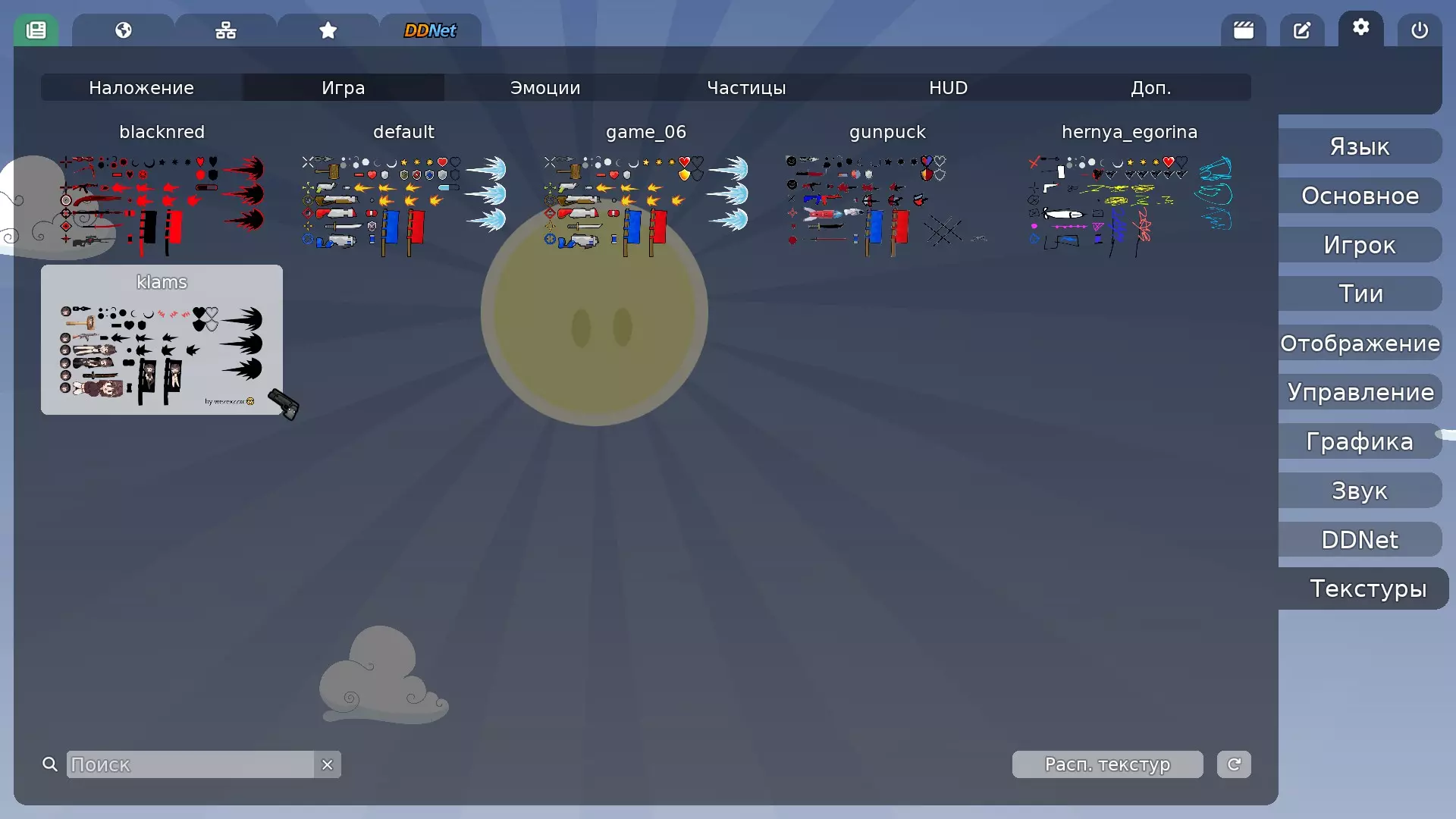
6. 尽情享受。
如何安装自定义材质包 你觉得皮肤和武器包还不够吗?那我来告诉你如何安装自定义材质包。 前往同一个网站[teedata.net]。 资源(Assets)-> 实体(Entities)
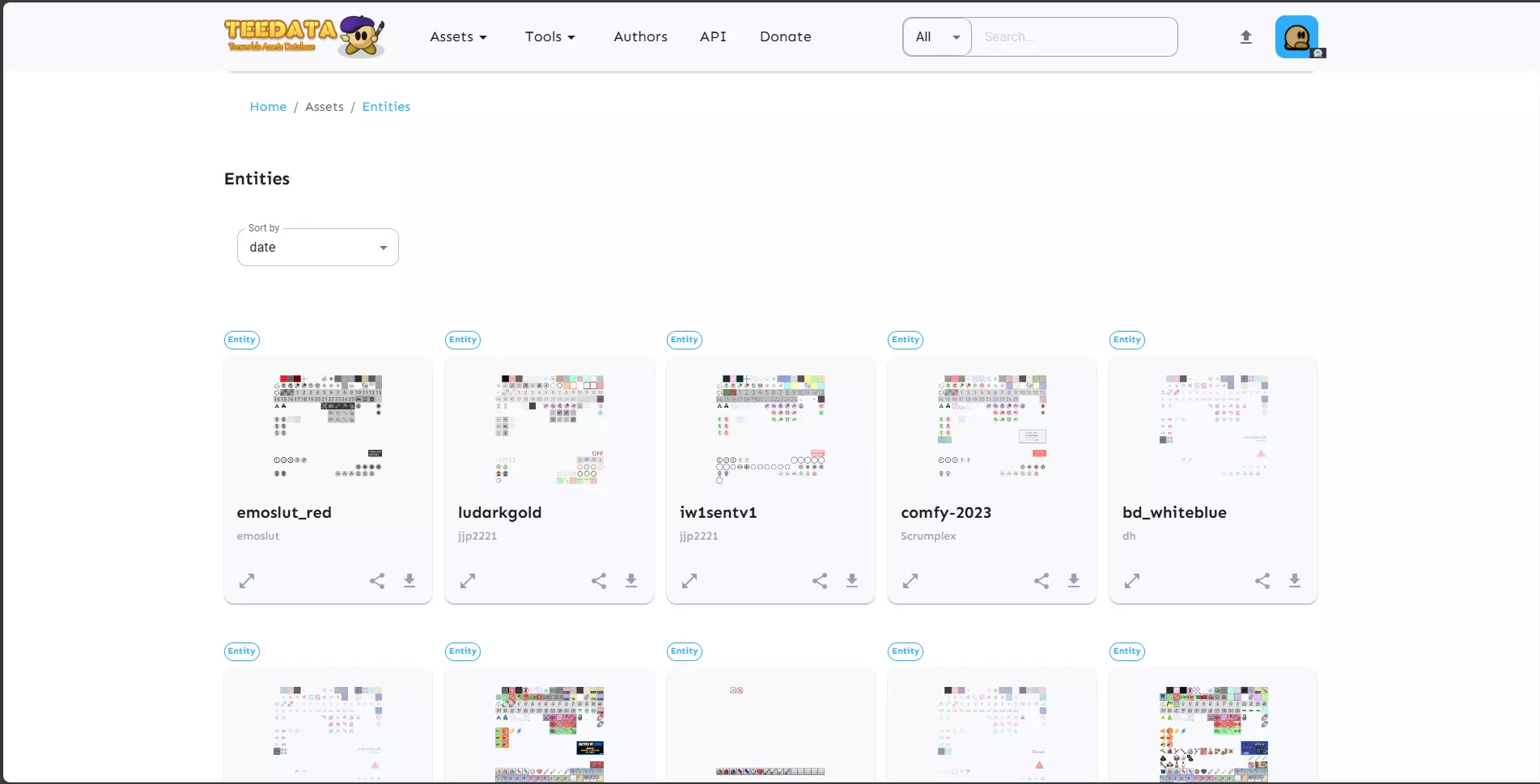
选择您喜欢的材质包并下载。 之后,进入游戏,依次点击“设置”->“纹理”->“叠加层”。
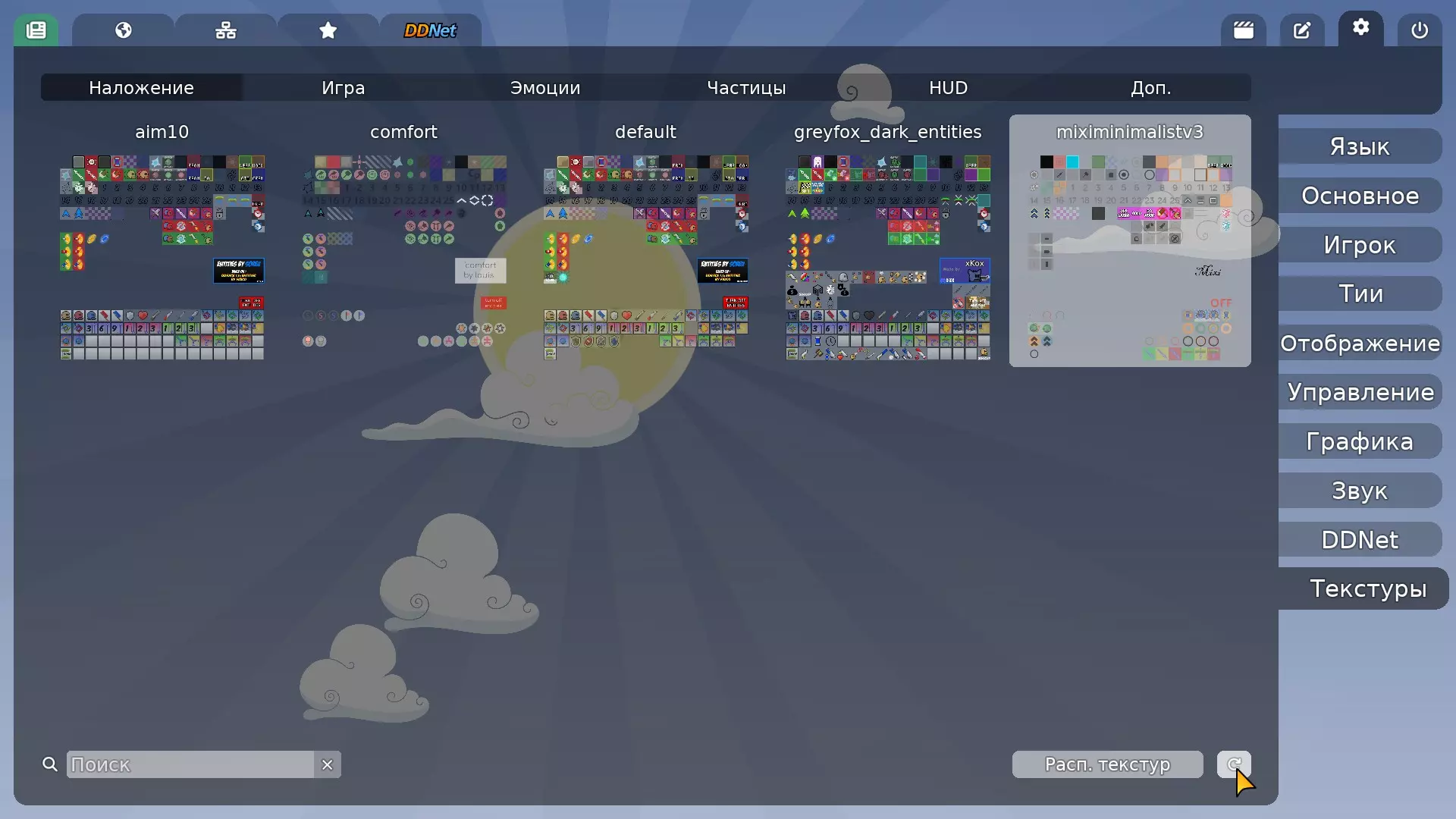
点击“解压纹理”,我们会再次跳转到游戏文件中。
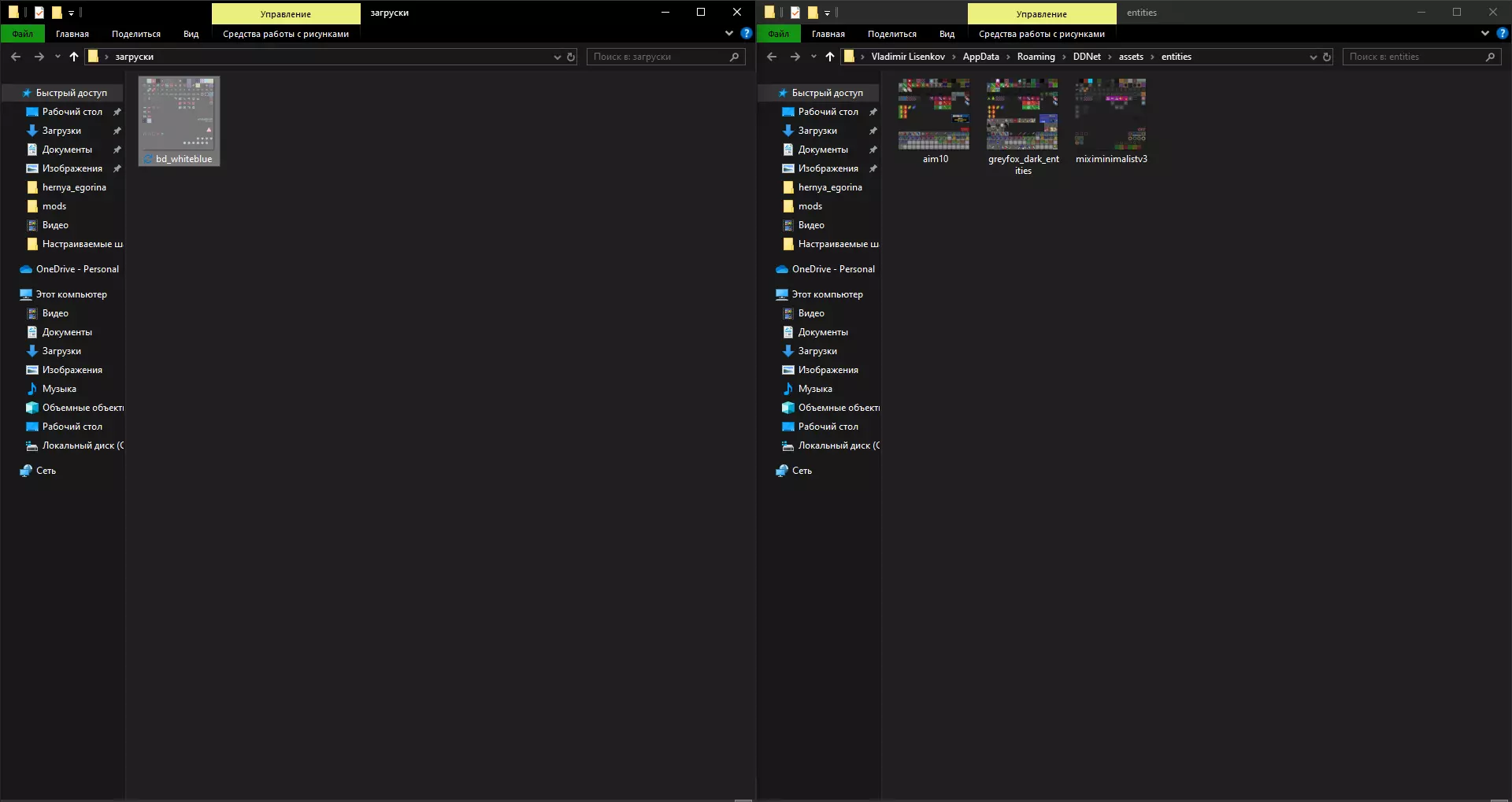
将我们的材质包从下载文件夹转移到游戏文件中。
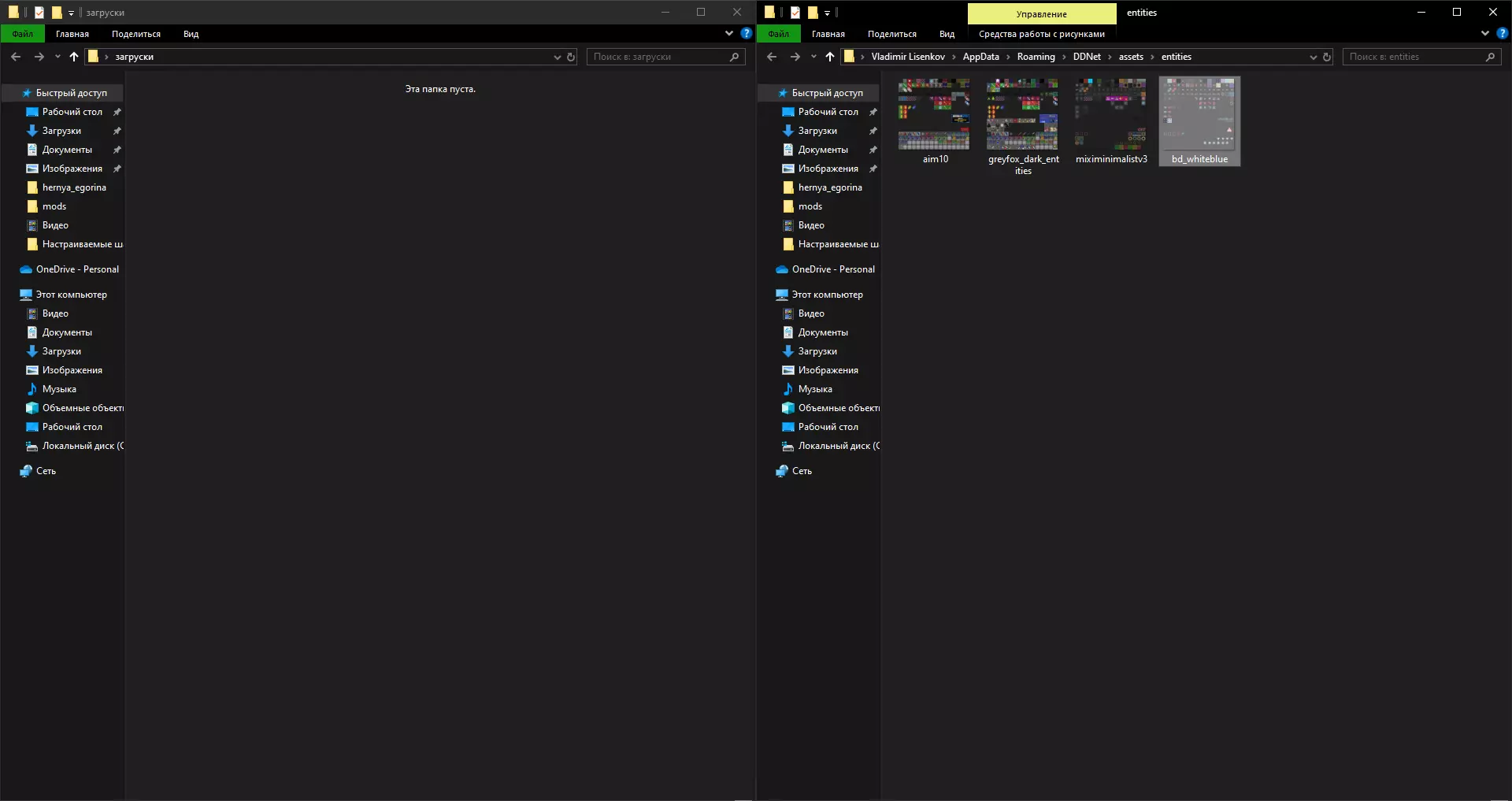
回到游戏中,点击圆形箭头并选择材质包。
进入任意服务器后却发现材质包没有更换,这让人很失望。
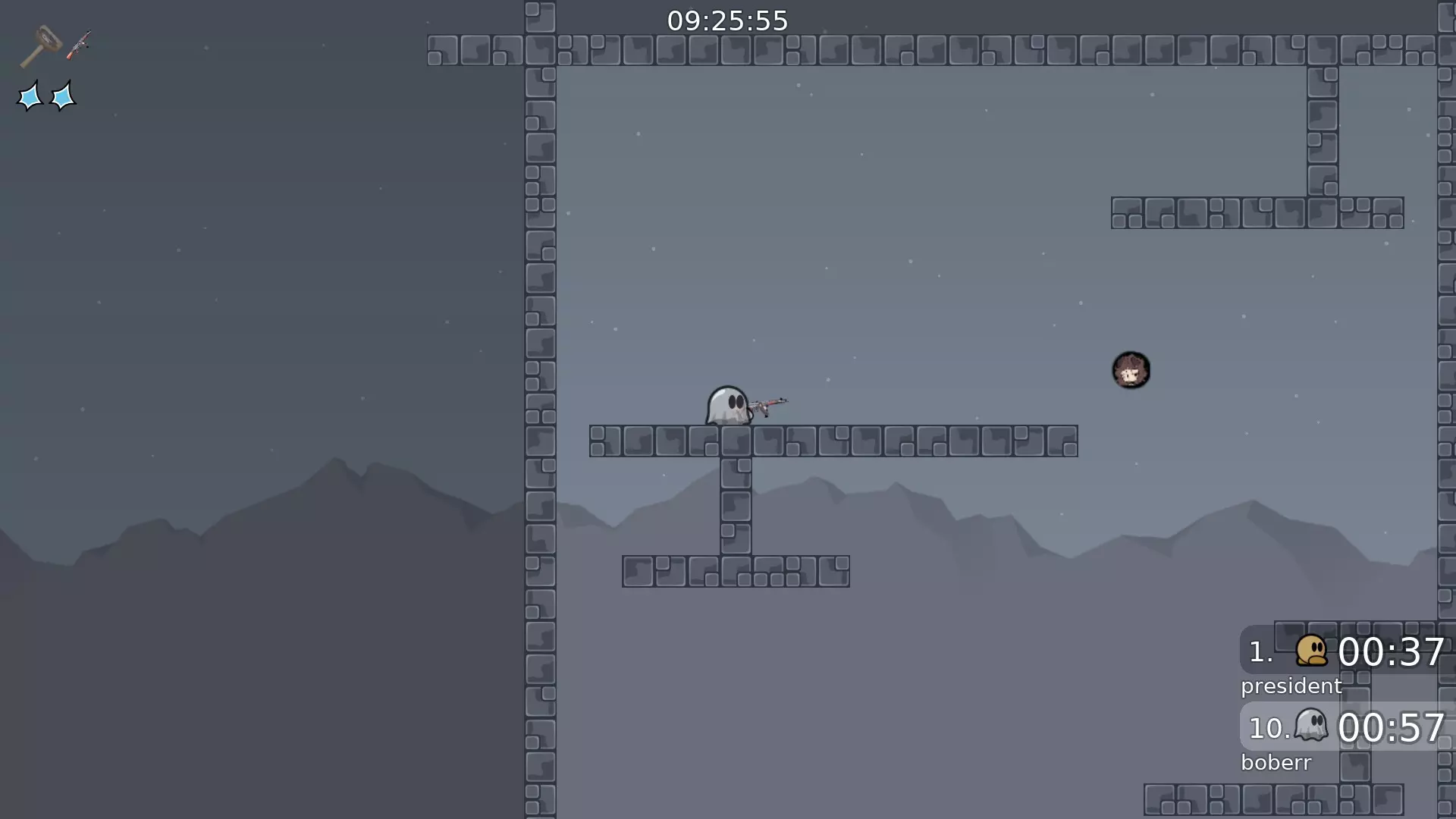
为什么呢?其实非常简单,比你想象的还要简单!游戏中设置了切换材质包的快捷键(默认是PageUp),按下它就能尽情享受游戏了!
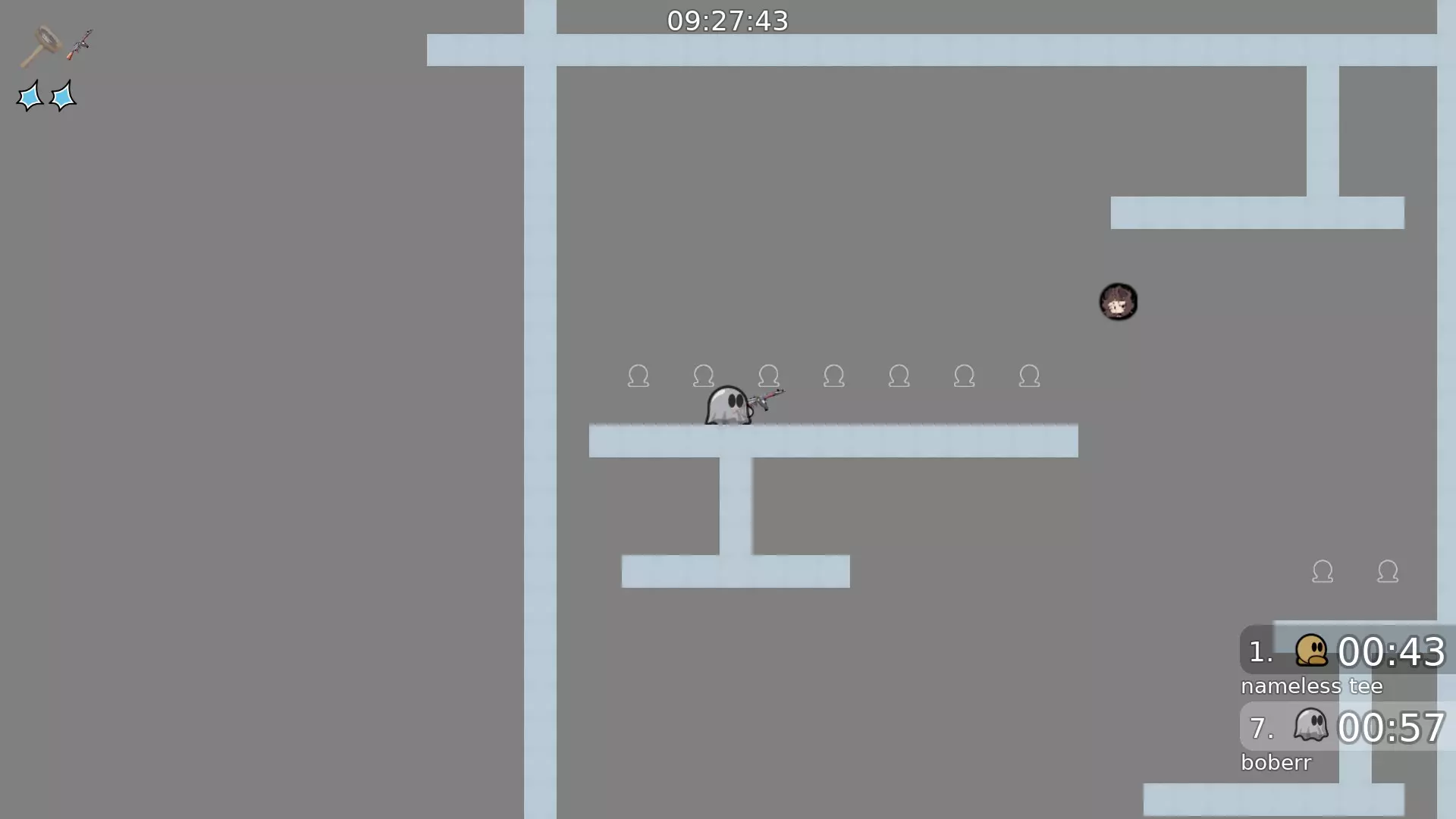
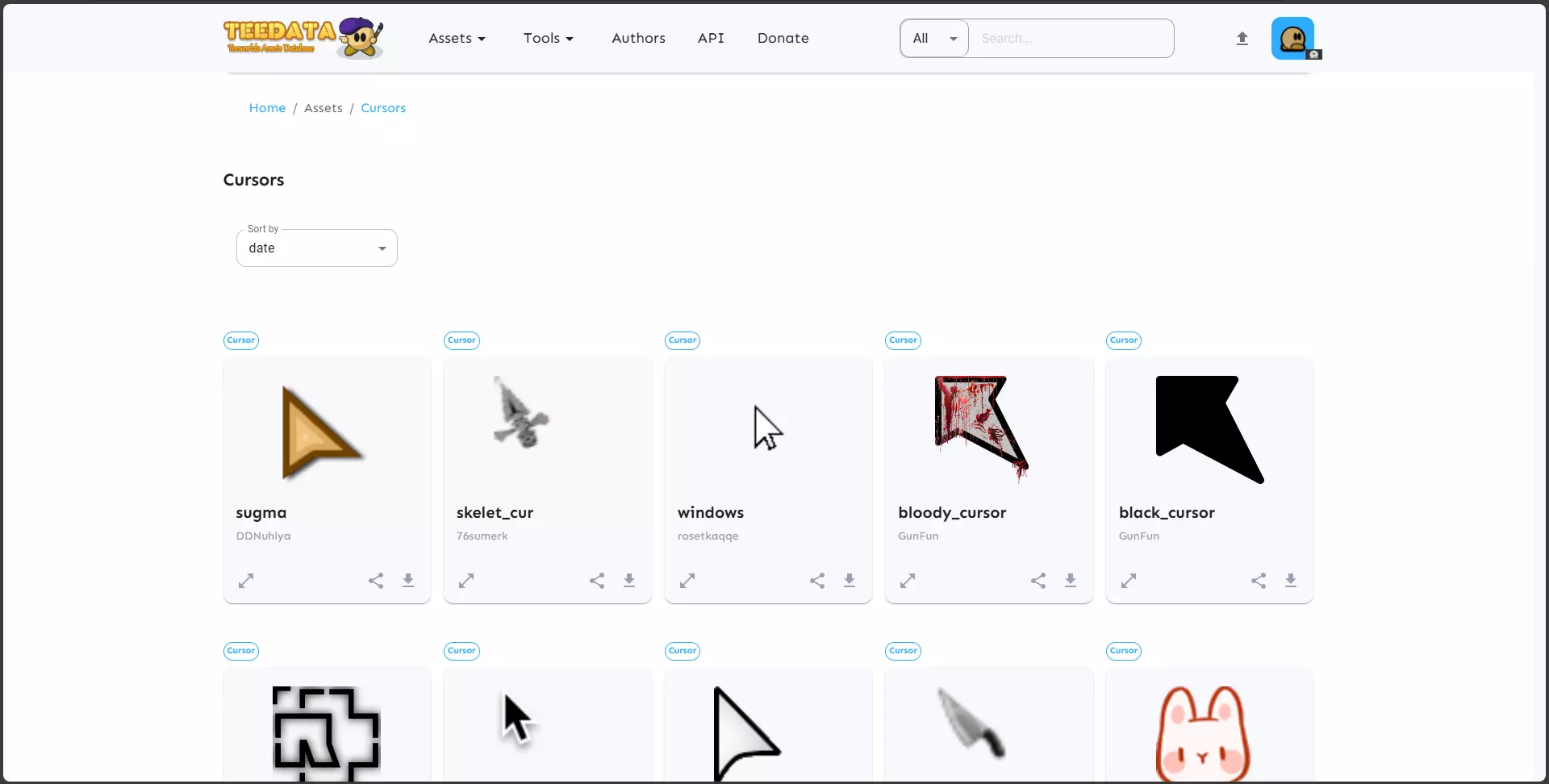
如何设置自定义光标 现在需要向你说明如何设置光标。但该如何操作呢?在纹理设置中并没有“光标”选项。其实很简单,访问我们自己的网站https://teedata.net/,然后进入“Assets”(资源)->“Cursors”(光标),选择任意一个你喜欢的光标即可。
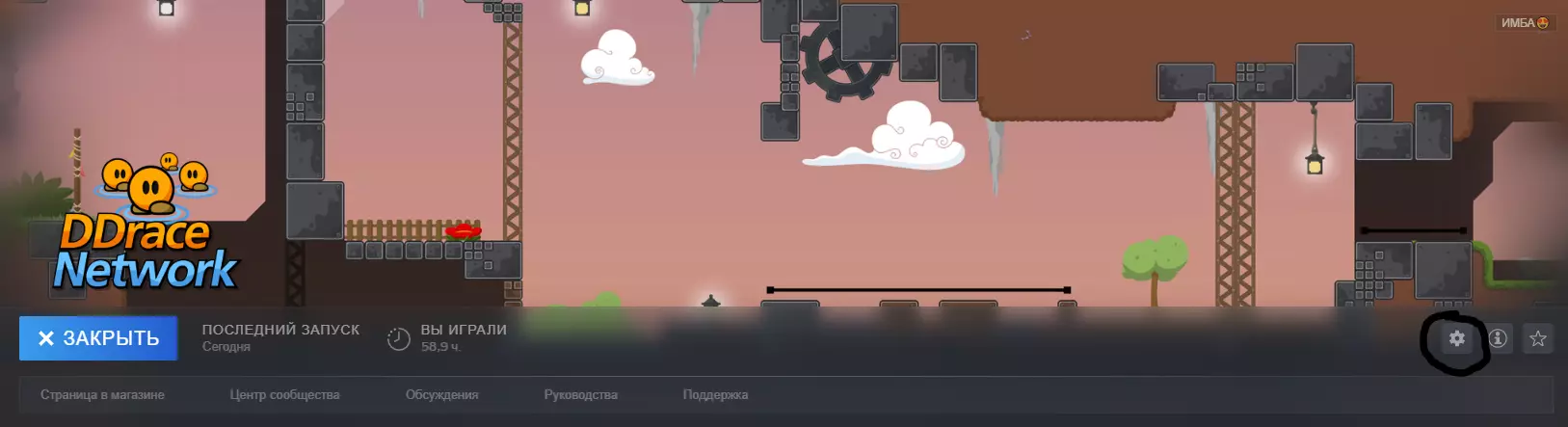
不过这里不需要进入游戏。在库中打开我们的游戏,点击“开始游戏”按钮右侧的齿轮图标。
点击:设置 -> 查看本地文件
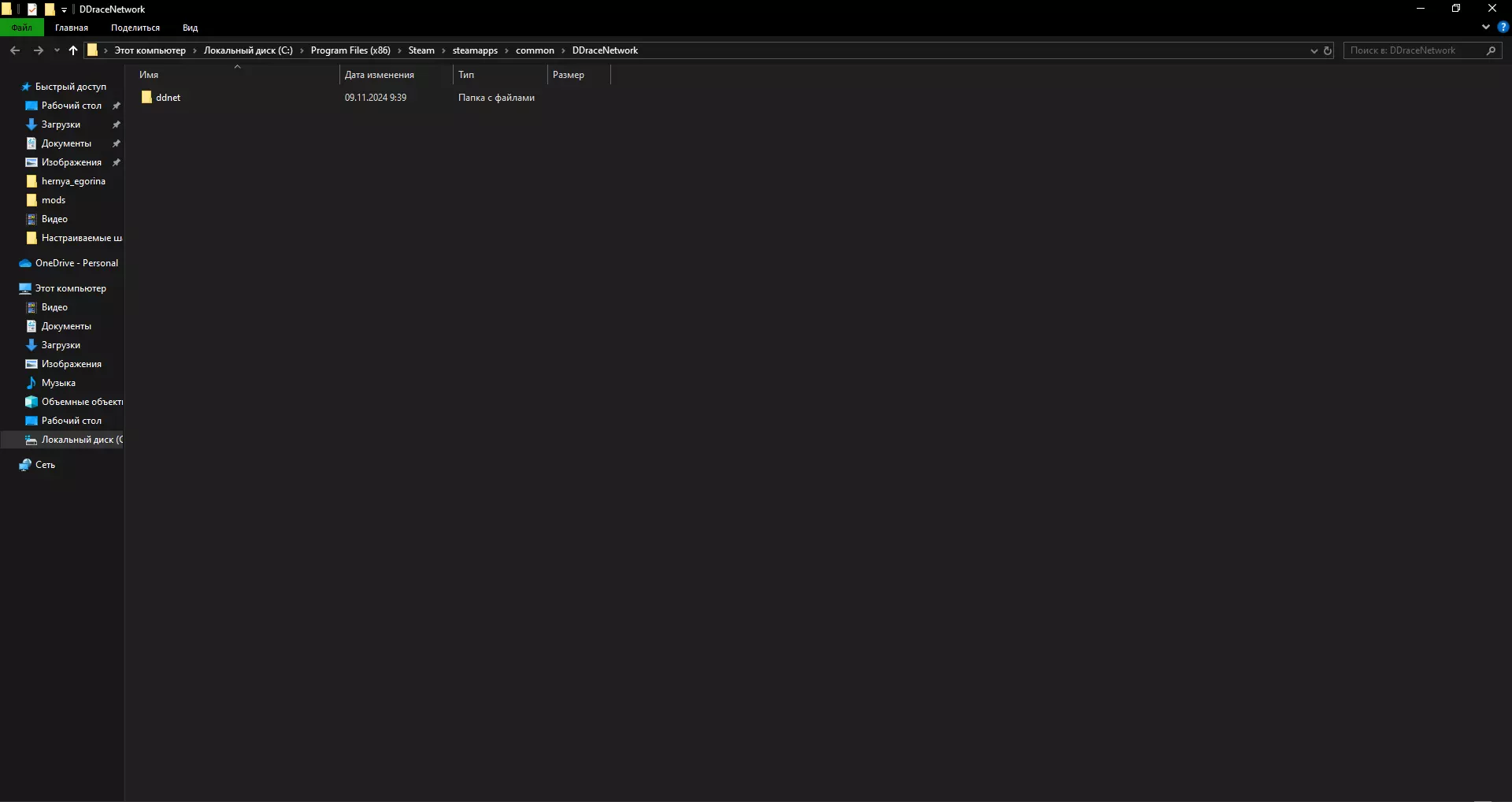
接下来按照以下路径操作: C: Program Files (x86) Steam steamapps common DDraceNetwork ddnet data
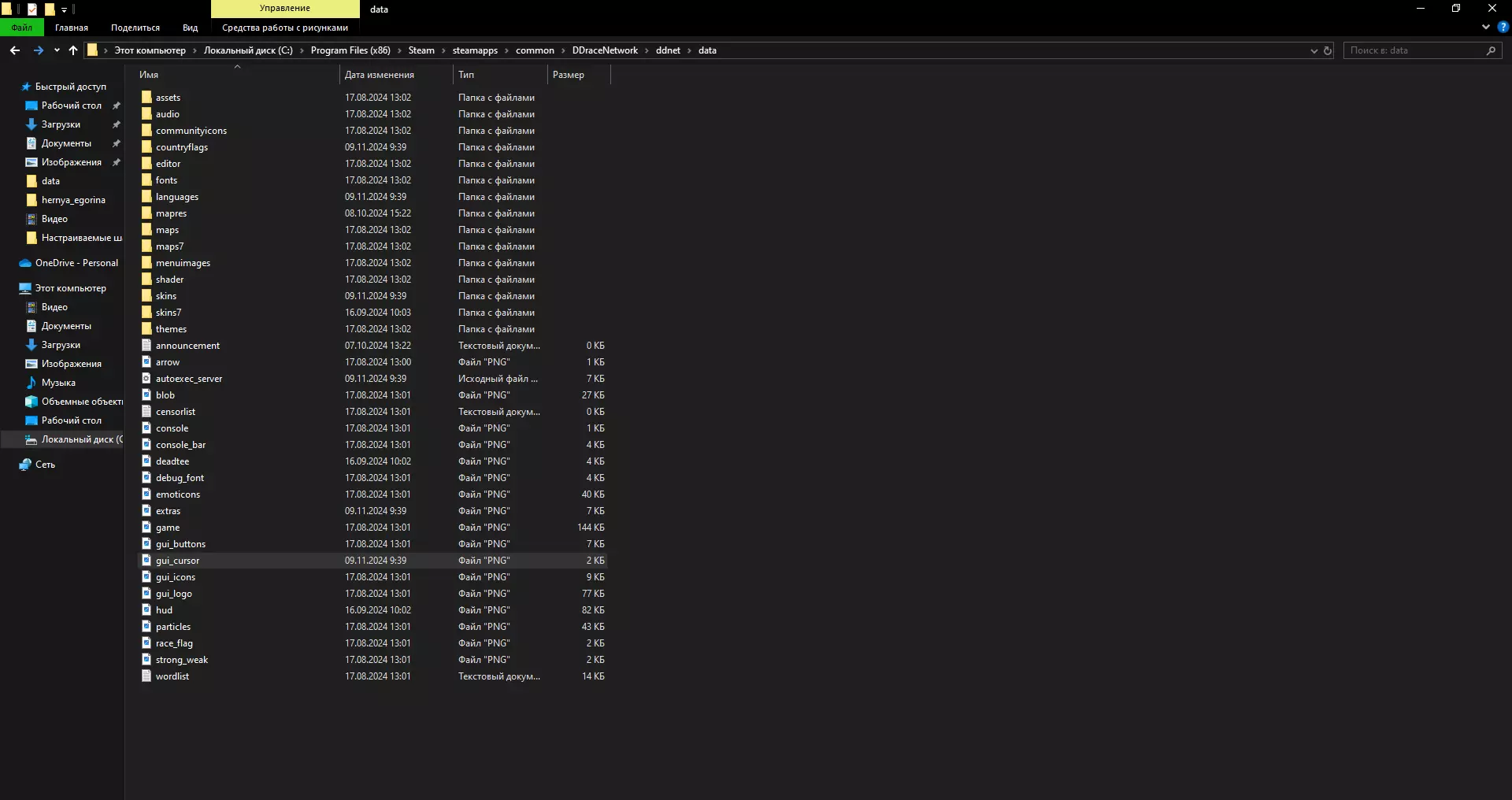
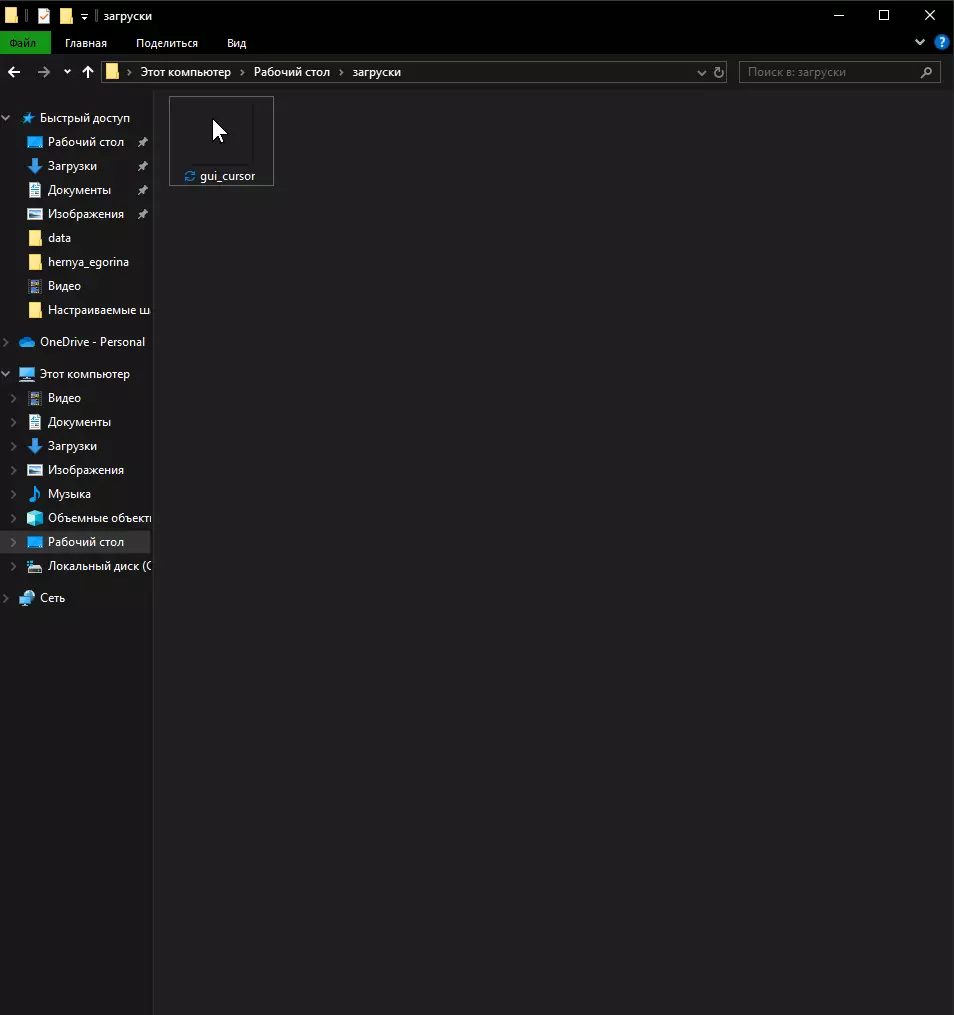
寻找 gui_cursor.png 文件。 若要更换光标,请打开下载的光标文件,**必须将其重命名为 gui_cursor**,否则该文件将无法加载,游戏中也完全不会显示。
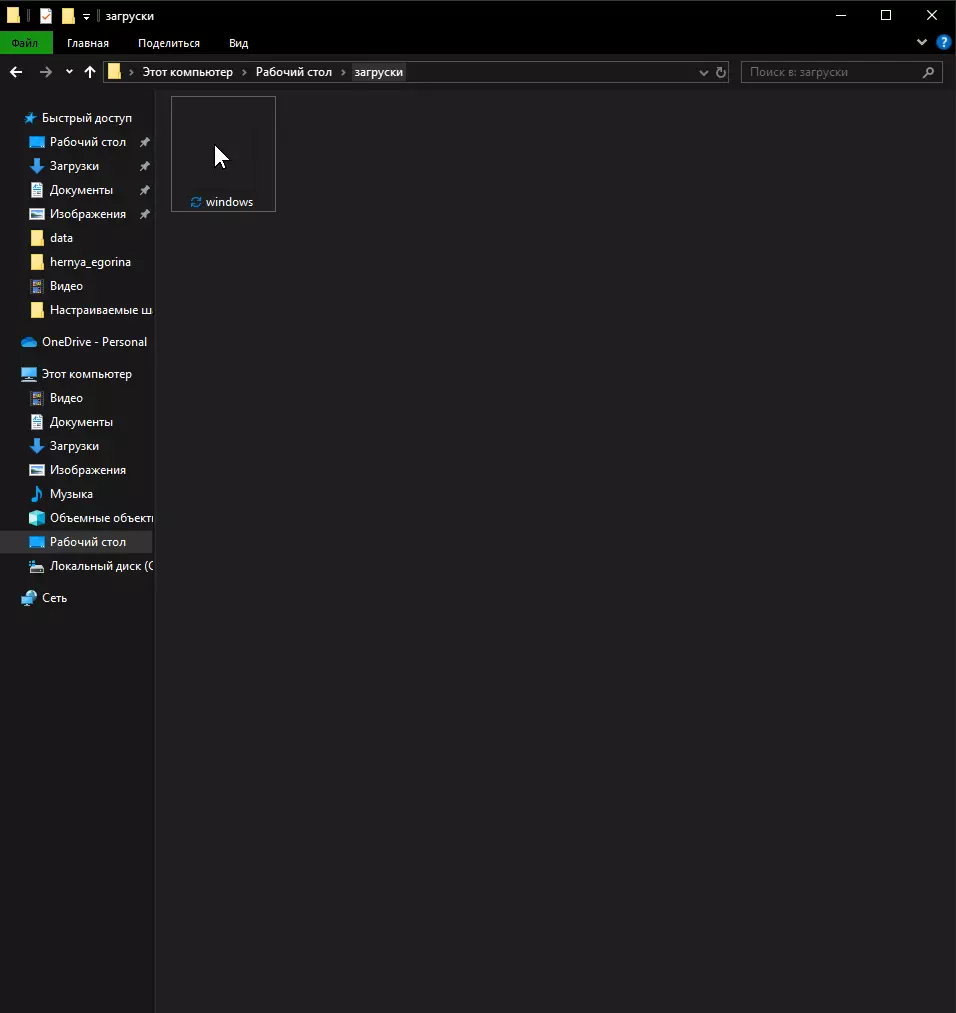
已重命名
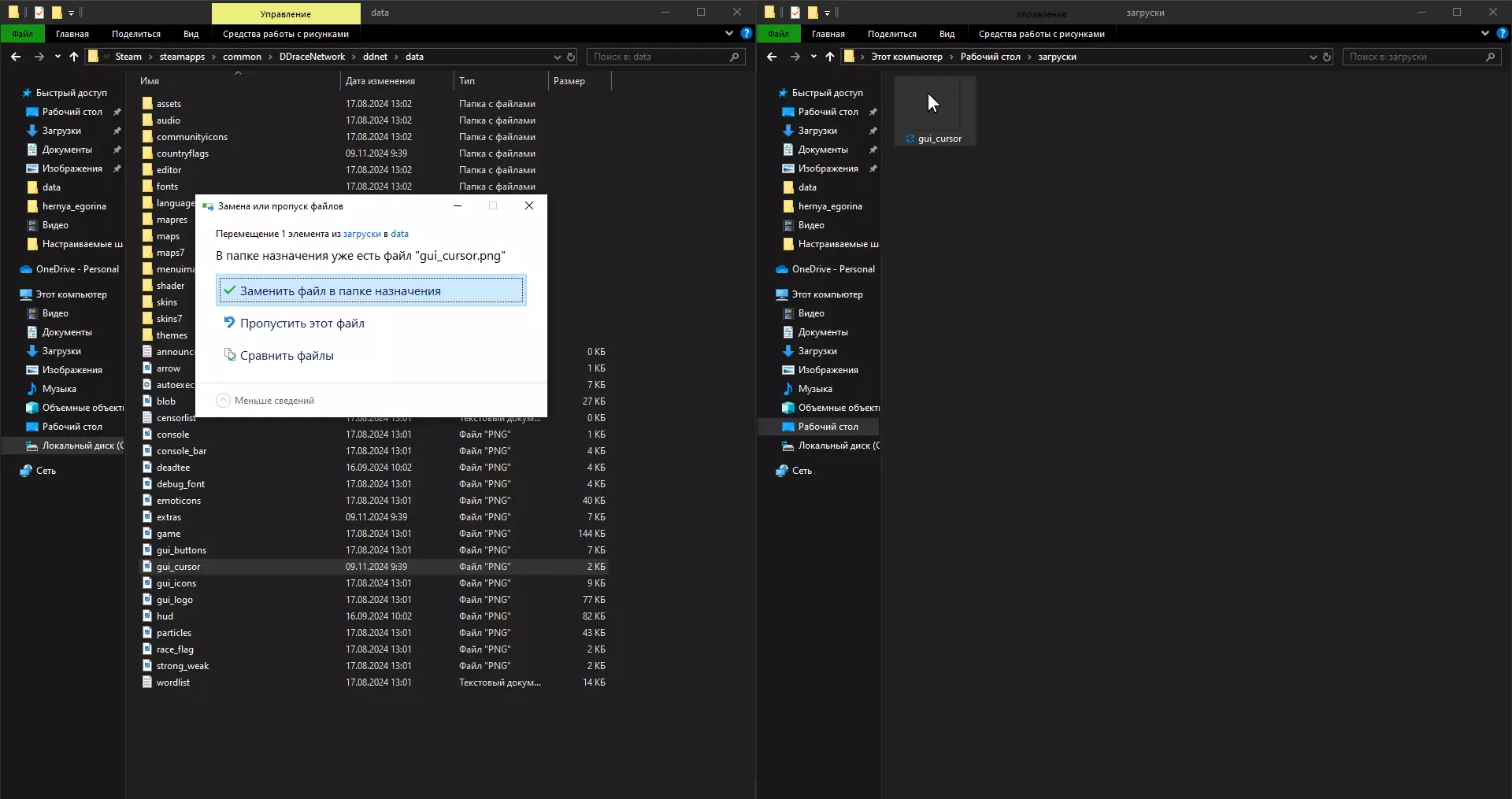
现在将光标从下载内容切换到游戏文件,在弹出的窗口中点击“替换目标文件夹中的文件”。
进入游戏,欣赏全新的光标。
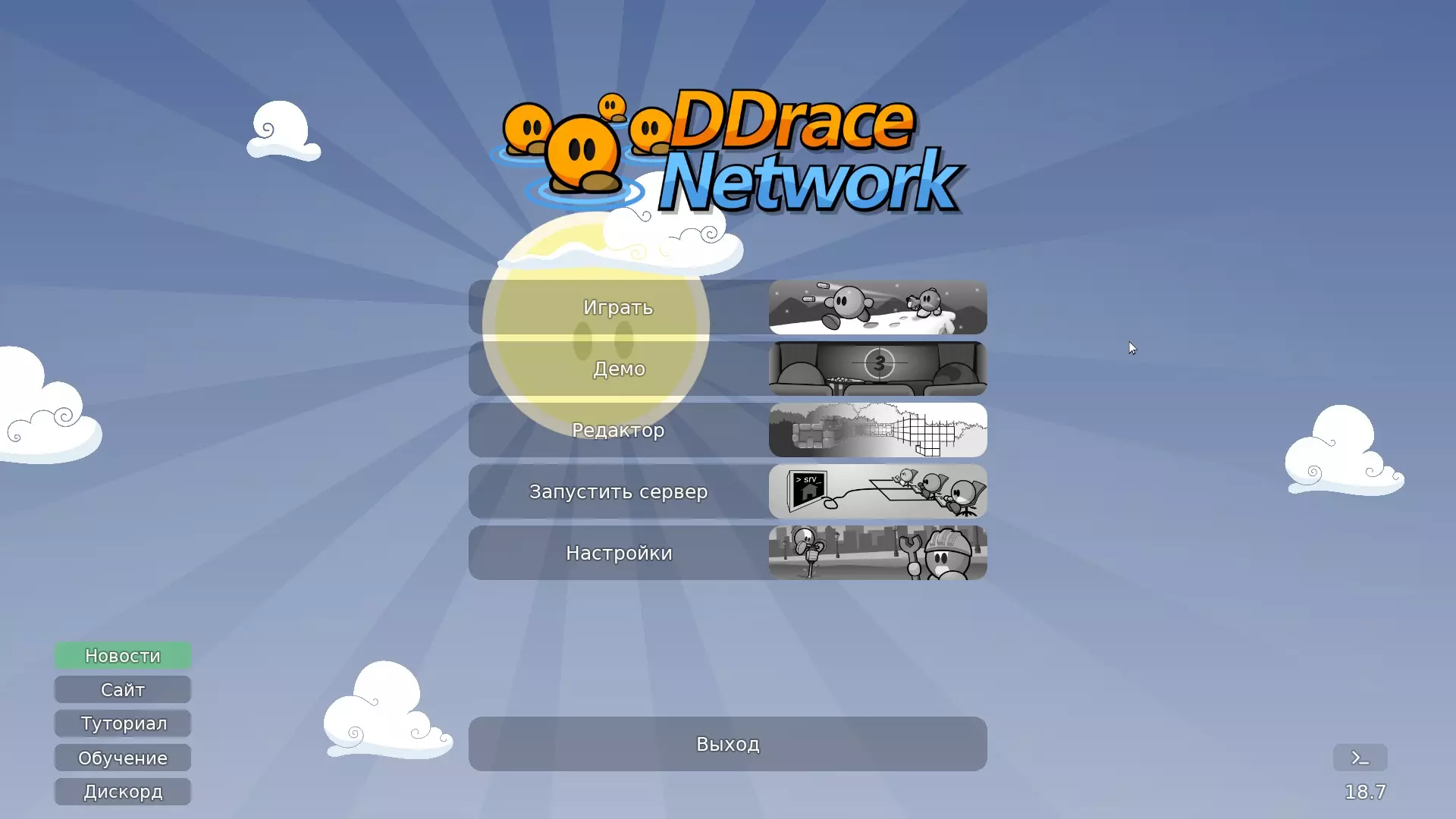
不过需要注意的是,随着《DDNet》某次更新的推出,光标会重置为普通状态,因此这些操作需要重新进行。 再见 好了,朋友们,是时候和大家说再见了。希望这份指南对你们有所帮助,也希望你们觉得它有趣。今后,我会更新这份指南,并针对其他纹理制作新的章节。 祝大家一切顺利,再见! :)