换一换
换一换 


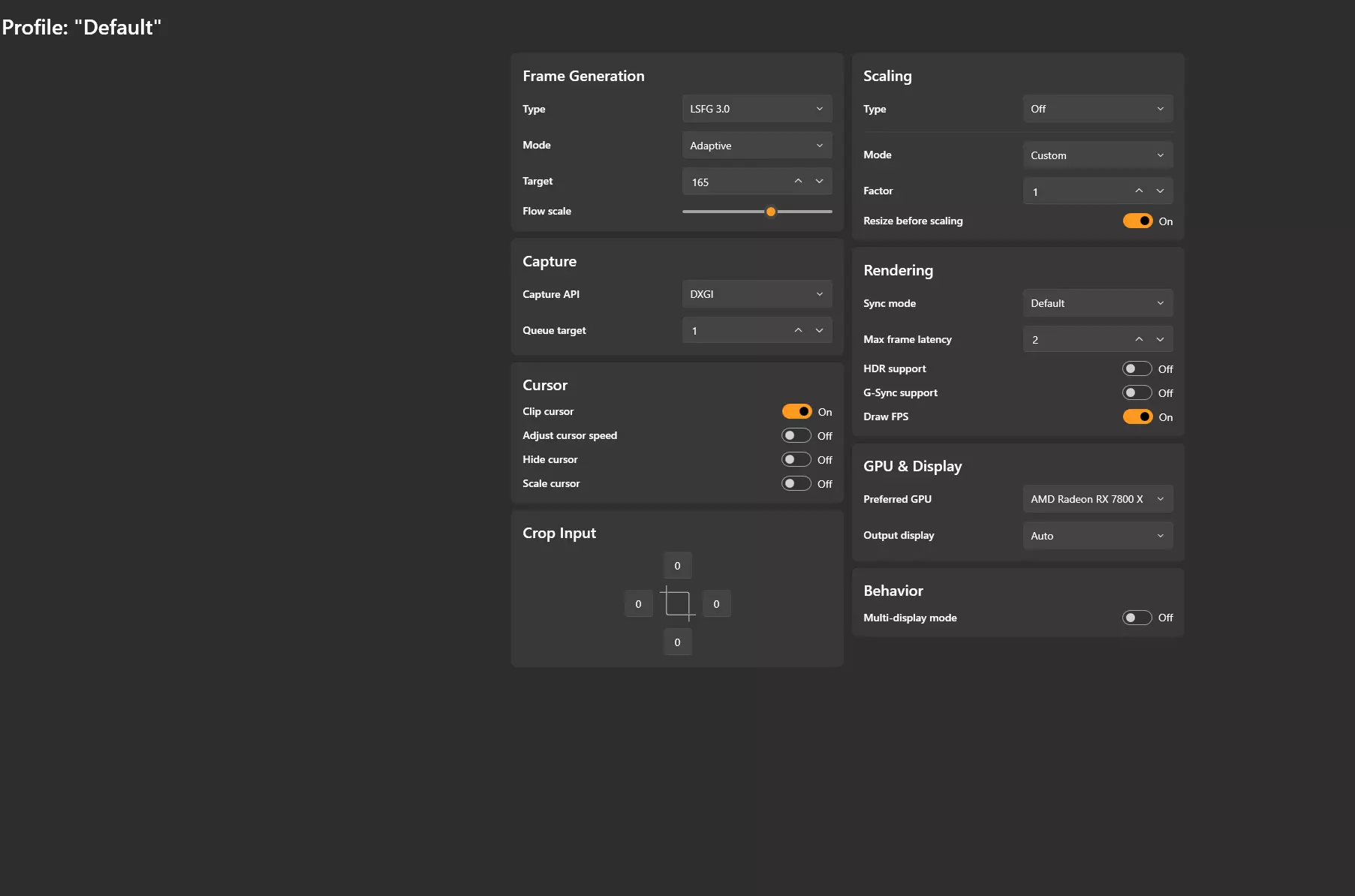
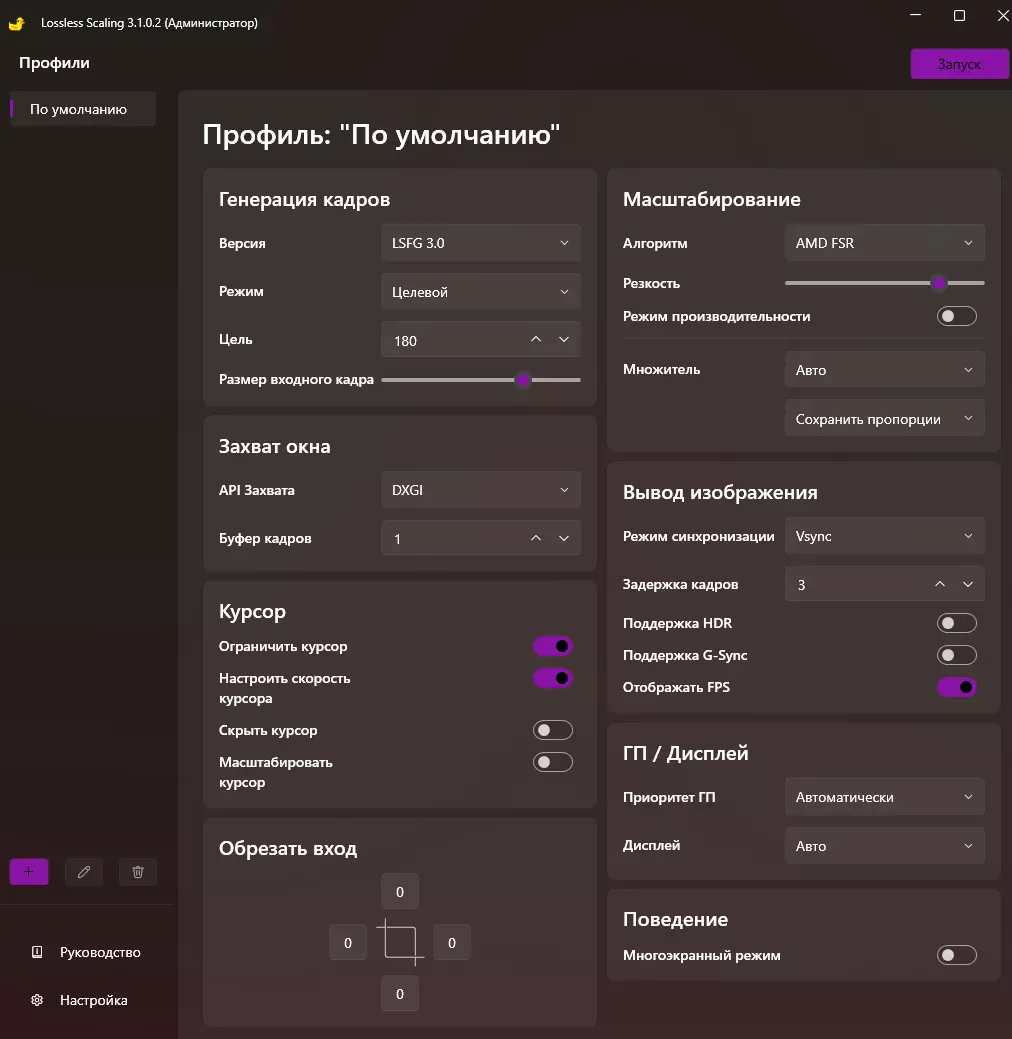
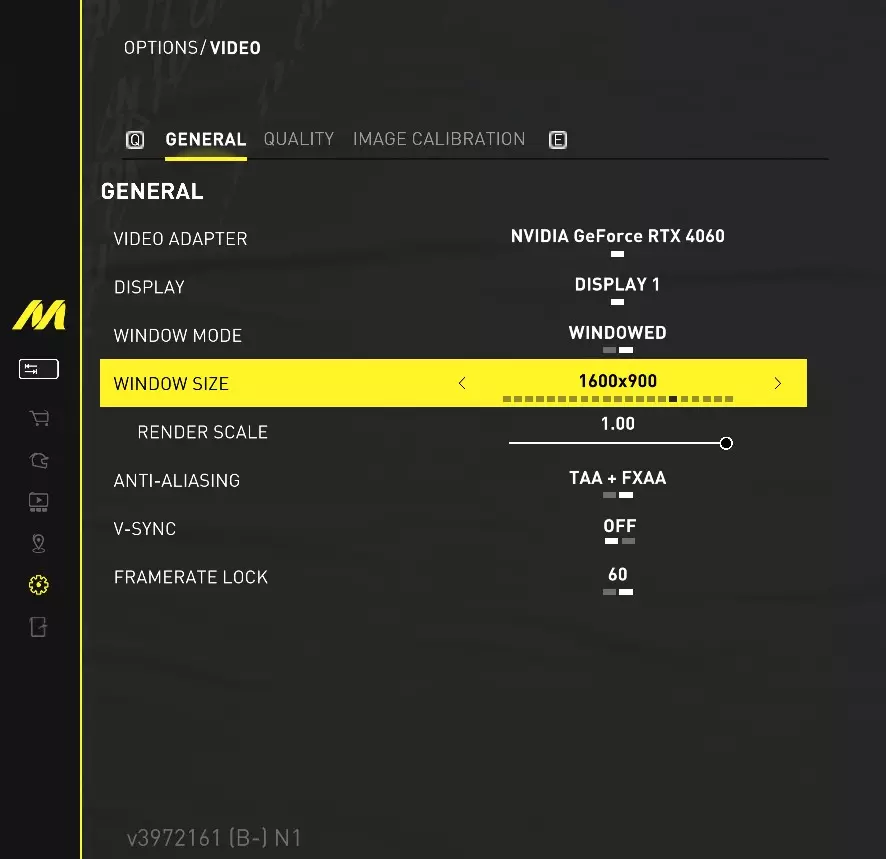
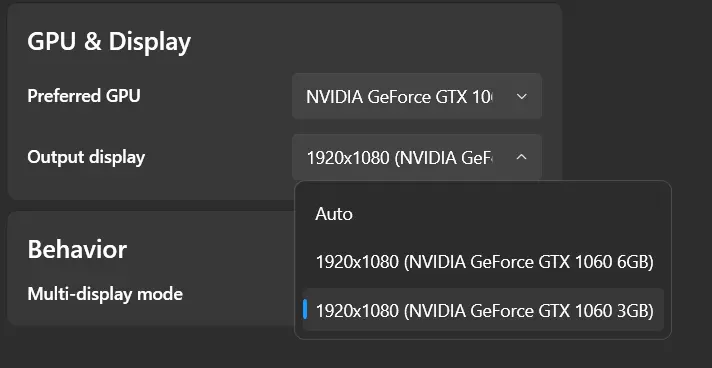
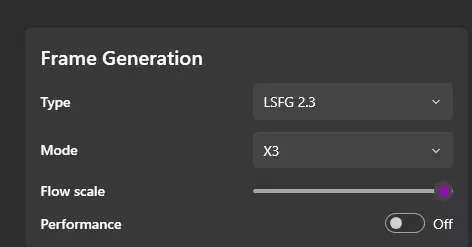
指南 本指南适用于拥有NVIDIA显卡和G-Sync/Freesync显示器的用户。不过,该指南的基本概念也适用于AMD显卡,只是我不清楚其等效设置的名称。请【严格按照本指南操作】以获得理想效果。 本文将说明如何将G-Sync、垂直同步(VSync)和帧率限制器配合使用,以在LS和游戏中提供最佳视觉体验,实现无画面撕裂且延迟最低。显示器设置: - 启用G-SYNC/Freesync NVIDIA控制面板设置(设置G-SYNC选项卡): - 为全屏模式启用 NVIDIA控制面板设置(针对游戏): - 垂直同步:使用3D应用程序设置 - 低延迟模式:开启(以略微降低延迟,尤其在GPU受限的情况下) - 【若使用RTSS则跳过】NVIDIA帧率限制器:设置上限以获得最佳帧时间和稳定的FPS(例如60/48/30 FPS(具体取决于游戏以及您的GPU在运行LSFG时能维持的帧率) NVIDIA控制面板设置(针对Lossless Scaling): - 垂直同步:开启(原因请参见“关闭垂直同步”部分) - 低延迟模式:超高(这是自动限制帧率并略微降低延迟的必要设置) - 【如果已为LS启用低延迟模式,则跳过此步】NVIDIA帧率限制器:限制为比最大刷新率低3 FPS 游戏设置: - 设置为无边框全屏或窗口模式(不要设置为全屏/全屏独占模式) - 垂直同步:强制关闭 - 帧率限制器:无限制/最高可能/关闭 Lossless Scaling帧生成设置: - 性能模式:开启(以可忽略的视觉质量损失降低GPU使用率) - 同步模式:关闭(允许画面撕裂) - 最大帧延迟:1 - G-Sync支持:开启 - 捕获API:DXGI(仅在遇到问题时使用WGC)RTSS设置:如果未使用NVIDIA控制面板中的帧率限制器来限制游戏帧率,则可以改用RTSS。我通常使用RTSS,因为它支持Reflex技术且帧生成时间更优,但实际上它仅比NVIDIA的解决方案略好一些。选择你喜欢的方式即可。 - 帧率限制:为获得最佳帧生成时间和稳定帧率进行封顶(例如60/48/30 FPS,具体取决于游戏以及您的显卡在运行LSFG时能够维持的帧率。 - 设置>常规>兼容性属性>启用帧率限制器:NVIDIA Reflex - 确保所有与RTSS相关的覆盖层均已关闭,因为这可能会干扰Lossless Scaling(无损缩放)。 【注意事项】 - RTSS仅适用于游戏,不适用于Lossless Scaling,因此请使用NVIDIA帧率限制器或低延迟模式来限制LSFG的帧率。 - 我个人通常使用RTSS将大多数游戏的帧率限制在48 FPS,并使用X3模式将帧率提升至144 FPS。如果您的显卡有足够的性能余量来获得更多“真实”帧率,可以随意提高限制。例如,对我来说,如果游戏运行在75 FPS,使用X3模式后会变为138 FPS,因为LSFG已通过“超低”低延迟模式进行了帧率限制。我使用的是144Hz显示器。- 如果低延迟模式在你的游戏中引发问题,你可以尝试将其关闭。对于受CPU限制的游戏,这种情况可能尤为明显。 - 如果使用RTSS或NVIDIA的帧率限制器时,游戏的帧生成时间存在明显问题,你可以尝试改用游戏自带的帧率限制器。 - 这些设置在我的GTX 1060上运行《黑暗之魂2》《黑暗之魂3》《使命召唤:黑色行动3》和《我的世界》等游戏时效果良好。所有系统都存在差异,因此本指南对你的效果可能有所不同。 - 我的系统经过深度优化,以提供最低的延迟和最流畅的帧时间,并且使用上述设置时没有任何问题。然而,如果你在按照上述故障排除步骤操作后,使用LSFG时仍然遇到G-Sync/Freesync相关问题,这可能是游戏引擎不兼容,或是你的系统存在更广泛的问题。
LSFG 的最佳 G-Sync/Freesync 设置

2026-02-14 10:00:16
转载

导读
这是一份LSFG的G-Sync/Freesync最佳设置指南,适用于NVIDIA显卡用户,也可为AMD显卡用户提供参考。指南涵盖显示器、NVIDIA控制面板、游戏、Lossless Scaling及RTSS的详细设置,能实现无画面撕裂且低延迟的最佳视觉体验。


评论
共0条评论

《永劫无间》画面怎么优化?低延迟高精度设置指南,探索硬件性能极限!
2026-05-28 03:120赞 · 0评论
教程 这样设置永劫帧数翻倍!画面优化/低延迟高精度!
2025-09-28 04:270赞 · 0评论
自适应帧生成
自适应帧生成(AFG)模式介绍:该模式可动态调整分数倍率以维持指定帧率,且独立于游戏基础帧率。相比固定倍率模式,此模式能带来更平滑的帧生成节奏,确保游戏体验始终…
2025-03-08 12:270赞 · 0评论
终极撞车大赛体验2026(撞车大赛:完全加载版@60帧)
升级《撞车嘉年华:生死狂飙》(Steam基础版)至《撞车嘉年华:完全加载版》的必要步骤,该版本包含额外赛道、更佳画质、更多车辆及其他丰富内容! 升级至《撞车嘉年…
2026-04-02 13:000赞 · 0评论
性能简易指南
A comprehensive guide that almost anyone can follow to improve performance Intro…
2026-02-14 13:000赞 · 0评论
无畏契约 无畏契约低延迟游戏设置教学(第二期)
不定期分享低延迟优化教学
2026-05-10 16:080赞 · 0评论
FPS 【Ready or Not】优化教程 让你的严阵以待更加丝滑流畅与跟手
lanzouu.com/id2Jl3lbycmj 原项目地址: DXVK GPLAsync-LowLatency: https://github.com/Dig…
2026-05-03 10:080赞 · 0评论
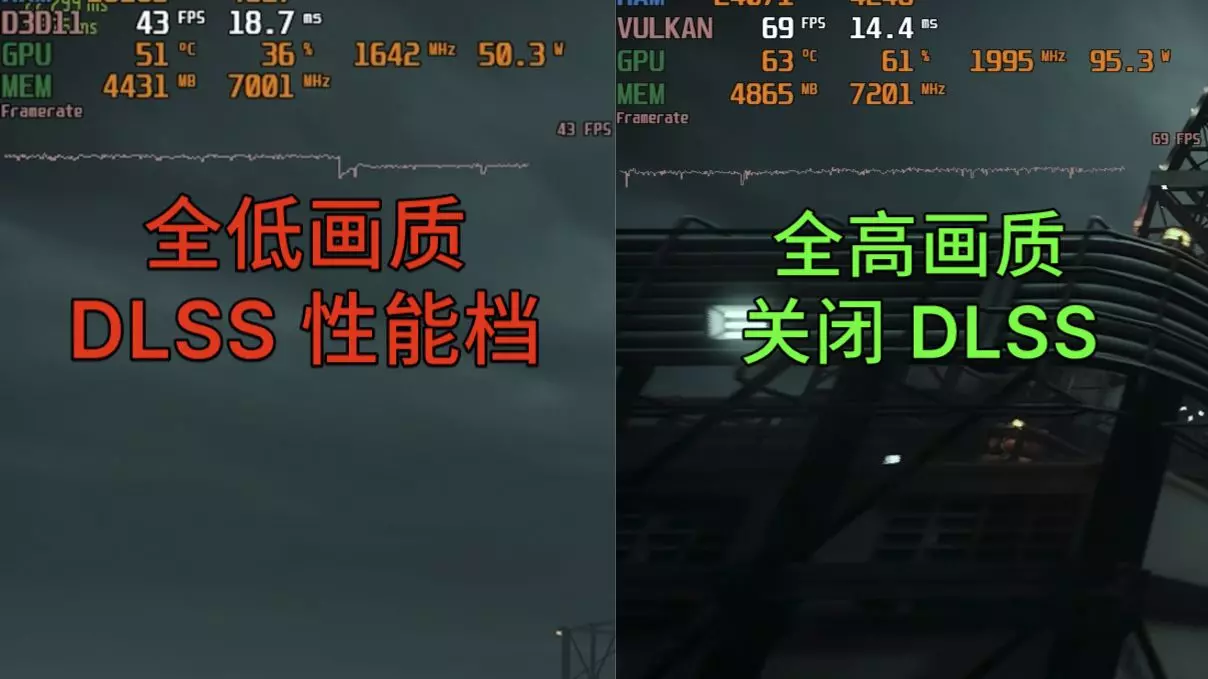
重要修复与故障排除
如何解决《死亡空间》PC版的常见问题 高帧率(隐形墙故障) 游戏的设计帧率为60帧。以更高帧率运行会导致严重故障,例如隐形墙问题,这会阻碍你的游戏进度。 你可以…
2026-03-21 16:000赞 · 0评论

《金盏花》:眼睛房间解决方法
避免在游戏崩溃场景中卡住的说明(NVIDIA用户) 问题 更新/2024年5月:早在2017年,NVIDIA控制面板还未提供帧率限制选项,因此本说明使用了NVI…
2026-03-21 10:000赞 · 0评论
保护你的显卡免受近乎必然的损坏
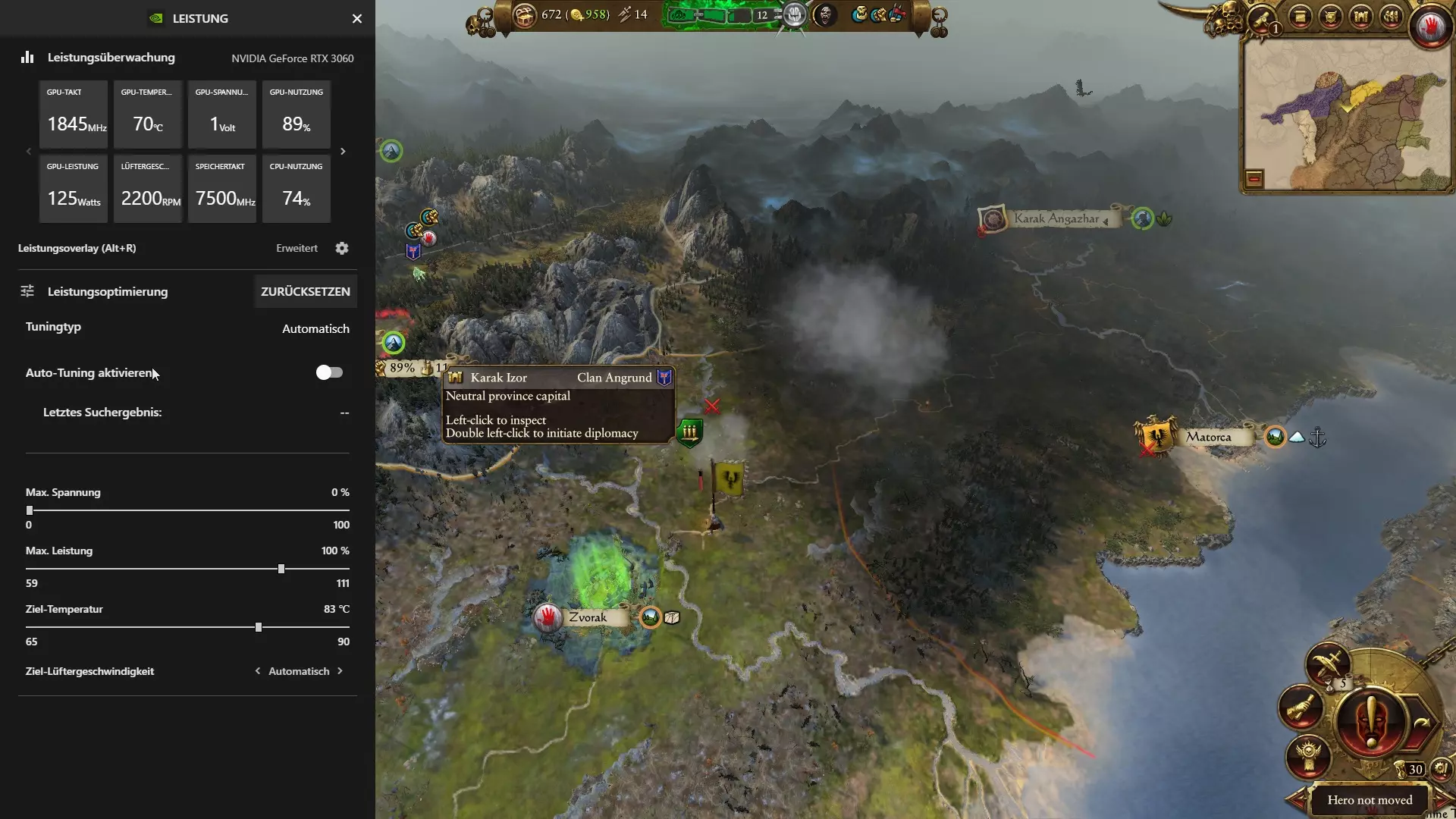
为什么你的显卡风扇在战役地图上疯狂转动,以及为什么你需要关注这个问题! (预览图已经说明了一切。你不会希望这种情况持续200多个小时。) 简而言之:在显卡驱动中…
2026-02-15 10:000赞 · 0评论
暂无更多
最新更新
- 如何使用FSR……或者修改器……什么修改器?请查看指南。 — 任何人都能在大多数游戏中启用FSR( FidelityFX Super Resolution, FidelityFX超分辨率技术),以最高图像质量提升帧率!
- 俄语翻译 | Lossless Scaling 俄化补丁 — 俄语语言包 安装
- LS1|FSR - 支持游戏列表 — 无损缩放游戏列表 质量3 ★★★:性能提升明显且 upscale 效果良好 质量2 ★★:性能提升明显但 upscale 效果较差 质量1 ★:性能下降/无法运…
- 96 FPS 影片 — 无损缩放功能同样适用于硬件加速视频播放器(例如VLC或5KPlayer)!大多数电影以固定的24 FPS运行,使用LSFG X4技术可将其提升至96 FPS。 …
- 高帧率且无画面瑕疵的影片! — 如何利用我的显示器的高刷新率观看电影?在购买了180Hz显示器后,我就产生了这样的疑问。安装“Lossless Scaling”后,我获得了更高的帧率,但同时也…
- Lossless Scaling 无卡顿与最佳设置指南 — What is Lossless Scaling: What It Is: A $7 Steam app that adds AI upscaling &…
- 拼好帧 - Lossless Scaling 使用全指南 — 本指南包含了我对小黄鸭的不完全了解,如有错误,请一定在评论区指教 免责声明 你的保修将完全失效。如果你有任何疑虑,请在使用我的项目之前先进行一些研究。我对任何损…
- 如何使用Lossless Scaling(已获国人认可) — 无法识别或无法翻译,已删除。
- 如何在Steam Deck桌面模式下安装Lossless Scaling — LSFG-VK 安装与使用指南:桌面模式用户分步教程 分步指南 步骤1: 在Steam购买《Lossless Scaling》并下载。 步骤2: 前往Panca…
- (内容无法识别,已删除) — 这个推荐是有一些前提条件的。 游戏运行条件:你拥有一张RTX 20/30系列或RX 5000/6000系列显卡。 为什么限定这个范围的显卡?因为这些显卡不支持D…