换一换
换一换 


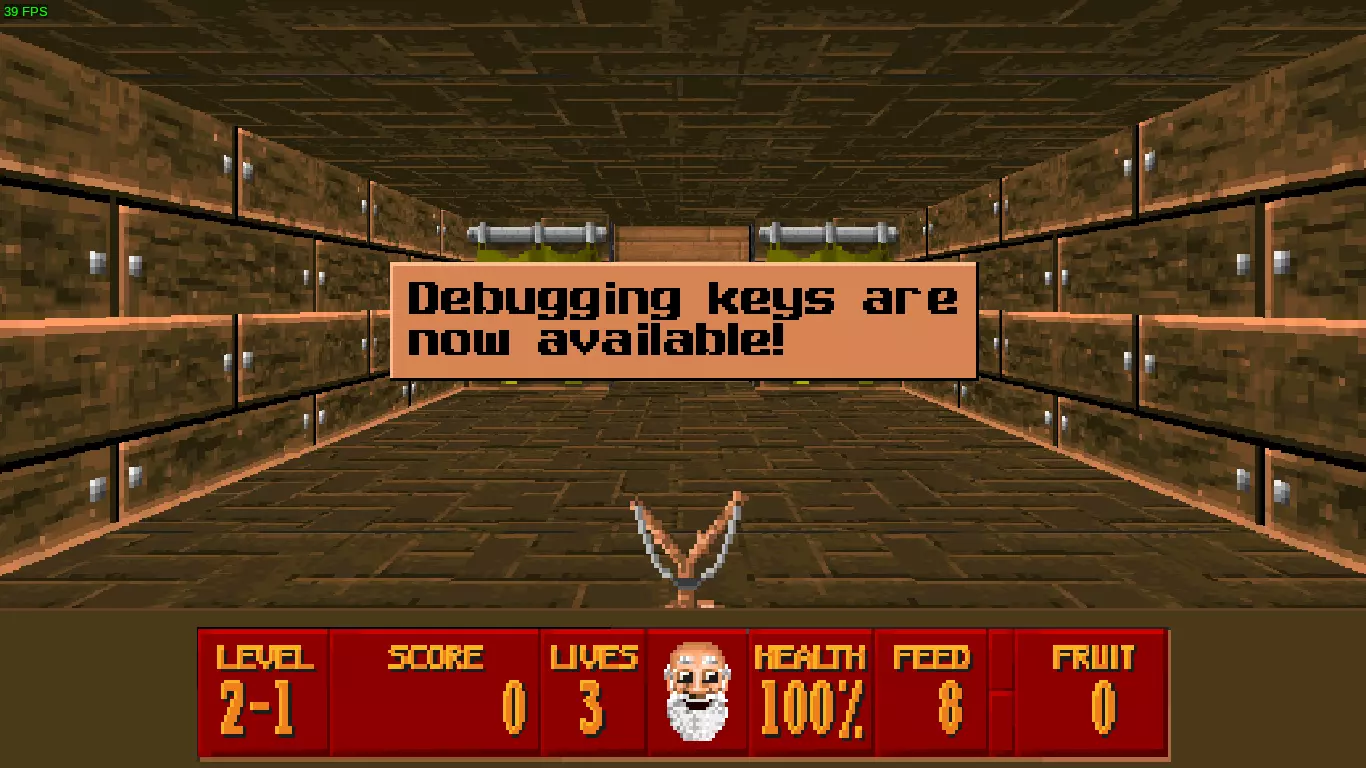
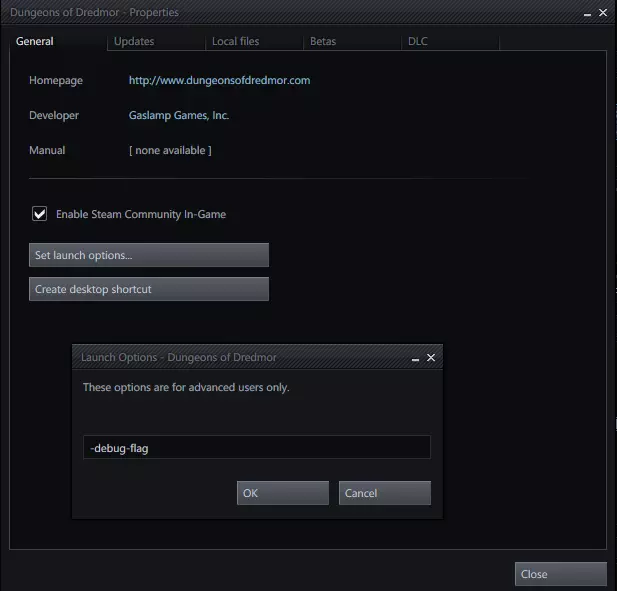
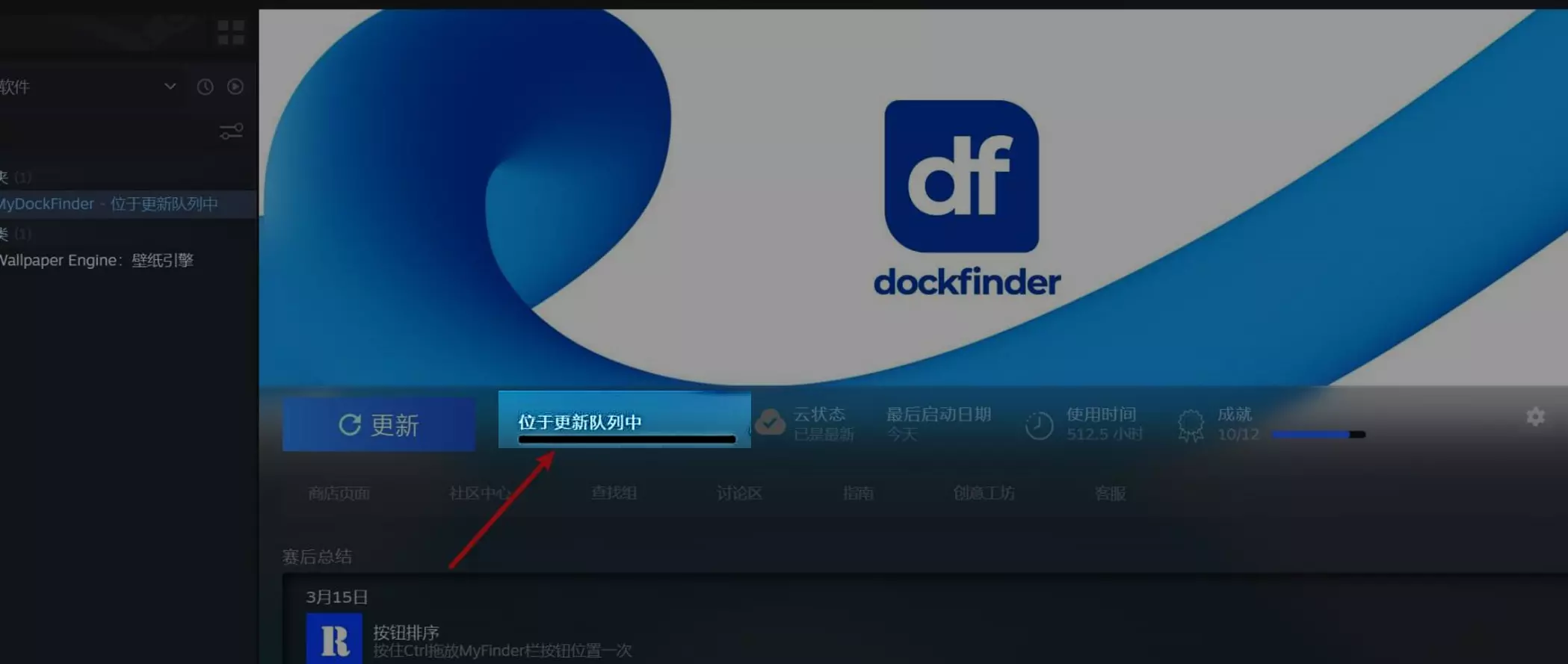
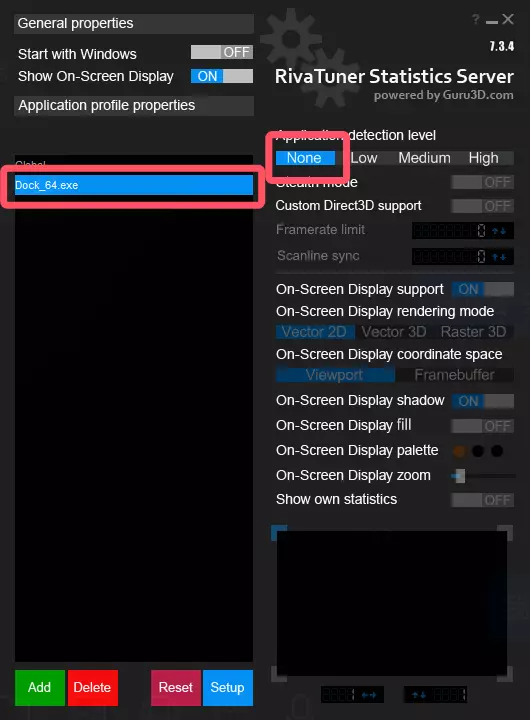
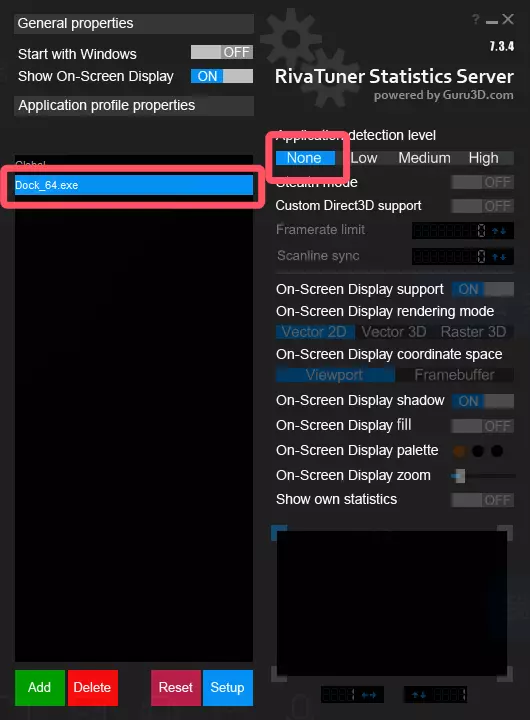
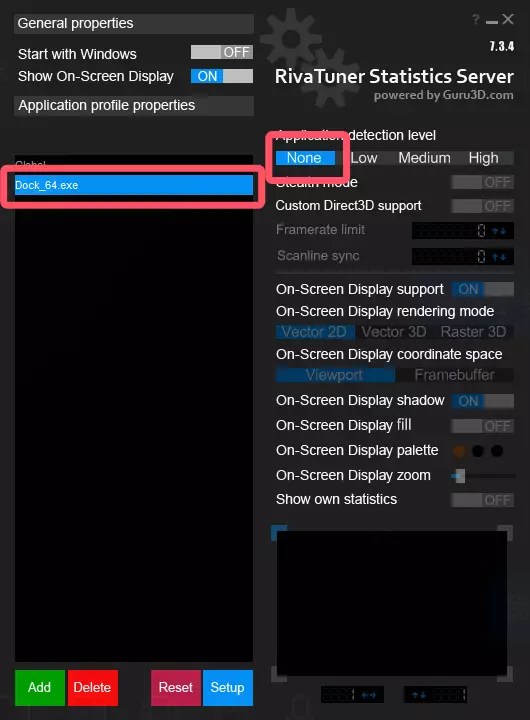
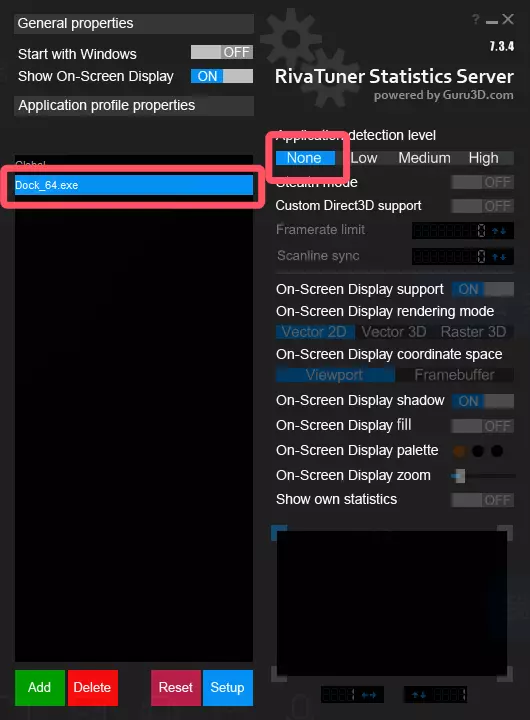
本次更新的正式版与测试版内容相同。 为何要运行调试模式? 因为在为部分用户提供远程协助时发现,在调试模式下运行不会出现任何错误,但断开调试器后错误会立即出现。这就是采用此方法来规避一些神秘错误的原因。 更新日志 1. 新增调试模式开关,可在偏好设置-全局设置中启用。 2. 修复了上一版本中因使用UWP消息循环导致的冻结崩溃问题。 3. 修复了所有旧版本中,当某些程序在后台生成大量窗口(例如IDM批量后台下载)时出现的冻结问题。修复了所有旧版本中启用HDR后启动器背景曝光过度的问题。 修复了启用HDR后渐变模糊效果中色彩渲染过暗的问题。 修复了所有旧版本中因多线程修改任务栏图标数据导致的崩溃问题。 修复了窗口预览中渐变模糊效果导致的崩溃问题。 修复了前端调度窗口列表中窗口过多时窗口切换动画错位的问题。 修复了竖屏模式下启动器图标错位的问题。 新增了捕获带有最小化窗口动画的截图选项,可选择UWP、DXGI或GDI模式。在所有旧版本中,默认模式为UWP,该模式也能提供最佳效果。仅Windows 10系统的截图可能会出现黄色边框;如果对此边框有顾虑,你可以选择DXGI或GDI模式。不建议在Windows 11系统上更改此设置。只有UWP截图在窗口最小化时可以启用动态刷新功能。 新增添加非全屏应用程序的功能。添加非全屏应用程序后,当该程序窗口处于全屏状态时,可以激活程序坞和Finder,该设置位于偏好设置-窗口管理中。 新增添加游戏应用程序的功能。添加游戏应用程序后,将不会使用DLL注入来拦截最小化窗口动画和显示/隐藏窗口动画,以确保游戏流畅运行。它还允许程序坞和访达在窗口化全屏模式下运行全屏游戏时自动重启,可在偏好设置 - 窗口管理中进行设置。 由于Winring0驱动存在漏洞,温度检测程序被Windows安全中心识别为病毒,目前正在寻找新的温度检测方法。 补充: Win11 24H2系统不显示WiFi时,需开启系统的地理位置服务。 如果使用微星Afterburner导致不定期冻结或崩溃问题,可在微星Afterburner中进行设置:添加dock_64.exe,选中dock_64.exe,最后在右侧选择【无】。

如果您遇到游戏卡顿或无法进入游戏的问题,可以前往程序坞中的游戏图标,右键点击菜单,选择选项,取消勾选“显示此程序的最小化动画”,然后在偏好设置中的窗口动画、窗口显示和隐藏动画设置里,将该游戏添加到排除项中,最后重启MyDockFinder。 程序坞和访达中的所有功能按钮,在基本鼠标滚轮的中键上都有对应的功能,包括程序坞图标、窗口预览、调度中心窗口列表、MyFinder按钮,以及上下滚动和点击滚轮操作。 开启多屏幕同时显示程序坞后,将无法拖动图标,这是为了防止图标配置出现混乱。 版本2。这需要花费一些时间,我希望在2.0版本之前打造一个超级稳定的版本,因为一旦加入新功能就可能出现新的漏洞,所有新功能将在几乎没有漏洞需要修复时再发布。已知问题 【停靠栏图标遮罩在高级编辑后无法跟随全局颜色变化】 【停靠栏偶尔无法激活窗口,目前正在调查中】 补充说明 myfinder音量菜单新增了切换音效空间音效的功能。由于目前网络上没有相关示例,即便是AI也无法解决,因此每次运行此功能时,首次显示时声音会出现卡顿。原因是后台会切换所有空间音效一次,以检测已安装的音效。 如果Win10系统开启此功能后发生崩溃,可打开程序安装目录下的config文件。打开配置文件,搜索“dockicoImmersion=1”,删除这行文本后保存并重启电脑即可!Win10 2004之前的部分系统在开启任务栏图标倒影后可能会出现崩溃,甚至无法通过任务管理器结束进程,此时可以打开配置文件。程序安装目录下的ini文件中,搜索“enable_iconreflection=1”,删除此行文本并保存,之后重启电脑。回收站删除后,可在添加系统图标中重新添加。目前窗口显示动画尚不完善,若问题较多,可关闭动画或为个别程序添加排除项。已知问题包括:窗口动画显示后偶尔会消失,需重新激活窗口才能显示;UWP程序动画会显示两次;部分程序窗口显示后可能出现点击无效的情况,例如任务管理器和记事本。当MyFinder通过自身菜单栏隐藏窗口后,若被隐藏菜单的程序出现显示异常或不稳定的情况,请显示窗口菜单栏