换一换
换一换 


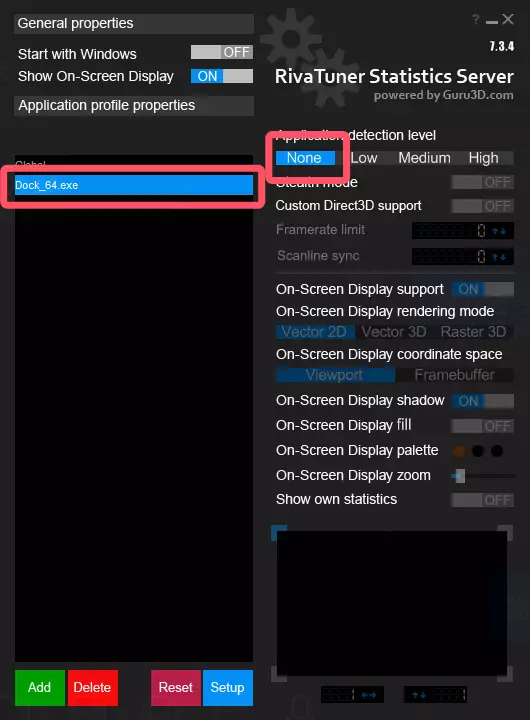
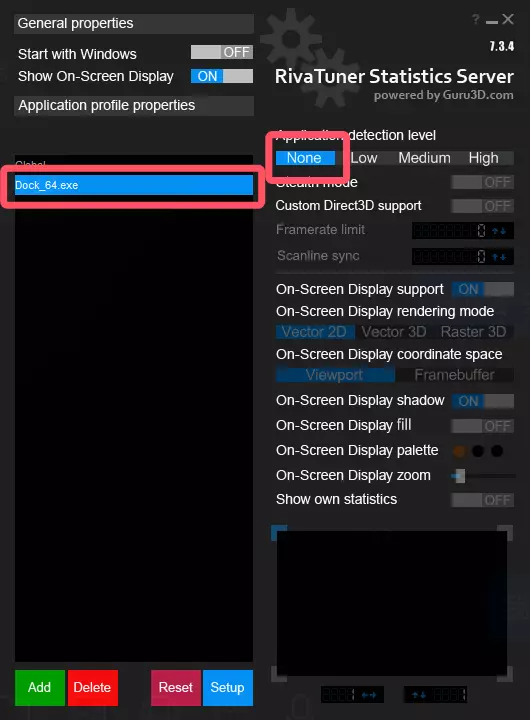
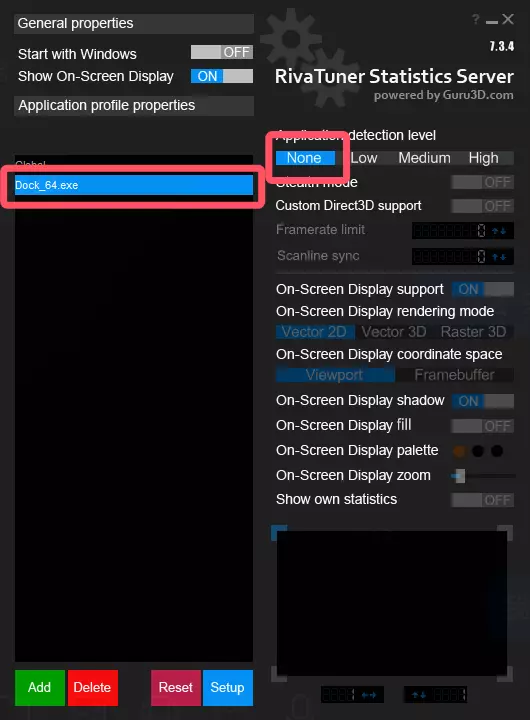
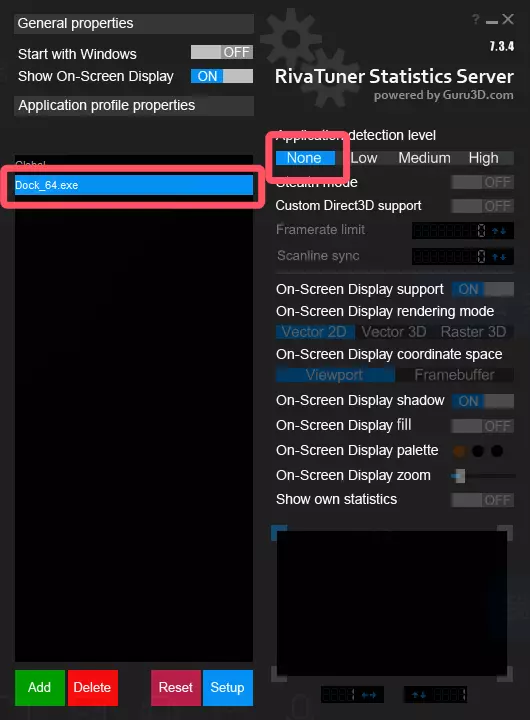
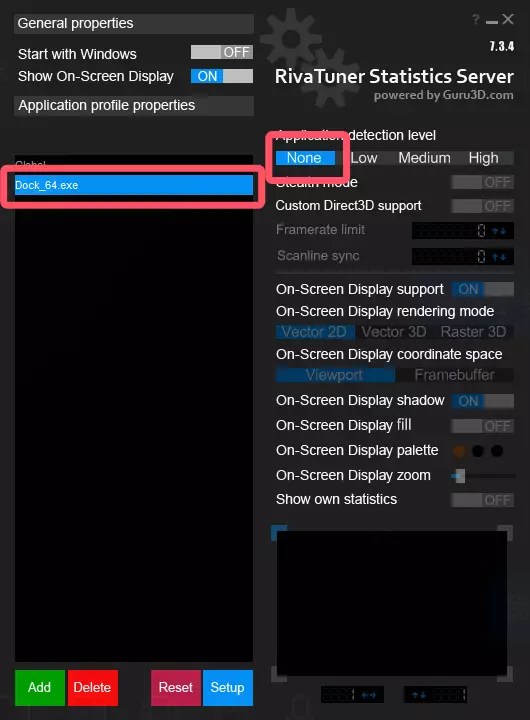
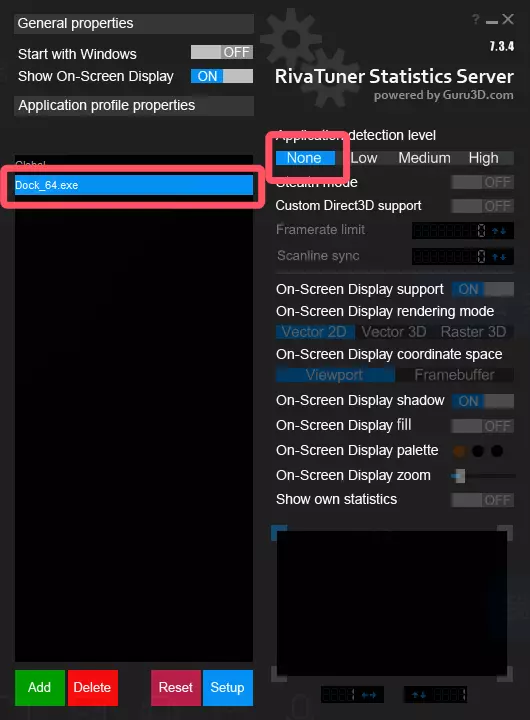
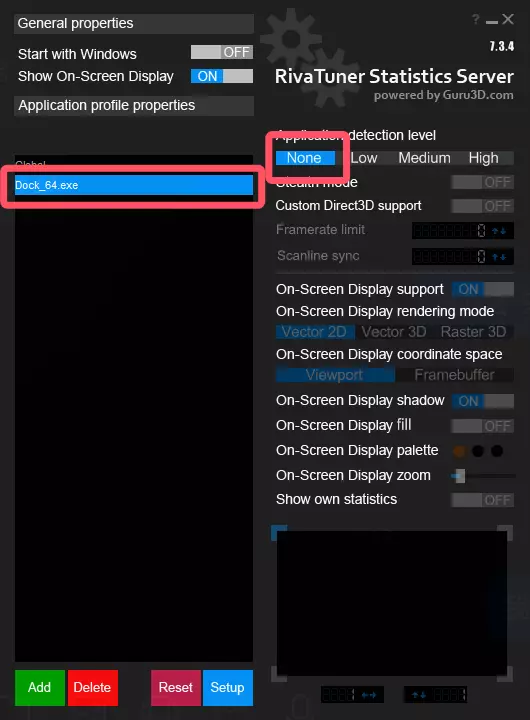
本次更新的正式版与测试版内容相同 更新日志 1. 修复了上一版本中由天气导致的崩溃问题 2. 修复了上一版本编辑框中输入法提示不正确的问题 补充说明 1. Windows 11 24H2系统若不显示WiFi,需开启系统地理位置服务 2. 若使用微星Afterburner导致游戏出现不定期卡顿或崩溃问题,可在微星Afterburner中进行设置:添加dock_64.exe,选中dock_64.exe,最后在右侧选择【无】
如果您遇到游戏卡顿或无法进入游戏的问题,可以前往程序坞中的游戏图标,右键点击菜单,选择选项,取消勾选“显示此程序的最小化动画”,然后在偏好设置中的窗口动画、窗口显示和隐藏动画设置里,将该游戏添加到排除项中,最后重启MyDockFinder。 程序坞和访达中的所有功能按钮,在基本鼠标滚轮的中键上都有对应的功能,包括程序坞图标、窗口预览、调度中心窗口列表、MyFinder按钮,以及上下滚动和点击滚轮操作。 开启多屏幕同时显示程序坞后,将无法拖动图标,这是为了防止图标配置出现混乱。 版本2。这需要花费一些时间,我想在2.0版本之前打造一个超级稳定的版本,因为一旦加入新功能就可能出现新的漏洞,所有新功能都会在几乎没有漏洞需要修复时再发布。已知问题 【程序坞图标遮罩在高级编辑后无法跟随全局颜色变化】 【程序坞偶尔无法激活窗口,目前正在调查中】 补充说明 myfinder音量菜单新增了切换音效空间音效的功能。目前由于网络上没有相关示例,即使借助AI也无法解决,因此每次运行此功能时,首次显示时声音会出现卡顿。原因是后台会切换所有空间音效一次,以检测已安装的音效。 如果Win10系统开启此功能后发生崩溃,可打开程序安装目录下的config文件。打开配置文件,搜索“dockicoImmersion=1”,删除这行文本后保存并重启电脑即可!Win10 2004之前的部分系统在开启任务栏图标倒影后可能会出现崩溃,甚至无法通过任务管理器结束进程,此时可以打开配置文件。程序安装目录中的ini文件,搜索“enable_iconreflection=1”,删除此行文本并保存,之后重启电脑。删除回收站后,可在添加系统图标中重新添加。目前窗口显示动画尚不完善,若问题较多,可关闭动画或为个别程序添加排除项。已知问题包括:窗口动画显示后偶尔会消失,需重新激活窗口才能显示;UWP程序动画会显示两次;部分程序窗口显示后可能点击无效,例如任务管理器和记事本。当MyFinder用自身菜单栏隐藏窗口后,若隐藏菜单栏的程序出现显示异常或不稳定情况,请显示窗口菜单栏