换一换
换一换 


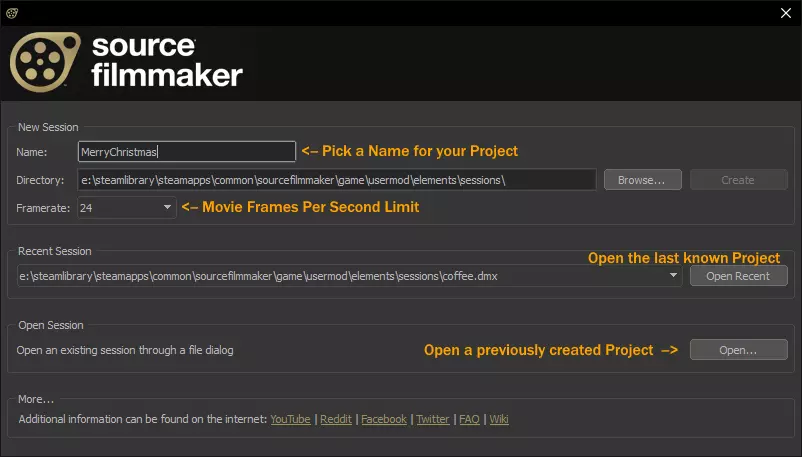
如果你是海报制作领域的新手,并且想了解如何在SFM中创建照明效果,那么本指南适合你。 设置 渲染设置 首先需要设置渲染。操作很简单。右键点击预览窗口,选择【Render settings】,然后按照以下所示进行相同的设置。
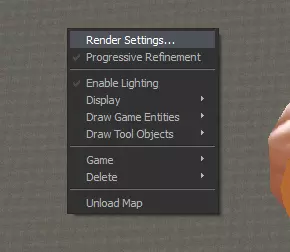
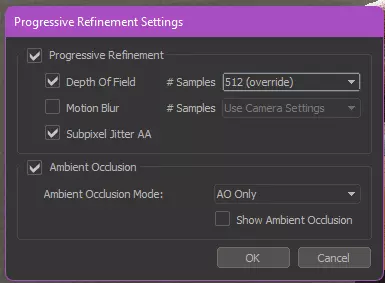
光源设置 要获得良好的照明效果,还需要对光源本身进行设置。所有情况下都必须设置的主要项目包括:半径和阴影。 半径 设置此参数时,右键点击半径,选择第二个选项,并在【Max】栏中设置200到300之间的数值,如下所示。
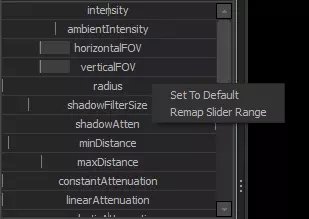
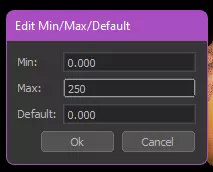
然后将滑块调至最大。
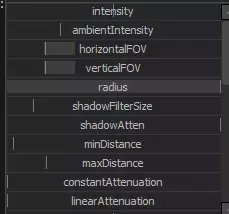
阴影设置这里很简单,只需将【shadowFilterSize】和【shadowAtten】滑块调整为截图所示的样子即可。
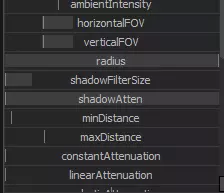
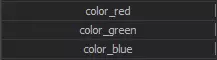
至此,基本设置可以认为已完成。 调整照明色调 在操作过程中,您很可能需要调整光源的色调。这也同样简单,通过这些滑块即可完成。
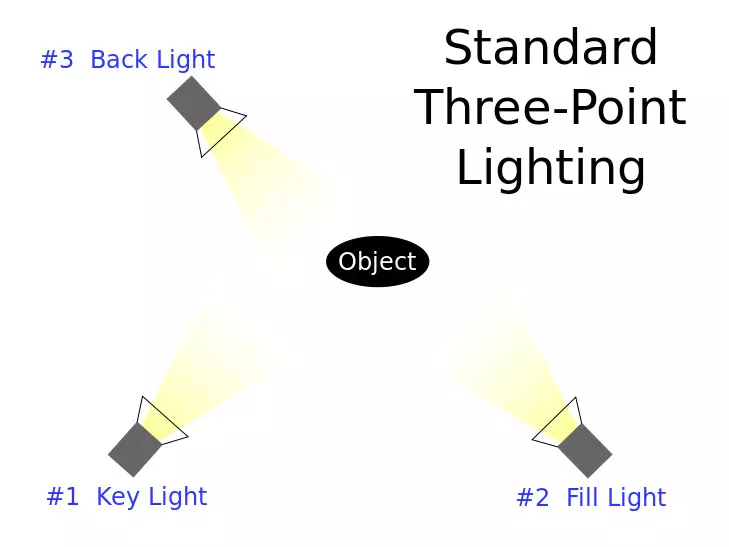
光源 要营造良好的照明效果,需要创建三种主要光源:主光源、表面反射光和全局光。下面我将分别介绍它们。 主光源 主光源的例子包括阳光、灯光、火炬光、火光等。在我的示例中,我将阳光作为主光源。这里没有什么通用的设置规则(除了上面已经描述过的那些)。根据你的需求,你需要自行进行设置,所以光线强度、颜色等参数完全取决于你在具体工作中的需求。我只能展示一下我是如何设置光线的。
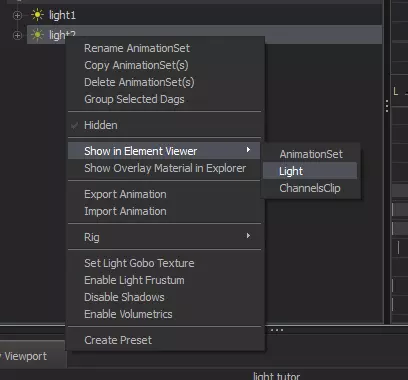
环境反射光(Bounce light) 该光源会取决于你海报中的环境。假设角色站在一个红色物体旁,例如木桶。从该物体反射的光线会照到角色身上,使其部分区域呈现出微红的色调。关于该光源的主要建议是——不要让它太亮。它应该是几乎难以察觉的。此外,建议关闭它的阴影。操作方法如下:右键点击光源,然后选择截图中所示的选项。
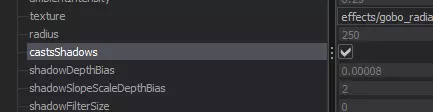
在打开的窗口中找到【castsShadows】选项,并取消勾选
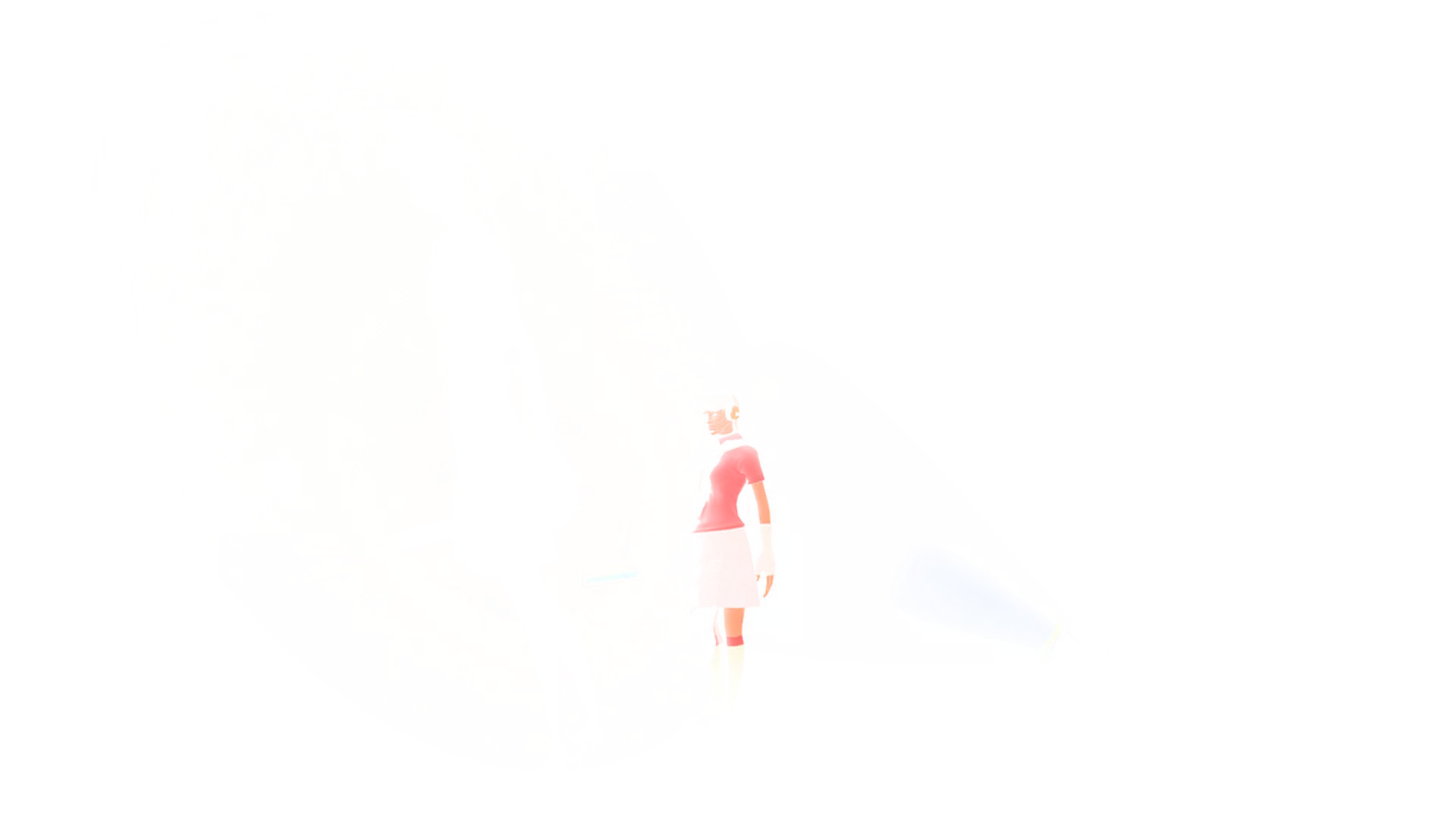
我调出的反弹光效果是这样的(在这种情况下,我没有能反射光线的具体物体,所以我只是添加了一点微弱的光,这样角色身上就不会有大片的阴影区域)
环境光(ambient light) 该光源用于营造全局环境,例如天空。根据海报的氛围,它可以在颜色、亮度等方面有所不同。环境光应从上方设置。在我的案例中,我将天空作为环境光源,因此光线带有蓝色调。但环境光可以是任何色调,无论是绿色、红色还是紫色。这完全取决于您海报的氛围和感觉。对于这个素材,我还建议关闭阴影效果。
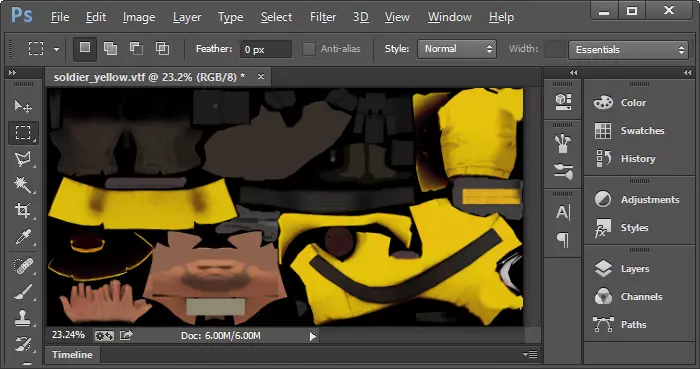
光源合并 现在到了渲染阶段。需要注意的是,要单独渲染每个光源,也就是说,你至少需要生成三张只有一个光源的海报。最多渲染的海报数量应等于你创建的光源数量。 光源合并这一步可以借助Photoshop来完成。
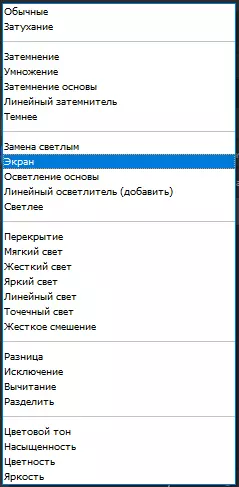
将所有海报放入同一个项目中,保留全局光照图层不变,对其他图层应用“屏幕”或“线性减淡”混合模式。
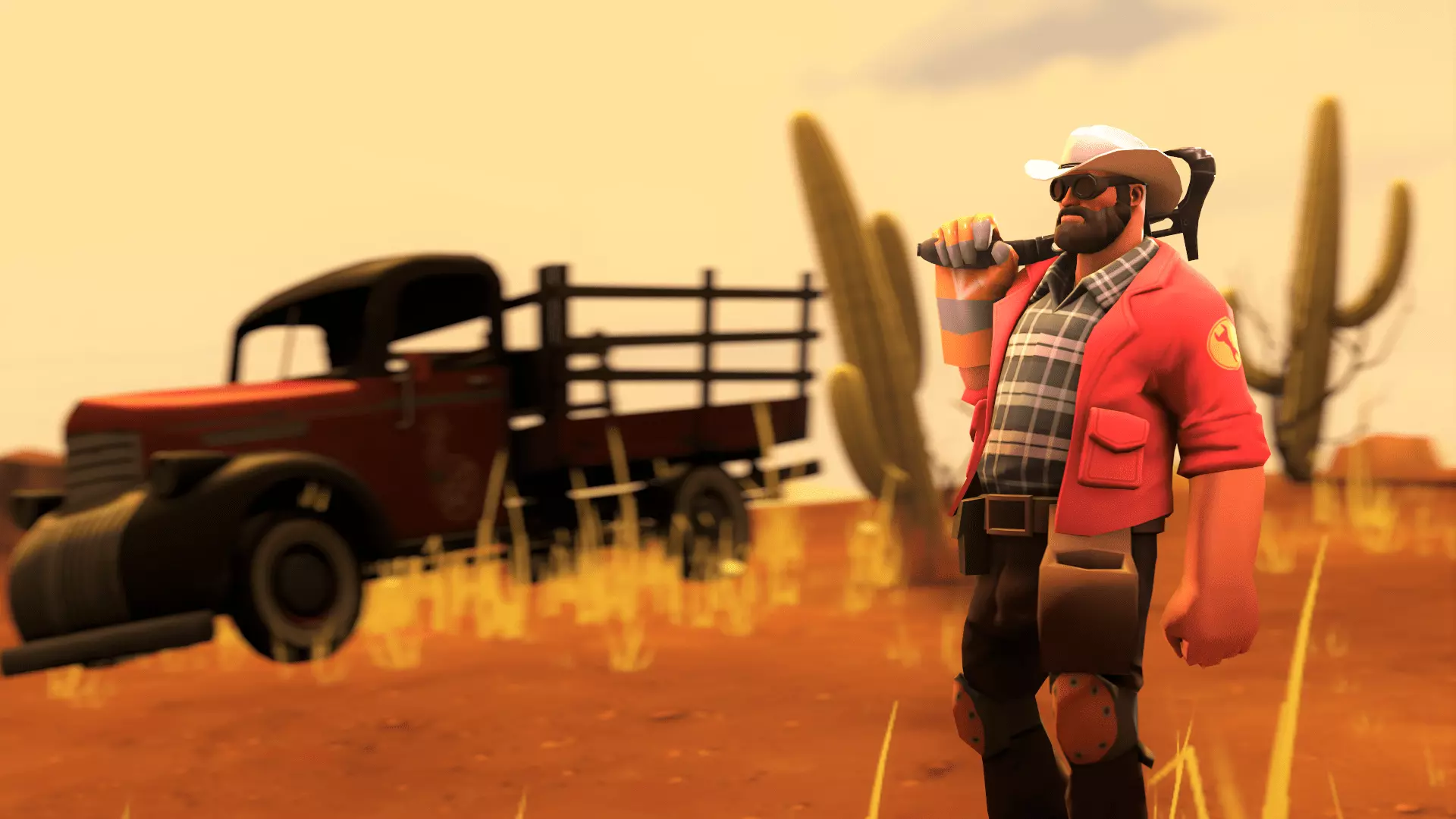
这种方法的便利之处在于,你可以随时编辑所需的光源:调亮、调暗,甚至完全改变其色调。这是我在所有操作后得到的最终效果。
总结 当然,我最终的作品不能称为杰作。但我撰写本指南的主要目的是帮助新手了解基本设置和照明构建的基础知识。希望你能从本指南中获得帮助。祝你创作顺利!