换一换
换一换 


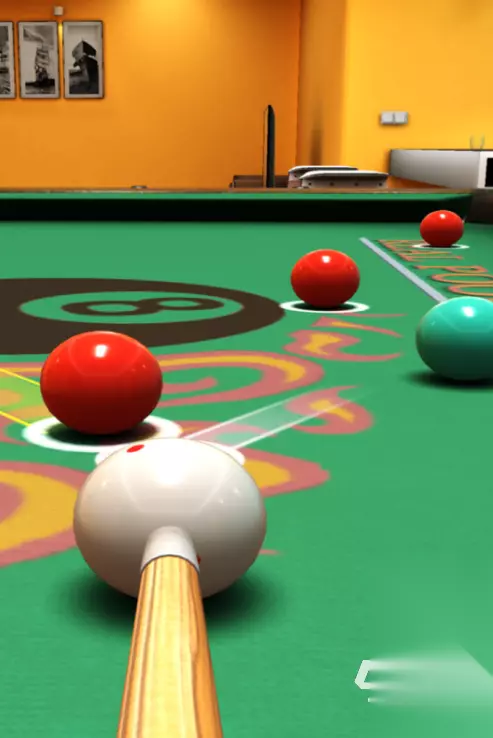
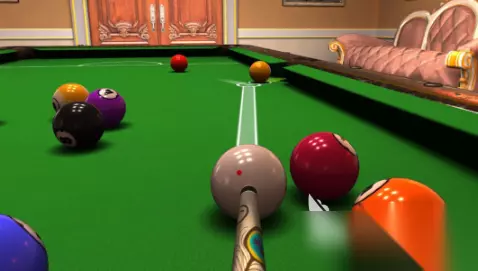
简单的《真实3D台球》模组制作教程 自述文件 更改背景纹理有三种方法: 1. 下载pooler.exe 2. 如果你安装了Python,下载main.py并运行 3. 如果你有其他异或处理方式也可以使用,但为了方便,我制作了main.py和pooler.exe 无论你使用pooler.exe、main.py还是其他方法,都需要前往【C: Program Files (x86) Steam steamapps common Real Pool 3D】(或在Steam中,进入你的库中的《真实3D台球》->点击齿轮图标->管理->浏览本地文件),然后进入【RealPool3D】文件夹,再进入【3d】文件夹。在里面你会看到两个.pak文件: common.pak room1.pak 我们这里只需要关注room1.pak。将room1.pak复制到pooler.exe或main.py所在的同一位置。复制完成后,运行程序,输入文件设为room1.pak,输出文件可以自定义名称(但需为.zip格式),为方便起见,建议命名为room1.zip。 当程序生成room1.zip后,右键点击该文件并选择解压。现在,你可以访问room1中的所有纹理文件了! 你可以随意替换这些纹理文件,但【据我所知】,替换文件必须与原文件类型相同(即扩展名相同,如.png、.bmp、.jpg等)。 重新打包:当你对新纹理满意后,需要将其重新打包为.pak文件。操作方法是:选中文件夹内的所有内容(在本例中为room1文件夹内的文件),右键点击,选择【发送到】->【压缩(zipped)文件夹】。将该ZIP文件拖回pooler.exe或main.py所在的位置,然后重新运行程序。这次,输入文件选择你创建的ZIP文件,输出文件可以自定义名称,但必须带有.pak扩展名。在本示例中,我们将其命名为room2.pak。 现在,将room2.pak移回最初获取room1.pak的位置(“C: Program Files (x86) Steam steamapps common Real Pool 3D RealPool3D 3d ”)并放置在那里。如果该位置仍有room1.pak,可以将其删除。然后确保将room2.pak重命名为room1.pak。 完成!现在你应该可以打开游戏,在游戏中享受全新的纹理了!
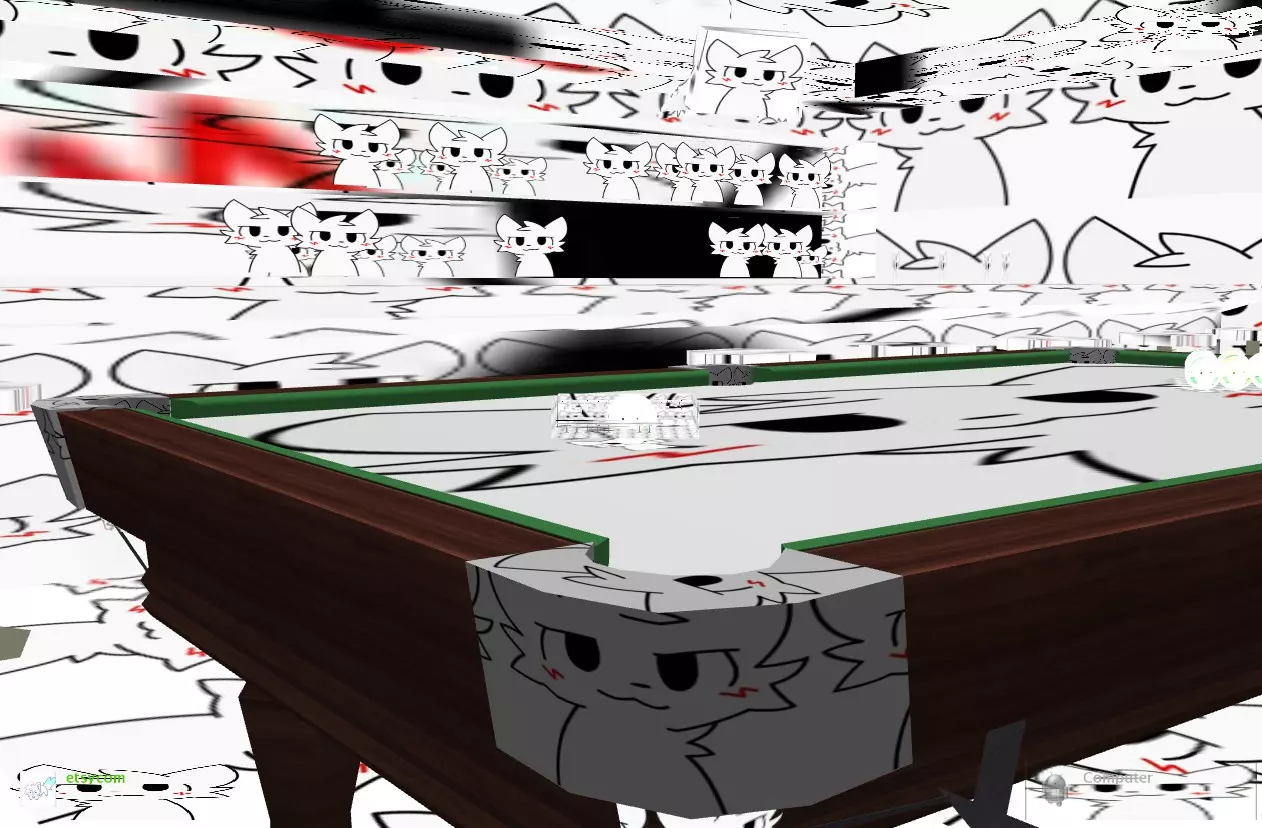
使用你自己的房间模型 这部分可能会更复杂。要做到这一点,你需要安装Blender。由于这部分的步骤实在太多,你可以查看相关资源,里面有更深入的内容,能够准确解释如何正确操作(我不太擅长解释这类事情)。 注意:你可以从.pak文件中获取.mesh文件。
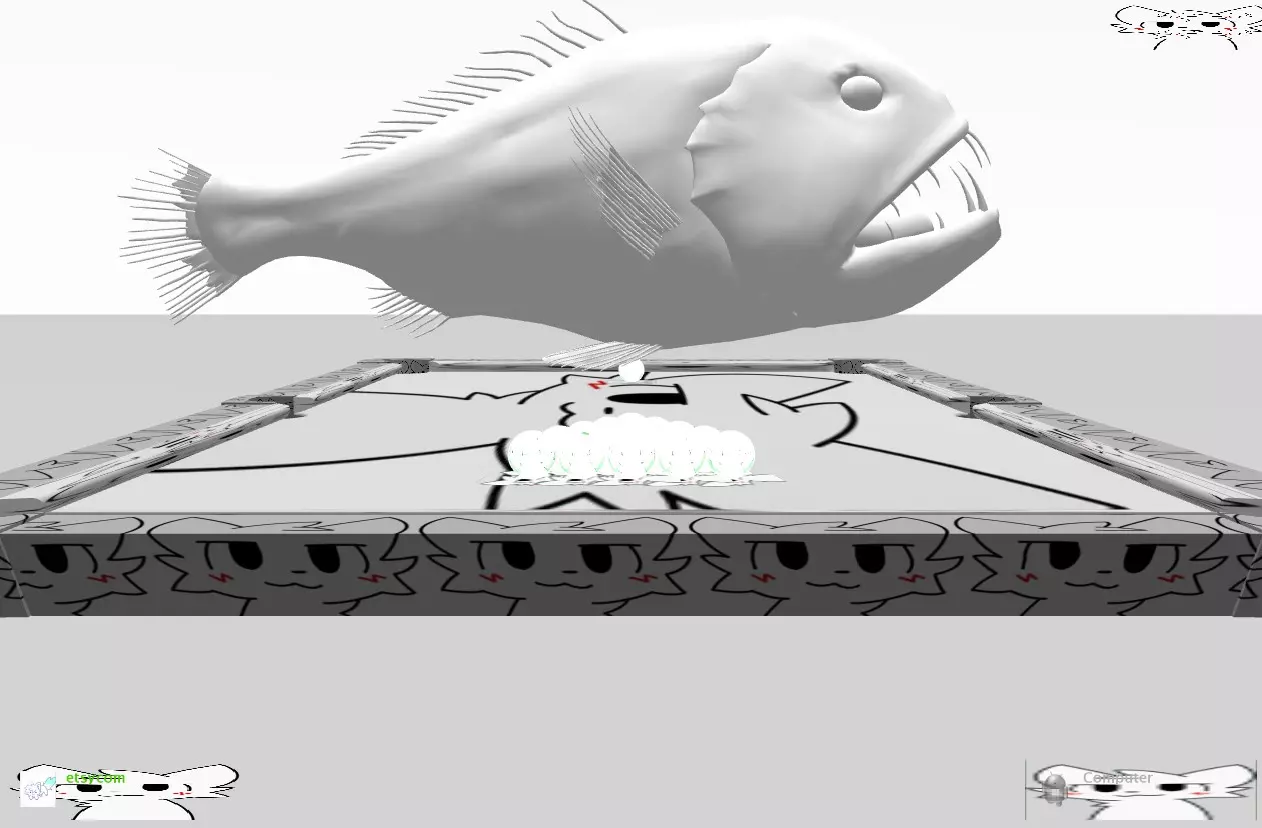
关于这款游戏的一个有趣玩法: 如果你回到“C: Program Files (x86) Steam steamapps common Real Pool 3D”文件夹,放入一张图片(扩展名无关)并将其命名为“none”(不带引号),游戏就会出现一些有趣的情况,具体原因不明。