换一换
换一换 




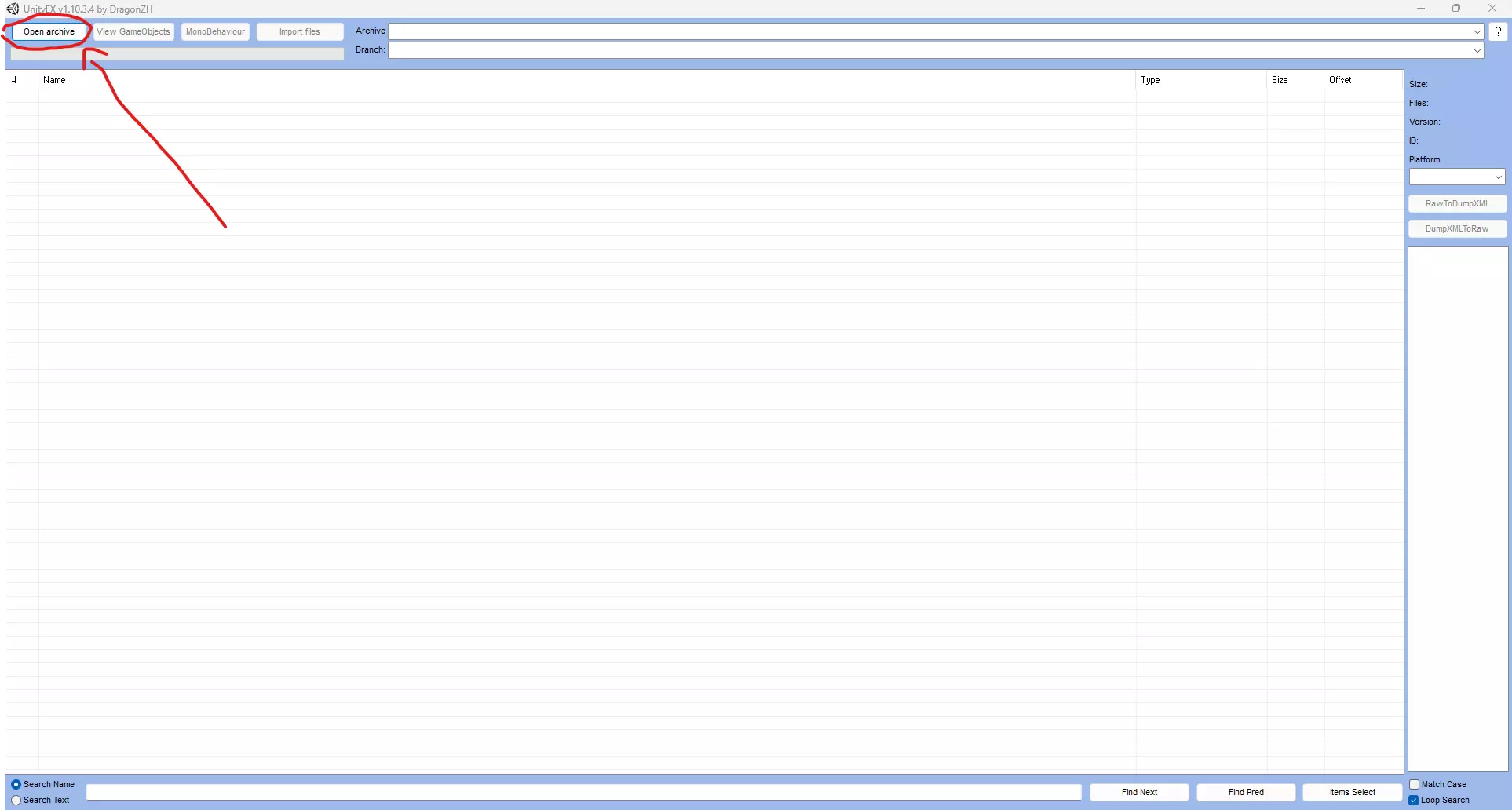
以下是获取《奥日与黑暗森林》PlayStation按键布局的方法(注意:这将完全替换Xbox按键布局) 所需文件 要使此模组正常工作,你需要下载两个文件 第一个需要下载的是【奥日与黑暗森林 终极版】的【PS4按键提示】模组 第二个需要下载的是名为UnityEx的工具 建议操作(非必需) 建议先运行一次游戏,无需进行任何操作,只需加载到主菜单后退出即可 步骤 1. 下载上述提到的两个文件,建议将它们放在同一个文件夹中1. 建议你将文件放在容易找到的位置。 2. 下一步是解压这两个文件,同样解压到容易找到的位置。 3. 打开Steam,进入库,找到【奥日与黑暗森林】。点击右侧的管理按钮(齿轮图标),然后选择属性。点击本地文件选项卡,再点击浏览按钮。 4. 打开文件资源管理器后,进入oriDE_Data文件夹。 5. 按住Shift键并点击任务栏中的文件资源管理器,打开一个新的窗口(如果使用较新版本的Windows 11,也可以直接打开文件资源管理器的新标签页)。 6. 导航到你解压mod和UnityEx的位置。 7. 打开UnityEx文件夹,剪切其中的.exe文件(按Ctrl+X)。现在,在你的第一个窗口(或标签页)中粘贴(Ctrl+V)可执行文件。这样“oriDE_Data”文件夹中就会有该.exe文件。 9. 进入你在第一个文件资源管理器窗口中解压“OriDE_PS4Buttons_v2-5-2-0-1586531928”的位置并打开该文件,然后剪切“Unity_Assets_Files”文件夹。 10. 然后你需要将该文件夹粘贴到“oriDE_Data”文件夹中。 继续到下一部分 UnityEx步骤 接下来的步骤可能会稍微复杂一些。但你可以搞定的,我会包含图片来辅助说明。 1. 打开现在应该位于“oriDE_Data”文件夹中的UnityEx.exe文件。 2. 接下来,你需要点击左上角的【打开存档】按钮。
3. 当你按下按钮时,你需要导航至【oriDE_Data】文件夹,其外观应如下所示。
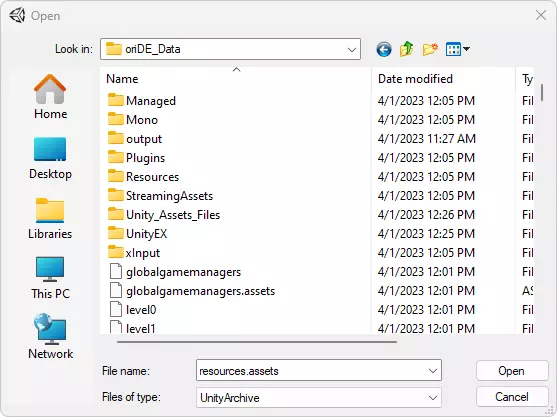
4. 接下来有两种操作方法: 第一种方法是直接滚动查找名为“resources.assets”的文件。 我个人更推荐第二种方法,直接在文件名输入框中粘贴“resources.assets”。 无论使用哪种方法,找到该文件后,点击“打开”按钮。 5. 点击打开按钮后,窗口会显示大量代码行。无需理会这些内容,只需点击顶部附近的“导入文件”按钮即可。
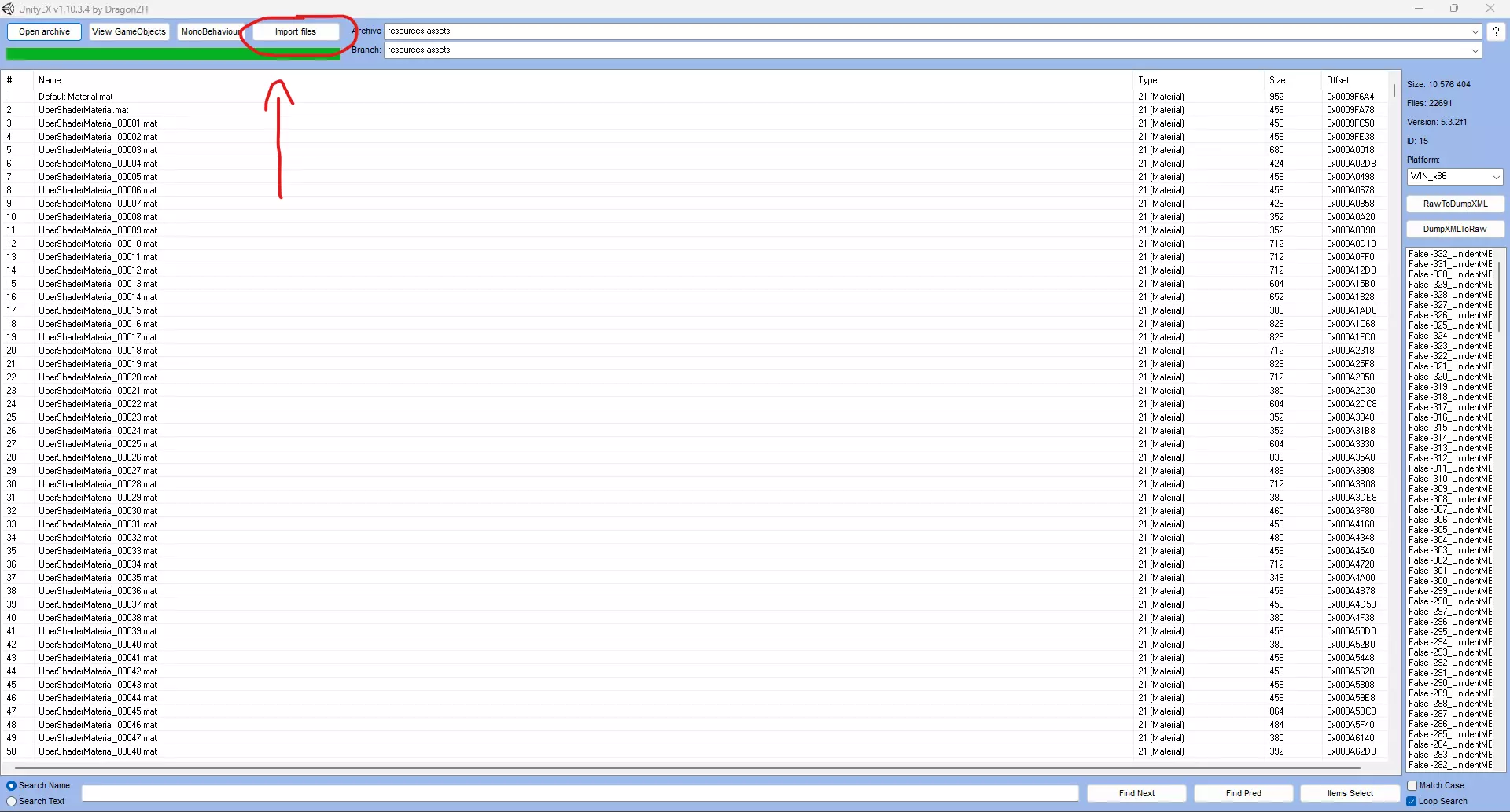
6. 重复步骤4和步骤5,但这次不是查找“resources.assets”文件,而是操作“sharedassets0.assets”文件。 7. 对这两个文件完成步骤4和步骤5后,你可以退出程序并启动奥日游戏。不过,如果你遇到控制器输入问题,我建议进行以下步骤: 修复控制器输入(可选) 当我第一次在这款游戏中使用控制器时,输入出现了异常,比如X键变成了O键,方块键变成了X键。如果你遇到此类问题,请按以下步骤操作: 1. 打开Steam,进入库,然后选择奥日与黑暗森林。点击右侧的管理按钮(齿轮图标),然后选择控制器选项。 2. 确保已开启Steam输入功能。
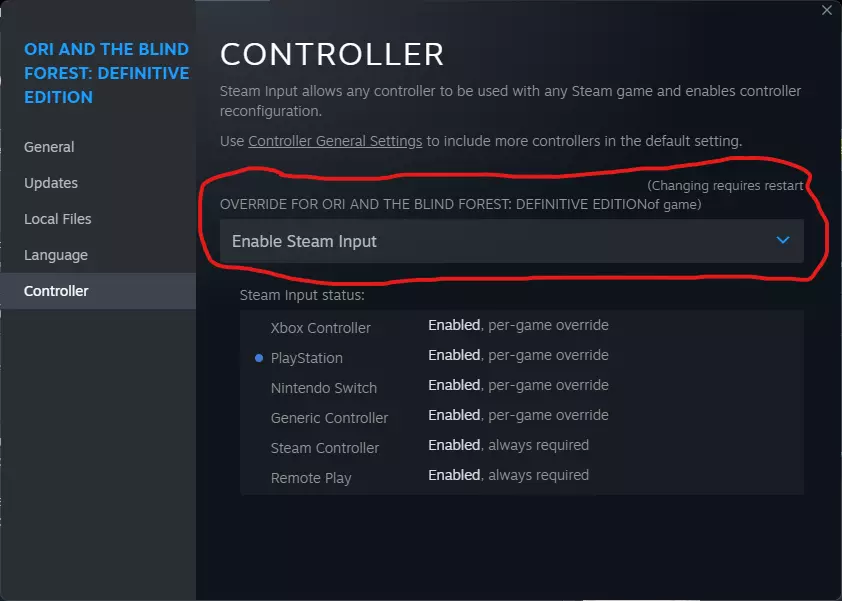
3. 完成上述步骤后,你应该就能正常进行了。 总结 当我今天(2023年4月1日)首次启动这款游戏时,发现没有关于如何进行此操作的明确指南,这让我有些不满。因此,我决定自己编写这份指南。所以,如果2023年及以后有人因为这份指南而获得帮助,我会感到非常荣幸。 这是我的第一份指南。如果有任何可以改进的地方,请告诉我。