换一换
换一换 


《Teardown》自定义内容新手指南 官方指南 Magica的调色板文件可下载获取 官方模组制作指南 官方地图编辑器 观看相关视频了解更多地图编辑器使用方法
本指南已过时,你仍可从中获取一些提示,但我强烈建议查看官方教程。 安装MagicaVoxel 为了为《拆迁》创建内容,你需要下载MagicaVoxel。 解压文件夹内容并启动程序。(我建议以管理员身份启动,因为至少对我来说,否则MagicaVoxel有时无法启动)
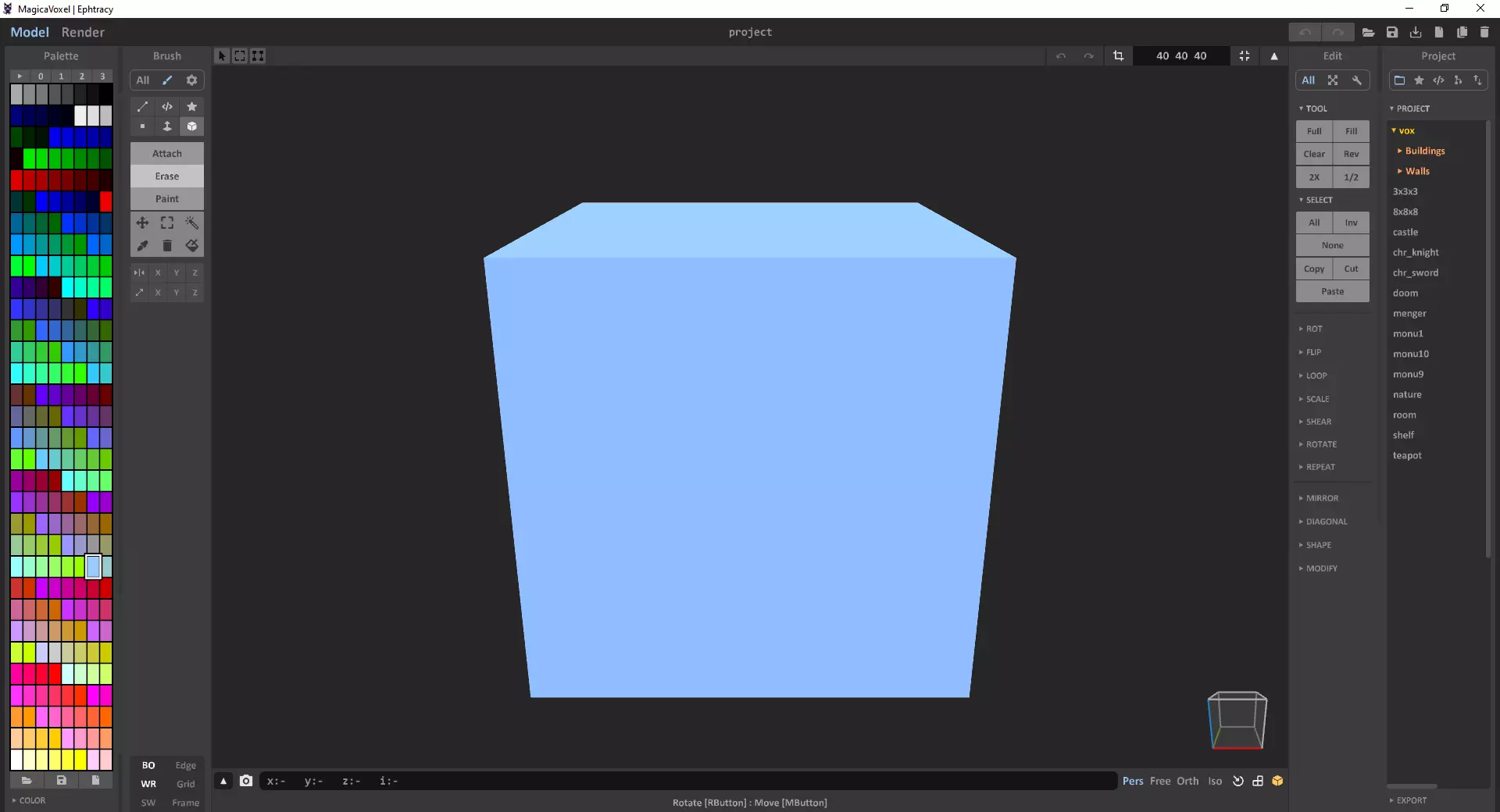
熟悉MagicaVoxel 在MagicaVoxel中创建模型的所有工具都可以在右上角找到。
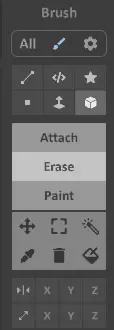
最常用的工具是【方框工具】,它默认处于选中状态。你可以在其下方切换附加模式和擦除模式。另一个实用工具是【面选择工具】,该工具能让你挤出体素或删除体素。

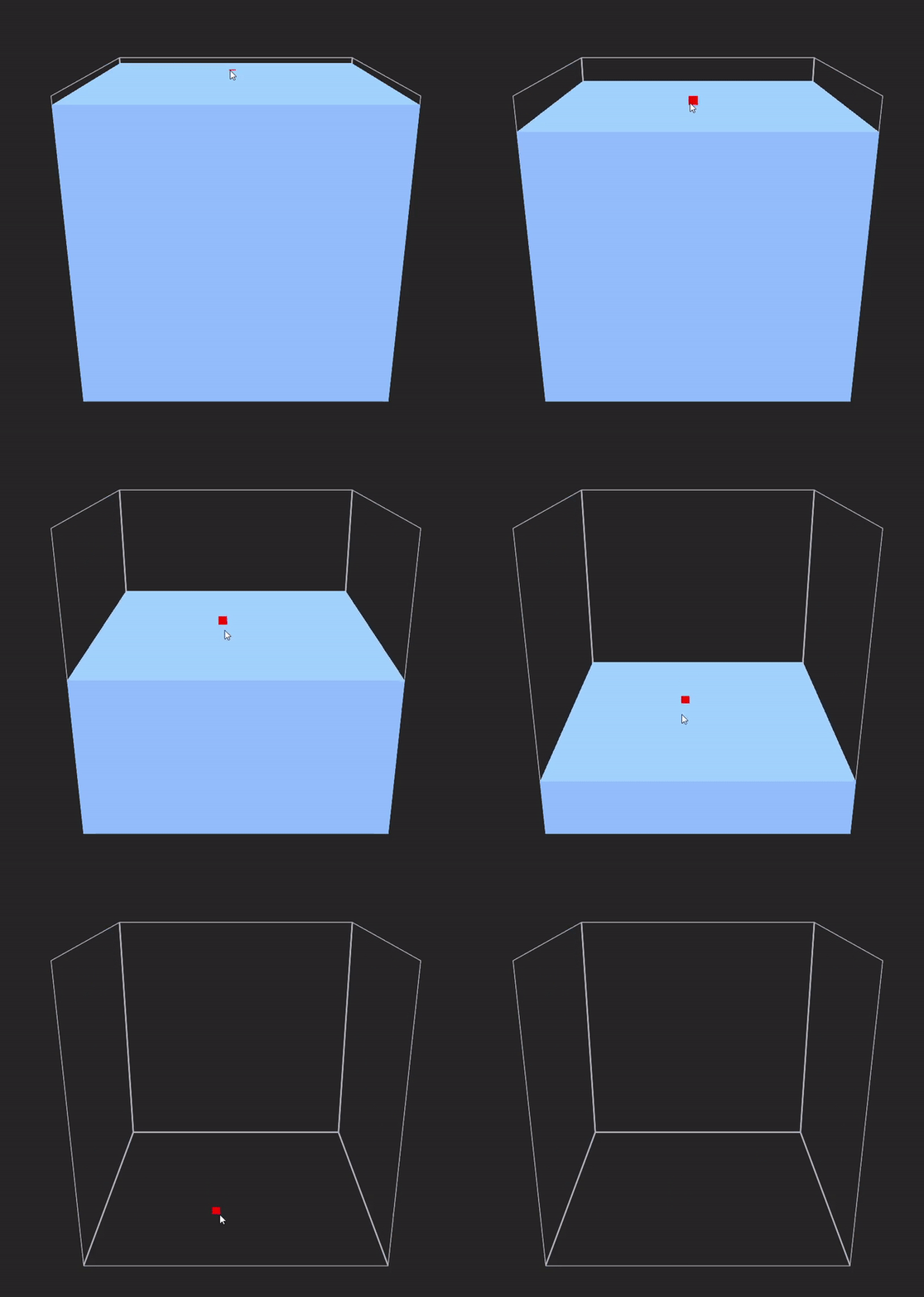
让我们通过选择擦除模式下的面工具并在立方体顶部向下拖动来删除默认立方体。
使用矩形工具绘制一个形状。
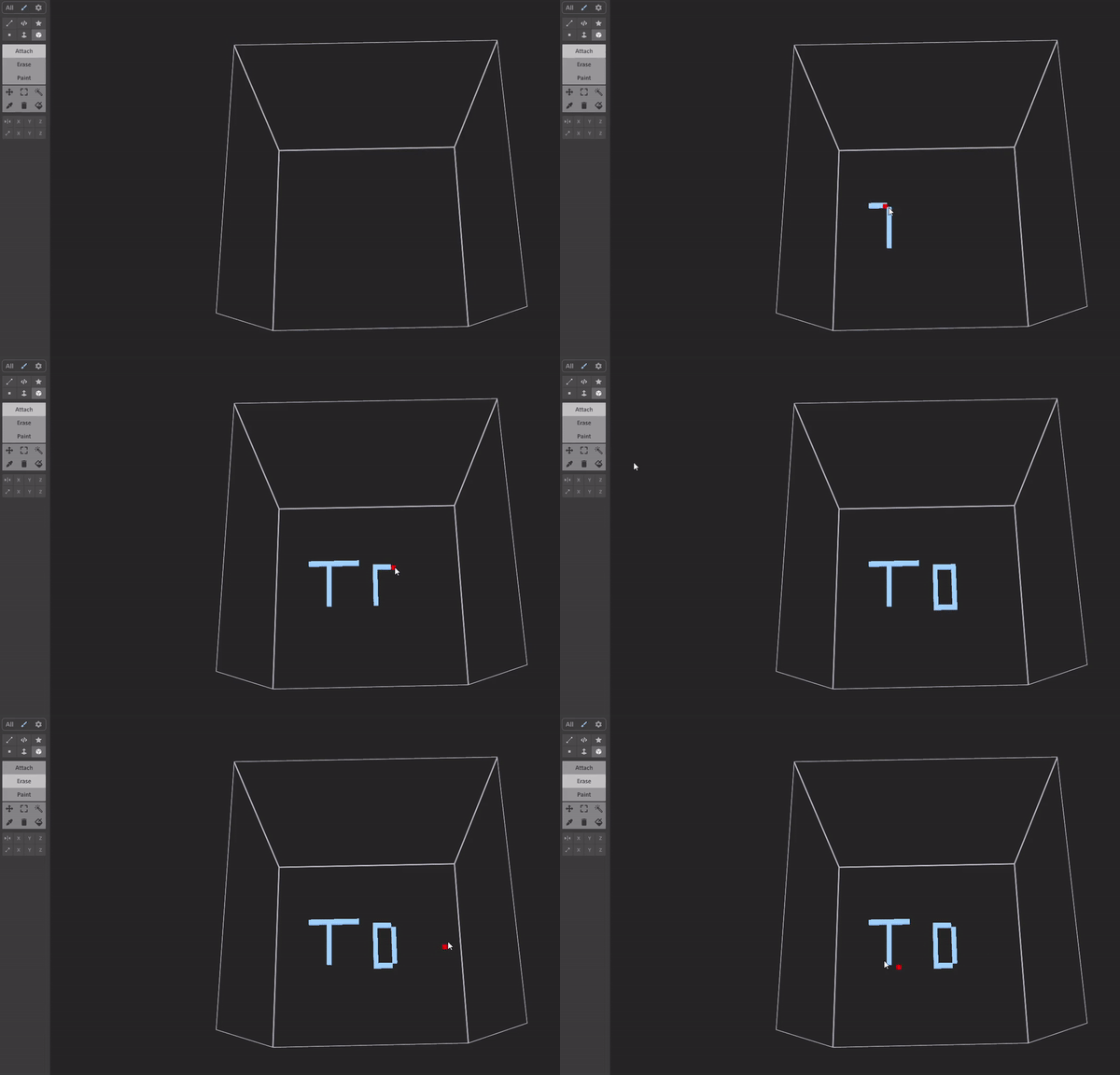
那我们来涂色吧。
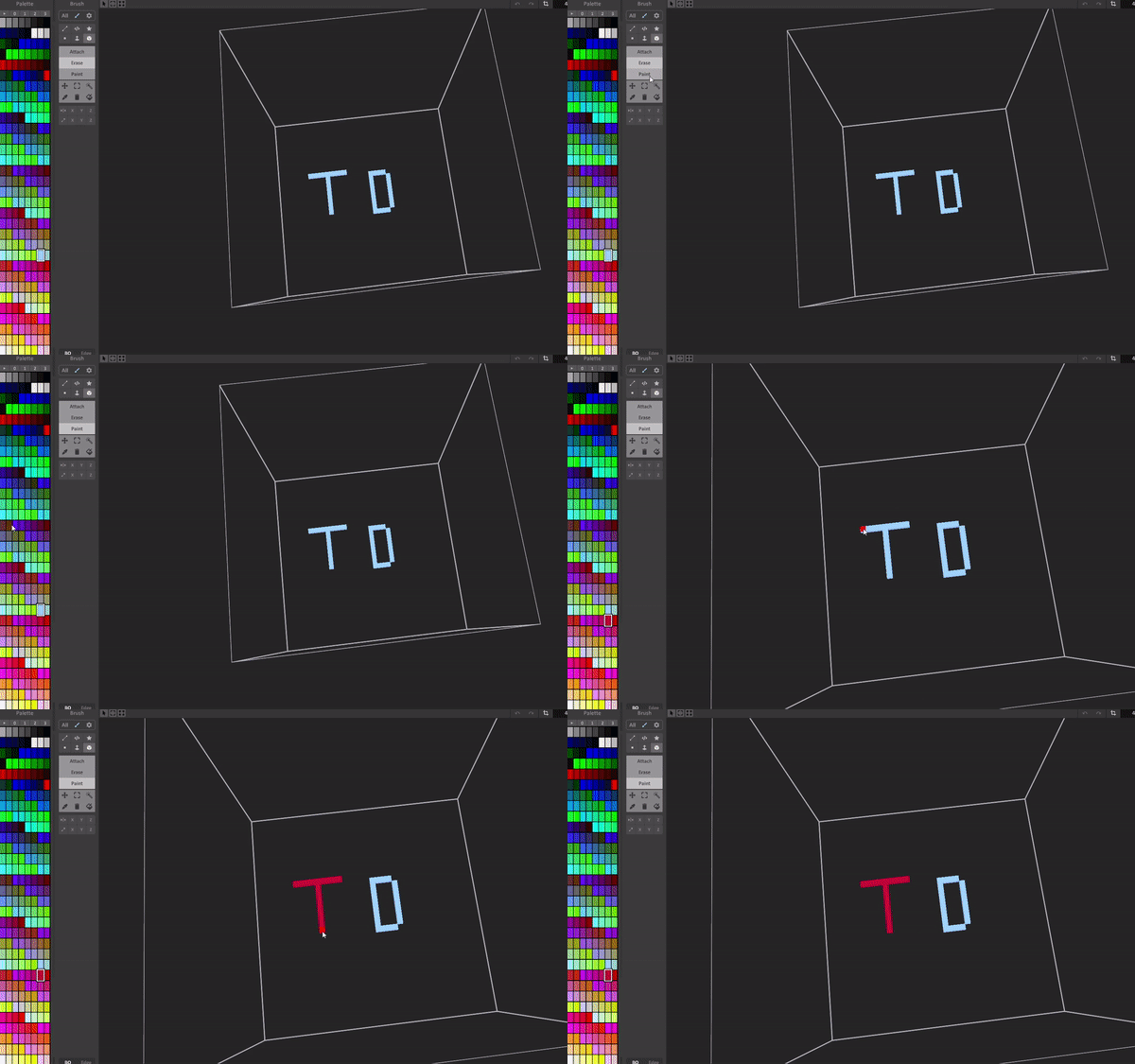
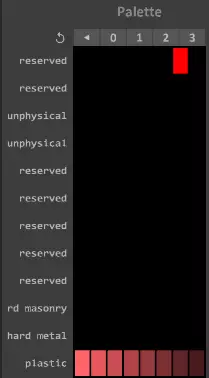
这就是基本内容了。 颜色面板 说明:《拆迁》通过颜色面板中的颜色索引来确定物体使用的材质。 下载此.vox文件并在MagicaVoxel中打开。材质列在左侧,位于面板旁边,且无法更改。不过颜色可以更改。
实用材料清单
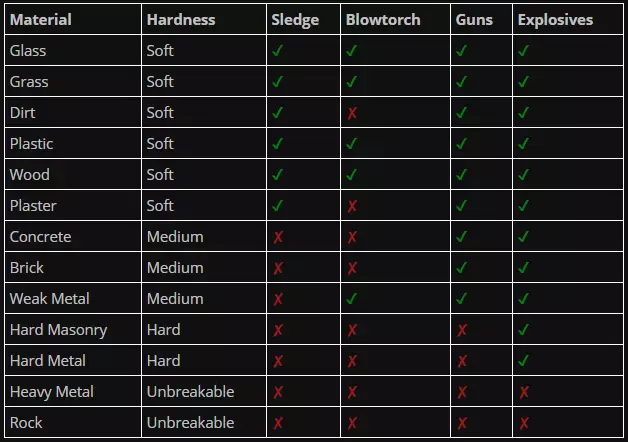
(来自teardowngame.com/create)编辑调色板中的颜色:
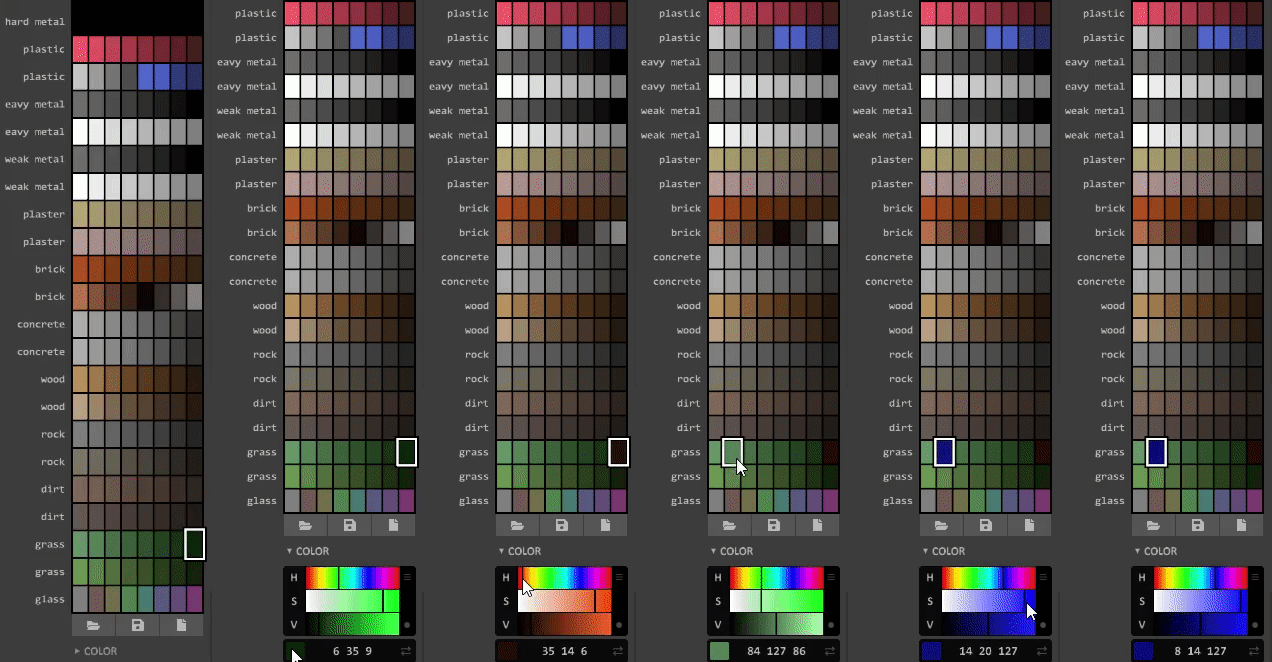
按住CTRL+ALT键并拖动可在颜色之间创建渐变
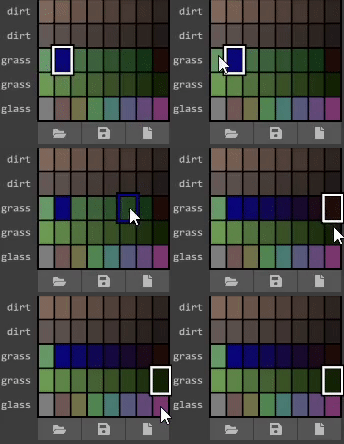
按住CTRL+SHIFT键并拖动可复制颜色
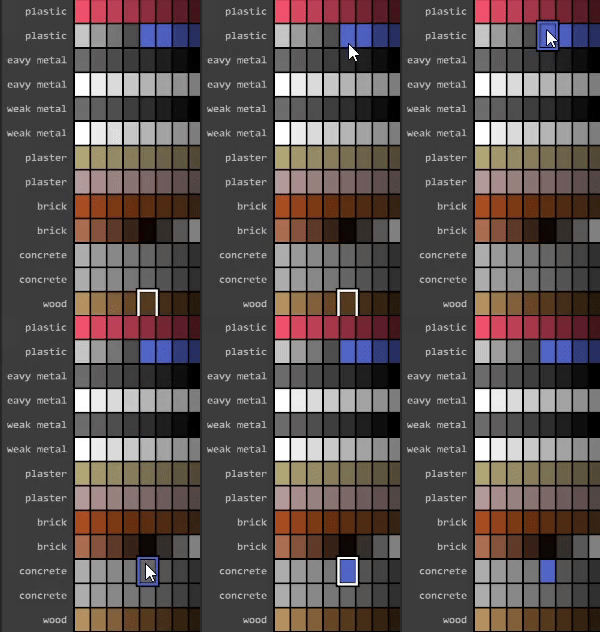
通过选择多个颜色,右键点击并选择【随机】来随机化颜色
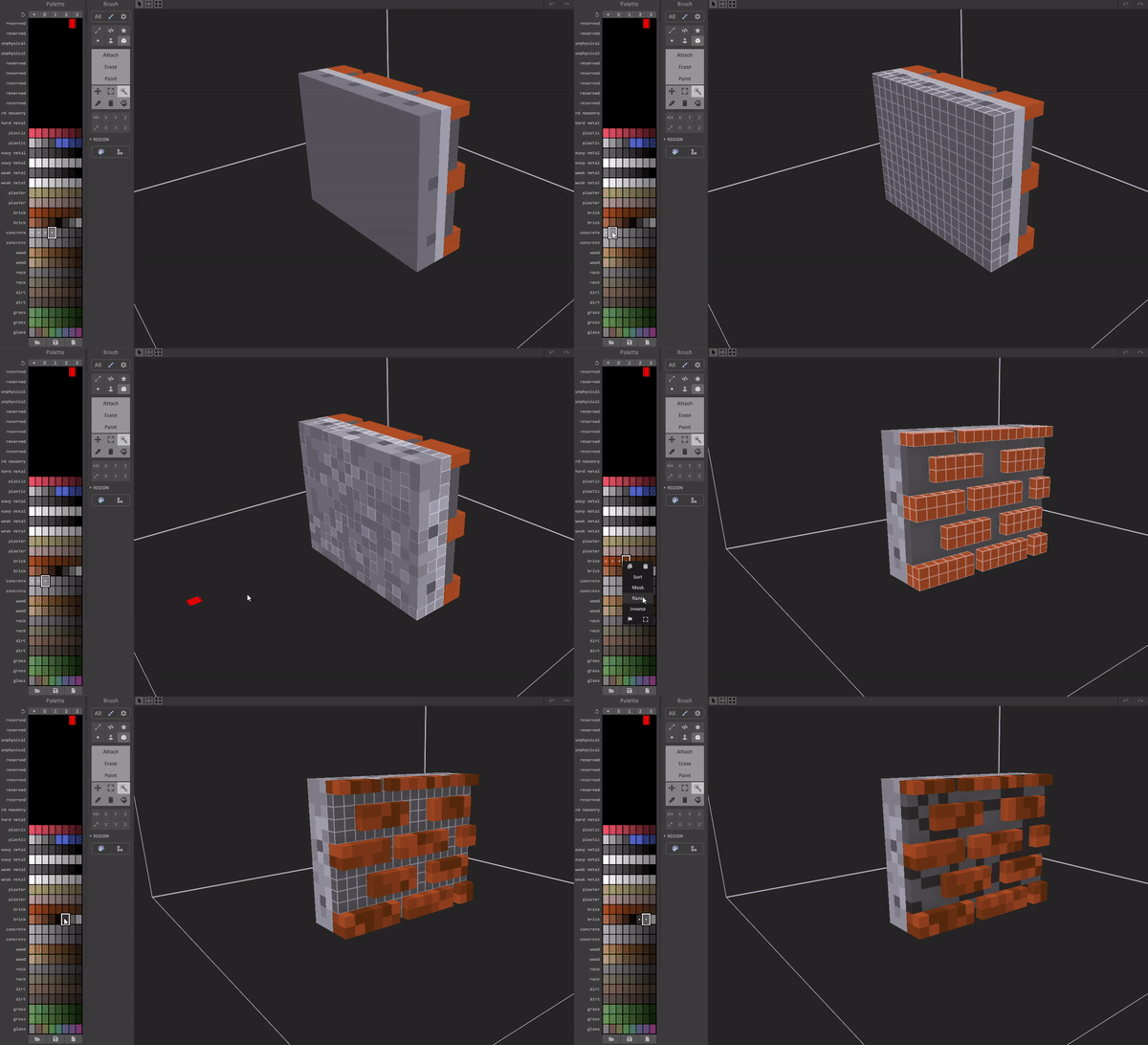
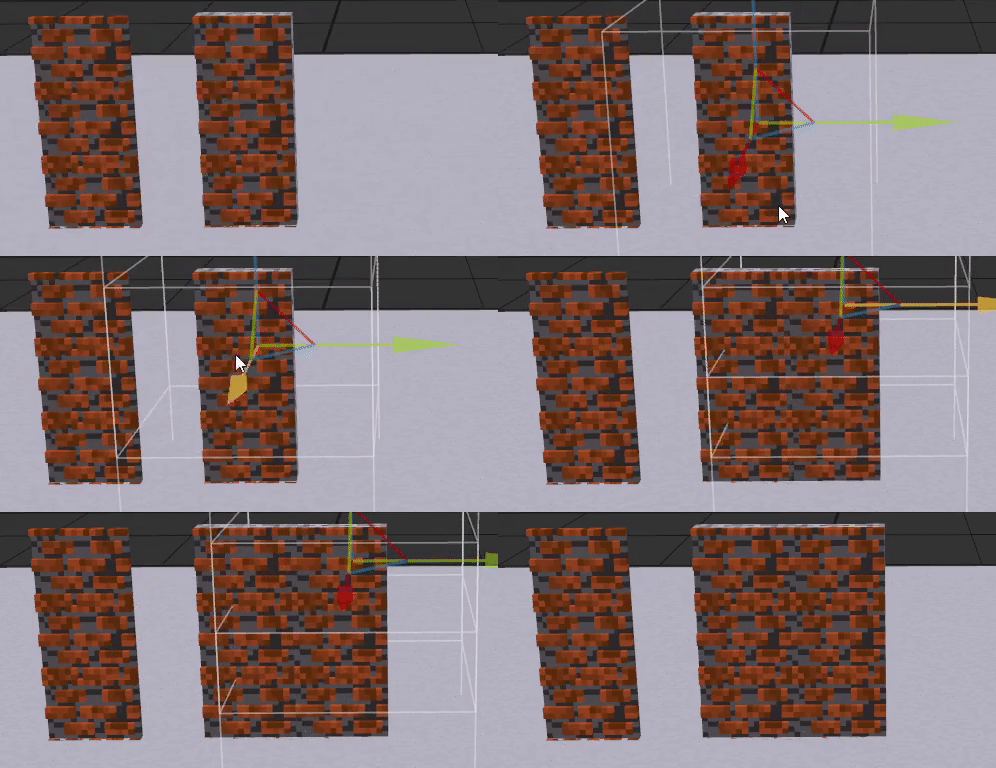
物体以及如何正确建造它们 要建造房屋,你需要先建造墙壁。但墙壁并非只有一个体素(Voxel)那么厚,也不是由单一材料构成的。
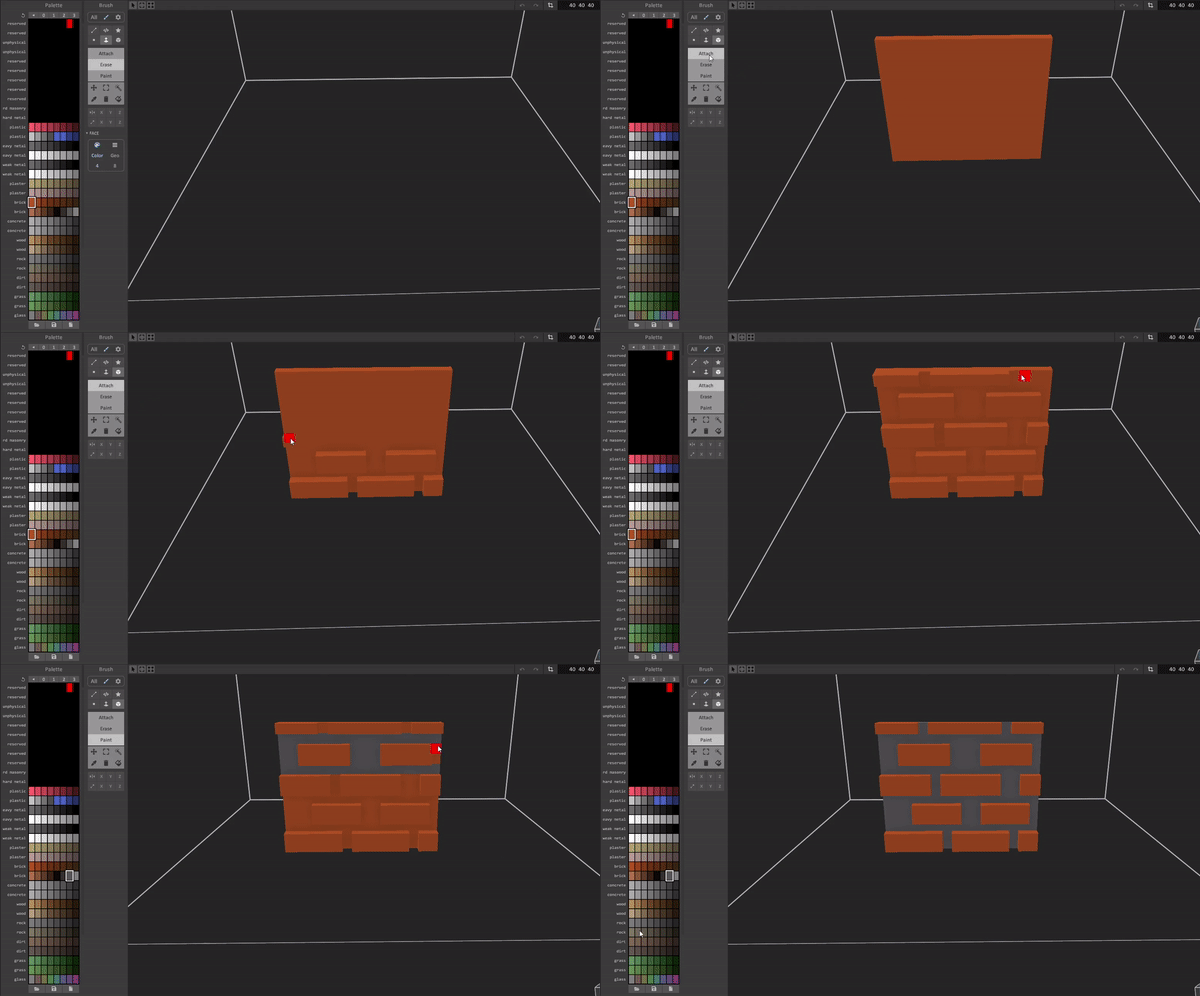
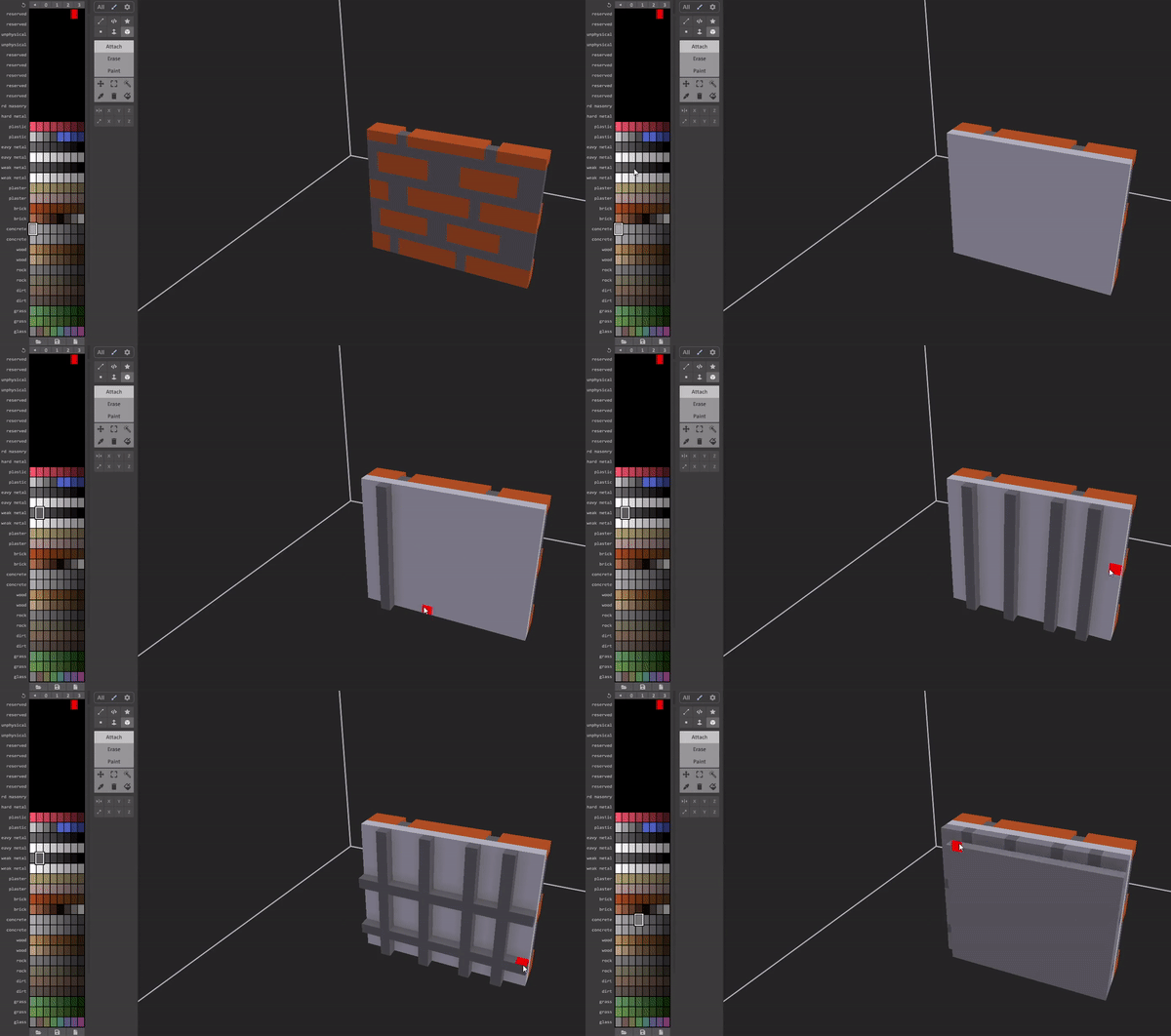
这是一面墙,没错,但打破它可没什么意思。真正的墙总会有某种支撑或隔热层之类的东西,让打破它这件事变得更有趣一些。
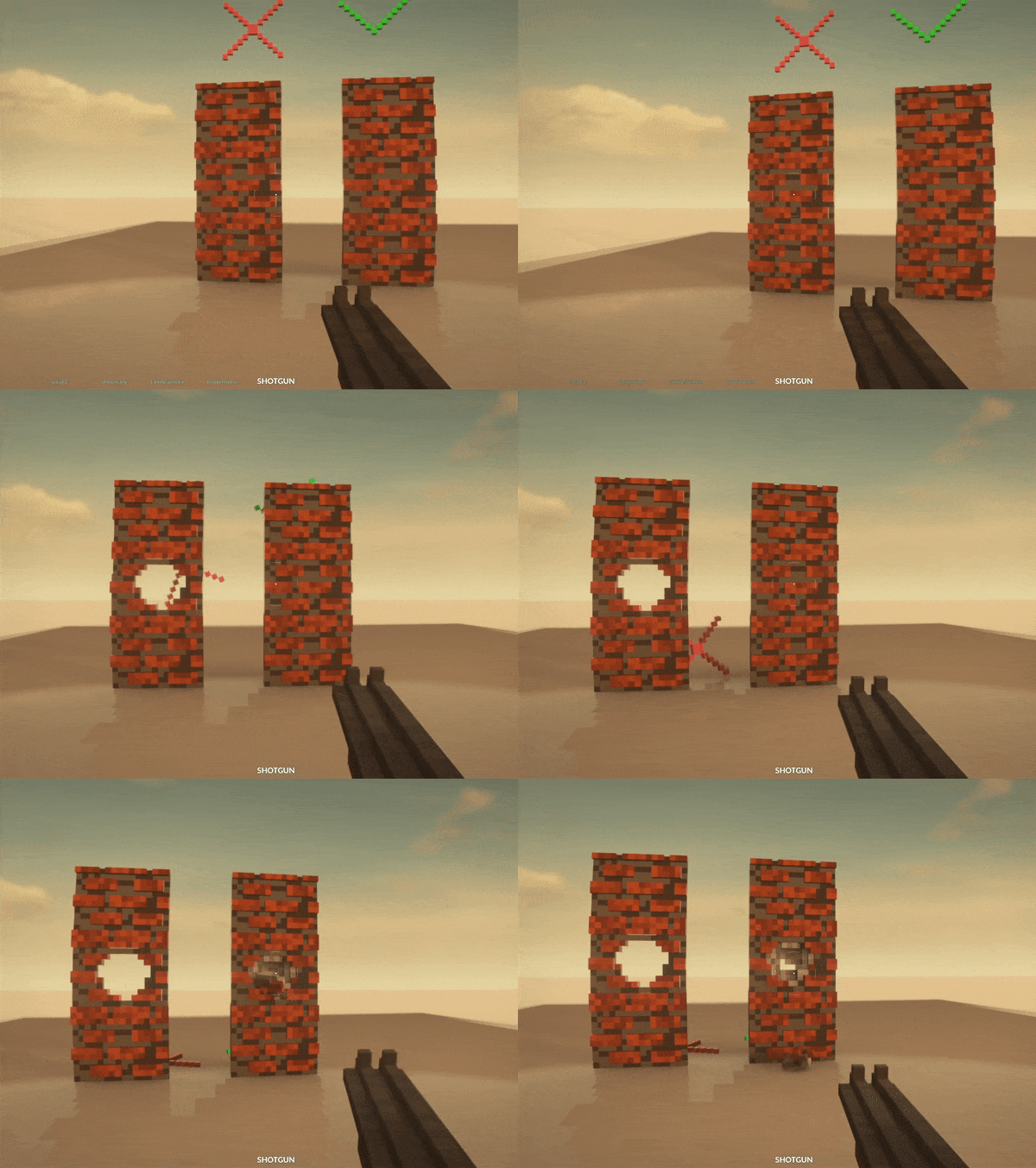
坏墙壁 vs 好墙壁
查看材料列表并合理组合,以获得满意的结果。 窗户、灯光及类似物品 要制作窗户,只需选择窗户材料(调色板索引1-9)。 选择颜色并在右侧选择材料。 金属材质会使你的材料看起来像金属。粗糙度滑块可让金属呈现出被钢刷打磨过的效果。 如果想要灯光,请使用【Emit】着色器。其他所有材料的操作方式相同。 (不过目前在游戏中它们实际上还不会发光)
构建复杂场景 为了构建复杂场景,你需要了解物体模式和编辑模式。 按Tab键可以在这两种模式之间切换。 在编辑模式下,你可以编辑当前选中的物体;在物体模式下,你可以移动物体并进行排列。
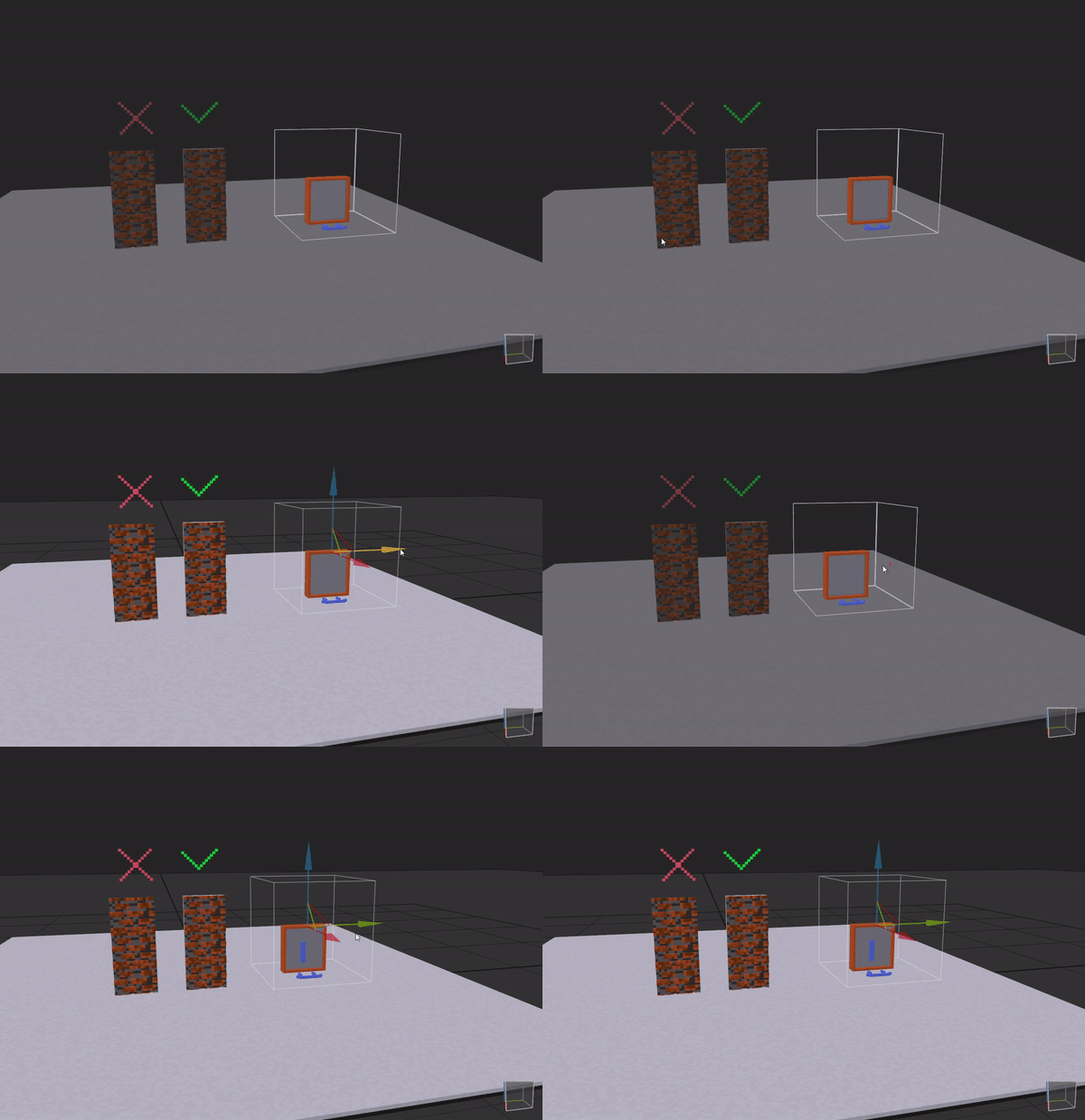
在物体模式下,拖动任意箭头时按住Shift键可以复制所选物体。
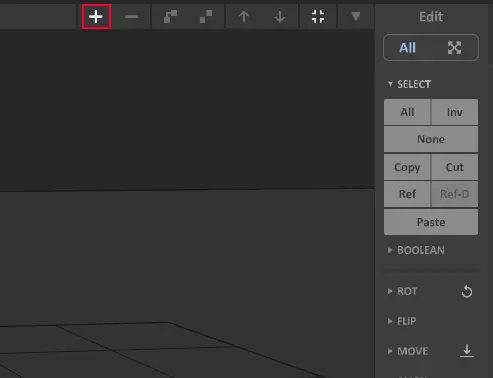
你可以通过点击右上角的加号图标添加空对象进行编辑。
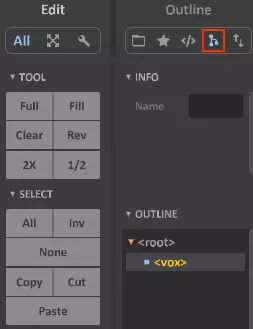
这使得建造过程变得简单许多,开发者也推荐这种方法。 道具,例如椅子、板条箱以及类似物品。 添加道具时,我建议创建一个新的.vox文件,将所有道具都放在里面。比如一个角色模型。 现在,在MagicaVoxel中重命名椅子:选择右侧的场景大纲。 选择你的对象(可能名为<vox>)并进行重命名。
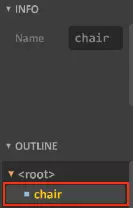
现在将你的props.vox文件放入custom文件夹中(路径:C: Program Files (x86) Steam steamapps common Teardown create custom)。

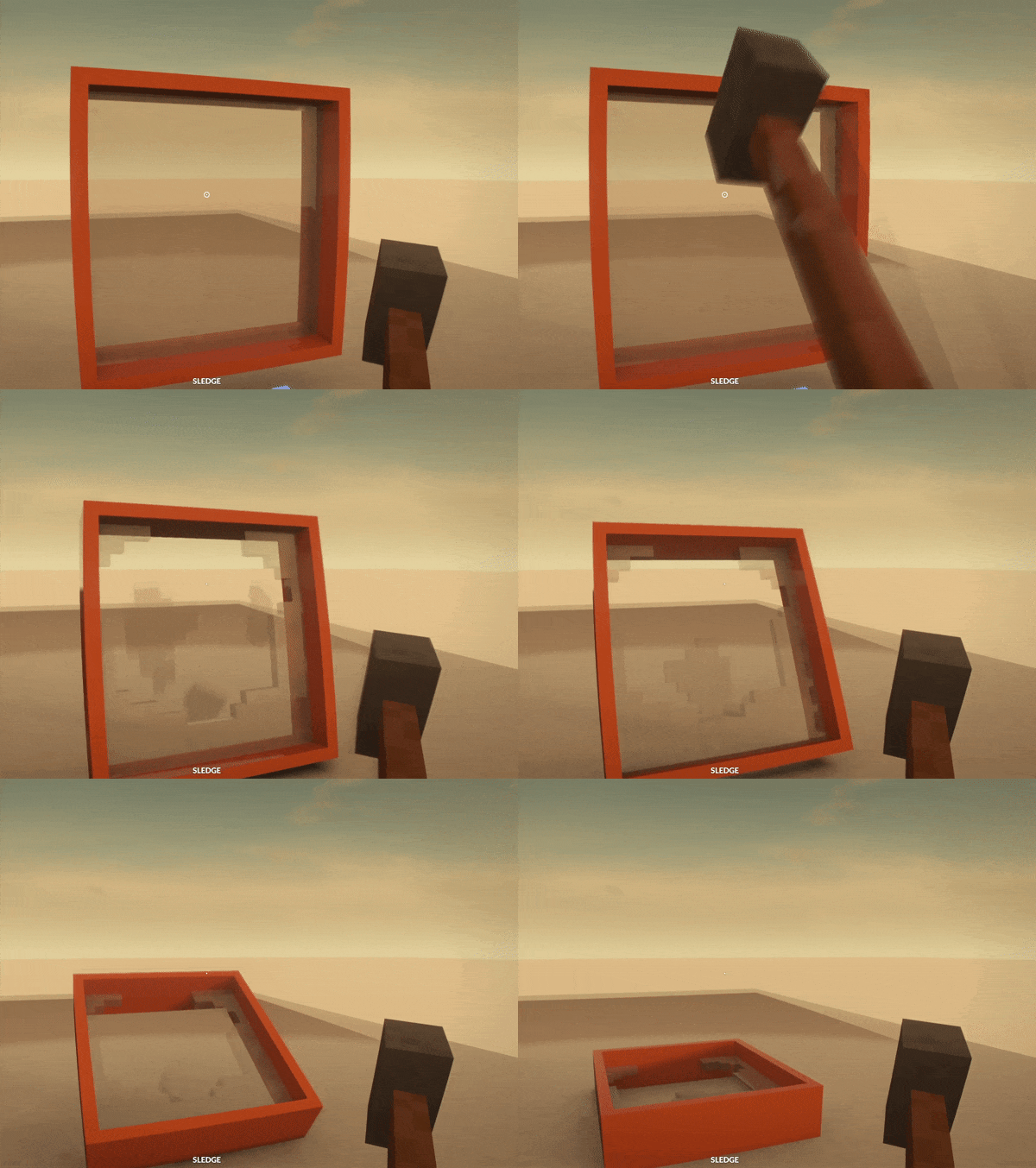
在您的custom.xml文件(位于C: Program Files (x86) Steam steamapps common Teardown create目录下)中,您需要添加以下内容: <body pos="10 0 0" rot="0 0 0" > <vox name="prop_chair" pos="0.0 0.0 0.0" rot="0.0 0.0 0.0" prop="true" file="LEVEL/props.vox" object="chair"/> </body> 请确保将其粘贴到<scene> <!--在此处粘贴代码--> </scene>标签之间。 说明: Body: pos:物体的位置,包括X、Y(高度)、Z轴坐标。 rot:物体的旋转角度。 Vox: pos:相对于body元素位置的物体位置,包括X、Y(高度)、Z轴坐标。 rot:相对于body元素旋转角度的物体旋转角度。 name:游戏引用此物体的名称,可以是任意名称。 prop:此物体是否为道具。文件:你的.vox文件位置(注意:LEVEL不应更改,仅修改其后的内容) 对象:MagicaVoxel中你的对象名称 门 目前门的设置相当复杂,但我会尽力解释。 首先,你需要在MagicaVoxel中创建一个门框。
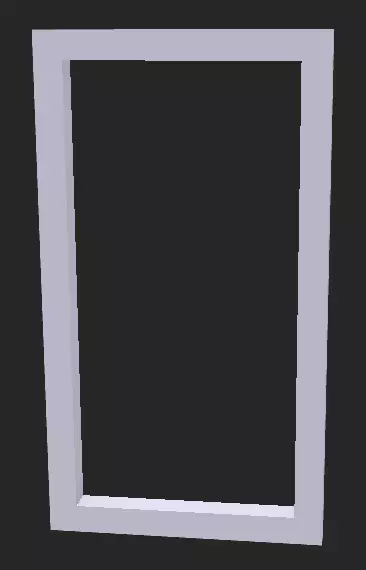
然后你需要创建一个新对象并制作实际的门。
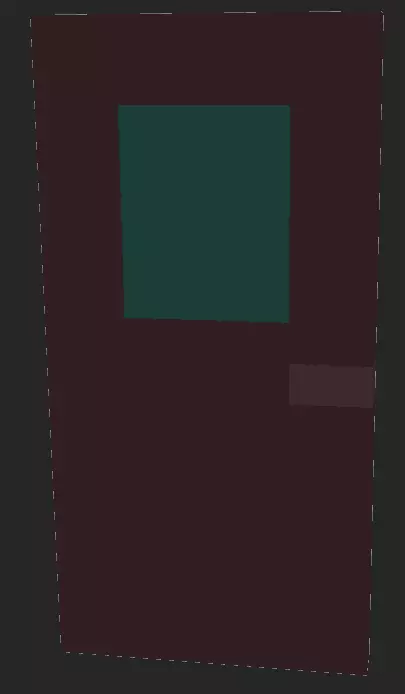
请确保在场景大纲中为这两个对象分别命名。
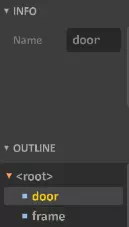
你应该有类似这样的东西:
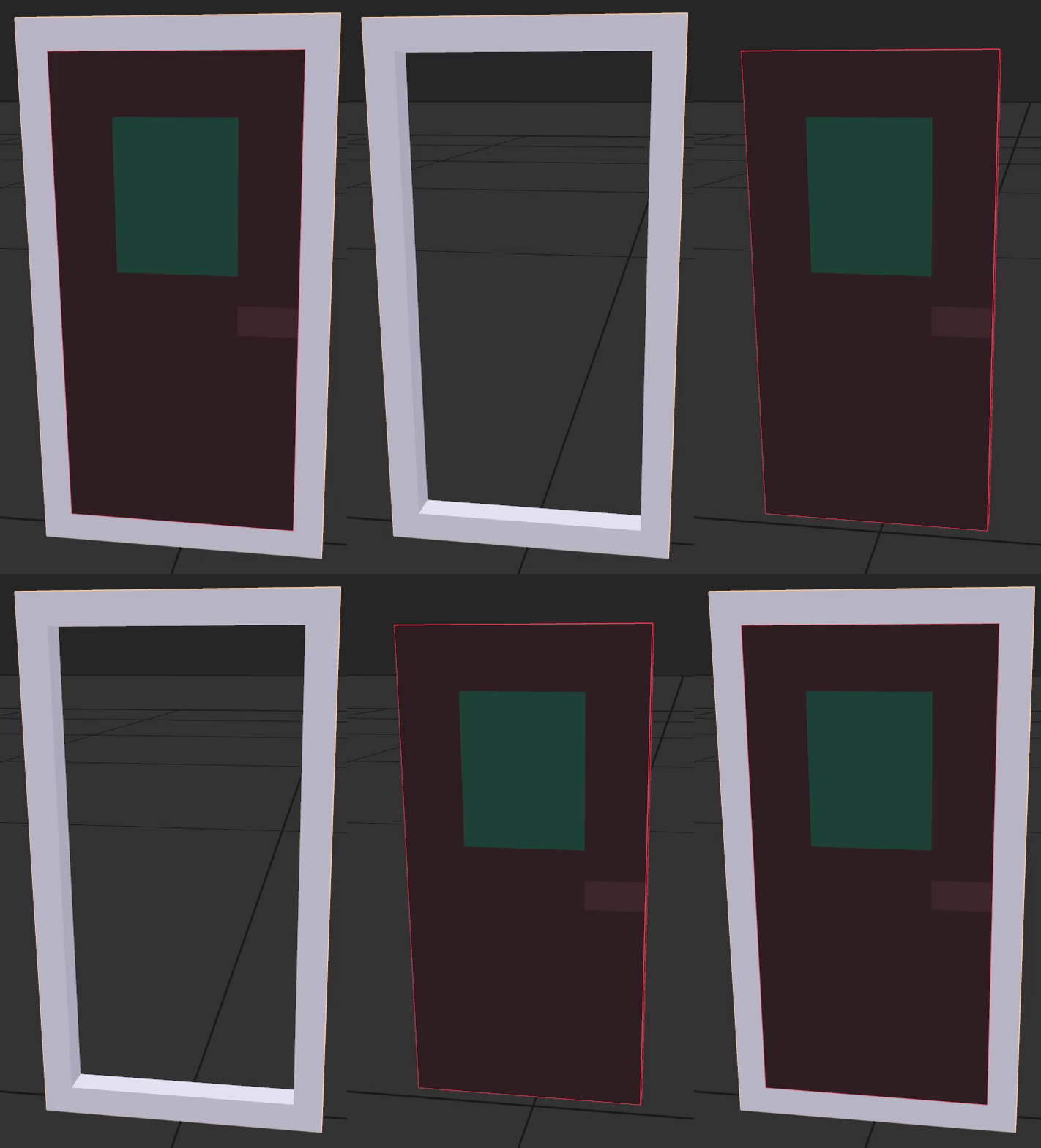
保存文件并将.vox文件放入C: Program Files (x86) Steam steamapps common Teardown create custom文件夹中。我将我的文件命名为door_tut.vox。 接下来,前往C: Program Files (x86) Steam steamapps common Teardown create文件夹,用文本编辑器打开custom.xml(推荐使用Notepad++)。 现在需要添加代码。在<scene>和</scene>标签之间,创建一个包含门的组: <group name="door_group" pos="0 0 0" rot="0 0 0"> <vox name="door_frame" pos="0 0 0" rot="0 0 0" file="LEVEL/door_tut.vox" object="frame"/> <vox name="door" pos="0 0 0" rot="0 0 0" file="LEVEL/door_tut.vox" object="door"> <joint pos="-0.6 2.1 -0.1" rot="0.0 0.0 0.0" type="ball" size="0.1" rotstrength="0.调整位置直到所有部件组合到位,记住,10个体素等于1米。我强烈建议你加入官方的Teardown Discord。开发者之一ResidentEmil会在那里发布类似这样的教程。添加你的。将VOX文件导入《拆迁》 要实际摧毁你的杰作,你需要将其导入《拆迁》中。 保存你的文件,然后导航到你保存文件的文件夹。现在,复制.vox文件并将其移动到C: Program Files (x86) Steam steamapps common Teardown create custom文件夹中。 将现有文件重命名为类似custom_old.vox的名称,并将你刚移动的文件重命名为custom.vox。
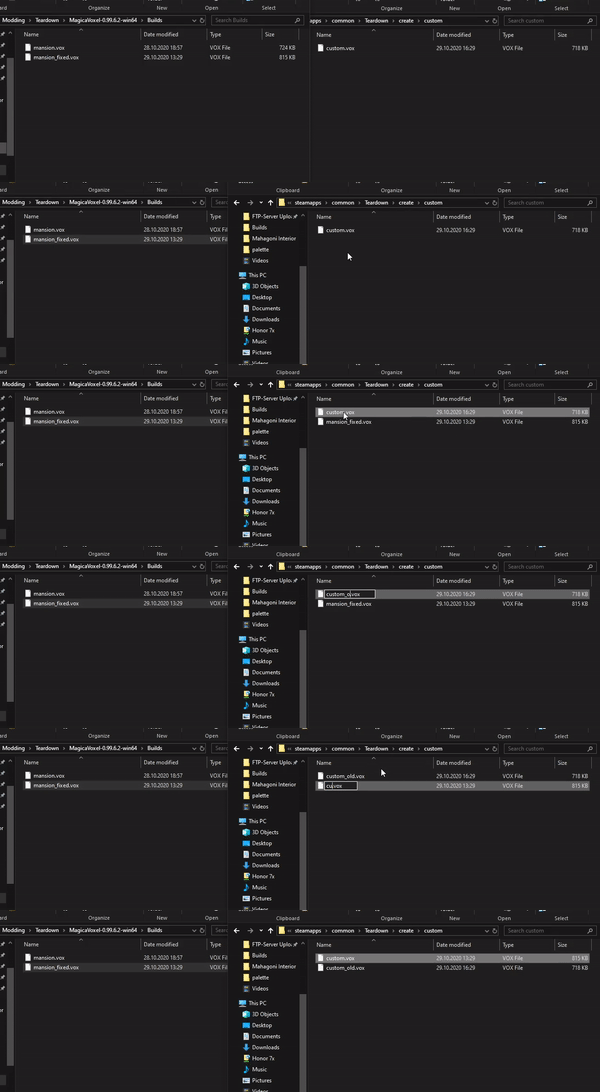
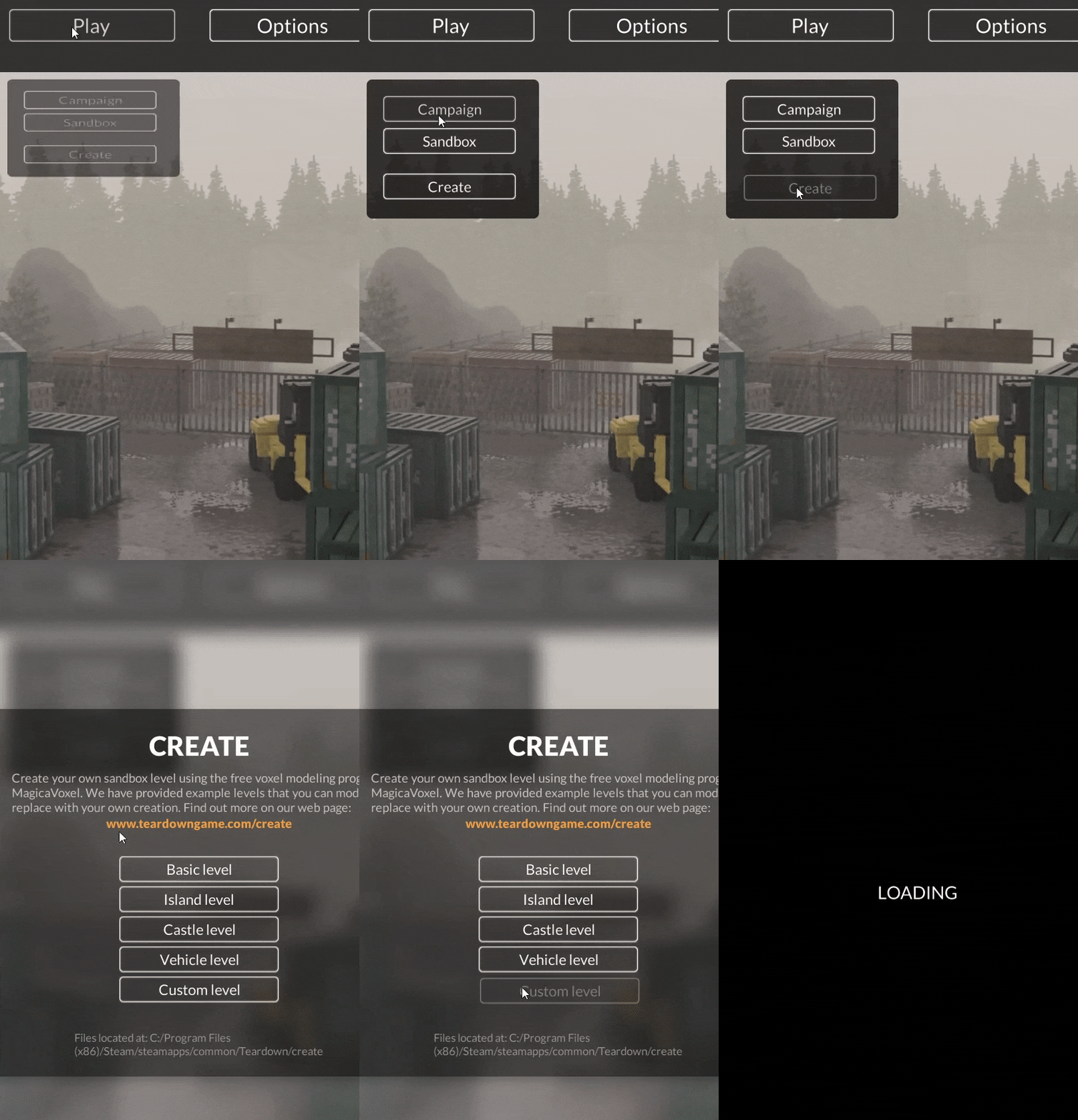
现在你只需启动《拆迁》并开始游玩你的地图即可。
总结 这远不是你能做的全部,但这些是创建自定义内容的基础知识。 开发者们的创建网站上有很详细的说明。 我非常推荐你加入《拆迁》的官方Discord。开发者之一ResidentEmil会在那里发布类似这样的教程。 记住,10个体素等于1米。 祝你玩得开心!