换一换
换一换 




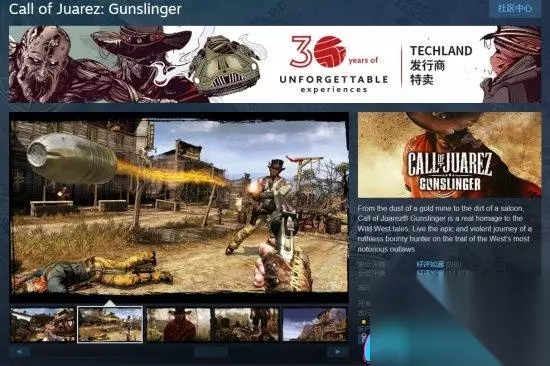
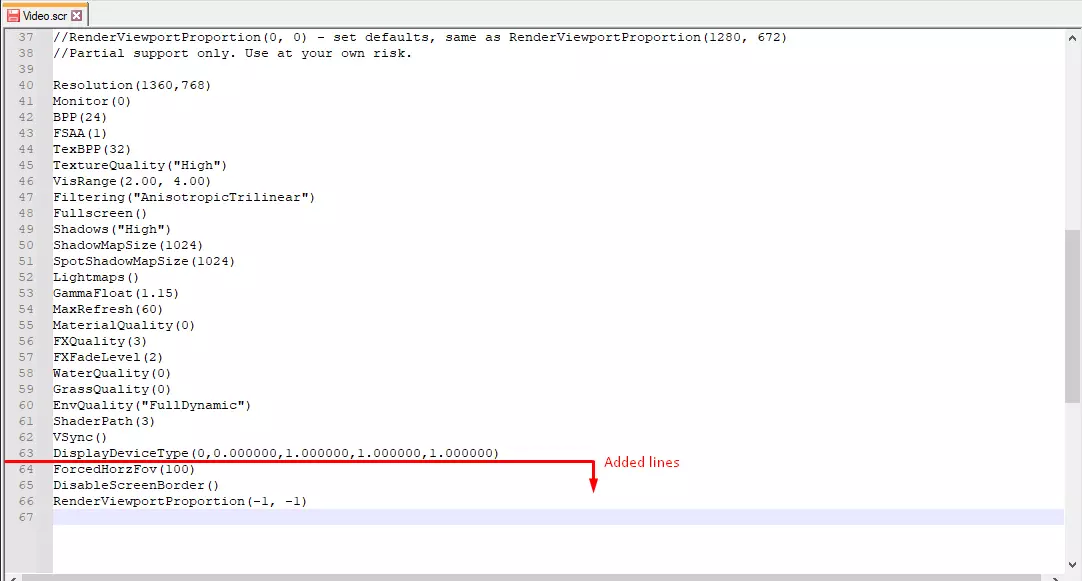
《狂野西部:枪手》配置文件修改指南(适用于Windows系统) 本指南将逐步教你如何移除黑边(Letterbox)、调整视野(FOV)、分辨率及其他设置。 简介与免责声明 《狂野西部:枪手》是一款非常出色的单人第一人称射击游戏,本指南旨在帮助你获得更好的游戏体验。 遗憾的是,游戏内选项非常有限,因此我们需要编辑游戏根目录外的配置文件。下面我将逐步展示如何编辑该文件,以消除黑边并调整其他一些有趣的设置。 在开始之前,我想说明这是我的第一篇指南,且英语并非我的母语,敬请谅解。另外请注意,本指南适用于Windows系统,除了下载Notepad++时可能需要点击不同选项外,其他步骤的差异程度我并不清楚。 下载Notepad++ (编辑:Kostr184提到本操作不需要Notepad++,只需将文件从“Video.scr”重命名为“Video.txt”,用常规记事本打开,然后再改回“Video.scr”即可。因此,你可以根据需要跳过此步骤。) 首先,我们需要下载Notepad++,因为配置文件是.scr格式,无法用常规记事本打开。 前往下载页面,点击最新版本。主要有两个选项可供选择: 如果您使用32位操作系统,则应选择第一个选项(32位/x86),点击【下载32位x86】部分下方的【安装程序】。 如果您使用64位操作系统,则应选择第二个选项(64位/x64),点击【下载64位x64】部分移除黑边和黑条 现在直接说明你可能来这里的原因。 • 要移除绘制的黑色边框,只需在文件末尾添加以下行: DisableScreenBorder() 之后会剩下两个几乎同样烦人的黑条,通常称为信箱模式。 • 要移除信箱模式/让游戏真正全屏,只需在文件末尾添加以下行: RenderViewportProportion(-1, -1) 更改视野(FOV) • 要更改类似主机的视野,只需在文件末尾添加以下行: ForcedHorzFov(preferredFOV) 你可以输入80到110之间的值。个人推荐使用100。 默认视野为82.72。启用抗锯齿 • 若要启用抗锯齿设置,需执行以下操作: 找到FSAA(0)这一行,将其修改为FSAA(1)。 更改各向异性设置 • 若要更改各向异性设置,需执行以下操作: 找到Filtering(Anisotropic)这一行,将(Anisotropic)的值更改为你想要的选项(从左到右对GPU的负载逐渐增加):Bilinear、Trilinear、Anisotropic、AnisotropicTrilinear。 (文件中的默认值可能完全不同,但操作步骤相同) 更改分辨率 • 若要随意更改分辨率,只需执行以下操作: 找到Resolution(1360,768)这一行,将(1360,768)的值更改为你想要的分辨率。(文件默认值可能完全不同,但操作流程是一样的) 文件的样子(以我的情况为例) 我会在这里展示我的文件最终的样子,这样如果你不知道应该在哪里添加新行或者它“应该”是什么样子,就可以进行参考。
享受游戏吧! 现在你已经可以尽情体验《狂野西部:枪手》了! 欢迎提出指正和建议,你也可以对配置文件进行编辑、尝试和修改,但请务必做好备份。 祝你玩得开心!