换一换
换一换 




启动《红色警戒2》、《尤里的复仇》及最终警报 通过Steam启动《红色警戒2》、《尤里的复仇》或最终警报(地图编辑器) 若要游玩《红色警戒2》或《尤里的复仇》,请直接通过Steam打开游戏。点击Steam内的【开始】按钮,然后选择【红色警戒2】或【尤里的复仇】。你也可以通过此方式启动地图编辑器【最终警报】。
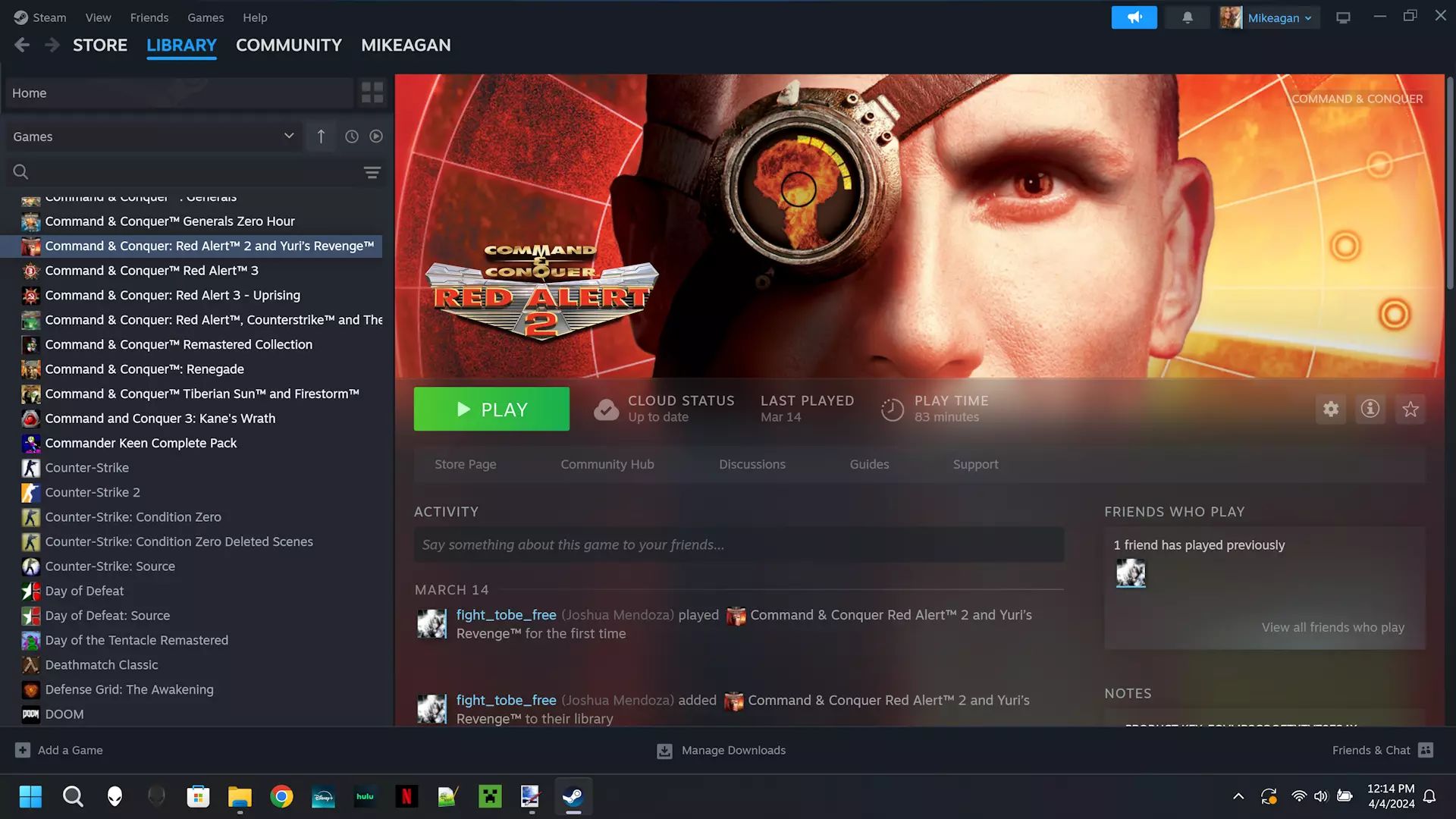
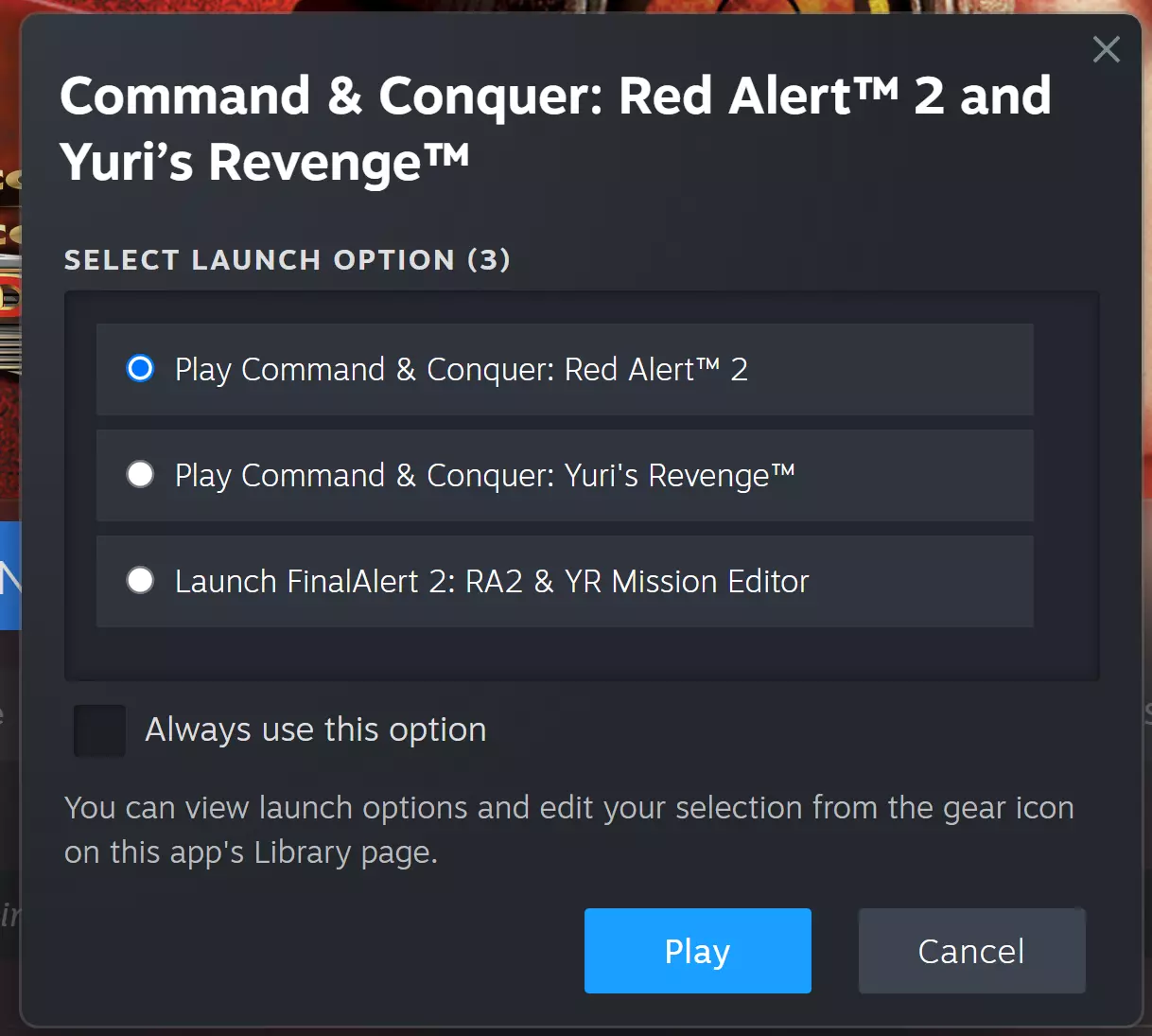
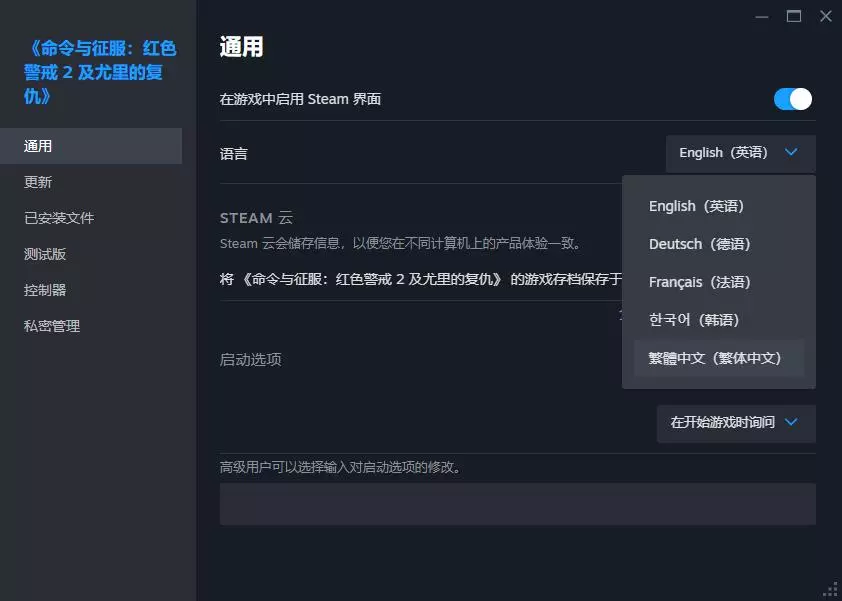
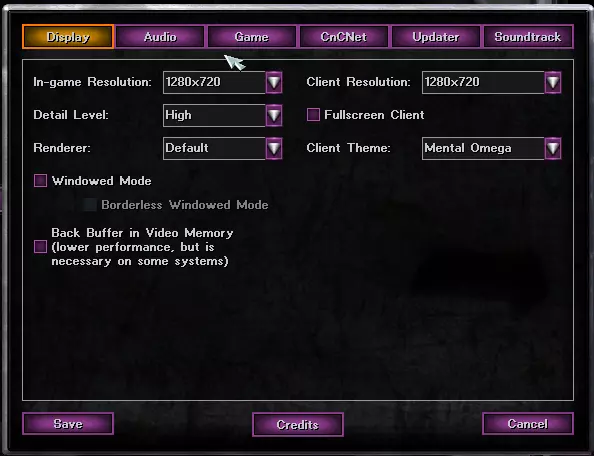
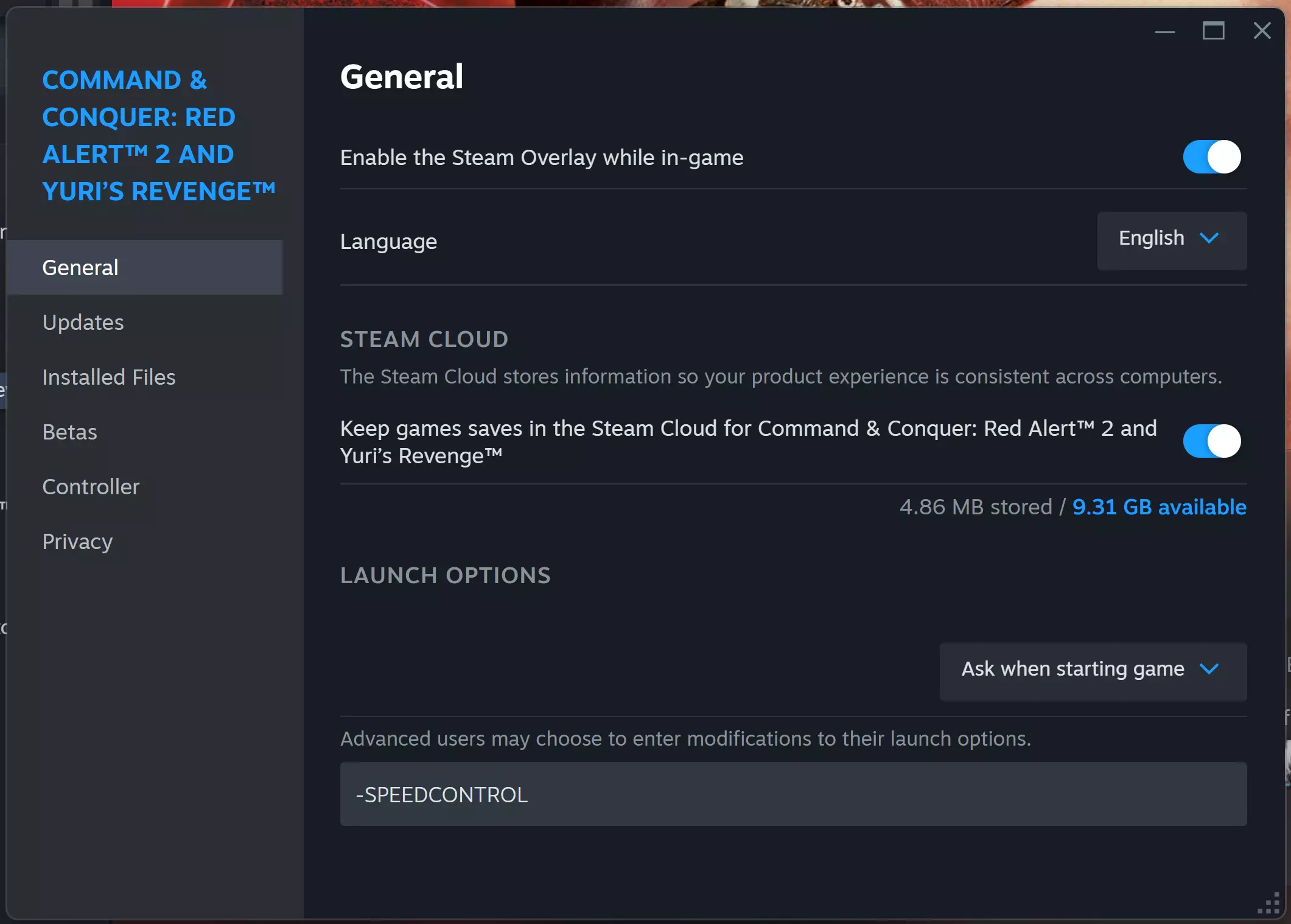
同时,请确保在Steam中该游戏的启动选项下勾选“启动游戏时询问”。在启动参数中,还需添加-SPEEDCONTROL以启用在设置菜单中编辑游戏速度的功能。
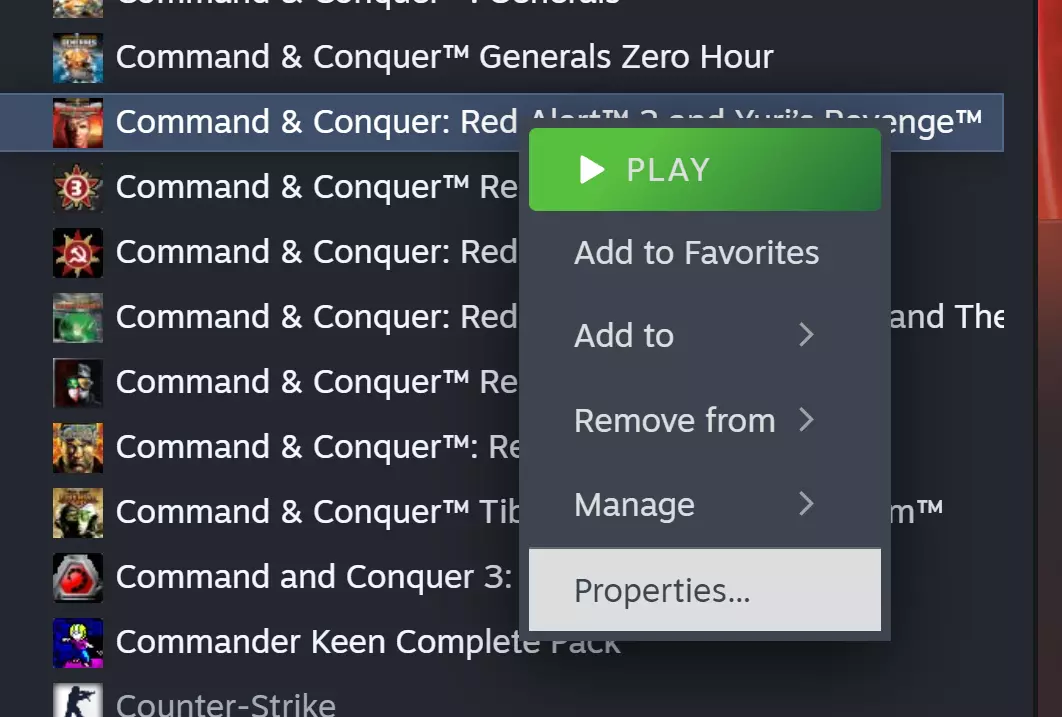
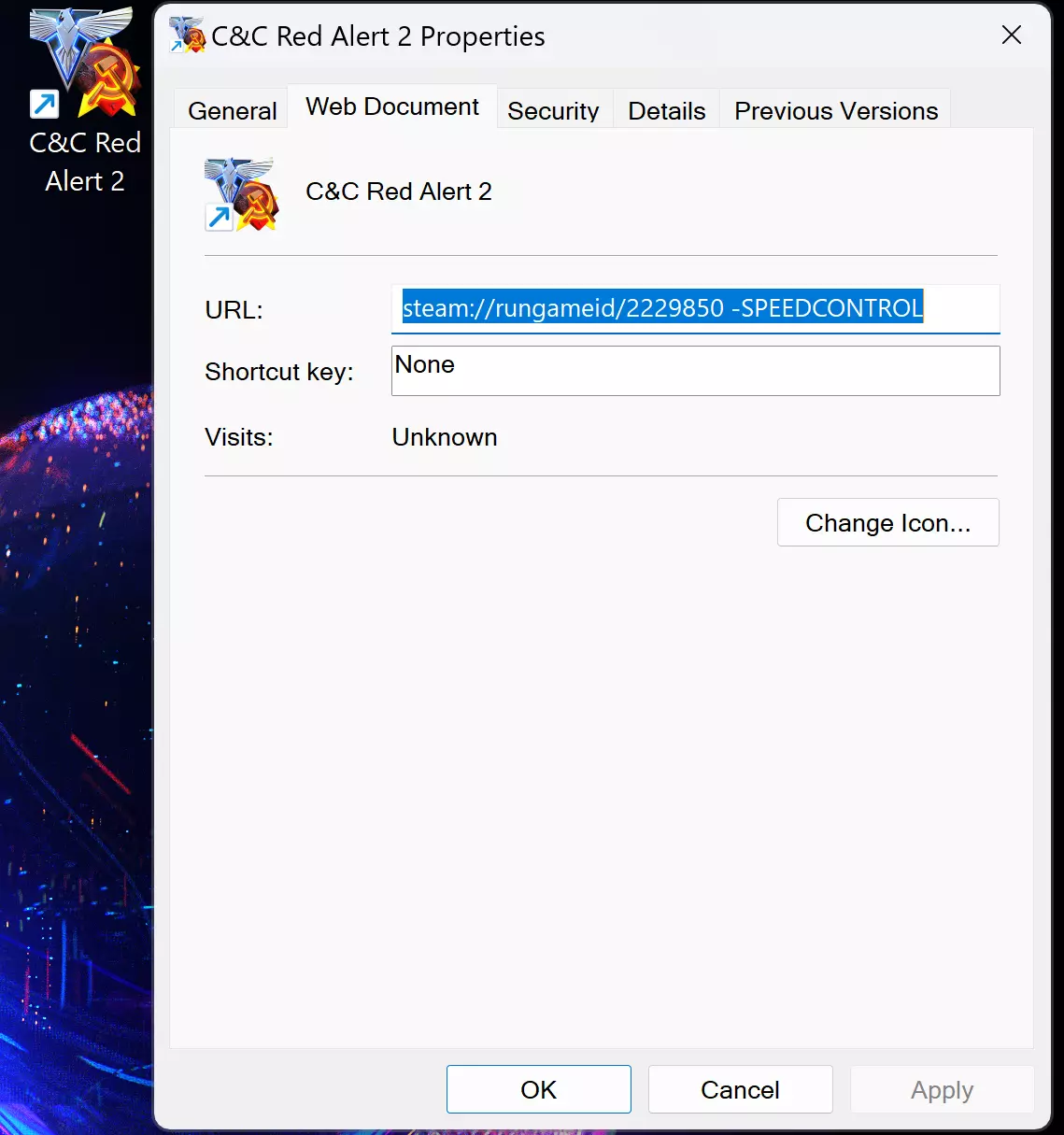
从桌面快捷方式启动《命令与征服:红色警戒2》 可以通过Steam创建的桌面快捷方式启动《命令与征服:红色警戒2》。将原始快捷方式重命名为“Command & Conquer: Red Alert™ 2”,因为该快捷方式仅用于启动该游戏。此外,右键点击快捷方式,在“目标”栏的末尾添加 -SPEEDCONTROL,以启用在设置菜单中编辑游戏速度的功能。
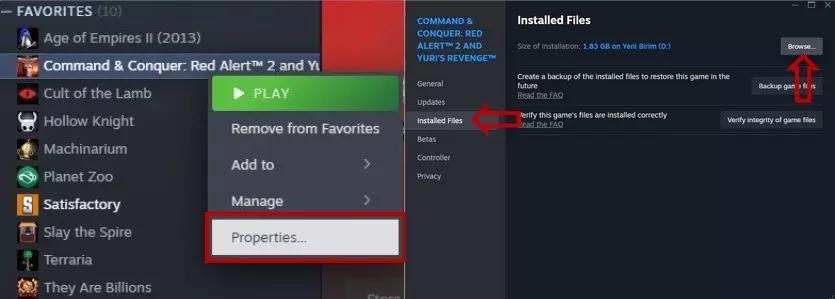
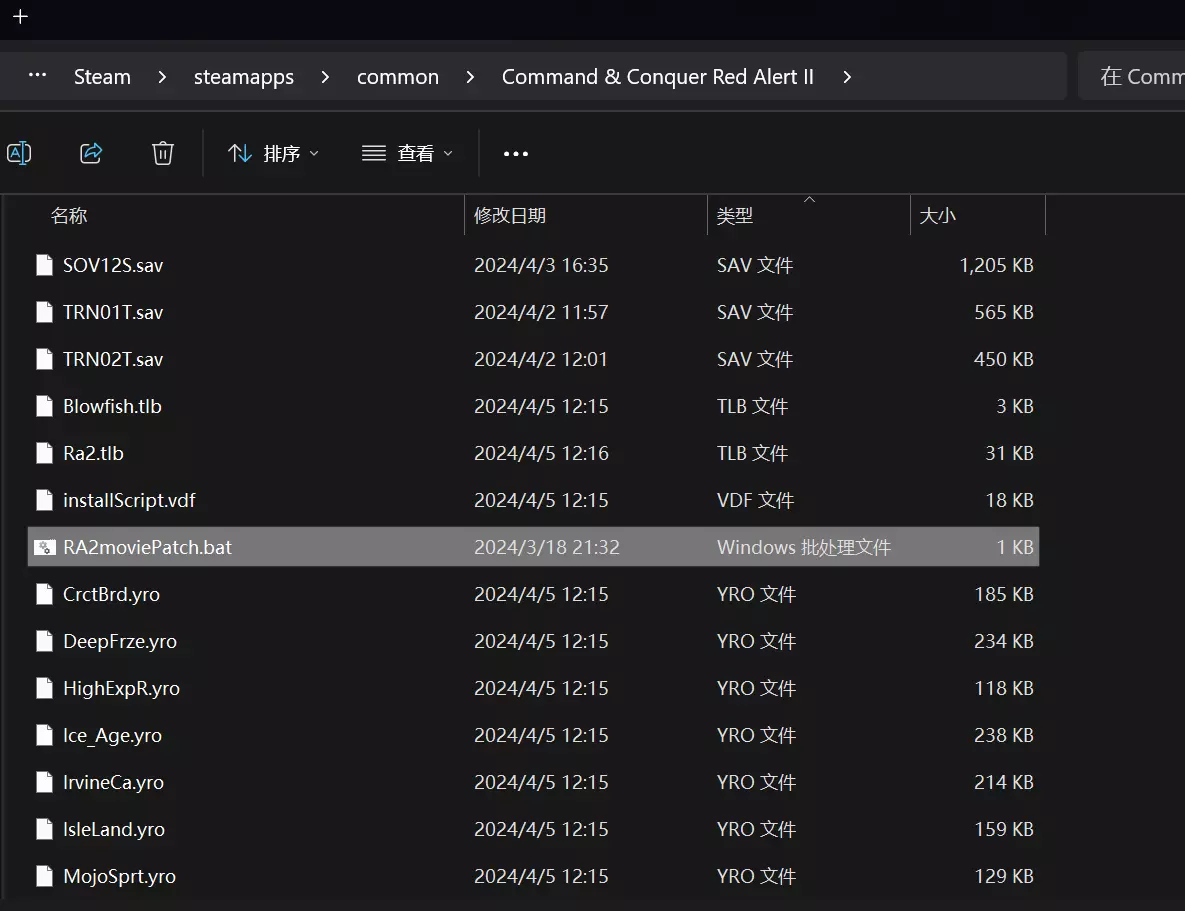
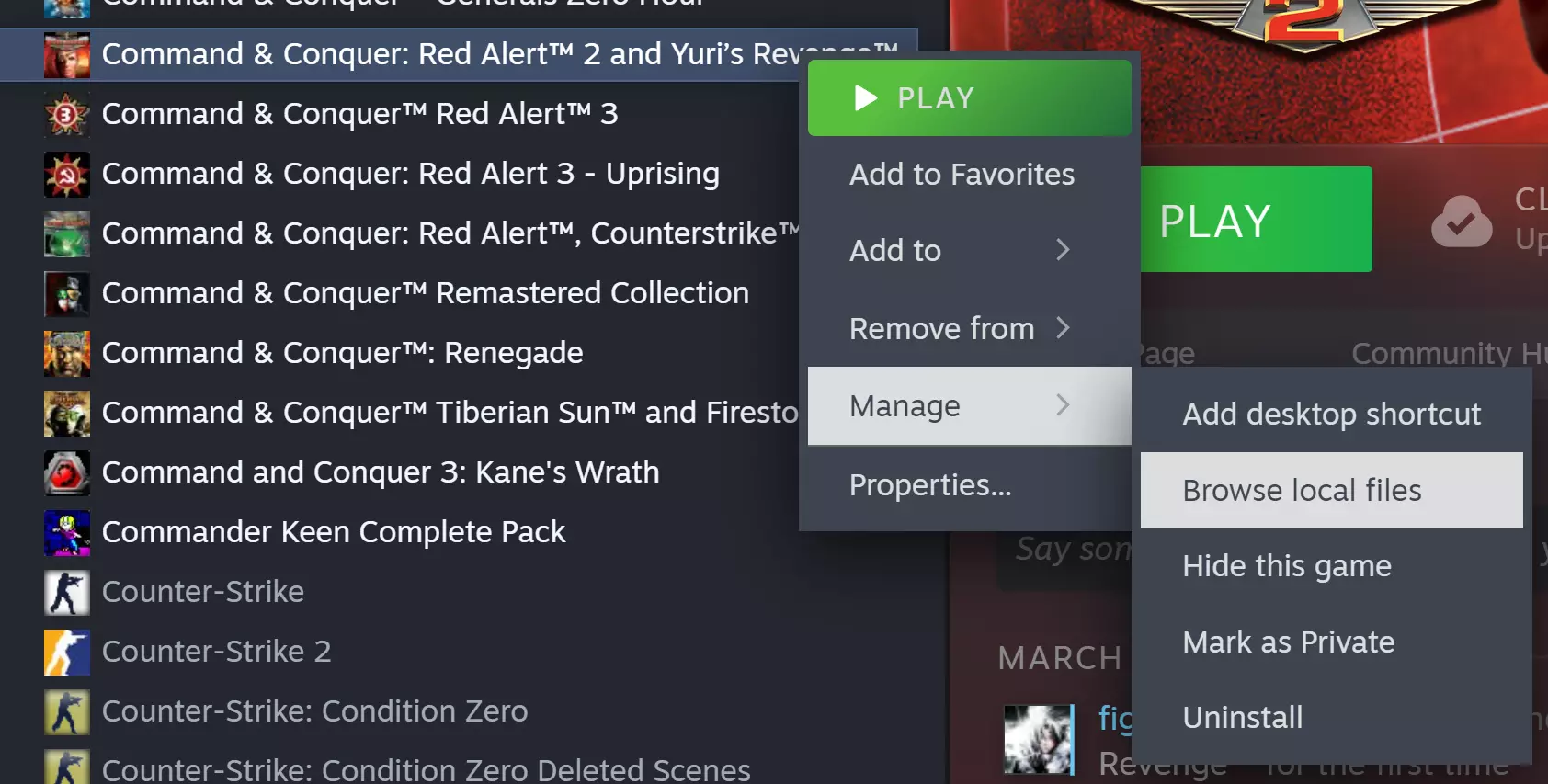
从桌面快捷方式启动尤里的复仇 随着最近的更新,尤里的复仇可以通过我们创建的新桌面快捷方式启动。 1. 在Steam中,右键点击【命令与征服:红色警戒2及尤里的复仇】,然后选择【管理】>【浏览本地文件】。
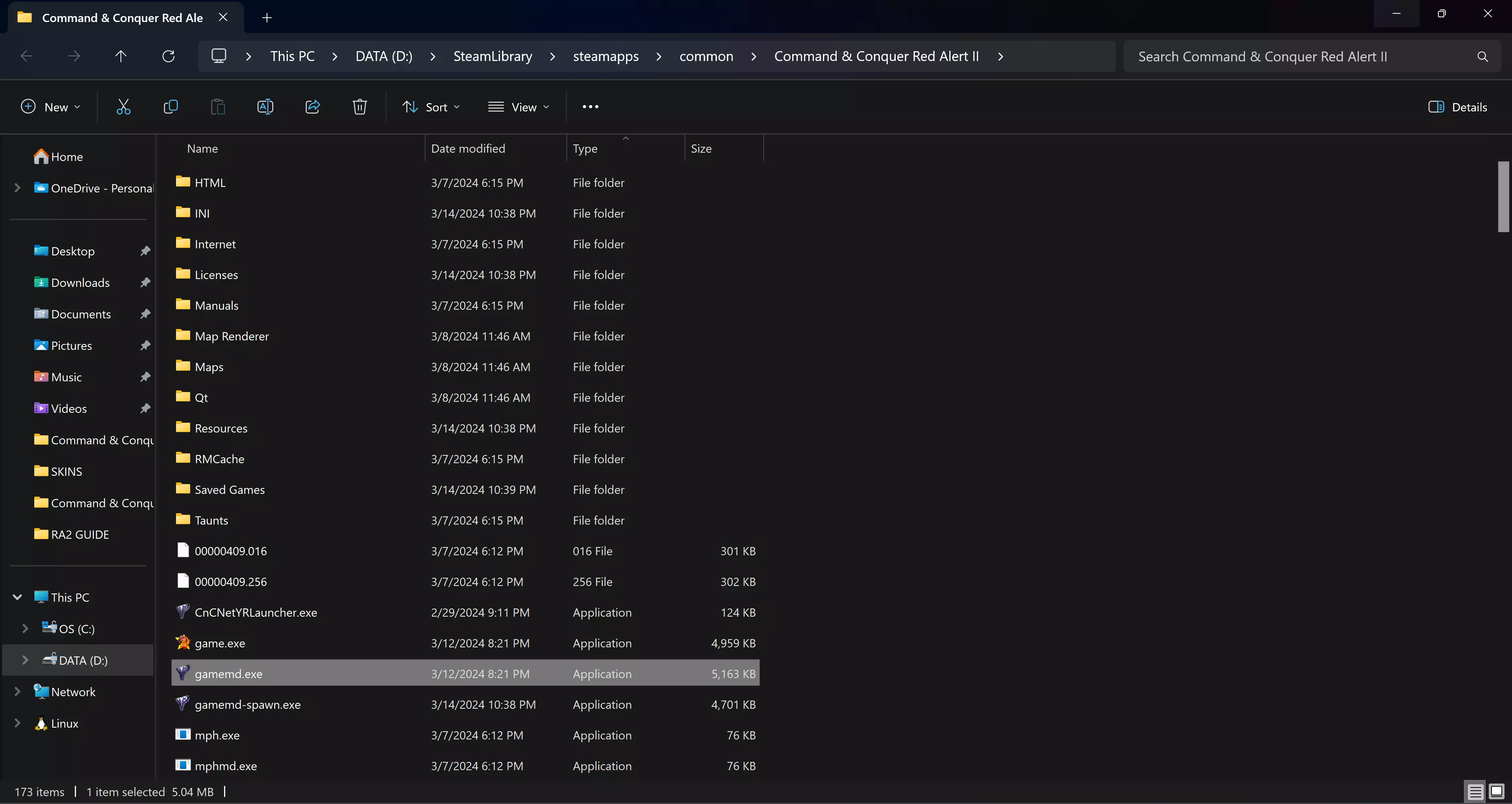
2. 复制 gamemd.exe 并在桌面创建一个快捷方式。
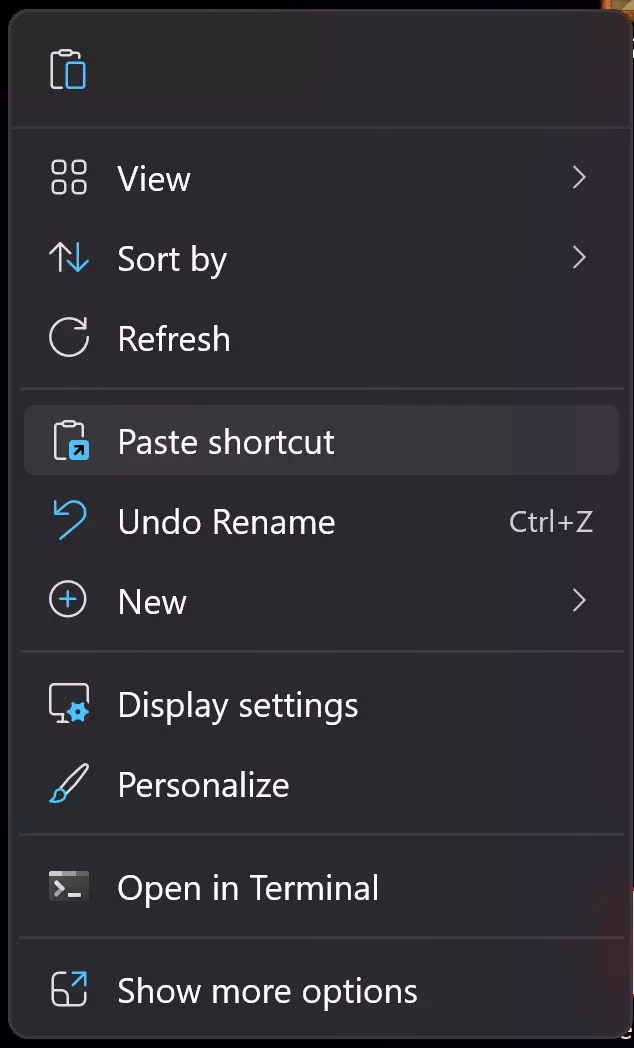
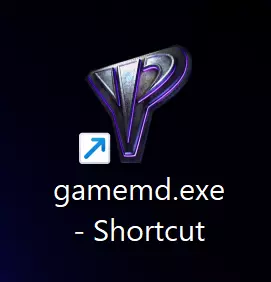
3. 将快捷方式重命名为【命令与征服:红色警戒2:尤里的复仇】。你可以通过这个新的快捷方式启动尤里的复仇。
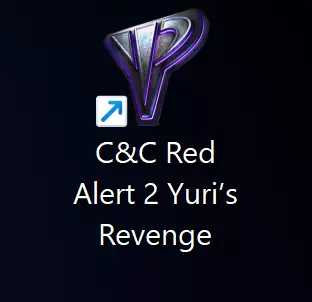
此外,右键点击快捷方式,在“目标”栏末尾添加 -SPEEDCONTROL,以启用在设置菜单中编辑游戏速度的功能。
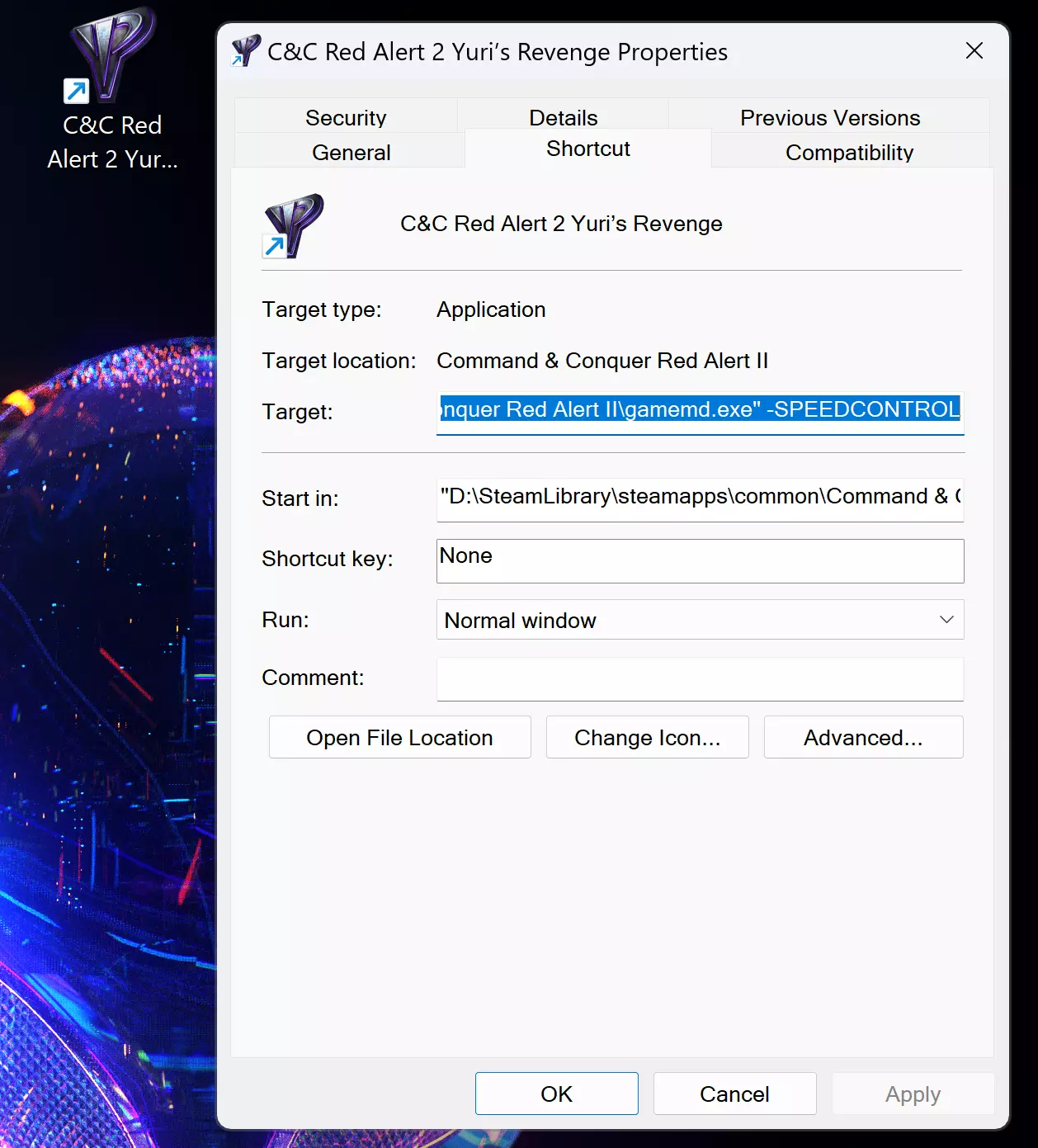
注意:快捷方式是指向文件(或位置)的指针,并非文件的实际副本。如果误将文件复制,由于无法找到运行所需的其他游戏文件,该文件将无法运行。 注意事项: 1. Steam 创建的原始桌面快捷方式仅能打开《红色警戒2》主游戏,无法打开资料片《尤里的复仇》或地图编辑器《最终警报》。无论 Steam 上的设置如何,它都不会询问你希望启动哪个游戏/程序。 2. 同样,从 Steam 文件夹的游戏文件中启动 game.exe(红色警戒2)、Ra2.exe(红色警戒2)、RA2MD.exe(尤里的复仇),似乎都会启动《红色警戒2》而非《尤里的复仇》。 3. 在最新更新后,gamemd.exe(尤里的复仇)将启动《尤里的复仇》,因此现在可以按照本指南创建桌面快捷方式。最后编辑时间:2024年3月19日