换一换
换一换 


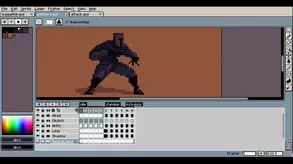
你知道吗?Aseprite 其实支持脚本功能,它能帮助 Aseprite 实现一些原本无法完成的任务。接下来我会快速演示如何导入脚本: 简介与资源 你知道吗?Aseprite 其实支持脚本功能,它能帮助 Aseprite 实现一些原本无法完成的任务。 我使用脚本有一段时间了,尤其是“导出为 PSD”脚本,但实际上还有很多其他脚本。 以下是一些寻找 Aseprite 脚本的好去处: Aseprite 社区论坛(脚本标签下) GitHub 上搜索“Aseprite”和“Script”人们也经常在推特上发布他们的脚本,那里也是你可以找到脚本的地方。以下是我收藏夹中保存的一些脚本: Aseprite脚本合集(2019年发布) 帧速率脚本(对动画很有帮助) 路径动画脚本(看起来非常酷) 视差动画脚本 移动扫描线脚本 PixelLips(自动嘴型动画器) 导出为PSD脚本、LCD像素滤镜、平滑滤镜脚本(我使用“导出为PSD”功能从Aseprite导出PSD文件,以便在Live2D中进行绑定)

信息/介绍部分就到这里! 如何导入脚本 好了,现在开始教程/指南!在这里,我会展示如何将脚本导入到Aseprite中。我将使用这个脚本来进行演示。 首先,让我们打开“文件”选项卡下的“打开脚本文件夹”。
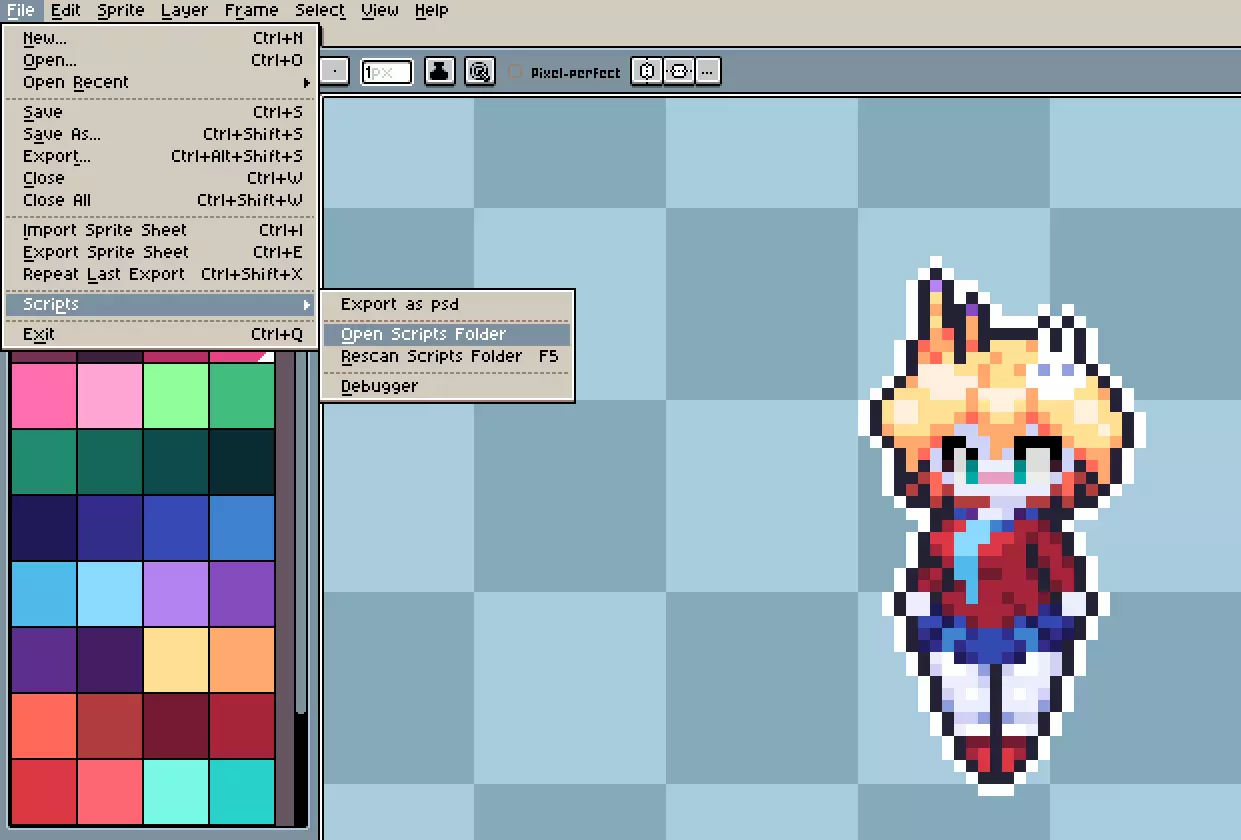
然后在Scripts文件夹中,你需要添加你的新脚本,脚本为【.Lua】文件。
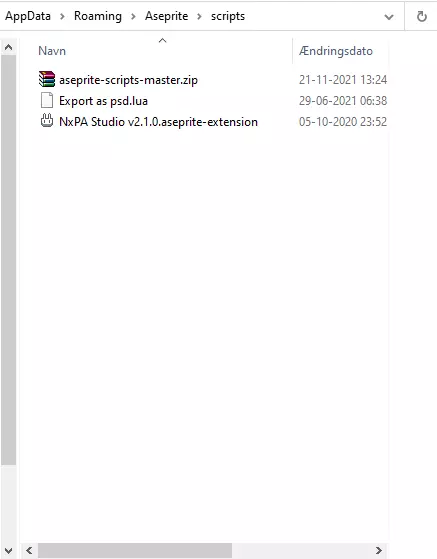
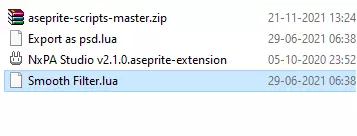
添加文件后,关闭文件夹并重新打开Aseprite。然后点击【重新扫描脚本文件夹】按钮,也可以直接重启Aseprite。
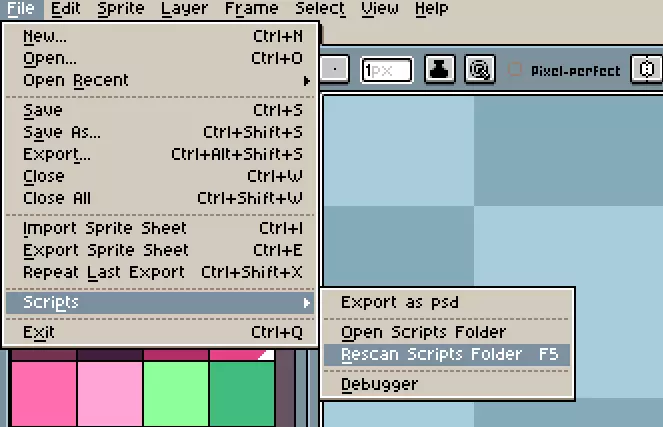
然后脚本内容应该会自行显示 注意:并非所有脚本在脚本选项卡中都有作用,如果某个脚本是用于添加筛选器的,那么它所添加的内容可能会出现在编辑菜单或其他位置(我猜是这样)
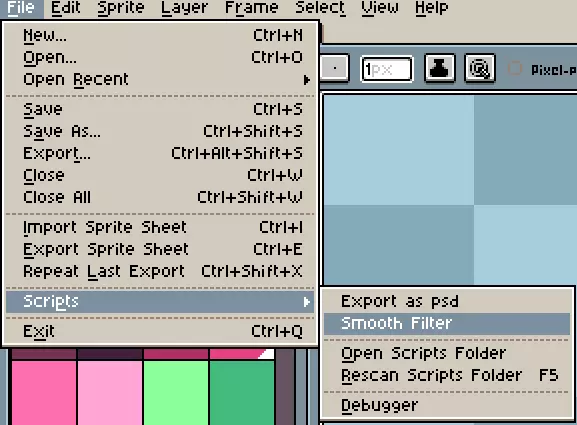
然后它应该会显示在它应该出现的位置!对于这个脚本,点击它会打开其菜单。 然后它应该会执行脚本,完成其设计功能。 无论如何,希望这对你有点帮助。 我想就这样吧,再见!:>