换一换
换一换 


本教程将介绍如何在OBS中使用像素画,而无需将其调整为原始尺寸的1000%!方法非常简单! 简介 大家好,我在为某次直播做准备时发现了一个小技巧,原来OBS中可以使用【邻近采样】(不过它有另一个名称)。 OBS放大图像比缩小图像更容易,比如你将像素画导出为原始尺寸的3200%,结果可能只占屏幕的1/25,这对CPU来说负担不小。而且有时即使在Aseprite中默认放大1000%也可能不够用!
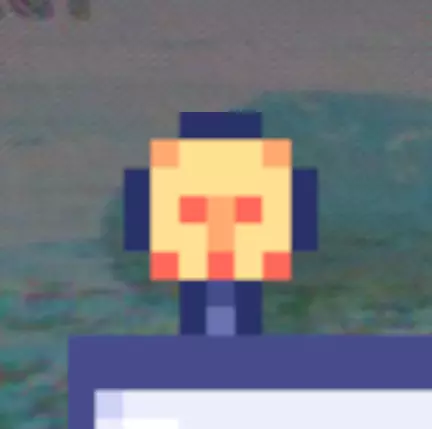
[一张模糊的像素风格灯泡特写图] *放大1000%后的像素图* 让我们来让它运行更流畅,并且始终看起来清晰锐利,好吗? 通过缩放滤镜 有一种方法是通过缩放滤镜! 这是我发现的第一种方法,操作起来也相当简单!如果我有很多图片需要处理,比如需要切换图标的约会场景和升级进度条之类的,我就会用这个方法。 将你的像素图导入OBS,这个例子我会用最小尺寸,这是Aseprite默认导出尺寸的100%大小。
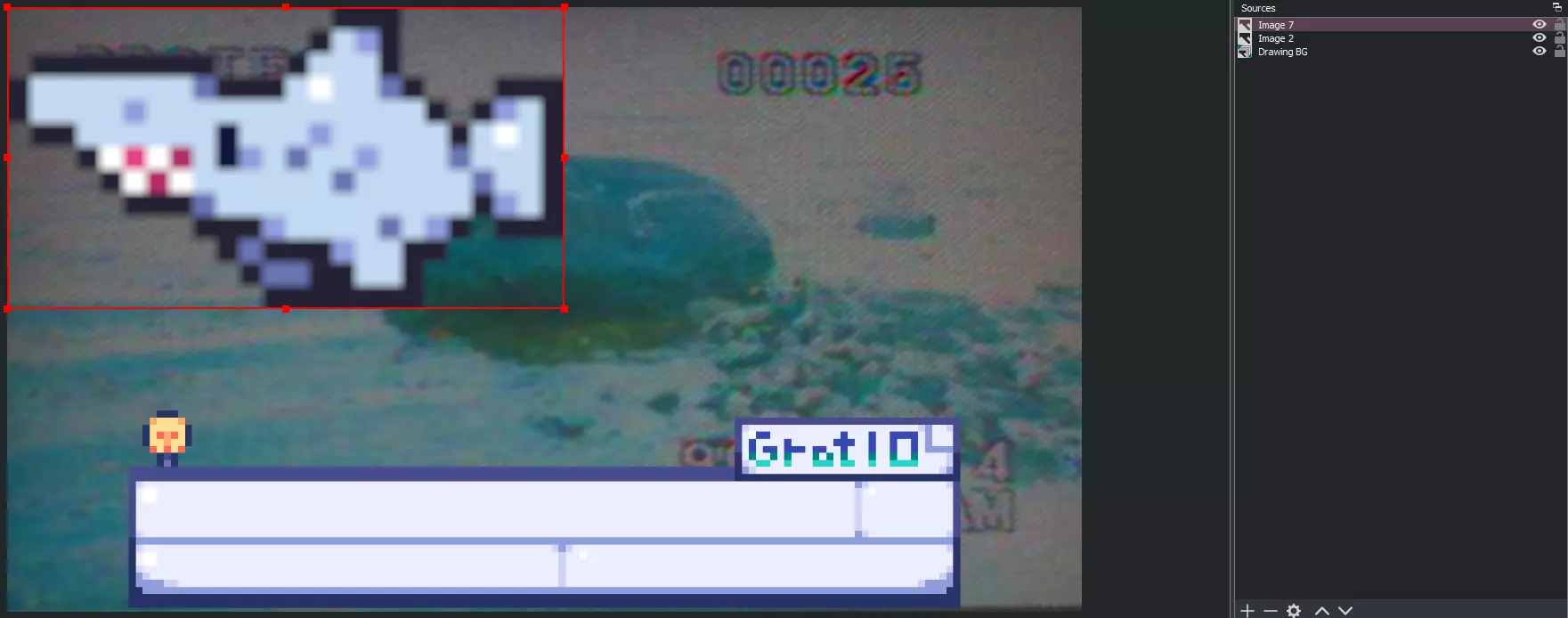
[OBS编辑器中的模糊像素艺术鲨鱼] *非常模糊,效果不佳* 右键点击图像,可进入缩放滤镜并选择一种缩放过滤方式。
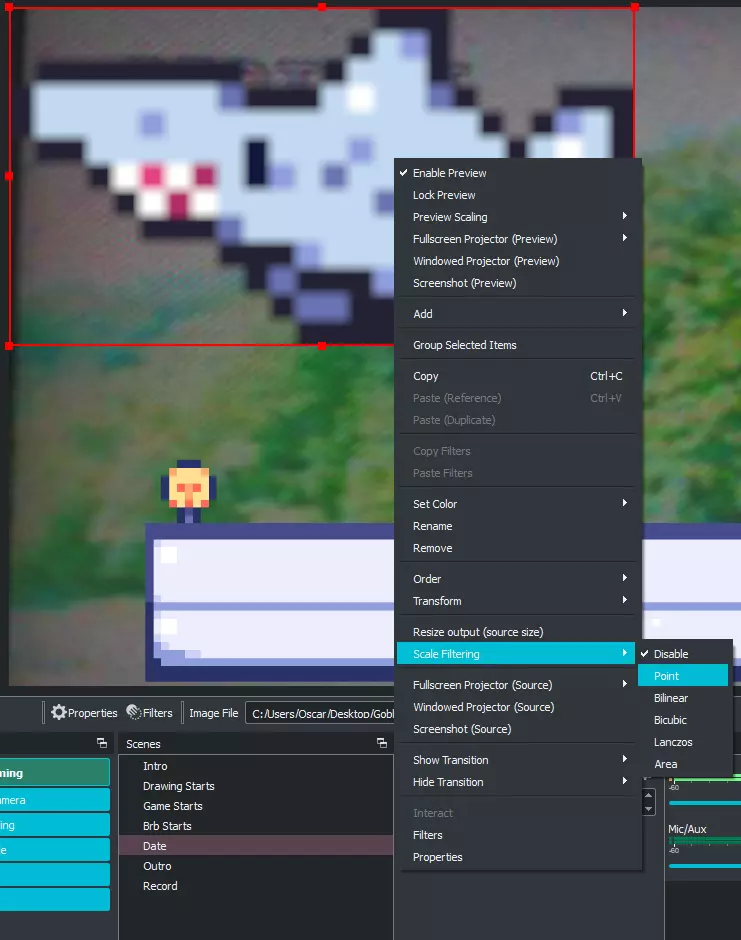
【在模糊的像素艺术鲨鱼上右键点击OBS弹出菜单,缩放滤镜被蓝色高亮,其下方的“Point”(点)选项也被高亮】 看起来像“最近邻”效果的选项是“Point”(点)和“Area”(区域)。说实话,我对OBS并不是很了解,所以无法解释其中的原理。选择“Point”或“Area”选项,你的像素艺术应该会以“最近邻”方式进行缩放,也就是它应有的效果。搞定啦!
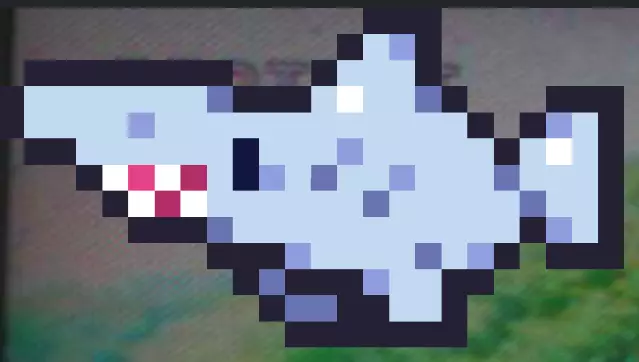
【OBS中的清晰像素艺术鲨鱼】 通过滤镜选项卡 另一种方法是通过滤镜选项卡,缩放滤镜也属于滤镜,因此它们也在该选项卡中! 感谢BokiBokiPixelart提供的信息,指出可以通过滤镜选项卡来实现此操作!
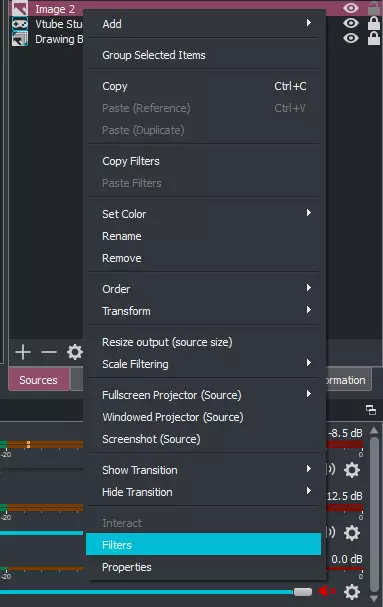
右键点击来源或显示窗口中的图像元素,会弹出一个菜单,其中【滤镜】选项已高亮显示!你可以通过这种方式进入滤镜标签页。这是一张没有添加滤镜的图像,我们需要为其添加一个缩放滤镜,该图像当前尺寸为100%(Aseprite默认导出大小)。
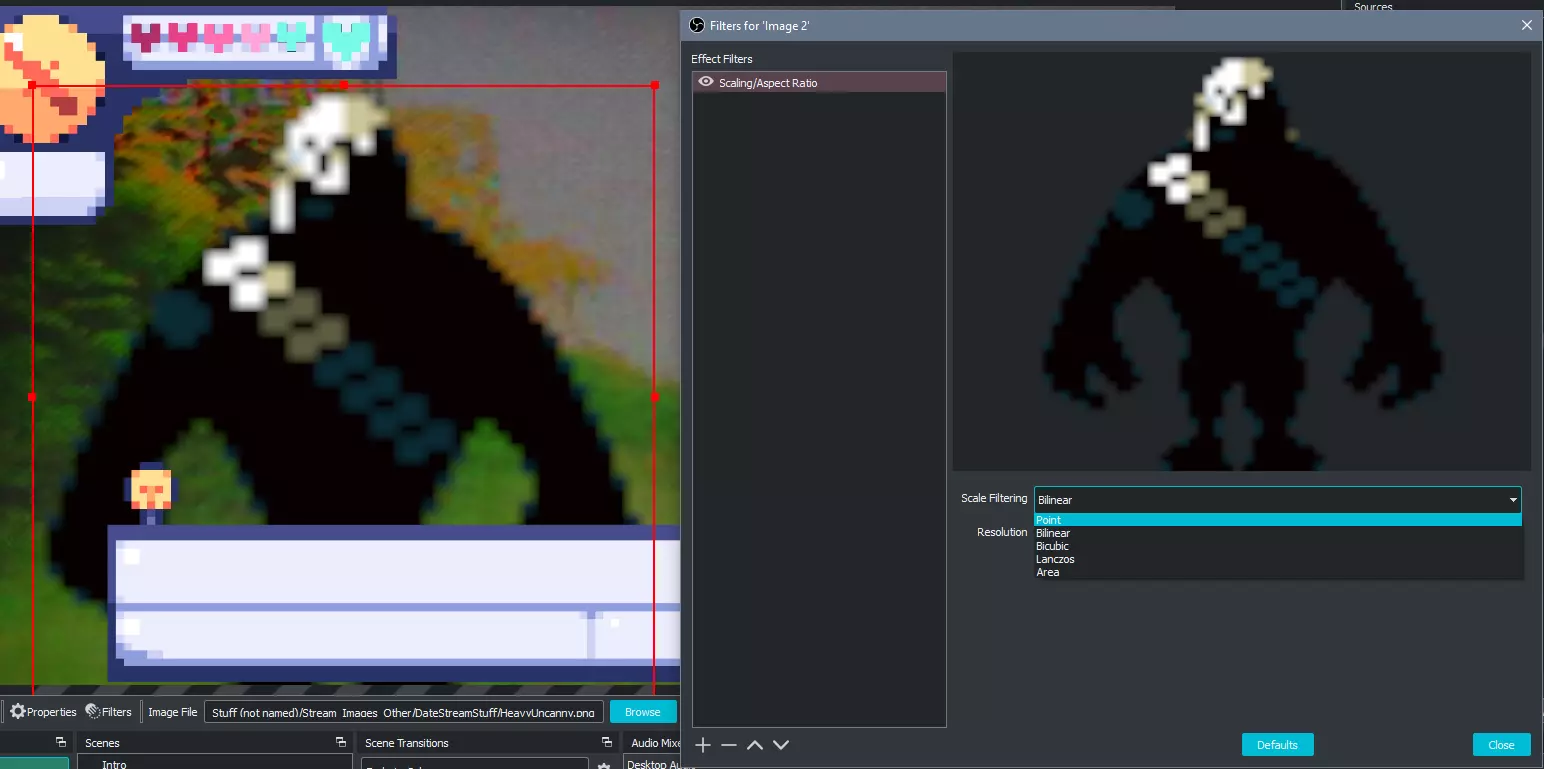
【一张模糊的诡异重型像素画】 有点模糊 添加滤镜后,你可以指定缩放方式和比例(1:1效果不错)
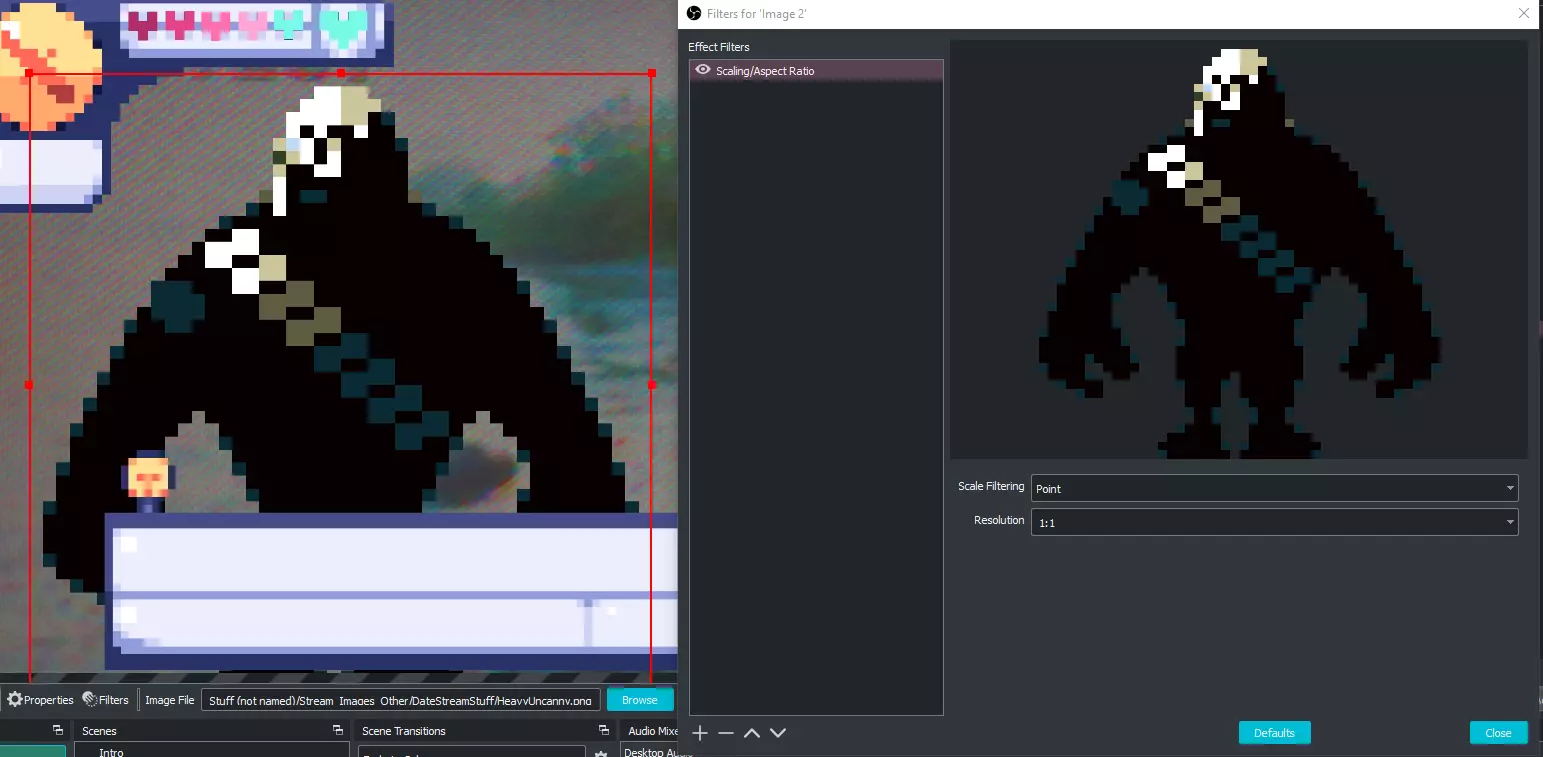
[与上一张图片相同,但边角更清晰,像素艺术更分明] 再见啦:> 好啦,希望这些对你有帮助!我再也不用因为卡顿而删除场景了。 哦,对了,你也可以试试检查图片是否在不显示时卸载,这样能进一步提升性能! 请去看看Boki,他们在这方面提供的见解真的很有帮助:> 和往常一样,如果你需要帮助可以评论,我会尽力。这是我能保证的全部。 如果你制作了什么想展示给我看的东西,可以在我的Twitter上私信我,还有……如果那场直播听起来有意思的话,可以去看看我的Twitch! 拜拜!