换一换
换一换 


Aseprite 全面指南 本指南为初学者详细介绍 Aseprite 的各项功能: - 角色尺寸设置 - 颜色调色板、冷暖色调、对比度、抗锯齿 - 像素数量与分辨率 - 动画帧速率 - 主菜单使用方法 - 工具的使用及其功能 - 导出设置 - 与 Unity 的配合使用 Aseprite 介绍
[Aseprite是什么?] Aseprite是一款图像编辑器。它能让你创作各种内容,比如制作GIF、发挥你的想象力、为你的游戏创作素材。限制只有你的想象力。 [Aseprite为什么值得选择?] Aseprite是一款持续开发的美术软件。由于它是专门基于像素领域设计的,因此与Photoshop、Microsoft Paint等应用不同,它在这方面更具优势。 该软件有时会打折。在其官方网站上,原价为20美元。目前在土耳其地区的价格为150里拉,正值打折期间,现价降至105里拉。【Aseprite工作区】 首次打开Aseprite时,会看到这样的菜单界面。
让我们开始吧。 打开的页面中,会要求您通过【尺寸/大小】为画布设置尺寸。 宽度:水平方向的像素数量 高度:垂直方向的像素数量 颜色模式:选择【RGBA】模式。 背景:选择画布颜色,建议使用选中的【透明】选项。 我们创建一个64x64的页面。 打开页面后,您的右侧会显示工具。
我们有顶部的通用栏
在我们的团队中,我们有颜色调色板
颜色面板,冷暖色调,对比度,边框,边缘柔化... 【颜色面板】
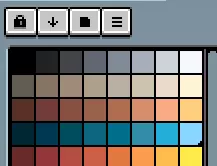
颜色面板部分上方 编辑颜色

我们现有的调色板是锁定的。解锁后我们可以添加颜色,锁定则保持不变。短渐变

如果我们想更改颜色的顺序,可以使用此功能。预设

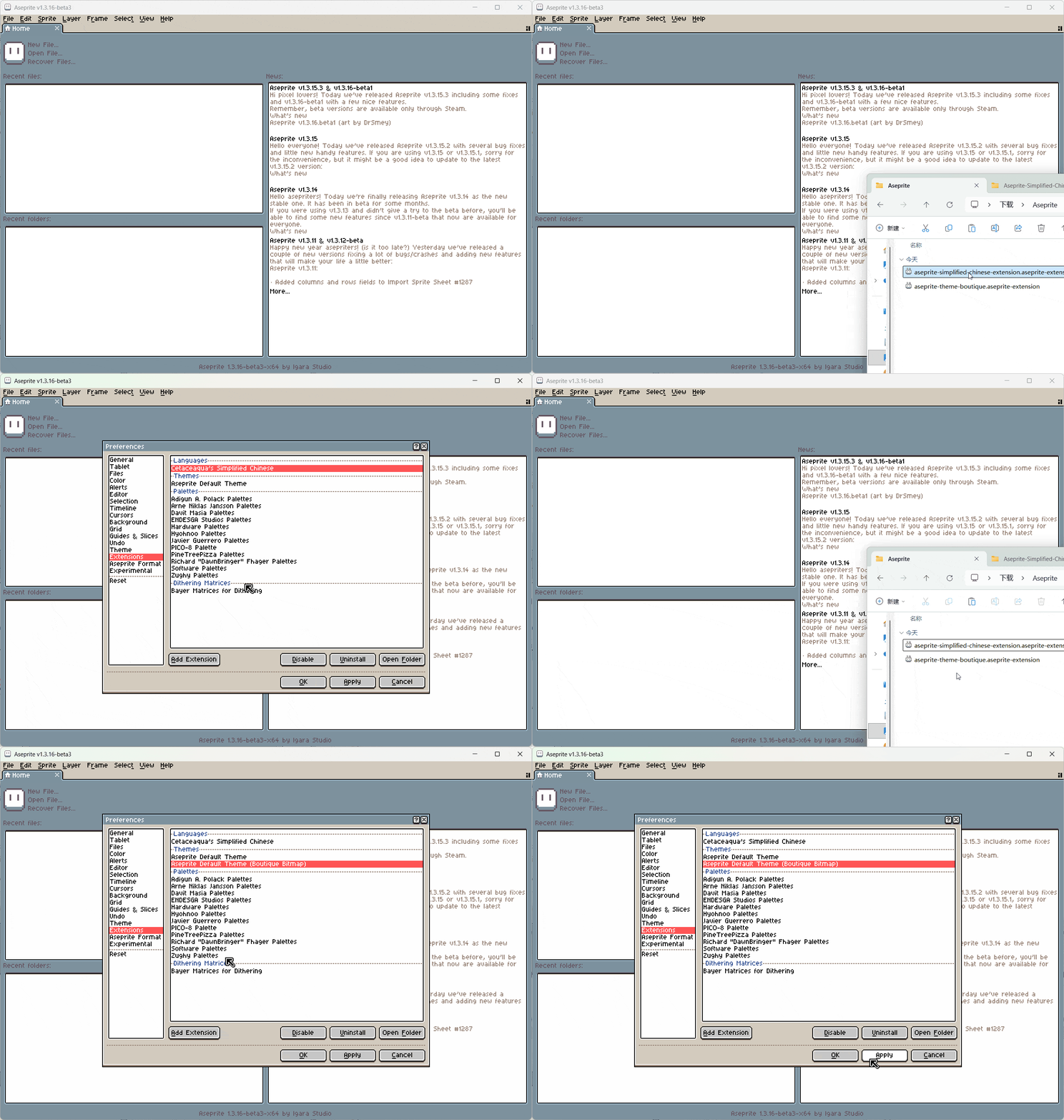
提供现有的系统调色板。通过“打开文件夹”可以访问源文件夹。如果有想要添加的外部调色板,也可以在此处添加GPL文件。更简单的方法是通过“选项”中的“加载调色板”来操作。

我们的结构由多个菜单组成。 【颜色面板、添加面板、冷暖色调、对比度】 您的颜色面板中应限制2-25种颜色。在颜色限制范围内工作可以提高您的效率,让您更有效地使用颜色并避免混乱。选择颜色时,请根据您的设计使用冷暖色调。

如果您需要颜色面板建议,我可以这样为您列出。对于新手,我可以推荐这两个:Apollo

决斗-8X

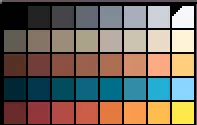
如果你不喜欢这些,可以在这里详细查看。如何添加调色板?你可以通过“选项”中的“加载调色板”来选择并添加你下载的PNG文件。建议你使用Ctrl+鼠标滚轮来放大或缩小,以调整顺序。操作方法如下:
【框架和边缘柔化】 在Ink中选择简单墨水着色器时,系统会要求你选择物体上使用的颜色调色板。 选择后,你可以在不超出该颜色物体范围的情况下绘制图像,也可以使用阴影效果。

无法识别或无法翻译,已删除。
无法识别或无法翻译,已删除。
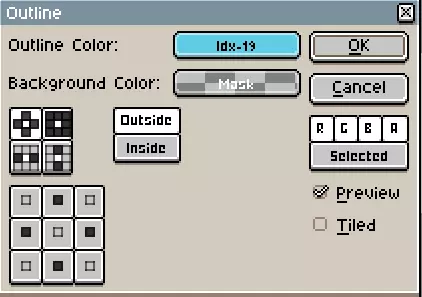
在打开的窗口中,你可以为绘制对象的边缘添加颜色。 边缘该怎么做呢?为了更明显,用黑色吗?不,不,不。
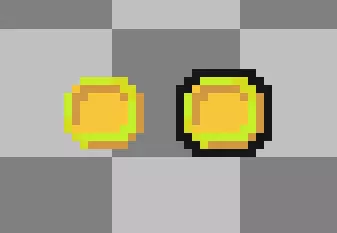
并没有规定必须使用这个窗口,你也可以手绘,其实这样反而更好。这只是一个工具,我想说明的是。 是的,将边缘设为黑色可能有助于突出显示,但你的线条会显得生硬和笔直。 我们希望我们的画作更加生动流畅,仿佛带有3D感,并且看起来让用户赏心悦目。我们可以使用比原色稍深一点的颜色来代替纯黑色,为其添加阴影和细节。为每种颜色使用一系列色调很重要,这有助于你充分利用有限的资源来添加更多颜色和细节。避免生硬的棱角:在像素艺术的本质中,物体和角色等图形往往具有生硬且锐利的边缘。这种情况有时会导致设计显得呆板和不自然。使用深色系的颜色可以柔化这些生硬的边缘,使物体看起来更自然、更真实。 视觉整体性:在边缘使用深色系颜色可以增强图像的整体性和一致性。颜色过渡会更加柔和舒适地相互衔接,从而使设计呈现出平衡和谐的外观。 阴影和光影效果:深色系用于在物体上营造阴影和光影效果。仅使用黑色无法帮助阴影和光线效果反映表面的真实结构。深色色调有助于物体营造出立体感。
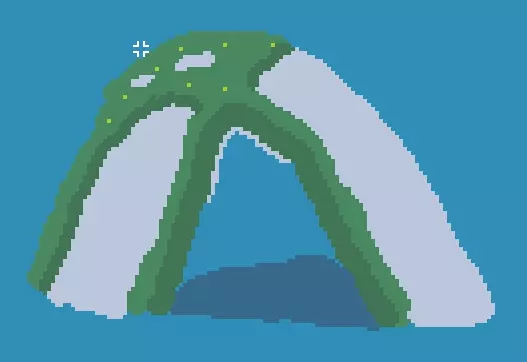
工具 注:可通过Ctrl+鼠标滚轮放大或缩小正在使用的工具。 画笔工具(Fırça/Kalem)
我们将使用的是铅笔工具。快捷键 = B 喷绘工具(Spray) 与画笔工具在同一面板中。快捷键 = Shift+B 橡皮擦工具(Silgi)
我们的工具。快捷键=E 取色器工具(Damlalık Aracı) 用于获取现有颜色。左键点击可保存到左侧,右键点击可保存到右侧。 快捷键=I(ı) 左下角可以查看通过左键和右键保存的颜色。
缩放工具和手形工具(缩放和移动) 缩放工具和手形工具位于同一个选项框中。 缩放工具顾名思义用于缩放(左键放大,右键缩小),手形工具则用于移动视图。你也可以使用鼠标滚轮进行缩放。 快捷键 = Z 和 H 移动工具和切片工具(移动和切割)

快捷键 = V 和 Shift + C 油漆桶工具和渐变工具 油漆桶工具会将特定的封闭区域或特定颜色组转换为点击时所在位置的颜色。
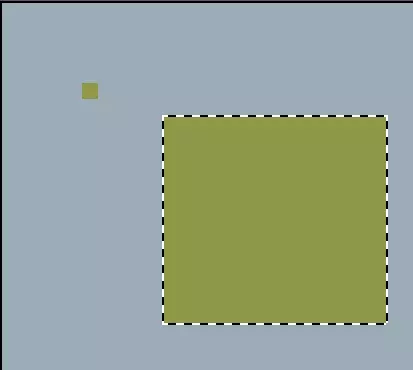
不一定非要选择特定的。如果有特定颜色,且与其他颜色的边界完整,仍然可以进行更改。
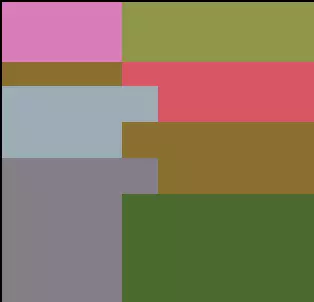
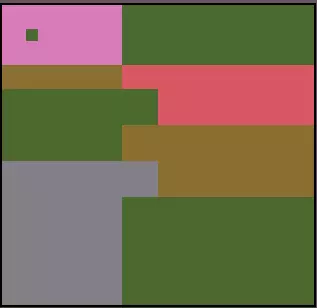
渐变工具是我们的颜色过渡工具。它能在使用位置实现两种颜色之间的过渡,并产生色调差异。 示例: 我们使用的颜色
无法识别或无法翻译,已删除。

无法识别或无法翻译,已删除。

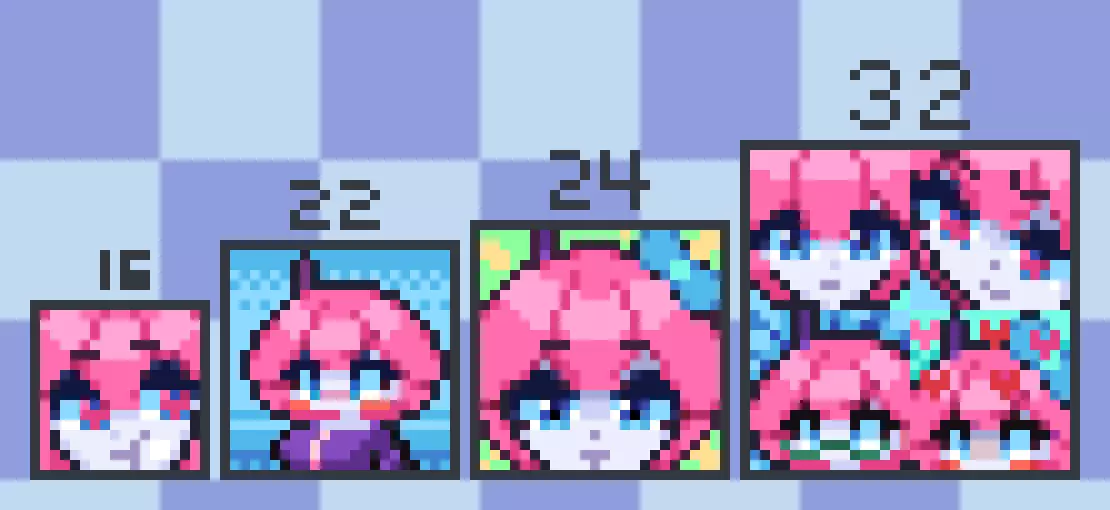
Blur 顾名思义是模糊效果,而 humble 则是混合工具。 需要了解的其他信息: 如果想要输入文字,按下 T(text)键打开面板,通过加载字体(Font)可以调整大小和颜色。 如果要制作重复的背景,为了方便操作,可以通过【视图 > 平铺模式】选择【X轴平铺】,这样会自动复制左右两侧的内容。 对于需要从上到下重复的图案,选择【Y轴平铺】会更合适。 如果想使用镜像功能(symmetry/mirror),可以通过【视图 > 对称选项】菜单及上方的按钮进行操作。像素数量与分辨率[尺寸] 这里显示的似乎是绘画中使用的像素数量,均为2的倍数。 角色尺寸:8x8、16x16、32x32、48x48、64x64 Boss尺寸:128x128 市政厅:320x224 塔或ecs:320x600 风景:640x360、320x180 参考这些信息,你或许能对初始设计有个概念。 图层/帧/图层

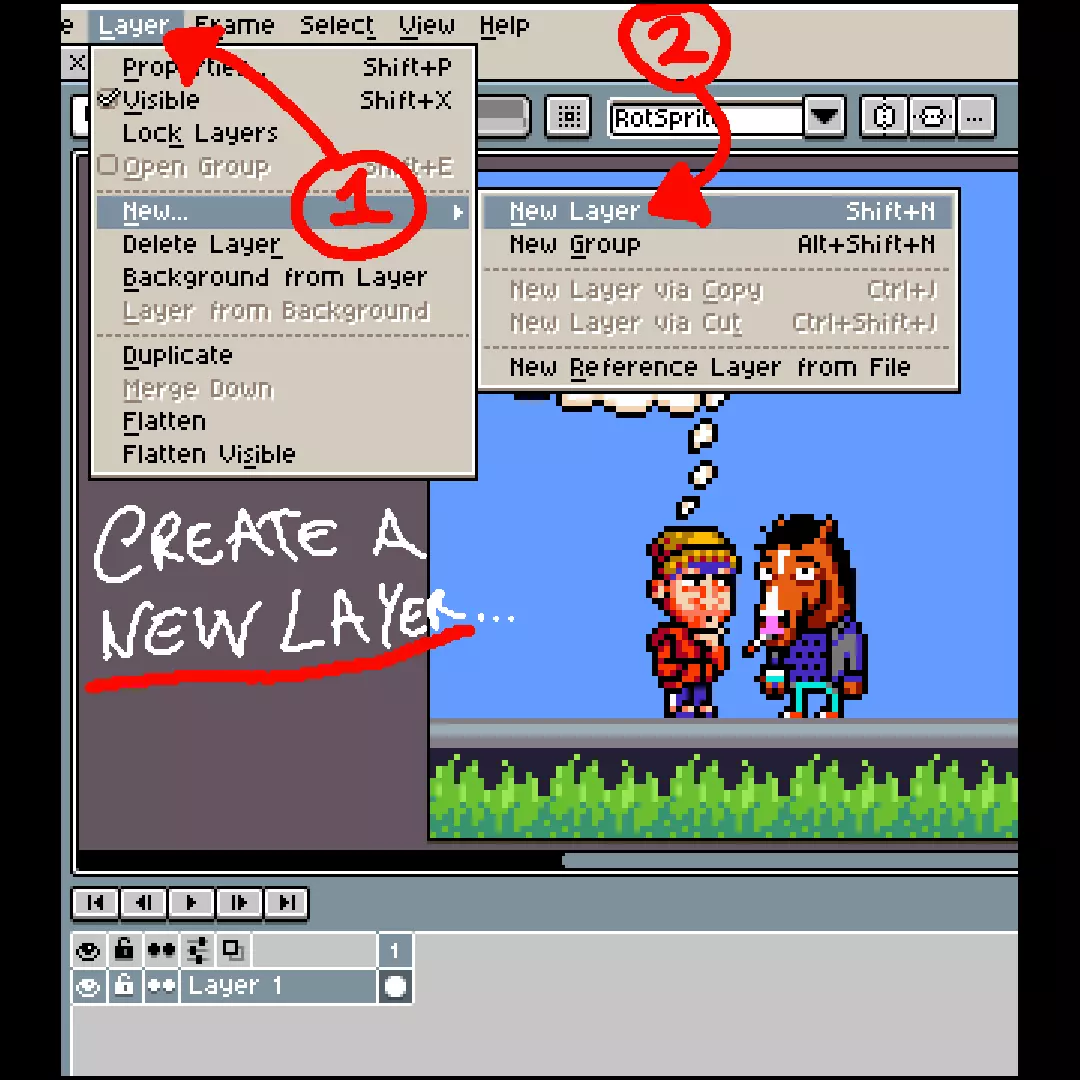
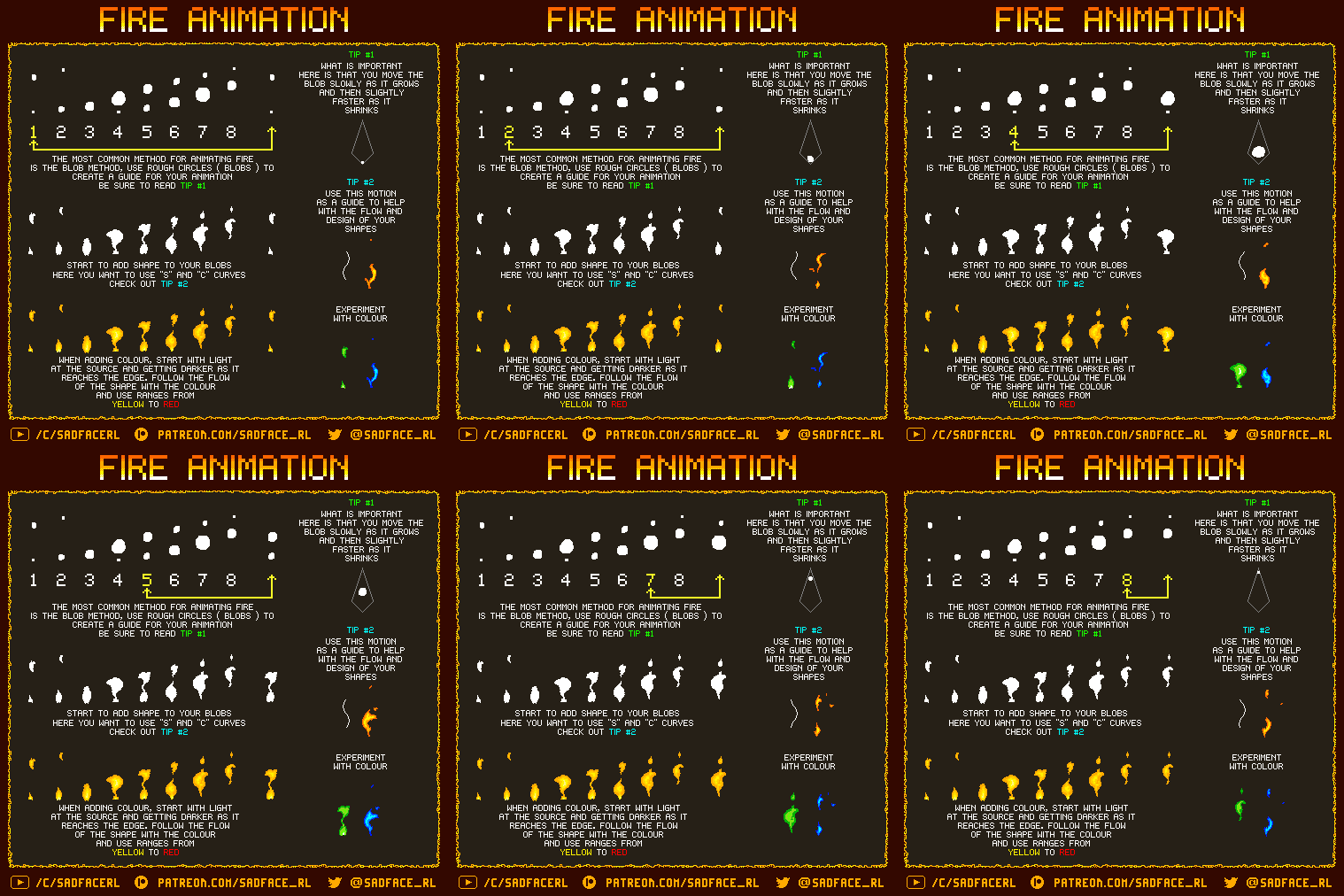
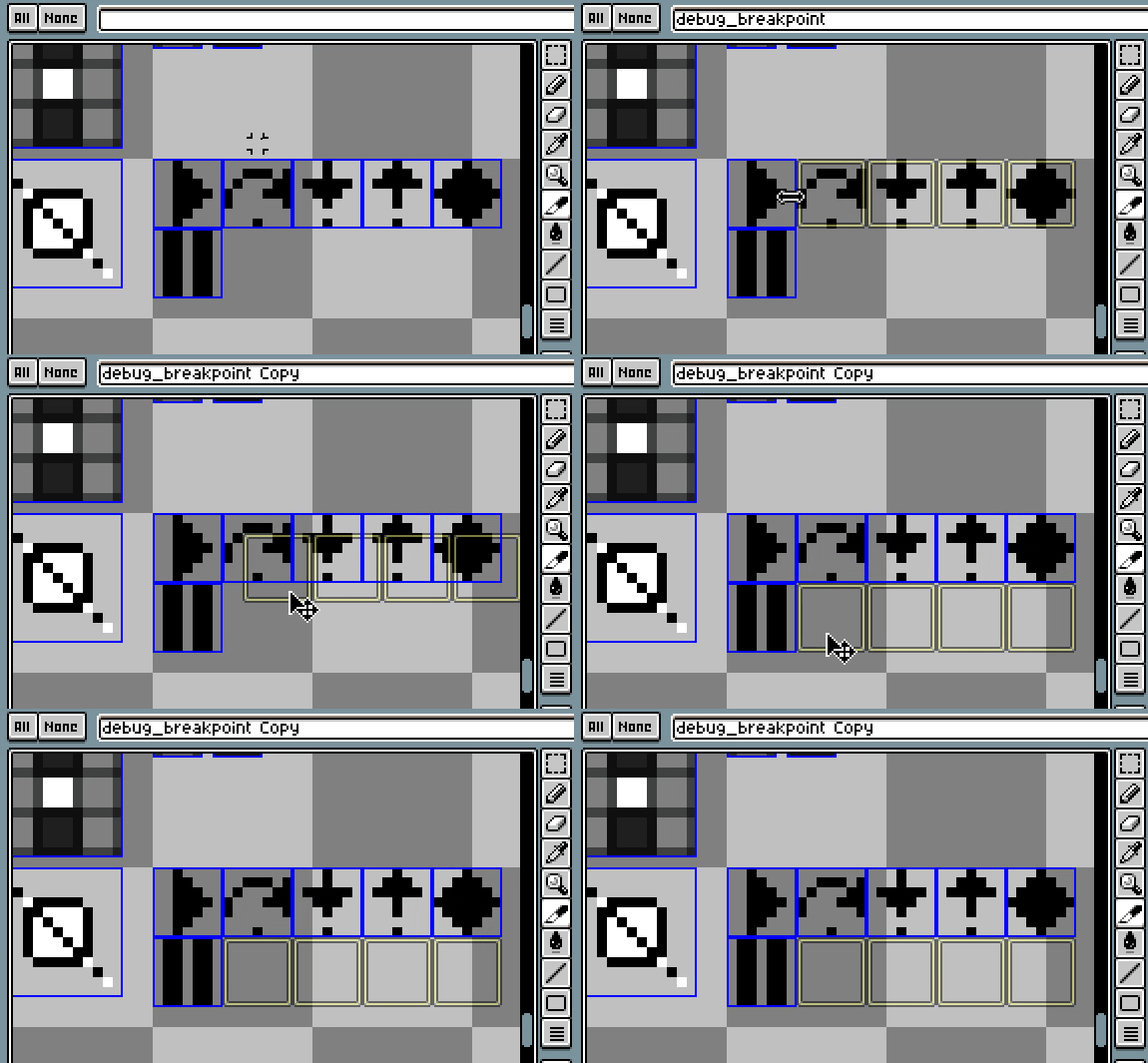
创建图层: 在Aseprite中创建设计时,你可以创建图层来将不同的图形元素放置在不同的图层上。要创建新图层,只需点击左下角“图层”区域中的加号(+)图标,或者从“图层”菜单中选择“新建图层”选项。 更改图层顺序: 图层的作用类似于堆叠在一起的堆叠,即上面的图层会覆盖下面的图层。要更改图层顺序,你可以通过拖放图层将其移动到所需的顺序。 你可以通过左键点击将图层上下移动。另一个选项是右键点击图层,使用【移动图层】选项来更改顺序。 显示/隐藏图层: 显示或隐藏图层可以在编辑设计时让工作更轻松。要显示或隐藏图层,只需点击图层旁边的眼睛图标。这样该图层的内容就会隐藏或显示。 锁定图层: 锁定图层可以防止对其进行更改。例如,您可以锁定背景图层,只编辑其上方的图层。要锁定图层,点击图层旁边的锁图标即可。图层合并: 您可以将不同的图层合并为单个图层,以简化您的设计。要合并两个图层,请选择您想要合并的图层,右键点击并选择【合并图层】选项。 图层不透明度调整: 调整图层的不透明度有助于修改图层的可见度。您可以通过【图层】面板中的滑块来调整所选图层的不透明度。 您可以将图层相互链接以应用相同的更改,也可以进行复制。 帧编辑 使用2-4-8-16像素之间的帧速率。也就是说,像素应从慢到快过渡。您需要根据其大小进行调整。 每个帧的速率应该相同吗?不,没有这样的必要。在某些部分你需要放慢速度,而在另一些部分则需要加快速度。要更改这一点,你可以双击选中的单元格,将【持续时间(毫秒)】部分快速设置为50、100、150。如果想要放慢速度,增加延迟数值会很有帮助。 你需要根据特定的细节来调整图层。示例图片
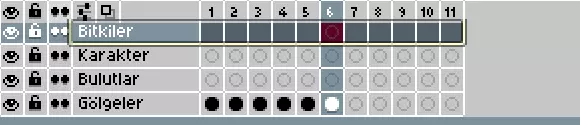
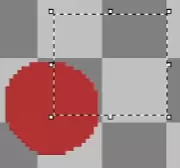
动画图层: Aseprite是专为制作2D动画设计的。要创建动画作品,可以为不同的帧使用不同的图层,然后使用【动画】面板在帧之间切换。快捷键为【Enter】。 如果您有选中的元素,且该选择看起来是组的一部分,您可以对整个组执行操作。也就是说,您可以修改选中的组。 您可以完全更改特定颜色。
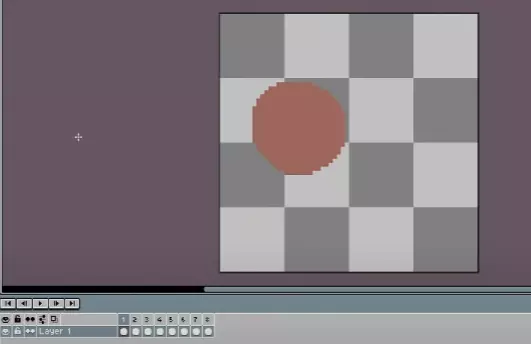
你可以完全改变你选择的区域。
绘画计划/流程 首先决定你要画什么。可以是一棵树、一个角色,甚至可能是一条龙,你觉得呢? 步骤1:确定分辨率。先画出草图。 步骤2:添加阴影。 步骤3:进行上色。 步骤4:添加细节,丰富细节。 这个领域有很多画技高超的人,不要被吓到。通过练习,你也能像他们一样画画。你可以从现实生活中获取参考,或者从在线平台上学习其他画师的作品。在一些资源平台上有足够的像素画示例和动画,你可以从中受益。 导出 既然已经到了导出这一步,说明你速度很快。恭喜,我们已经接近尾声了。 在我们的项目中,现在不需要更多的插件了,我们想要分享或使用它。那么我们如何获取输出? 将我们的工作导出有两种方法。 1. 方法 =
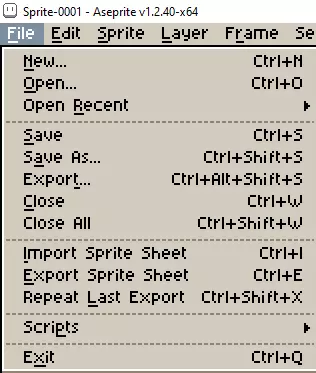
通过此处的“导出”选项进入输出设置窗口
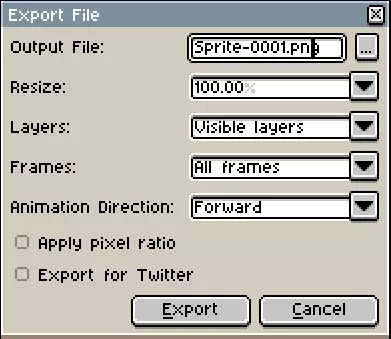
你会看到这样的界面。点击“导出”即可获取输出文件。如果图像尺寸较小,即像素限制较低,打开的窗口可能会显示得很小。使用自动线性缩放放大后,图像可能会变得模糊。根据你使用的像素大小,图像显示过小可能不会成为问题,但如果你不希望出现这种情况,可以在导出前通过“调整大小”功能重新缩放图像。 提高分辨率可以消除模糊。 但如果是作为游戏资源导出,你无需修改它。游戏引擎会自行处理。不要更改尺寸,例如保持你使用的16x16图像尺寸即可。 只有当你想在互联网上分享时,才需要更改尺寸。你可以选择导出你选中的帧,或者连同动画一起导出全部帧。你可以更改文件类型,这里提供GIF选项。如果不更改,将以PNG格式导出。PNG会按0*1*2的顺序保存帧。如果我们需要动态图像页面并想在游戏中使用,应按下CTRL+E,选择第二种导出方式,即精灵图导出。这样我们就完成了所有导出操作。 Unity使用方法 我在Youtube上制作Unity教程。^^