换一换
换一换 



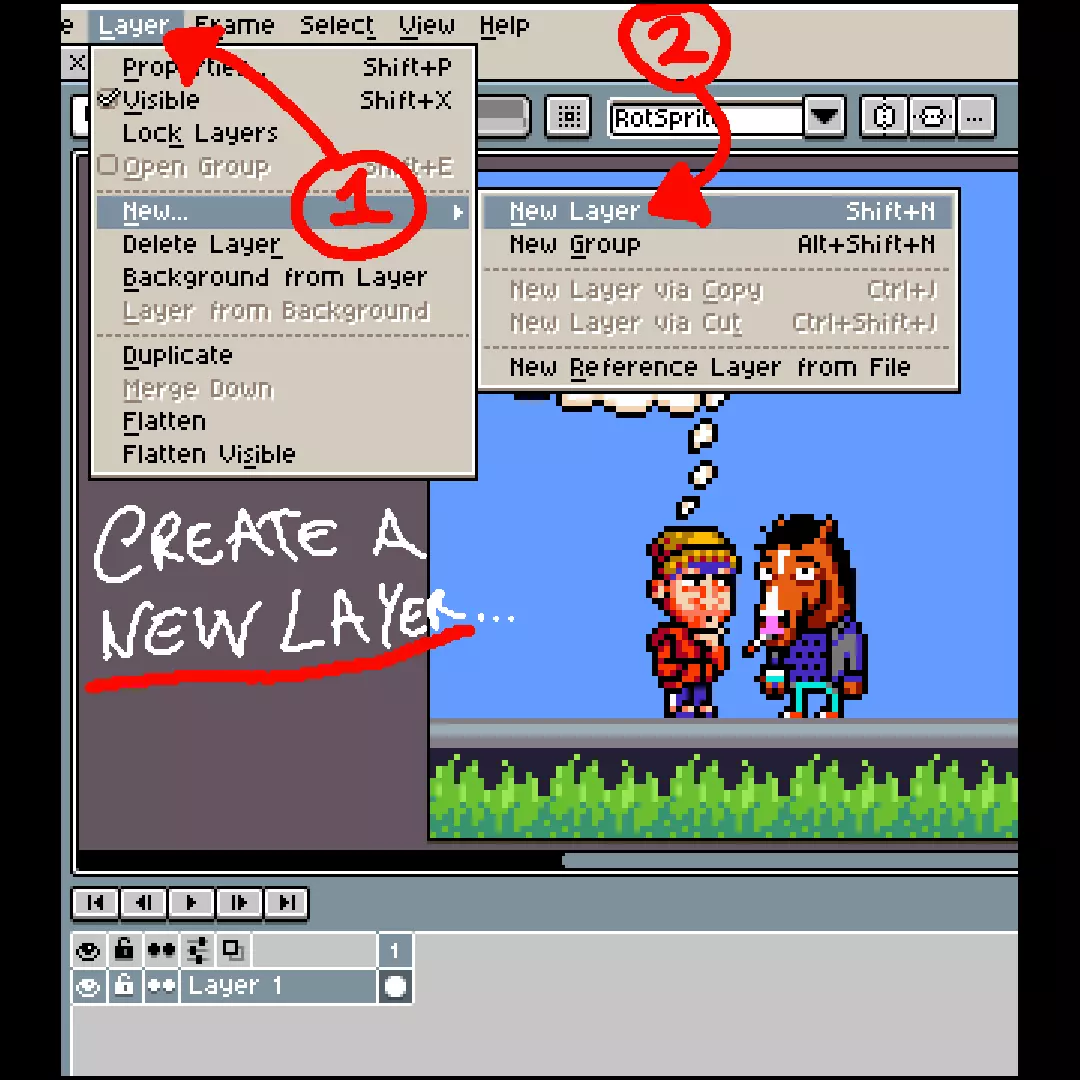
请注意,本指南更多的是建议而非硬性要求,所以请不要因为我提到的内容而指责我让你做什么。谢谢! 一个重要事项和致谢: 首先,我建议你参考另一篇指南,它会帮助你了解Aseprite的所有基础知识。考虑到我在本指南中仅使用文字而非图片,那篇指南会非常有用。因此,感谢Hatty对本指南的帮助! 其次,请确保你自己拥有Aseprite,这是使用本指南的必要条件。如果你没有……那你为什么要看这篇指南呢? 设置和其他事项: 其实非常简单,但首先,我建议你点击【文件】>【另存为】>【文件名.ase】。Aseprite很少崩溃,但为了安全起见,还是这样做比较好,以防万一。;) 完成后,前往文件 > 保存(如果你忽略了第一步流程,则选择“另存为”)> *文件名*.gif。为什么我不能将其保存为其他文件?答:GIF(动画作品)是保存该动画的唯一方式。 提示一:不要一次性完成所有操作。 【重要提示】开始动画制作前,请确保已开启洋葱皮功能,这会让动画制作过程更轻松。如果不知道如何操作,请查阅Hatty指南了解开启方法。 我的意思是,不要一次性制作完整部动画,正常的艺术创作也是如此,但这并非艺术创作。

首先,绘制基础部分,不要先追求艺术性(相信我,我已经这样做过很多次了),而是先专注于绘制基础,你会发现这有多简单。

其次,不要认为第一次看到自己的动画时它就会很完美,任何事物在初次呈现时都不可能完美。它大体上应该看起来是这样的:
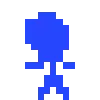
(注意:不必完全照搬示例效果;发挥你的技能,自由创作动画即可)

第三,对你所获得的成果感到满意,为自己能涉足大多数人通常不会接触的领域而高兴。感到自豪吧! 如果你能做个测试,那就太好了! 小贴士二:调整动画速度 这虽然只是个小技巧,但也相当重要,因此存在一定争议。 这就涉及到快动作和正常动作的运用,仔细观察本指南中我制作的动画,它们都是正常速度,这是显而易见的,但它们的速度平均值为“100”,这是所有动画的默认速度设置。如果这个速度不符合你的标准或动画需求,我建议你这样做。 有一个简单的方法可以让动画速度变快,首先,确保你的动画在进行此操作前已完成。其次,这可能会弄乱一些细节帧,比如本该慢放的部分,但如果继续操作,有办法修复这个问题。 1) 选择帧——操作方法是,只需用光标拖动选中这些帧,效果大致如下:
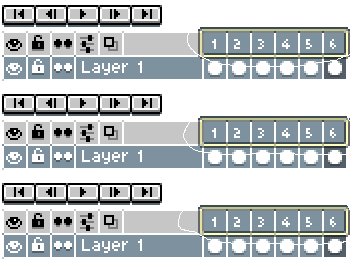
完成后,右键点击它,然后点击“属性”。 2) 设置 - 会有一个名为“持续时间(毫秒)”的选项,设置默认为“100”(平均速度)。若要加快速度,可将数值设为低于100的任意数字;若要减慢速度,可将数值设为高于100的任意数字。 (旁注:我知道右键点击时)

你会获得一组速度值,但这仅用于设置所需速度。如果你想公开分享,请按以下步骤操作) 3)完美帧——这就是我之前提到的关于完美帧的部分。这部分大多没什么用,因为大多数帧的速度应该保持一致,但我还是会继续说明。它和步骤1)类似,只是需要将其拖到你想要减慢或加快速度的帧上。说实话,两者没什么太大区别。 以上就是这个技巧的基本内容,同时也感谢◢ k r i s ◤帮助我解决了这个问题。谢谢你,◢ k r i s ◤! 第一部分:从简单开始
第一步:绘制身体(也不必完全照做)
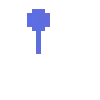
第二步:开始制作腿部动画;只需画线条即可,不必追求完美(抱歉线条有些不流畅):
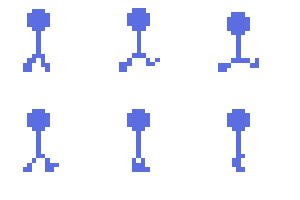
第三步:开始制作手臂动画,这是整个制作过程中的重要环节(旁注:确保手臂动画与腿部动作及正常的身体活动相协调)
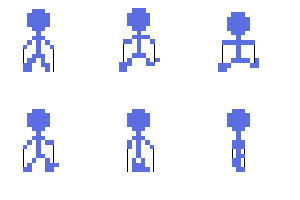
第四步:为了让它看起来确实在行走,需要给它添加一个小跳跃(补充说明:不要在正常情况下添加,确保是在它开始行走的瞬间添加。另外,虽然不是很重要,但你可以通过将头部向下移动1像素[0x, 1y]来添加一个落地动作,通常在跳跃后的下一帧)。
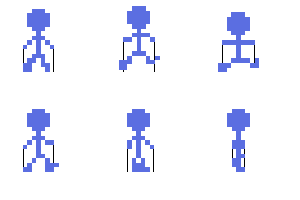
第二部分:表情 为角色增添魅力的最佳方式是表情,要让它们看起来栩栩如生,而不是死气沉沉。首先,不能只局限于微笑这种表情,虽然在设计表情时微笑似乎是首选(有点老套),但这并不能完全解决问题。 其次,我说它不能完全解决问题,是因为这种表情大多在老游戏以及恐怖故事类游戏中使用。所以,很难说它并非每次都一样,只是在特定情况下才会如此。不过,考虑到这是一份指南而非规则手册,我不想对此过多展开。第三,不要过度表达;要注意这一点,因为大多数人看起来并没有这样做,但实际上他们在这么做。不过,也不要把这太当回事,这取决于具体情况(正如第二条规则所说),考虑到其类型(卡通风格、滑稽风格、儿童友好型等),这样做是没问题的。 我想这可能是一个更能说明我真正意思的例子: 第三部分:火焰 不,比利,离火远一点……哦,等等,这是你正在制作动画的火焰,不管怎样,我们开始吧。 (旁注:建议你先绘制基础轮廓,这会让第二步变得容易得多,基础轮廓就是紫色的部分。)

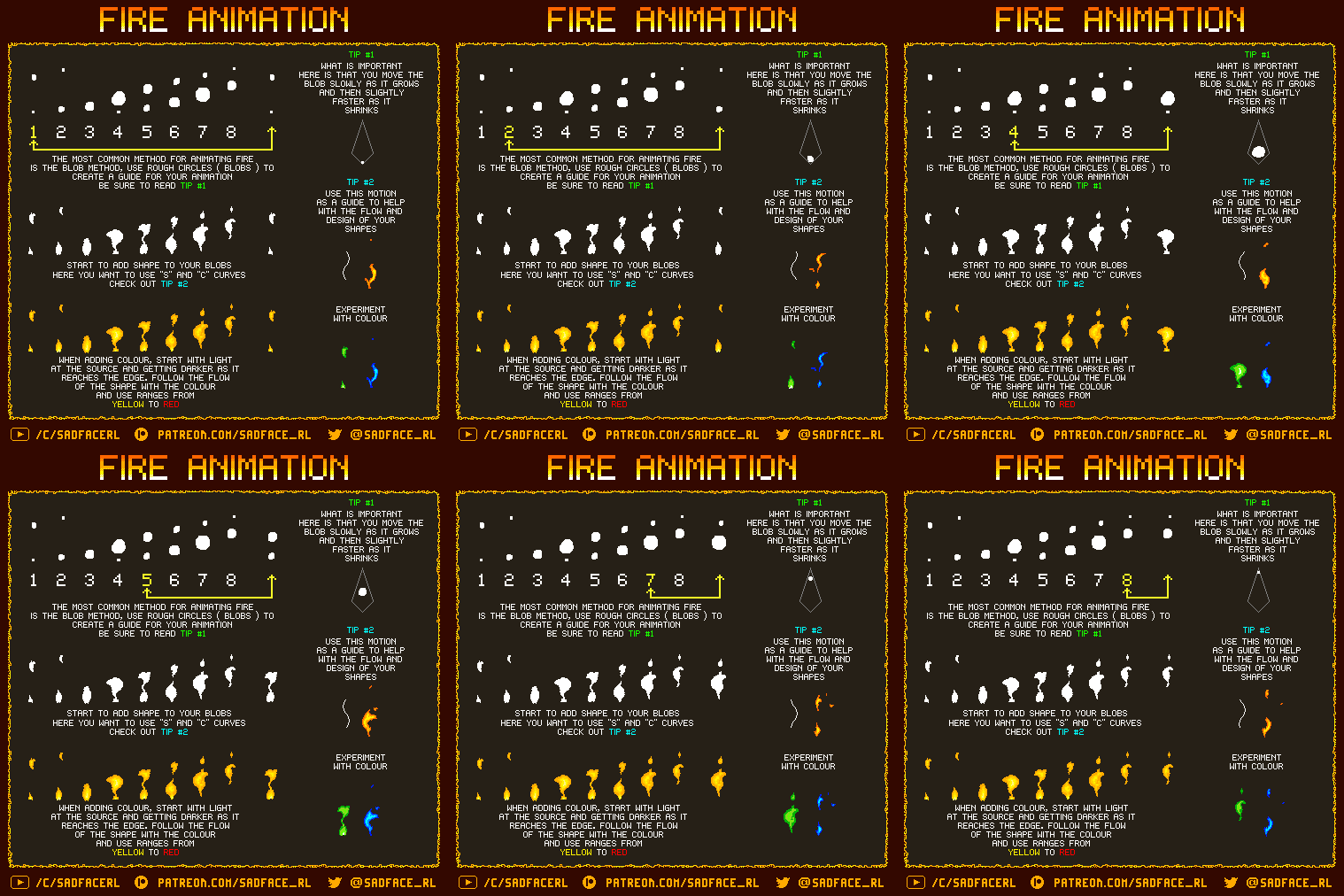
第一步:绘制基础形状。就像其他所有涉及艺术和/或动画的创作一样,火焰完全不需要画得完美。火焰就是火焰,它不是立方体之类的规整形状,所以绘制基础形状非常简单。 (补充说明:当然,不需要画得和我的火焰一模一样。)
第二步:确保它以异常方式移动(我们从7帧开始)

(旁注:再次说明,不必做得和我的一样)
第三步:这个火焰看起来太幼稚了,我们给它加一点过渡效果吧。怎么做呢?很简单,当大火焰向下移动时,让它从顶端分离出去。

如果你仍然感到困惑,我来帮你解决!
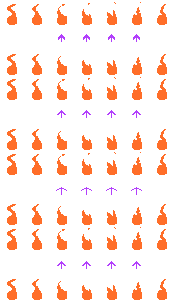
第四步:如果你再添加一些过渡效果,基本上就完成了。

第四部分:眨眼(面部动画1/2) 这部分内容本身已有较多说明,因此我不再深入解释。 好了,关于本指南更新的这段无用引言就到这里,我们来进入动画部分。 线条眼睛 它更像是这张图片所展示的内容:
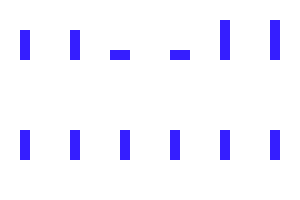
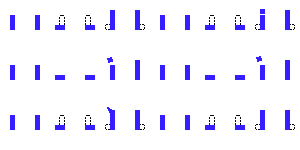
你是怎么做到的,这么简单!首先,我们需要从完美的3×1像素线条(垂直;|)开始(旁注:当我说“3×1”或类似的数字时,指的是“高度×宽度”,现在我们把这个说明白了)。完成后,将其变成1×2像素线条(水平;--)。现在,你只需将其恢复为正常的3×1像素线条,但向上再增加1个像素(4×1像素)。 如果这与你的视觉效果不符,还有其他方法:步骤一和步骤二无需更改,只需将步骤三中增加的1个像素再向上移一点,就这样。 如果你不想阅读上面的内容,只需看这个;
第五部分:快速移动(移动 1/3) 这能让一切看起来比普通移动更流畅,至少在我看来,视觉效果也更舒适。来看看吧!

如你所见,动画帧之间存在一种拖影效果,正是这种效果让动画看起来更快、更生动。说实话,这比普通的移动效果要好。以下是逐帧展示:

(旁注:闪烁部分为可选) 你看到第3帧和第7帧上的拖动框了吗?这是出于戏剧化效果的设计,但也是可以解释的。这样做主要是为了让动画看起来更吸引人,而不是单调的来回移动,因为这会让你的动画效果好很多。不过,这并非绝对,具体还要看实际情况。 第六部分:烟雾 说实话,这对我来说其实是最难的部分,烟雾处理起来很麻烦。除非必要,否则我不建议你做这个,不过除此之外,练习一下还是有好处的。 让我们开始吧。 我会先为动画打好基础,就像我在注释或旁注中说的那样,不一定要做成这样。
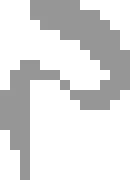
这和火焰的制作方式基本相同,但不同的是,这不仅仅是细节问题,而是整体效果。既然如此,我想我可以解释一下具体做法。 在开始制作动画部分之前,我建议不要使用灰色,而应选择一种更易于查看的颜色,并且确保为该动画开启洋葱皮功能,这会让制作过程变得容易得多。
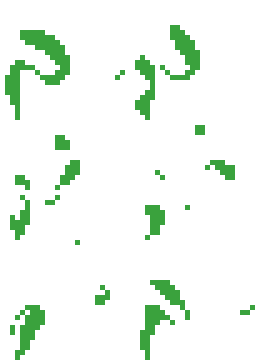
好了,现在来说明一下,这个动画有11帧,内容不多,不过有个小细节你需要知道。 当烟雾粒子开始消失时,你能看到它们以不同的方式移动吗?我来给你展示一下区别:
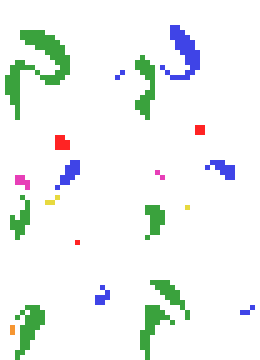
较慢版本
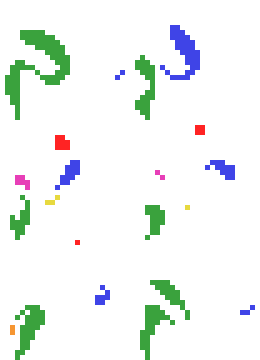
蓝色 - 11帧 - 带有轻微旋转向下流动 红色 - 4-10帧 - 向上流动 粉色 - 4-9帧 - 向上流动并迅速消失 橙色 - 9-10帧 - 直接消失 完成上述步骤后,将其涂成灰色,基本就完成了! 第七部分:快速动作(动作2/3) 让我们再次研究这种精彩的动画运用,建议先查看第一部分再阅读本文。无论你是否已阅读,都可以继续。 这部分专门针对线条,不涉及其他内容。因此,可能不会引起你的兴趣。不过还是说明一下: (旁注:我将使用数字表示像素增长/增加的数量,同样为8帧)

- 绿色 - +2,+3,+4,+3,+2,+1 - 红色 - +1,+2,+2,+2,+1,+1 - 蓝色 - +1,+1,+2,+2,+2,+1,+1 - 紫色 - +1,+1,+1,+2,+2,+1 - 粉色 - +1,+1,+1,+1,+2,+1 - 黄色 - +1,+1,+1,+1,+1,+1 嗯,这样做只是为了让它看起来流畅,不会显得臃肿(落后或超前),只是为了更好的动画质量,或者其他一些我不清楚的事情。就像第一部分一样。 如你所见,我通过让它以开始时的方式来在结尾处减速。

它会是这样的,开始是:+2,+3,+4……然后,它会以那个结束,但仍在上升:+3,+2,+1,+1。这适用于所有情况(黄色的除外)。想想看:它正以很快的速度前进,是突然停下来更好,还是稍微拖一下再停更好? 仅此而已。 鸣谢与说明: IrriNinja - 本指南创作者 Hatty - 对本指南的制作提供了帮助 ◢ k r i s ◤ - 对技巧二提供了帮助 词语含义: 陈词滥调 1)(在艺术、文学、戏剧等中)陈腐或老套的情节、人物塑造、色彩运用、音乐表达等。 2)因过度使用而变得陈腐或平凡的任何事物。