换一换
换一换 


提升帧率同时减少画质损失的方法 介绍 大家好,我想分享一些帮助我提升帧率的调整方法。不过我确实会遇到卡顿,但相比第一次启动游戏时已经少了很多。 卡顿会显著减少,但仍会存在,因为疑似存在内存泄漏问题,希望能尽快修复。 这些方法可能对你有效,也可能无效——尝试一下没有坏处。 Windows优先级调整 1. 启动《正当防卫3》 2. 打开任务管理器(Ctrl+Alt+Del) 3. 进入【详细信息】选项卡 4. 找到【justcause3.exe】 5. 右键点击,将优先级设置为【高】 6. 继续进行下一项调整。命令行调整【重要】 此调整主要针对Rockstar RAGE引擎,但似乎在这里也适用。尝试一下,然后告诉我是否有效…… 1. 进入《正当防卫3》目录(安装《正当防卫3》的文件夹) (默认路径为:C: Program Files (x86) Steam steamapps common Just Cause 3) 2. 创建一个文本文件,并将其重命名为“commandline”(不带扩展名) 3. 添加以下行并保存文件: -noprecache -nomemrestrict -percentvidmem 99 -notimefix -high -usedirectinput -framelimit 60 -framelockwindow 30 -noswapdelay 4. 完成!感谢Sheriff提供此调整。 游戏内设置 这些设置只是暂时的,目的是减轻GPU和RAM的负载。一旦卡顿问题解决,你可以将它们恢复为“极高”。以下设置不会大幅改变你的画质。通过SweetFX的平衡处理,画面只会有细微变化,且不会损失帧率。 1. 分辨率 -> 设置为你的显示器默认分辨率 2. 抗锯齿 -> 关闭 3. 垂直同步 -> 关闭 4. 水体质量 -> 中等 [水体效果依然出色] [高/极高画质仅添加NVIDIA WaveWorks效果,但会降低帧率] 5. 阴影质量 -> 高 6. 细节层次半径 -> 高 7. 阴影质量以下的所有选项 -> 关闭 *上述带星号的设置由SweetFX负责优化。Steam命令 此操作可提升帧率。 1. 启动Steam 2. 右键点击【正当防卫3】 3. 进入【属性】 4. 点击【设置启动选项】并输入以下内容:/borderless /windowed 5. 完成! 附:/windowed仍会以全屏模式运行。 NVIDIA Inspector 若您使用AMD显卡,可尝试在CCC中为justcause3.exe强制设置这些参数。 以【管理员身份】启动NVIDIA Inspector。 应用以下设置:
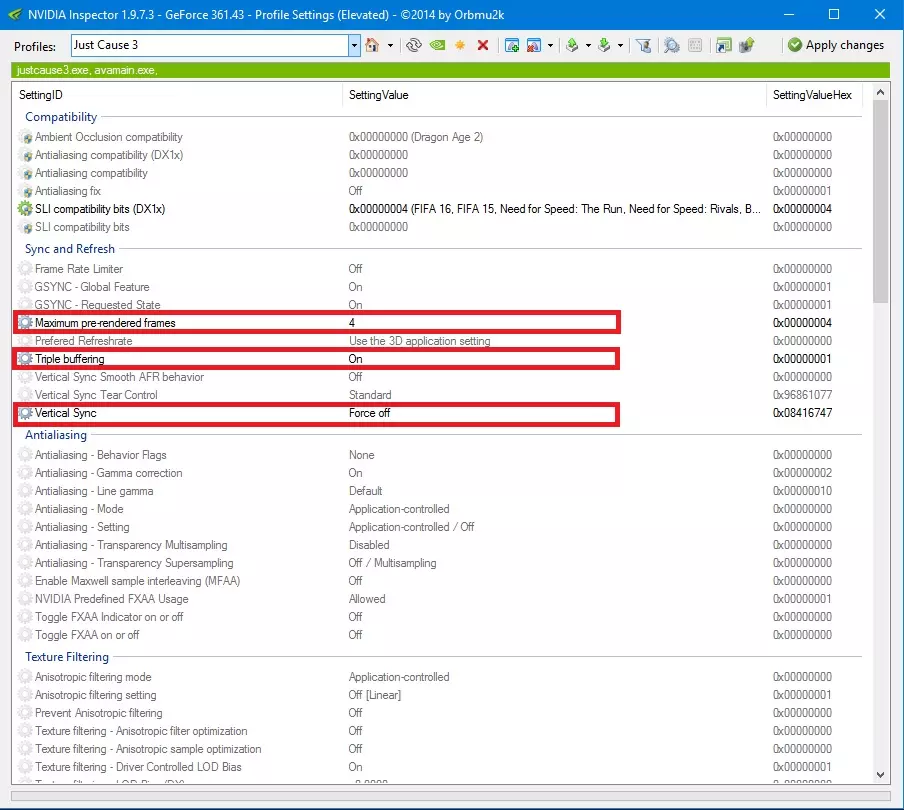
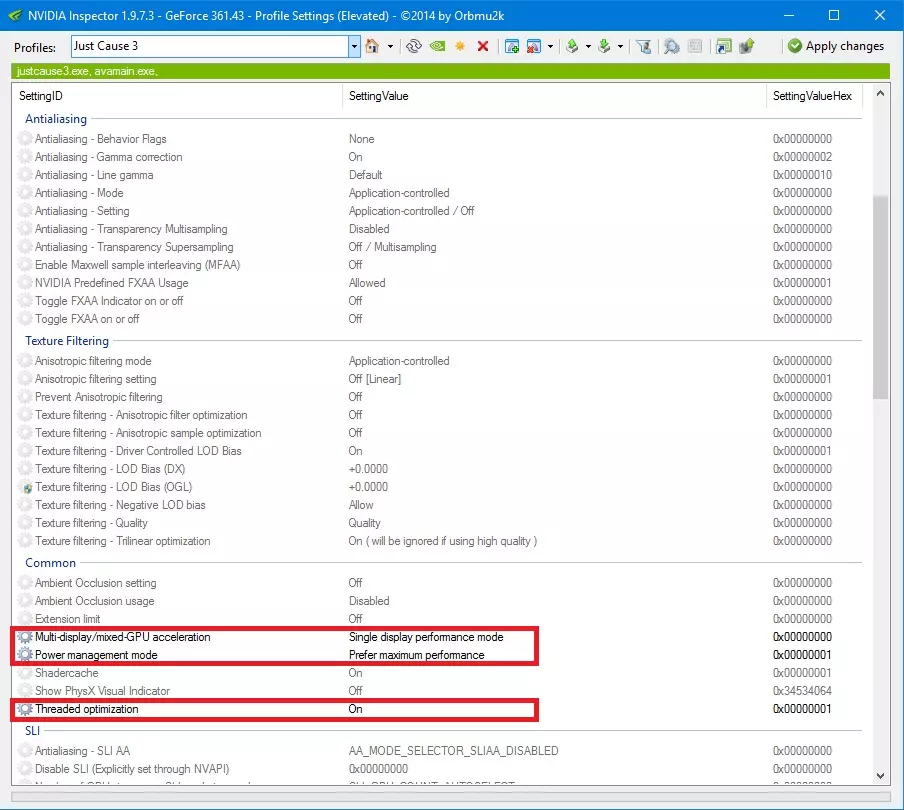
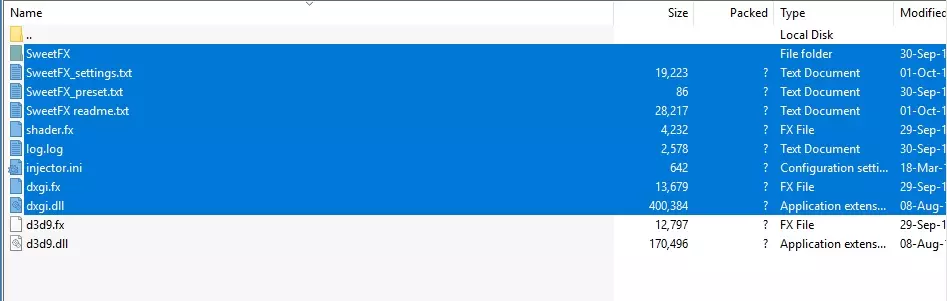
无边框调整 [可选] 1. 启动《正当防卫3》 2. 游戏启动后,按下"ALT+ENTER"返回桌面 3. 以"管理员身份"打开"Borderless Gaming",选择"Just Cause 3" 4. 点击第一个"右箭头",然后点击顶部的"第三个图标"5. 关闭“无边框游戏”并继续游玩 :) 现在你应该可以通过按下“ALT+TAB”快速返回桌面,或按下“ALT+F4”退出游戏了。 离线模式【可选】 你会注意到帧率有显著提升 :) ------------------------------------------------------------------------------------------------------------------ 1. 控制面板 2. 系统和安全 3. Windows防火墙 4. 高级设置 5. 出站规则 6. 新建规则... 7. 程序(点击下一步,然后浏览至Steam文件夹内的justcause.exe) 8. 阻止连接。 如果你使用杀毒软件,也可以通过杀毒软件阻止该exe文件的防火墙连接。S:这显然会禁用排行榜。 SweetFX【可选】 通过它,你可以获得更好的光照和SMAA效果,同时几乎不会损失帧率。有许多预设可供选择。 将这些文件拖放到你的正当防卫3目录中。
SWEETFX 设置 - 可查找一些优质预设。下载后,将其替换至“JC3DIRECTORY/SweetFX_settings.txt”,确保文件名是“SweetFX_settings.txt”。视频演示。
Thanks If it helped, don't forget to press the "Thumbs Up" button ;) Let me know your feedback in the comments :D And, subscribe to my Youtube channel - www.youtube.com/c/TechInfinityOfficial