换一换
换一换 


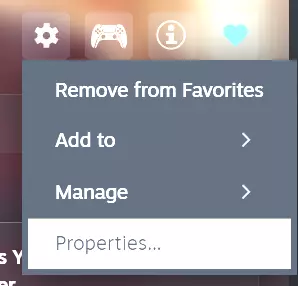
安装步骤 嗨!本指南将向你展示如何跳过《正当防卫3》中冗长且不必要的开场动画。 1. 打开你的《正当防卫3》目录:右键点击《正当防卫3》,选择【属性】,切换到【本地文件】选项卡,点击【浏览本地文件...】。 2. 创建一个名为【dropzone】的新文件夹。 3. 在【dropzone】文件夹内创建一个名为【videos】的新文件夹。 4. 创建一个空文件(例如文本文档),将其重命名为【corona_video.bikc】并放入【videos】文件夹中。 *Windows可能会隐藏已知文件扩展名,导致你无法创建.bikc文件。如果你使用的是Windows 11且拥有新版文件资源管理器,点击【查看】,然后点击【显示】,再勾选【文件扩展名】。在旧版文件资源管理器中,你可以按下【ALT+V】,然后按【HF】。 5.接下来你需要添加一些命令行参数来启用放置目录: 你可以通过Steam轻松设置,方法是右键点击《正当防卫3》, 选择“属性”。 点击“设置启动选项...”。 将以下参数之一粘贴到文本框中,然后点击“确定”。 如果你没有安装任何DLC,请添加以下内容(确保末尾包含“.”): --vfs-fs dropzone --vfs-archive patch_win64 --vfs-archive archives_win64 --vfs-fs . 如果你安装了任何DLC,请添加以下内容(确保末尾包含“.”): --vfs-fs dropzone --vfs-archive patch_win64 --vfs-archive archives_win64 --vfs-archive dlc_win64 --vfs-fs . 这样就完成了!
如何跳过开场画面【DLC支持】

2026-02-16 04:00:15
转载

导读
本文为《正当防卫3》玩家提供了跳过开场动画的详细教程,含创建指定文件夹与文件、设置文件扩展名显示、添加对应命令行参数等步骤,支持DLC安装情况,帮助玩家快速进入游戏。


评论
共0条评论

《RealFlight Evolution》10.10.193版本更新内容
《RealFlight》10.10.193版本现已作为免费更新向所有Evolution用户推出。本次更新包含多项改进与漏洞修复,并新增对“2025 Quarte…
2025-12-11 23:310赞 · 0评论

正当防卫3空投 正当防卫3怎么召唤空投 正当防卫3召唤空投攻略
正当防卫3怎么召唤空投?就让小编带大家看看吧。
2026-02-04 17:580赞 · 0评论

《RealFlight Evolution》10.10.138版本更新内容
《RealFlight》10.10.138版本更新内容 所有Evolution用户可免费获取RealFlight 10.10.138版本。该版本新增对2025年…
2025-03-28 17:230赞 · 0评论
我就是想达成100%完成度【包括DLC】
这个笑话真是一点也不过时呢。 可能包含一些潜在剧透?这取决于你对剧透的敏感程度。 故事成就 这些成就将在你游玩主线剧情时解锁。游戏共有27个任务,但只有9个相关…
2026-02-16 01:000赞 · 0评论

成就【Добыто всё!】:所有载具的位置。
大家好! 这份指南将帮助你在马里奥的车库中找到缺失的载具,从而完成成就【Добыто всё!】。 原本指南计划为每个载具提供精确位置,但事实证明,游戏中的大多…
2026-02-15 19:000赞 · 0评论
如何打开《正当防卫3》
本指南将向你展示如何启动【正当防卫3】(100%合法,绝非标题党,完全有效,绝非虚假,我保证) 如何启动【正当防卫3】 按下标有“Play”的按钮。
2026-02-15 10:000赞 · 0评论

正当防卫3 3dm 《正当防卫3》中文版在哪下载 最新中文版下载安装地址
正当防卫3中文版是一款惊险刺激的动作射击类游戏。正当防卫3拥有“海陆空”三种战斗模式以及写实的游戏风格,游戏中,玩家将扮演主角Rico Rodriguez,使用…
2025-09-04 09:270赞 · 0评论

跳过启动 splash 界面
《食人鲨》跳过强制开场动画的简要方法 操作步骤: 《食人鲨》是一款有趣的游戏,但开头的开场动画却很烦人,尤其是在游戏频繁崩溃退回桌面的情况下。 既然没人分享过如…
2026-03-21 19:000赞 · 0评论
如何跳过开场动画
这是一个非常简单的方法,可以禁用烦人的冗长开场动画(天啊,他们真该添加点击跳过功能……) 你需要做的是: 前往【Steam安装目录】steamapps comm…
2026-03-21 04:000赞 · 0评论
跳过开场动画
想跳过开场动画和过场但不想跳过着色器编译?我这有个指南!进入正确的文件夹:首先点击库中游戏页面上的齿轮图标。
2026-03-20 22:000赞 · 0评论
暂无更多
最新更新
- 【互动地图】正当防卫3(2026年更新版) — 《正当防卫3》互动地图完整解析及所有可用筛选功能。我们会在每次添加新内容时更新筛选列表! 概述 《正当防卫3》互动地图允许你按以下类别进行筛选: - 所有八种挑…
- Just Cause™ 3-视频介绍
- Just Cause™ 3-视频介绍
- 《正当防卫3》所有成就 — 《正当防卫3》全成就指南 简介 欢迎阅读《正当防卫3》的成就完成指南。 新手建议: - 若看到AUTOSTRAAD REISENDER 7卡车,将其送到马里奥的…
- 《正当防卫3》成就 — 《正当防卫3》全成就完整指南。在这里你将找到详细的文字说明、实用建议和直观的视频,帮助你获得每一个成就并100%完成游戏。祝你游戏愉快! 要快速跳转到所需成就,…
- 如何跳过开场画面【DLC支持】 — 安装步骤 嗨!本指南将向你展示如何跳过《正当防卫3》中冗长且不必要的开场动画。 1. 打开你的《正当防卫3》目录:右键点击《正当防卫3》,选择【属性】,切换到【…
- 我就是想达成100%完成度【包括DLC】 — 这个笑话真是一点也不过时呢。 可能包含一些潜在剧透?这取决于你对剧透的敏感程度。 故事成就 这些成就将在你游玩主线剧情时解锁。游戏共有27个任务,但只有9个相关…
- 如何成为一名剪辑师? — 在本指南中,我将介绍如何在【正当防卫3】中成为一名真正的装配工。 如何工作才能不被解雇? 首先,你已经是一名装配工了。 第一条规则:使用你的抓钩。 第二条规则:…
- 如何移动? — 向前移动请按“w”键 向后移动请按“s”键 向左移动请按“a”键 向右移动请按“d”键
- 如何阻止游戏持续尝试联网(只需一个简单的启动项,无需防火墙操作) — 无需对您的电脑进行任何修改,只需在启动选项中添加 -noautoreconnect。游戏仍会尝试联网,但只会尝试一次,若失败,暂停菜单中会出现一个联网按钮。 如…