换一换
换一换 




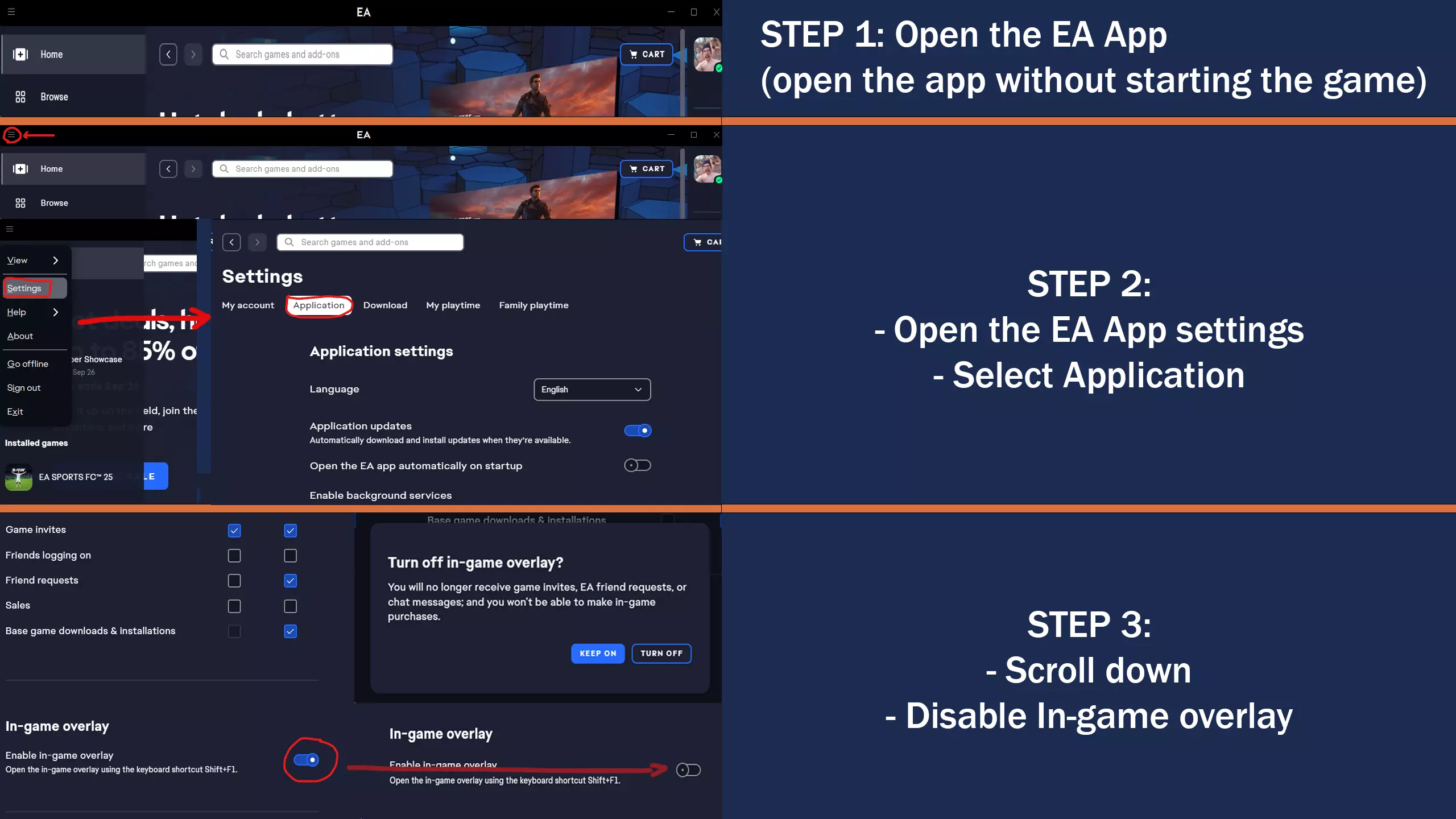
虽然有人说禁用Steam输入能解决问题,但对我没用——不过禁用EA App的游戏内覆盖层并删除桌面控制器模式的所有输入却奏效了! Xbox和PlayStation 5控制器 似乎控制器问题的根源在于EA App的游戏内覆盖层设置。不知为何,启用它会干扰你的控制器。我关闭后一切正常。 操作步骤: 1. 打开EA App 2. 点击应用左上角的图标(三条横线) 3. 选择【应用程序】选项卡 4. 向下滚动,找到【游戏内覆盖层】 5. 确保已禁用此选项 但请注意,即使Steam覆盖层处于开启状态,它也无法正常工作。具体原因我也不清楚。但这也意味着你无法在游戏过程中进行截图等操作。希望EA能尽快修复这个问题。 以下是帮助你找到禁用该功能位置的图示说明:
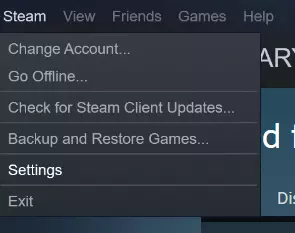
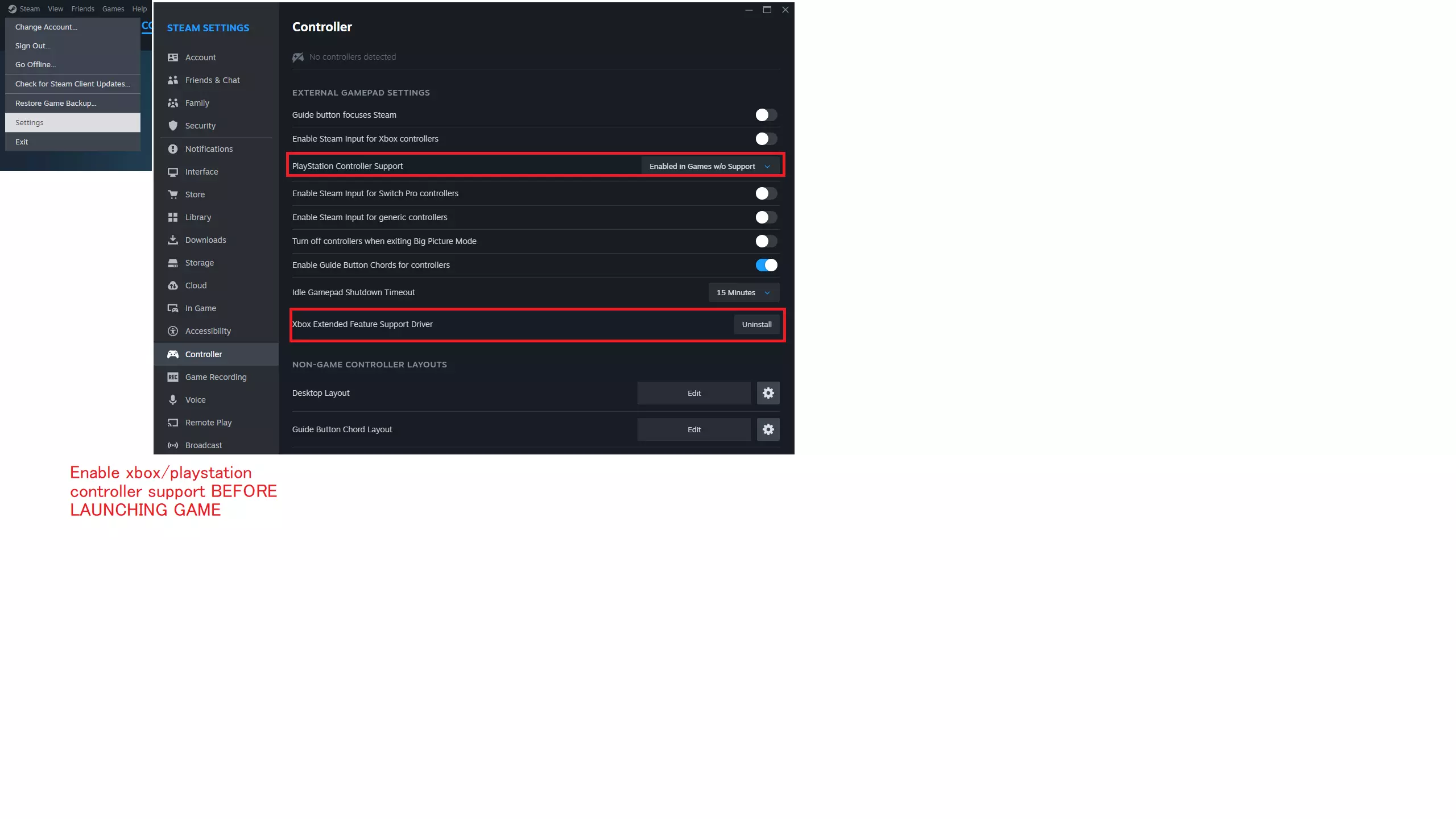
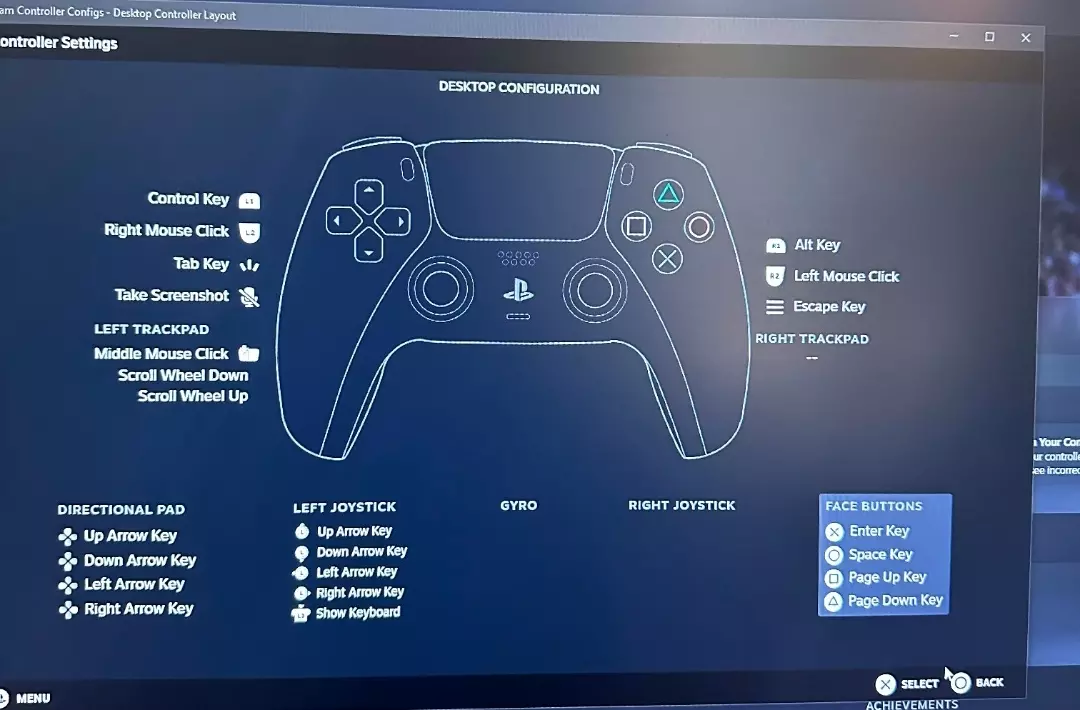
最后,请确保清除Steam输入中的桌面控制器输入。操作步骤如下: 1. 进入Steam设置 2. 进入控制器选项卡 3. 打开桌面配置 4. 完全删除控制器上分配的所有输入 这是默认情况下的显示效果
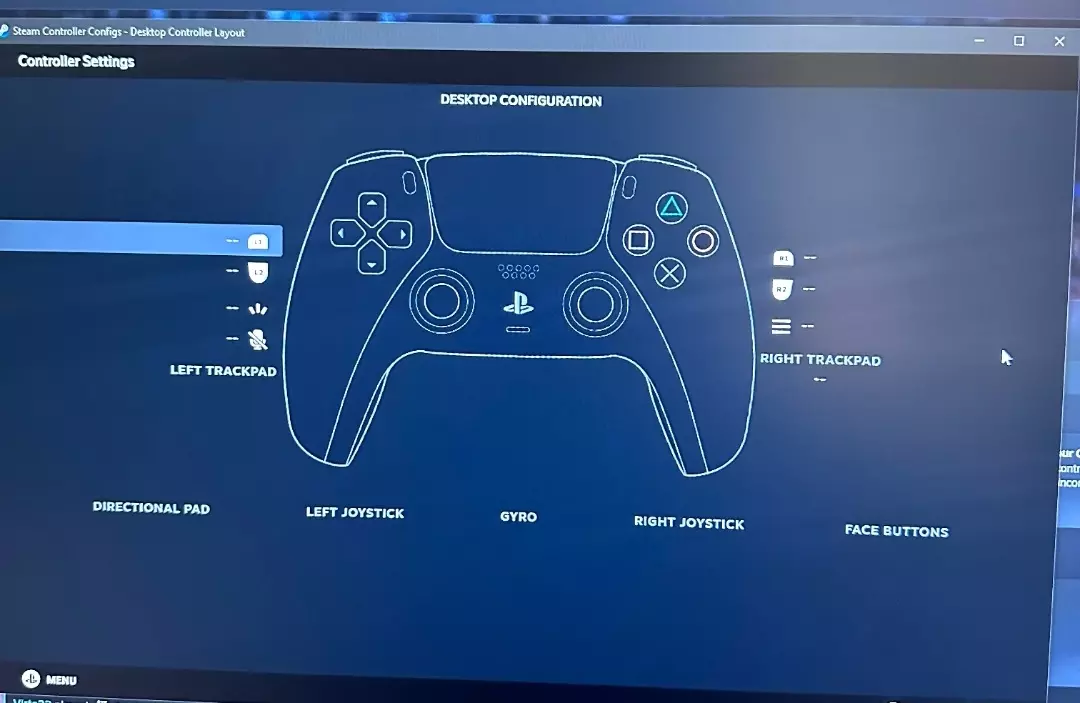
以下是它应有的样子(只需进入每个部分并删除输入内容,选择“无输入”)
PlayStation 4手柄 你们的情况比我们更麻烦一些。你们仍然需要按照上述方法进行【禁用EA应用程序的游戏内覆盖层】操作,但必须使用数据线将手柄连接到电脑。不支持无线连接,也不支持DS4Windows应用程序。在EA发布修复补丁之前,只能使用传统的数据线连接和Steam输入功能。
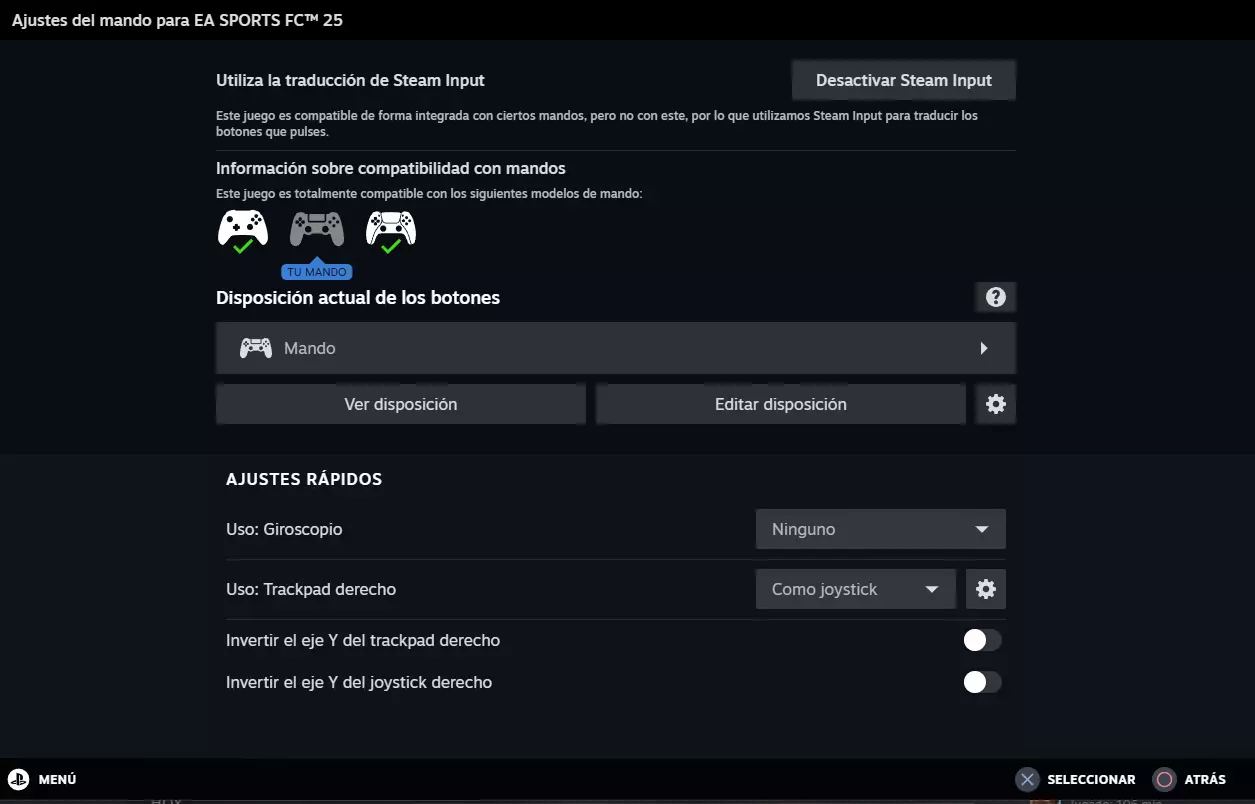
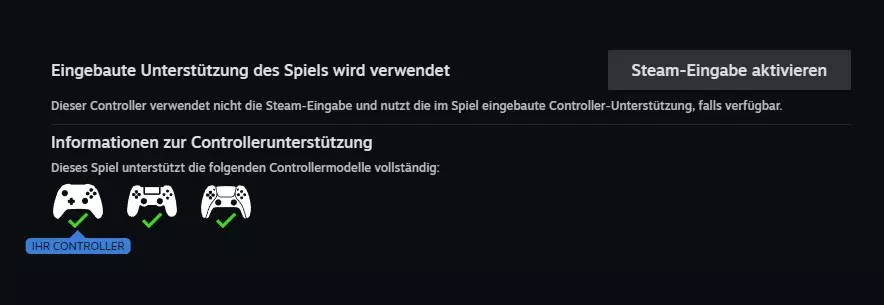
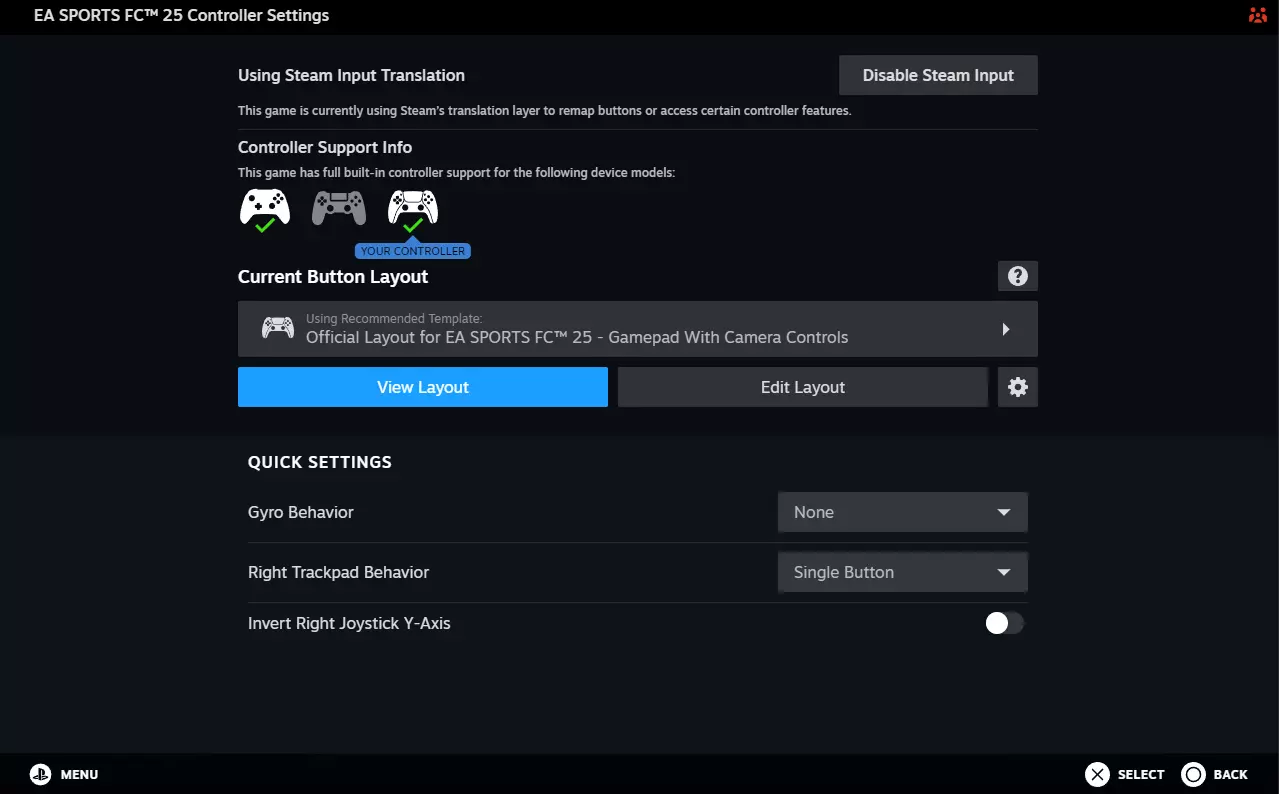
目前仅“完全”支持Xbox和PlayStation 5手柄。 另外,对于那些不知道但仍在使用DS4Windows的玩家,EA的反作弊系统会标记该应用程序,并将你踢出游戏。如果你没有遇到问题,可以继续正常游戏,但如果你的手柄确实遇到此类问题,请尝试上述修复方法。 我现在可以玩了吗? 希望一切顺利,现在游戏能让你用你出色的手柄进行游玩。 请注意,禁用EA应用程序的游戏内覆盖层会同时禁用Steam的游戏内覆盖层,即使你将其保持开启状态。原因?谁知道呢。因此,目前在游玩PvP时,无法通过游戏内覆盖层浏览器进行有趣的截图或浏览不良网站。希望我们能尽快看到这个问题的修复。不知道为什么我们经常遇到这类bug,也就是两个不同应用程序的游戏内覆盖层相互冲突的情况。 如果这些方法对你有用,或者有任何需要澄清的地方,请告诉我。如果你在其他方面需要更多帮助,也欢迎联系我。