换一换
换一换 




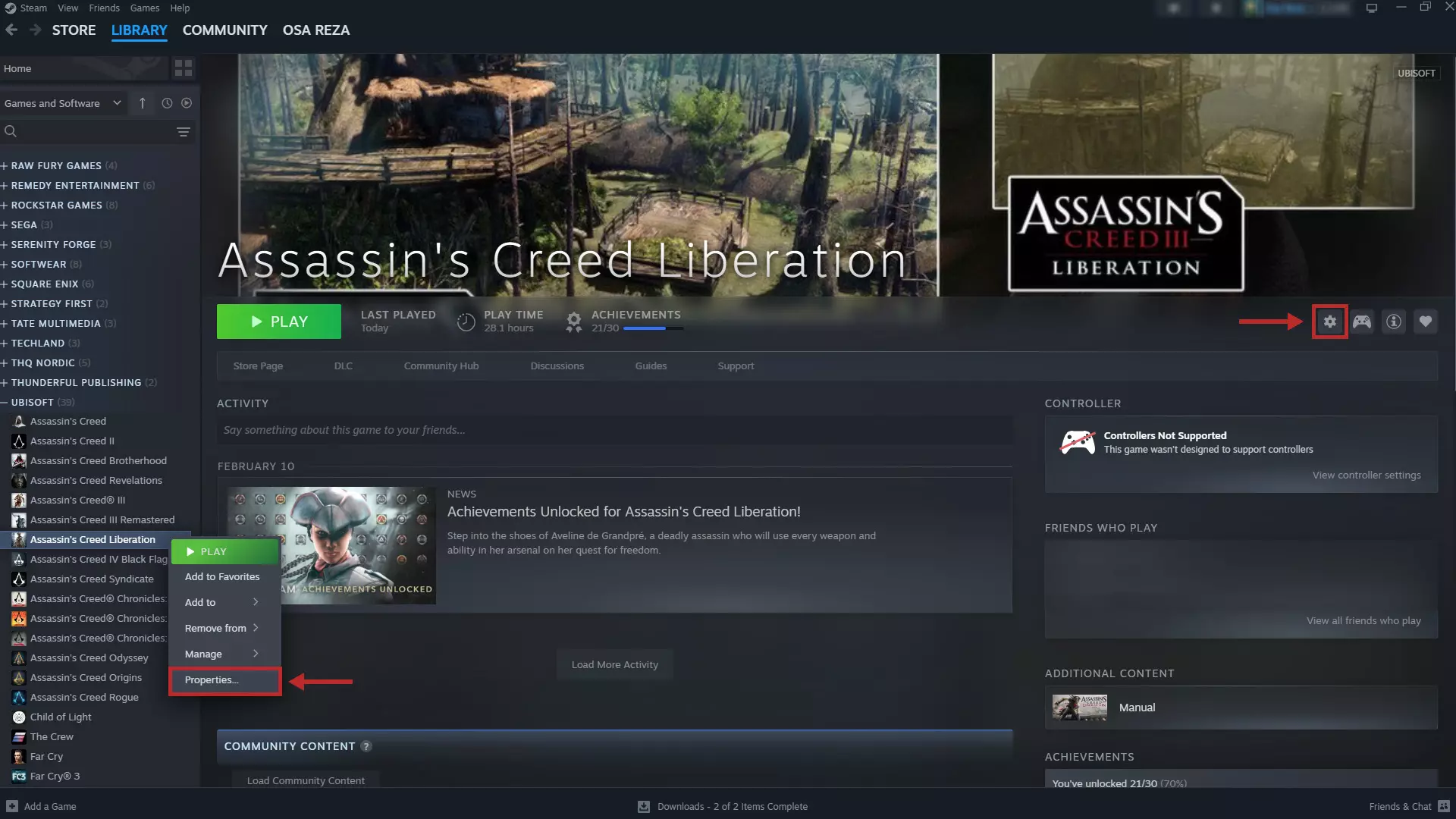
通过禁用Steam控制器设置并配置更高轮询率来减少控制器输入延迟(不必要延迟)的分步指南。本指南不涉及游戏内设置。 1. Steam的控制器支持设置会增加延迟 这部分仅与Steam玩家相关,但对于在玩《火箭联盟》时后台运行Steam的Epic Games玩家也可能有用。 Steam控制器支持简介:Steam客户端默认内置“通用控制器设置”工具,可为许多默认不支持控制器的游戏添加控制器支持,还提供许多自定义选项(如重新映射按钮或运行宏)。 这听起来很棒,对吧?是的,但对《火箭联盟》来说并非如此。 为什么呢?在游玩《火箭联盟》时使用上述功能会显著增加输入延迟,有时还会导致游戏中出现双重输入。这些问题在菜单导航时很容易发现。幸运的是,游戏默认支持控制器,因此我建议禁用Steam的常规控制器设置。 如何操作? 在Steam客户端中,通过游戏属性为《火箭联盟》禁用【常规控制器设置】,同时也要禁用【桌面控制器配置】。因为禁用常规控制器设置后,Steam会默认使用桌面控制器配置,所以这两项都需要禁用。Steam的通用控制器设置和桌面控制器配置都会增加延迟,这会导致游玩《火箭联盟》时输入延迟升高。 以下是解决方法: 步骤1 - 禁用Steam对《火箭联盟》的控制器支持 进入你的Steam游戏库,找到《火箭联盟》并点击右上角横幅下方的齿轮图标,然后依次选择属性、控制器、Steam输入,接着选择【禁用Steam输入】,点击确定进行确认。重启Steam使更改生效。
✔ 验证步骤1 ✔ 打开《火箭联盟》➞ 点击设置图标 ➞ 管理 ➞ 如果在此菜单中未看到任何控制器设置选项,则此步骤已完成。 步骤2 - 禁用Steam的桌面控制器配置。点击屏幕左上角的Steam,然后依次点击 ➞ 设置 ➞ 控制器 ➞ 常规控制器设置 ➞ 取消所有勾选框,点击确定确认。重启Steam使更改生效。
✔ 验证第二步 ✔ 点击屏幕左上角的Steam,然后依次点击设置 ➞ 控制器 ➞ 桌面配置。此时应会出现如下所示的提示信息。
2. 有线连接 vs 无线连接 尽可能使用有线连接而非无线连接 根据Rocket Science的研究,部分手柄在无线使用时的输入延迟可能低于有线连接。但无线连接总会导致延迟出现波动,使输入延迟更不稳定。而有线连接的延迟波动极小,几乎可以忽略不计。下图展示了(较低但不稳定的)输入延迟与(较高但稳定的)输入延迟的对比。 DualSense手柄在有线、蓝牙以及1000Hz轮询率超频有线模式下的延迟对比
信息来源:Rocket Science(本指南末尾有链接) 一般原则是尽可能使用有线连接。 实际上,无线使用手柄并非不可行,但输入延迟的增加量会更不稳定。有线连接可能仍会引入一些输入延迟,但延迟会更稳定,因此相比无线连接,你更容易适应。 3. 轮询率 轮询率与输入延迟 轮询率(单位为Hz)决定了电脑通过USB连接从手柄(或鼠标)请求更新的频率。当新手柄插入时,Windows会自动将轮询率设置为250Hz。(当连接手柄时,电脑每秒会请求250次更新) 不过,这并不意味着手柄必须以相同的频率提供所请求的更新,而是每个手柄都有自己的更新释放频率,供电脑获取。通常来说,PlayStation手柄的更新频率为250Hz(每秒250次),Xbox手柄的更新频率为124Hz(每秒124次)。 为了让电脑尽快识别到来自手柄的更新,将轮询率提高到1000Hz(每秒1000次)会立即减少输入延迟并提高输入一致性。结果是:在手柄输出一次更新的时间内,电脑已经尝试获取了4次。使用不同手柄时采用1000Hz轮询率所增加的平均输入延迟
来源:Rocket Science(信息来源于本指南末尾的链接) 如何提高轮询率以减少延迟 我使用了一款名为Hidusbf的轮询率超频工具,该工具由LordOfMice开发。这款工具主要用于鼠标,但也可用于控制器。 轮询率超频工具 Hidusbf
来源:LordOfMice的Hidusbf A.首先,从GitHub下载Hidusbf的最新版本。然后将压缩包解压到不会意外删除的位置(该位置将作为工具的程序目录)。 B.在解压文件夹中的DRIVER文件夹内,你会找到setup.exe,它用于启动工具。建议将setup.exe创建桌面或开始菜单快捷方式,以便轻松检查是否仍在使用自定义轮询率(右键点击setup.exe→“添加到桌面快捷方式”和/或“固定到开始屏幕”)。为方便起见,我将快捷方式重命名为“轮询率超频器”。 C.双击setup.exe运行工具。工具启动并打开新窗口后(见上图),查看左上角,选择“全选”选项并选中你的控制器。 通过断开再连接控制器来确定哪个条目与你的控制器相符。连接时,它应出现在列表中。 当你选中控制器后,勾选“filter on device”框 -> 点击其右侧的“Default”并选择“1000Hz”,最后点击“install service”。稍等片刻。点击“restart”,然后查看控制器所在行对应的“Rate”和“Filter?”列。“Rate”值应为“1000”,“Filter?”值应为“Yes”。 操作完成后,你的电脑现在会每秒向控制器请求更新一千次。你的自定义或超频轮询率应该能在电脑重启后保持不变,但我注意到在Windows更新后它会被重置。所以要时不时检查一下你的轮询率。 注意:PS5 DualSense手柄使用的USB标准与大多数手柄不同。使用hidusbf工具选择1000Hz的自定义轮询率,实际结果会是8000Hz。 大多数游戏针对最高1000Hz的轮询率进行了优化。我个人在玩《火箭联盟》时使用8000Hz的DualSense手柄,运行良好。但如果你的电脑运行《火箭联盟》都很勉强,不建议使用实际8000Hz的轮询率,因为这可能会导致性能问题。 4. 建议与改进 你想为这份指南贡献内容吗?如果本指南对您有帮助,请在评论区告诉我,我很乐意改进指南或回答您的问题。 总之,我从未制作过指南,只是想与社区分享一些东西。祝您游戏愉快,我们战场上见! 5. 参考资料 LordOfMice 在 github 上的轮询率超频工具。 Youtube 上的 RocketScience。观看他的这段视频以获取更多信息、统计数据和对比。
6. 故障排除 我的游戏在应用这些修复后运行不如以前流畅 首先,使用hidusbf,选择你的控制器→应用默认轮询率→取消勾选“filter device”并按下“install service”→关闭程序→删除你在初次设置时解压的整个映射文件→重启电脑→检查问题是否解决。 问题仍然存在 尝试重新启用你在Steam中的常规控制器设置→设置→控制器→常规控制器设置→勾选“指南按钮聚焦Steam”并选择与你的控制器类型/品牌匹配的选项→进入《火箭联盟》游戏属性→控制器→重新启用Steam控制器输入→重启Steam。在游戏列表中选择《火箭联盟》➞点击设置图标➞管理➞控制器配置➞按需进行配置➞重启电脑。检查问题是否已解决。 以上就是本指南中所有需要卸载或重置的内容。 【注意】请谨慎操作!仅在万不得已时使用。 如果问题仍然存在,可能与本指南无关,但如果您认为是由于Steam设置中的更改导致的,可以删除Steam目录中除Steam.exe和“Steamapps”文件夹之外的所有文件。运行Steam.exe重新安装Steam,同时保留已下载的游戏。