换一换
换一换 


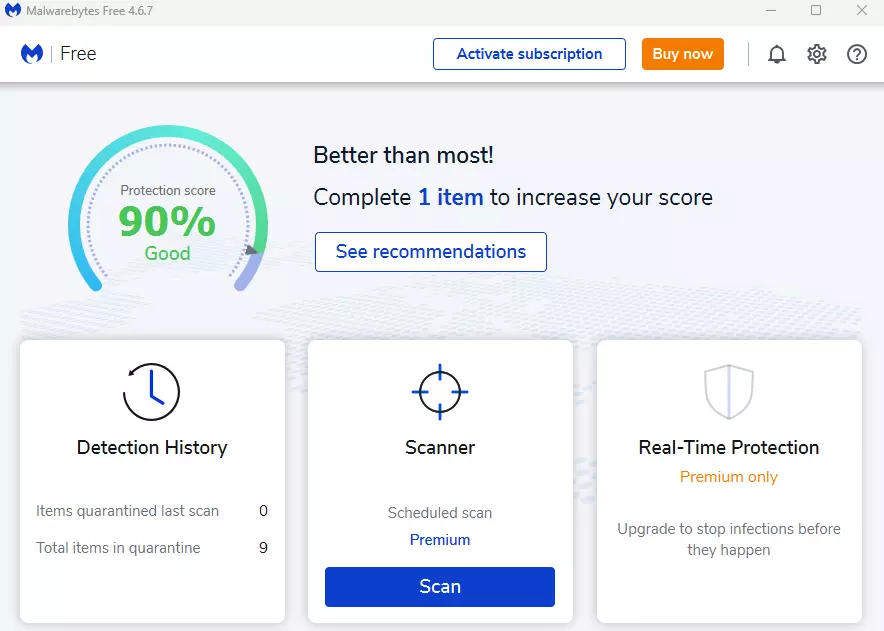
优化个人电脑对于提升整体性能和确保更流畅的使用体验至关重要。电脑优化包括一系列旨在调整电脑设置、提高速度和最大化效率的流程。从清理不必要的文件、删除临时数据,到管理启动程序和优化系统设置,其目标是简化电脑的运行。 经过良好优化的电脑不仅运行速度更快,对用户指令的响应也更高效。这可以缩短启动时间、加快应用程序启动速度,并提升多任务处理能力。电脑优化在维护系统健康方面也起着关键作用,能够识别并修复可能影响性能的问题。为什么优化电脑对《火箭联盟》很重要 为《火箭联盟》优化电脑可以从多个方面提升你的游戏体验。以下是你可能需要考虑为玩《火箭联盟》优化电脑的一些原因: 【流畅的游戏体验】:优化能确保你的电脑达到或超过游戏的系统要求,从而带来更流畅的游戏体验。这可以提高帧率、减少延迟,并全面提升游戏性能。 【降低输入延迟】:经过良好优化的电脑有助于减少输入延迟,即按下按键或移动鼠标与屏幕上显示相应动作之间的延迟。在《火箭联盟》这类快节奏游戏中,较低的输入延迟对于精确控制至关重要。图形质量:优化你的电脑可以让你在图形质量和性能之间取得最佳平衡。你可以调整设置,在不牺牲可玩性的前提下获得最具视觉吸引力的体验。 更快的加载时间:优化电脑还能加快《火箭联盟》及其地图的加载速度。这意味着等待时间更短,游戏时间更长。 稳定的帧率:稳定的帧率对于流畅愉快的游戏体验至关重要。优化电脑有助于保持稳定的帧率,防止突然掉帧影响游戏体验。 兼容性:确保电脑组件和驱动程序保持最新,有助于与《火箭联盟》的最新更新保持兼容。这能确保你在享受新功能和改进的同时不会遇到技术问题。 在线游戏性能:优化良好的电脑有助于提升在线游戏体验。更低的延迟和稳定的性能能让你在游玩《火箭联盟》在线模式时获得竞技优势。 系统稳定性:优化可以增强运行《火箭联盟》时电脑的整体稳定性,减少游戏过程中崩溃或冻结的可能性。 检查恶意软件和病毒 Malwarebytes是一款功能强大的反恶意软件,旨在检测并清除电脑中的各类恶意软件。以下是使用Malwarebytes的分步指南: 下载与安装: 访问Malwarebytes官方网站,下载该软件的最新版本。 运行安装程序,并按照屏幕上的说明在您的电脑上安装Malwarebytes。 启动Malwarebytes: 安装完成后,启动Malwarebytes。您可以在开始菜单或桌面快捷方式中找到该程序。 更新数据库: 扫描前,确保Malwarebytes拥有最新的恶意软件定义至关重要。点击【设置】选项卡,进入【常规】部分,然后点击【检查更新】按钮。 运行威胁扫描: 在Malwarebytes仪表板上,点击【扫描】选项卡。 选择您要执行的扫描类型。威胁扫描是最全面的扫描方式,通常足以满足日常使用需求。 点击开始扫描按钮以启动扫描。 查看扫描结果: 扫描完成后,Malwarebytes 将显示检测到的威胁列表。 查看该列表,如有需要,点击隔离按钮以移除已识别的威胁。Malwarebytes 会隔离这些文件,使其无害。 隔离与移除: 点击隔离选项卡以查看已隔离的项目。 查看隔离项目,如确定它们是恶意文件,点击全部删除按钮以将其从系统中永久移除。 检查扫描日志: Malwarebytes 会保留扫描结果日志,供日后参考。点击报告选项卡以查看扫描日志。计划扫描(可选): 为了更加便捷,您可以安排定期扫描以确保持续保护。导航至设置中的计划程序选项卡,然后设置符合您偏好的扫描计划。 实时保护(高级版): Malwarebytes在其高级版中提供实时保护功能。此功能会持续监控您的系统以查找威胁,并阻止恶意软件执行。如果您使用的是高级版,请确保在设置中启用实时保护。 保持了解: 定期检查Malwarebytes的更新,以确保您拥有最新的功能和恶意软件定义,从而获得最佳保护。 请记住,虽然Malwarebytes十分有效,但建议搭配一款信誉良好的防病毒程序使用,以实现全面的安全防护。定期更新操作系统并养成安全的浏览习惯,也有助于营造更安全的计算环境。
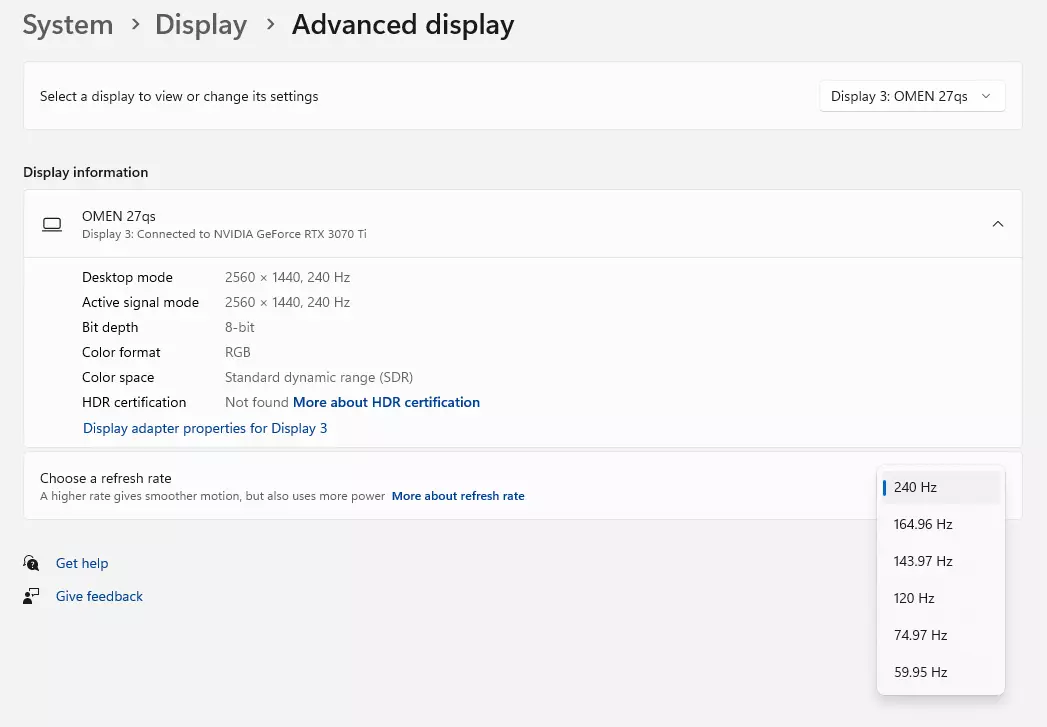
设置显示器刷新率 Windows 不会默认使用已连接显示器或电视的最大刷新率。如果您的显示器支持高刷新率,则需要同时在显示器和 Windows 中开启该设置。 右键点击桌面,选择【显示设置】。 向下滚动,找到【高级显示设置】。 继续向下滚动至刷新率,点击下拉菜单,从中选择显示器的最大刷新率(最高数值)。
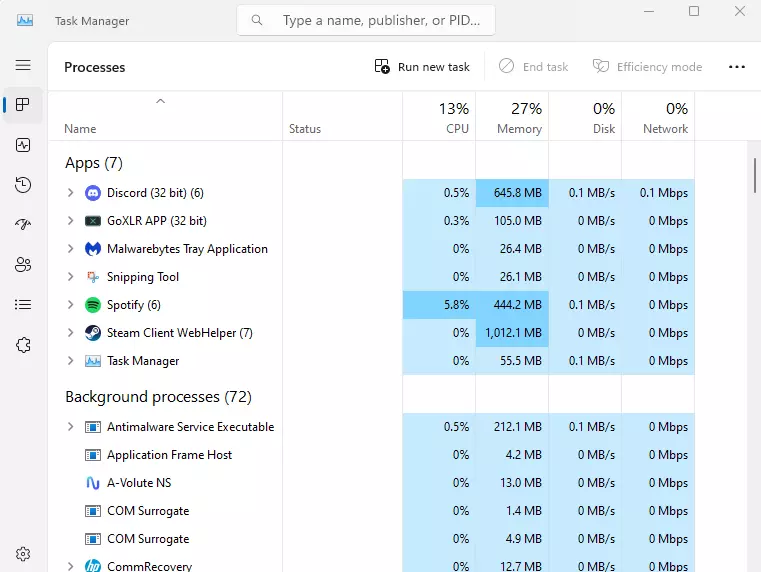
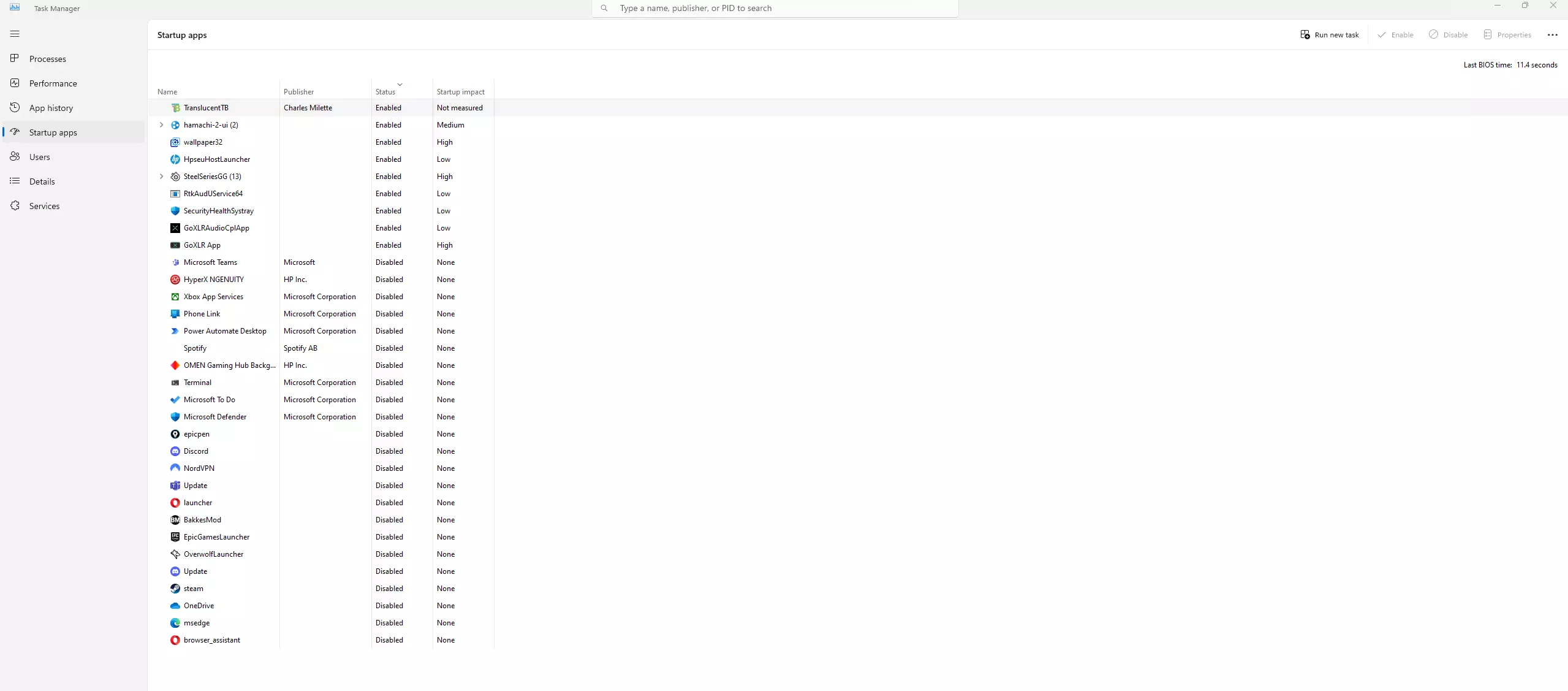
调整Windows启动设置 许多你安装的应用程序会自动强行加入启动进程。因此,当你打开电脑并登录Windows时,这些应用会自动打开并等待你使用。这并无益处,因为这些应用会成为后台进程。后台进程会占用宝贵的资源,导致我们的游戏和电脑运行变慢。 操作步骤: 1. 按下CTRL+SHIFT+ESC组合键启动任务管理器 2. 找到【启动】选项卡并点击 3. 浏览应用列表,找出所有你不经常使用的应用 4. 右键点击不需要的应用,然后点击【禁用】
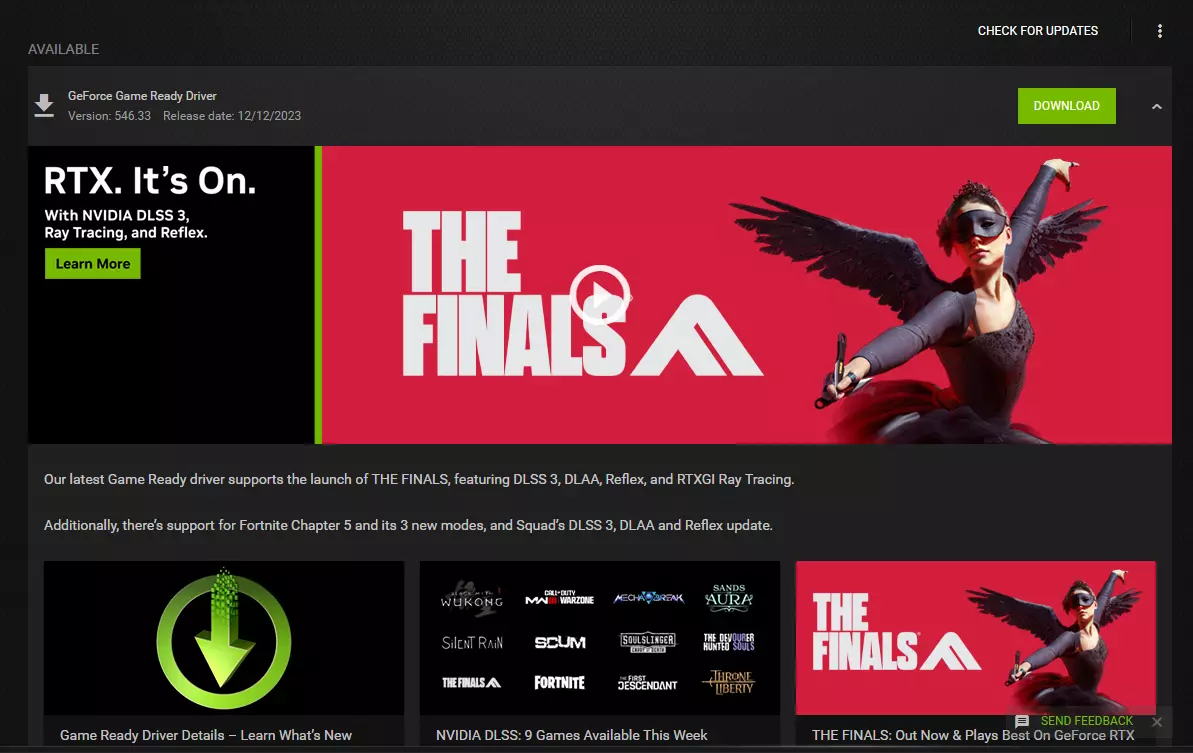
更新显卡驱动 若你希望获得最佳性能,务必确保Windows系统定期更新。同时,也应保证显卡驱动程序为最新版本。 对于英伟达显卡,最简单的更新方式是使用GeForce Experience。下载并安装该软件后,其中会有一个自动下载和安装驱动的选项。点击开启此功能,以便在驱动发布时自动安装最新版本。
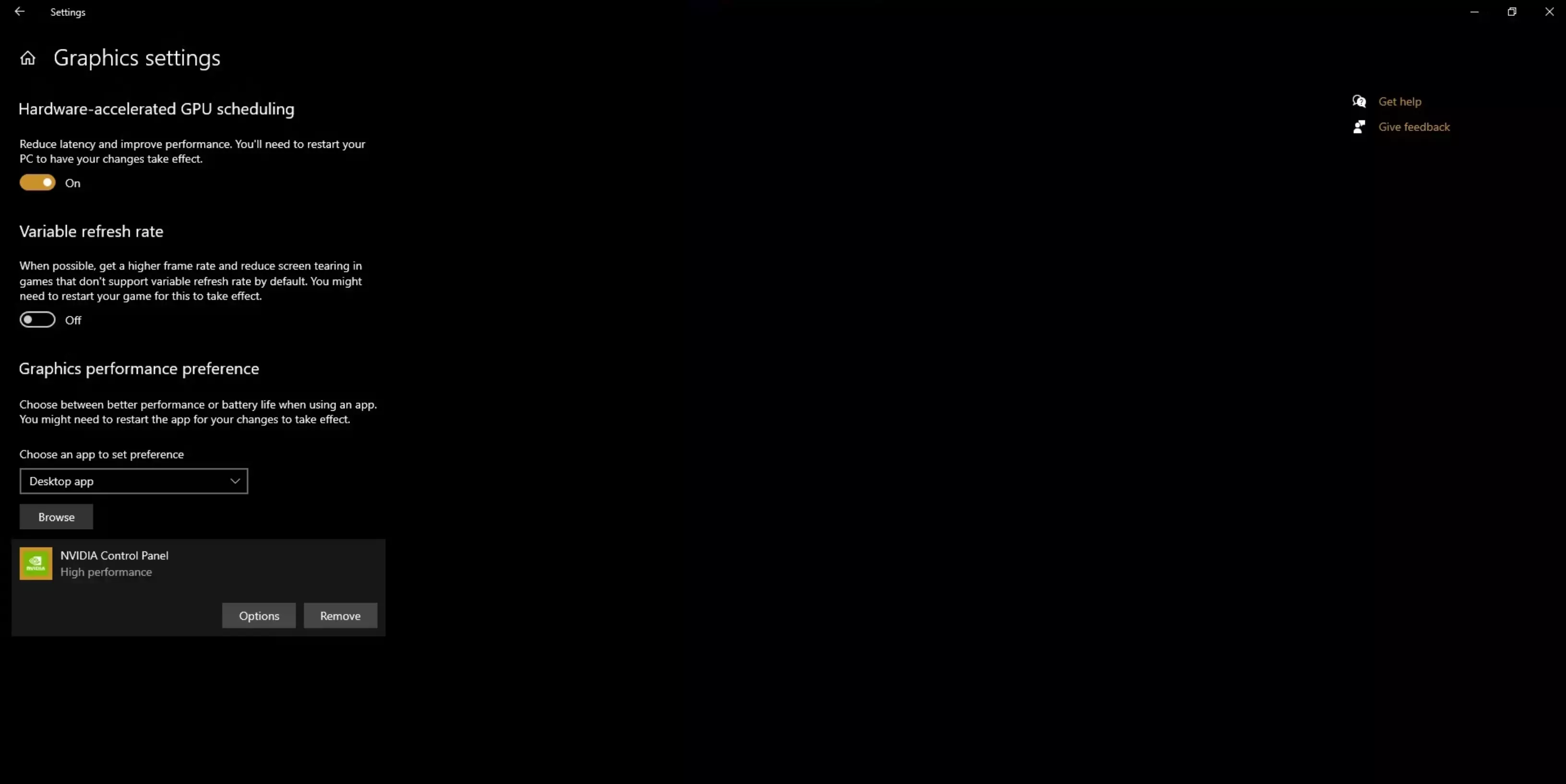
开启硬件加速GPU调度 硬件加速GPU调度可让您的电脑优化性能并减少延迟。如果您拥有合适的硬件(较新型号的显卡)并运行Windows 10或11系统,您可以轻松开启此设置。 按下开始按钮并搜索“图形设置”。 点击开启“硬件加速GPU调度”。 向下滚动并查看“图形性能首选项”设置,从这里您可以选择应用程序来设置您的偏好。 对于英伟达显卡,这是英伟达控制面板。您可以通过下拉菜单将其选择为桌面应用或Microsoft Store应用。 点击应用程序,点击选项并选择“高性能”。 对任何您希望获得最佳性能的游戏重复此操作。
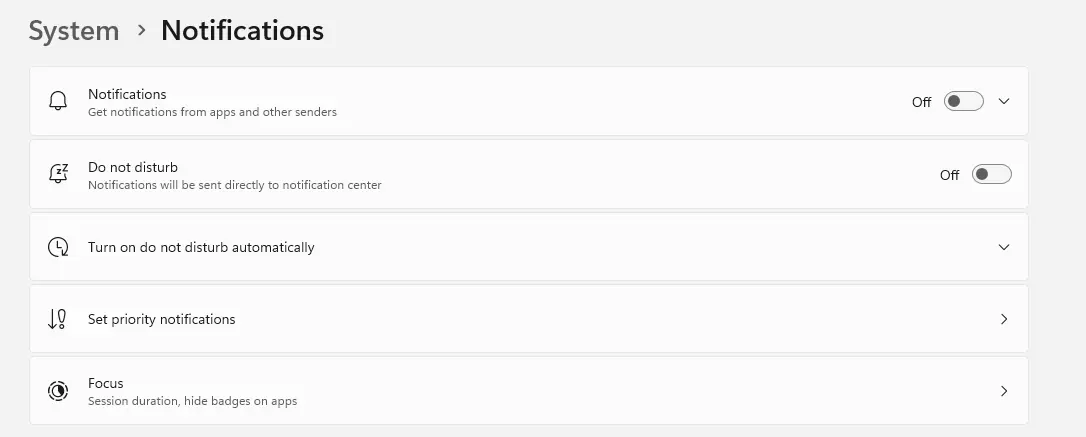
禁用Windows通知 Windows系统提供了在特定时间或特定情况下禁用通知的设置。这是防止烦人的弹窗打扰游戏体验的好方法。 操作步骤如下: 1. 按下电脑或键盘上的Windows开始按钮,输入“专注助手” 2. 在专注设置中,点击通知相关选项——“应用和系统警报,请勿打扰” 3. 找到“自动开启请勿打扰”设置 4. 勾选“玩游戏时” 此外,你也可以选择一天中的特定时间来开启请勿打扰模式。
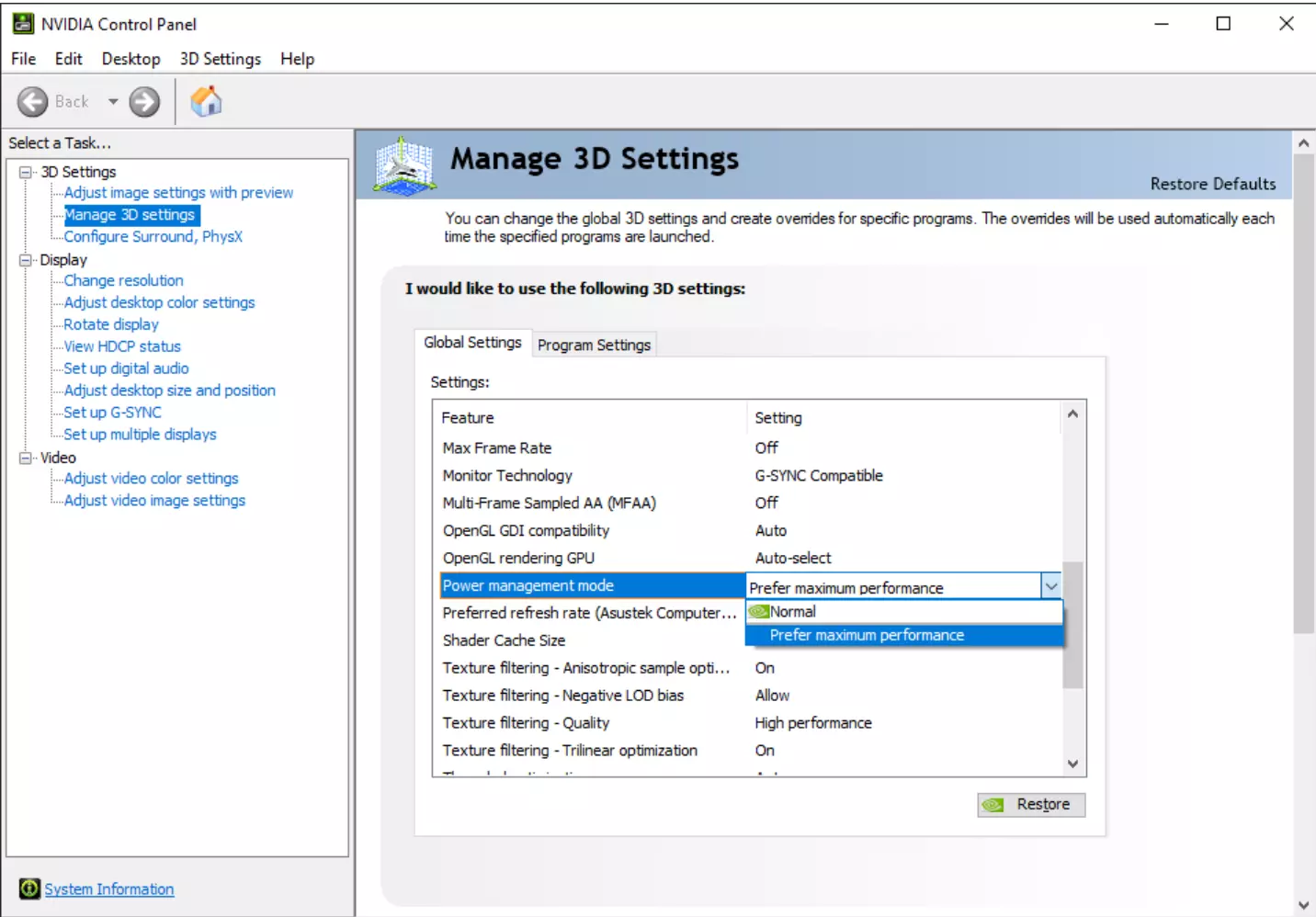
GPU(NVIDIA控制面板) 此方法需要NVIDIA显卡 提升帧率的一个简单方法是调整NVIDIA控制面板中的一些设置。 操作步骤如下: 1. 打开NVIDIA控制面板,进入【管理3D设置】→【全局设置】→【电源管理模式】 2. 在下拉菜单中选择【首选最高性能】
导航至管理3D设置→全局设置→纹理过滤 - 质量,在下拉菜单中选择高性能。
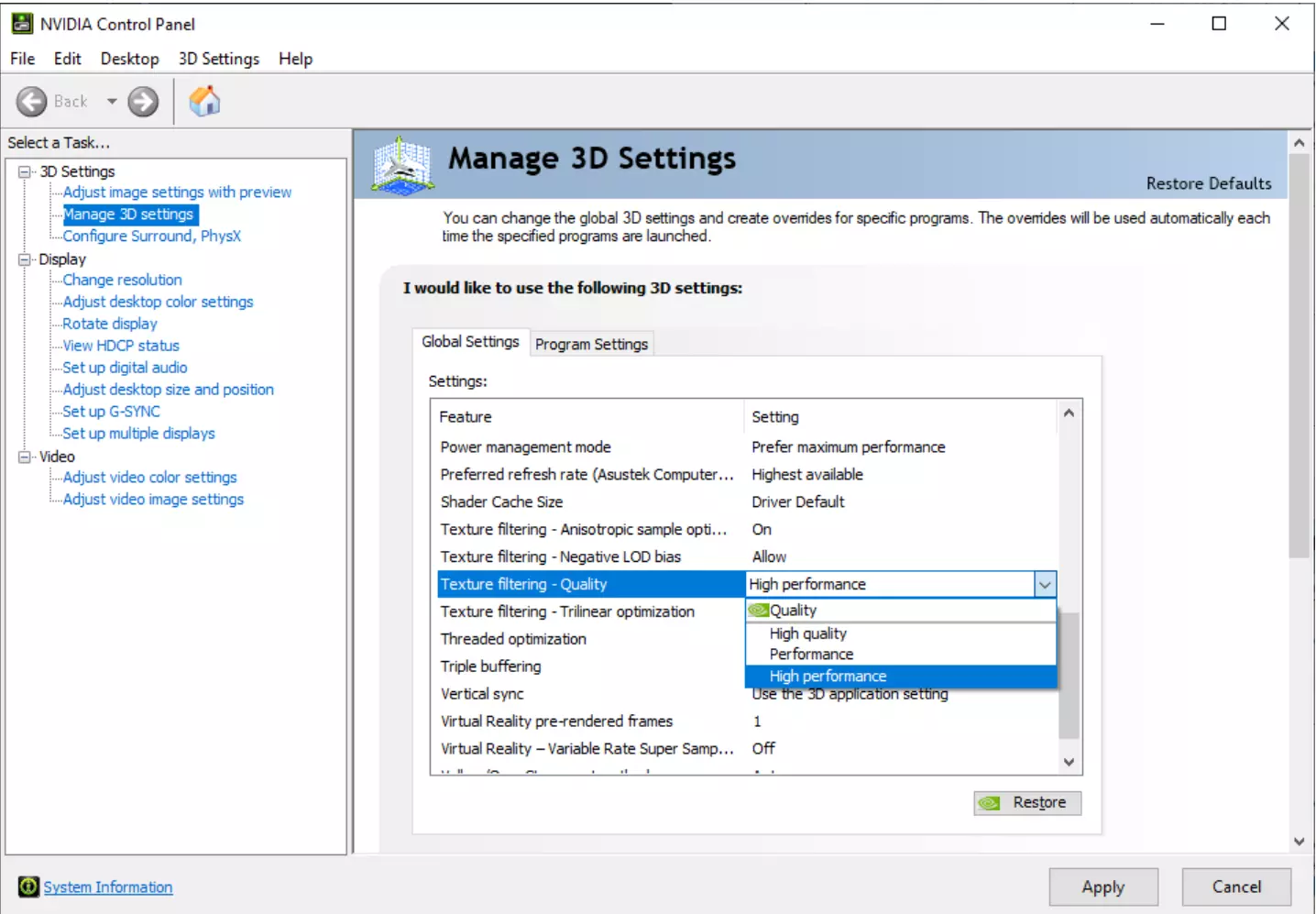
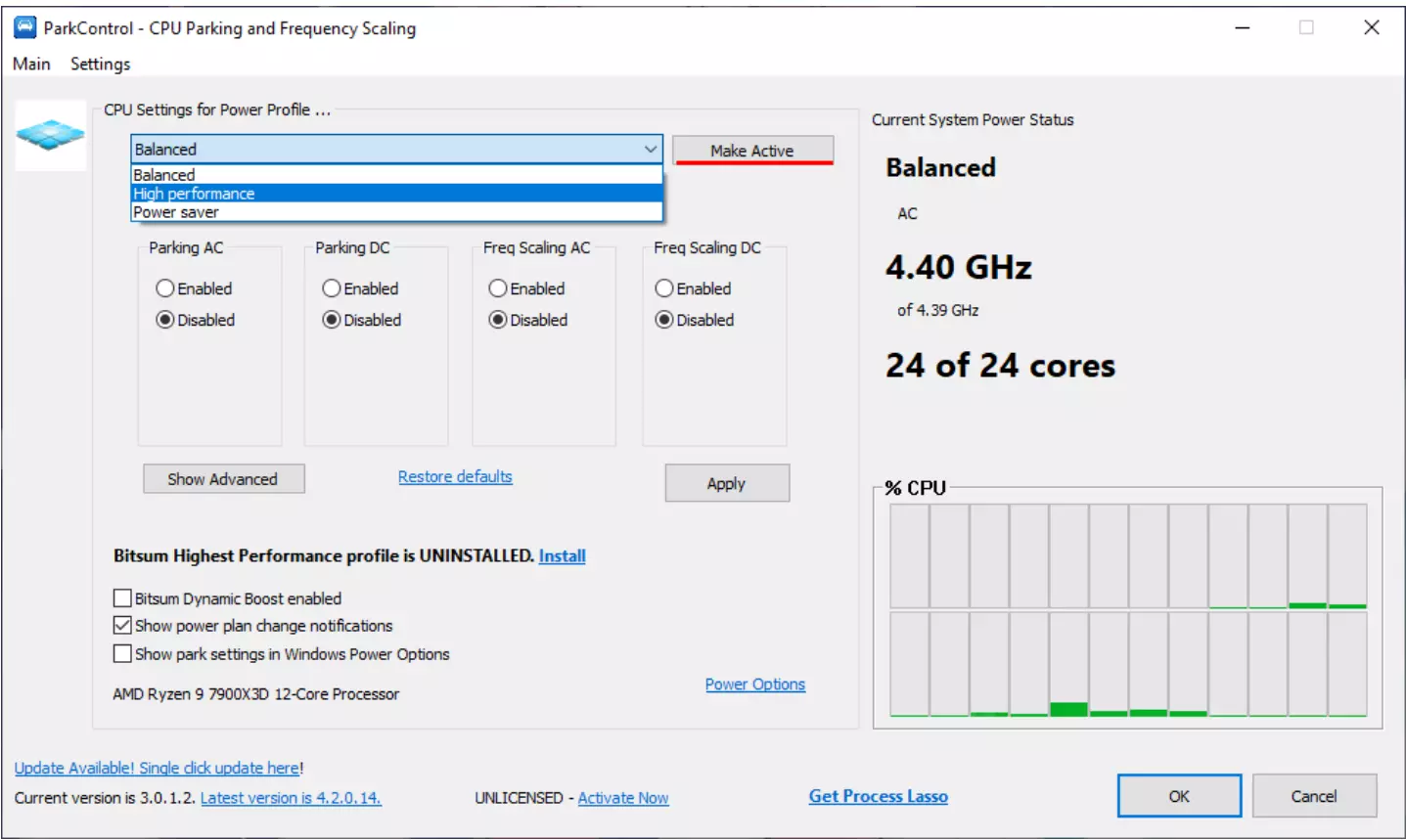
点击应用以保存这些更改 CPU(Bitsum Parkcontrol) Bitsum Parkcontrol 在电源配置文件下拉菜单中选择高性能,然后点击设为活动。 *根据您的CPU不同,可能会有不同的设置(例如:极致性能)。这种情况下,您应选择尽可能高的性能设置并设为活动。
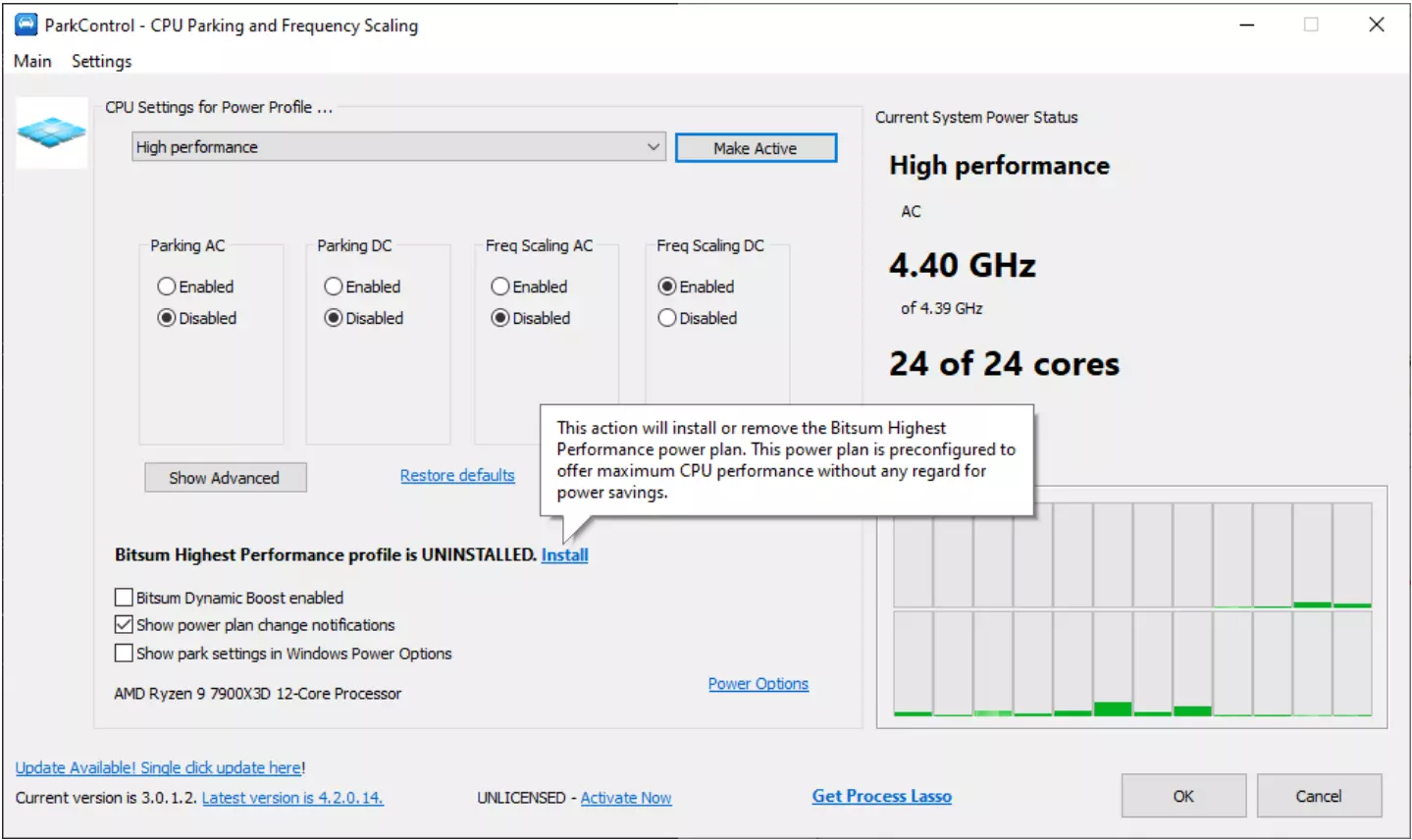
接下来点击安装。这将基于你最高性能的配置文件创建一个Bitsum配置文件。
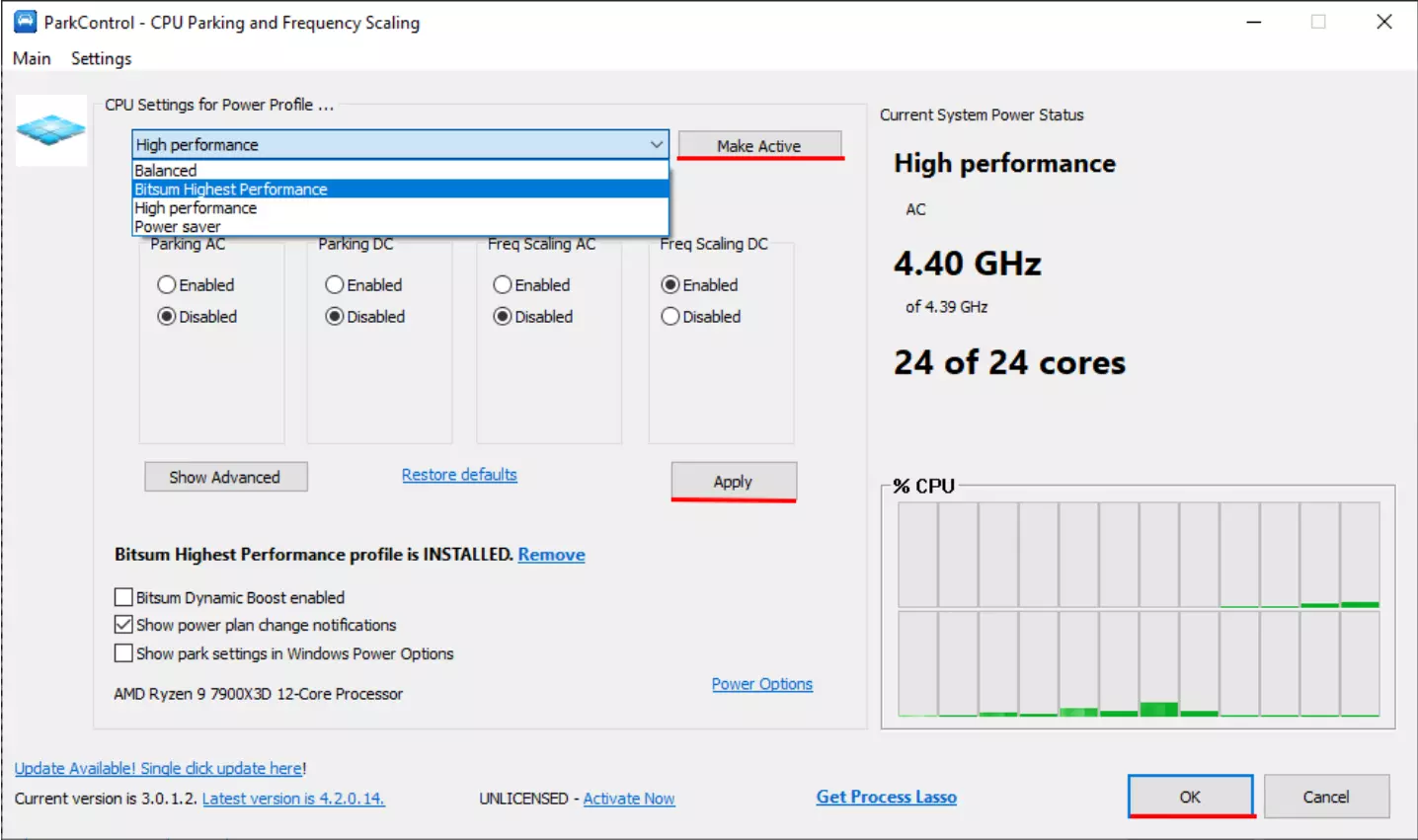
最后,在下拉菜单中选择【Bitsum 最高性能】配置文件。 点击【设为活动】 点击【应用】 点击【确定】
CPU(注册表优化) 当《火箭联盟》启动时,我们将把它设置为比其他应用程序拥有更高的CPU优先级。另一种方法是通过任务管理器进行设置,但这只是临时的,在《火箭联盟》关闭或电脑重启后会重置。 要让《火箭联盟》以高优先级启动,我们需要打开注册表编辑器。 编辑注册表时请务必非常小心。大小写很重要。 首先导航至计算机→HKEY_LOCAL_MACHINE→SOFTWARE→Microsoft→Windows NT→CurrentVersion→Image File Execution Options 右键点击Image File Execution Options并创建一个新项。
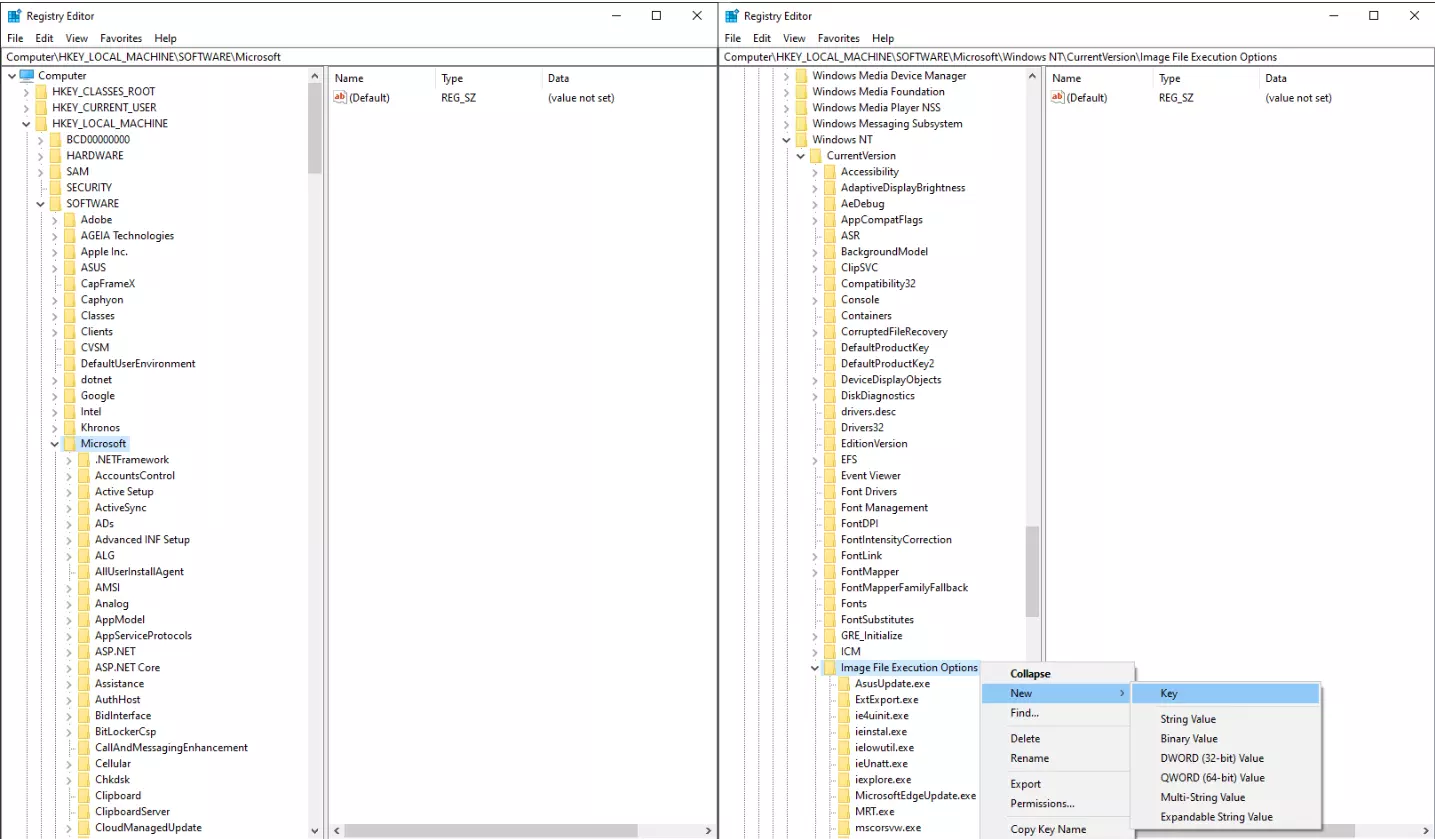
将此项(文件夹)重命名为RocketLeague.exe 创建一个新项(子文件夹)
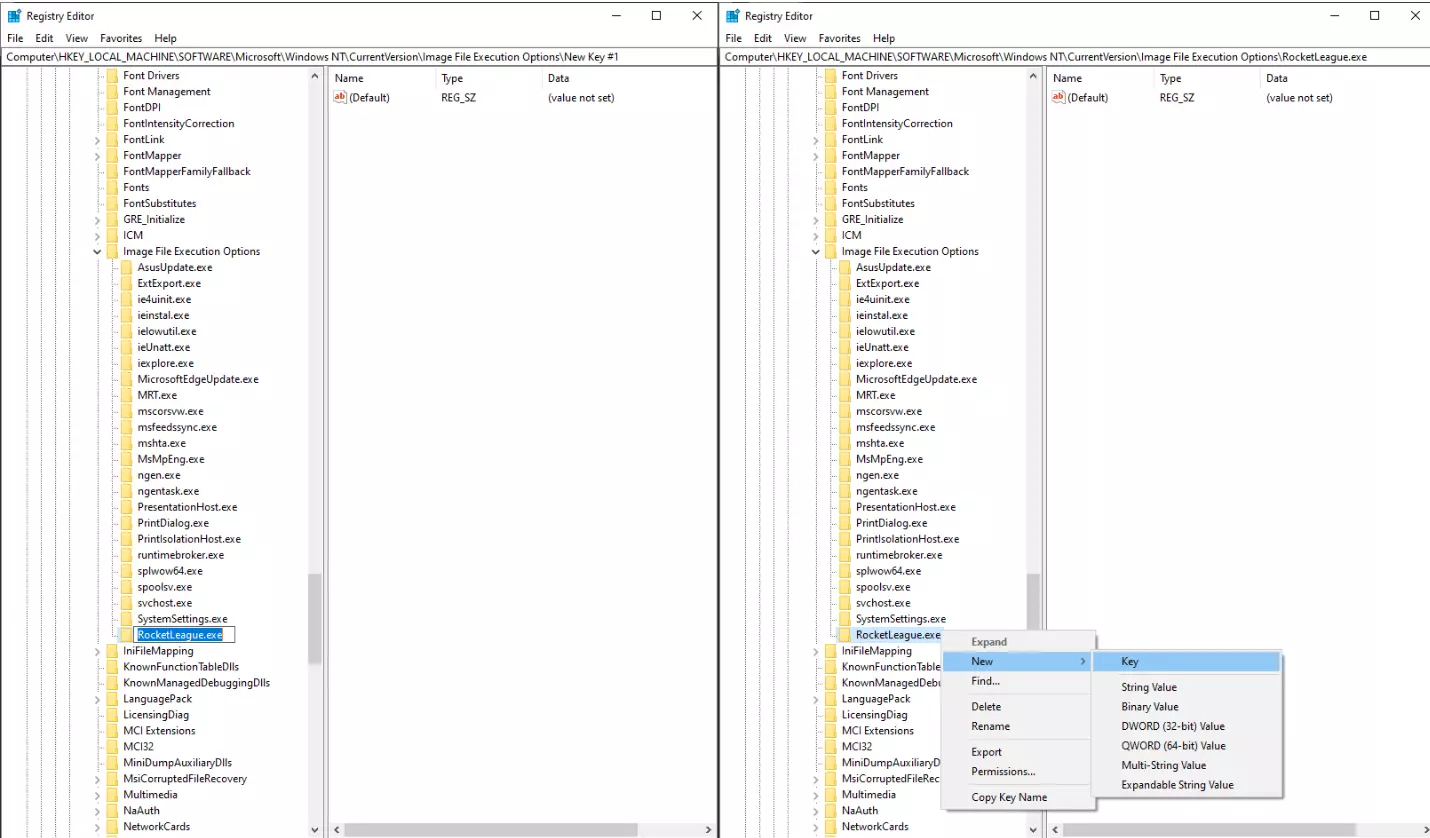
将此项(子文件夹)重命名为PerfOptions 新建一个DWORD(32位)值
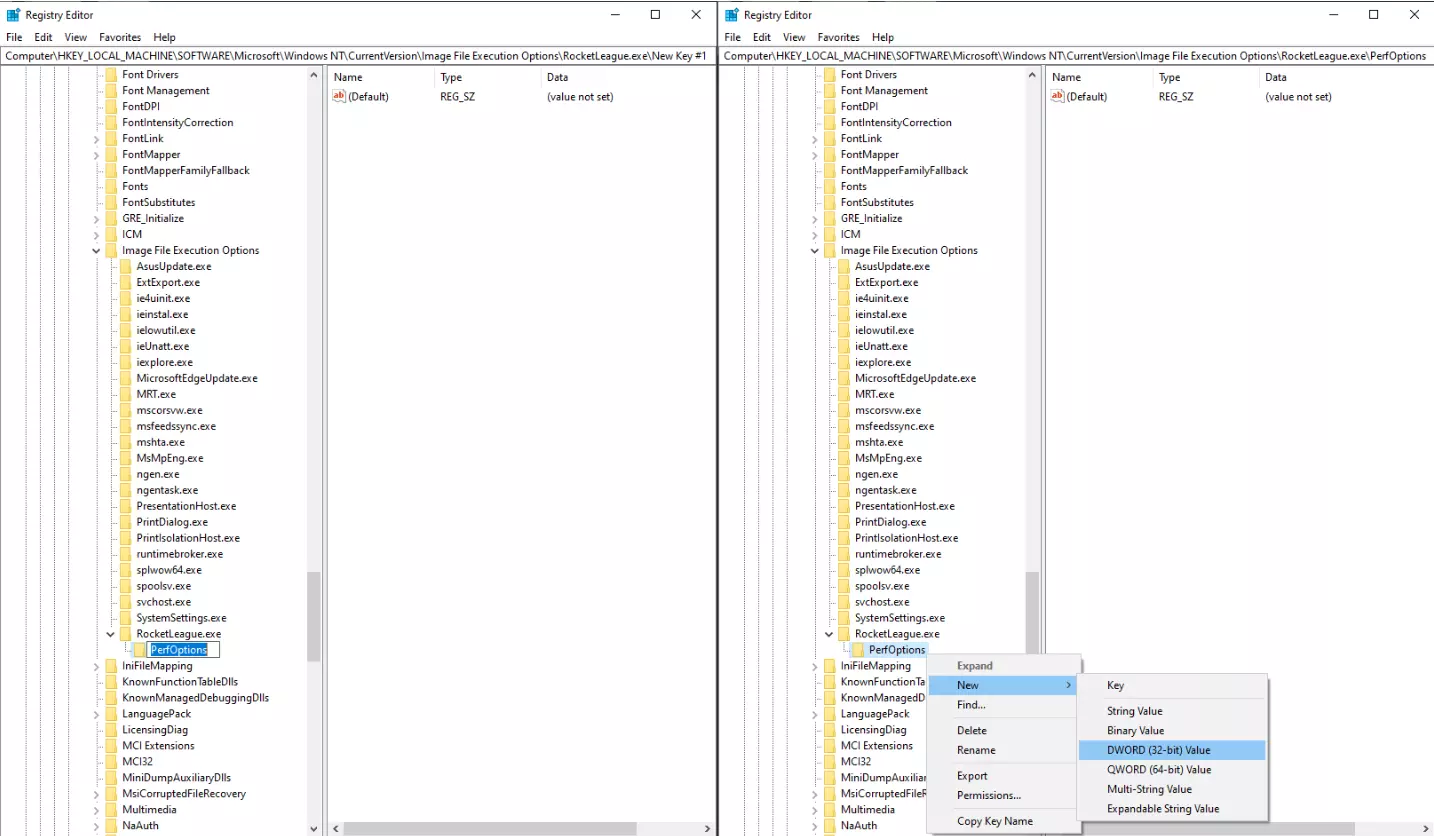
将此REG_DWORD重命名为CpuPriorityClass。右键点击并选择修改。将数值数据设置为3,然后点击确定进行确认。
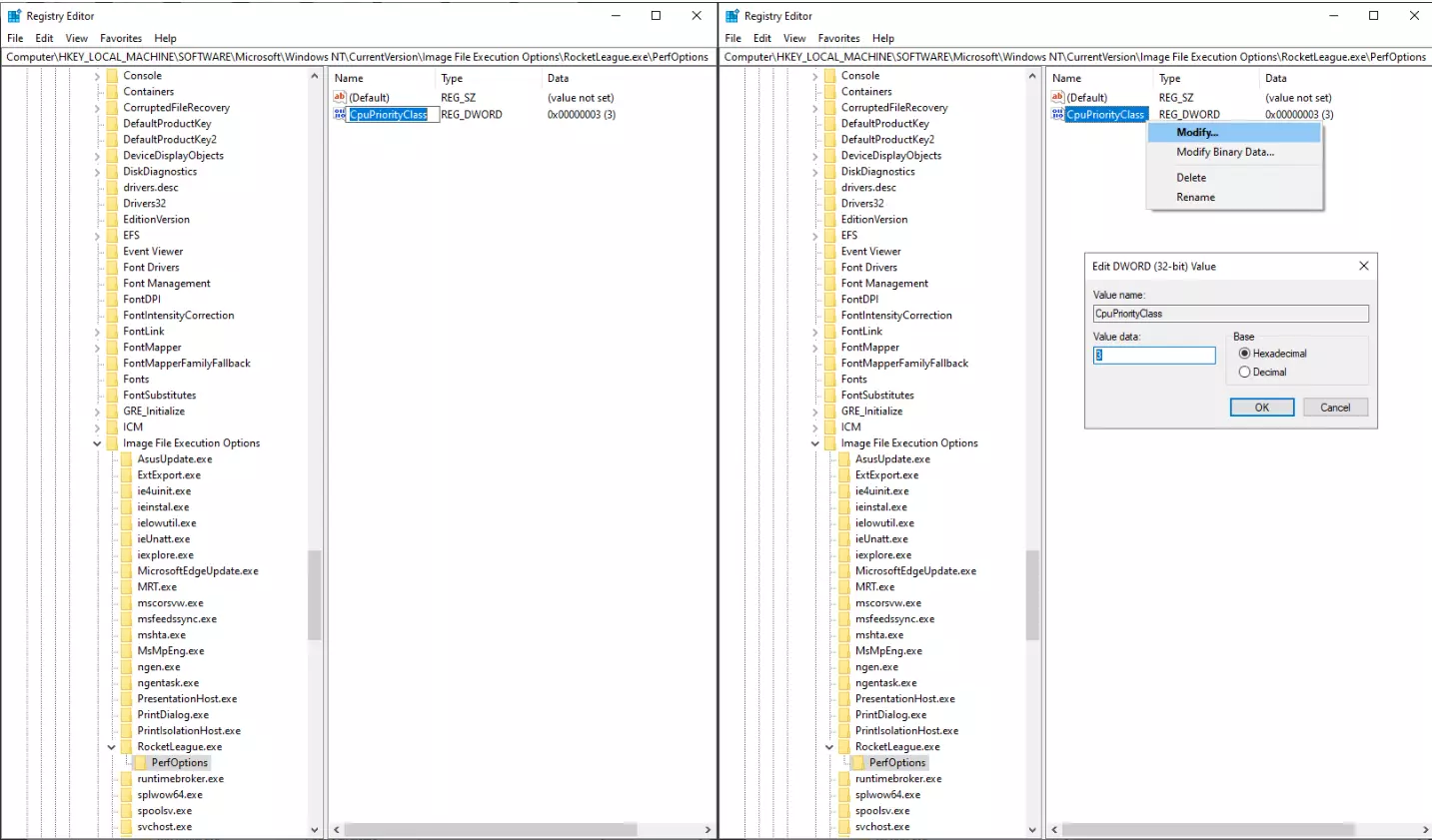
完成此步骤后,你可以关闭注册表编辑器。 现在CPU已针对你的游戏进行优化! 游戏内优化竞技设置
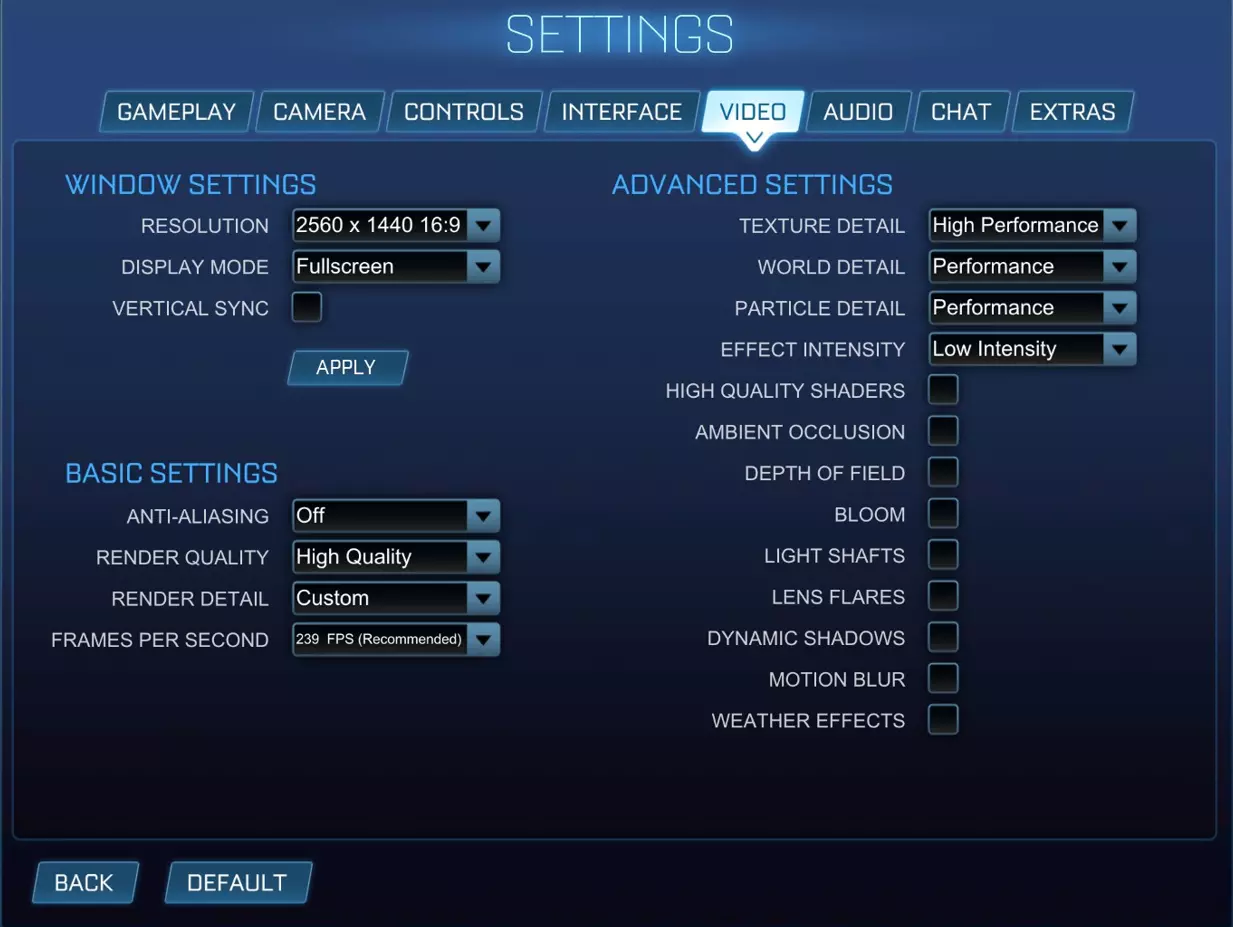
提升性能: 最低图形设置会降低电脑硬件的负载,从而提高帧率并让游戏运行更流畅。这在像《火箭联盟》这样快节奏的游戏中尤为重要,因为快速反应和精准控制至关重要。 减少输入延迟: 降低图形设置有助于减少输入延迟,即玩家操作(如按下按钮或移动操纵杆)与屏幕上相应反应之间的延迟。减少输入延迟能增强操控的响应性。 竞争优势: 玩家会优先考虑性能而非视觉效果,以获得竞争优势。更高的帧率和更低的输入延迟能带来更具响应性的游戏体验,让玩家在在线比赛中占据优势。稳定的帧率: 最低图形设置有助于保持稳定的帧率,防止突然掉帧或波动。稳定的帧率能带来更流畅的游戏体验,避免游戏中断。 专注于游戏玩法: 通过使用最低图形设置,玩家可以专注于核心游戏元素而不受干扰。复杂或细节丰富的画面可能视觉上很吸引人,但高分段玩家更倾向于简洁的视觉风格,以获得更好的专注力。