换一换
换一换 


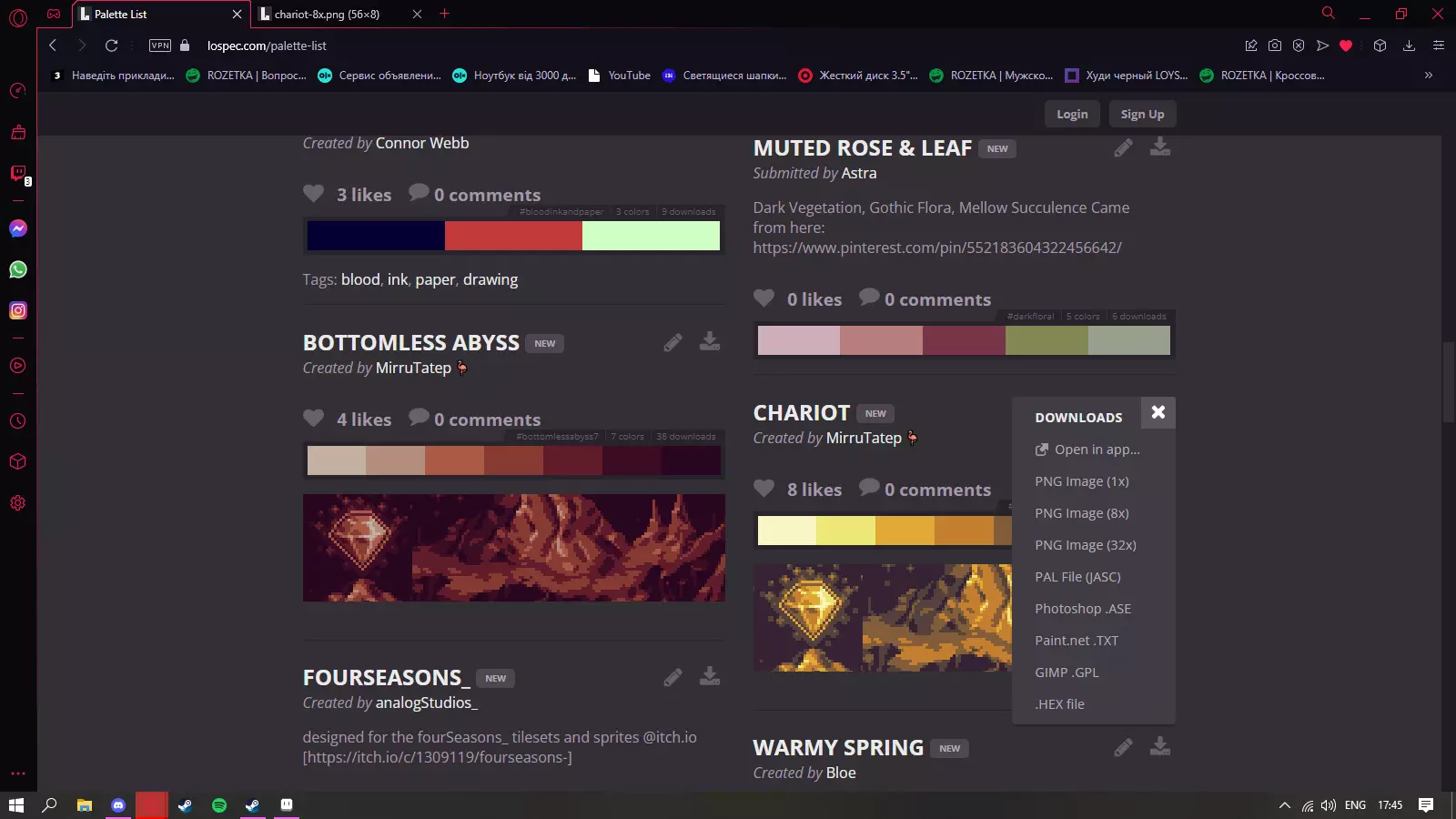
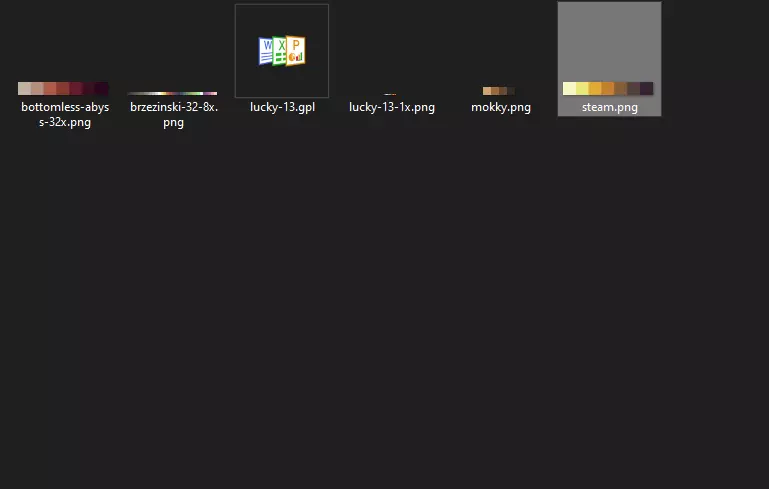
简明指南! 调色板 首先是调色板,如果你是Aseprite的新用户,不知道去哪里获取新的绘图颜色?而且你也没什么灵感,有一个专门的网站为你创建,其他用户每天都会在上面上传他们的调色板,网站名称是【lospec】,那里有非常多不同的调色板!
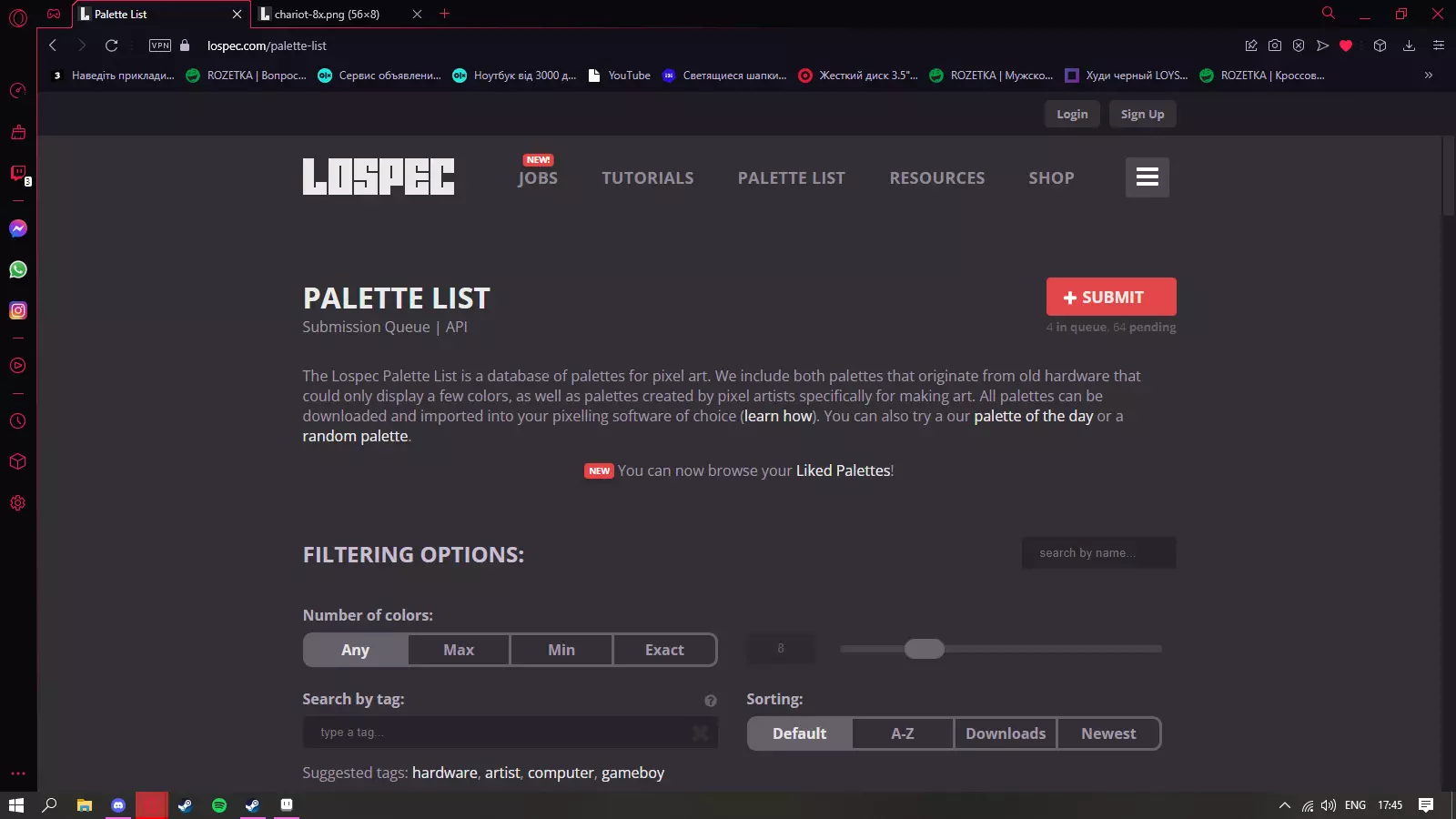
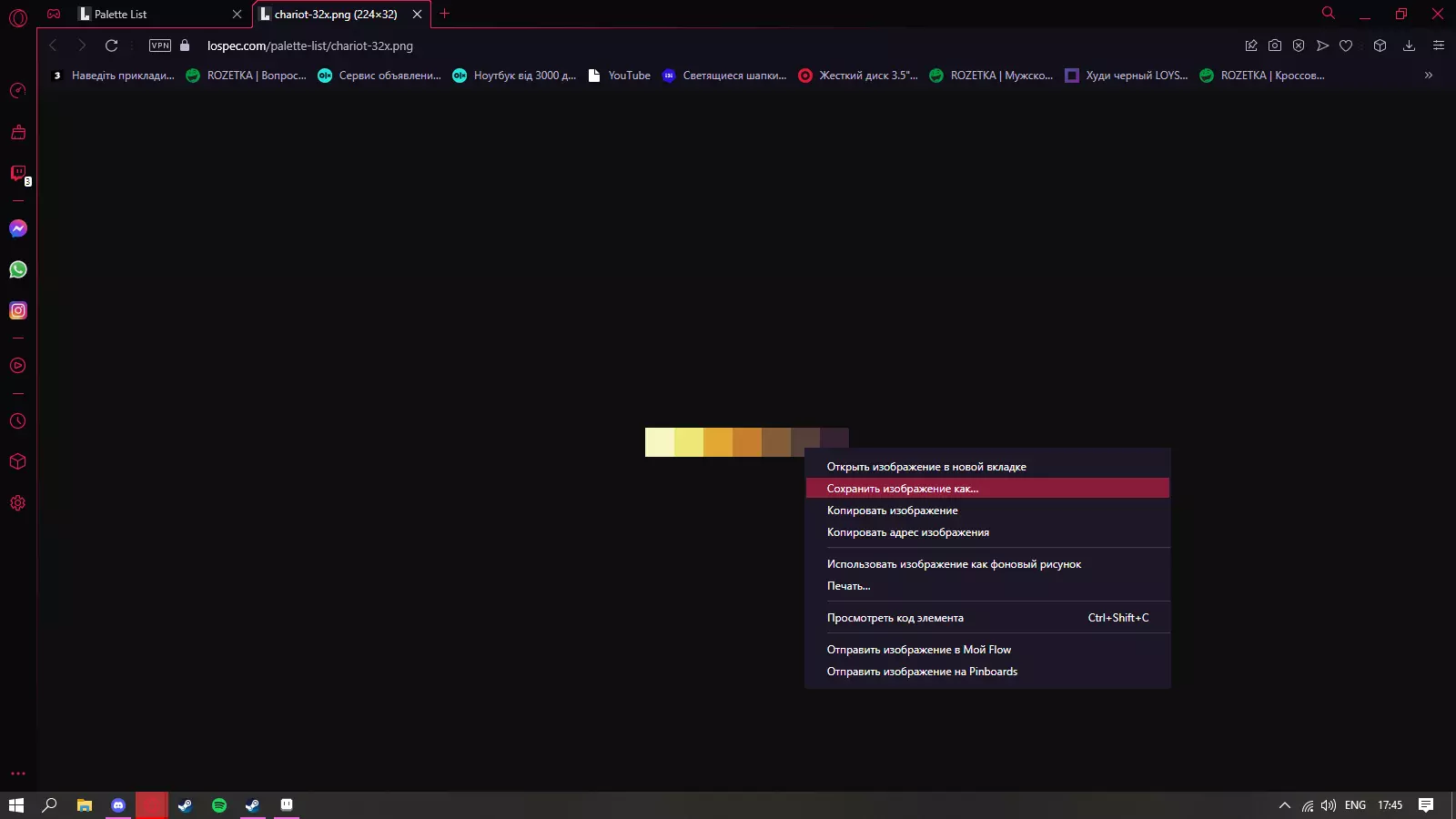
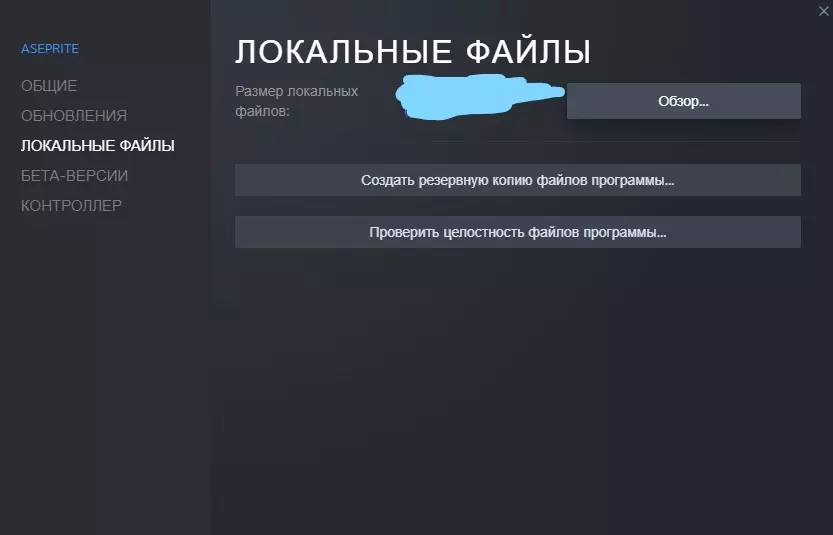
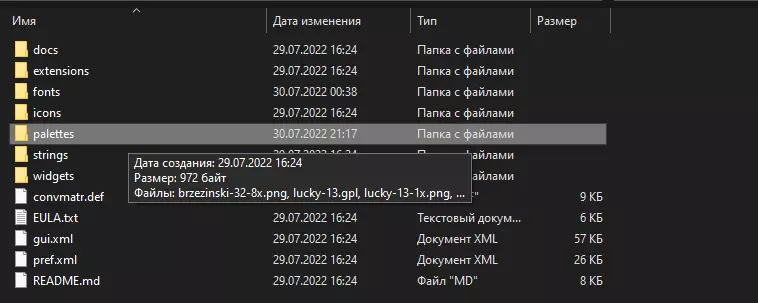
下载所需的调色板,然后将其移动到调色板文件夹(属性、本地文件、浏览、data文件夹,在那里会有palette文件夹)。
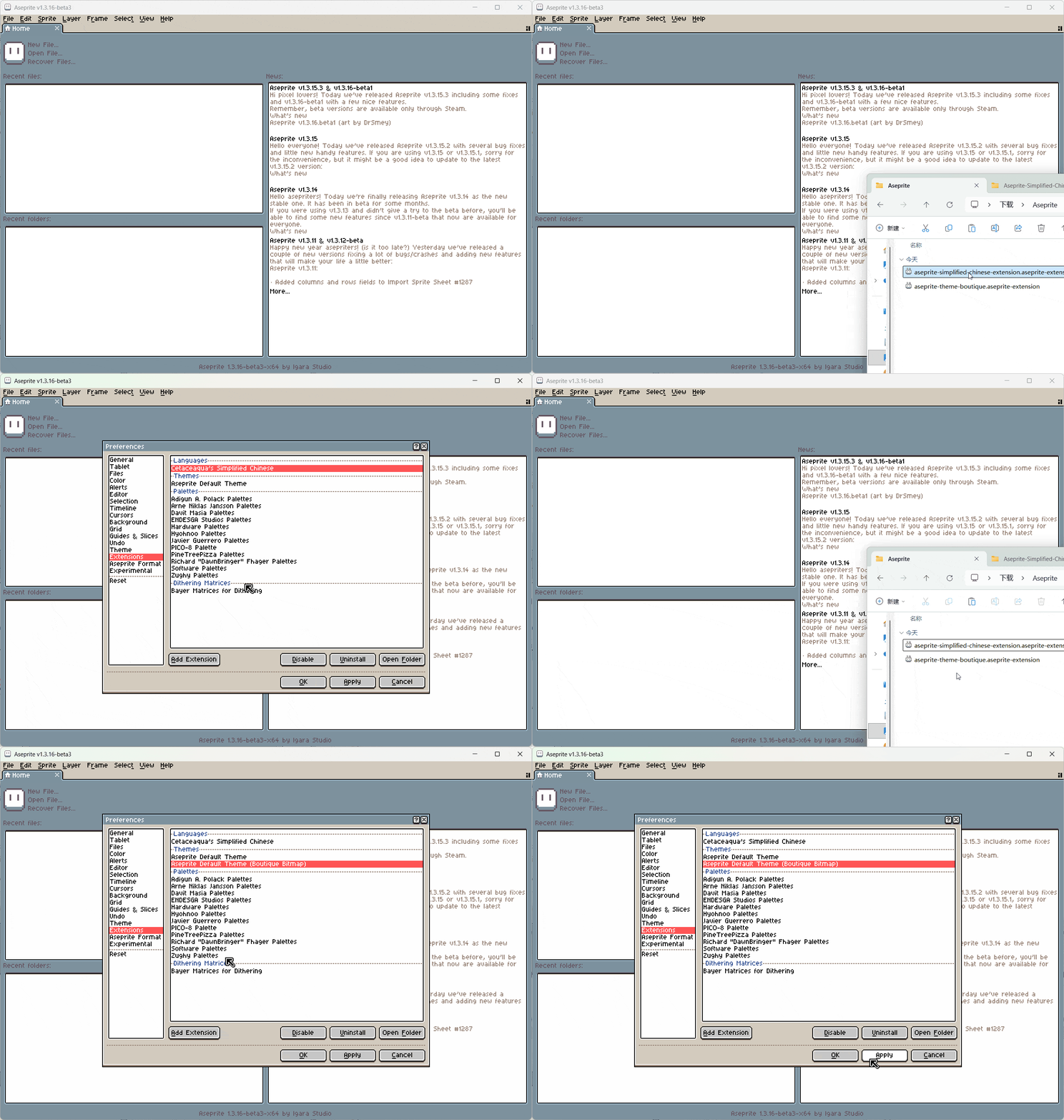
自定义主题安装 本指南的额外内容是自定义背景的安装方法。 操作步骤如下: 1. 打开【编辑】选项。
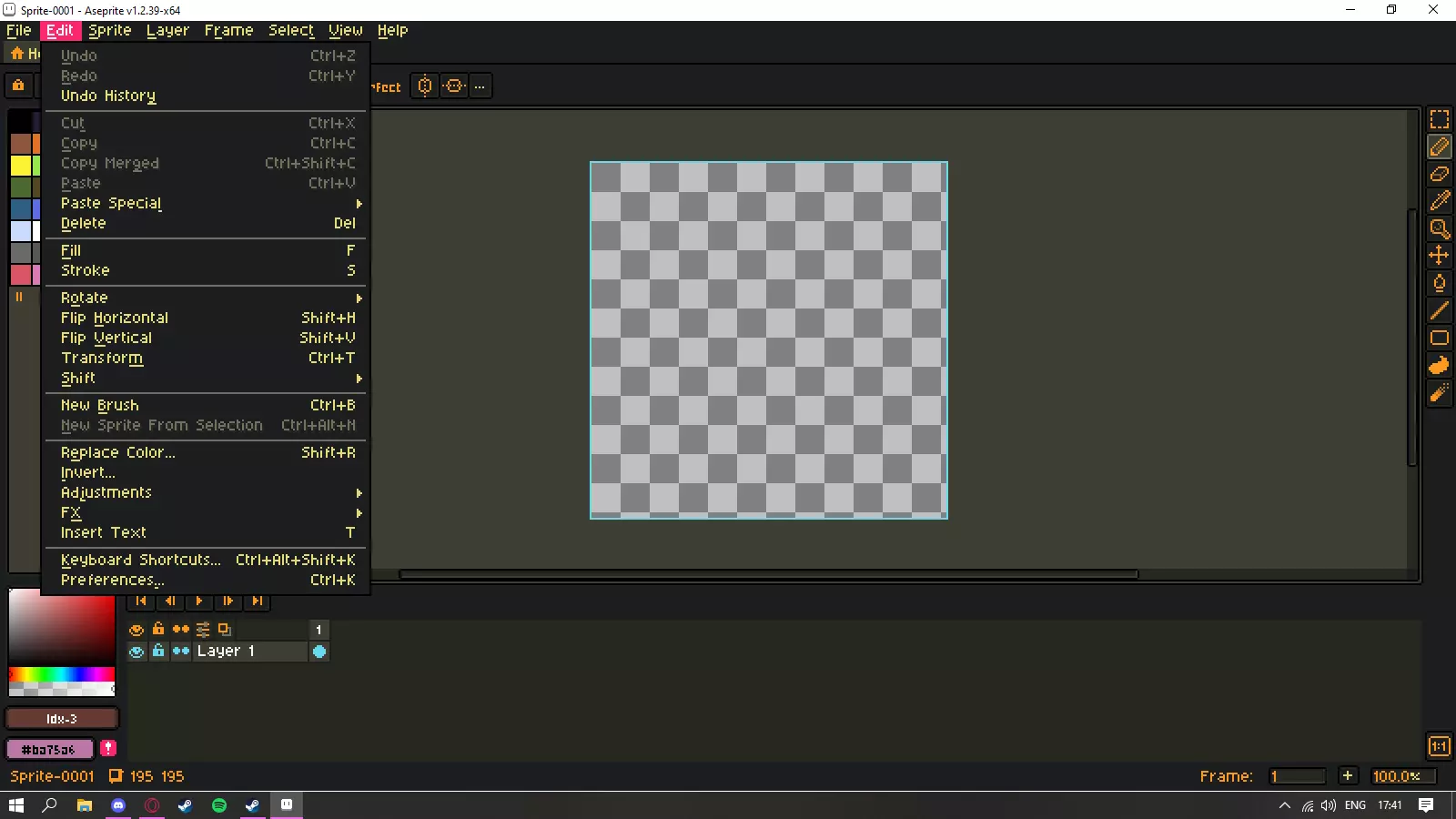
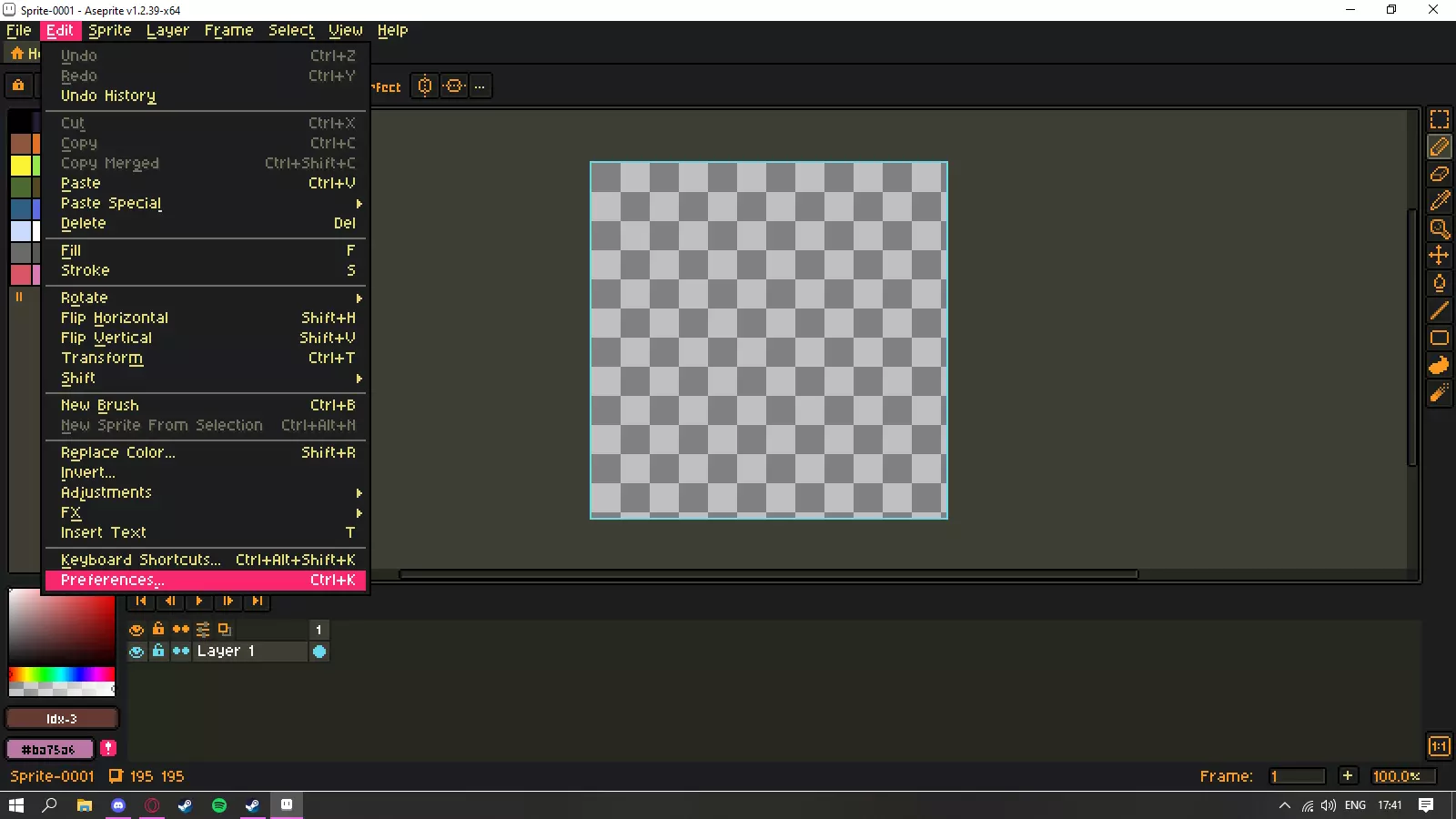
然后是【偏好设置】
然后点击“主题”,在那里会有“下载主题”。
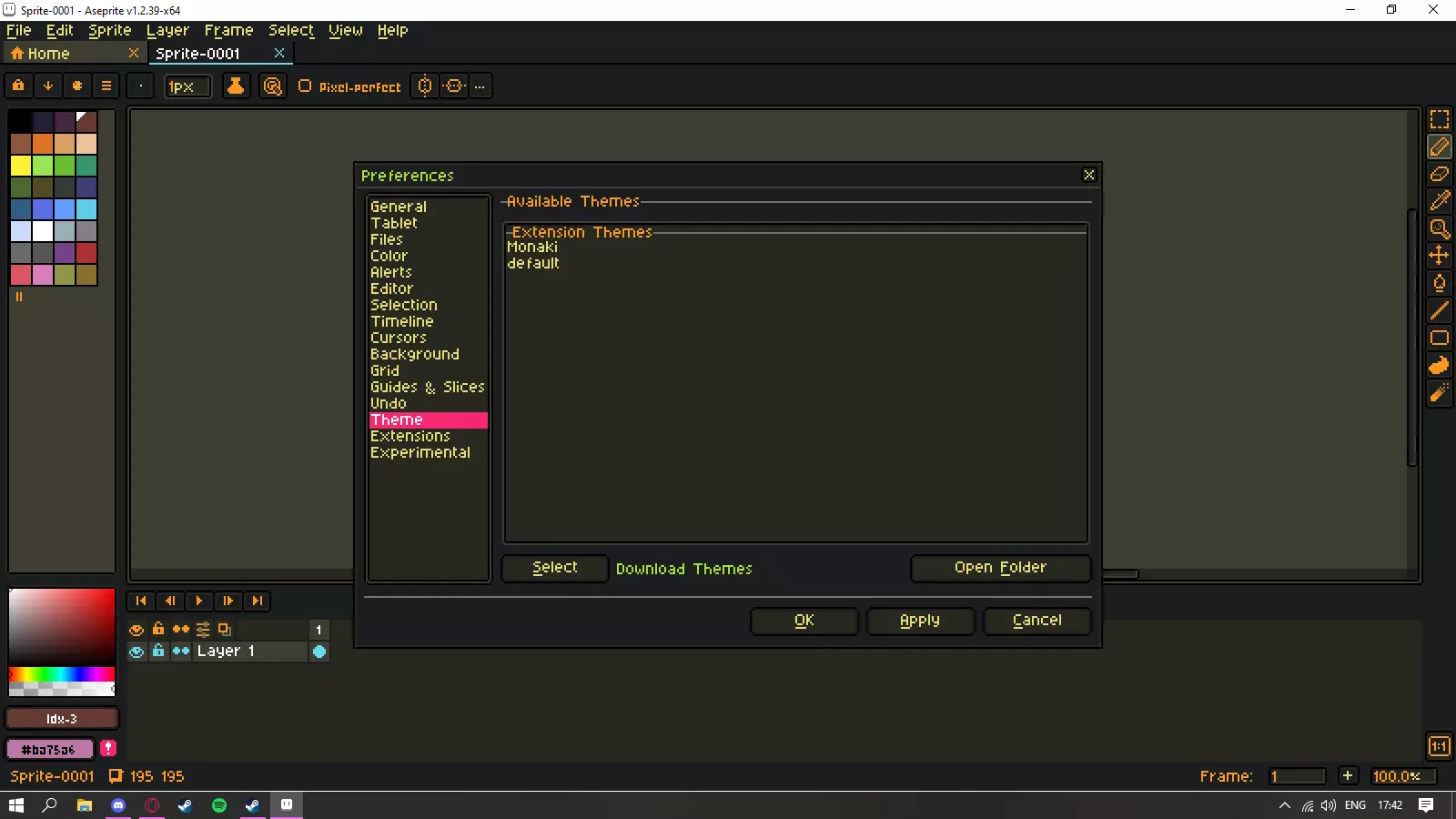
您将被重定向到github,那里可以选择不同的主题,选择您喜欢的即可。
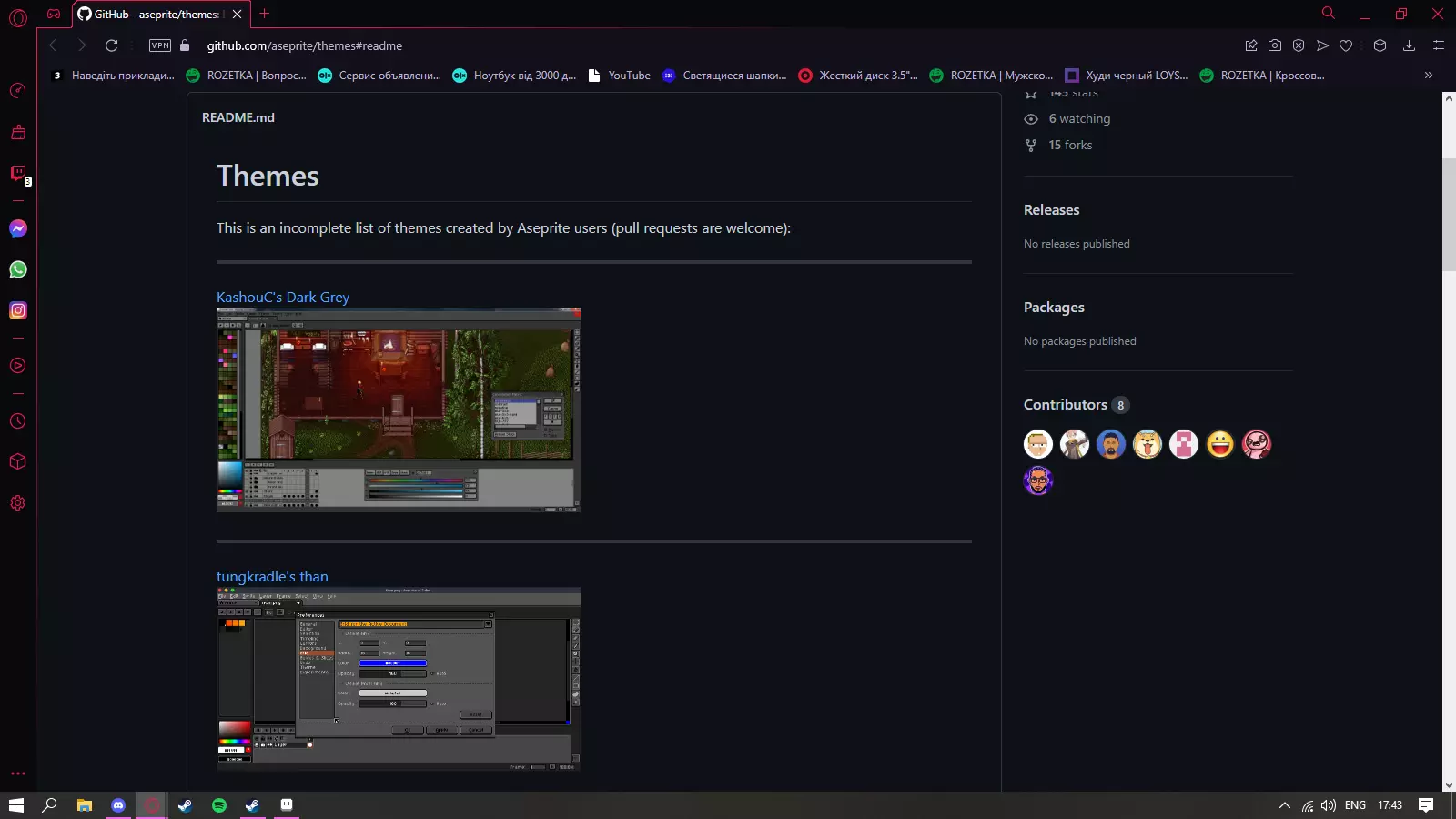
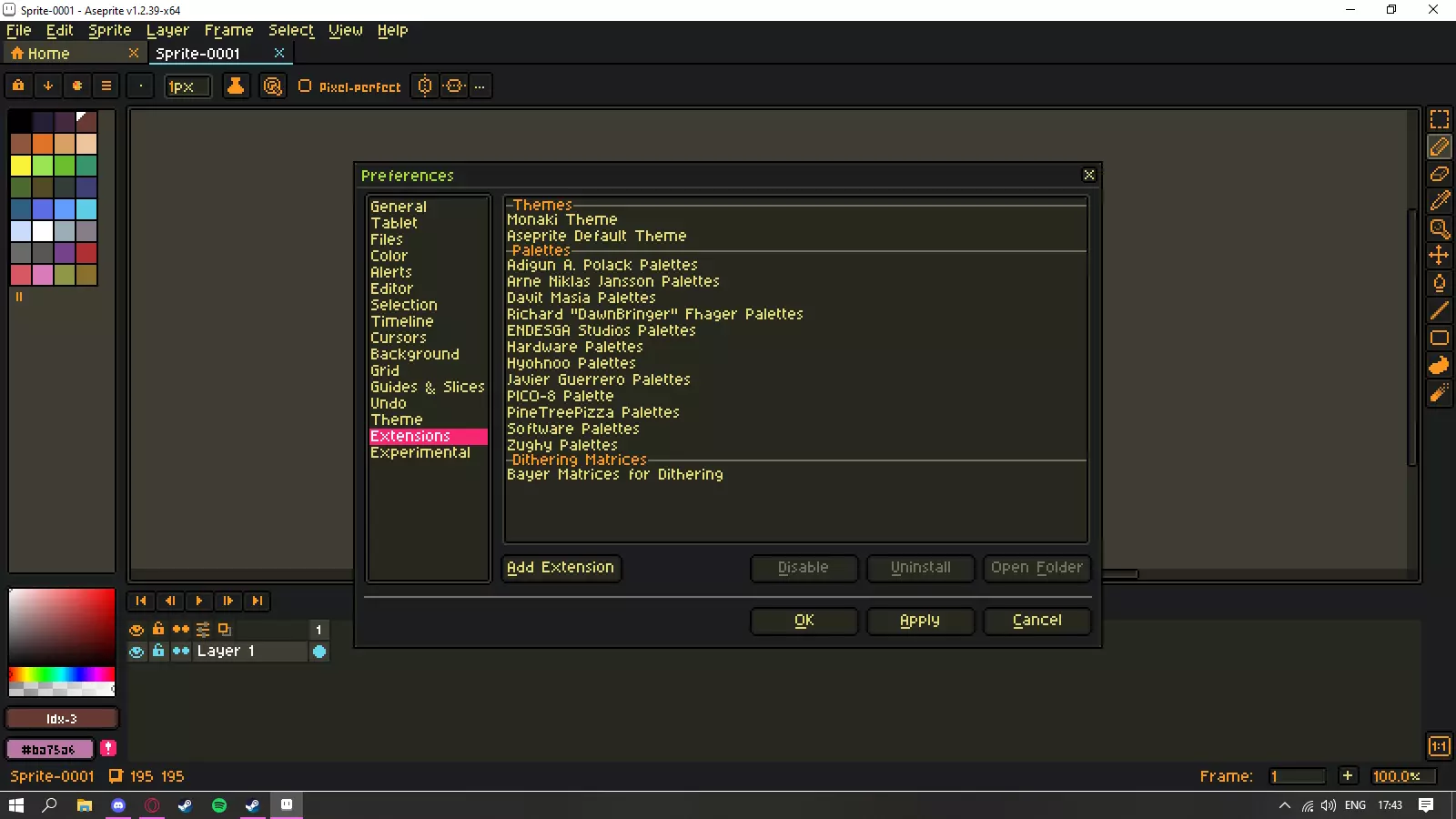
再次打开Aseprite,如果你还没有关闭偏好设置(如果已经关闭,按Ctrl+K),然后选择【扩展】,点击【添加扩展】,选择你的主题应用,然后重启程序,这样你就能看到新的调色板和新主题了。