换一换
换一换 




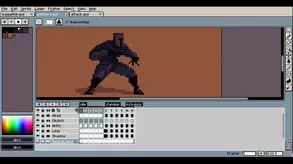
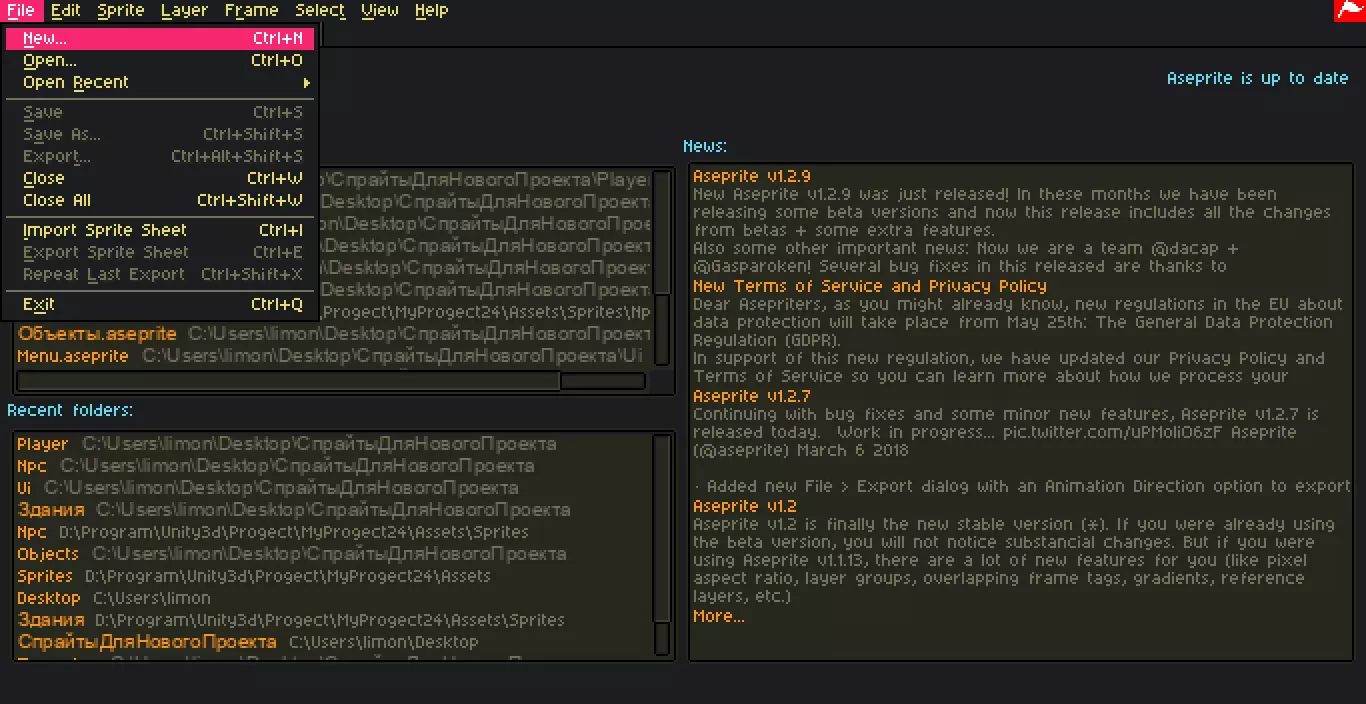
在本指南中,我们将快速创建动画并逐帧导出为png格式。换句话说,就是创建精灵图。 创建动画 第一步 - 创建新文件 为此,请在顶部面板中选择文件-新建,或使用快捷键Ctrl+N。
第二步 - 选择图像尺寸、调色板类型和背景颜色 我将使用32x32(宽度和高度)的尺寸,RGBA调色板类型以及白色背景(之后会为了方便进行更改),此外在高级设置中可以选择宽高比,但我们不会对此进行调整
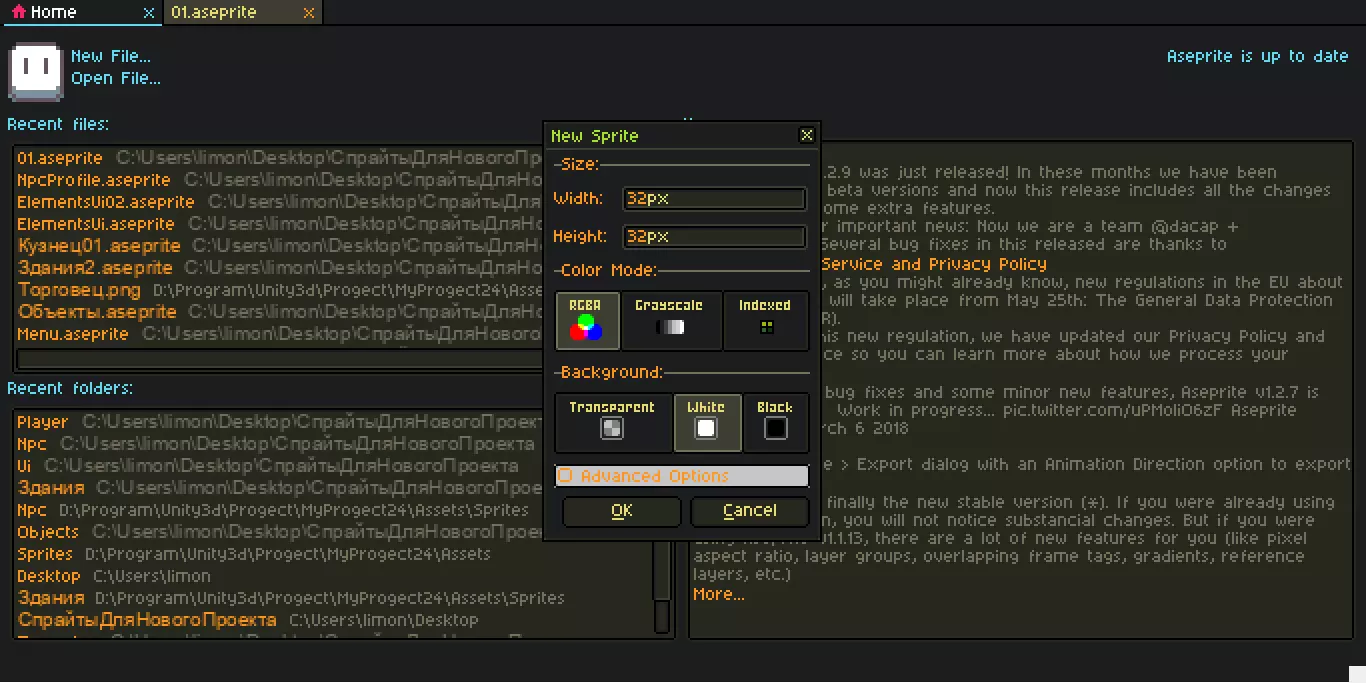
输入完成并选择好所有内容后,点击确定按钮 第三步 - 快速浏览界面
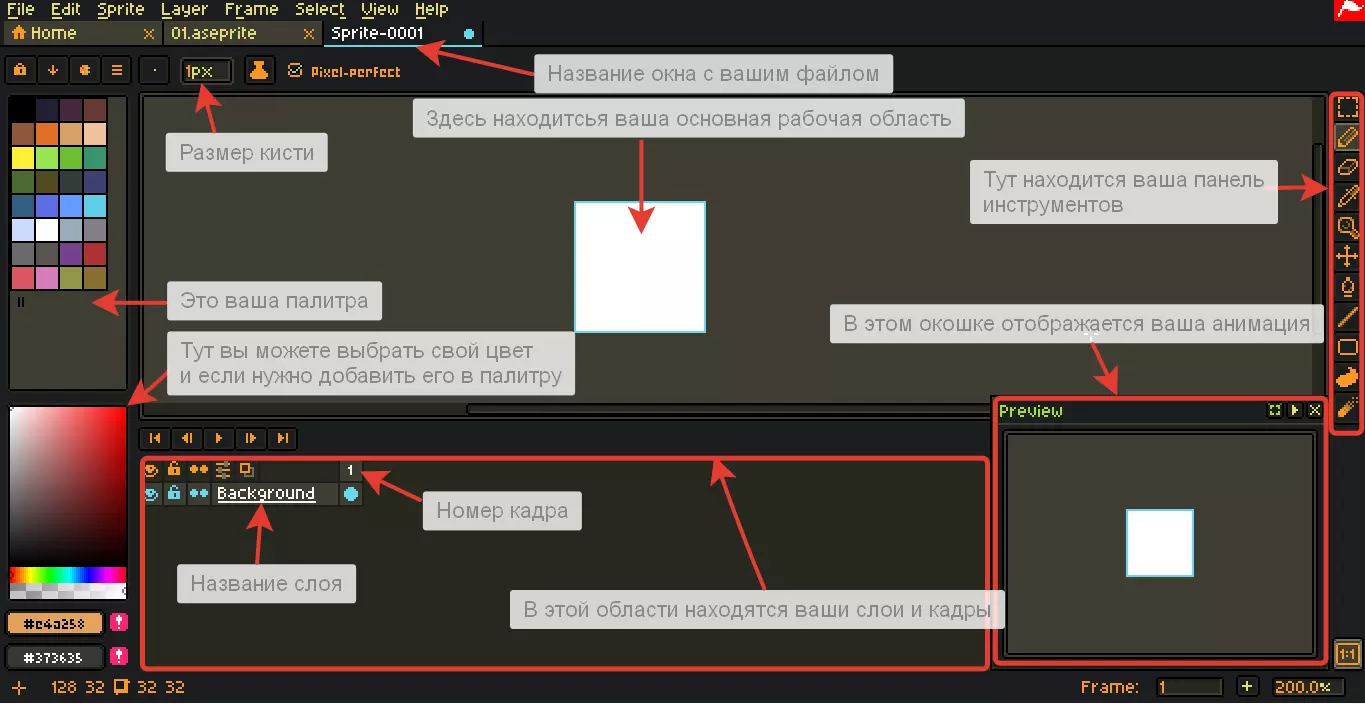
第四步 - 绘制第一帧 首先我要更改背景颜色: 为此需要在右侧面板中选择油漆桶工具,或按键盘上的G键 然后需要将颜色指定到所需的鼠标按键上,为此在调色板或右下角面板中,用所需的鼠标按键点击颜色 接着选择所需的图层和帧
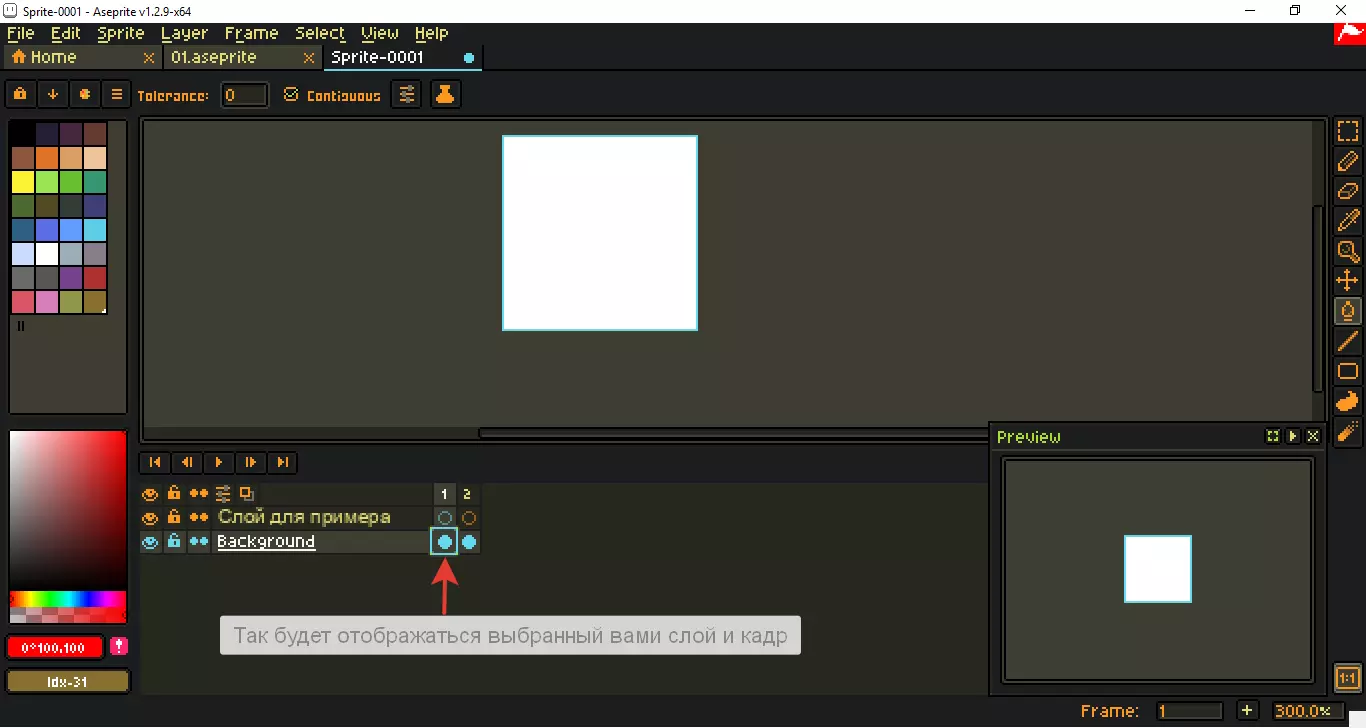
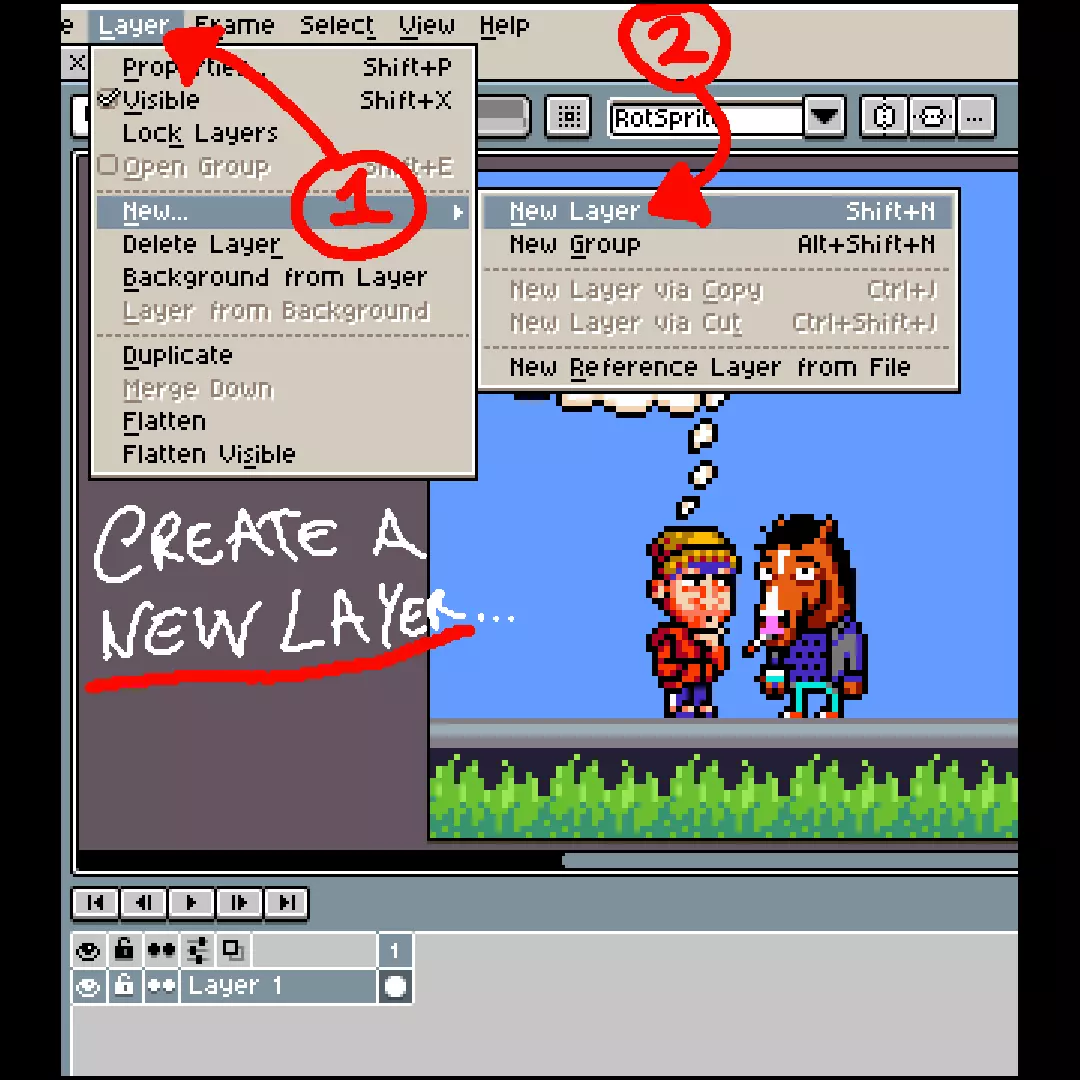
如您所见,我们选择的图层和帧会被蓝色边框高亮显示。现在我们需要用之前选择的鼠标按键点击工作区,背景颜色就会改变。现在我要添加新图层:为此,您可以右键点击任意图层并选择【新建图层】,或者使用快捷键Shift+N。
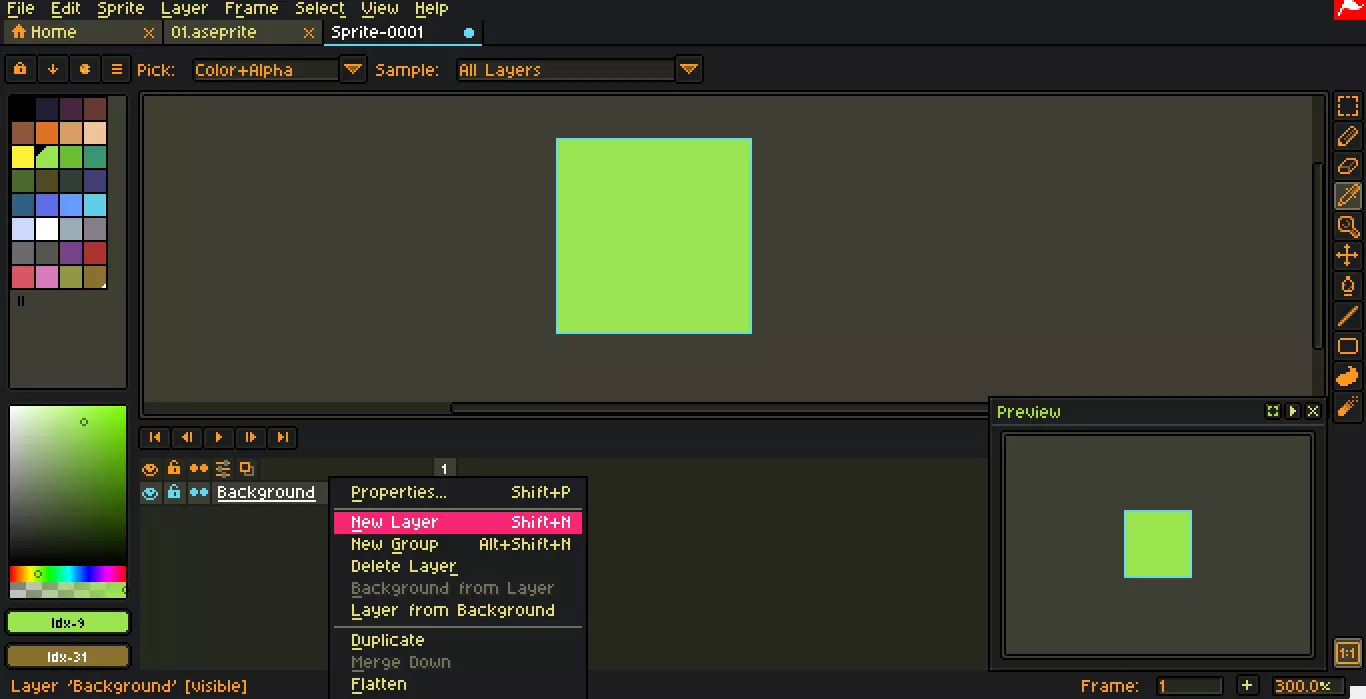
为方便操作,双击图层并在名称栏中输入名称进行重命名。
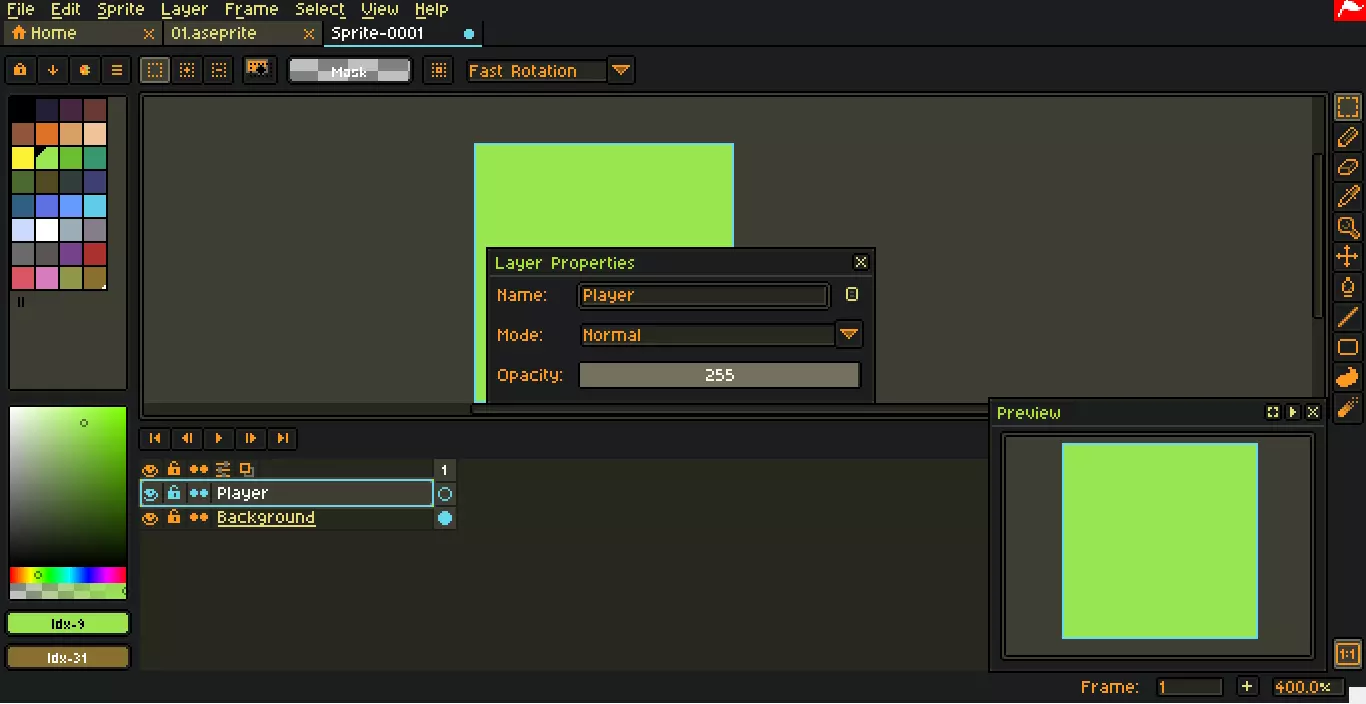
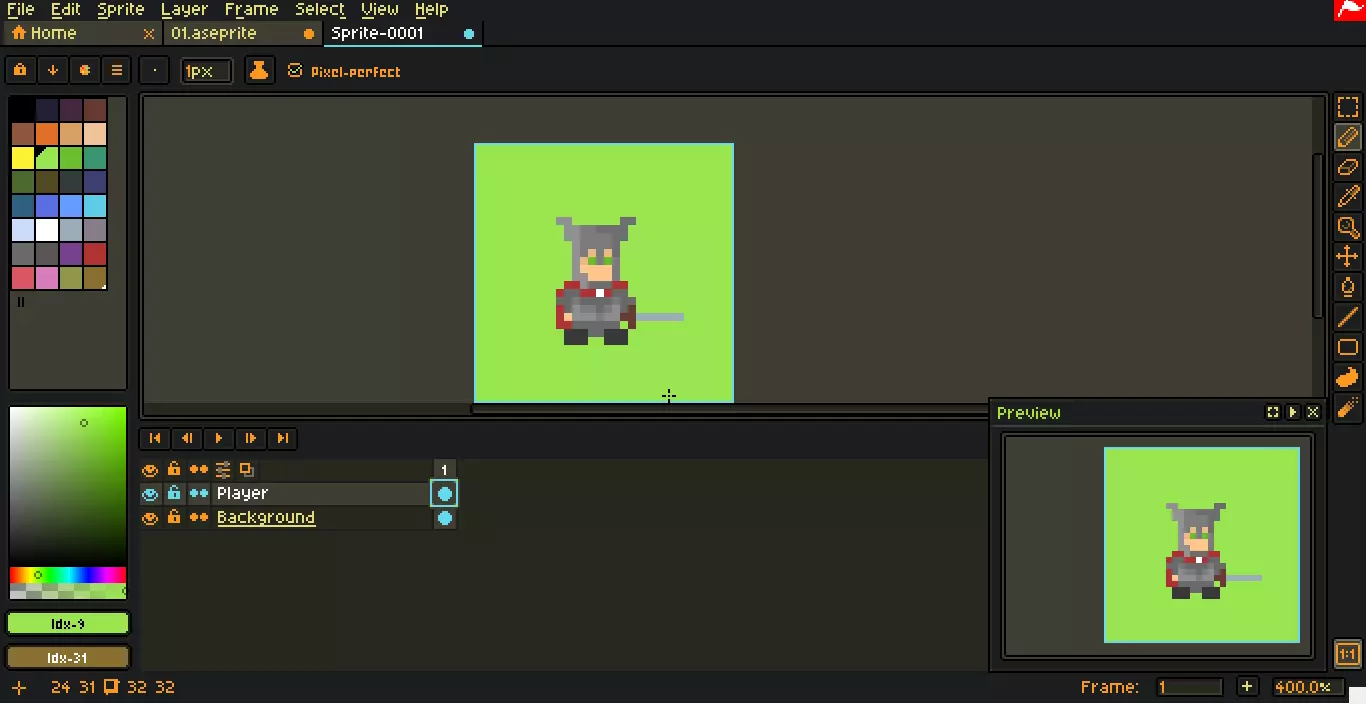
开始绘画吧: 为此需要在右侧面板中选择铅笔工具(Pencil Tool)或按下键盘上的B键。 然后我会画一个最简单的角色。
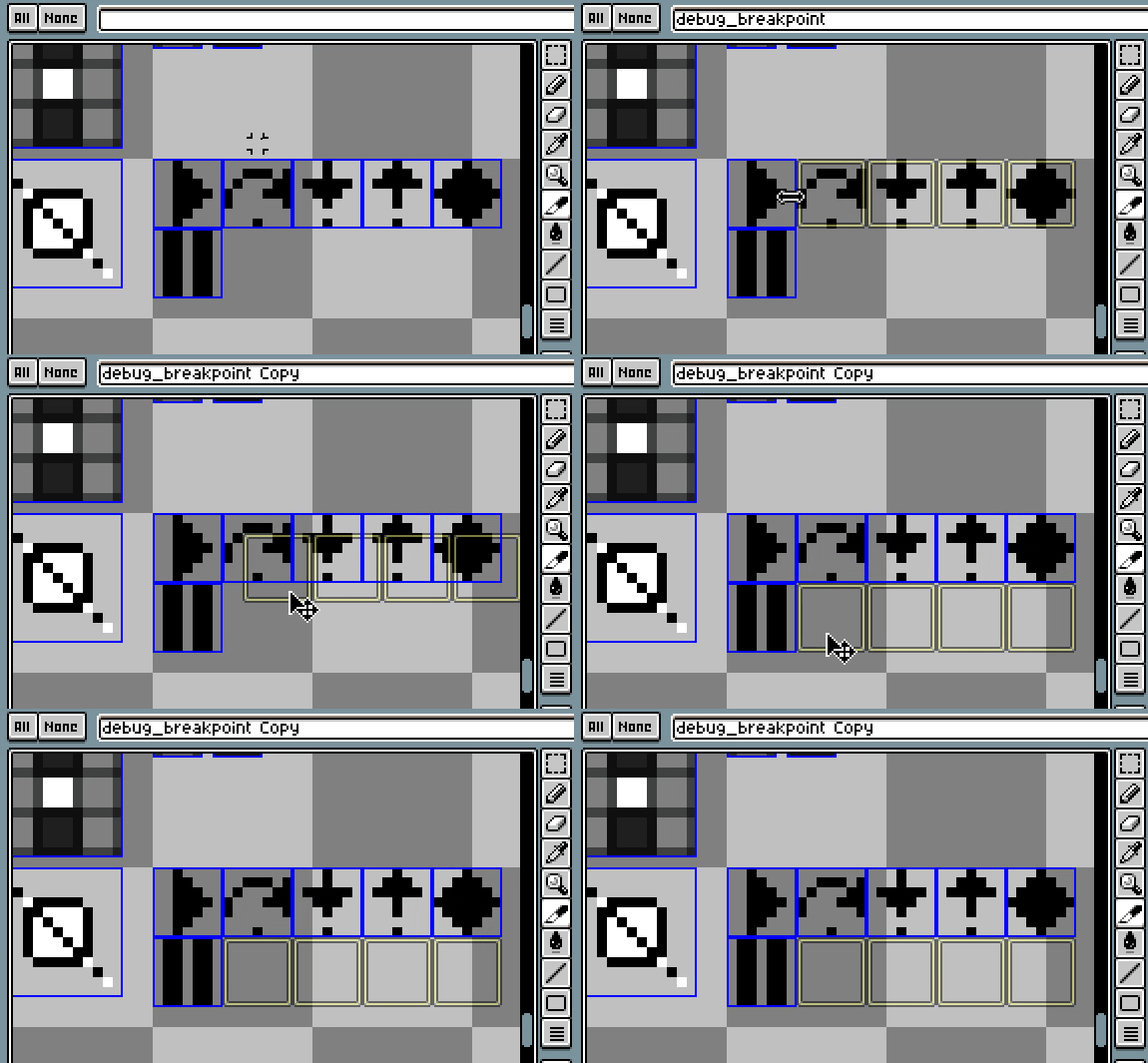
第五步 - 为我们的动画再绘制三帧 要创建新帧,需右键点击我们想要复制的帧(其编号),或者如果想创建空白帧,则右键点击其他任意帧。 然后,若要将所有内容复制到新帧,选择【新建帧】;若要创建空白帧,选择【新建空白帧】。
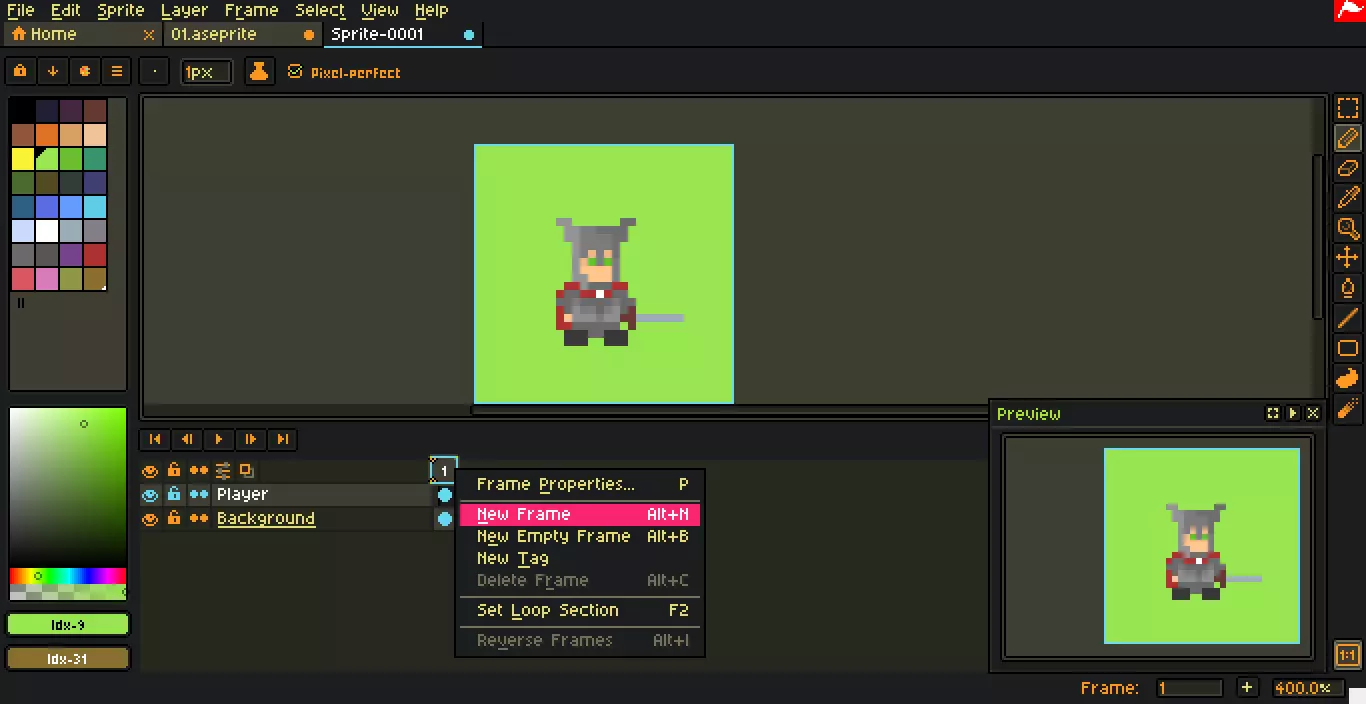
可以使用组合键ALT+N和ALT+B 所有四个帧 第一帧
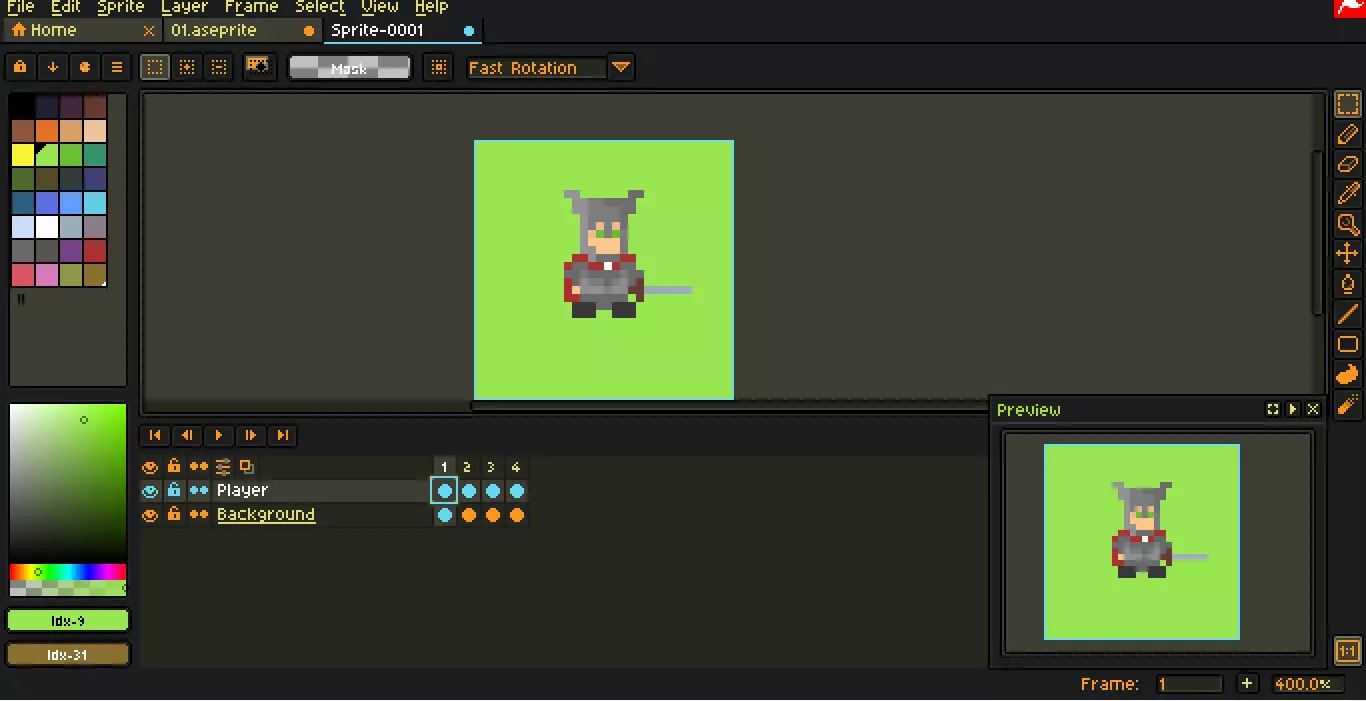
第二帧
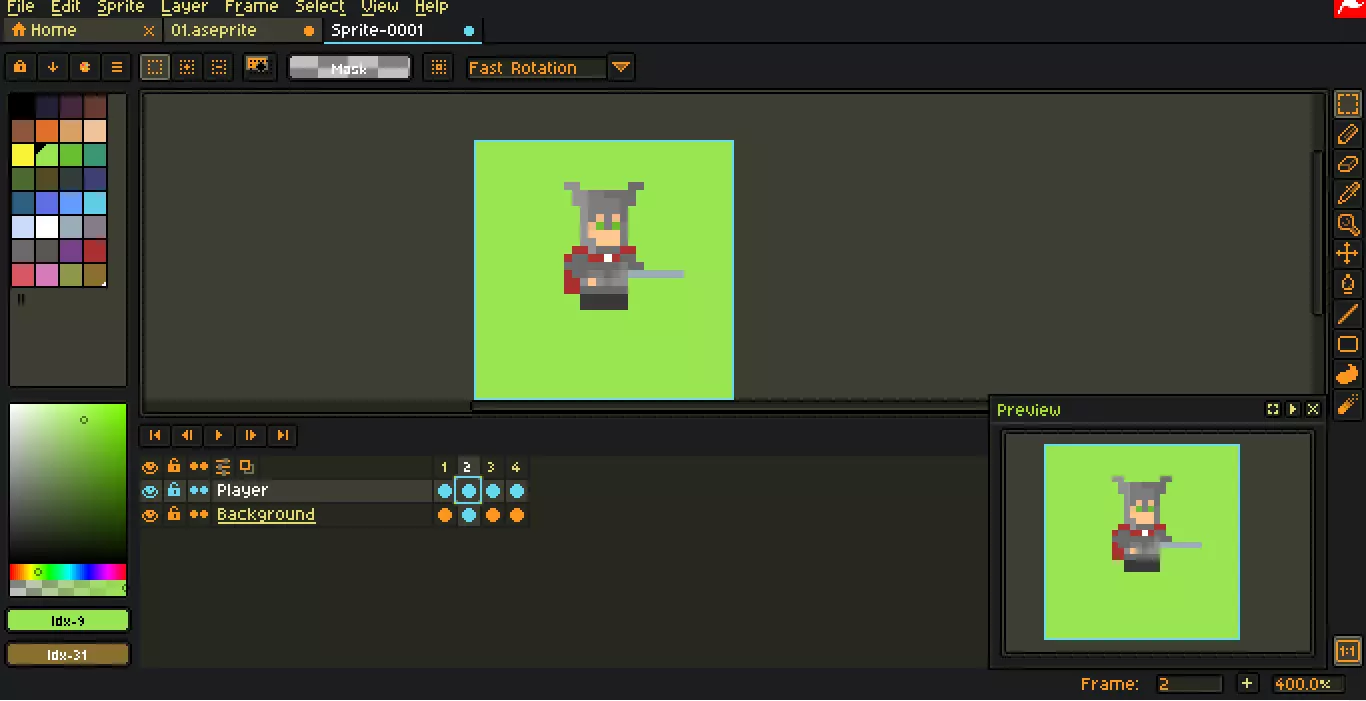
第三帧
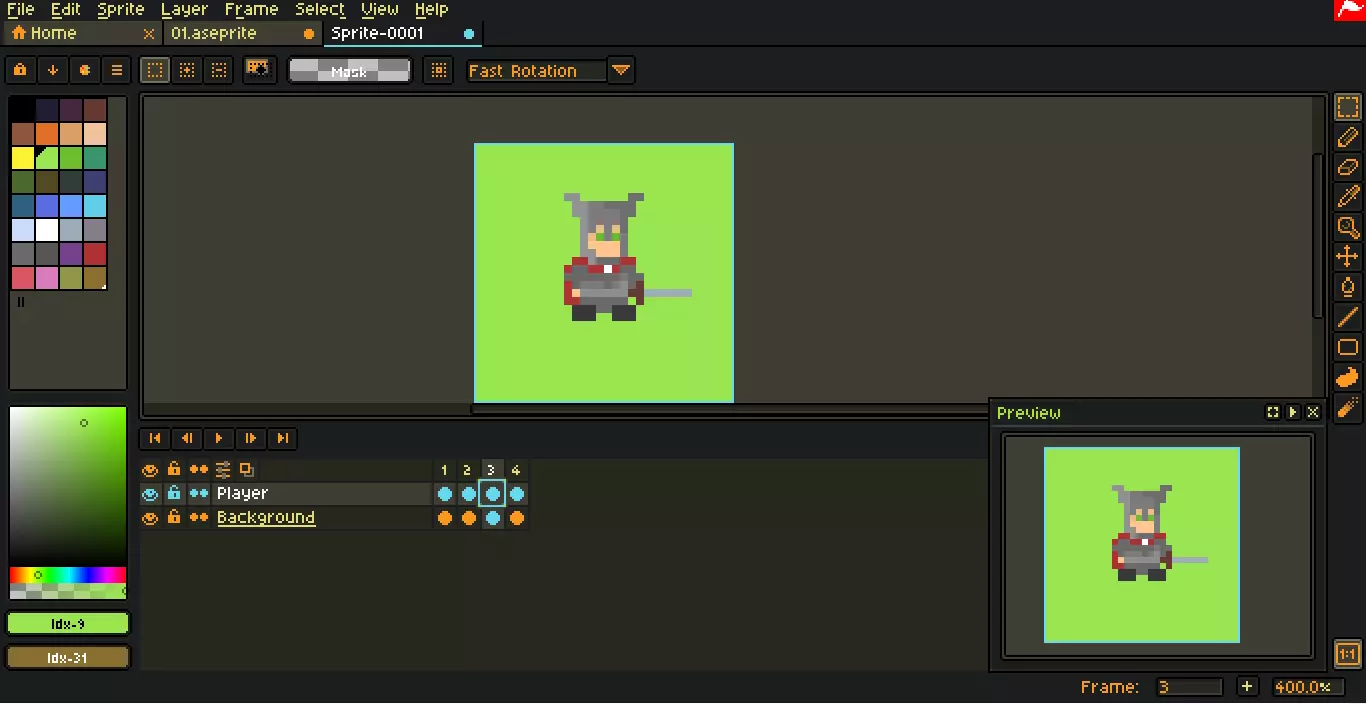
第四帧
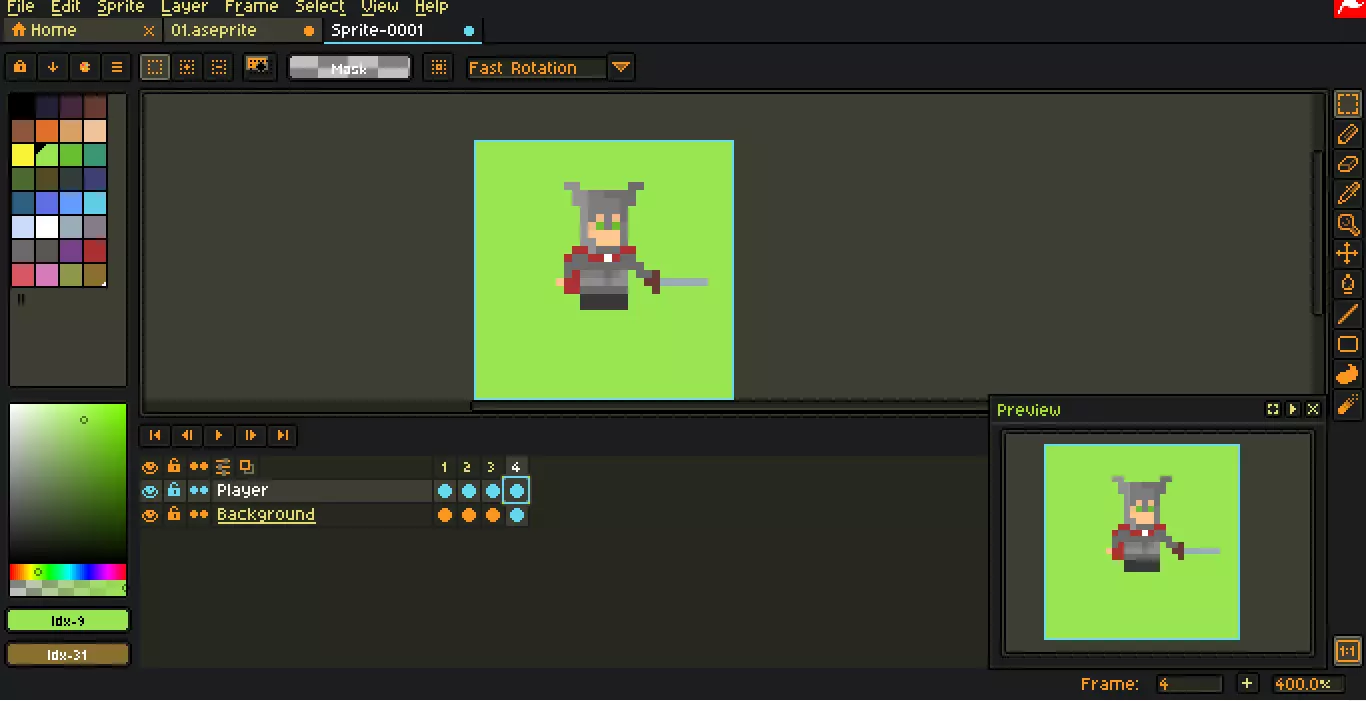
第六步 - 查看我们的动画 为此,在预览窗口(默认位于右下角,如果没有,按F7键)中,我通常将动画播放速度调至最低: 右键点击播放图标
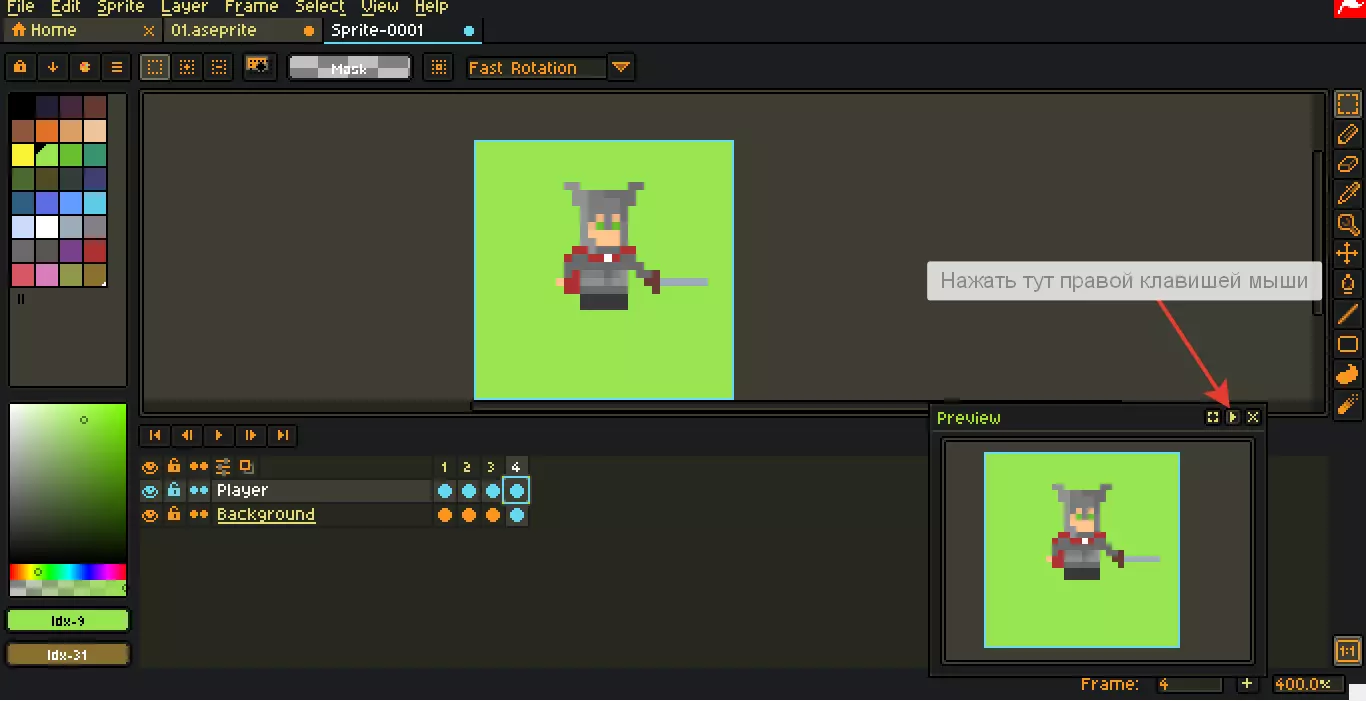
然后选择速度0.25倍
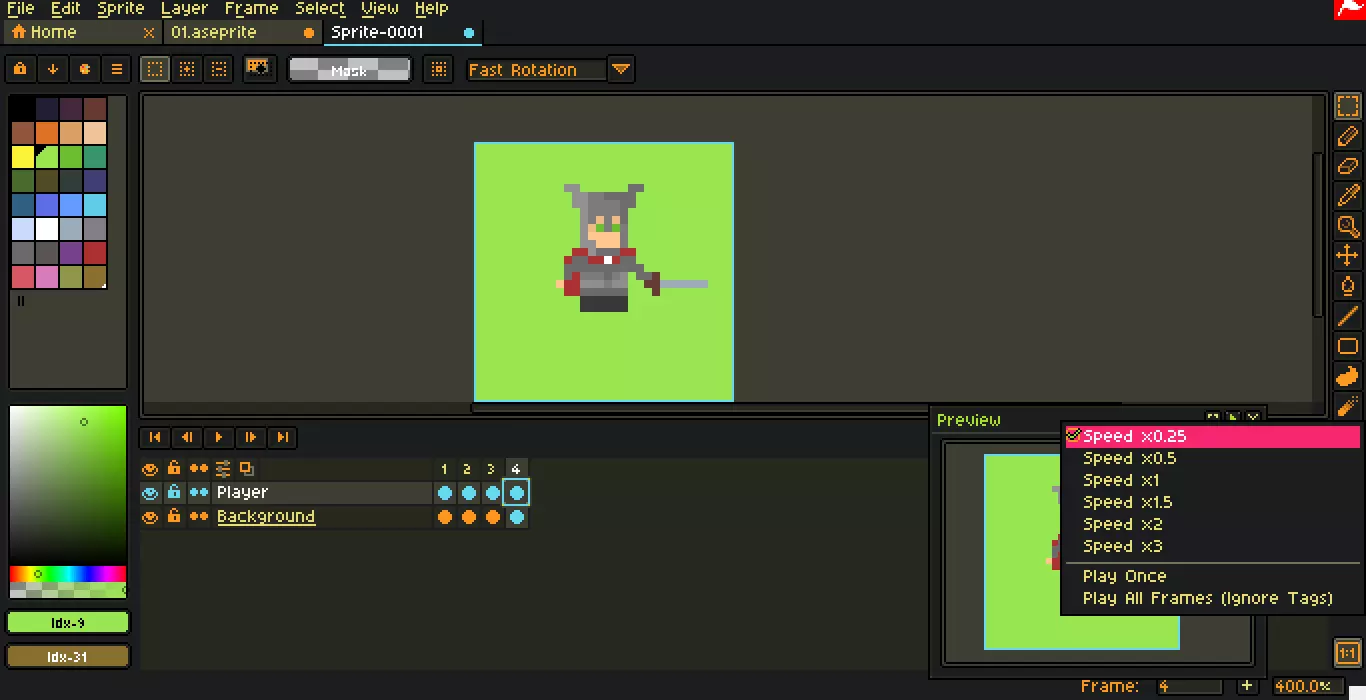
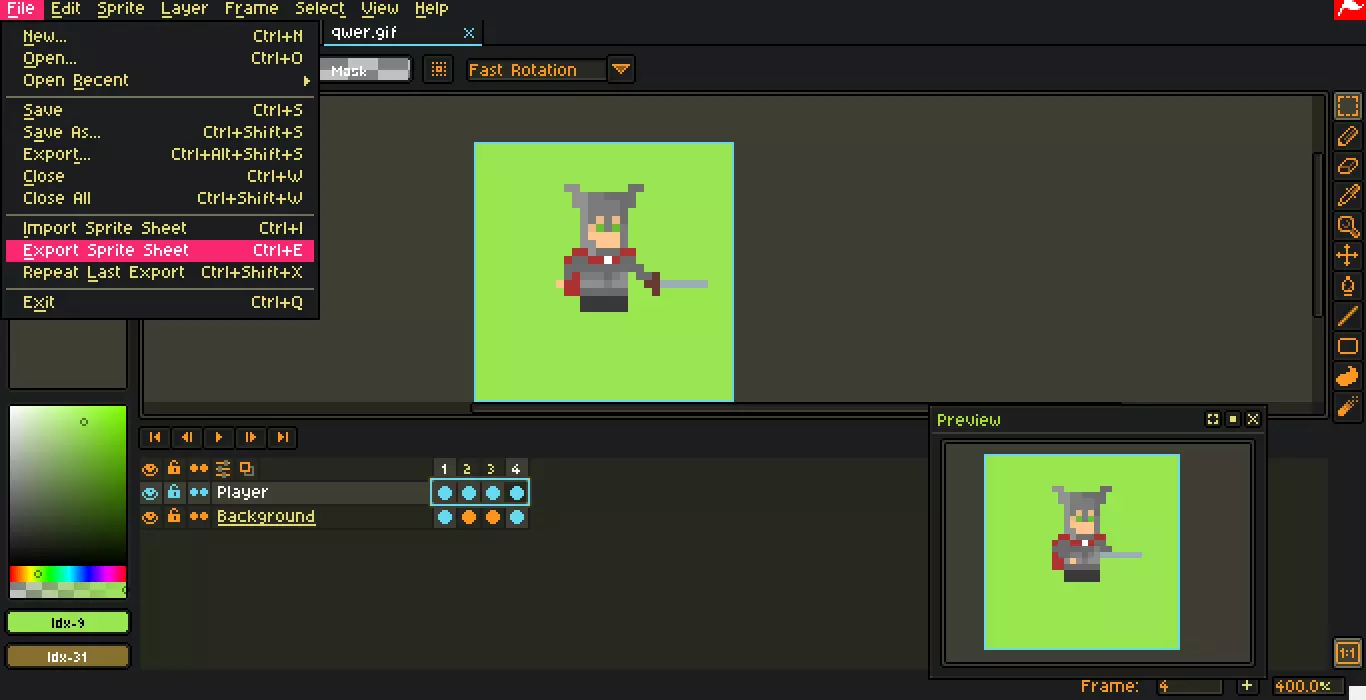
现在可以用鼠标左键点击Play图标。 *即使在绘制帧时也可以播放动画 按帧导出为png格式(简单来说就是创建精灵图) 点击顶部菜单栏的File,选择Export Sprite Sheet,或使用快捷键Ctrl+E
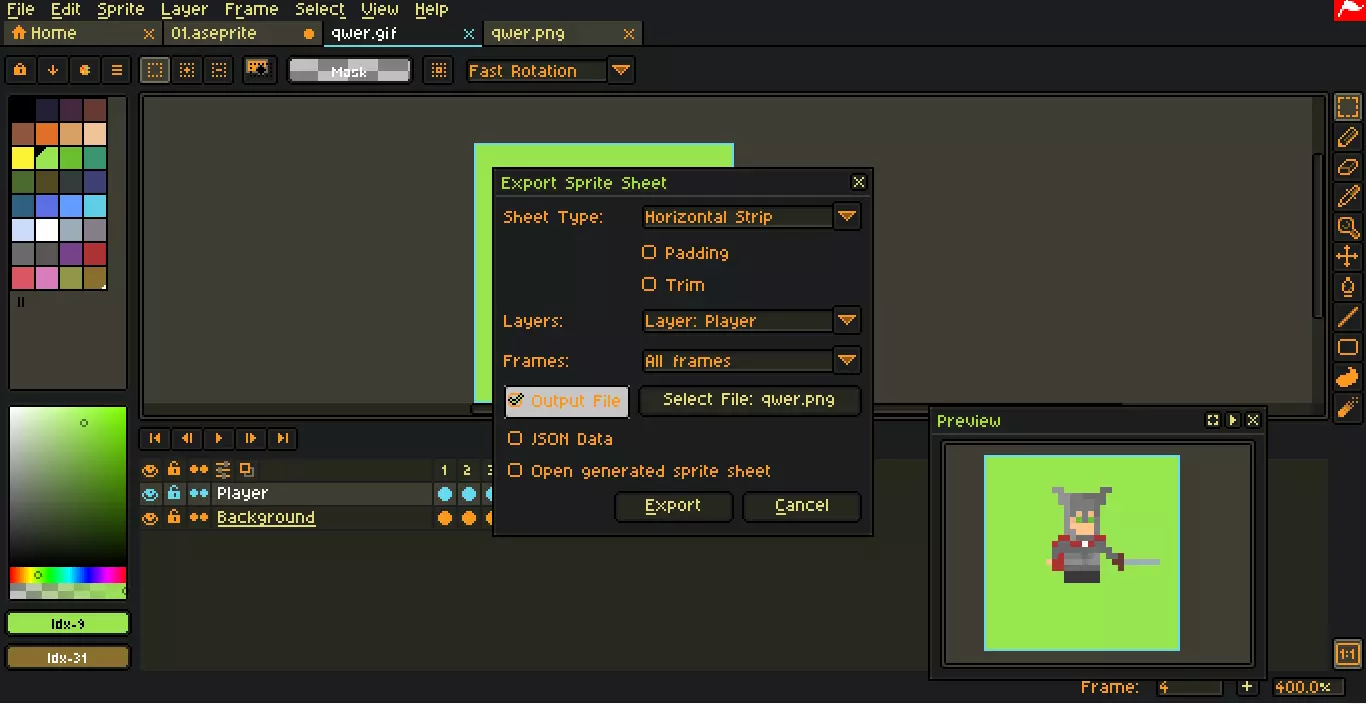
现在需要选择我们的帧将如何排列在Sheet type中: 第一种选择:水平排列 第二种选择:垂直排列 第三种选择:您选择一行垂直方向上的帧数 第四种选择:您选择一行水平方向上的帧数 如果勾选Padding旁边的复选框,可以调整帧之间的间距 如果勾选Trim旁边的复选框,导出时将不会发生裁剪空白区域 现在在图层(Layers)中需要选择要导出的图层:第一种选项是导出所有可见图层,第二种选项是导出所有选中的图层,其余选项为要导出的图层名称。现在在帧(Frames)中需要选择要导出的帧:第一种选项是导出所有帧,第二种选项是仅导出选中的帧。现在需要在旁边打勾。选择输出文件并选择保存文件的路径。勾选JSON Data旁边的复选框可以将文件保存为JSON格式。勾选Open generated sprite sheet旁边的复选框可以在导出后立即打开精灵图。设置好所有值并输入后,点击导出按钮。
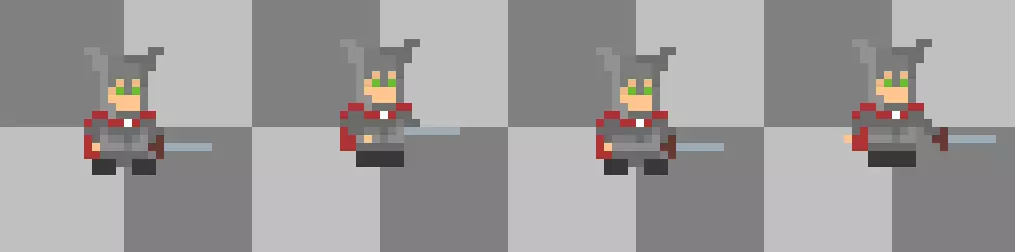
应该会得到类似这样的结果
最后... 如果您发现错误或不足之处,或者有添加内容的建议,请告诉我。