换一换
换一换 




学习如何使用GEM编辑器创建自己的地图 欢迎
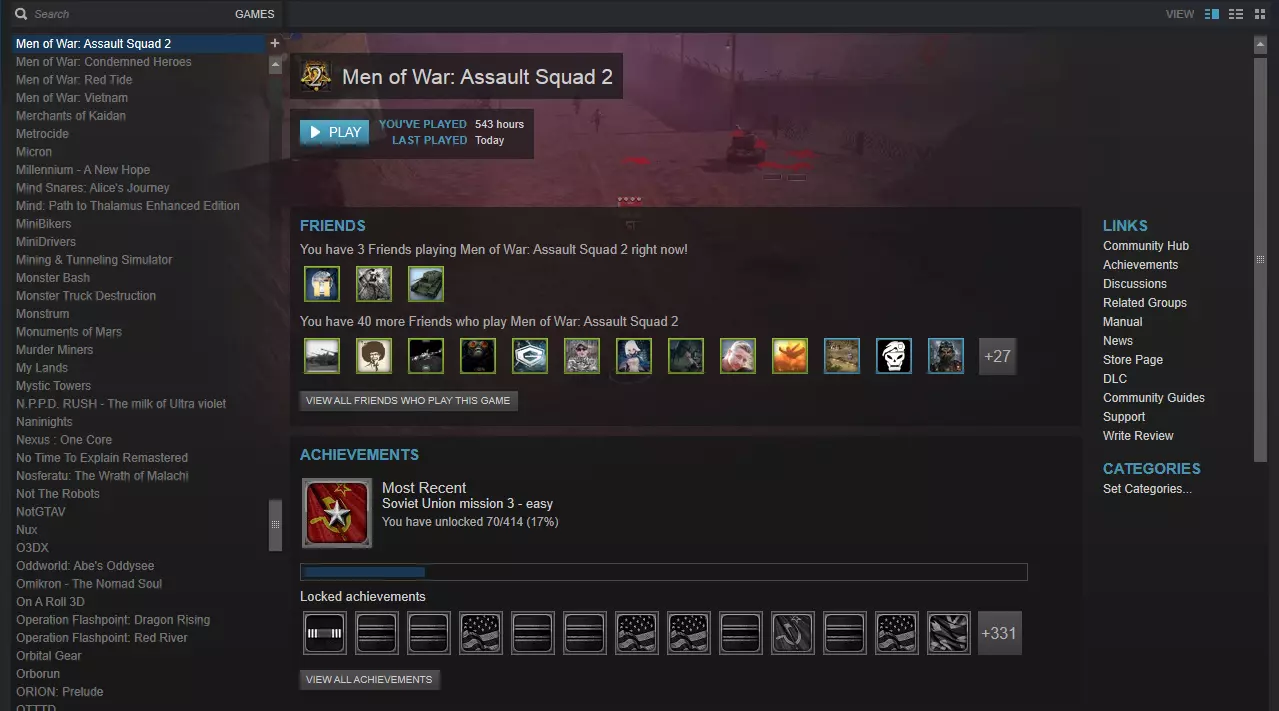
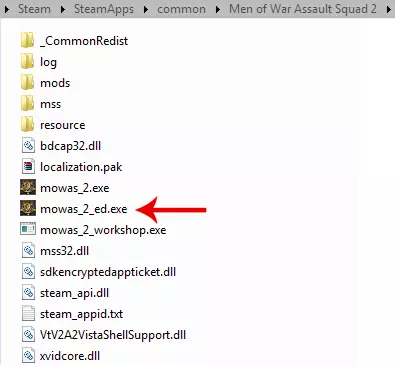
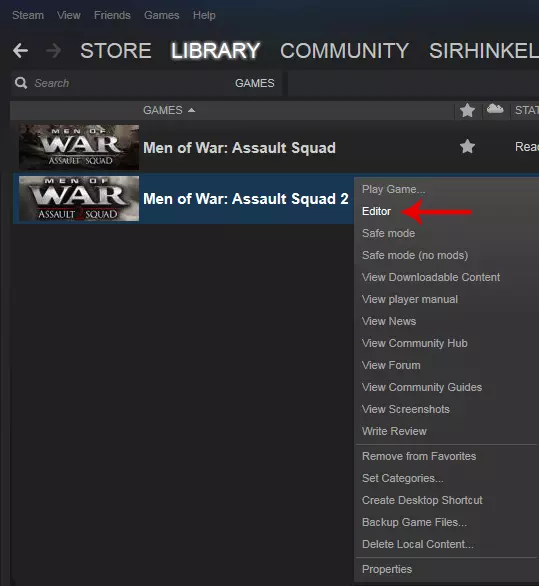
欢迎来到《战争之人:突击小队2》GEM编辑器教程。 打开编辑器 如何打开编辑器 启动编辑器的方式有两种:一是双击《战争之人:突击小队2》文件夹(……Steam/SteamApps/common/Men of War Assault Squad 2)中的“mowas_2_ed.exe”文件;二是在Steam库中点击《战争之人:突击小队2》,然后在弹出的下拉菜单中选择【编辑器】直接启动。
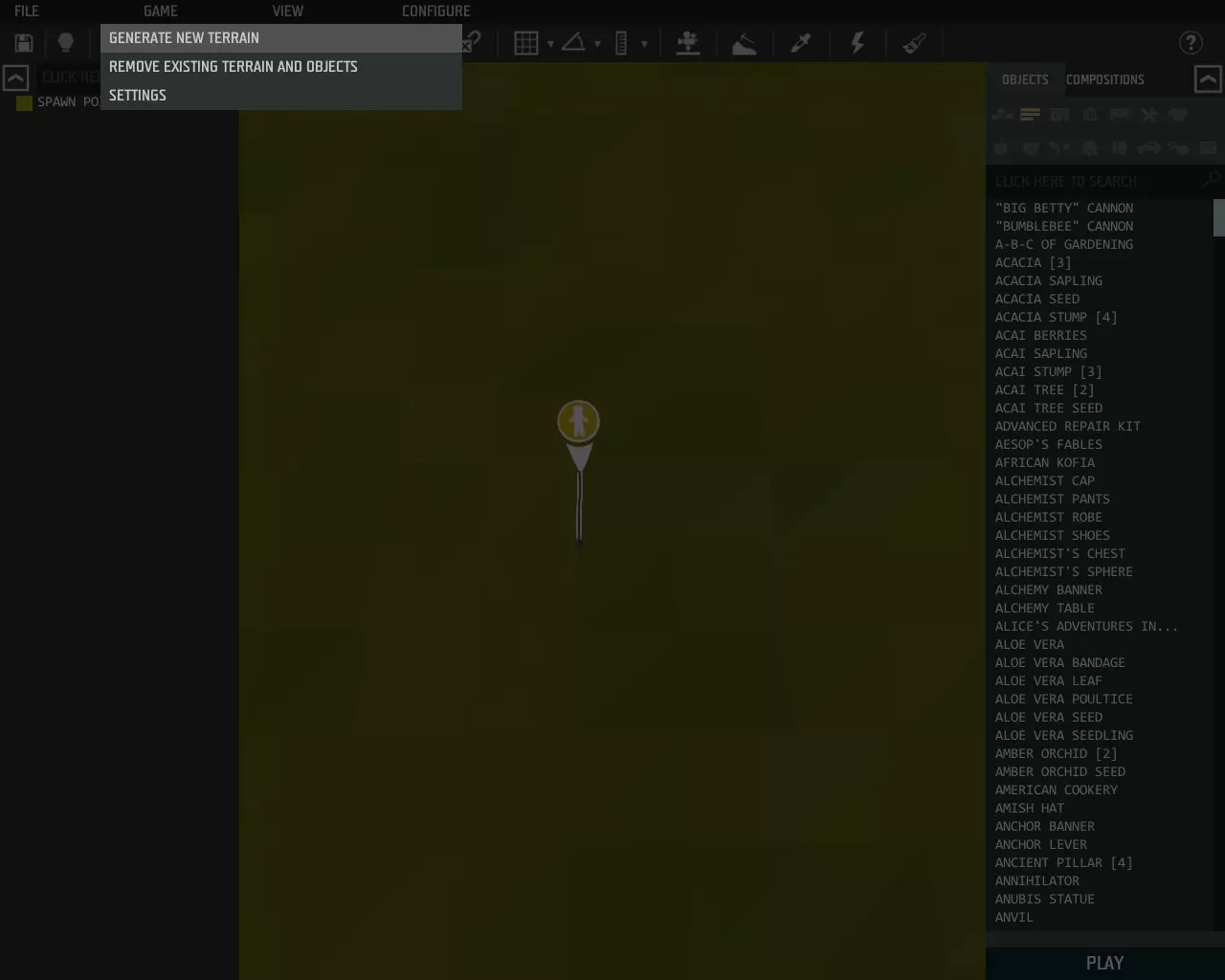
入门指南 / 第一步 开始使用 启动编辑器后,会出现一个黑色屏幕,左侧是空白的小地图,右侧是菜单。
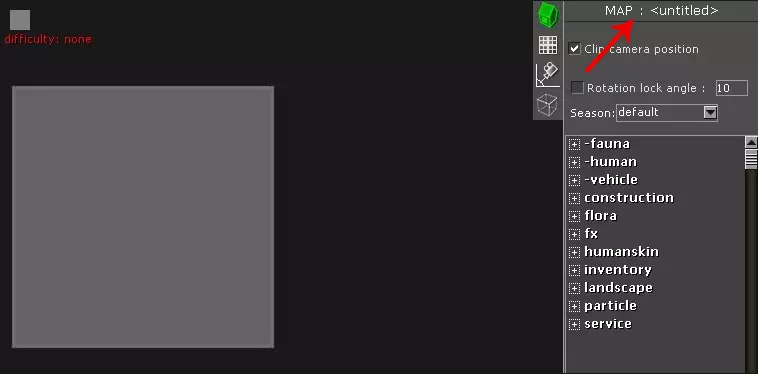
点击屏幕右上角的【地图:未命名】,随后菜单将显示在屏幕中央。
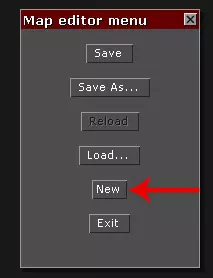
第二步 加载地图 点击“新建”创建新地图。会弹出一个小窗口提示“所有未保存的数据都将丢失”,但由于你尚未开始,无需担心,点击“是”即可。随后会出现另一个菜单,如下方(左侧)所示。
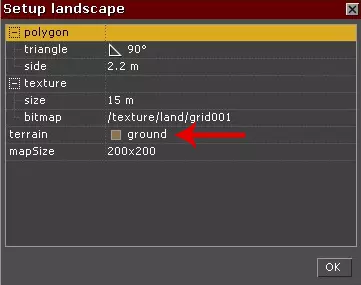
对于你的第一张地图,几乎可以保留所有默认设置。这里唯一重要的是选择【地图尺寸】。有关其他选项的更多信息,请阅读旁注。【地图尺寸】中的数字表示地图的尺寸(以米为单位)。开始设置时使用较小的地图,之后你始终可以放大或缩小地图。完成后按【确定】。 步骤3:保存你的项目
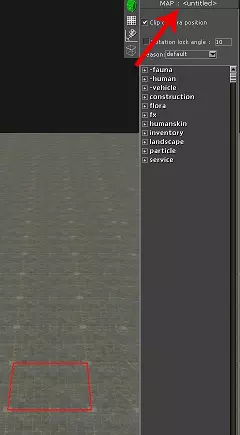
你在步骤3中选择的带有地面纹理(grid001)和纹理尺寸(15米)的地图将显示在屏幕上。现在你需要做的第一件事是保存地图。再次在屏幕右上角找到“MAP : <untitled>”,并左键点击它。此时会出现与步骤1相同的菜单。选择“另存为...”,随后会弹出以下菜单:
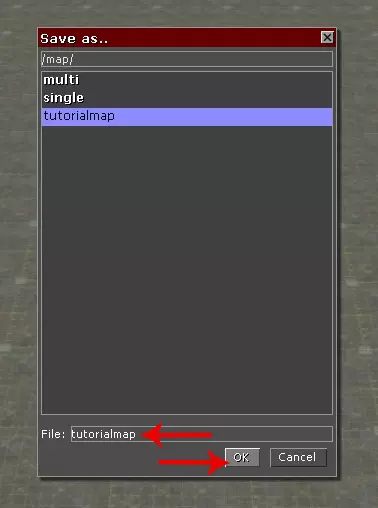
在“文件:”后方的空白框中输入你的地图名称,完成后点击“确定”。 步骤4:菜单 现在让我们查看左侧的菜单。如果你已经熟悉各个菜单项,可以直接向下滚动至步骤5。 重要提示: 取消勾选【限制相机位置】,你将能够随意将地图缩放到最大范围。
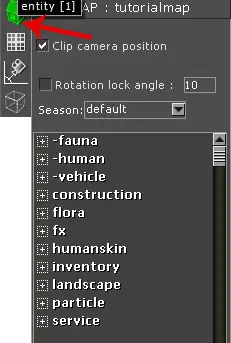
“实体”【或键盘上的“1”键】包含以下内容: - 动物群、-人类和-载具通常不需要用于构建地图,因此此时可以忽略。建筑: •非洲→沙漠主题实体,如房屋、围栏和装饰品 •barricade_hlam→室内物品 •桥梁→若干桥梁或桥梁部件 •装饰→喷泉和纪念碑等装饰品 •dok→港口建筑和装饰品 •环境装饰→氛围装饰,可用作掩护并营造“鲜活”世界 •围栏→不同类型的围栏 •model_trash→受损模型,如坦克或汽车(无法使用) •修道院→破损石墙和旧修道院残片 •铁路→铁路、电梯及其他铁路主题实体 •废墟→若干房屋部件和残垣断壁 •社会→多种不同建筑和构造,如工业建筑、防御工事(掩体)和堡垒部件•town_e → 欧式风格房屋 •town_ru → 俄式风格房屋 •village → 不同类型的房屋及房屋附加设施 植物群: •灌木和树木 特效:(地图制作时很少需要) •不同效果,如爆炸、烟雾或火焰 人类皮肤:地图制作时不需要,此时可忽略。 物品栏:包含载具或士兵通常携带在物品栏中的物品。它们也可以放置在地图上,但最好通过任务脚本而非直接在地图上进行设置。地形: •cut_entity → 诸如陨石坑或战壕之类的实体 •nature → 多种岩石或冰层构造 •rock → 多种不同岩石 •stamp → 各类图章(预定义纹理片段) •water → 不同的水动画 粒子:(地图制作时很少需要) 服务:包含多个服务项目,主要用于任务脚本编写。 重要提示: 使用小键盘上的【+】和【-】键可增大或减小鼠标指针周围的圆圈大小,以便用高度、颜色、纹理等覆盖更广阔的区域。
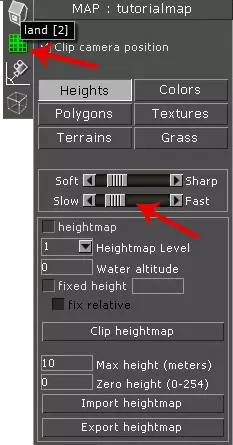
“land”(或键盘上的“2”键)包含以下功能: 高度:若选择高度功能,滚动至特定区域,按住鼠标左键点击该区域可创建山丘,按住鼠标右键则创建山谷(详见步骤5)。 颜色:更改纹理颜色(步骤9)。 多边形:添加或移除多边形以扩大或缩小地图尺寸(步骤10)。 纹理:在地面绘制不同纹理(见步骤6)。 地形:更改地形类型(见步骤8)。 草地:在地图上添加不同类型的草地(步骤9)。 滑块(标有第二个红色箭头): 柔和→锐利:调整高度边缘的锐利程度。 缓慢→快速:调整高度或纹理在地图上的绘制速度。检查高度图:会在地图上添加一个准星。 水面高度:定义水面高度,由于只有一个可用值,所有“较深水域”需要处于同一高度。例如,如果你想添加河流和海洋,请记住这一点(步骤7)。 固定高度:将高度固定到特定水平。输入任意数字并勾选方框,只要勾选该方框,绘制的高度就会保持在同一水平。 裁剪高度图:自动设置地图边界(步骤11)。
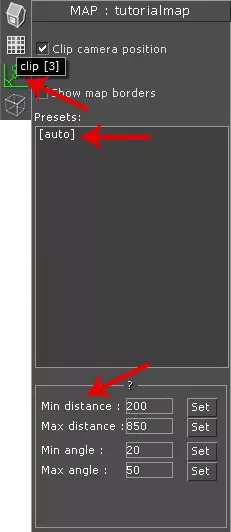
“剪辑”【或键盘上的“3”键】包含以下内容: 勾选显示地图边界可使地图边界线可见。 预设: 【自动】通常情况下,若预设设为【自动】,意味着整个地图一次性完全可见,没有任何分割。你可以添加更多边界,将地图细分为多个更小的部分。但这需要通过脚本实现,因此对脚本部分更为重要。 最小距离:相机到地面的最小距离。 最大距离:相机到地面的最大距离。 最小角度:相机的最小角度。 最大角度:相机的最大角度。
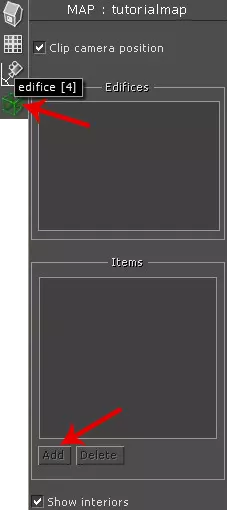
“edifice”【或键盘上的“4”键】包含以下内容: 需要设置建筑条目,以便在玩家单位进入建筑后立即移除建筑的屋顶。 用鼠标滚动到“建筑”下方的区域,右键点击并添加名称,例如为第一栋需要在玩家单位进入后移除屋顶的房屋命名为“house_01”。 现在用鼠标左键在地图上选择你想要设为“house_01”的建筑,然后按“添加”将该建筑添加到项目中。如果你想同时移除多个屋顶,可以在此处添加更多实体。 重复相同步骤,直到所有建筑都被分配完毕。 步骤5:创建丘陵和山谷
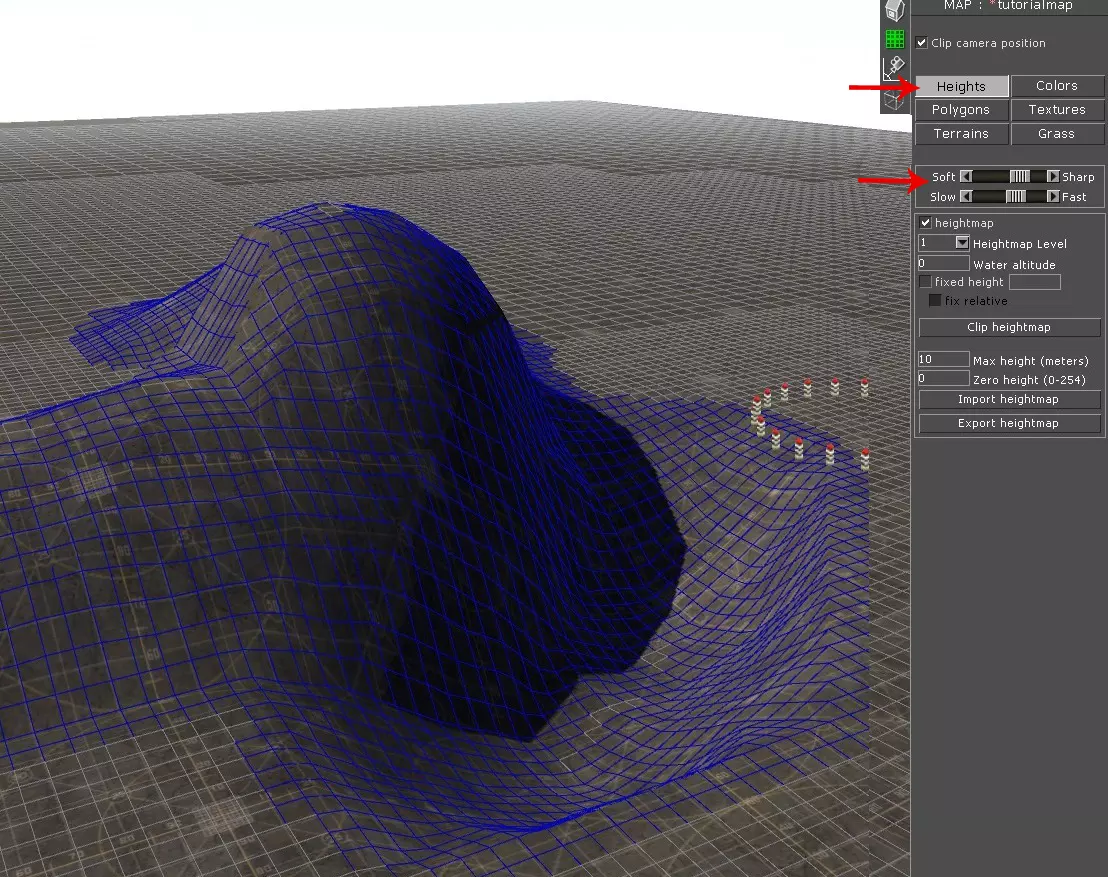
1. 选择高度。 2. 选择工具绘制山丘/山谷时的柔和/锐利程度以及缓慢/快速程度。 3. 滚动到你想要放置山丘或山谷的位置。 4. 使用小键盘上的【+】和【-】来增大或减小鼠标圆圈的大小。 5. 按住鼠标左键以抬高地形,或按住鼠标右键以降低地形。按住按钮的同时移动鼠标,以创建更大的山丘或山谷。 6. 按住【Shift】+鼠标左键或右键,并缓慢移动鼠标经过锐利边缘以将其平滑化。确保柔和/锐利和缓慢/快速的设置不要过高,否则可能会平滑掉整个山丘和/或山谷。 步骤6 纹理
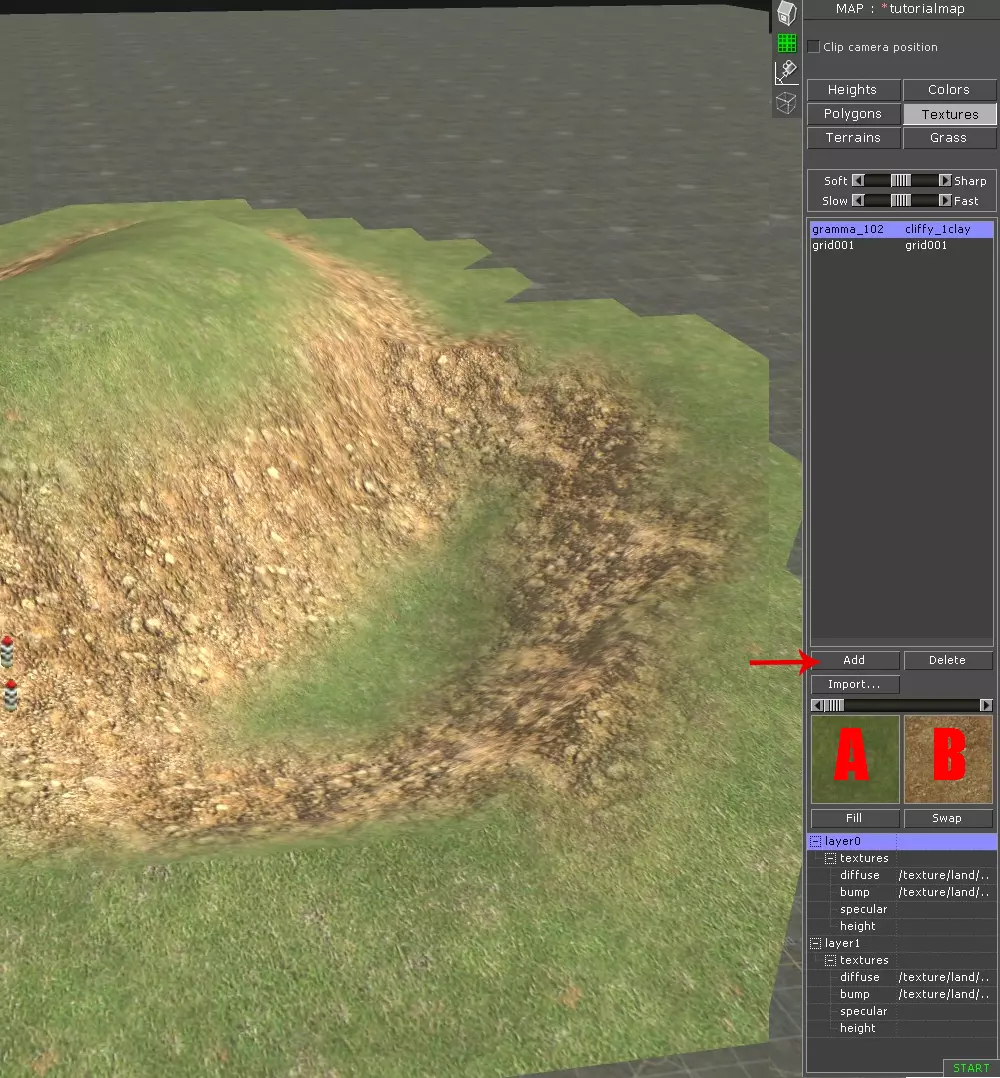
1. 选择【grid001/grid001】,按下后将创建第二个【grid001/grid001】条目。 2. 选择其中一个重复的grid001条目,为填充(Fill)选择一种纹理,为交换(Swap)选择另一种纹理。操作方法是直接点击相应字段,会打开一个菜单,里面有不同类型的纹理。填充纹理应选择使用频率高于交换纹理的那个。
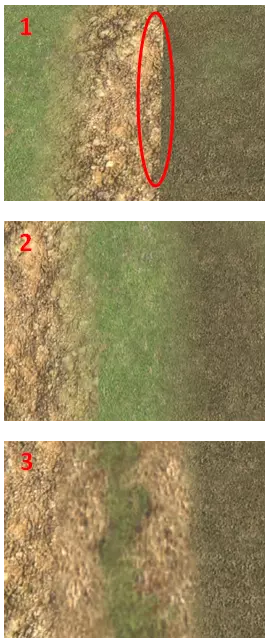
如果你想在之前选择的纹理旁边添加第三个纹理,你会发现如果两个纹理靠得太近,它们之间会出现奇怪的锐利边界,就像第一张图片中所示。 要避免这种故障,你可以像图片2那样在两种不同纹理之间留出间隙,或者像图片3那样使用图章来掩盖它们之间的边界。 这些图片使用了相同的填充纹理(草地),但使用了不同的交换纹理(岩石和泥土)。 步骤7 水
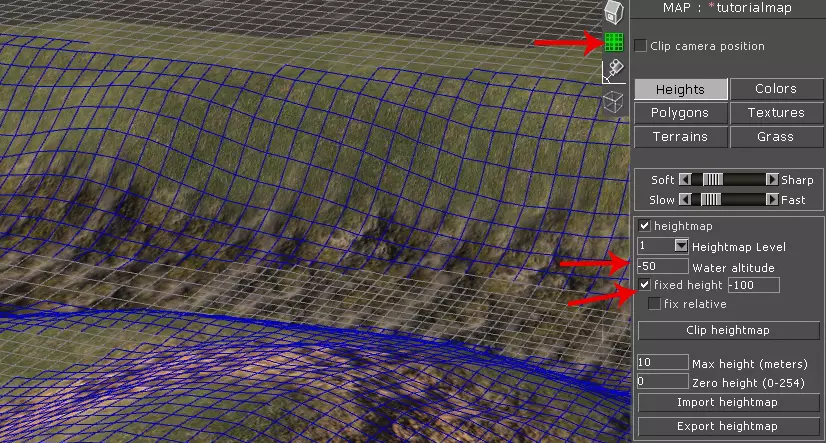
第一步:创建一个小河床。示例中在地形/高度/固定高度下设置为-100,但你可以根据需要调整深度。将法线贴图级别设为“0”,这样河床就比正常高度低100。 第二步:像之前处理山丘和山谷那样平滑边缘(按住SHIFT键+鼠标左键或右键)。 第三步:选择“底部”纹理并将其绘制到河床中。 第四步:将水位高度设置为你期望的水面最终位置。示例中设置为-50,即位于河床深度的一半处。
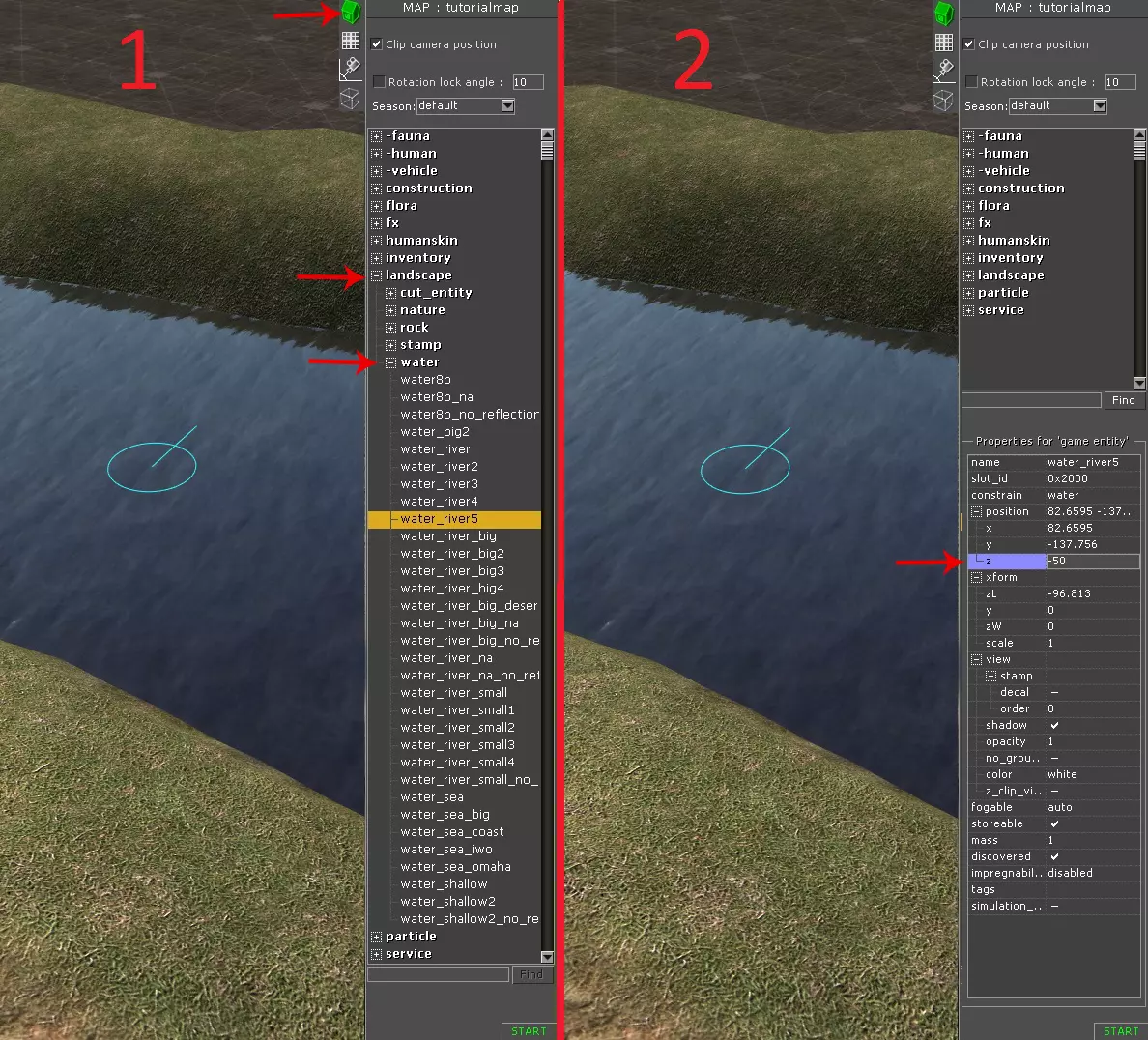
图片1:现在河床已准备就绪,是时候选择水体实体了。打开第一个【实体】选项卡,搜索“landscape”(地形)。点击其左侧的小“+”号展开“landscape”。在弹出的下拉菜单中找到“water”(水),再次点击其旁边的“+”号将其展开。在“water”下方,你会找到不同的预制水体实体。选择你喜欢的一个并将其放置到河床中。 图片2:在地图上选择水体实体,右侧菜单会发生变化并显示多个与实体相关的属性。找到【位置】选项,然后在其中查找“z”值。“z”值是实体的垂直位置。确保将其设置为你之前设定的水位高度。复制粘贴(按住CTRL+C复制,CTRL+V粘贴)水实体,直到覆盖整个河床。由于所有实体的水流都应朝同一方向,可使用“C”键配合鼠标移动来旋转实体。你也可以按住“S”键,同时向上移动鼠标来放大实体,向下移动鼠标来缩小实体。
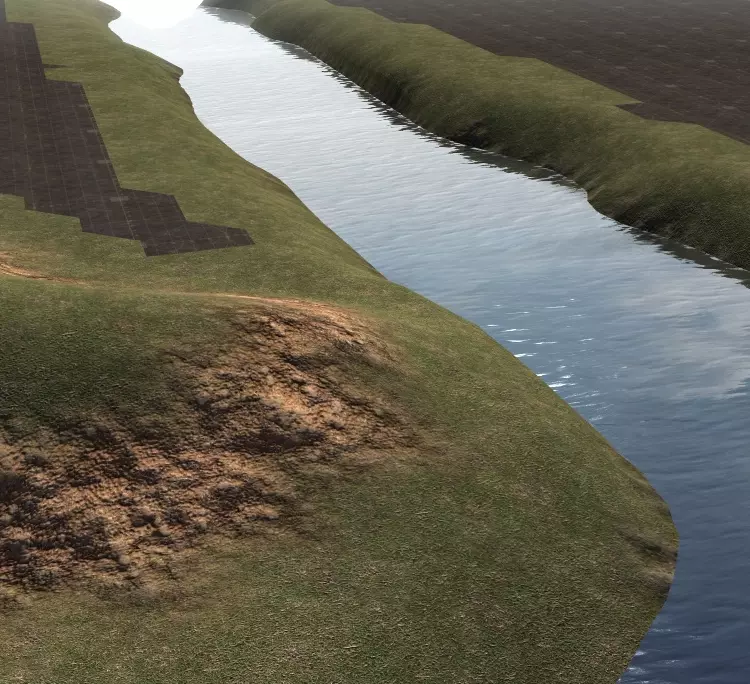
现在你有一条不错的小河,但为了让这条河被识别为实际的水,你需要确定地形。 步骤8:地形
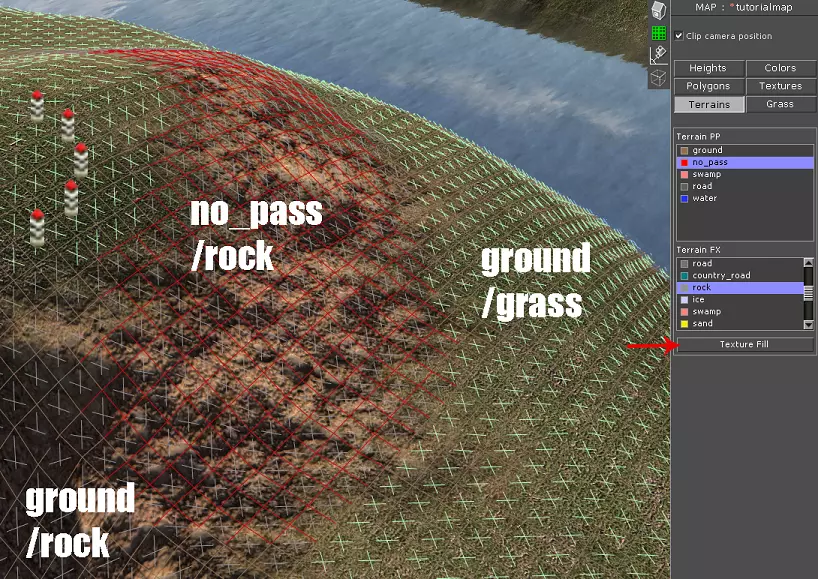
设置地形有两种方法。你可以使用纹理填充功能开始,但它并不总是能设置出正确或预期的地形。例如,左侧的岩石斜坡可能会被设置为“草地”而非“岩石”。因此,你可能需要手动绘制正确或预期的地形。要绘制“岩石”地形,只需在上方窗口选择“地面”,在下方窗口选择“岩石”。你也可以选择“不可通行”,然后在地图上绘制所需地形。两者的区别在于,使用“不可通行”绘制的地形,单位将无法进入。 步骤9:颜色与草地
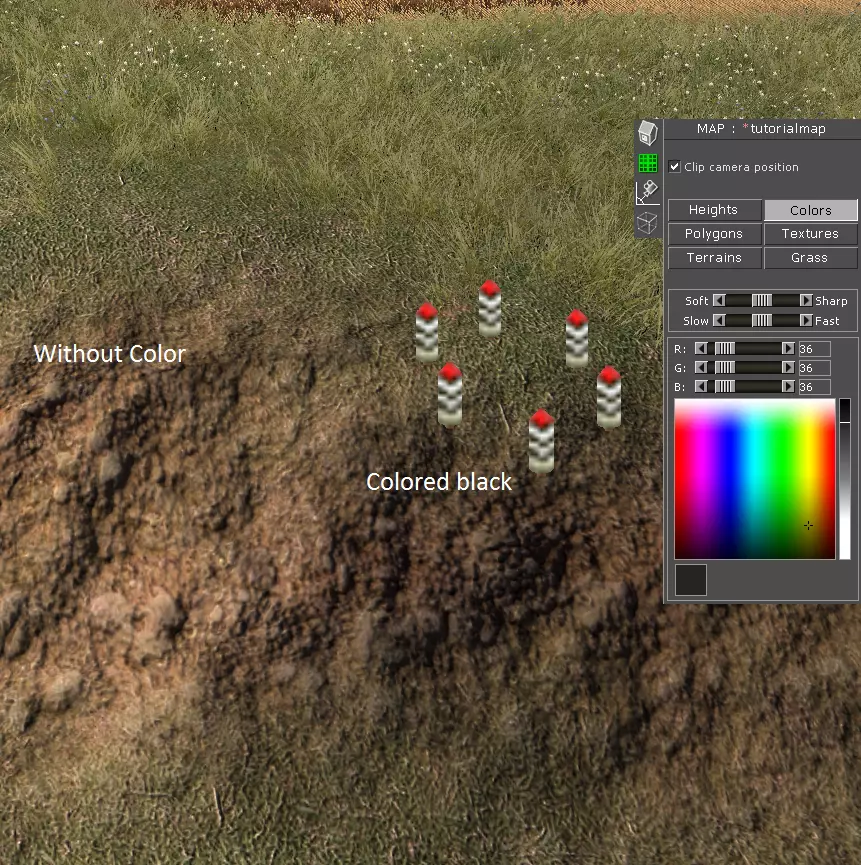
使用颜色来增强或降低地面纹理的色彩强度。
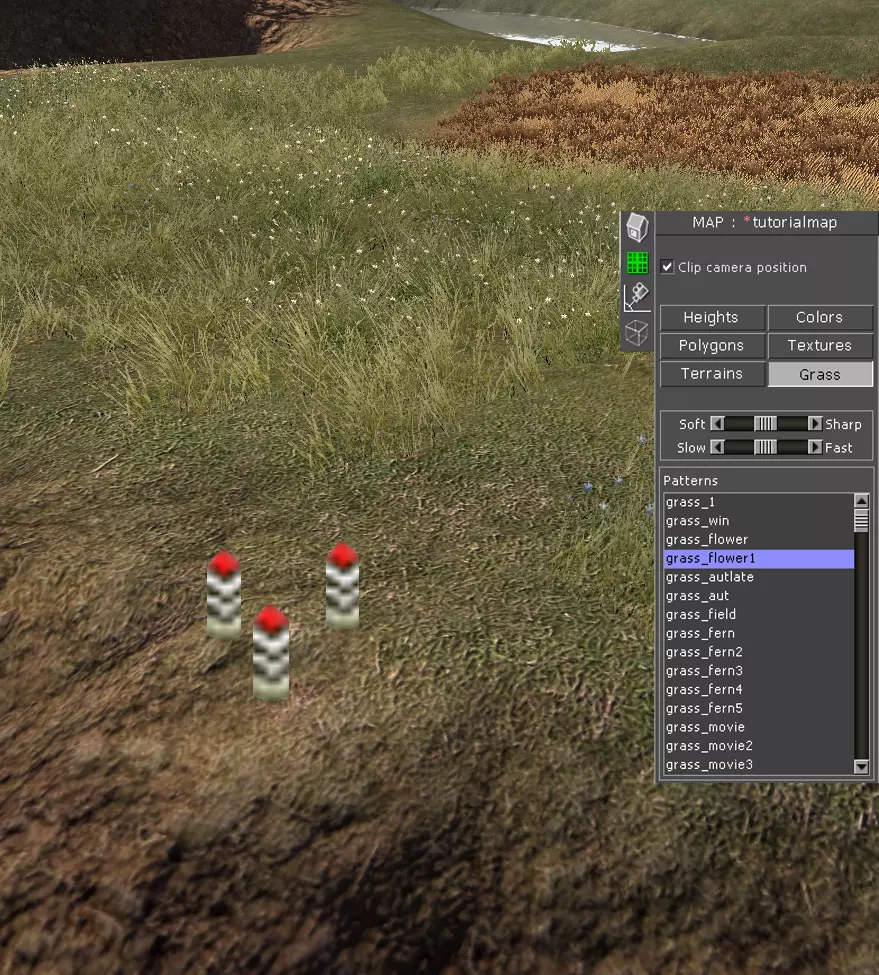
像绘制纹理或定义地形一样绘制草地。使用小键盘上的“+”或“-”键增大或减小绘制区域。尽量不要在较大区域一直使用同一种草。例如,将【grass_1】用作基础草,但在田地的某些区域也使用【grass_flower】和【grass_flower1】,使其看起来更真实。你也可以在地图的阴凉或干燥区域使用【grass_autlate】。只需确保使用一些不同类型的草,使其看起来更多样化。 步骤10:多边形
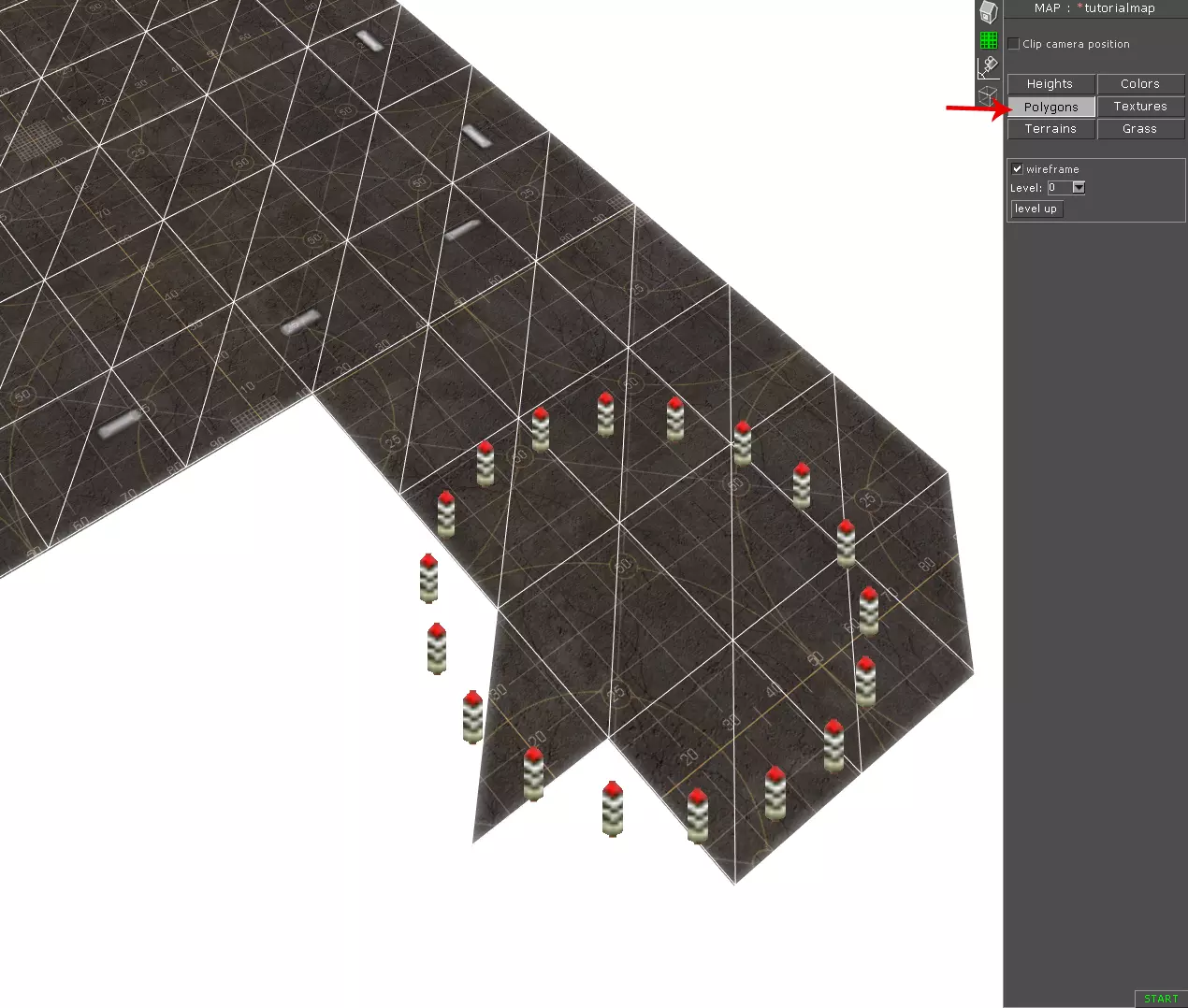
如果你之后想扩大地图尺寸,可以通过“地形/多边形”下的多边形工具来实现。只需选择“多边形”,滚动到地图边界,按住鼠标左键并向你想要扩大的方向移动鼠标,绘制新的多边形即可。
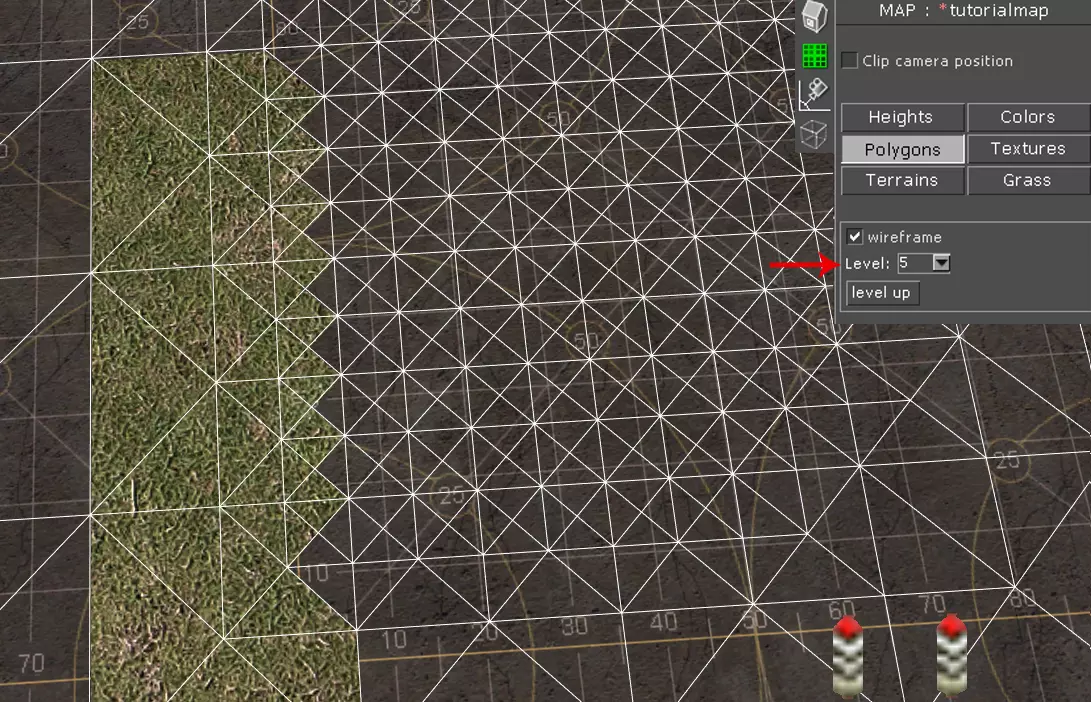
你还可以选择0到5级的级别。该级别将定义绘制的多边形大小。级别越高,多边形越小。如果你想为现有地图创建非常详细的纹理或山丘/山谷等,这也会非常有用。 重要提示:使用多边形时需谨慎,因为它们对游戏性能有很大影响。对于使用相同纹理的区域,请使用最大的多边形。只有当你想创建无法用较大多边形实现的效果时,才使用较小(较高级别)的多边形。 步骤11:设置地图边界和裁剪高度图
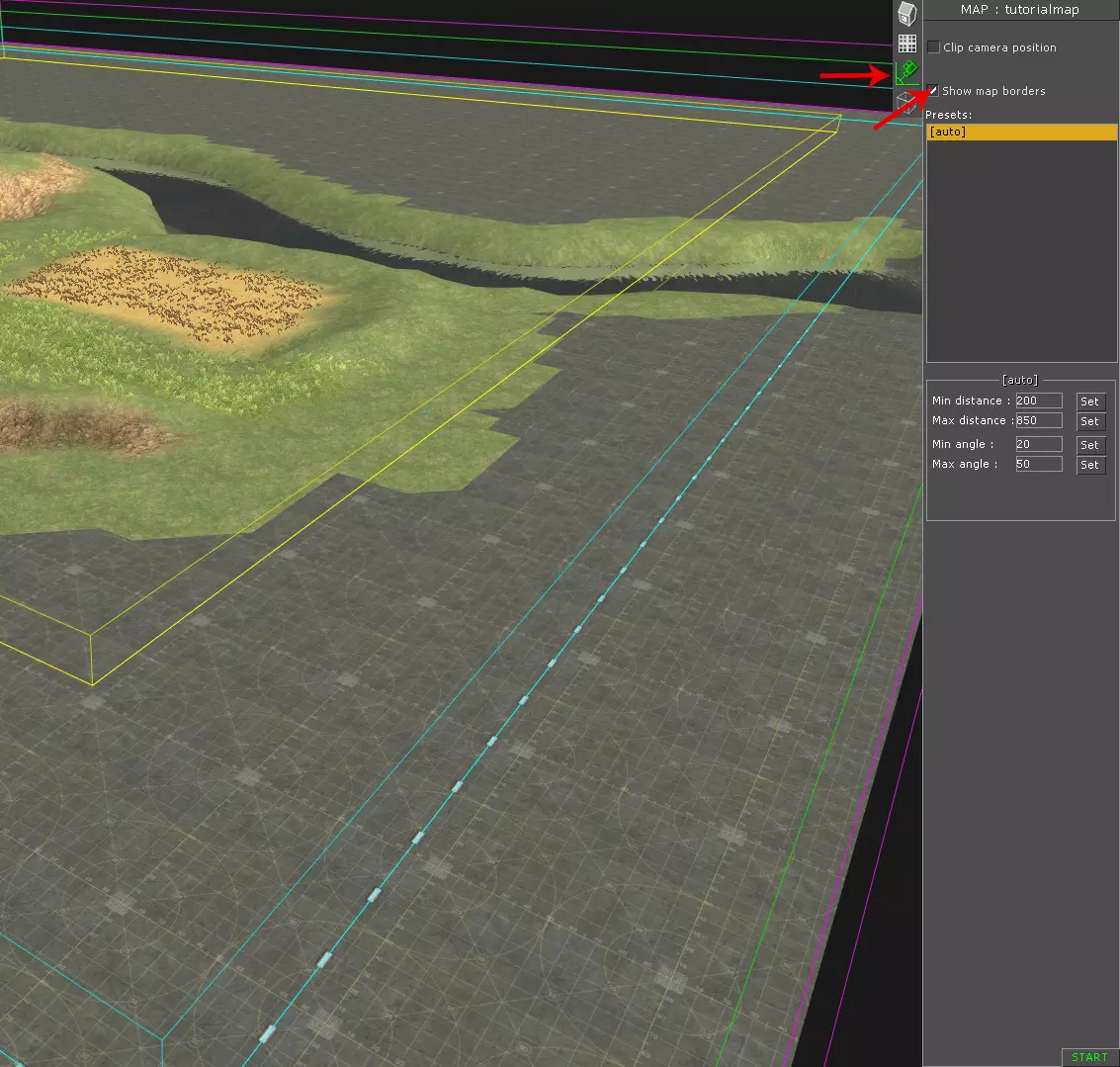
现在,如果你选择相机并勾选【显示地图边界】选项,将会看到四条不同颜色的线。 黄色线和绿色线相互关联。黄色线代表单位移动的边界,单位无法进入黄色线后方的区域。与黄色线相连的绿色线应保持在地图上,若不想过多损失地图空间,应尽量靠近紫色线。 紫色线代表地图的最外层边界,可在【高度/裁剪高度图】下自动设置。 青绿色线代表相机中心的限制,当相机中心到达该线时,你无法将视角进一步移出地图。 所有线条均可手动移动。用鼠标在线条上滚动,找到合适的位置,直到鼠标指针变为绿色。按住鼠标左键并左右移动鼠标来调整边框。 步骤12 设置环境 你可能已经注意到,本教程中使用的部分图片包含天空、光照等元素。你可以通过切换到【F3菜单】(编辑器的任务/脚本部分)来激活这些环境功能。只需按键盘上的F3键,然后按F9键。随后会出现以下菜单(红色1):
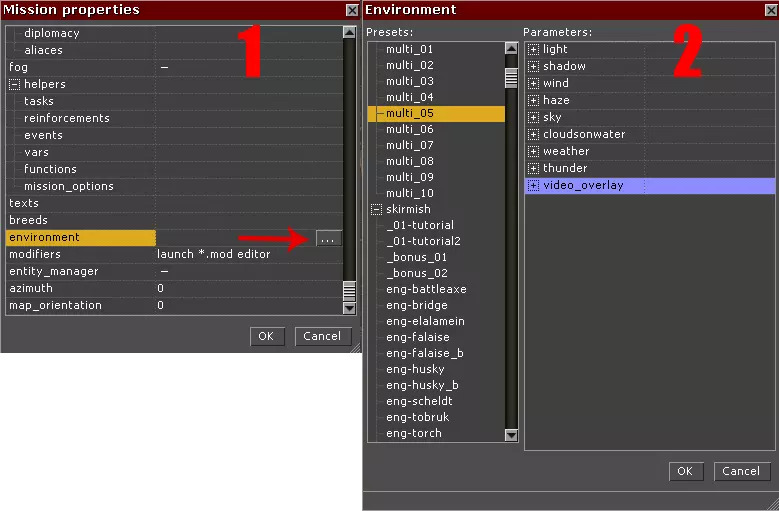
找到【环境】选项,点击右侧的展开按钮以展开菜单。此时会出现第二个菜单,其中包含多个预设。这些预设环境已设置好第二张图片右侧所示的所有参数。当然,你也可以创建自己的环境,但目前这并不重要,因为环境属于任务脚本的一部分,而非地图。步骤13 最重要的实体参数
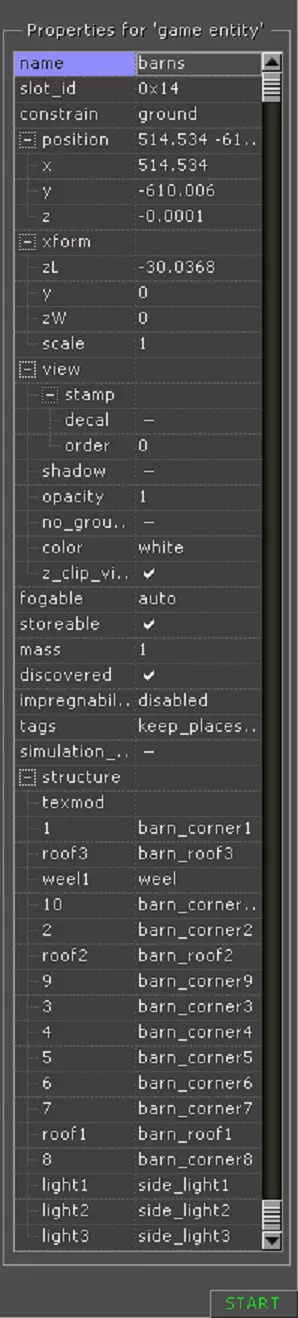
约束:使你能够将实体自动设置为不同的高度(无、地面、零、表面或水面)。 位置与变换:实体在地图上的坐标以及角度/旋转。 贴花:如果勾选此选项,物体将保持在你设定的坐标位置。例如,当你想在山谷或山丘附近放置印记,但希望印记保持在特定高度时,这会很有用。 颜色:更改物体的颜色(大多数建筑不适用)。 不可摧毁性:启用后,实体将变为不可破坏。 结构:在这里你可以移除某些部分,例如从建筑物上移除部分结构使其成为废墟。 纹理修改:在这里你可以找到一些不同的纹理。你可以将大多数其他参数保留为默认值。 步骤14 最重要的编辑器按键 编辑器 F1 - 游戏编辑器 F2 - 地图编辑器 F3 - 任务编辑器 F4 - 特效编辑器 F6 - 环境编辑器 F9 - 任务属性 F2 地图菜单 1. 实体 2. 地形 3. 相机 4.Edifice CTRL + 0(零)- 将摄像机居中于地图 Q - 摄像机锁定 T - 标签 F - 查找实体并放大 X - 快速游戏结束(胜利/失败) I - 物品栏(F1) M - 地图设置(F1) S - 保存地图/任务(F2/F3) O - 打开地图/任务(F2/F3) C - 复制 V - 粘贴 Z - 撤销/重做 ALT + V - 显示实体体积(按SHIFT + V切换模式) S - 显示骨骼 R - 调用函数(或在F3模式下选择单位时选择动画) T - 显示标签 P - 显示路径 W - 显示线框(地形和物体的多边形视图) I - 显示MID F - 切换战争迷雾开/关 H - 显示高度图 A - 切换障碍物开/关 B - 显示实体 Z - 撤销/重做历史 X - 关闭编辑器 SHIFT + V - 切换体积模式(如果ALT + V已开启) T - 调出纹理 F - 第一人称视角 小键盘0-9 - 切换玩家0-9 +(加号)-增大光标大小 - (减号) - 减小光标大小 单个字母 U - 调出IK参数、骨骼颜色、函数调用、标签和物品栏菜单 C/Z/X - 旋转选中的实体 A - 更改实体的高度 S - 更改实体的缩放 其他命令 CTRL + ALT + LSHIFT + D 隐藏游戏/编辑器中的所有界面 步骤15 在地图上放置物体
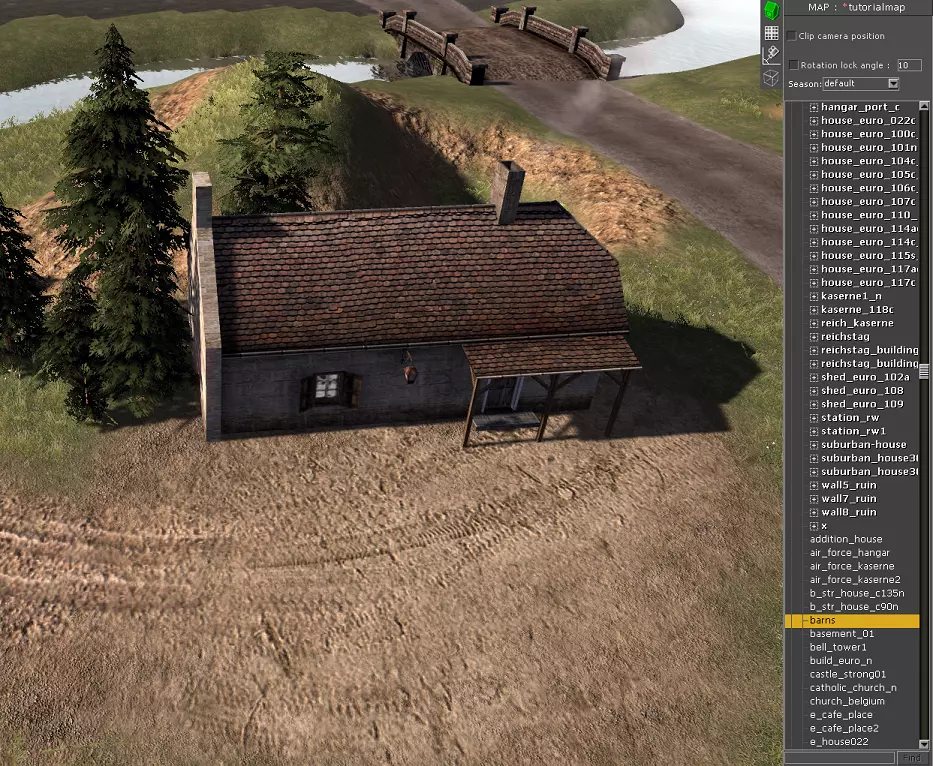
左键点击选择物体(选中物体时光标会变为绿色),滚动到地图上你想要放置物体的位置,然后左键点击地图即可放置该物体。 步骤16 现在你已经了解使用GEM 2编辑器制作地图的所有基础知识了。
战场上见!