换一换
换一换 




《狐狸洞》简易材质 mod 制作指南!学习如何提取原版游戏资源、编辑并重新打包以制作你自己的 mod! 开始制作 归根结底,为《狐狸洞》制作 mod 相当简单,任何人都能做到! 《狐狸洞》运行在虚幻引擎上,这是一款广泛使用的游戏引擎。在《狐狸洞》中你可以修改很多内容,但为了让本教程简单易懂,我们将专注于制作一个简易的材质 mod。你需要以下几款软件来完成整个过程: 虚幻引擎 UE 查看器 Python u4pak 此外,你可以使用 Windows 自带的图像和文本编辑器,比如画图和记事本,但在本教程中我使用的软件有: Photoshop那么,我们先打开Steam,然后找到你的游戏!
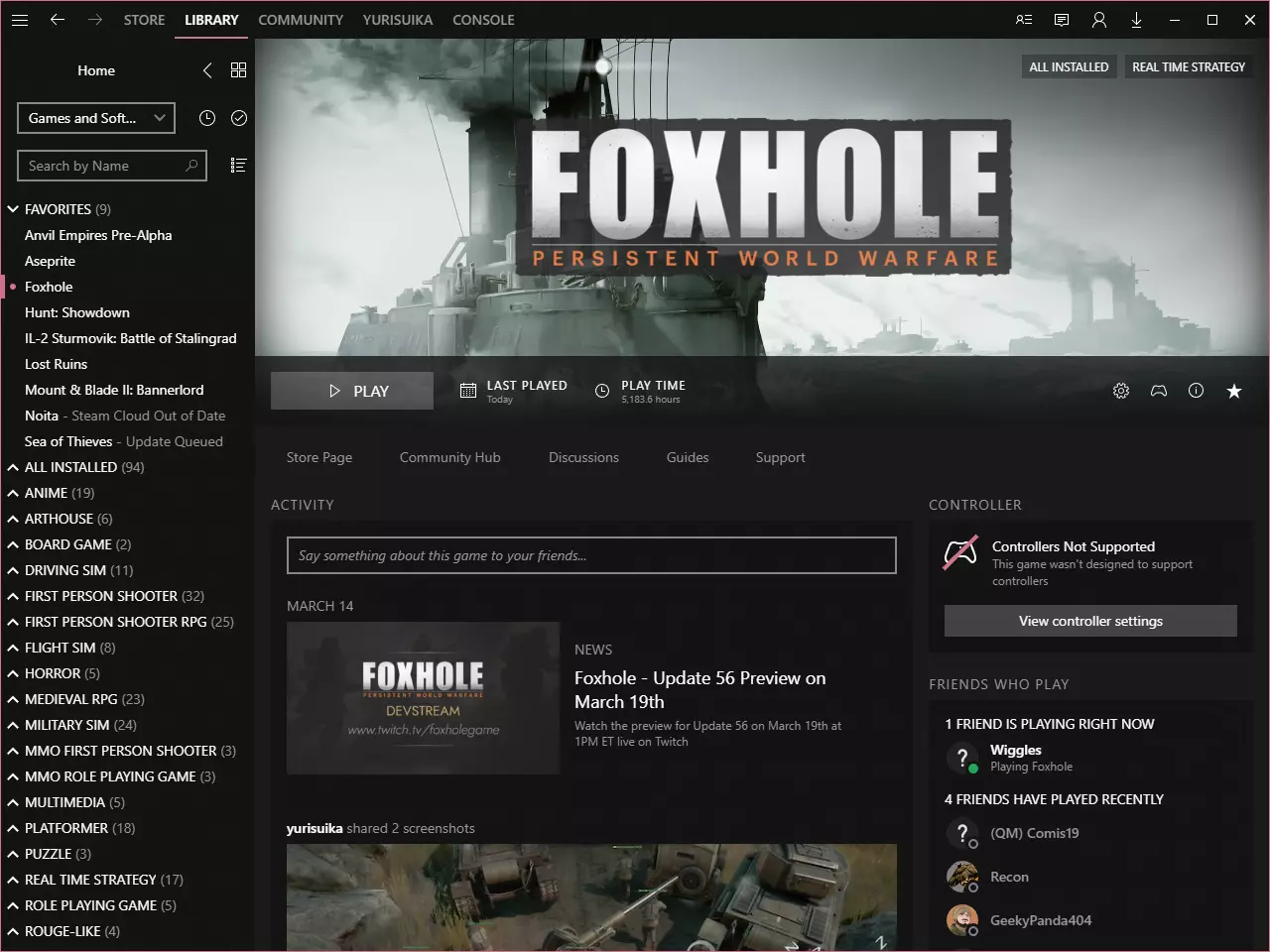
如果你想知道为什么本指南中的内容看起来有所不同,那是因为我正在使用我自己的Steam皮肤Zehn。 检查虚幻引擎版本 确保你的模组项目与【Foxhole】当前版本使用相同的引擎版本至关重要。目前长期使用的是4.24.3版本,但未来可能会发生变化,所以请务必检查! 要进行检查,请导航至你的游戏目录。该目录通常位于C: Program Files (x86) Steam steamapps common Foxhole,但具体位置可能因你的Steam库设置而异。最简单的方法是在Steam中打开游戏属性对话框,进入已安装文件选项卡,然后点击浏览...。
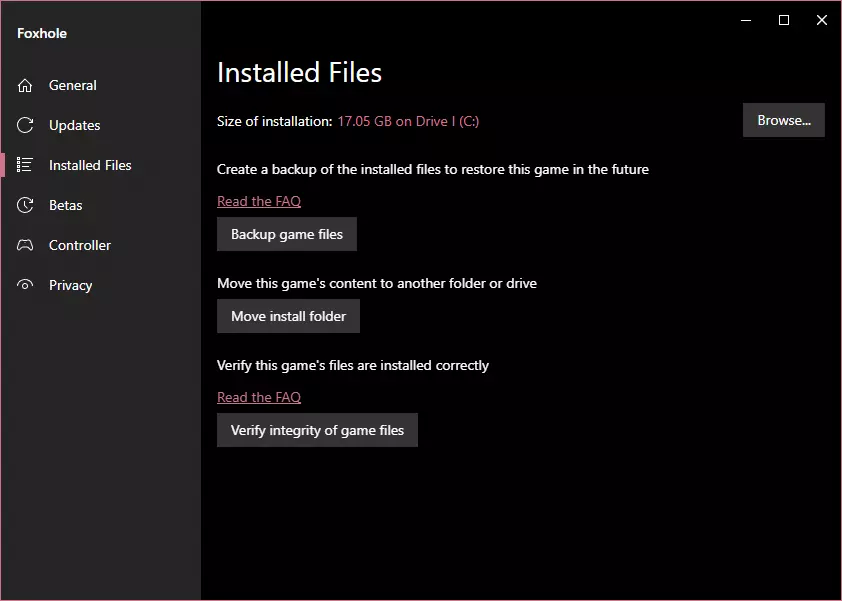
现在,你应该已经在Windows资源管理器中打开了该目录。
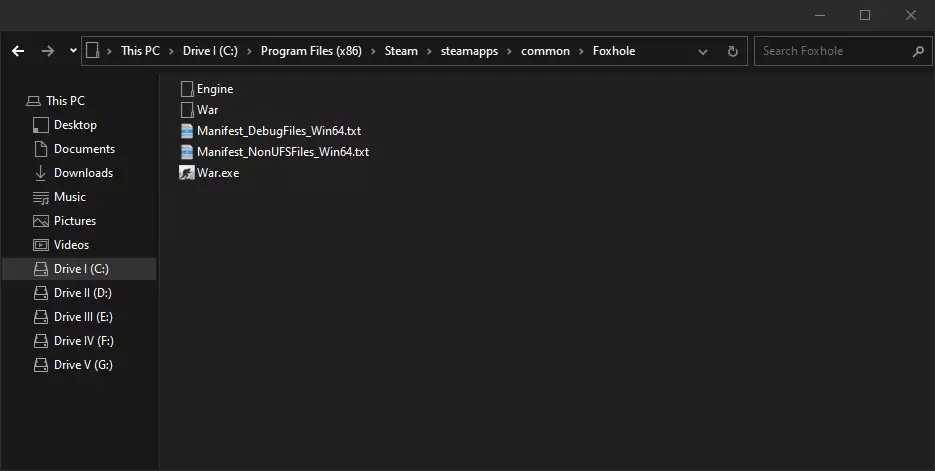
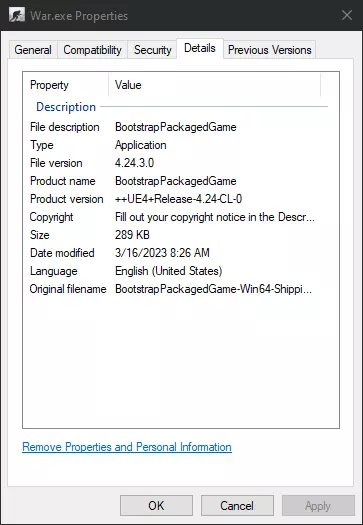
右键点击War.exe,选择底部的“属性”。进入“详细信息”选项卡,你会在多个位置看到版本信息。
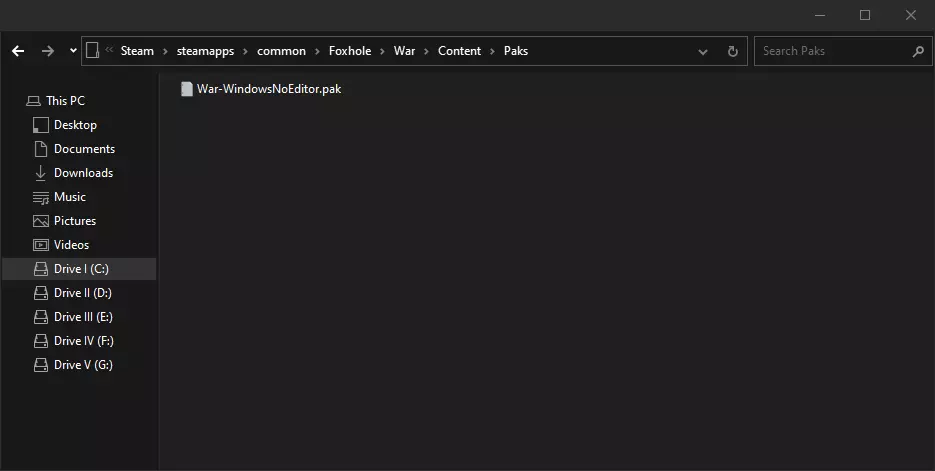
提取游戏文件 进入游戏文件夹,找到【War Content Paks】目录。这里保存着二进制文件。你会看到只有一个文件【War-WindowsNoEditor.pak】——这个大文件包含了游戏的所有资源。
我们需要从中提取想要修改的资源,因此将使用UE查看器。你下载的文件名称可能类似umodel_win32.zip。将其内容解压到Paks文件夹中。
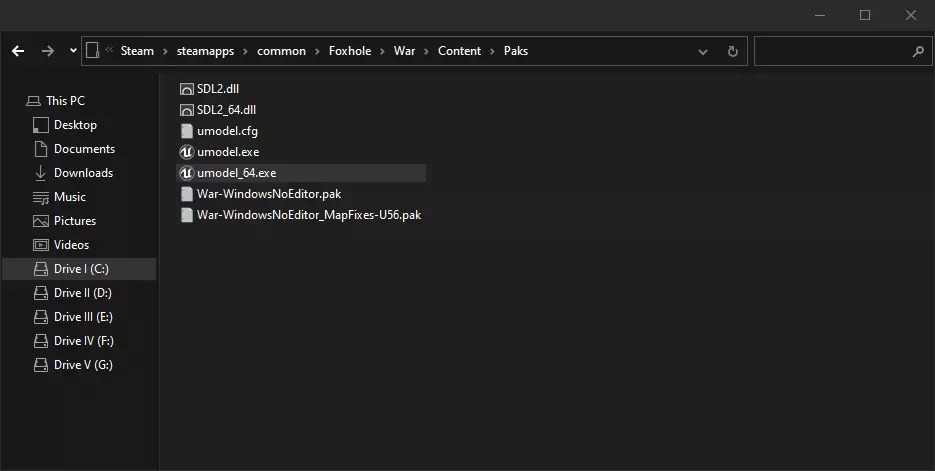
点击打开umodel_64.exe,会弹出一个窗口。你需要确保路径与当前路径一致。如果一切设置妥当,点击确定。
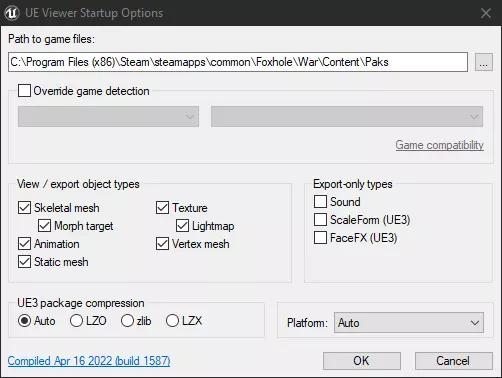
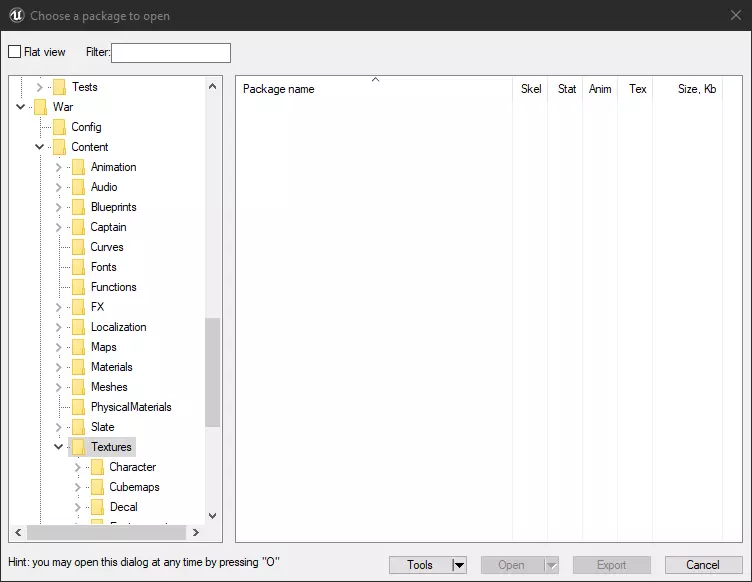
你会看到一个包含所有内容的树形列表。如果你想查找某个资源,点击“Flat View”(平铺视图)。在本教程中,我们只需提取整个“Textures”(纹理)文件夹。并非所有纹理资源都在此文件夹中,但目前允许修改的纹理资源都在这里。右键点击“Textures”文件夹,然后选择“Export folder content”(导出文件夹内容)。
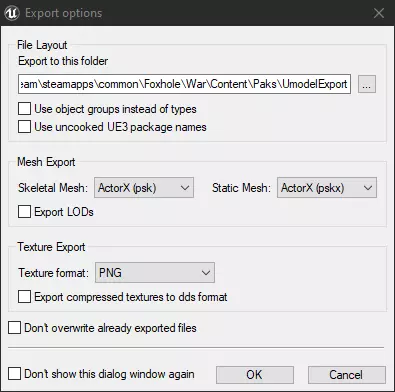
会弹出一个对话框,选择你想要导出这些文件的位置。默认情况下,这些文件会保存在与你的Paks文件夹相同的目录中。将纹理格式更改为PNG,然后点击确定。
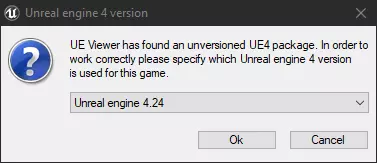
在继续操作前,系统会要求验证这些资源是为哪个UE版本打包的。请选择与之前找到的版本相同的版本。
现在将导出所有内容。由于我们要导出Textures文件夹中的所有内容,这可能需要一些时间。如果您只想导出某个特定资源且知道是哪一个,您可以选择只导出该资源。
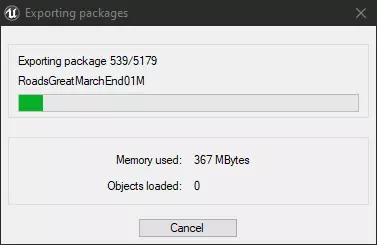
之后,你可以关闭UE查看器。 编辑资源 现在你会有一个名为UmodelExport的文件夹,该文件夹是你选择导出资源的位置。
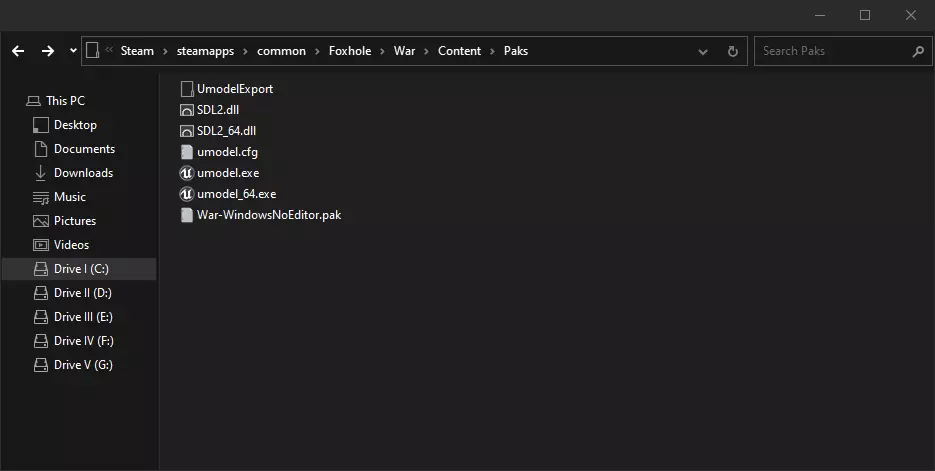
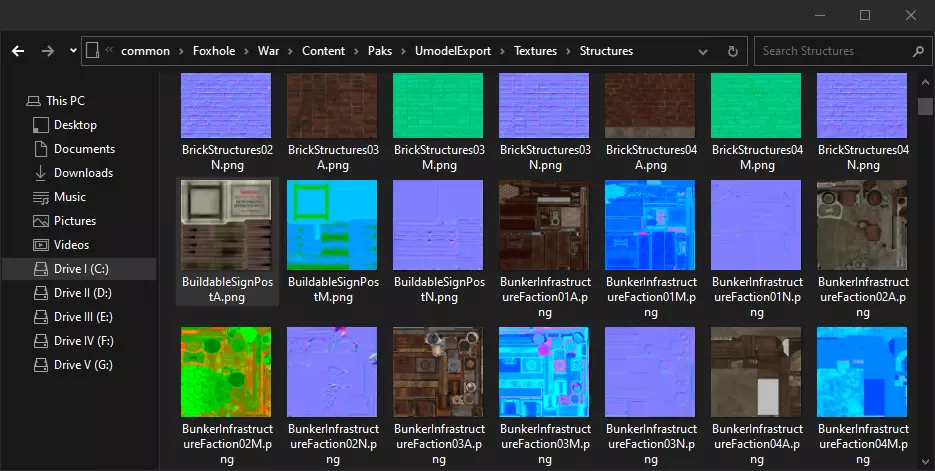
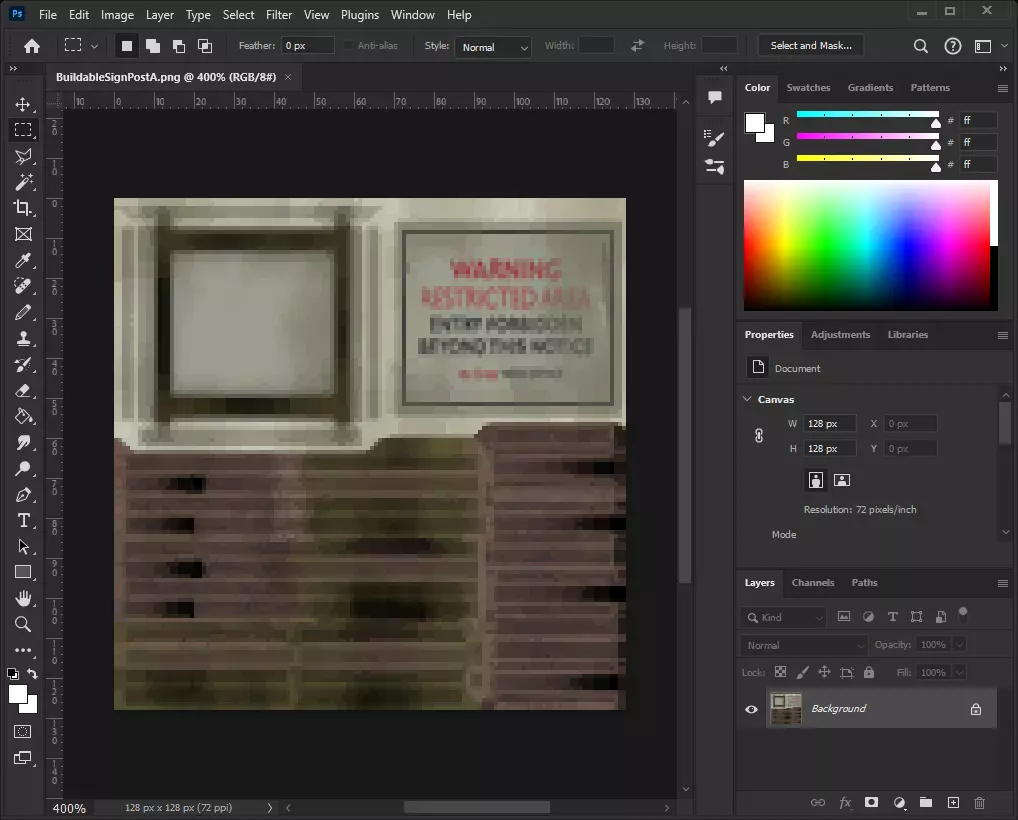
我习惯在每次更新后导出所有内容并备份文件,以便日后参考,但你现在可以先把这些导出的文件留在这里。 假设我们要编辑可建造的标识牌,该文件位于~UmodelExport Textures Structures目录下。制作3D物体需要搭配不同类型的纹理贴图,其中颜色纹理名为BuildableSignPostA.png,这被称为反照率贴图(A)。其他还有法线贴图(N)和材质贴图(M),但在本教程中你无需担心这些。导航到该目录,用你常用的图像编辑软件打开文件即可。
你可以随意编辑你的素材。完成后,将作品导出为PNG文件并保存到任意位置。确保使用与原始文件相同的文件名。
现在我们已经准备好资源,可以开始创建模组本身了。 创建虚幻引擎项目 首先,你需要安装已下载的Epic Games启动器。安装完成后,点击左侧的“虚幻引擎”选项卡。然后,选择顶部的“库”选项卡。 在“引擎版本”处,点击+图标添加新安装。使用版本号下拉菜单,将其设置为【Foxhole】的虚幻引擎版本。本示例中为4.24.3。
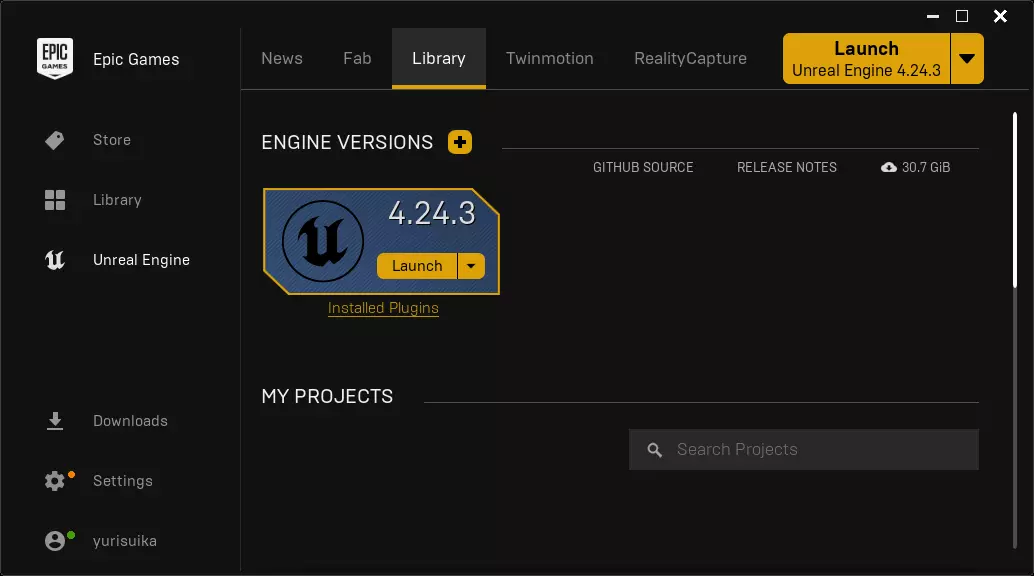
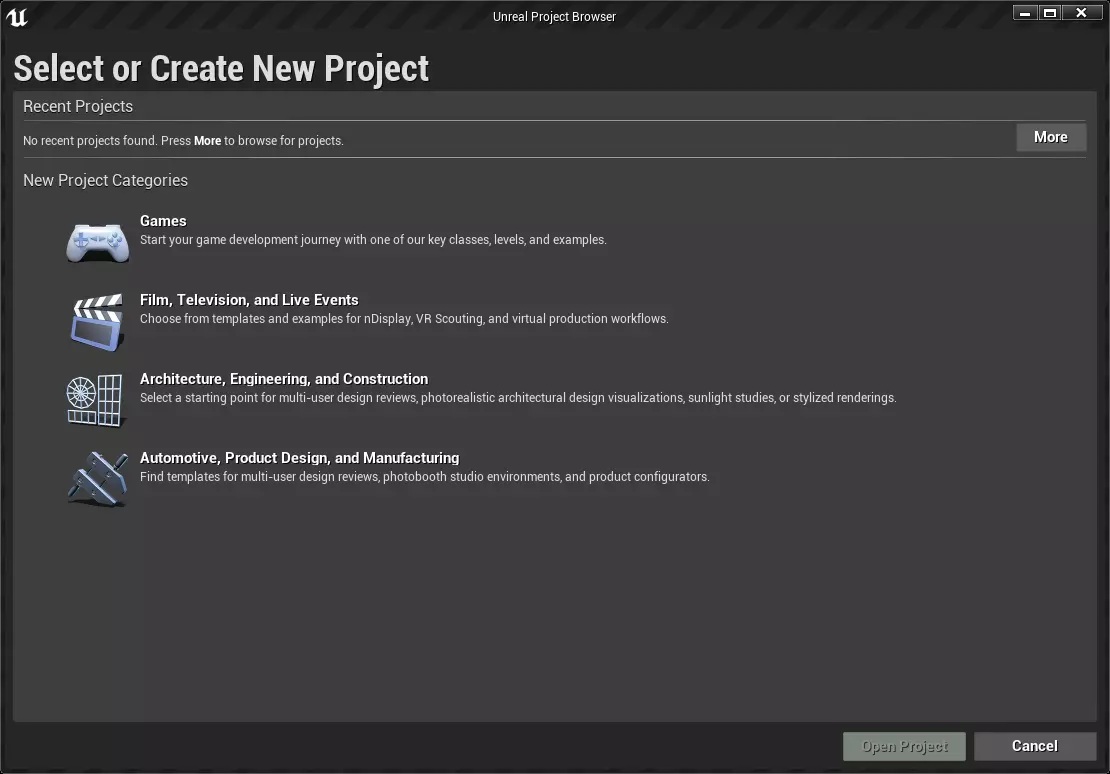
从那里选择你想要安装的目录并继续。这个过程需要一段时间,因为这个特定版本的大小超过10GB。完成后,你可以启动虚幻引擎编辑器。 它会首先要求你创建一个新项目。具体步骤会因你使用的虚幻引擎版本而略有不同,但大体相同。选择【游戏】类型,然后点击【下一步】。
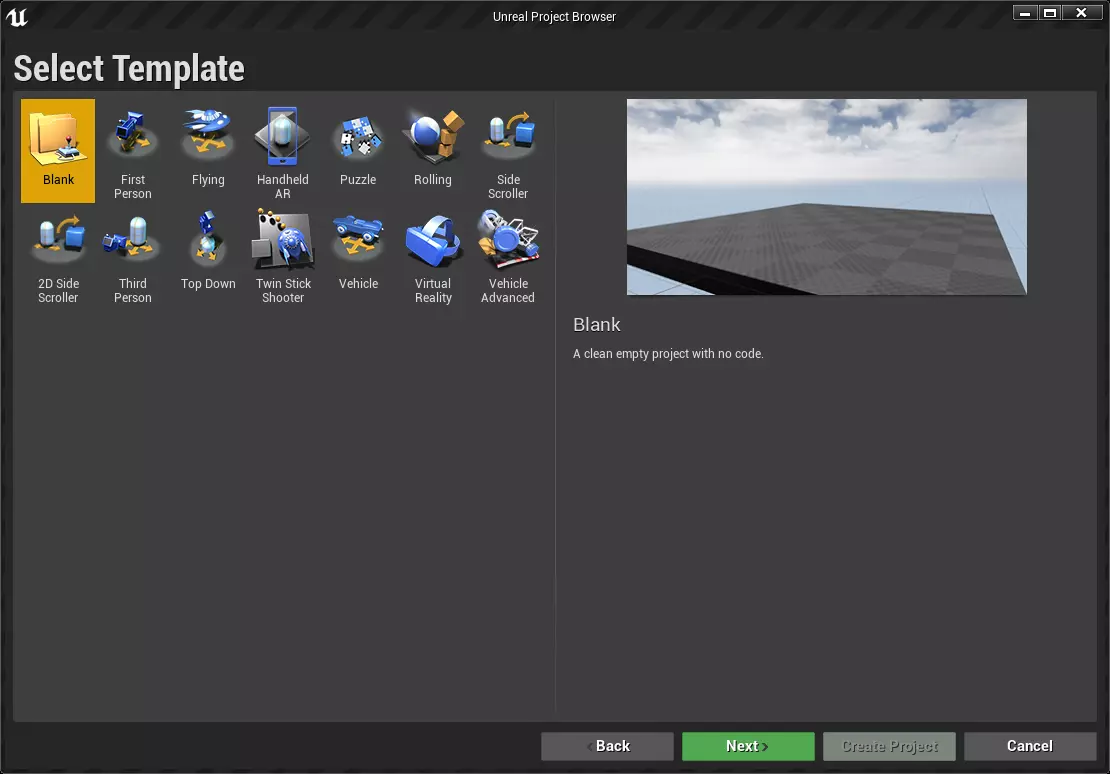
对于模板,请选择【空白】,然后点击【下一步】。
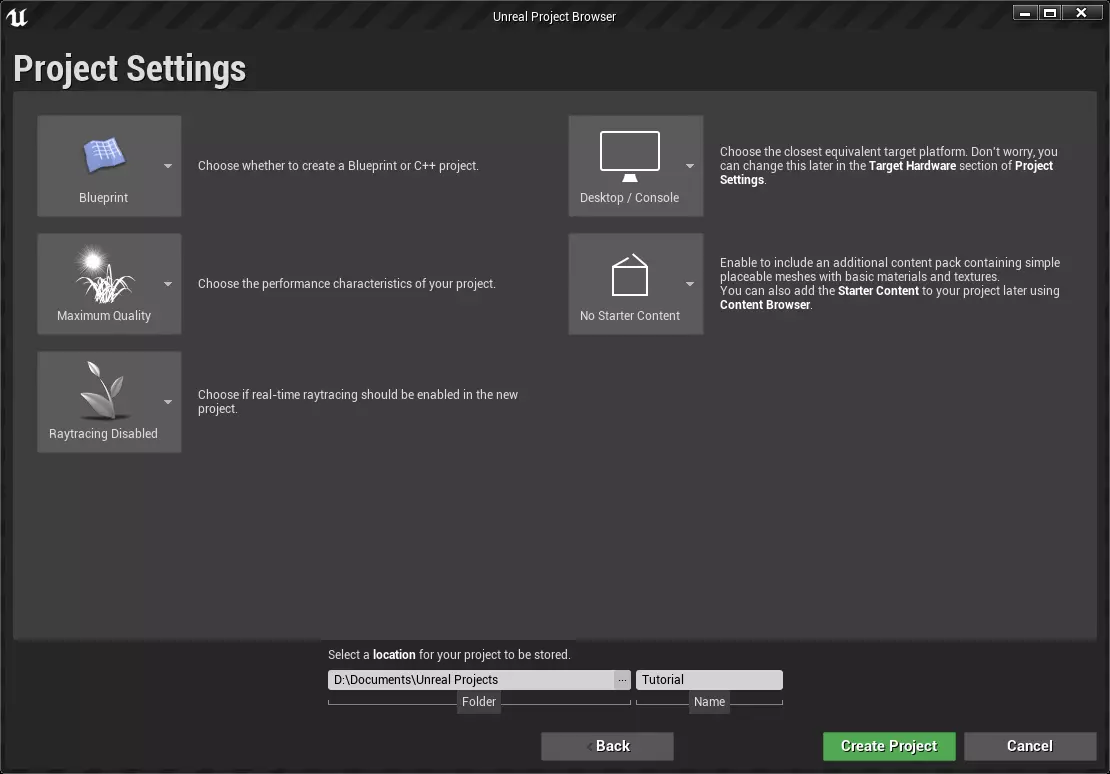
接下来会要求你为项目选择几个选项。确保选中【无初始内容】。 系统还会询问项目的目录和名称。记住该目录的位置,它通常位于系统文档文件夹下名为Unreal Projects的文件夹中。为项目命名后,点击【创建项目】。
现在你有了空白项目。屏幕上内容很多,但在本教程中,大部分内容我们无需担心。
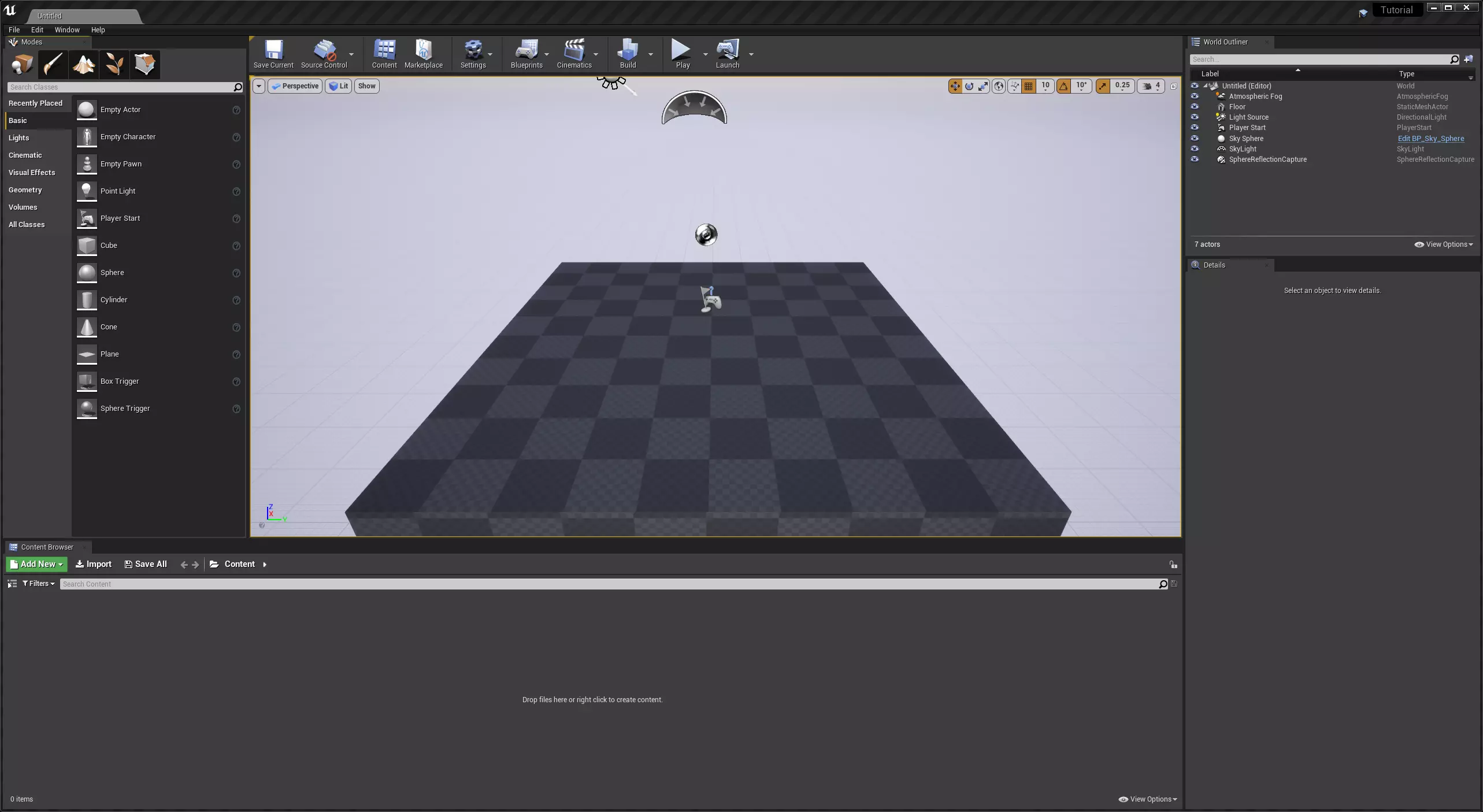
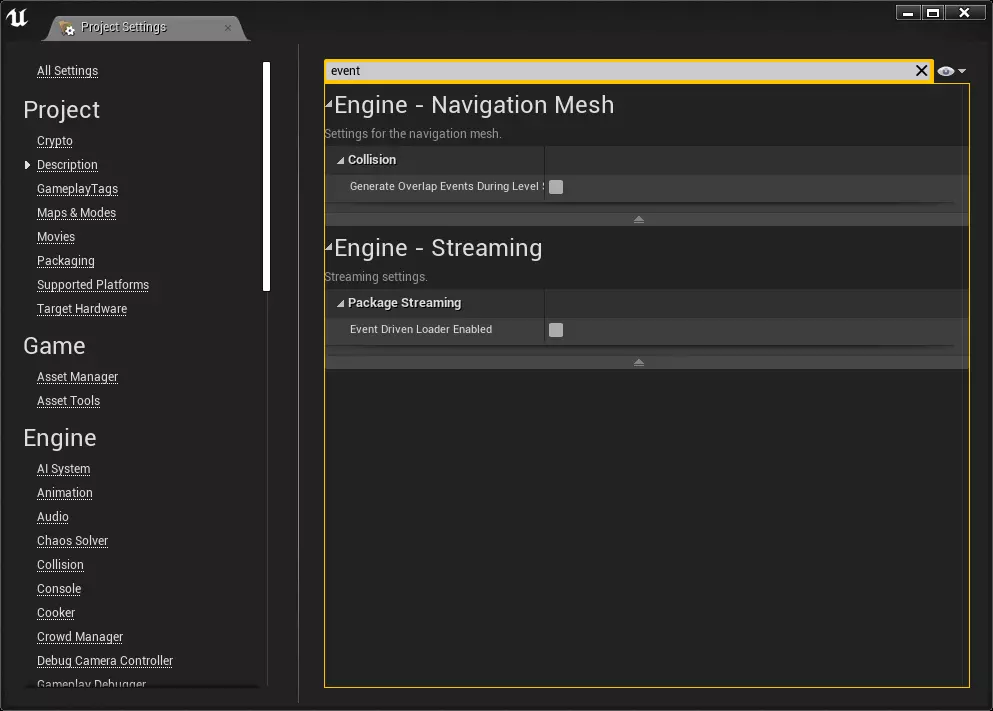
我们首先必须做的一件事是禁用事件驱动加载器,否则我们创建的已烘焙资源将无法正常工作,游戏也无法启动。前往菜单栏的编辑选项,然后选择项目设置。确保此选项未被勾选。
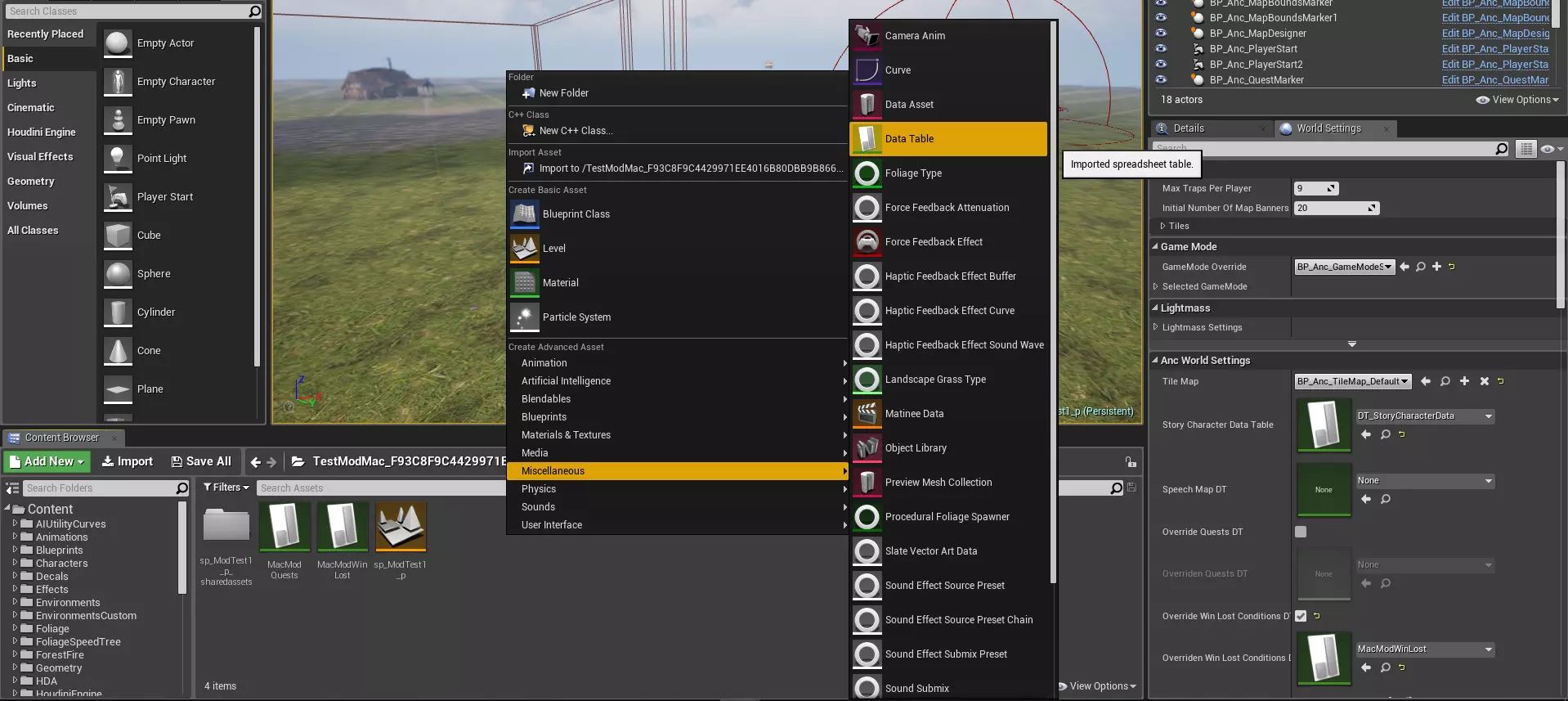
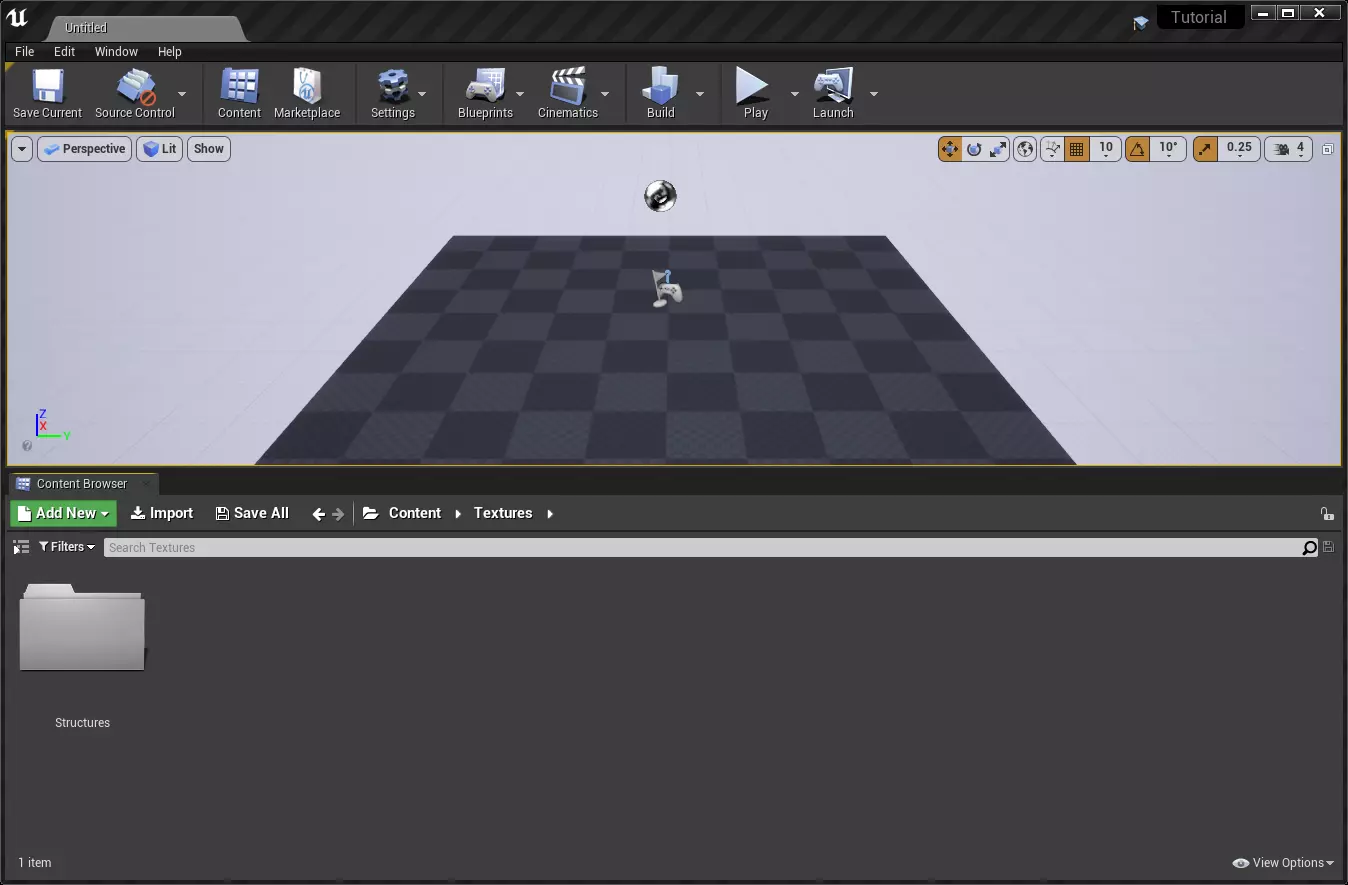
现在一切都应该准备就绪,可以开始添加资源了! 制作资源 尽管虚幻引擎编辑器的下载体积很大,但我们不需要在其中进行太多操作。 首先,我们必须确定原始资源在UmodelExport文件夹中的位置。对于此资源,它位于~Textures Structures中,但你的资源可能在其他位置。我们需要在虚幻项目中重建此文件树。 在底部窗格中,右键单击并选择新建文件夹,将其重命名为Textures。双击创建的文件夹进入,然后以同样的方式创建Structures文件夹。
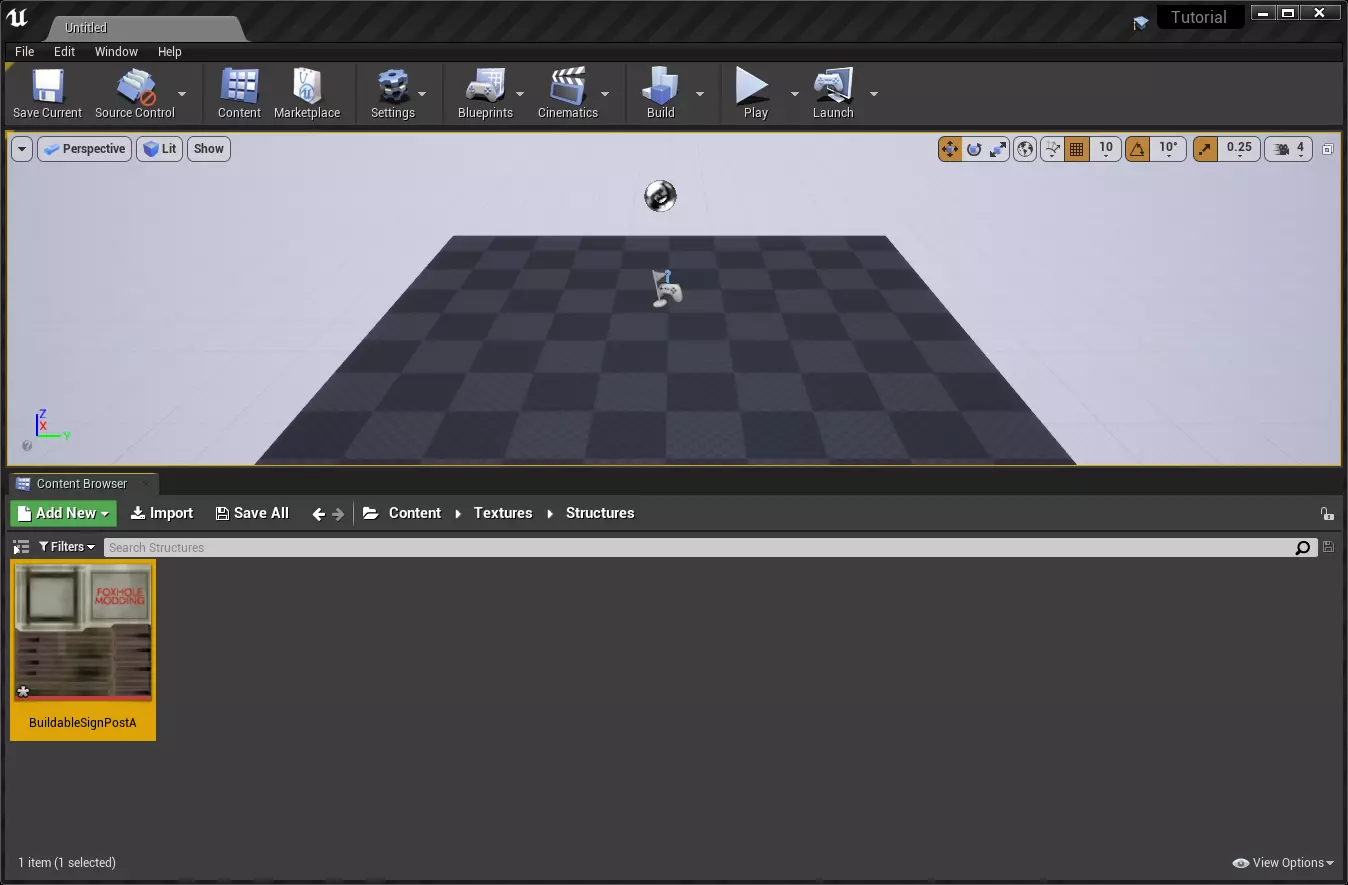
进入最终文件夹后,你需要导入修改后的资源。选择窗格顶部的【导入】,然后选择该资源。
这对于某些人来说可能已经足够,但我们可以再进一步,大幅提升资源质量。 双击资源,会弹出一个对话框。在右侧的压缩设置中,选择最后一个名为BC7的选项。在右上角的详细信息部分,压缩类型应显示为BC7。如果在游戏中资源的着色看起来异常,你需要回到这里并检查sRGB选项,因为我发现某些物体在未启用该选项时会出现问题。 根据你正在修改的资源类型,可能需要在细节级别部分更改纹理组。 如果在初始导入资源后想要更改任何内容,你也可以点击顶部的重新导入按钮。然后点击保存并关闭对话框。
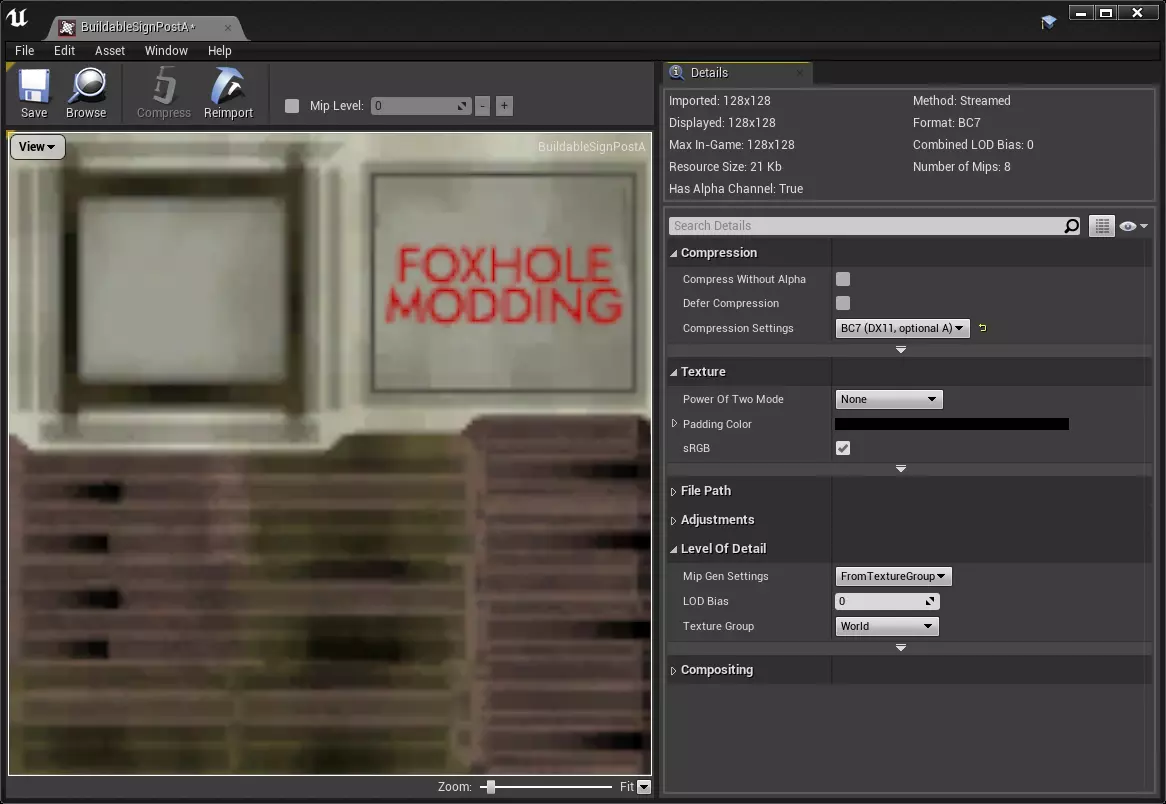
现在回到主编辑器窗口,从菜单栏依次点击文件,然后选择全部保存。接着,再次点击文件,选择为Windows烘焙内容。你会看到一个小通知。此过程可能需要一些时间,完成后即可关闭虚幻引擎编辑器。

打包模组 现在你需要通过已下载的安装程序安装Python。 打开一个新的资源管理器窗口,并创建一个用于打包资源的文件夹。
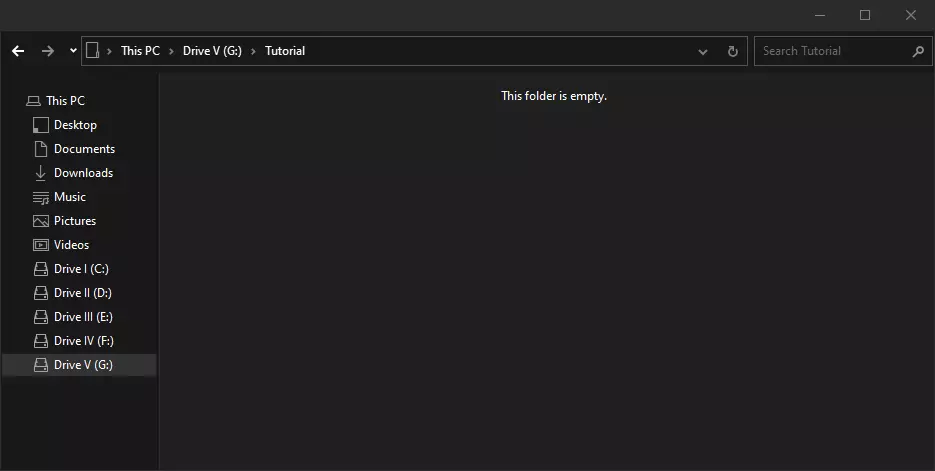
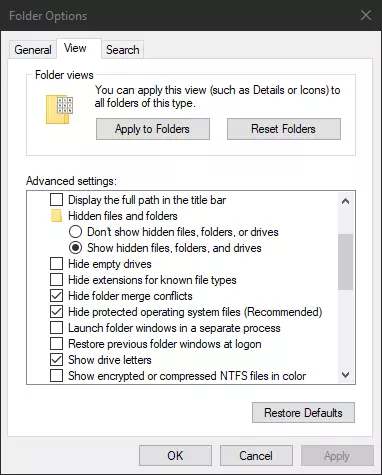
在该文件夹中,添加你之前从GitHub存档下载的u4pak.py Python脚本。如果你不知道如何从GitHub下载源代码,可以点击绿色的“Code”下拉菜单,然后选择“Download ZIP”。 在同一文件夹中,右键点击,在“新建”下选择“文本文档”。 你需要将其重命名(包括扩展名)为run.bat。名称并不重要,但必须是BAT文件。如果你看不到文件扩展名,可以通过在资源管理器的“文件夹选项”对话框中取消勾选“隐藏已知文件类型的扩展名”来显示它们。
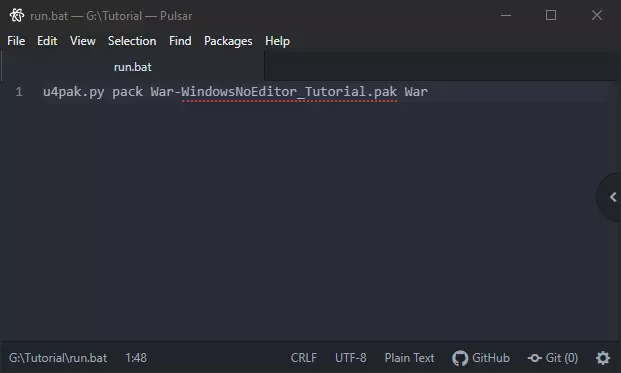
在你偏好的文本编辑器中打开此文件。我喜欢使用Pulsar,它是Atom的继任者,但你也可以使用记事本或任何你喜欢的编辑器。 你需要添加这样一行内容: u4pak.py pack War-WindowsNoEditor_Tutorial.pak War 你可以将“Tutorial”替换为任何不含空格的内容。但前面必须保留“War-WindowsNoEditor_”,因为虚幻引擎会按字母顺序加载包,所以如果你的文件名加载较早,游戏会覆盖它。 保存并退出文本编辑器。
现在我们要重新创建你从原始PAK中导出资源时看到的文件结构。首先创建一个名为War的文件夹。
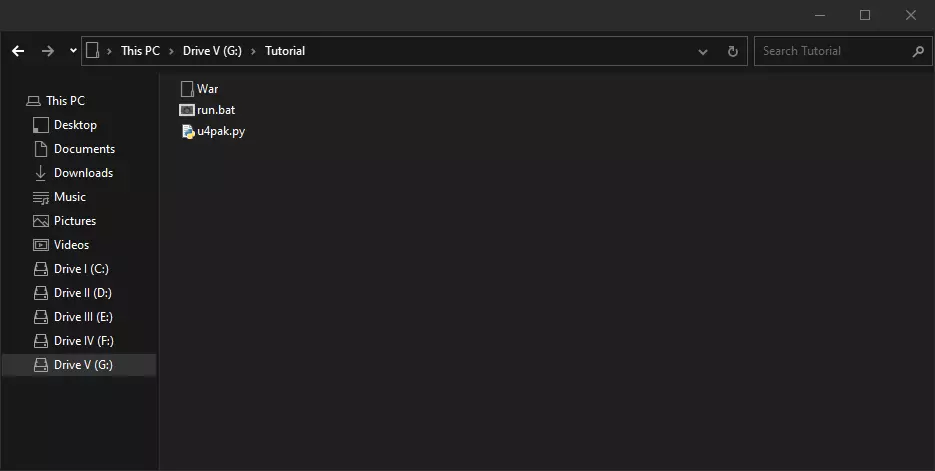
在新的资源管理器窗口中打开你的虚幻引擎项目文件夹。
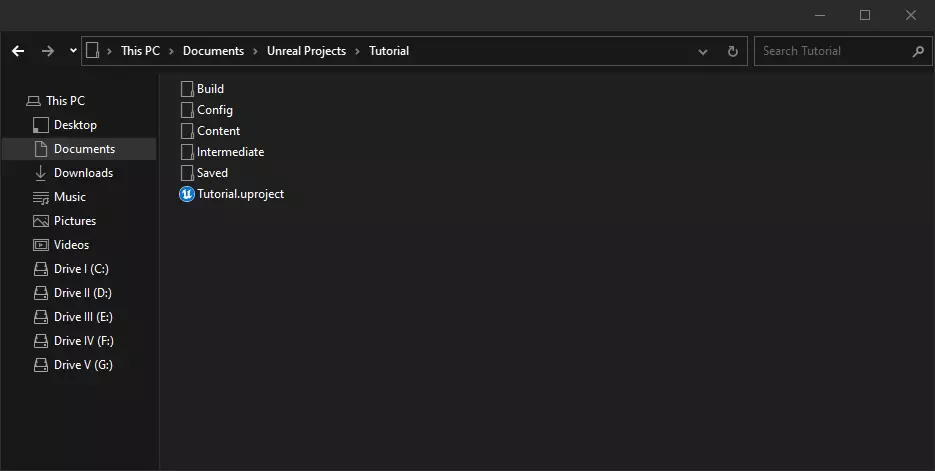
从那里进入 ~ 已保存的已编译 WindowsNoEditor 教程。最后一个文件夹将取决于你的虚幻引擎项目名称。
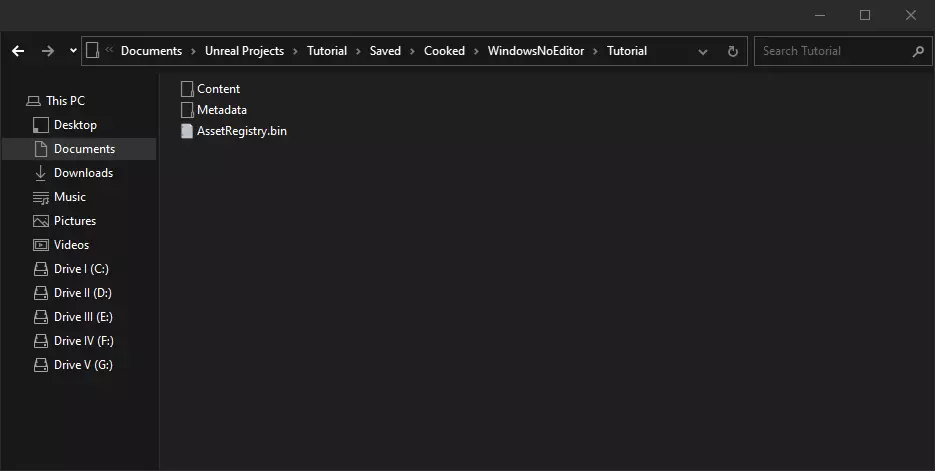
将Content文件夹复制到你最近创建的War文件夹中。现在双击run.bat,你的模组就已打包完成!
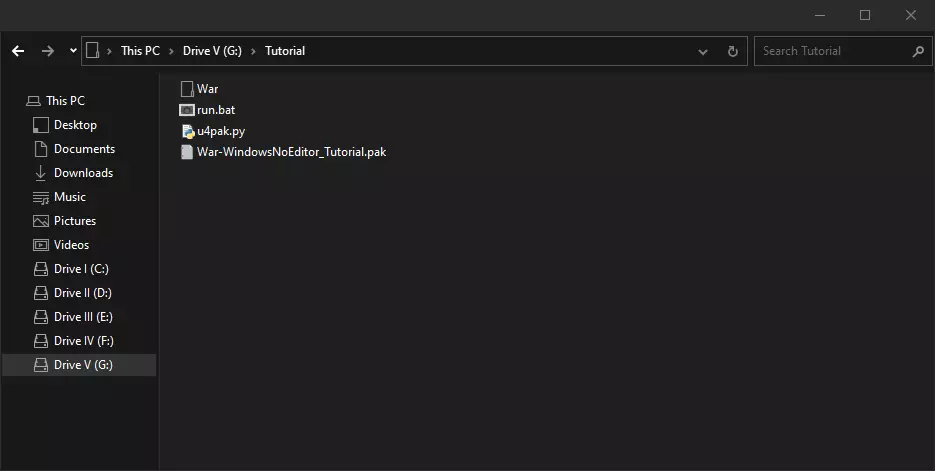
将你的模组添加到游戏中 现在是所有步骤中最简单的部分。 只需将你刚刚创建的PAK文件复制到之前在游戏目录中打开的Paks文件夹即可。
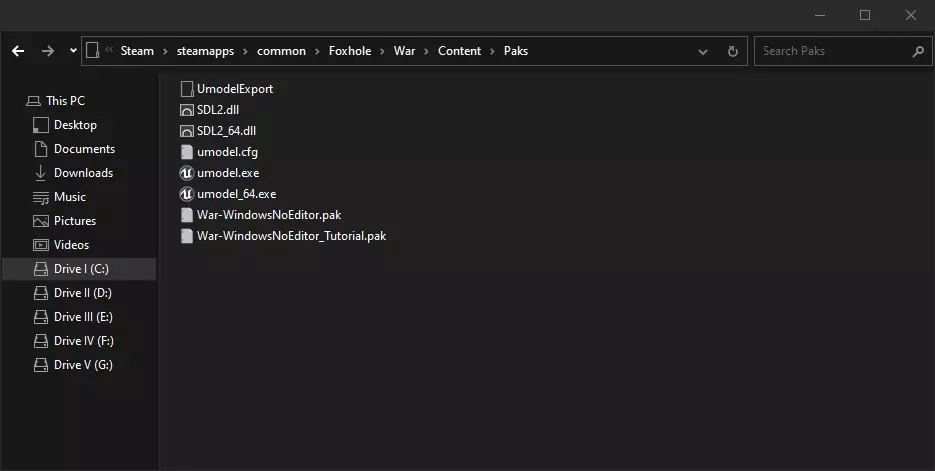
现在你可以删除UmodelExport文件夹,但我建议将其移至其他位置,以便日后进行模组制作时使用。现在打开游戏,看看你制作的精彩模组吧!