换一换
换一换 


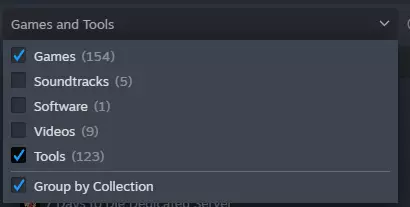
《感染-free区》地图编辑器使用手册(适用于测试人员及对编辑游戏可玩区域感兴趣的早期支持者) 0. 简介 地图编辑器允许你编辑地图并保存更改,以便在更新后的区域中游玩。通过地图编辑器,你可以轻松添加缺失的建筑,并根据自己的喜好调整起始区域。本指南会定期更新,尤其是在该工具添加新功能时。 启动地图编辑器 部分玩家反馈在Steam库中找不到【感染-free区 - 地图编辑器】。你可以通过以下两种方法轻松找到该工具: 1. 在Steam库搜索栏中输入“感染-free区”,地图编辑器会显示在【工具】部分。
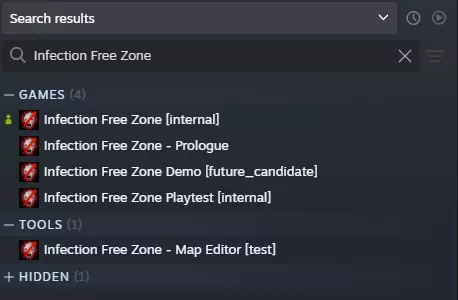
2. 调整你的Steam库搜索分类,并在列表中勾选【工具】选项框。工具可能默认在你的列表中处于隐藏状态。
1. 加载地图 应用程序启动后,你需要选择想要编辑的地图。
你可以从面板加载地图: 城市 此面板列出了所有从【感染-free区】下载的城市。每个城市均为“游戏格式”,大小为3×3。 所有地块 【感染-free区】游戏中所有可用的“单个地块”均为1×1格式。当无需编辑整个城市地图,而只需编辑其中一部分时,此功能非常有用。 创意工坊 从Steam创意工坊下载的地图。(未来可用) 2. 添加地图对象 添加地图对象需使用“添加地图对象”按钮。
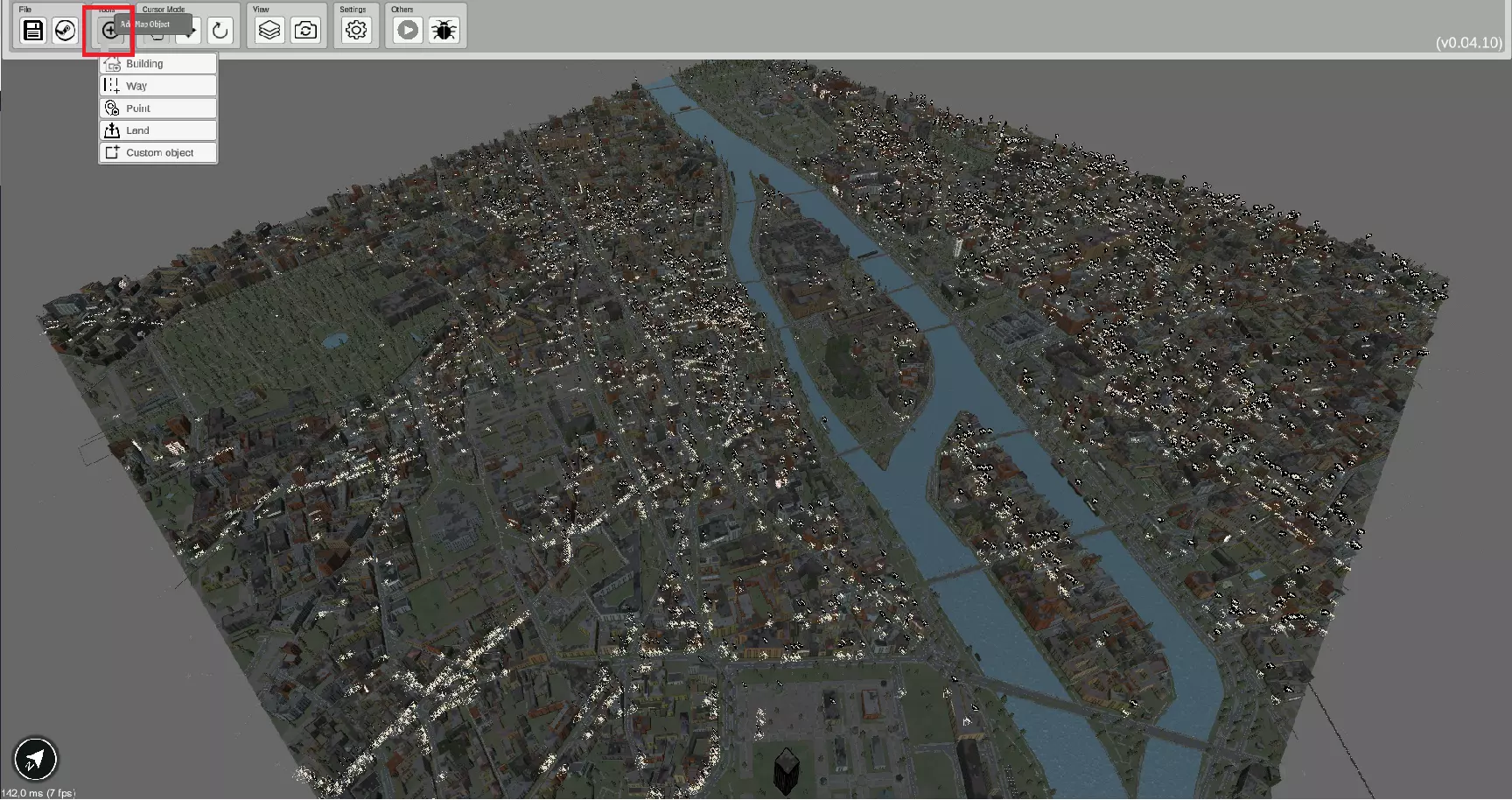
之后,你可以添加用于创建地图对象的点。
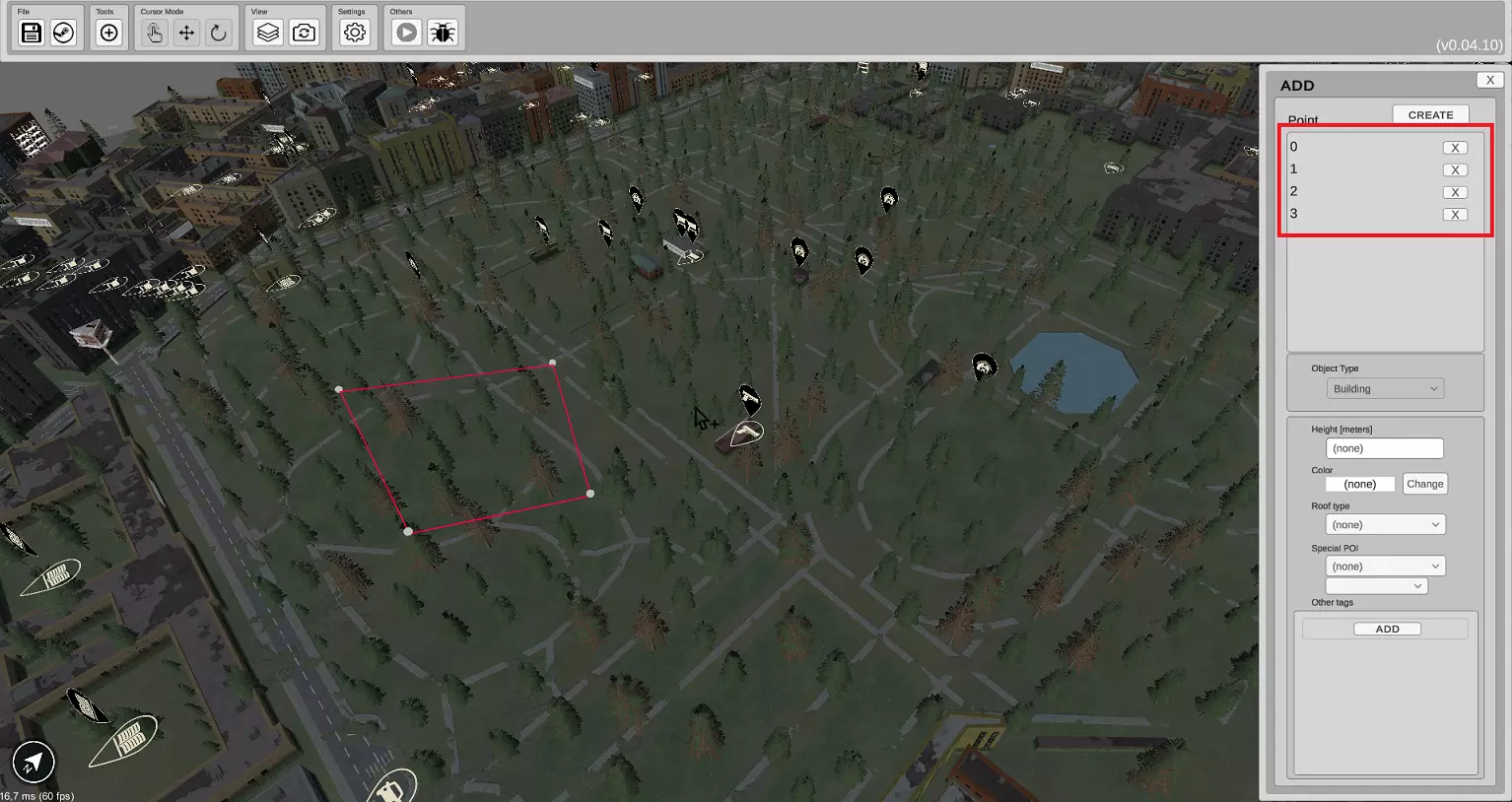
要定义地图对象的特性,需要先定义标签。默认情况下,在每个地图对象中,你可以手动添加标签,也可以使用特殊工具添加。默认情况下,手动添加标签可在名为【其他标签】的字段中进行。
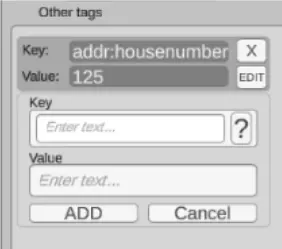
使用开放街道地图维基百科检查可添加的标签: 要使用工具添加标签,您需要选择地图对象类型。您要创建的地图对象类型必须从列表中选择:
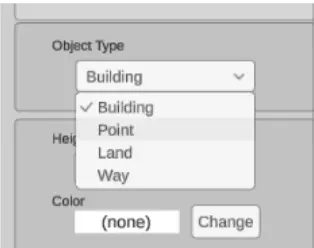
添加建筑 要添加建筑,需将地图对象类型设置为【建筑】。在选定位置设置点后,可使用建筑工具定义【标签】(osm标签)来声明特殊功能。
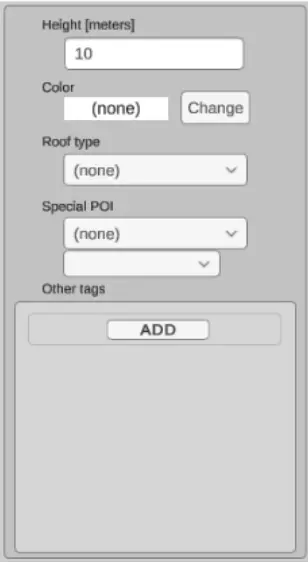
高度(Osm标签键:"height"):定义建筑物的高度 颜色(Osm标签键:"building:colour"):建筑物的颜色(注意编辑后的建筑物不会立即显示颜色变化,重新加载地图后颜色才会可见) 屋顶类型(Osm标签键:"roof:shape"):屋顶的类型(可用值包括:"flat"[平屋顶]、"pyramidal"[金字塔形屋顶]、"gabled"[人字形屋顶]、"dome"[圆顶]、"hipped"[四坡屋顶]、"half-hipped"[半坡屋顶]、"onion"[洋葱顶]、"round"[圆形屋顶]、"saltbox"[盐盒形屋顶]、"gambrel"[复斜屋顶]、"skillion"[单坡屋顶]、"mansard"[曼萨德屋顶]) 特殊兴趣点(键:"IFZ")- 建筑物的用途(例如“医院”、“警察局”等)
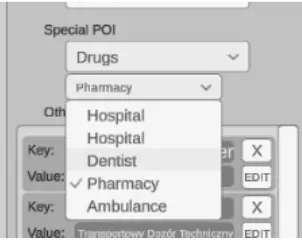
此字段定义游戏中建筑的角色。第一个下拉菜单定义一般可用性,第二个定义具体可用性。标签的键和值与OSM系统无关,是【感染-free区】的自定义内容。
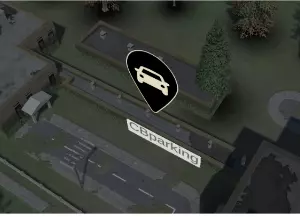
添加点 包含地图上由单个位置定义的任何地图对象。目前有3个选项可用:
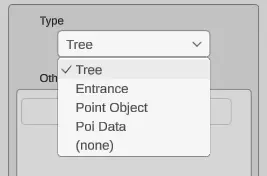
树木(OSM标签键:“natural”,值:“tree”):在所选位置添加单棵树木 入口(OSM标签键:“entrance”,值:“yes”):为附近建筑添加入口 点对象:所有其他单个对象(当前可用的有:“广告”“天线”“长椅”“垃圾桶”“残骸”) 兴趣点数据:所选位置(不仅限于建筑物)的可用性。你可以使用其中一个可用位置,例如:“停车场”“警察局”“监狱”“医院”“药店”等。这些选项会创建一个与OSM系统相关的标签。 添加土地 要定义区域的可用性,你需要使用此选项。请注意,这不会创建任何物理对象。这是可在游戏后续用于对象生成或其他功能的信息。
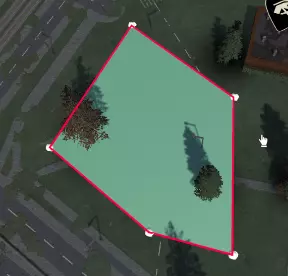
可选土地使用类型列表: "公园"(OSM标签键:"leisure",值:"park"), "树林"(OSM标签键:"natural",值:"wood"), "水域"(OSM标签键:"natural",值:"water"), "停车场"(OSM标签键:"parking",值:"surface"), "铁路"(OSM标签键:"landuse",值:"railway"), "草地"(OSM标签键:"landuse",值:"grass"), "住宅区"(OSM标签键:"landuse",值:"residential"), "工业区"(OSM标签键:"landuse",值:"industrial"), "建筑区"(OSM标签键:"landuse",值:"construction"), "运动场地"(OSM标签键:"leisure",值:"pitch") 添加路径 您还可以添加由一系列点定义的地图对象。当前,地图编辑器有两种"路径"类型: 障碍物 - 用于分隔空间的物理对象。目前,可以声明以下类型的“障碍物”:“栅栏”“大门”“墙壁”“树篱”“路缘”“路桩”“升降门”。 道路 - 一种道路对象,是游戏中使用的路径。你可以声明以下类型的道路:“人行道”“步行道”“小径”“自行车道”“主干道”“次干道”“三级道路”“住宅区道路”“服务道路”。每种类型的道路都可以设置为“桥梁”。若要查看道路对象,需要启用道路图层。 注意:道路数据分为逻辑数据和图形数据(未来可能会更改)。编辑器目前主要修改逻辑数据(车辆路径会发生变化),因此编辑后你不会在地图纹理上看到变化。 示例 - 如何添加桥梁:
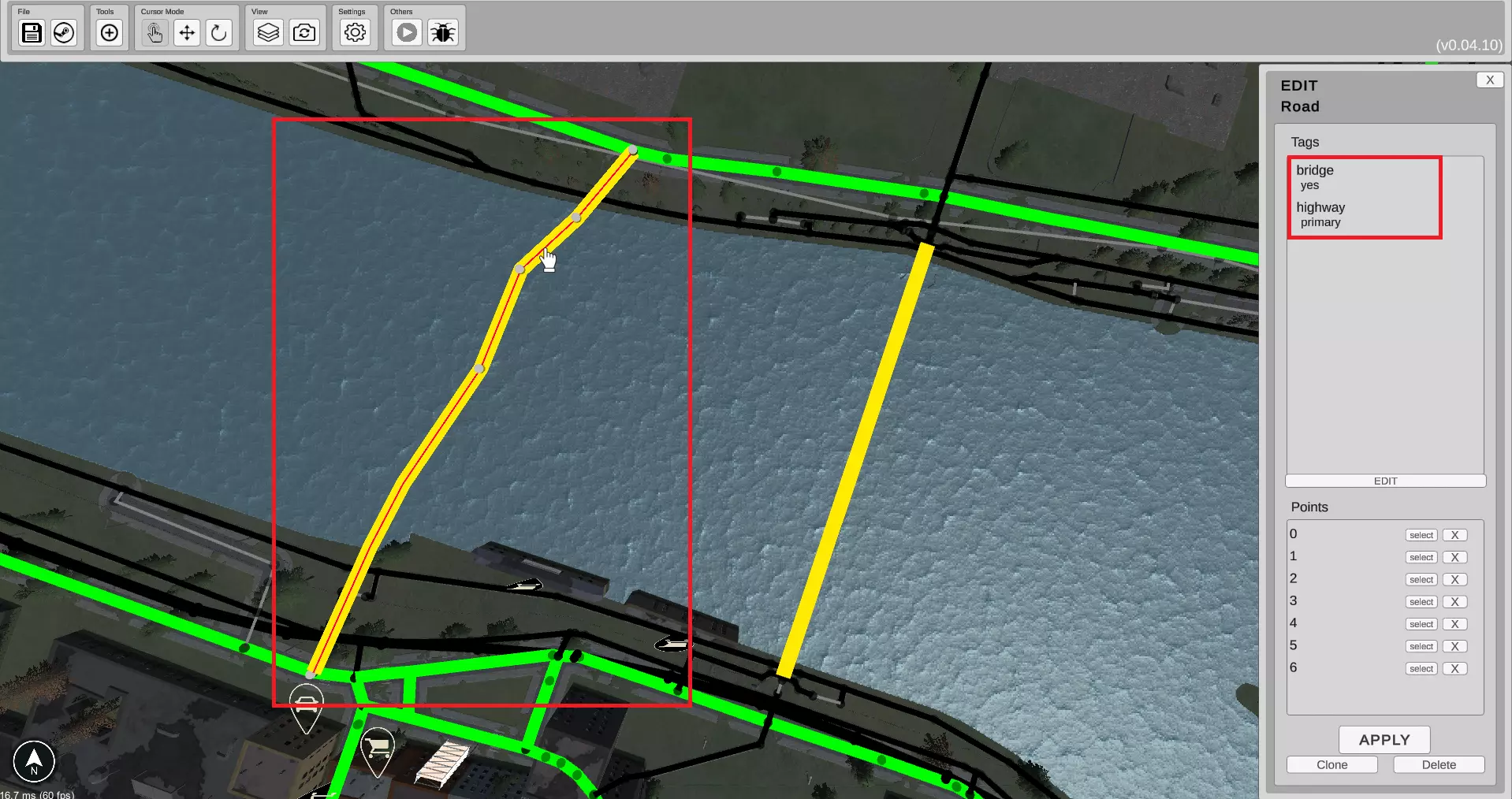
1. 在地图上设置点(可将线条连接到其他道路对象的点) 2. 使用【道路】工具添加特殊功能:选择道路类型并设置【桥梁】开关 3. 点击【创建】按钮(或使用【Enter】键) 4. 地图编辑器中应显示新的【桥梁】 5. 记得保存更改 3. 编辑地图对象 要编辑地图对象,需先选择一个进行编辑(1),然后会出现【编辑】面板。
通过【编辑面板】进行编辑 在此面板内,你可以使用以下工具: - 克隆:用于克隆选中的地图对象(克隆出的地图对象会与原对象处于同一位置,因此请保持对其的关注) - 删除:用于移除选中的地图对象 - 编辑标签:打开“编辑标签”面板。此面板与当前对象类型(建筑、道路、点、地块)在“添加地图对象”过程中所使用的面板相同。例如:对于建筑对象,点击“编辑”后你将看到下方的面板
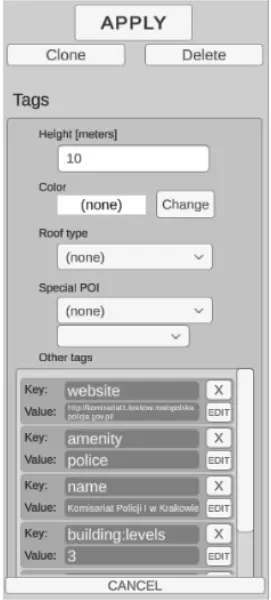
你可以通过此面板编辑标签。要应用更改并重新生成对象,请点击【应用】按钮(或使用【回车】键)。如果点击【取消】,面板将返回静态信息状态,标签不会有任何更改。编辑点(面板)
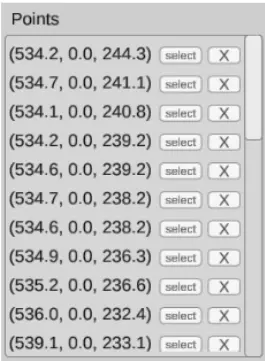
从该面板中,你可以删除地图对象的某些点。你也可以使用【选择】按钮来选中要【编辑】的点。如果正确设置了【编辑模式】,这些点是可以移动的。 使用【编辑模式】选项进行编辑 编辑模式选项允许你通过鼠标交互(移动、旋转)来修改地图对象。你还可以修改所选地图对象的点。
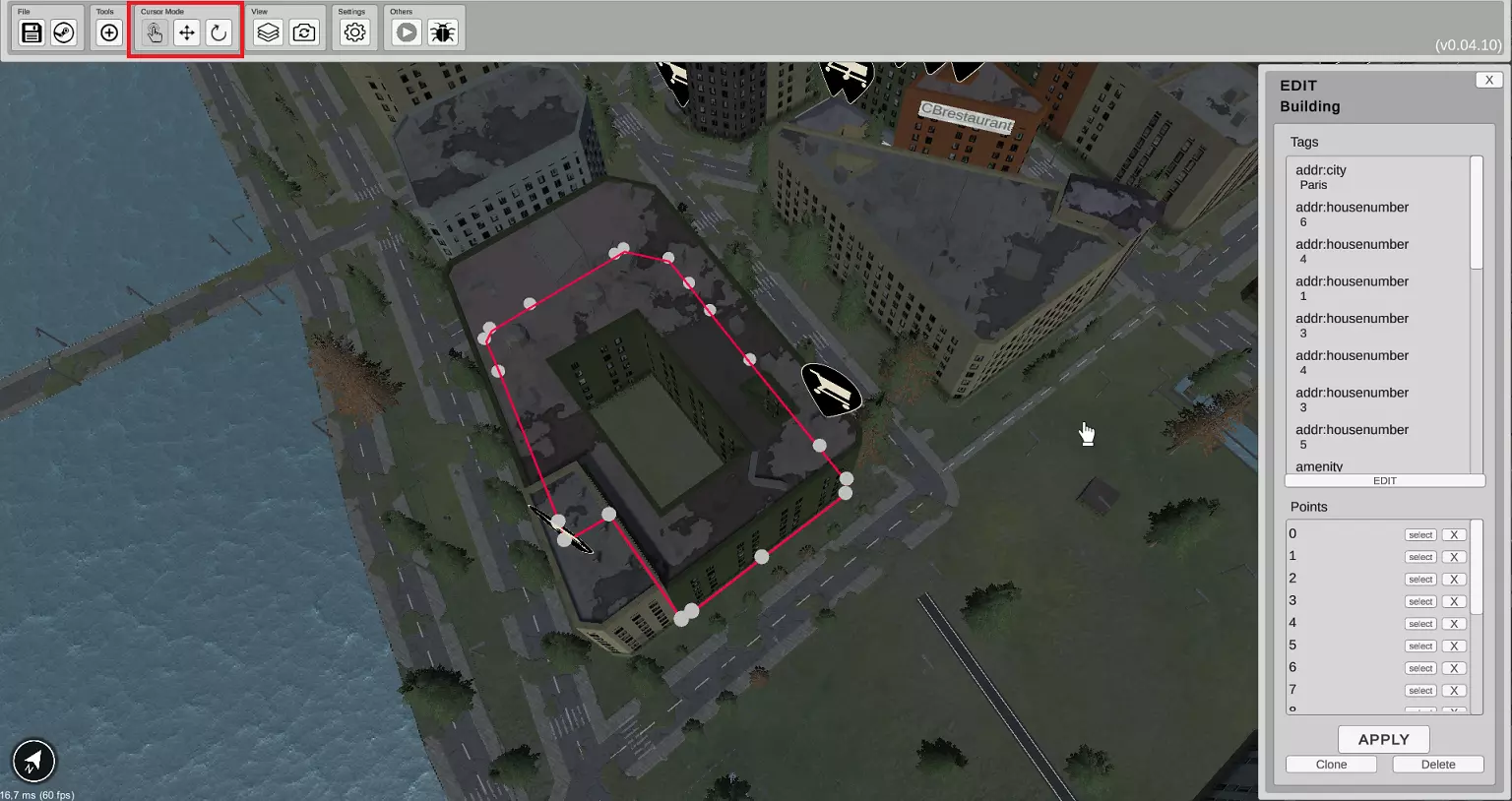
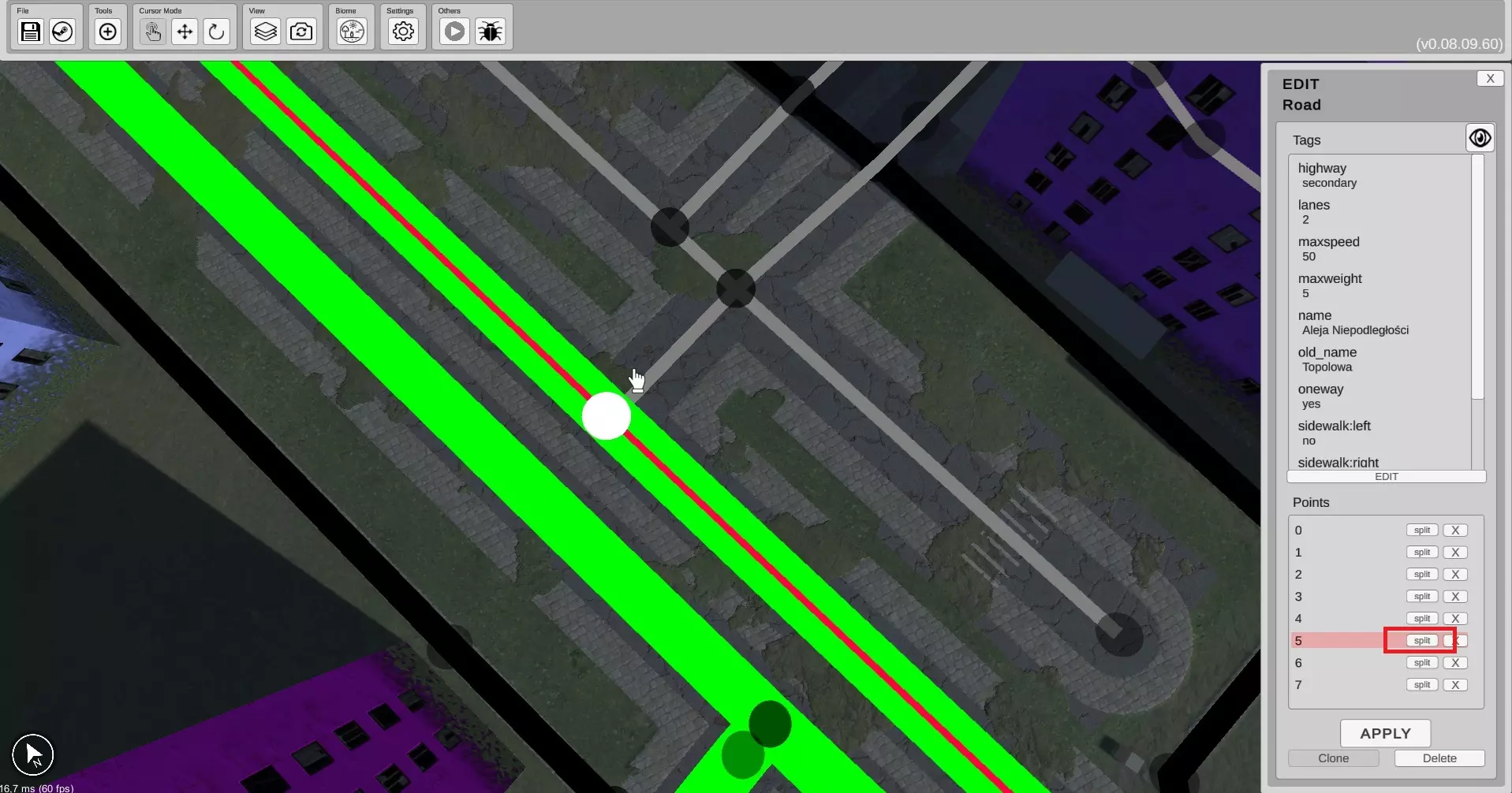
当前有3种可用选项: 选择 - 在此模式下,你只能选择对象(如果按住Shift键并点击下一个对象,可以选择多个对象) 移动 - 允许移动已选择的对象(在此模式下也可以选择对象) 旋转 - 允许旋转已选择的对象(在此模式下也可以选择对象) 4. 拆分地图对象 在编辑模式下,你可以使用“拆分”功能将一个对象分成两个。 拆分“路径” - 要拆分“路径”类型的对象(如“障碍物”“墙壁”“道路”),你需要先选择该对象,然后选择一个点作为拆分的基准点,接着在“点”面板上使用“拆分”选项。
拆分“建筑”——对于建筑,需要选择物体的两个点来创建一条“虚拟线”,以此作为拆分的基准。首先需要选择第一个“点”:
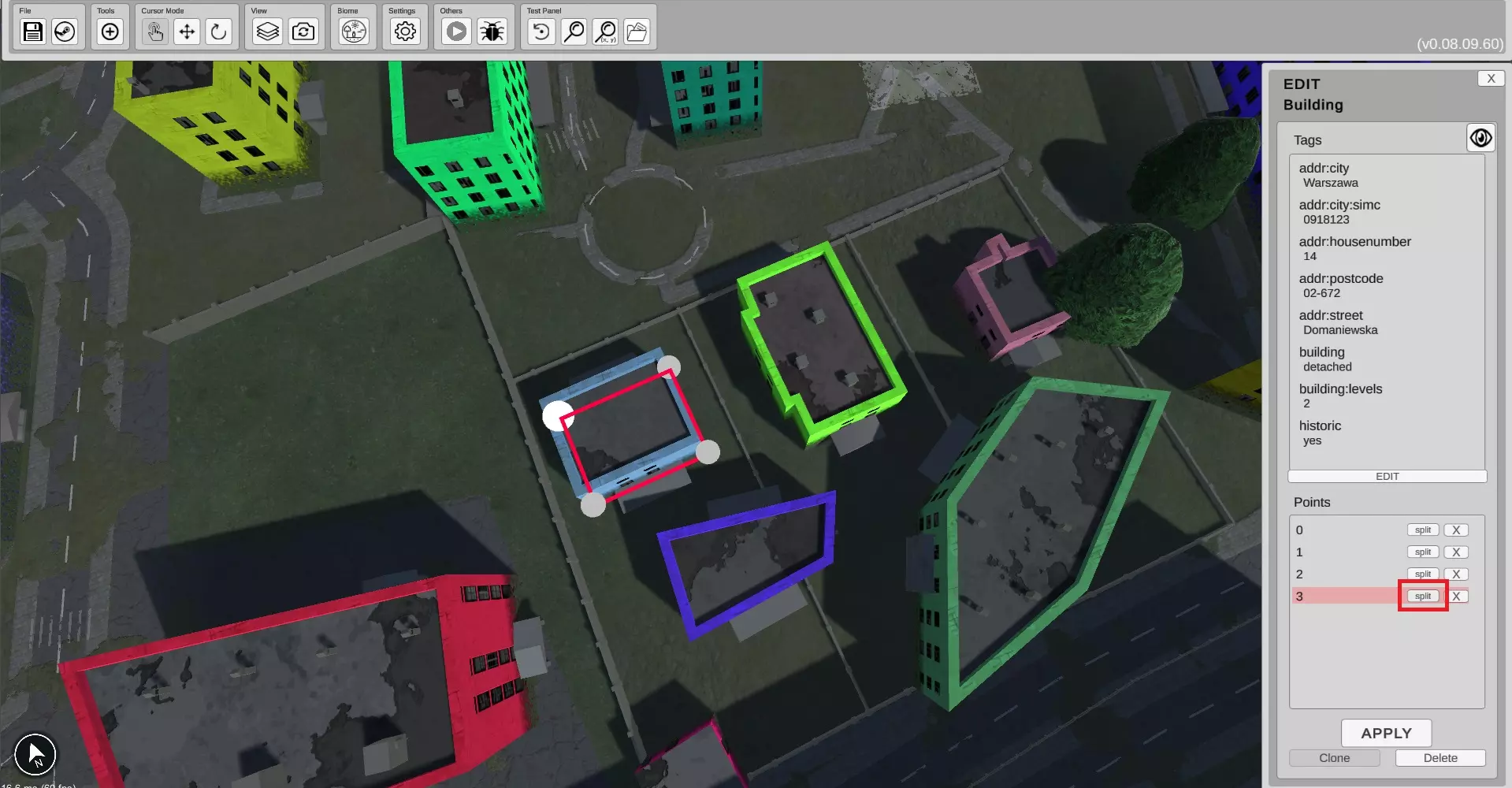
然后面板上的【点】会以绿色高亮显示。接下来,你需要选择第二个点,之后建筑会自动被分割。
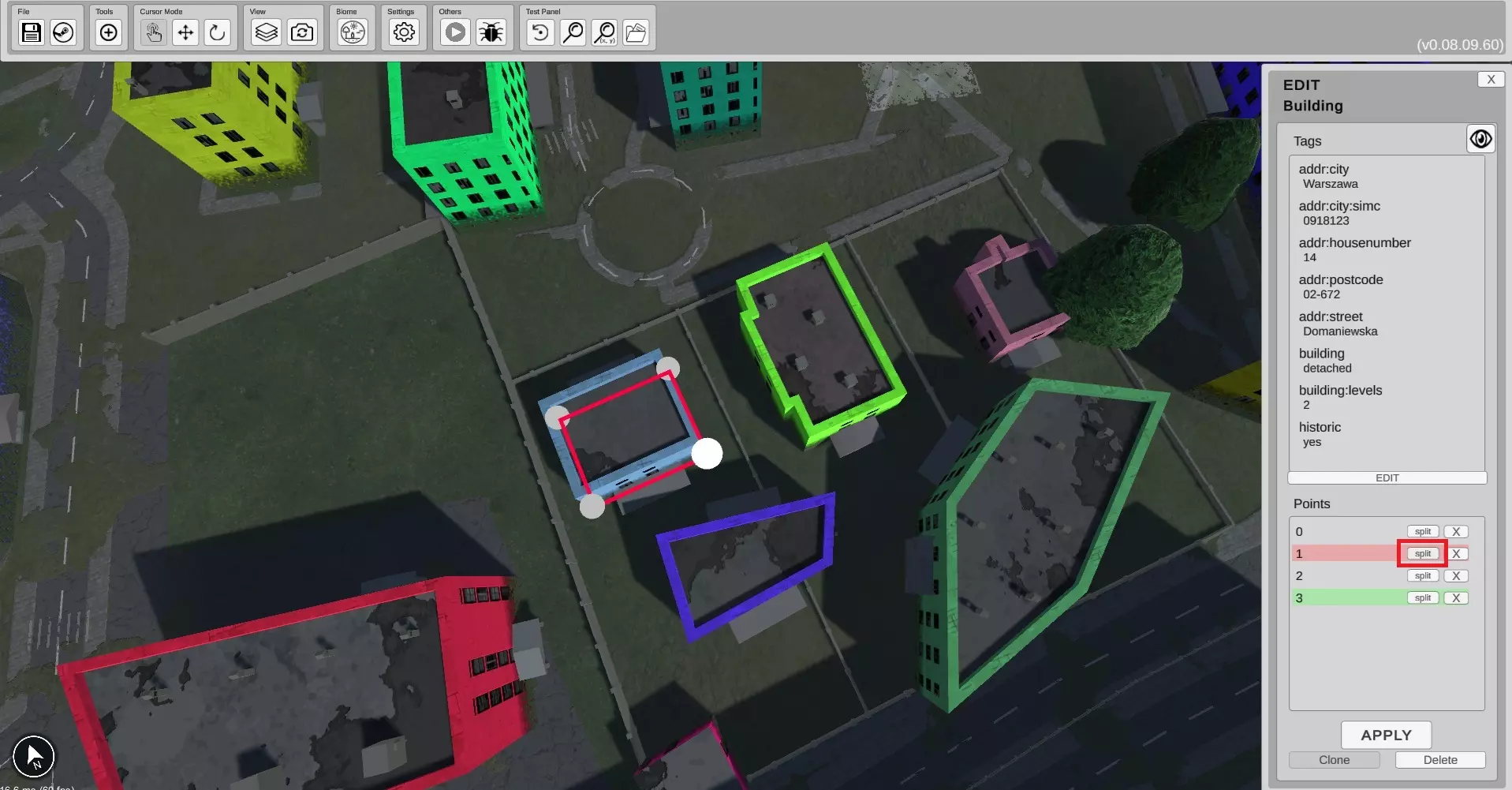
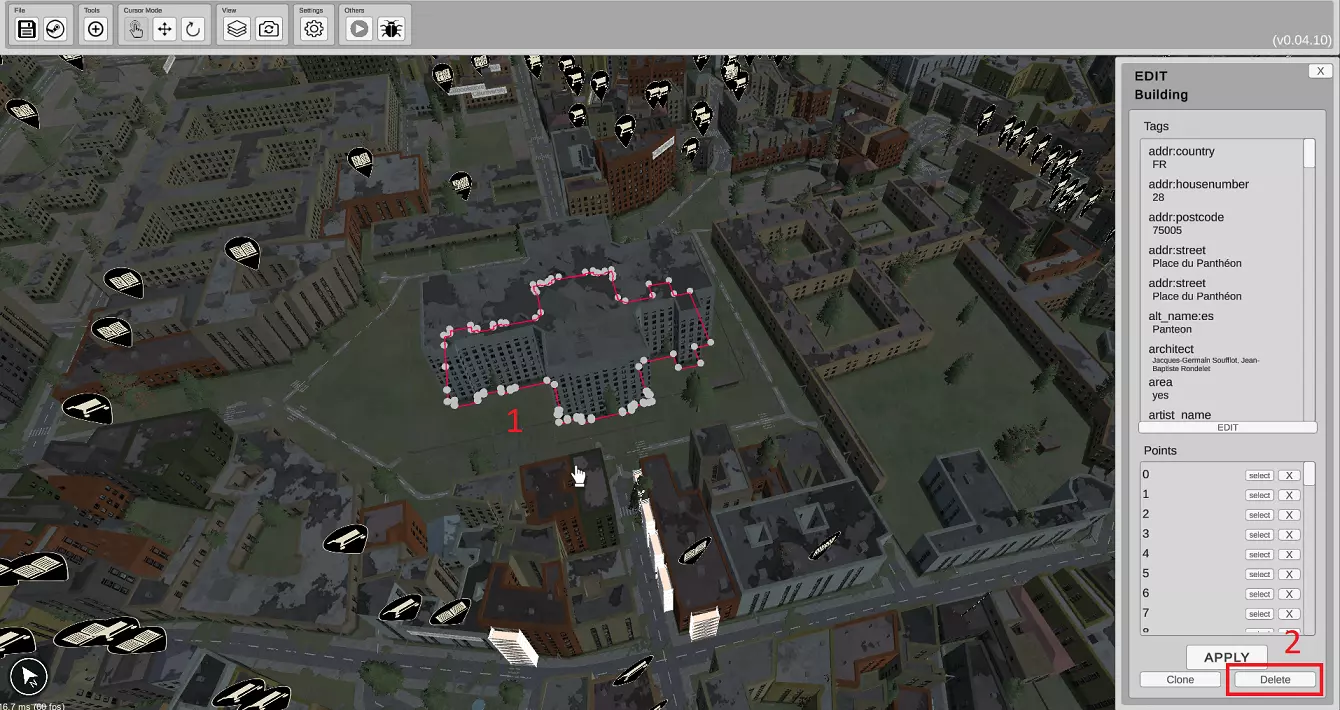
5. 删除地图对象 要删除地图对象,需先选择该对象(1),然后点击【编辑】面板内的“删除”按钮(2),或使用主面板上的“删除”按钮,也可直接按键盘上的【删除】键。
6. 编辑生物群系 “生物群系”定义了一系列参数,这些参数是【感染-free区】内生成地图的基础。它们允许你在特定区域内定义地图对象的特征和风格。其设计理念是为世界不同地区的地图引入差异(例如:欧洲和亚洲的建筑有所不同,应以不同方式生成)。 要编辑“生物群系”,你需要生成想要编辑的地图,然后点击上方菜单中的“生物群系”按钮。
之后,文本文件将会显示。要编辑该文件,你需要了解参数及其工作方式,以便理解可以进行的更改。该版本最常见的参数如下: - 生物群落名称:生物群落的名称(仅用于测试和调试) - 地理坐标:定义区域边界的点集(至少需要5个点:第一个点应与最后一个点相同) - 国家代码:可替代【地理坐标】参数来定义区域(如果已定义【地理坐标】,则可以跳过此参数或填写“N/A”) - 树木类型分布:特定生物群落中落叶树、针叶树和灌木的出现概率 - 树木密度:树木生成密度(值为1表示默认值) - 坡屋顶与平屋顶比例:定义坡屋顶与平屋顶的比例(值越接近1,坡屋顶出现越多,注意:不要使用0值) - 面分布:概率不同小队成员的头像出现在生物群落中 grassDensityModifier - 草丛密度调节器(“1”为中性值) monthlySeasons - 定义一年中每个月对应的季节 animalsDistribution - 各动物群体出现的概率 buildingFacadeDistribution - 为建筑物分配立面材料的概率(可能的值为:“wood”“bricks”“plaster”和“cementBlocks”) 注意:生物群落文件中的错误会导致“errors”并使生物群落在《无感染区》中无法正常运行。 7. 保存地图 要保存你的工作,请使用“save”按钮(1)或键盘组合键“ctrl + s”。
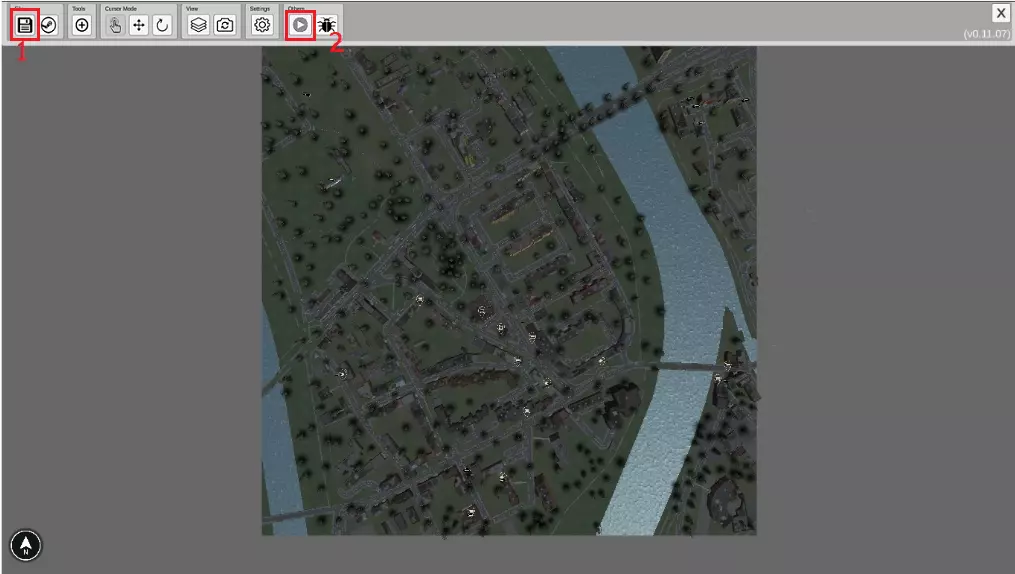
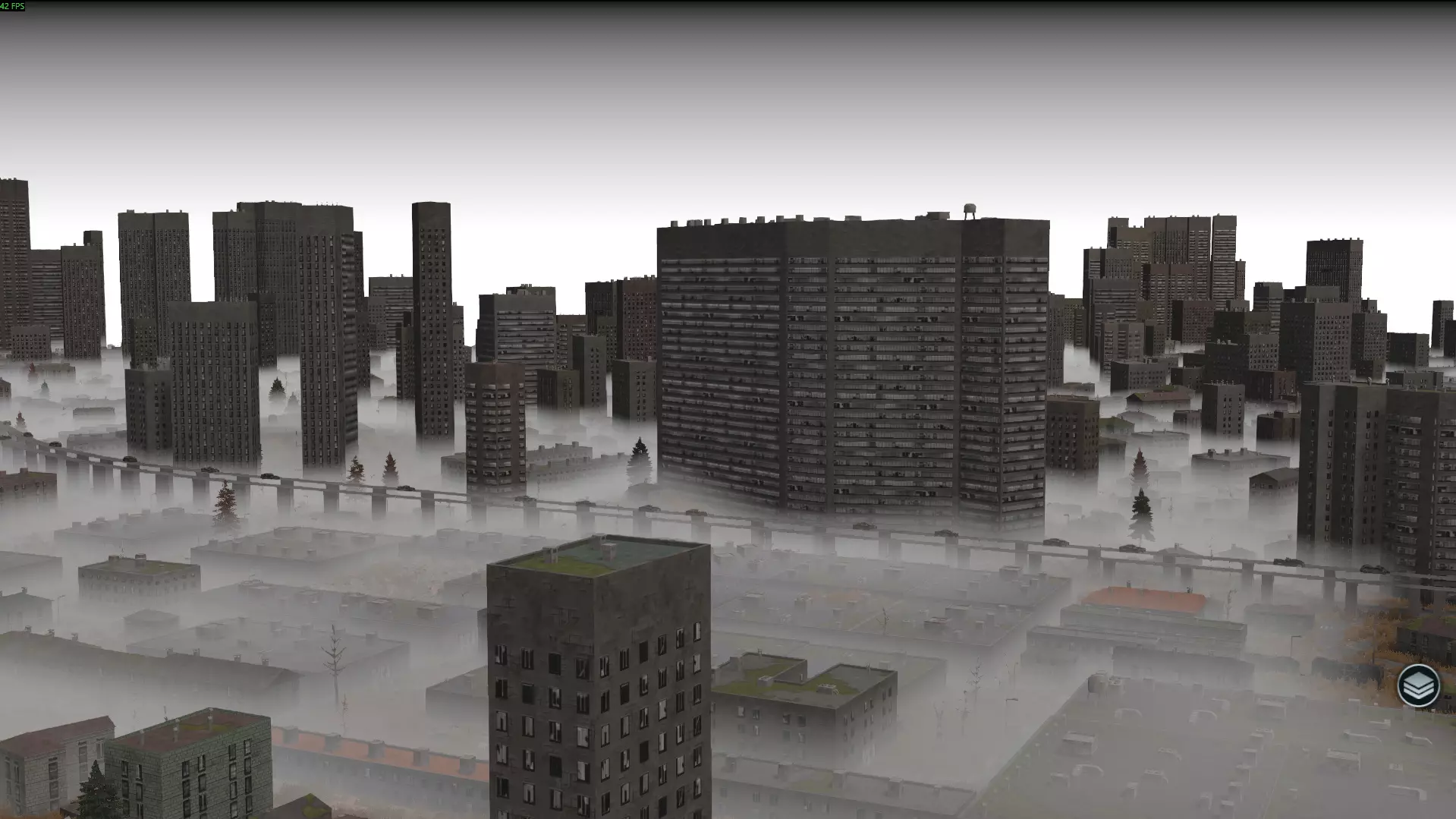
然后你可以使用【游戏内测试】按钮(2)在游戏中测试已编辑的地图。游戏内应该能看到所做的更改。 地图编辑器中新增的对象:
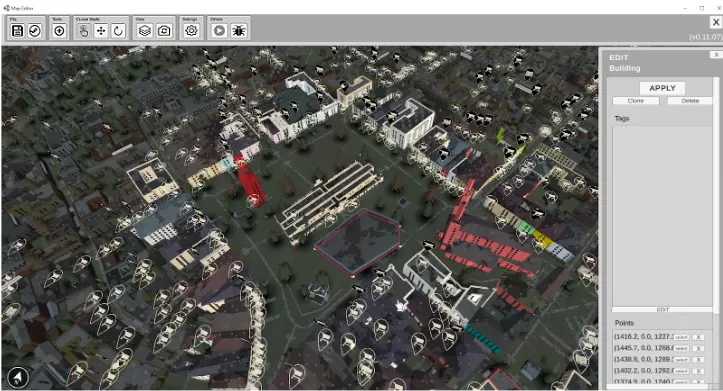
《感染-free区》新增物品
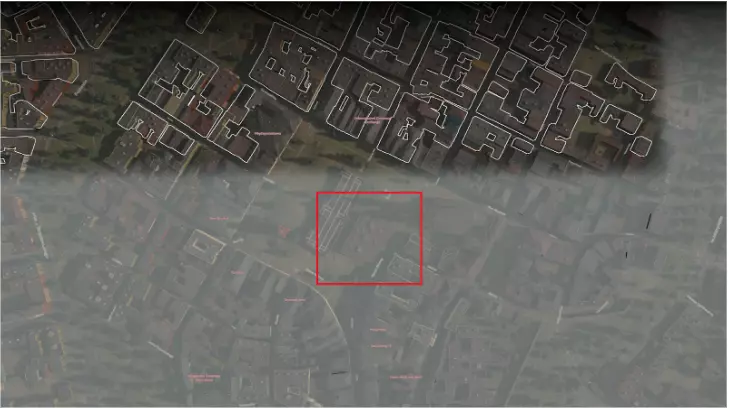
8. 保存至创意工坊 你也可以将你的作品上传至Steam创意工坊。操作方法是使用【发送至工坊】按钮(1)。
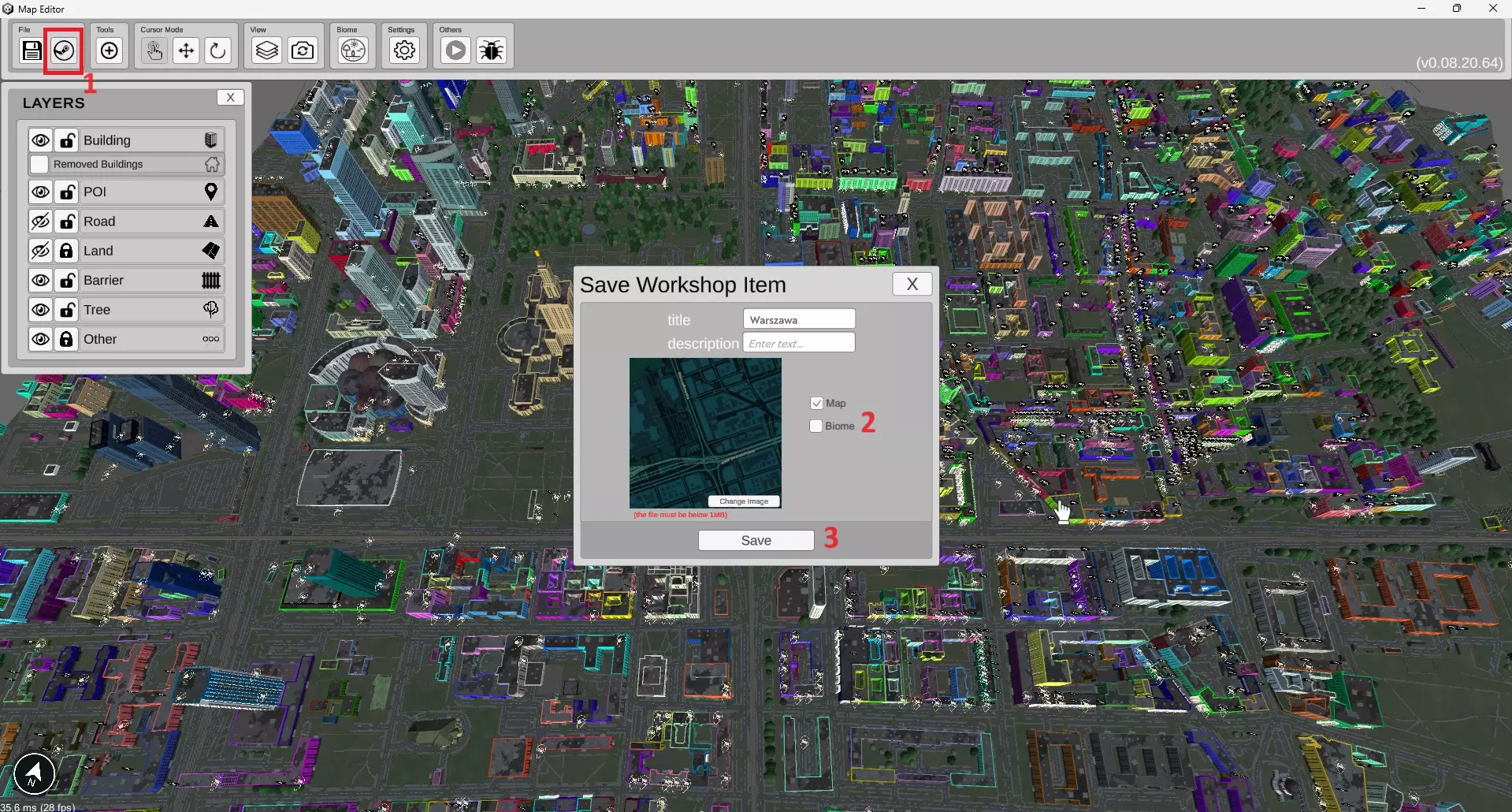
然后你可以设置内容类型,添加描述,修改标题(可选),并使用“保存”按钮。片刻之后,你的作品应该会保存到游戏的Steam创意工坊中。
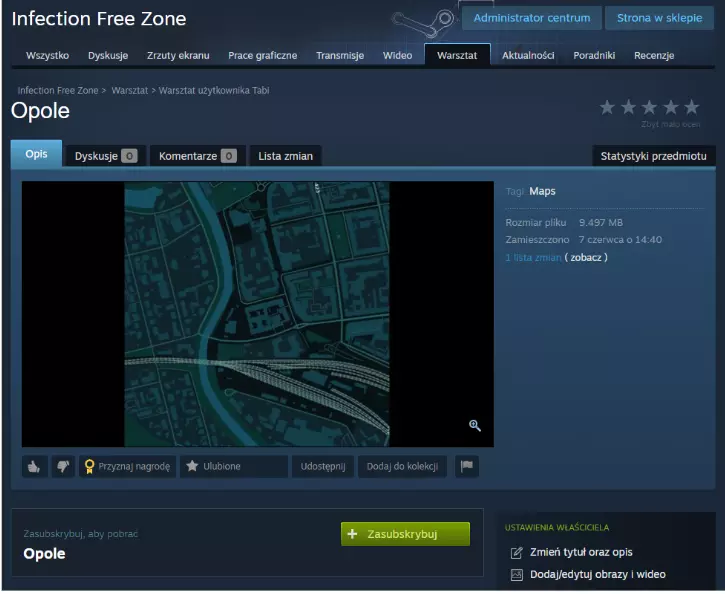
9. 加载创意工坊地图 要将创意工坊地图加载到游戏中,需执行以下步骤: 1. 订阅物品(在Steam创意工坊面板中)。 2. 使用地图编辑器工具并加载已订阅的物品。
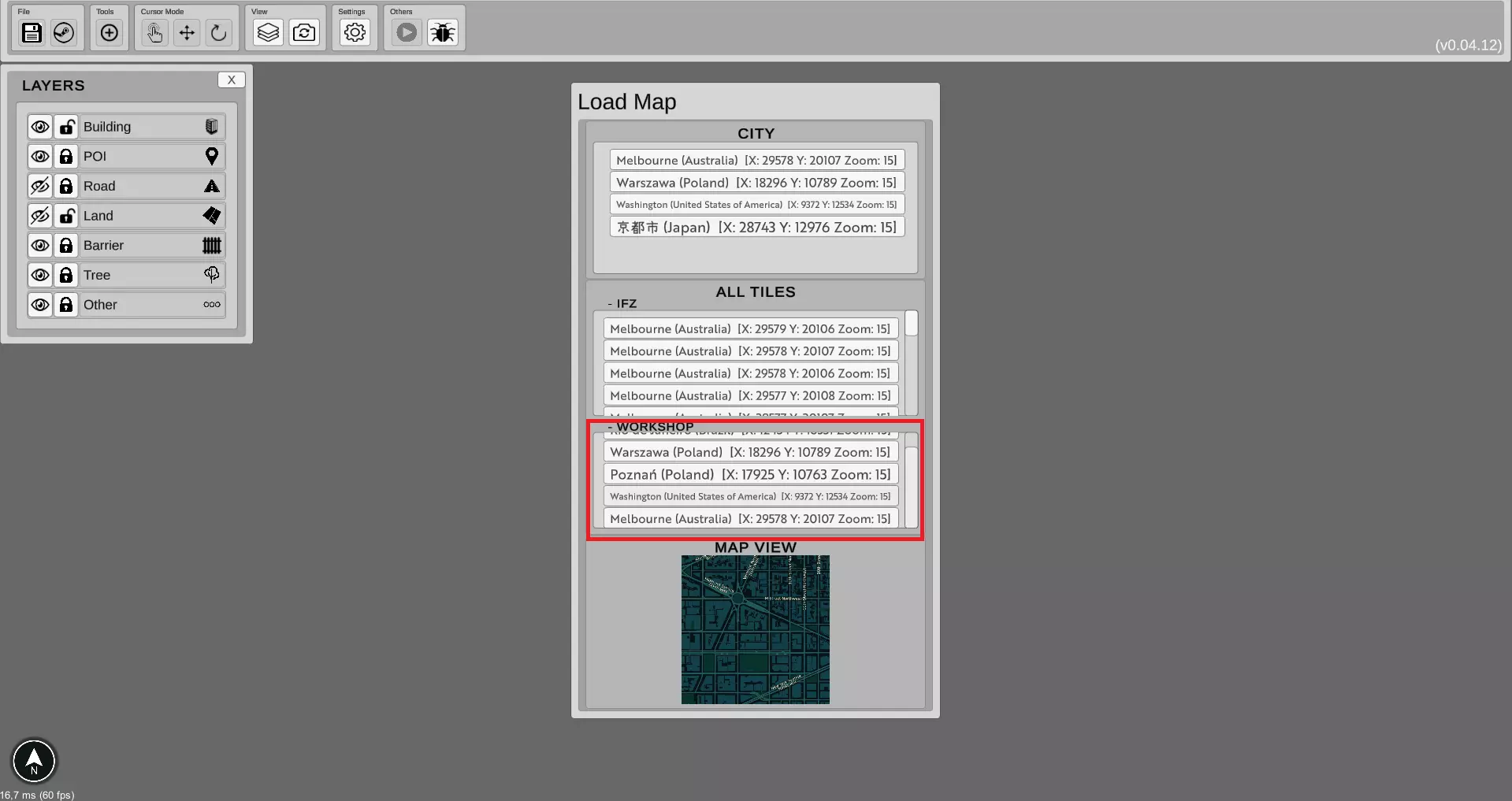
创意工坊地图将在游戏中显示【Steam】标记。
10. 键盘快捷键 ESC - 退出【编辑模式】 Enter - 应用已编辑对象/创建新对象 Delete - 删除选中的地图对象 CTRL + S - 保存 CTRL + Z - 撤销步骤 CTRL + Y - 重做步骤 CTRL + C - 复制 CTRL + V - 粘贴