换一换
换一换 


我打算总结一下从DCS初次启动到使用Su-25T进行单人游戏首次飞行所需的事项。 这是为那些觉得看视频麻烦的人准备的。不过实际上看视频会更轻松。 0. DCS初次启动前建议完成的事项 其他网站的指南中也有说明,这里简单再确认一下。 【确认必要的运行环境】:这一点无需多言,请从Steam商店进行确认。 【准备控制器】:由于没有像其他飞行游戏那样的鼠标控制方式,建议连接带有模拟摇杆的控制器。如果有飞行摇杆则为最佳选择。 【创建DCS官方账户】:如果想要使用DLC,必须创建DCS官方账户!使用浏览器打开DCS官方网站。
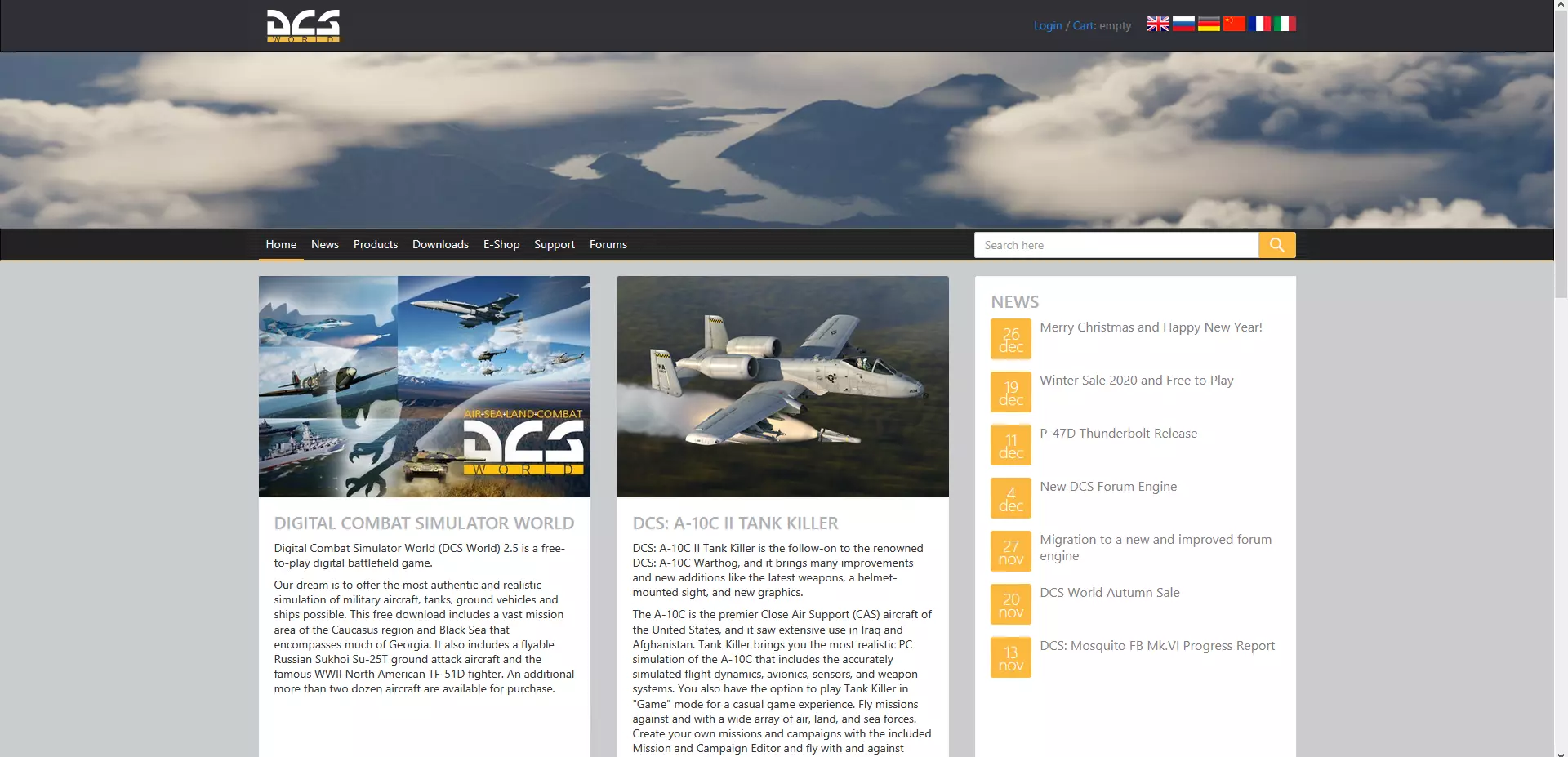
点击右上角的【登录】,会出现登录界面。
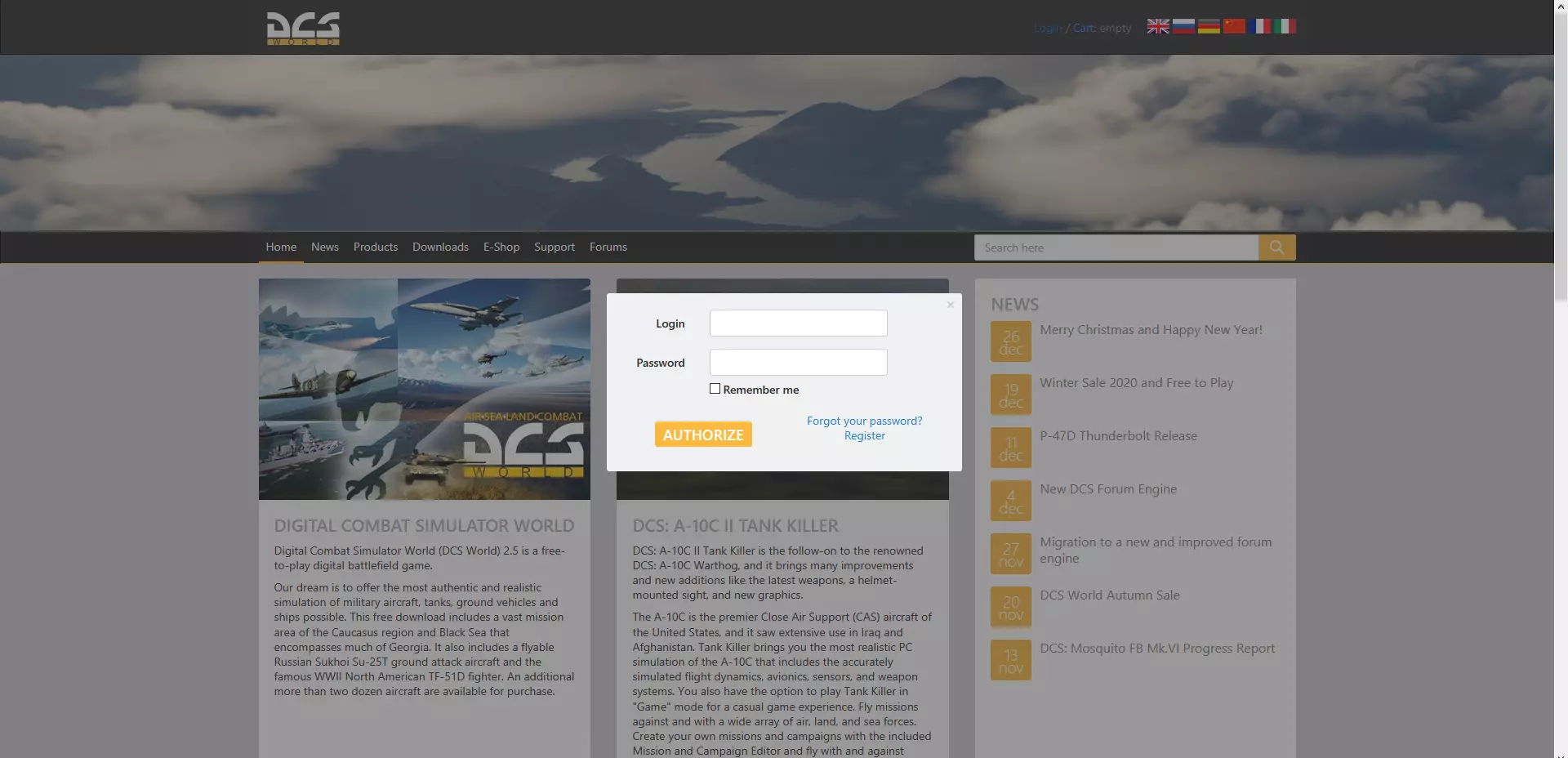
点击注册,将跳转到账户创建页面。
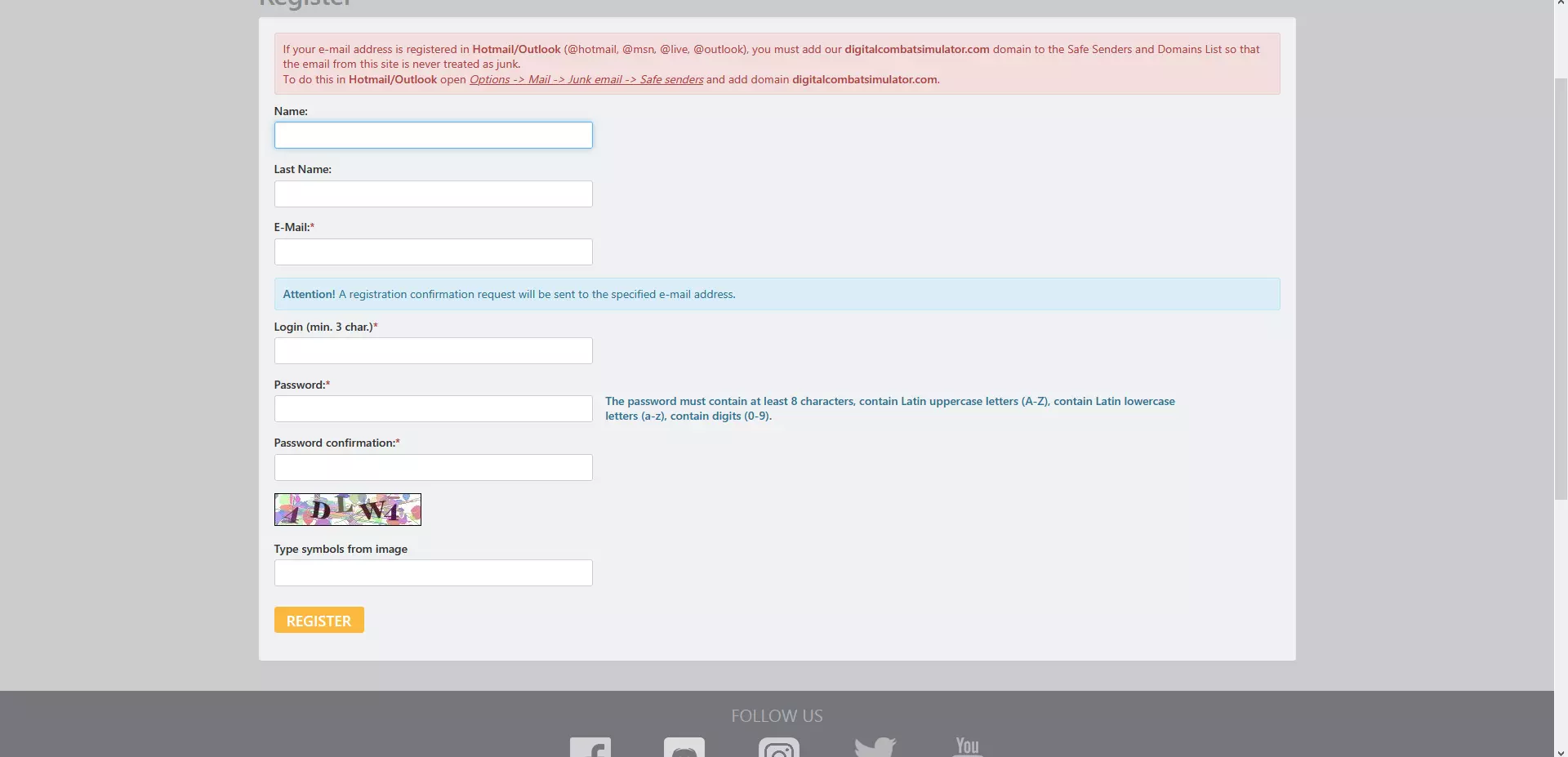
输入信息(姓名、电子邮箱地址、账户名、密码、密码确认),在Type symbols from image处输入实际浏览器上图片显示的文字。系统会向电子邮箱栏中输入的地址发送确认邮件,点击邮件中的this link即可完成账户创建。 【日语环境设置(面向希望使用日语的用户)】虽然官方尚未发布公告,但从DCS 2.9.3.51704版本开始已支持切换至日语环境。不过,部分战役等内容尚未支持日语字幕,这些内容的日语化需要依赖用户自制文件(参考5.最后部分)。2.9.6从版本.57650开始引入了启动器,无需进行事前设置。 电脑音量其实很重要。如果不想损伤耳朵,请将音量调至静音或最小。 默认情况下语音音量已降低,因此无需强行静音。 选择稳定版或公开测试版的方法:在库中选择《DCS World Steam Edition》,右键点击。 依次选择属性→测试版→openbeta - Public beta versions,即可选择公开测试版。 如果稳定版和公开测试版的版本存在差异,将会开始新的下载。 公开测试版的优点:更新频繁,可以立即体验新功能。因此,许多多人服务器都已采用开放测试版。 (稳定版无法进入运行开放测试版的服务器) 开放测试版的缺点 比稳定版存在更多漏洞(个人感觉)。从DCS 2.9.3.51704版本开始,稳定版与开放测试版的区别已取消。 1. DCS启动后的设置(操作设置除外) 启动时的选择
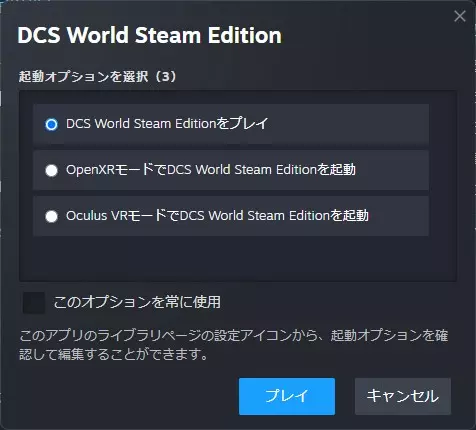
可选择3种启动模式 启动器界面
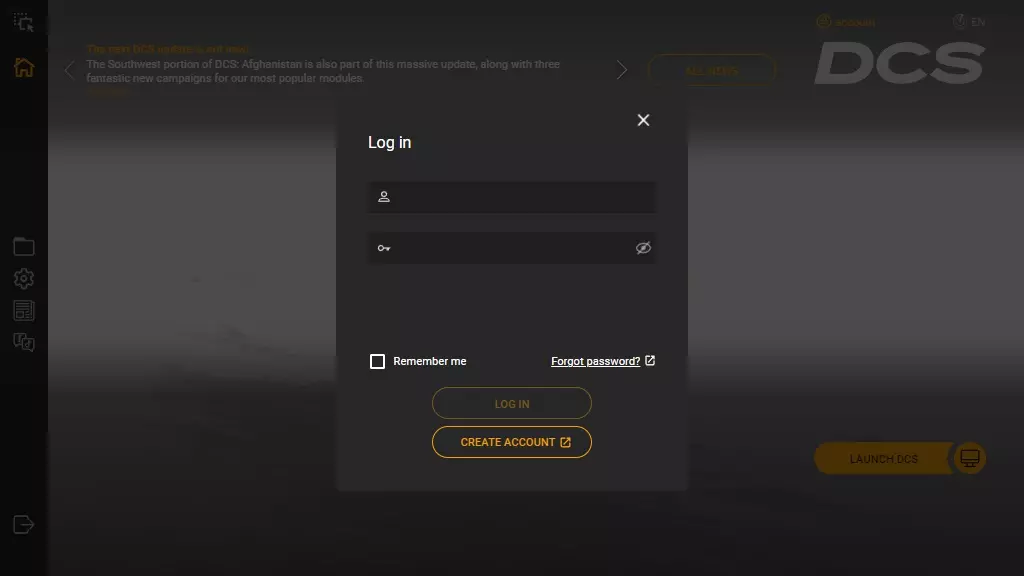
会出现登录界面。 如果不进行多人游戏,可以忽略并点击×。 如果想使用DLC,则需要登录!请提前创建账户(参照【0. DCS初次启动前建议完成的事项】)
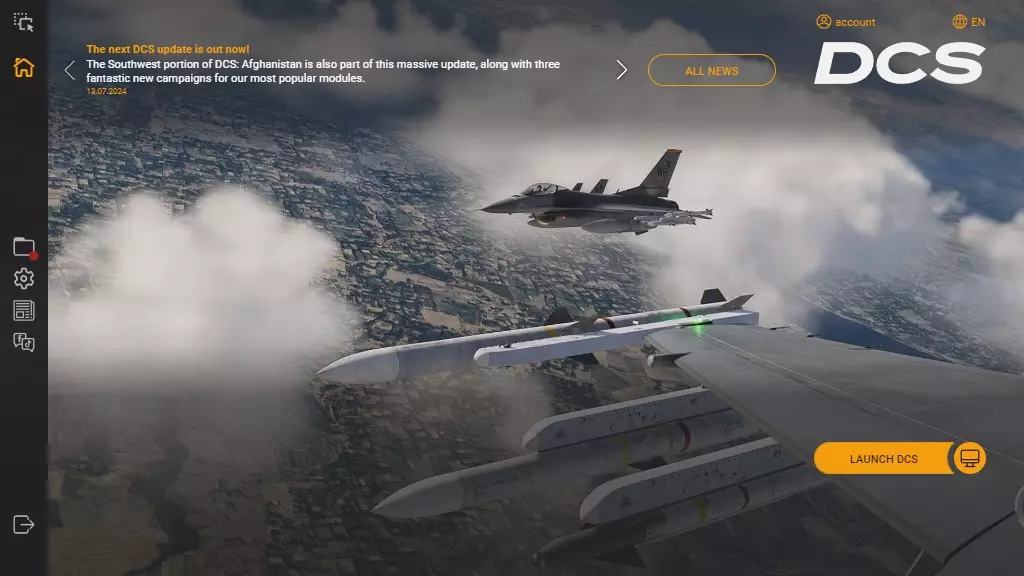
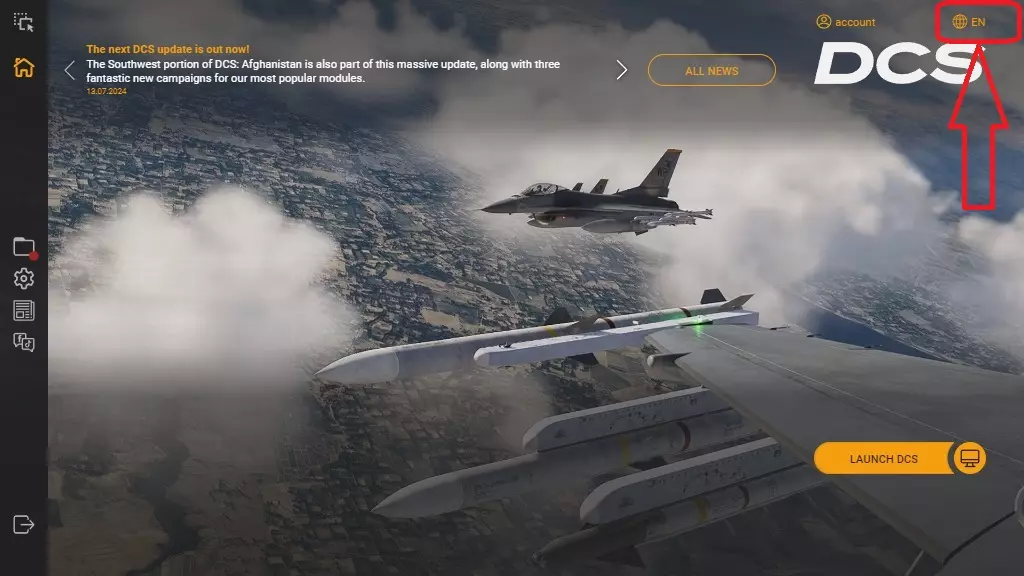
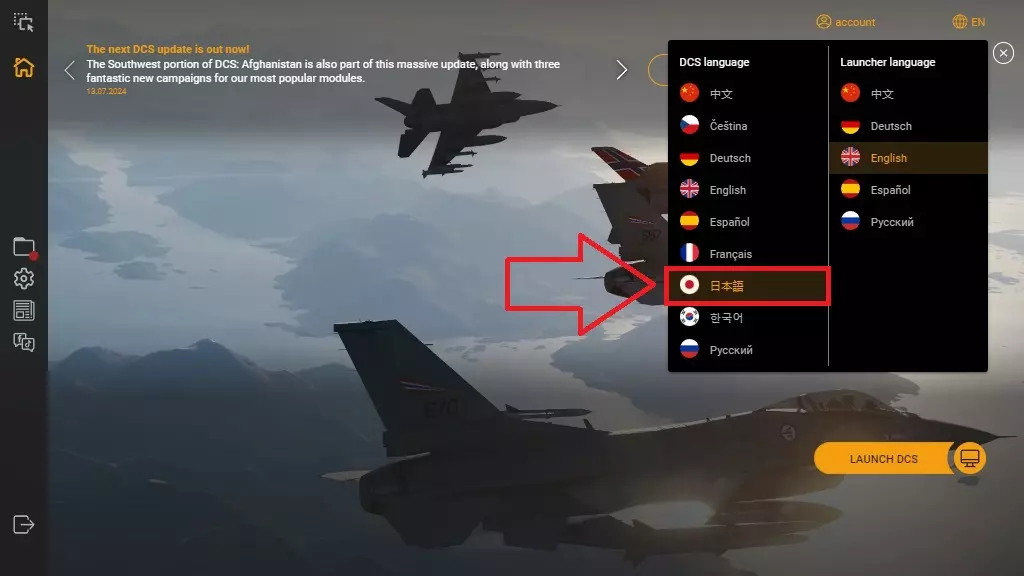
登录后,或者关闭登录界面后的启动器画面。点击LAUNCH DCS即可启动DCS,但在此之前可以进行语言选择和图形设置。点击语言选择右上角的地球仪图标,会弹出语言选择菜单。点击日语后,DCS启动后的菜单语言将变为日语。
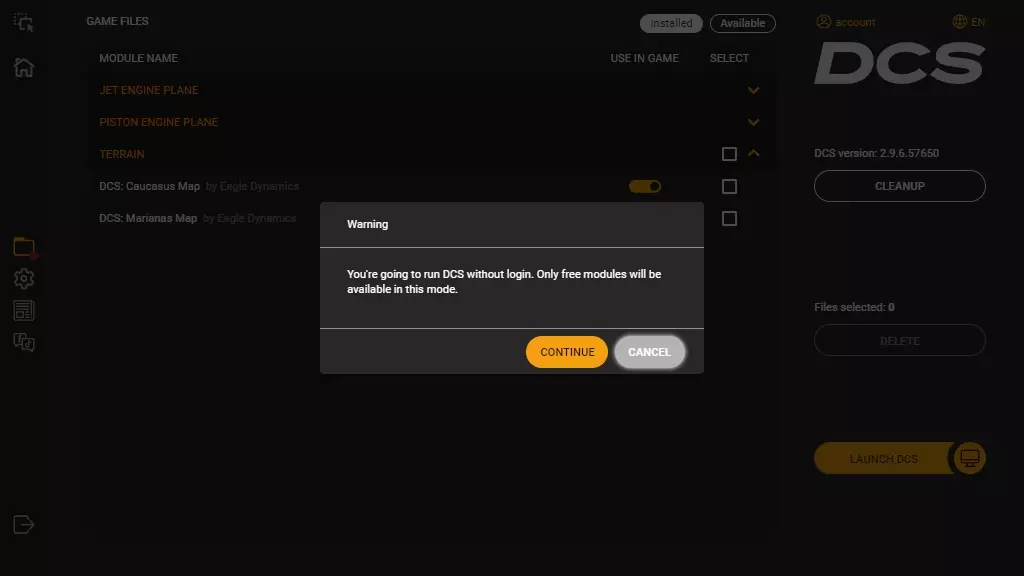
未登录时会出现以下提示,但Steam版用户应可通过Steam端认证,点击CONTINUE即可。未登录状态下将只能使用免费模块。
启动后点击LAUNCH DCS后的画面
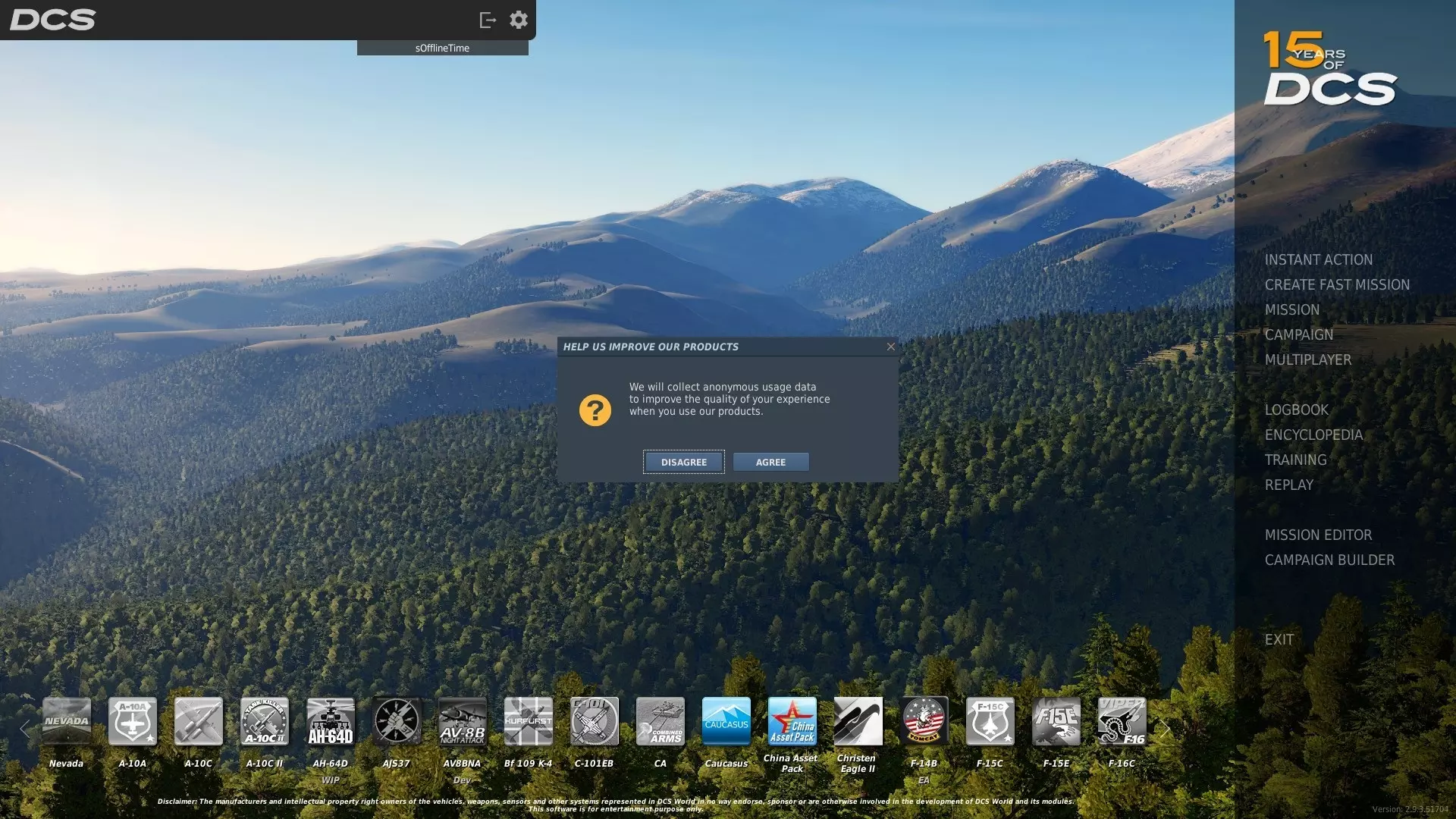
首先会出现关于匿名数据收集的确认画面。同意的话请点击AGREE按钮,不同意的话请点击DISAGREE按钮。
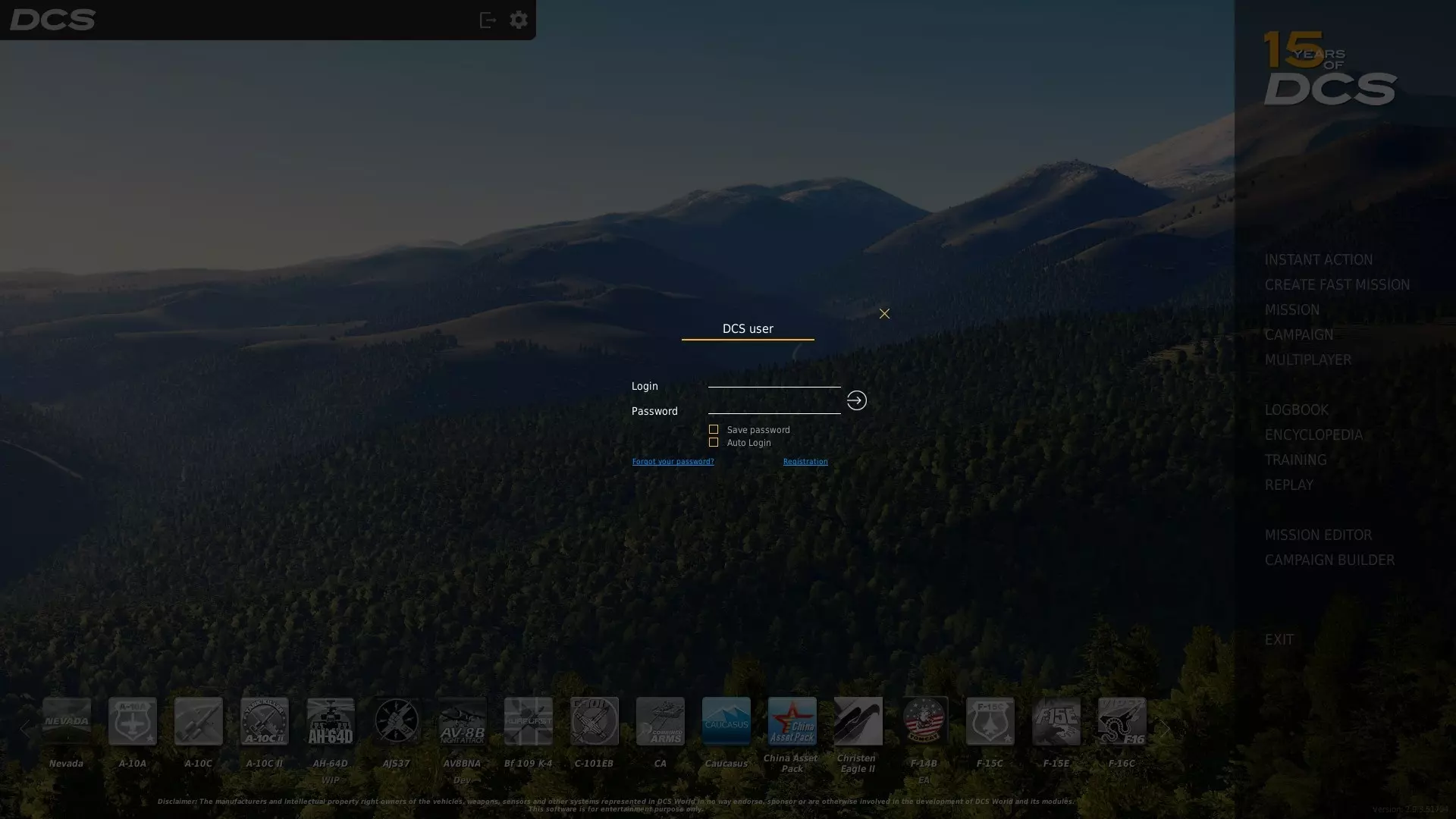
会出现登录界面。如果不进行多人游戏,无视即可,点击×关闭。
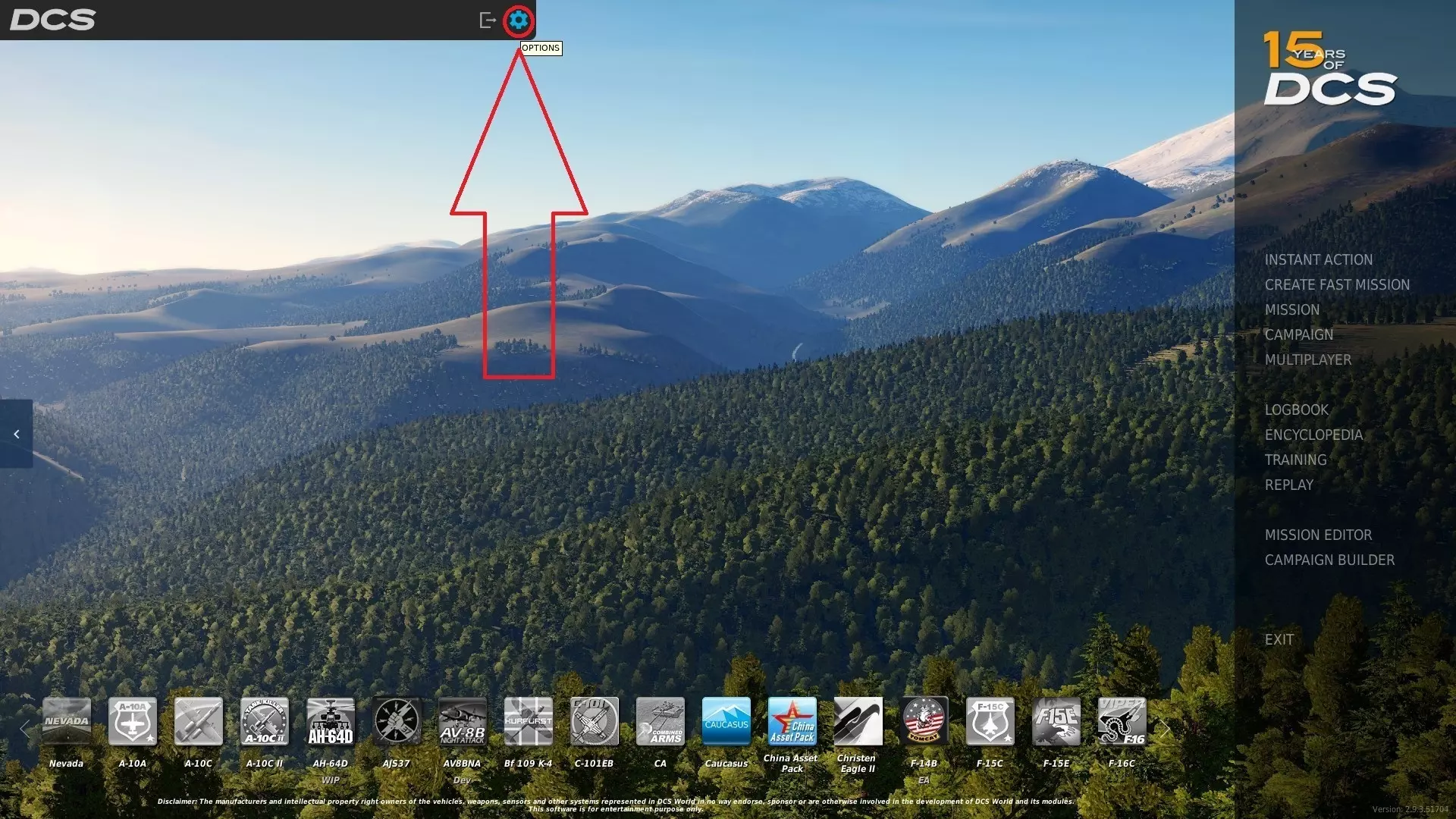
点击上方的齿轮图标(图片中红圈标注部分),即可进入设置界面。
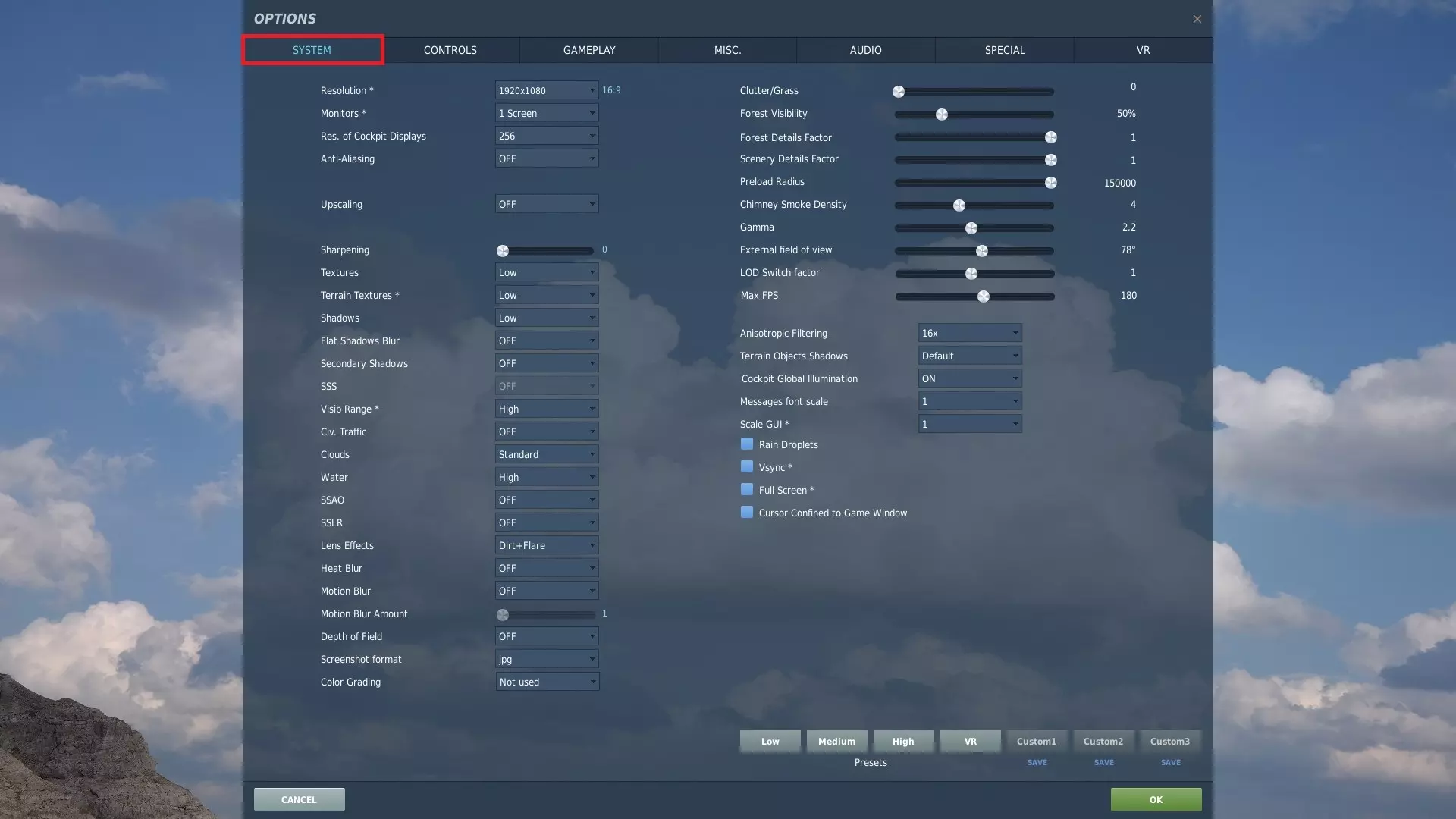
在【系统】选项卡中可以更改画面设置。 右下角的【预设】可以根据电脑性能进行简单设置。 包括【低】:面向低性能电脑、【中】:中等设置、【高】:面向高性能电脑等选项。 若要全屏游玩,需从【分辨率】中选择自己显示器的分辨率, 然后点击右下角【全屏】旁边的方框,勾选该选项。 点击【音频】选项卡会显示以下画面。
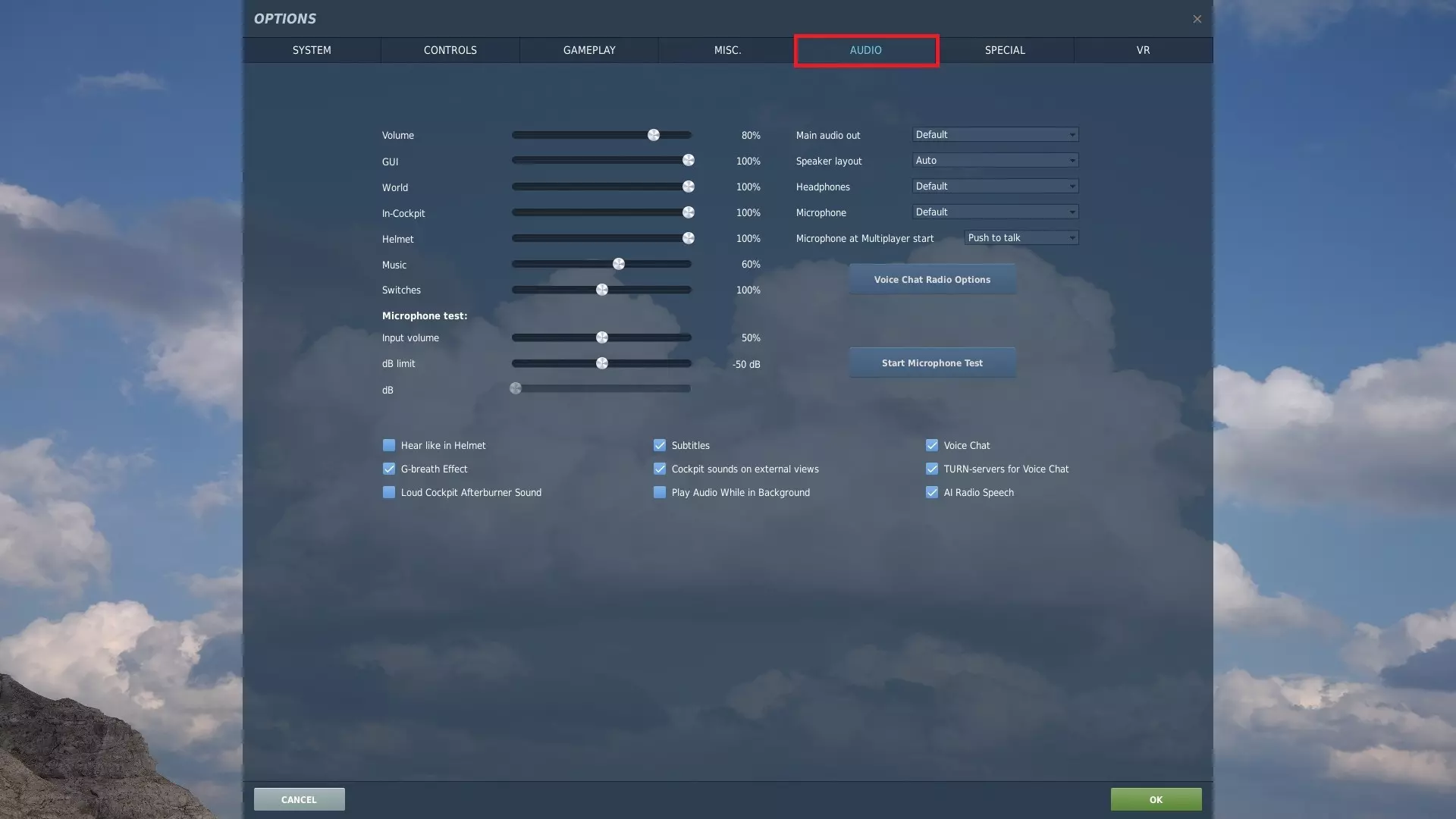
在【音频】选项卡中可以更改音量设置。将音量调至50%以下时,音量会变得与Windows系统音量相近(实际感受因人而异)。完成这些设置后,点击右下角的【确定】以保存设置。若更改了图形设置,可能需要重启游戏。 2. 操作方法的设置 接下来设置免费机体(Su-25T)的操作方法。这里以游戏手柄(Xbox控制器)为例进行说明,其他控制器的设置方法基本相同。在DCS中,需要为每种机型单独进行操作设置。在要设置的机体确认设置画面中,选择【控制】选项卡,即可进入以下画面。点击OK将进入操作方法设置界面。 从左上角的下拉菜单中选择Su-25T。
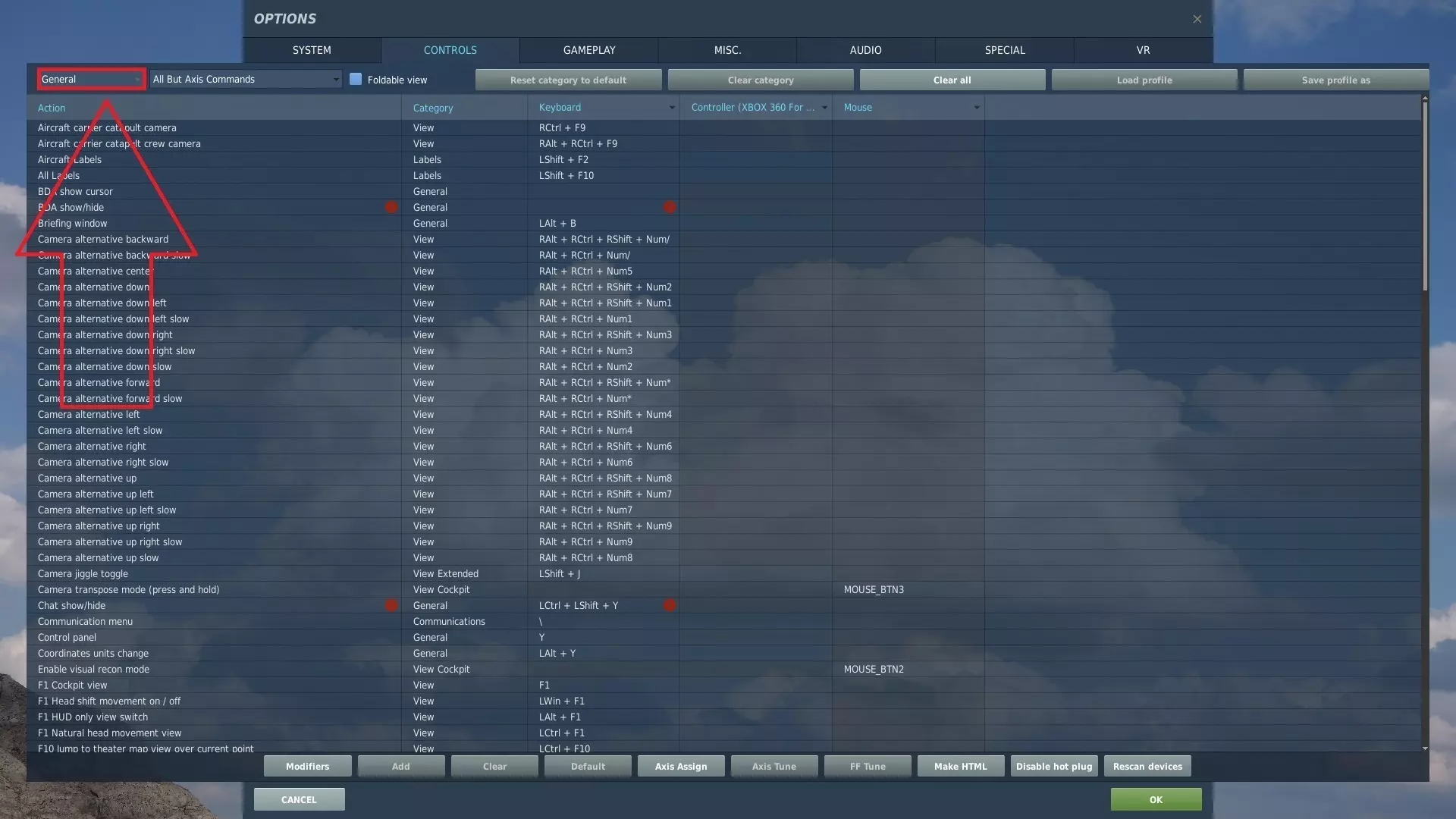
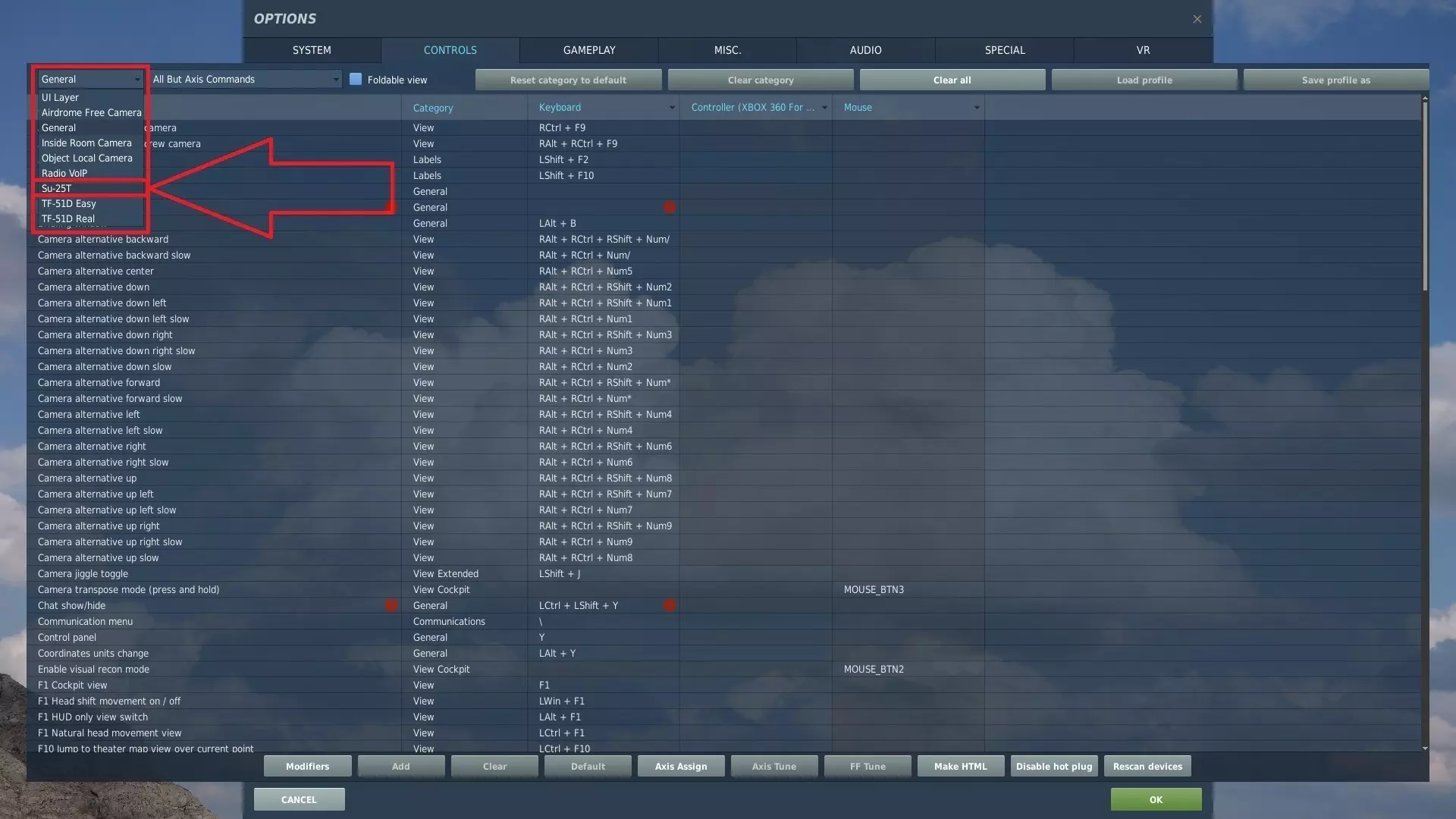
操纵杆设置确认:驾驶需要进行操纵杆和油门的设置。 首先确认操纵杆的操作设置。 点击下方的【Axis Assign】,即可进入摇杆等轴的设置界面。
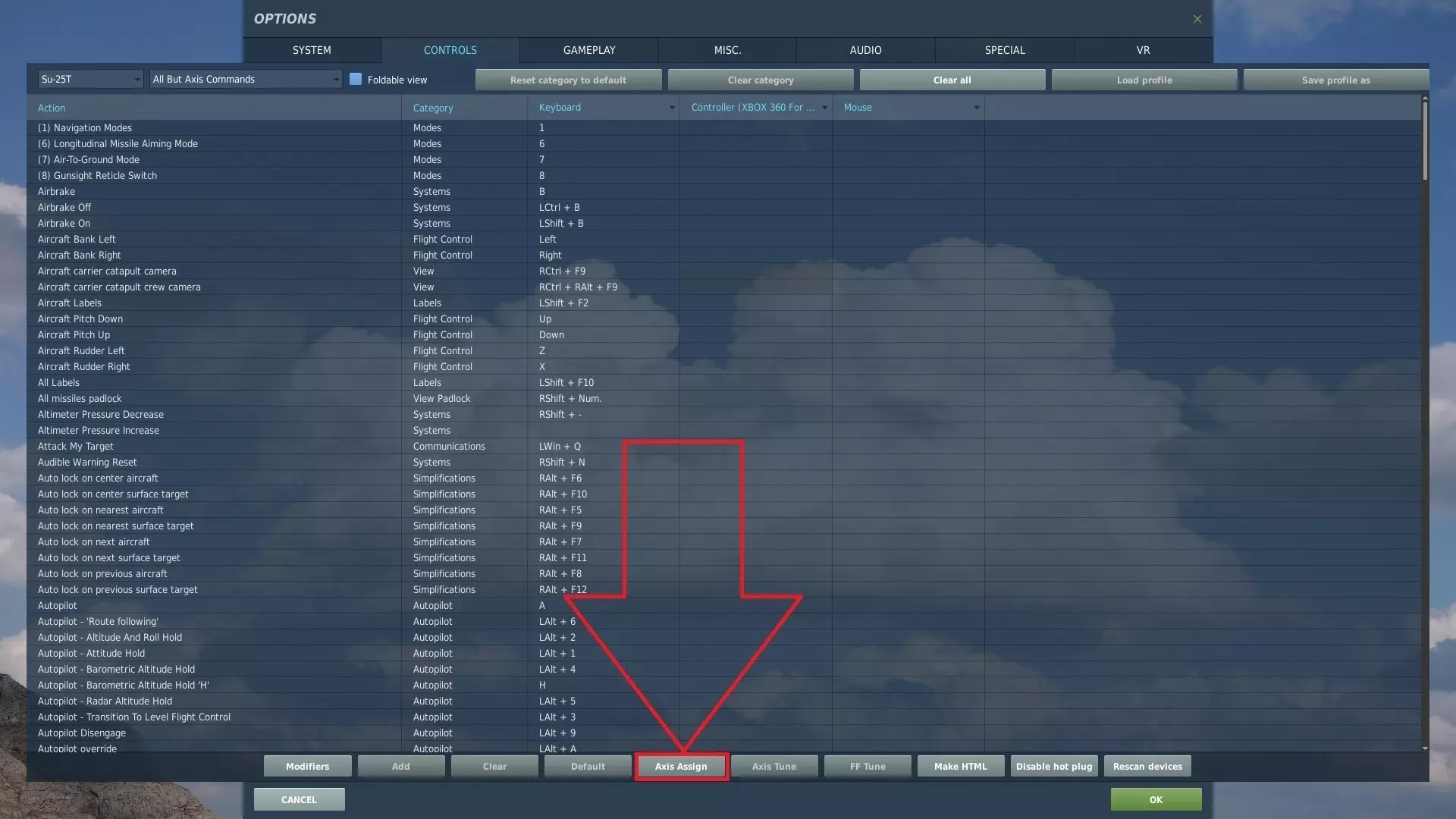
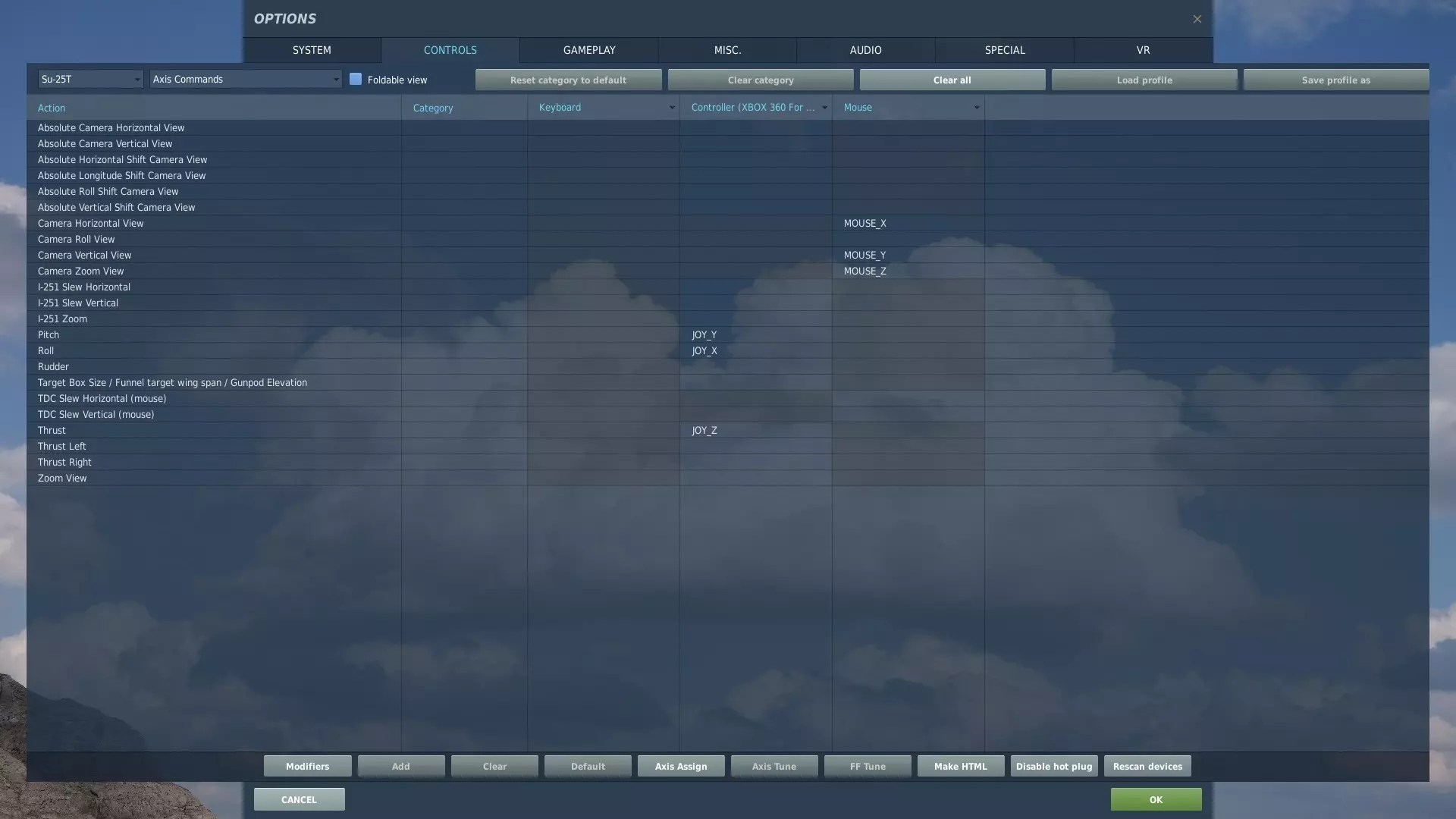
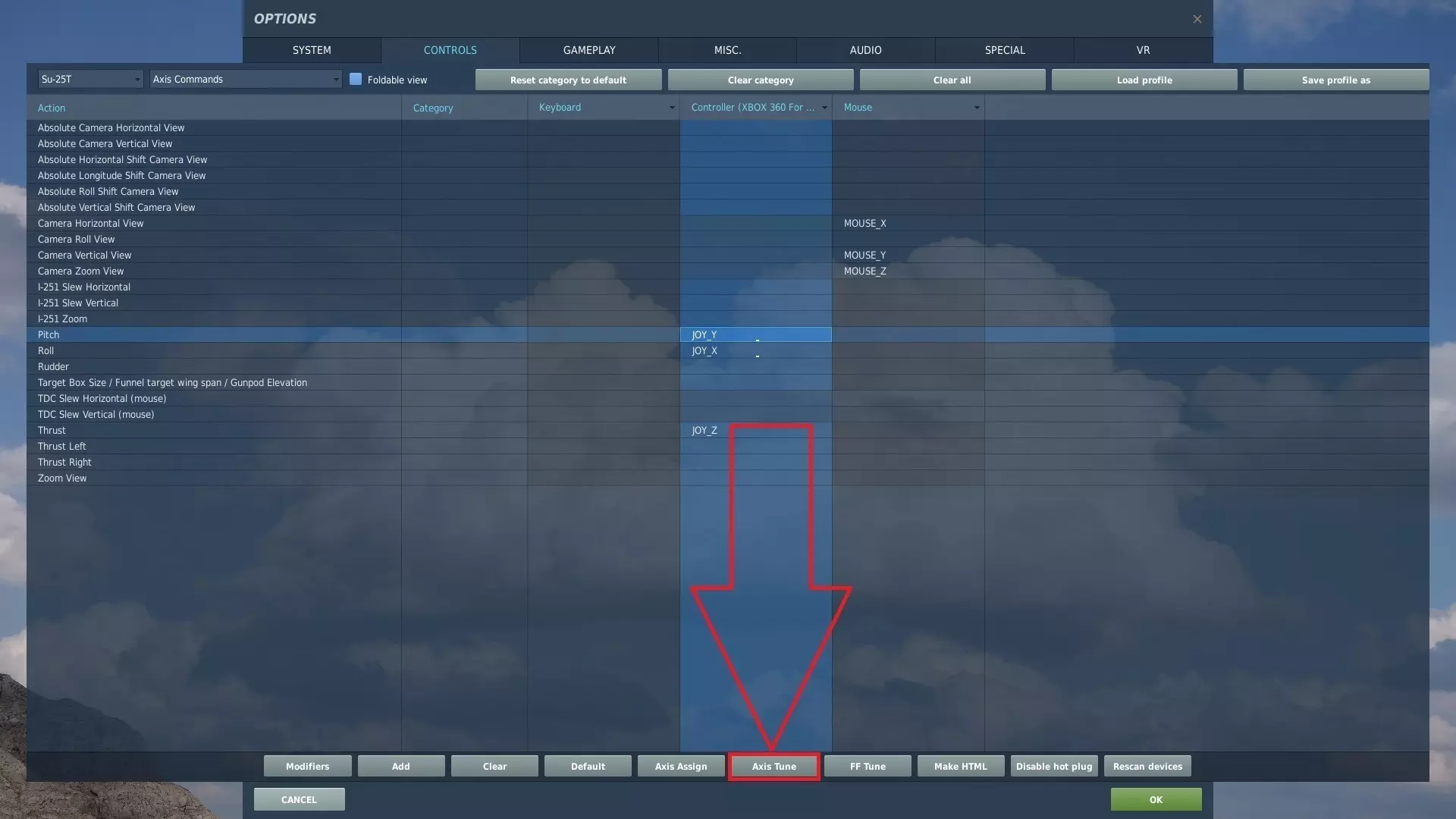
俯仰轴(Pitch)、横滚轴(Roll)、推力轴(Thrust)分别分配了JOY_Y、JOY_X、JOY_Z。 ※简要说明 俯仰轴(Pitch):用于控制机头上下移动的轴(操纵杆前后) 横滚轴(Roll):用于控制机体左右倾斜的轴(操纵杆左右) 方向舵轴(Rudder):用于控制机头左右转向的轴(方向舵踏板) 推力轴(Thrust):用于控制机体速度的轴(油门:推力控制) 在Xbox控制器中 JOY_Y为左摇杆的纵轴,JOY_X为左摇杆的横轴,JOY_Z为左右扳机键(LT和RT) 因此,暂时可以确定通过左摇杆能够操纵机体。要设置轴的灵敏度,请点击想要设置的轴(如JOY_Y),然后点击下方的Axis Tune。
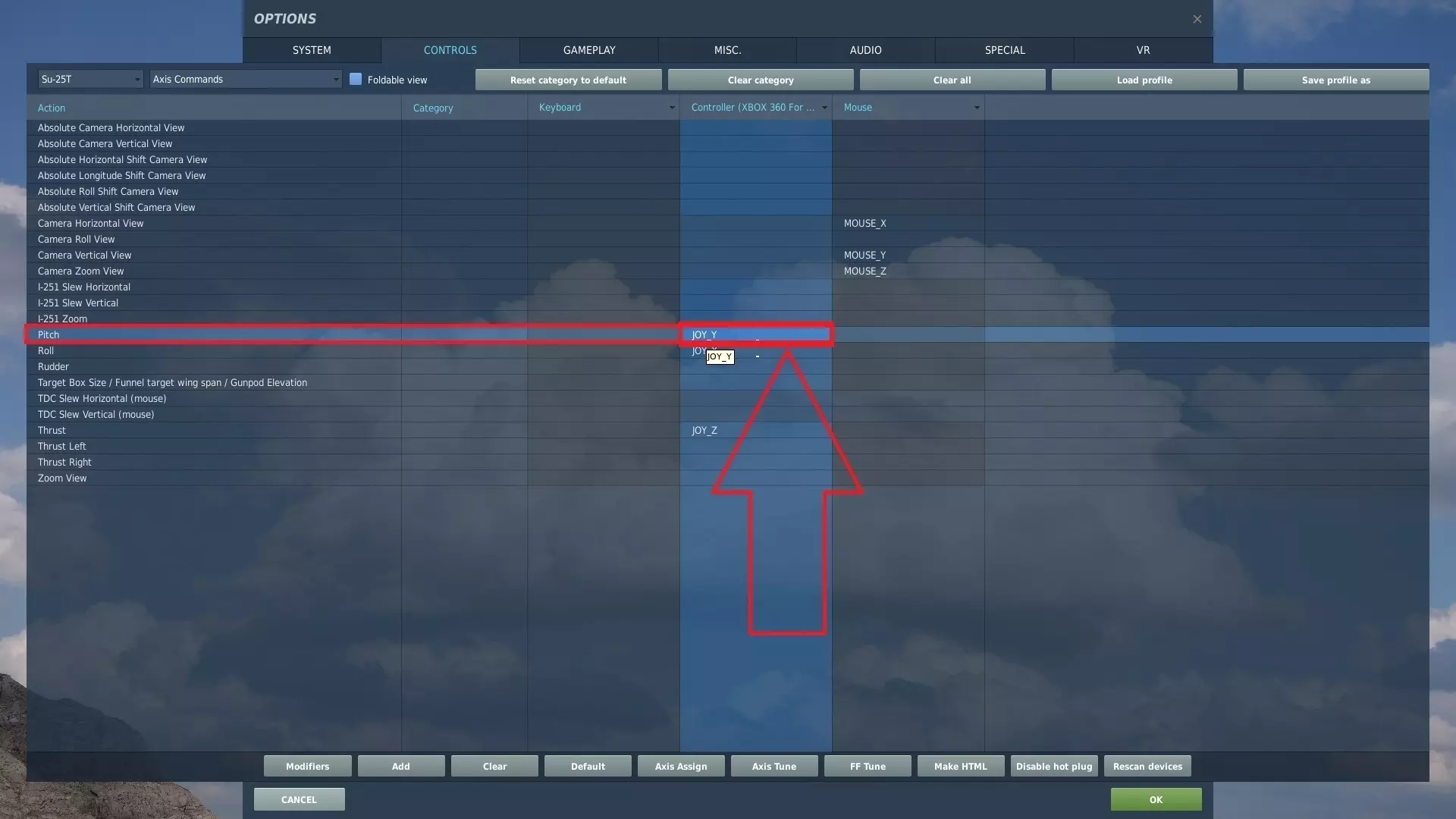
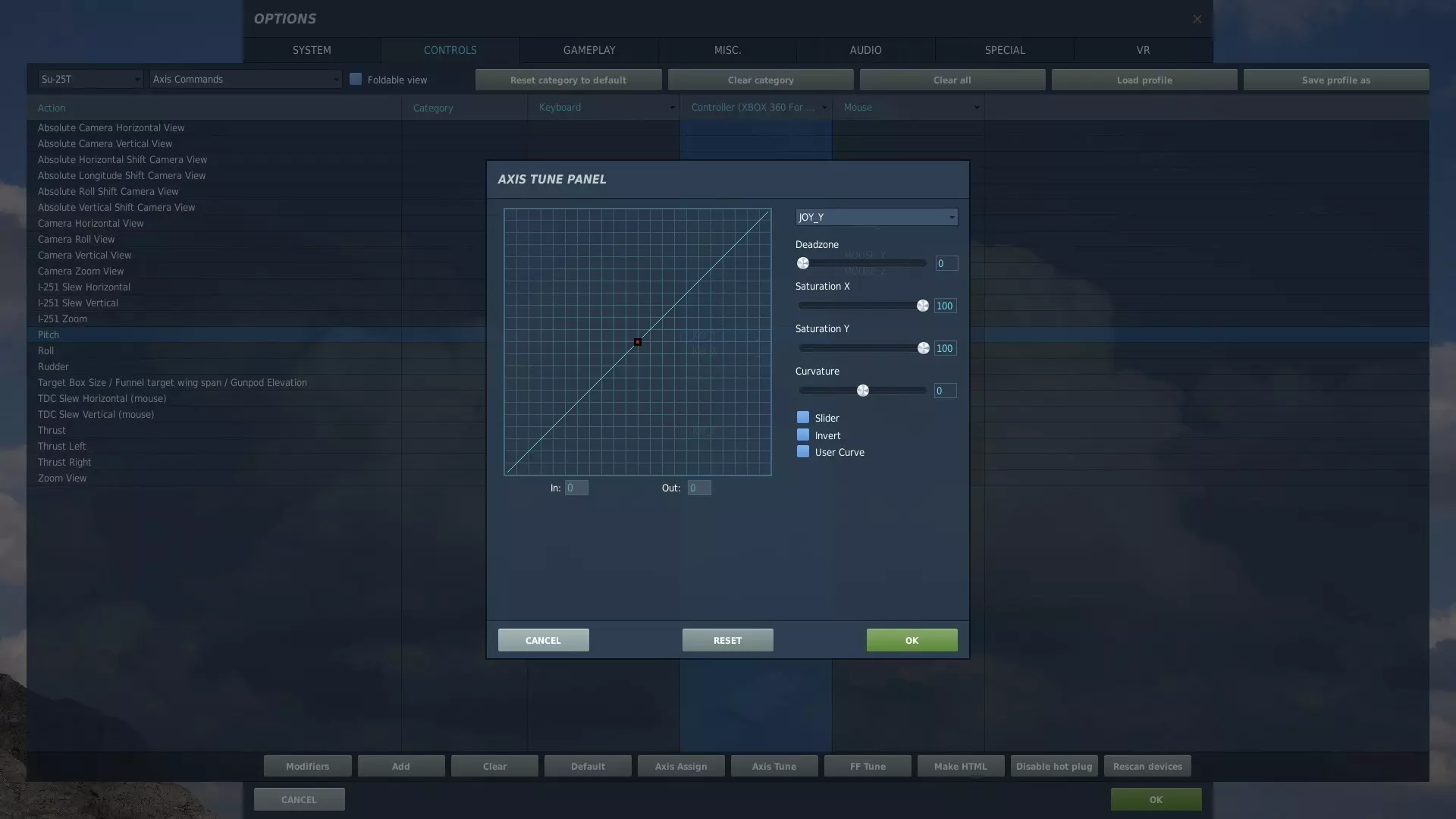
会显示灵敏度设置界面。 蓝色图表的横轴代表输入值,纵轴代表反映值。 ※说明(以俯仰角・横滚角为例) 死区(Deadzone):增大数值后,操纵杆接近垂直状态时机体将不会产生反应。
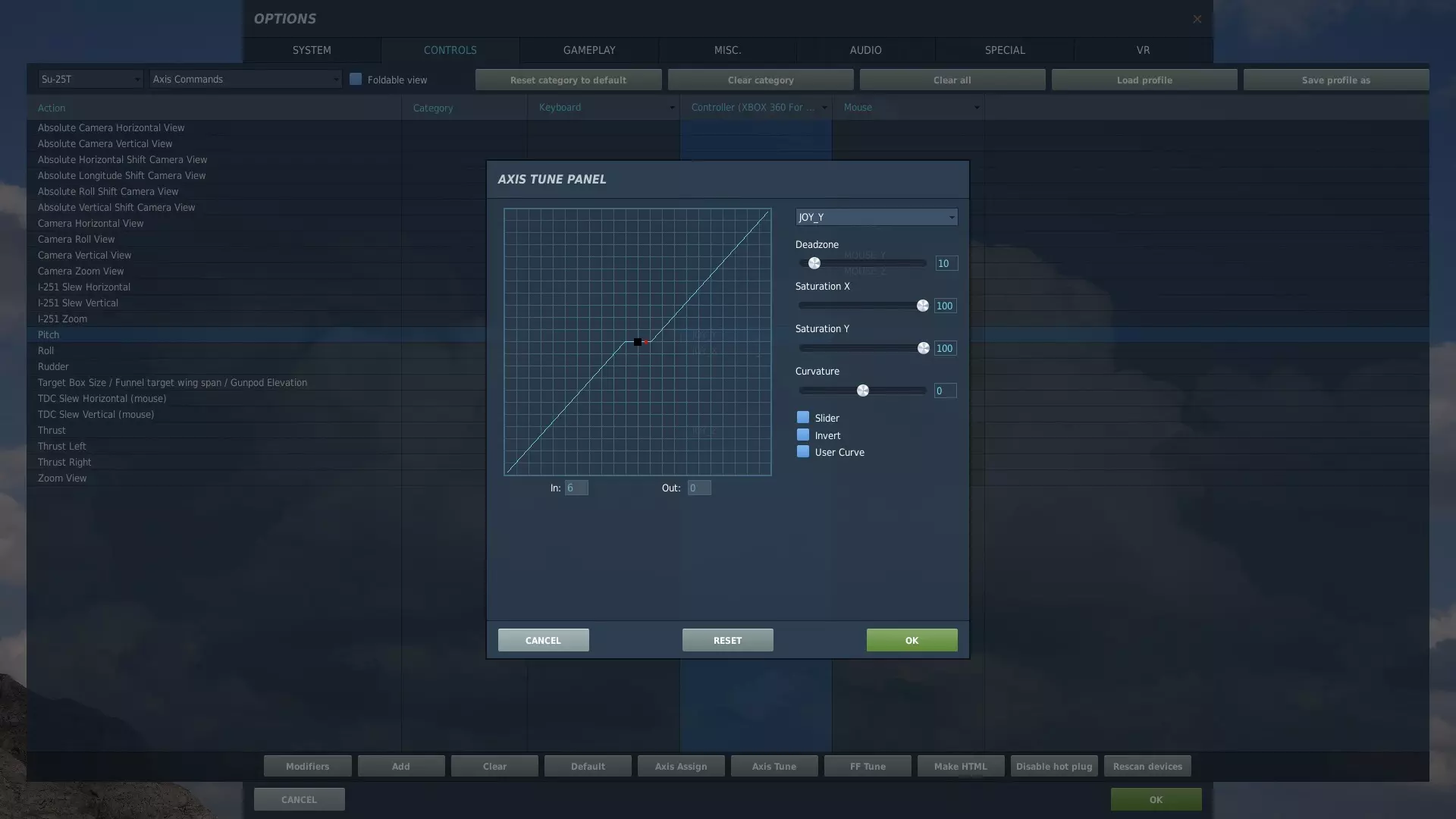
饱和度X:数值调小时,即使操纵杆轻微移动,机体也会大幅动作
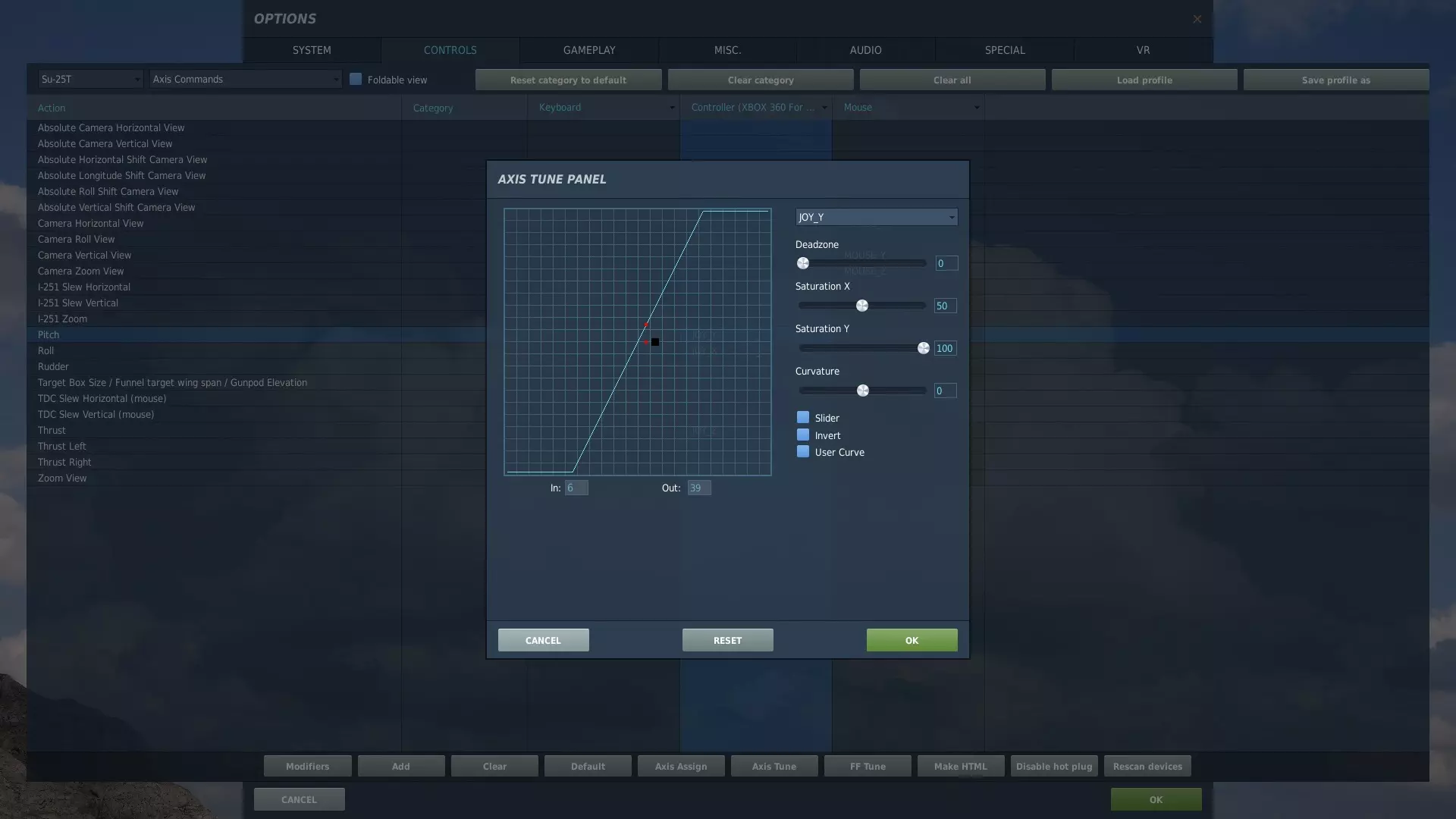
饱和度Y:数值调小后,即使大幅操作摇杆,机体也会变得难以移动,而且即使将摇杆倾斜到最大角度,操纵杆也无法达到最大移动值。
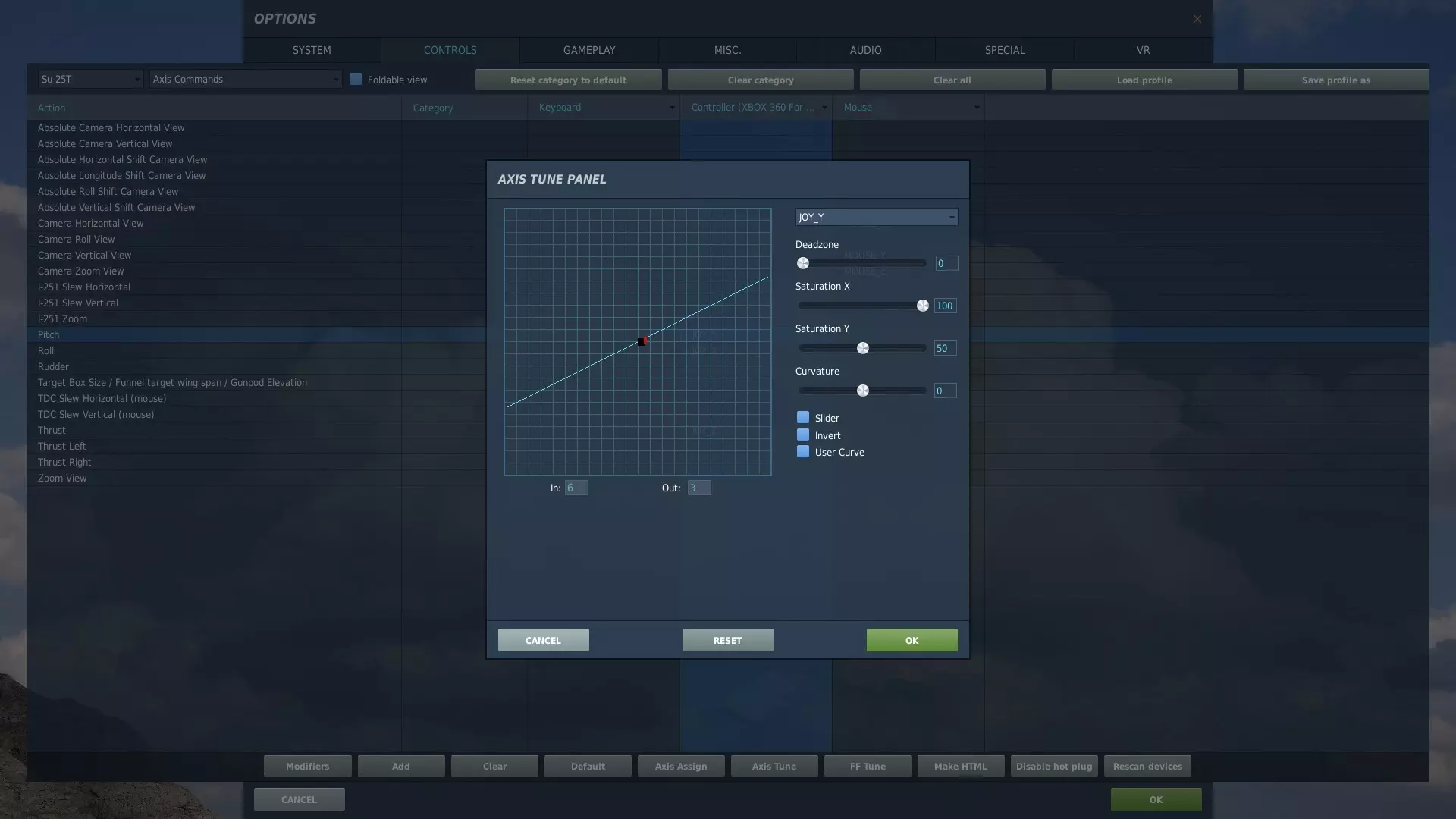
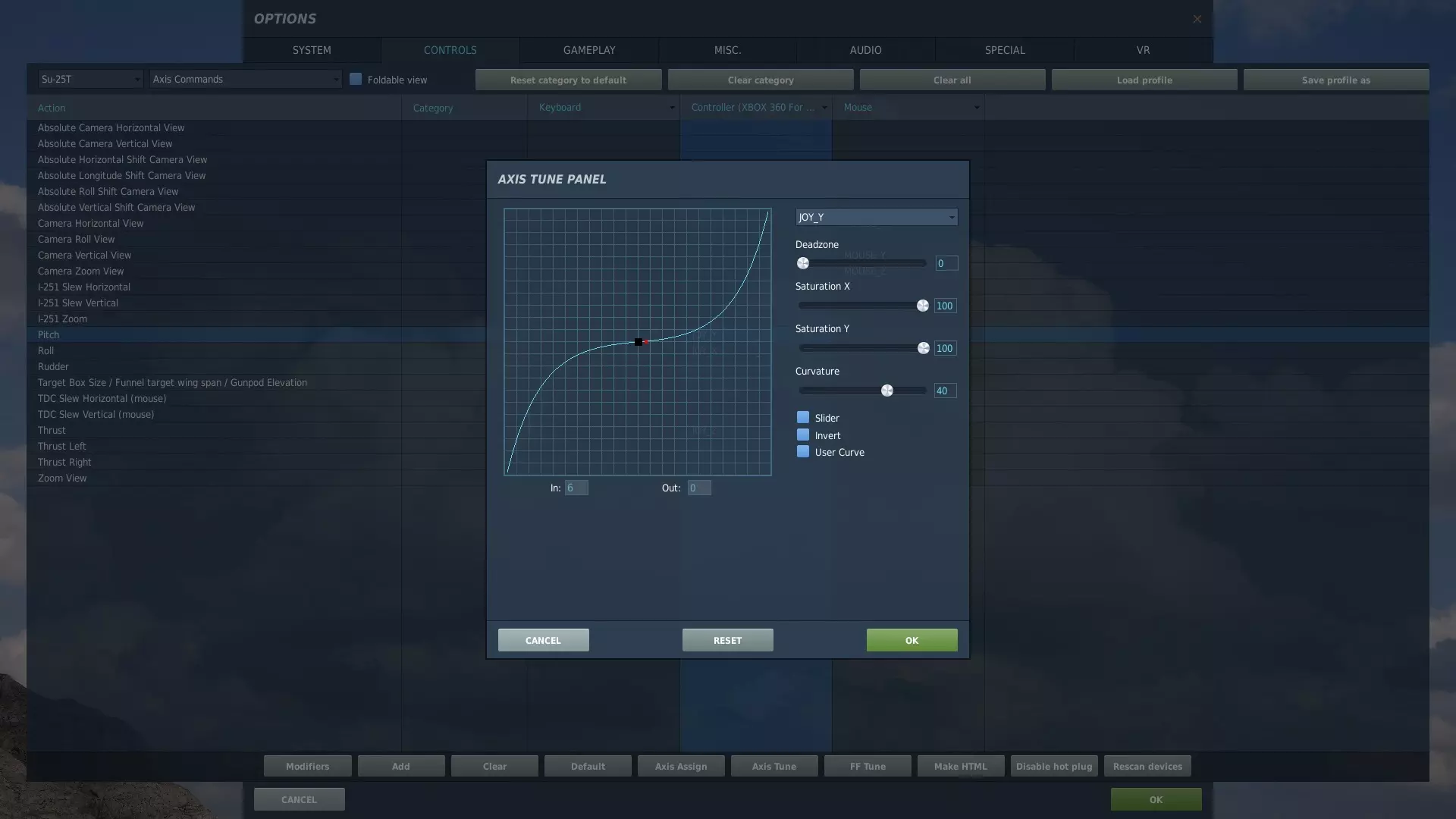
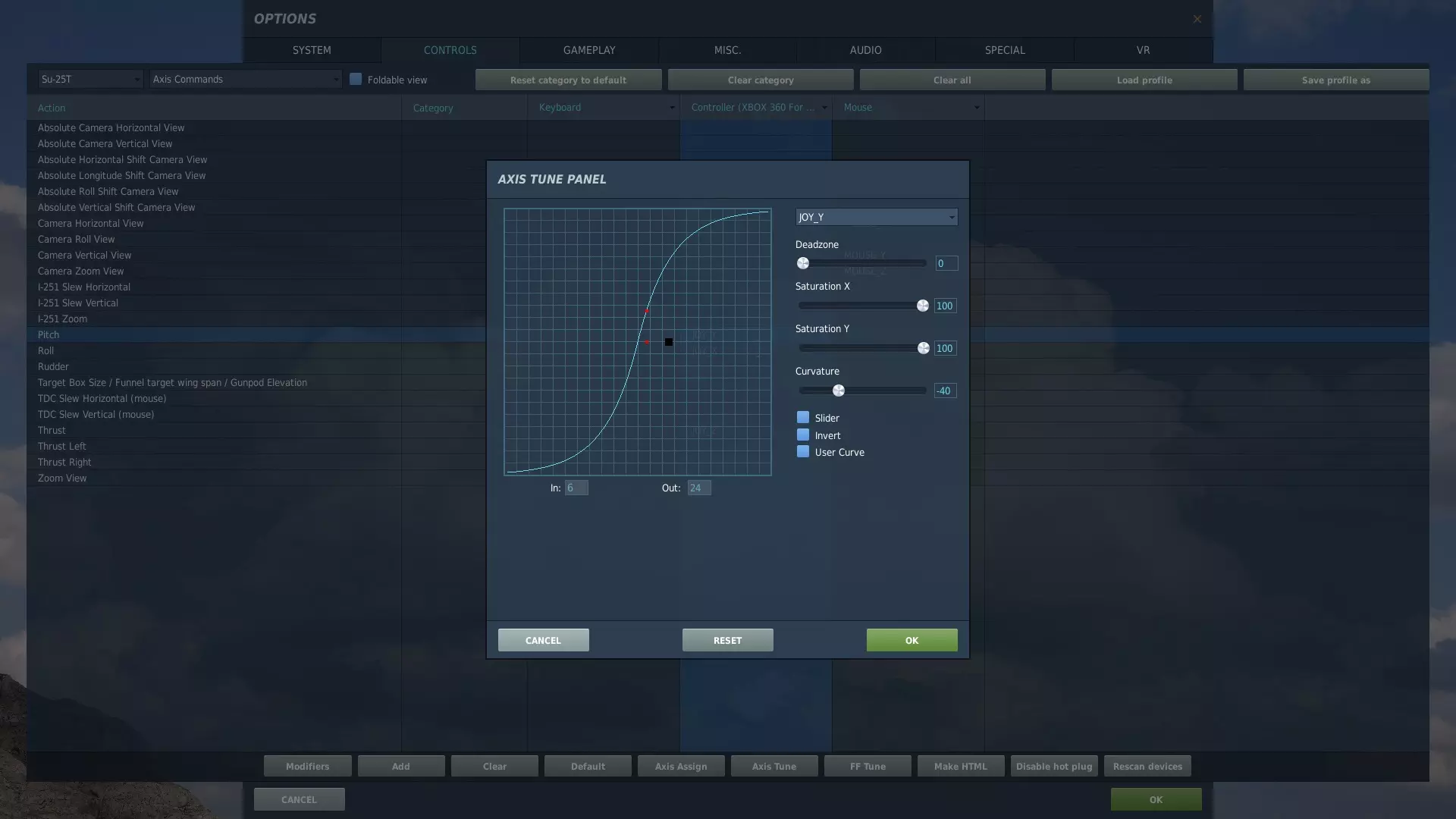
曲率:增大数值时,摇杆越接近垂直状态,移动精度越高;而随着摇杆接近水平状态,精度会逐渐降低。减小数值时则相反(摇杆越接近垂直状态,精度越低;随着摇杆接近水平状态,精度会逐渐提高)。
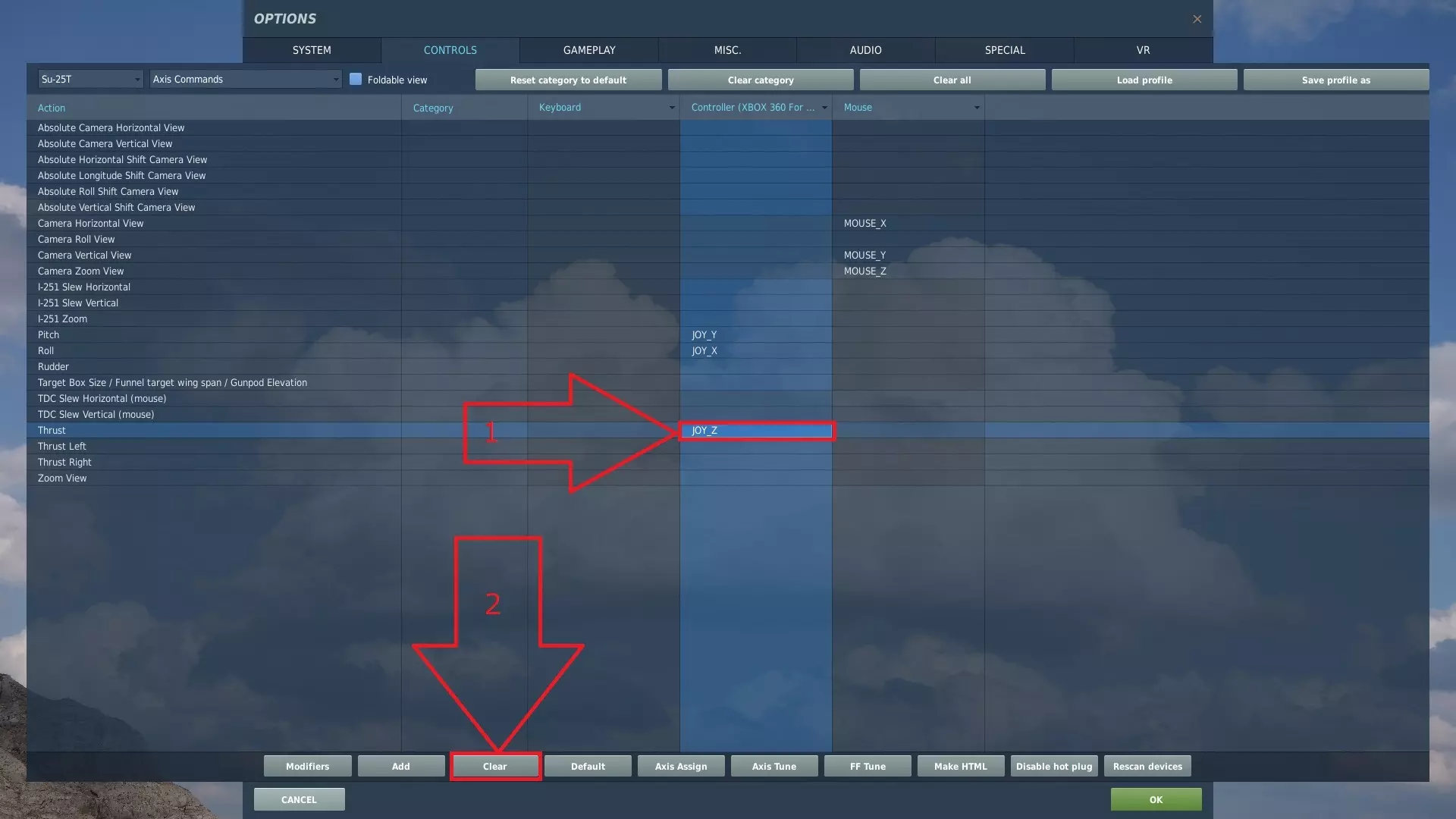
轴的删除与分配:若要删除轴,请点击想要删除的轴(如JOY_Z),然后点击下方的Clear。请从Thrust中删除JOY_Z。
接下来将控制器的扳机键(JOY_Z)分配给方向舵。 如下方图片所示,选择要设置的设备(控制器)列与要分配轴的对象(方向舵)行的交叉位置,然后点击下方的添加,即可进入轴分配界面。
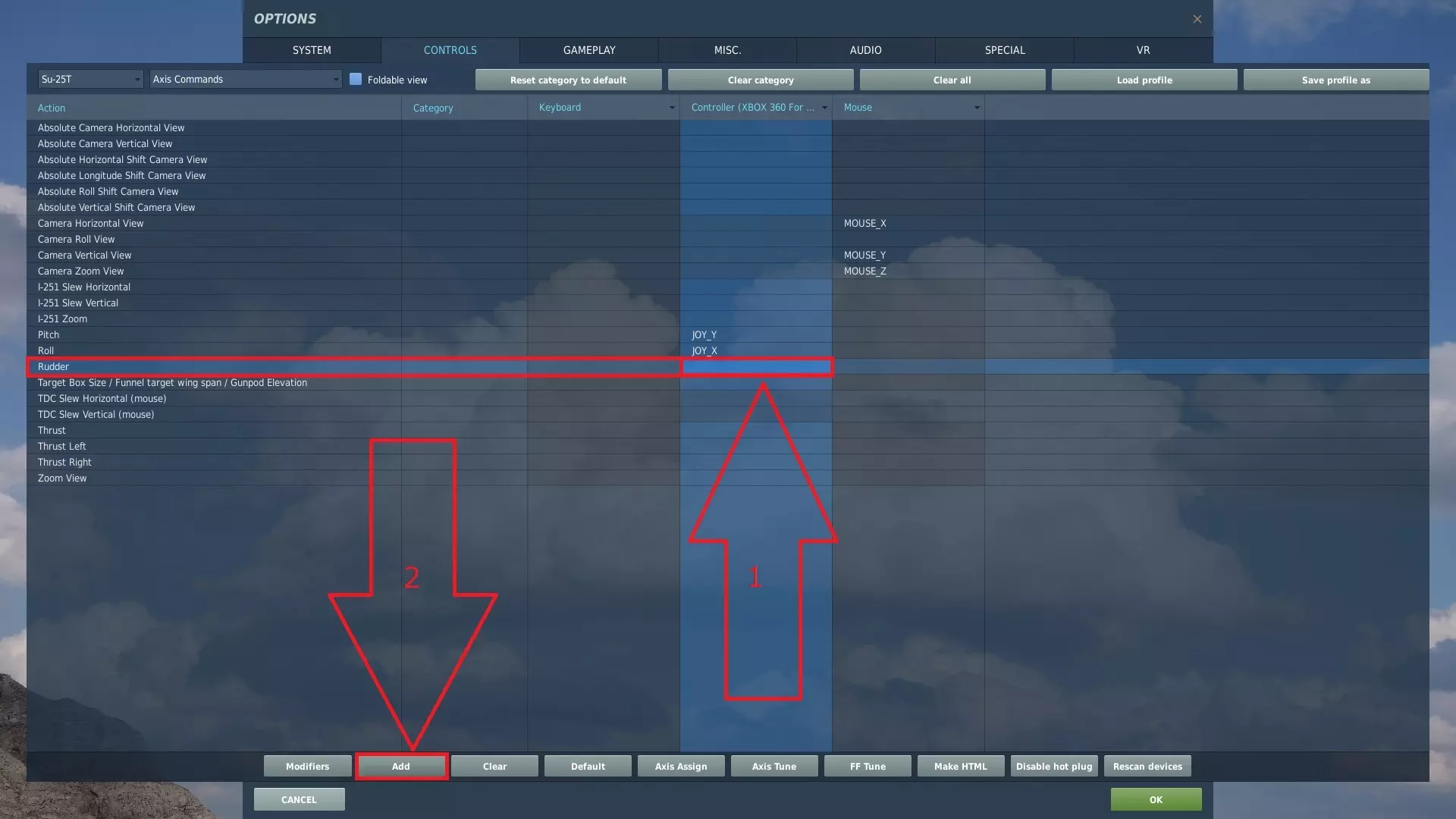
从按键/按钮中选择JOY_Z。或者,将左右扳机键完全按下。
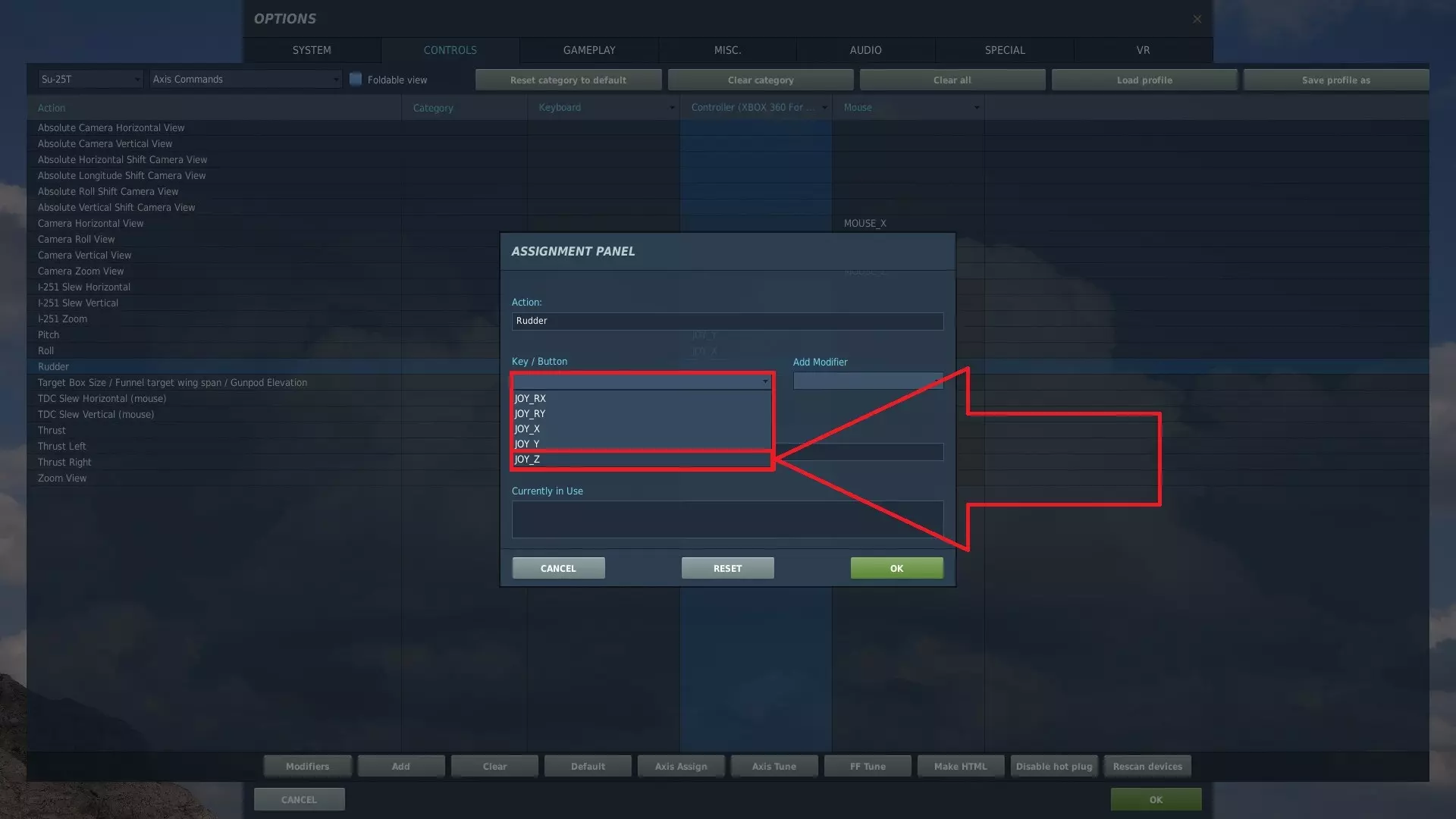
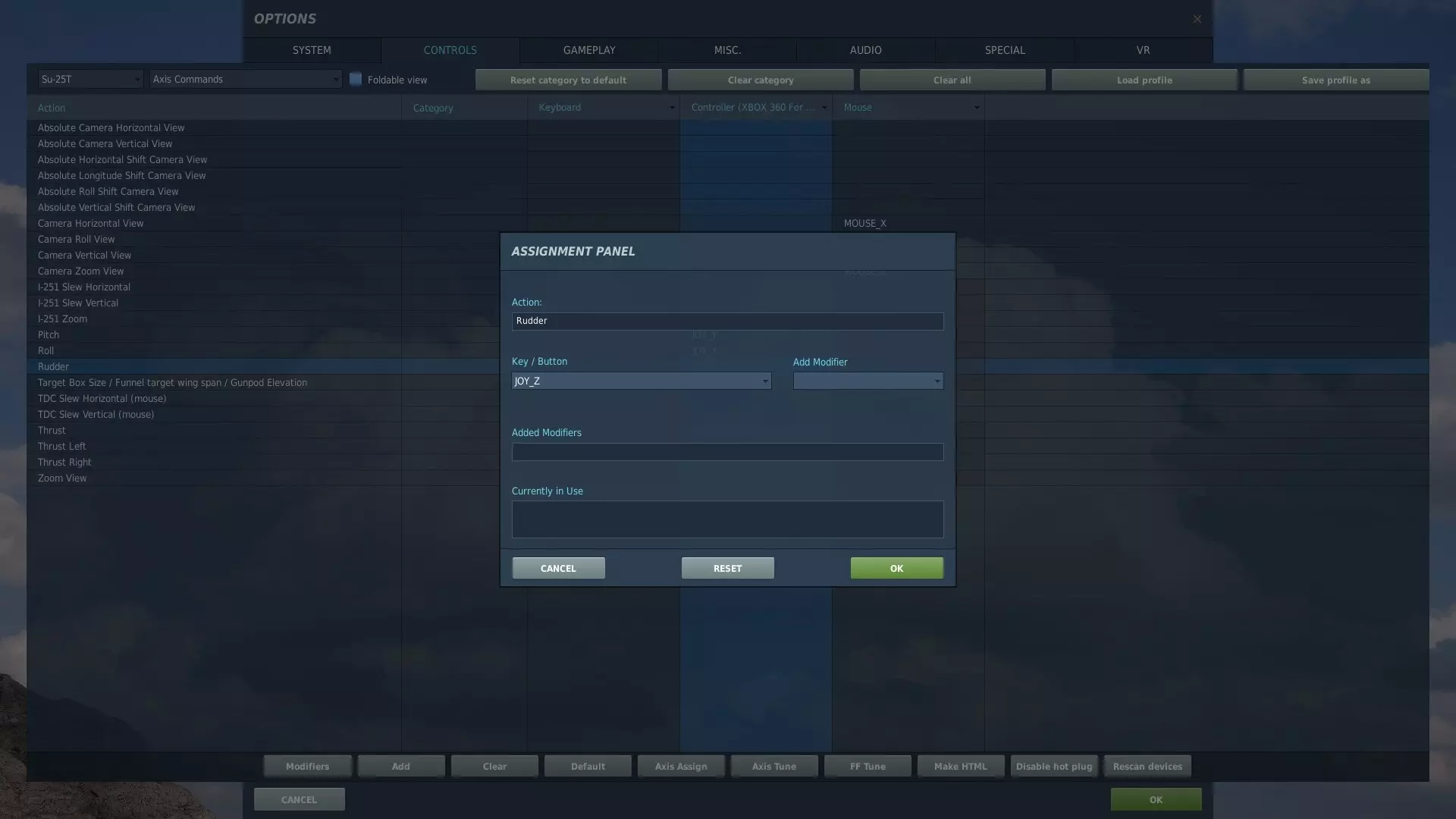
按OK键返回原画面。 也请进行灵敏度设置。
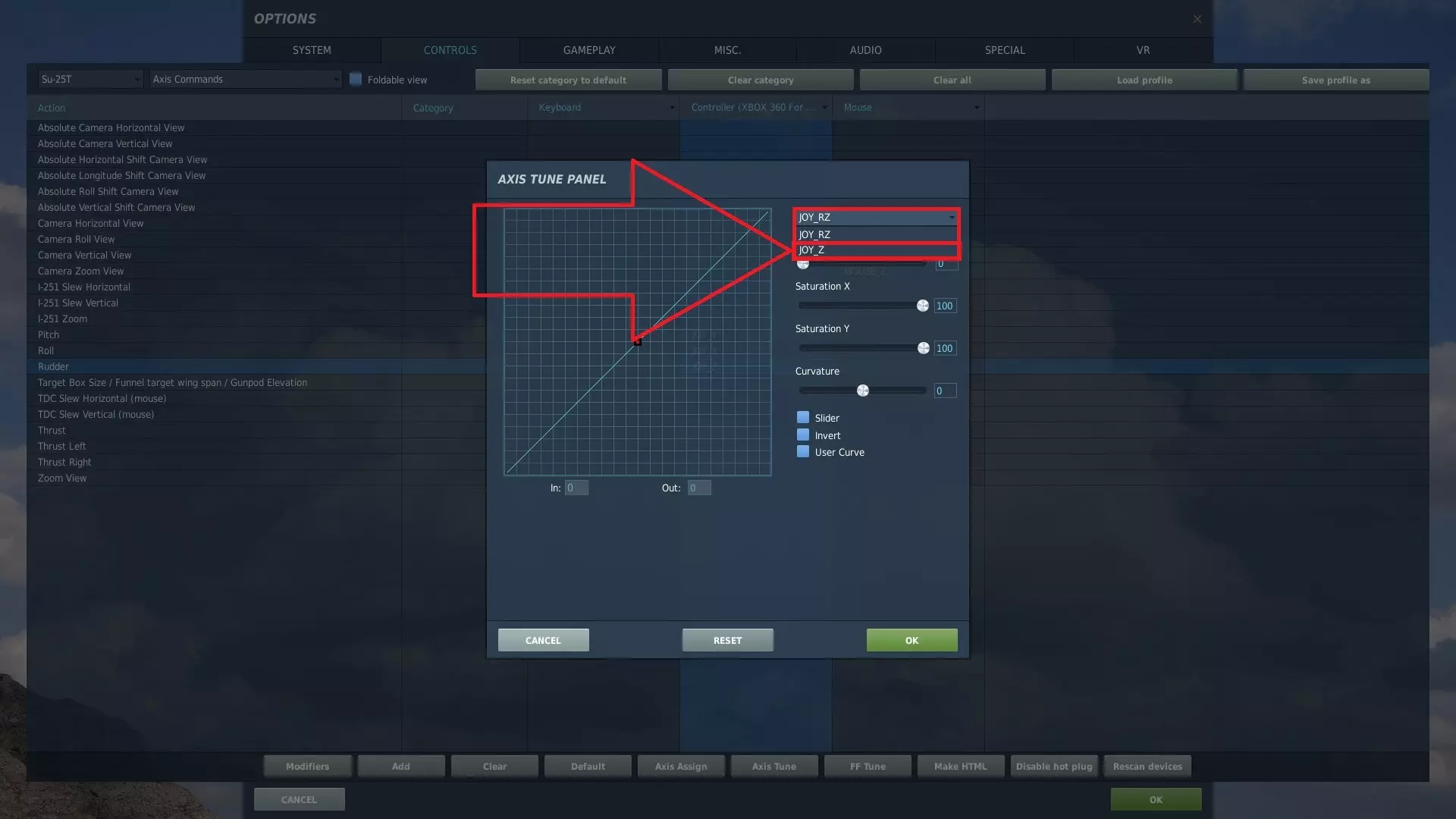
油门设置(按钮分配):设置分配给油门的按钮。 ※使用飞行摇杆等设备时,需将油门杆的轴分配给Thrust。操作方法与将轴分配给Rudder的方法相同。 点击上方的Axis Commands,从下拉菜单中选择All But Axis Commands。
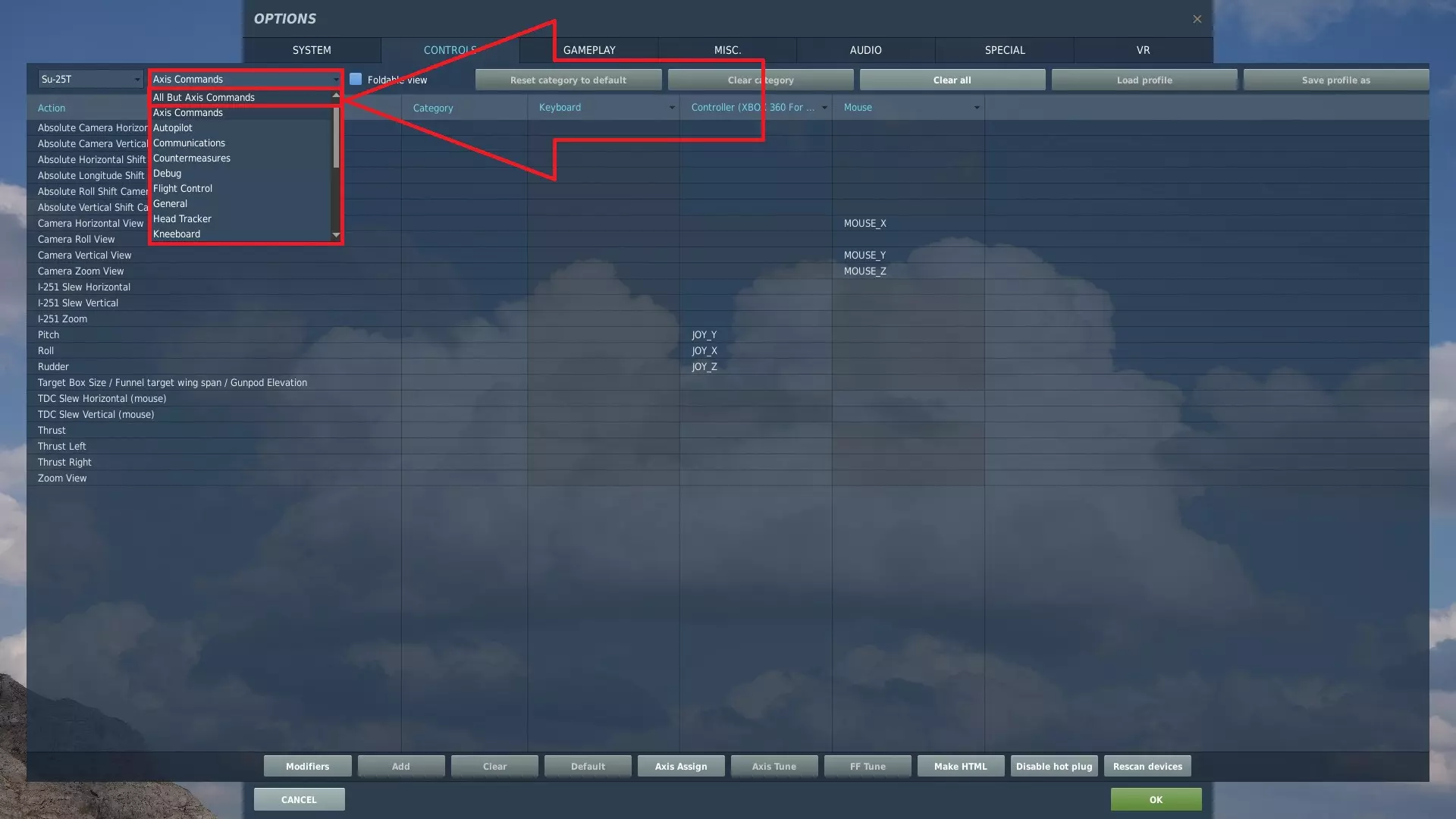
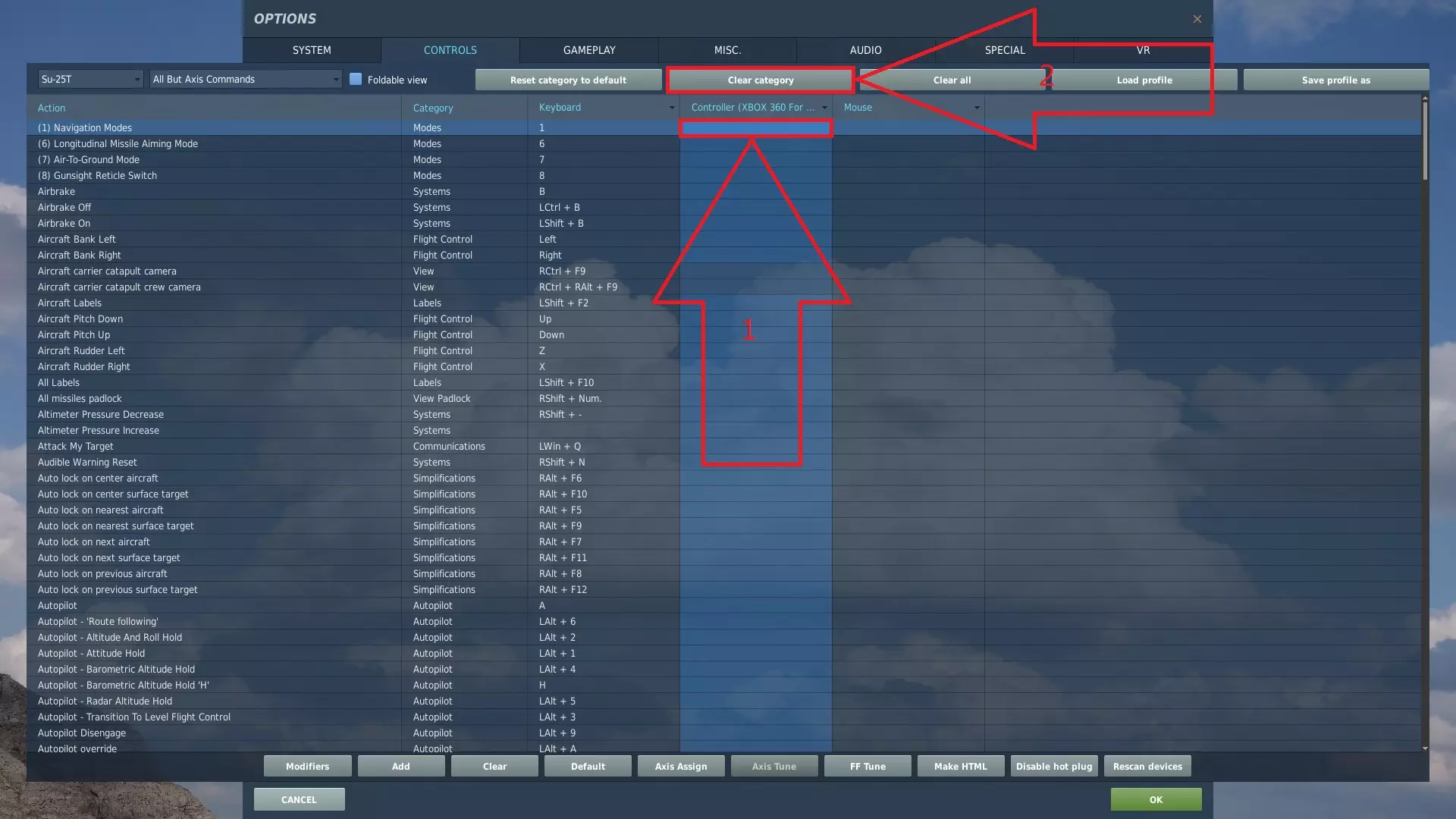
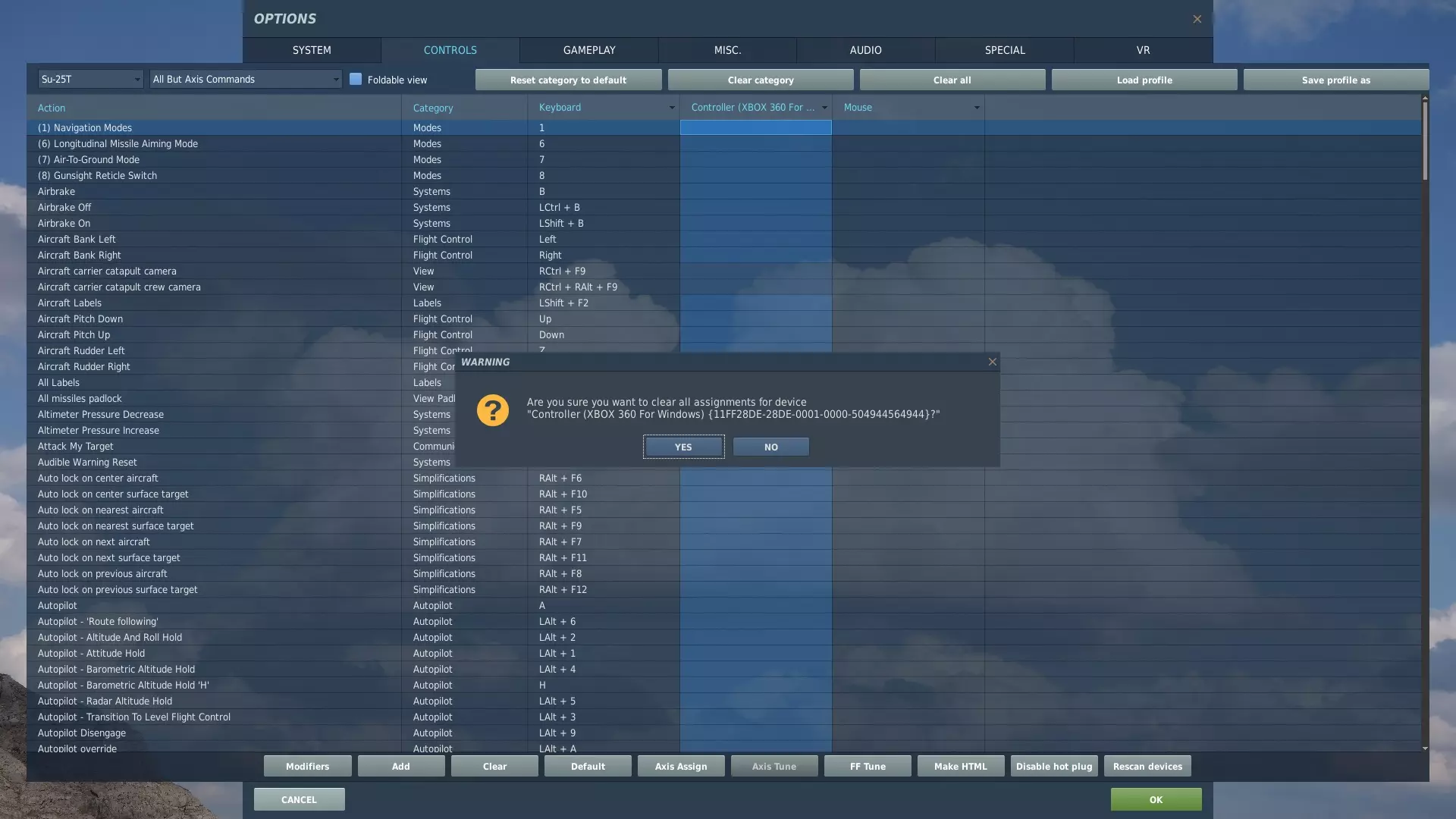
若要解除默认分配的按钮设置,请先点击控制器名称下方的列,然后点击“Clear category”,此时会显示警告画面。请确认显示的控制器名称与您想要解除按钮设置的控制器一致,确认无误后点击“YES”。
与轴分配类似,选择要设置的设备(控制器)的列与要分配按钮的行的交叉位置,点击下方的添加按钮,然后从按键/按钮中选择按钮,或按下要分配的按钮。
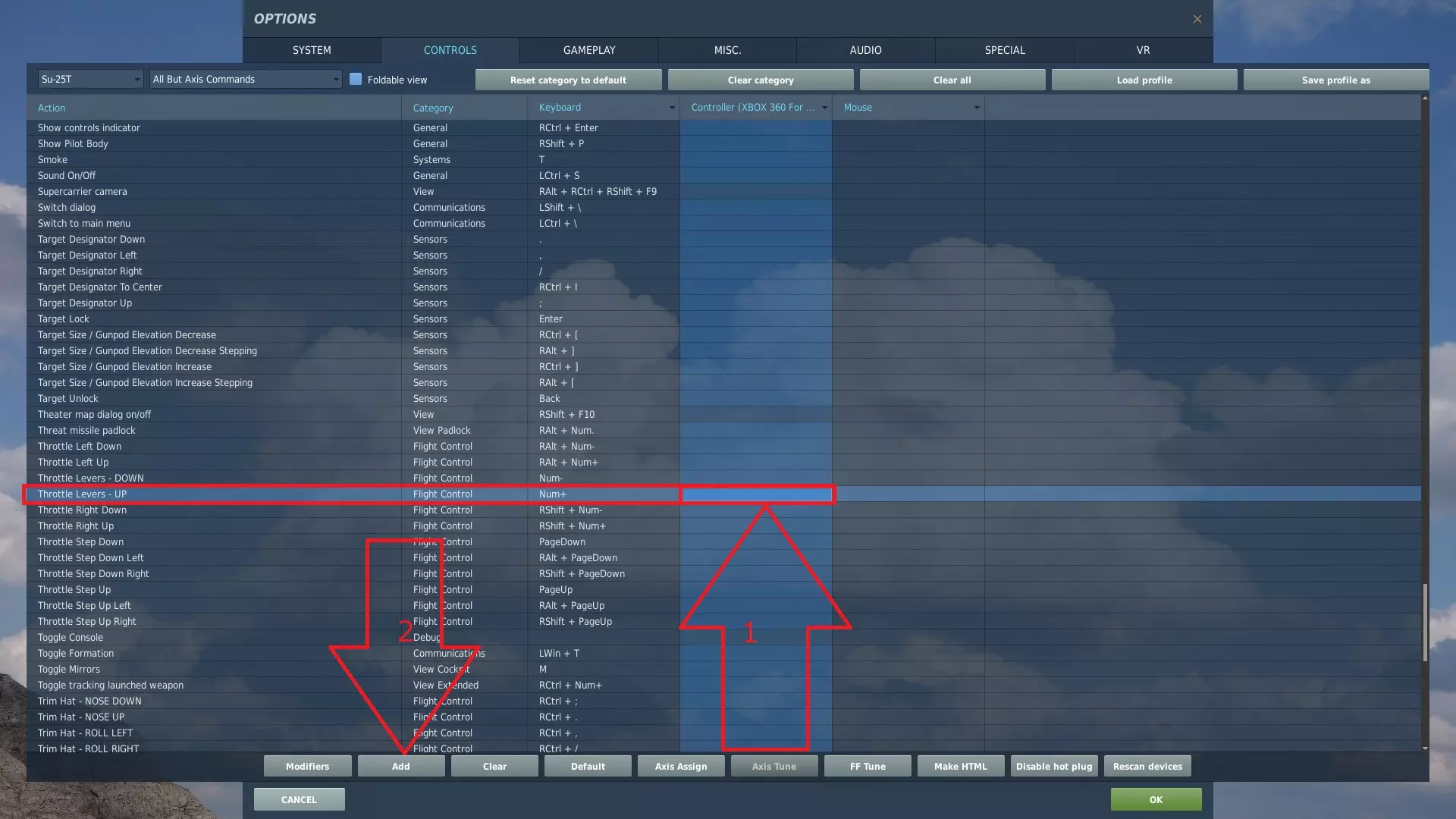
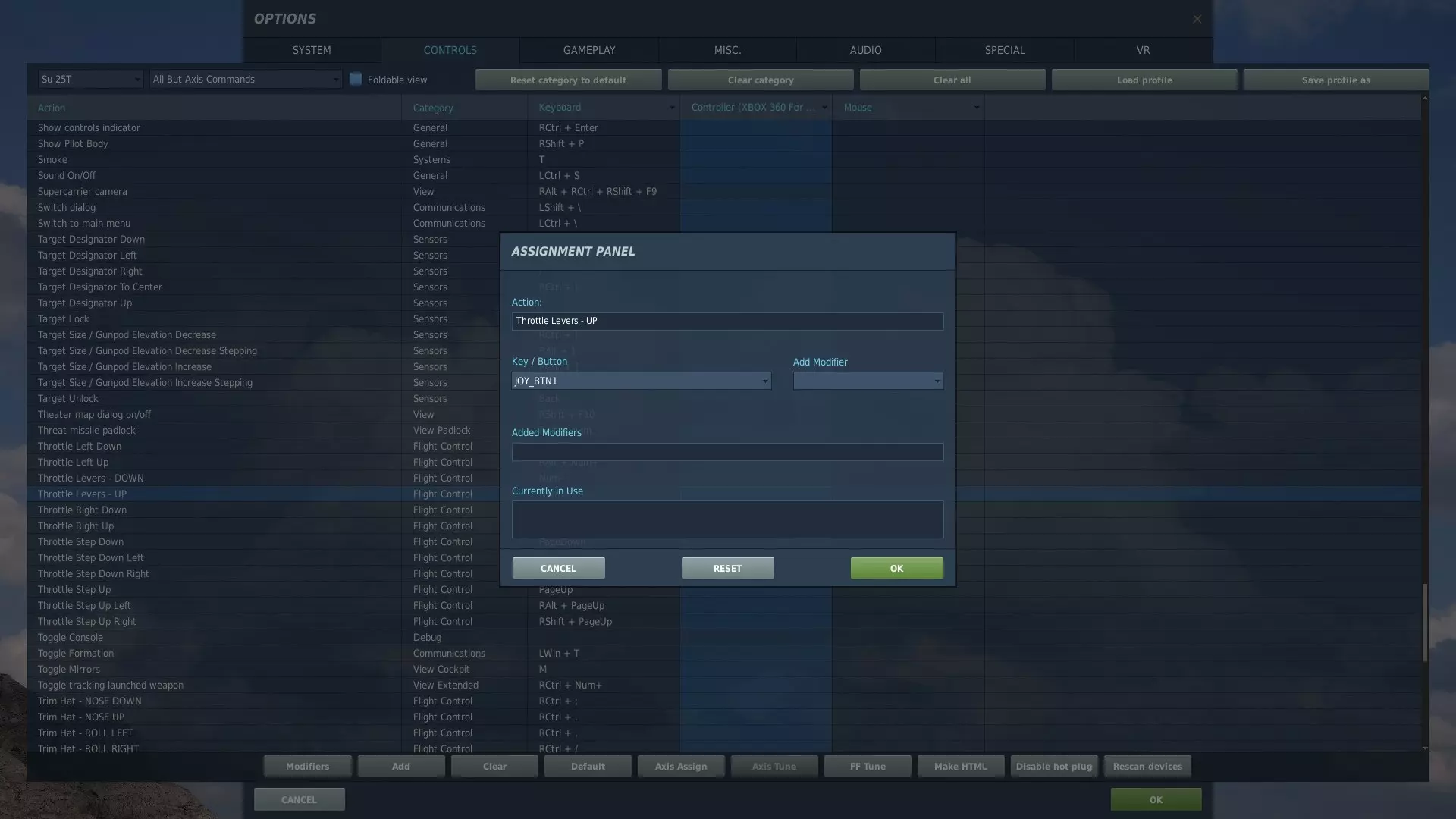
【当前使用】中会显示已分配的按键等内容。这里将【节流杆-向上】分配给A按钮,将【节流杆-向下】分配给B按钮。
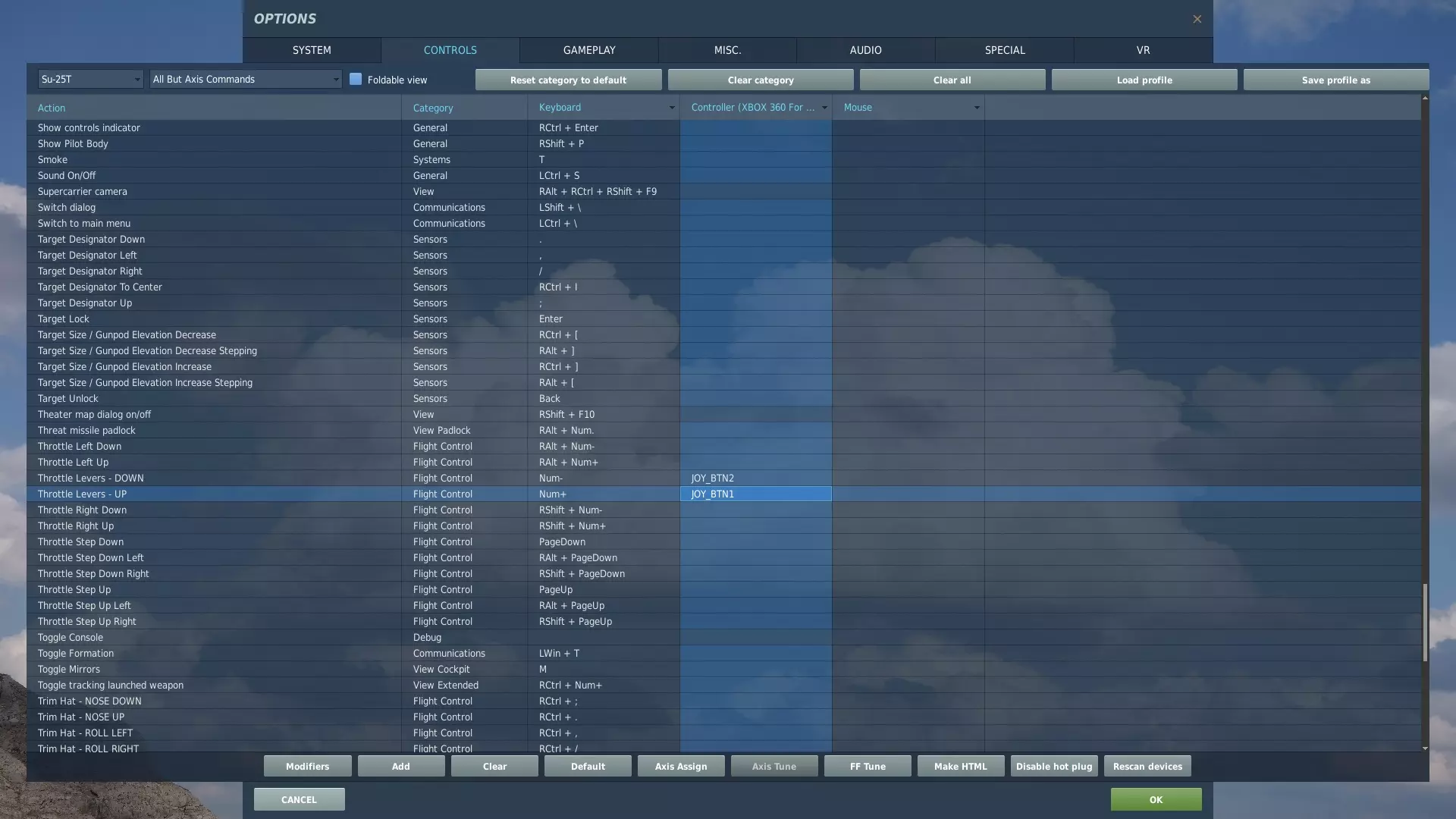
与键盘等其他设置按钮的分配方式相同,选择要设置的设备列与要分配按键的目标行的交叉位置,双击后按下想要分配的按键即可完成设置。 ※默认设置针对英文键盘优化,使用日文键盘时需按以下方式分配: 操作参考设置显示 下一个航点、机场或目标:右Ctrl + @(RCtrl + AT) 上一个航点、机场或目标:右Shift + @(RShift + AT) 雷达|显示放大:^(Prev) 重新装弹和加油窗口:左Alt + :(LAlt + :) 得分窗口:: 切换控制台:左Ctrl + :(LCtrl + :) 完成以上设置后,点击确定。 3.初飞行 不创建任务时(INSTANT ACTION),点击菜单画面的INSTANT ACTION。
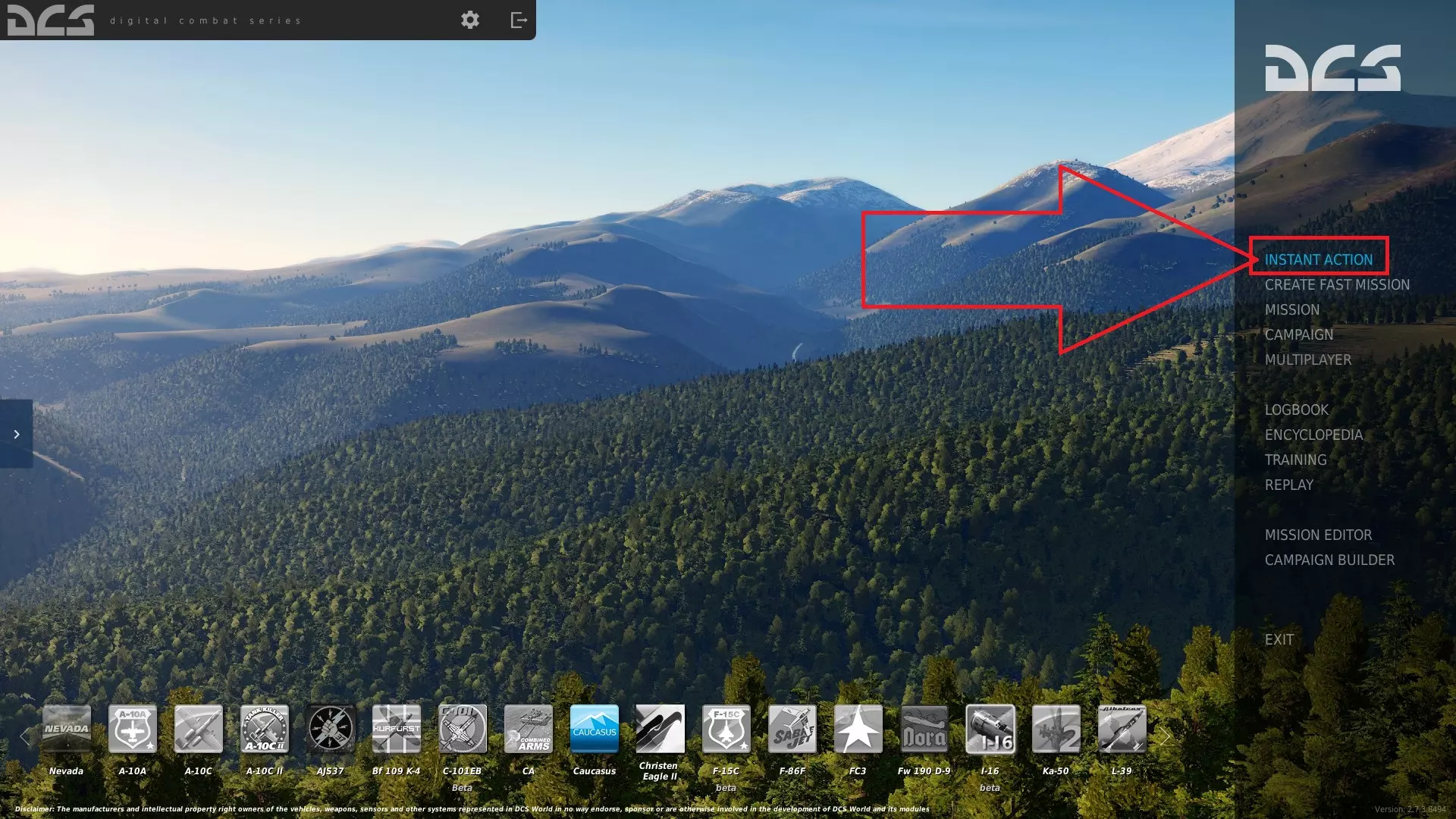
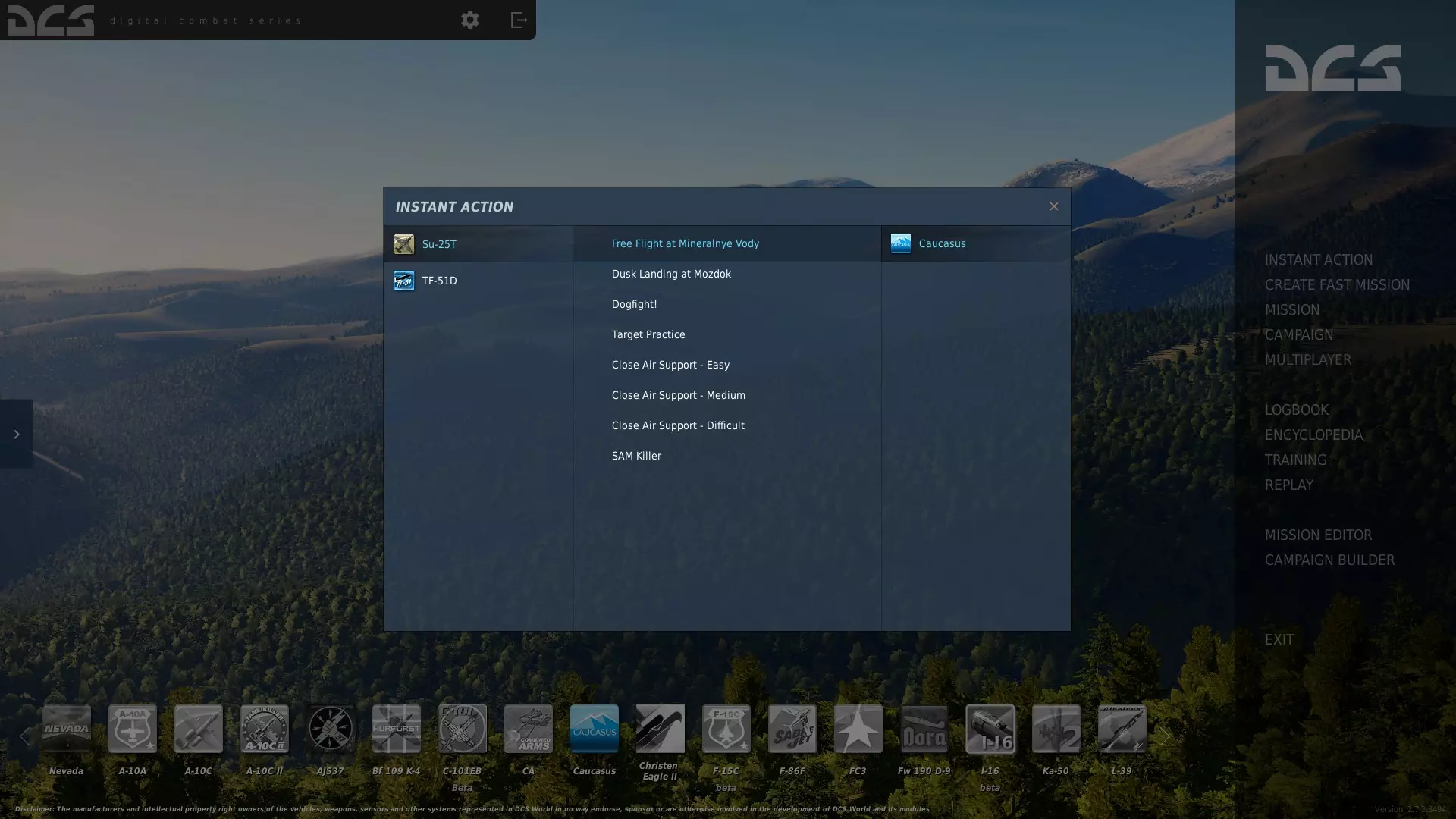
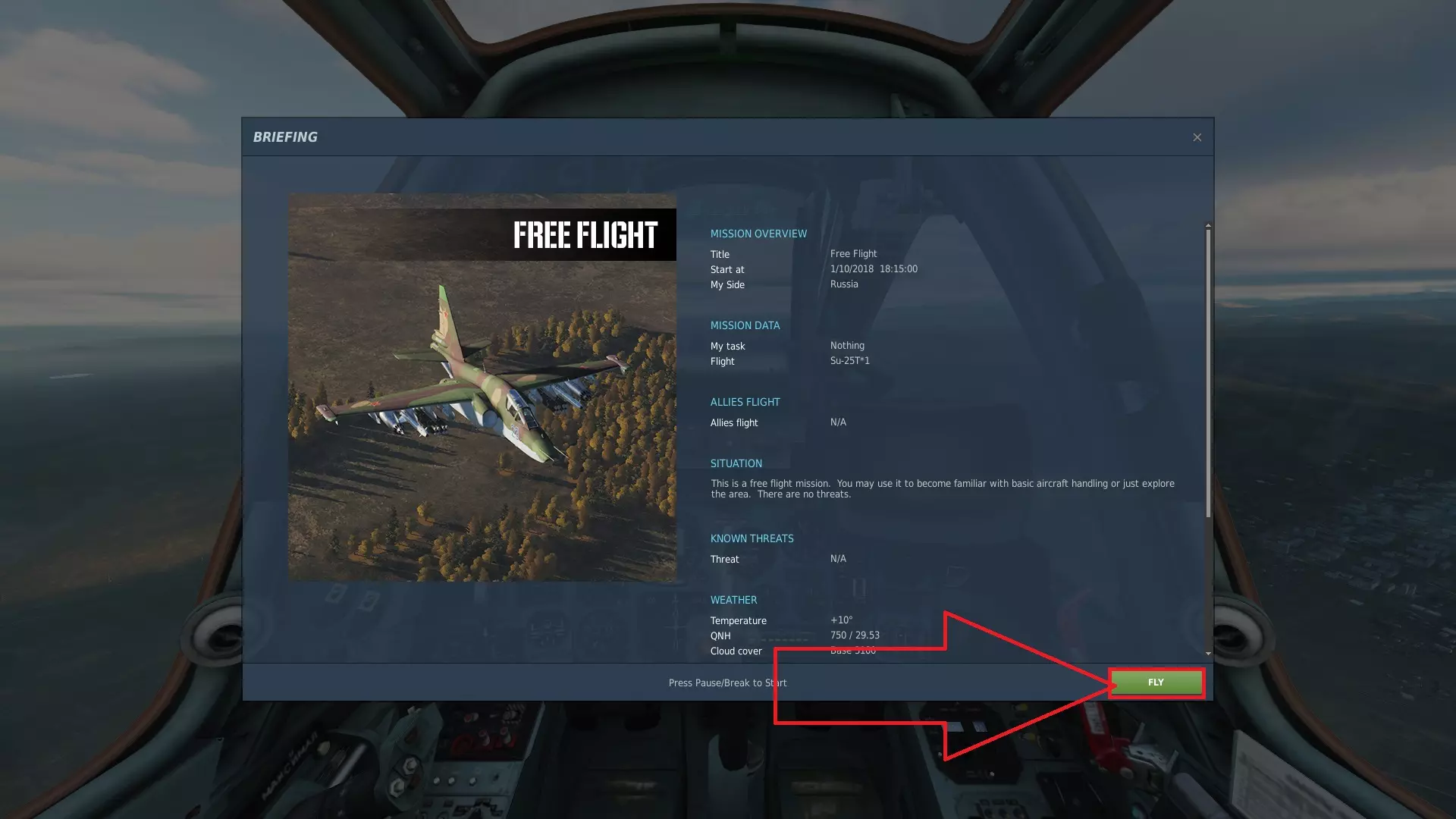
点击任务名称后,会经过加载画面进入任务开始界面。点击【FLY】即可开始任务。
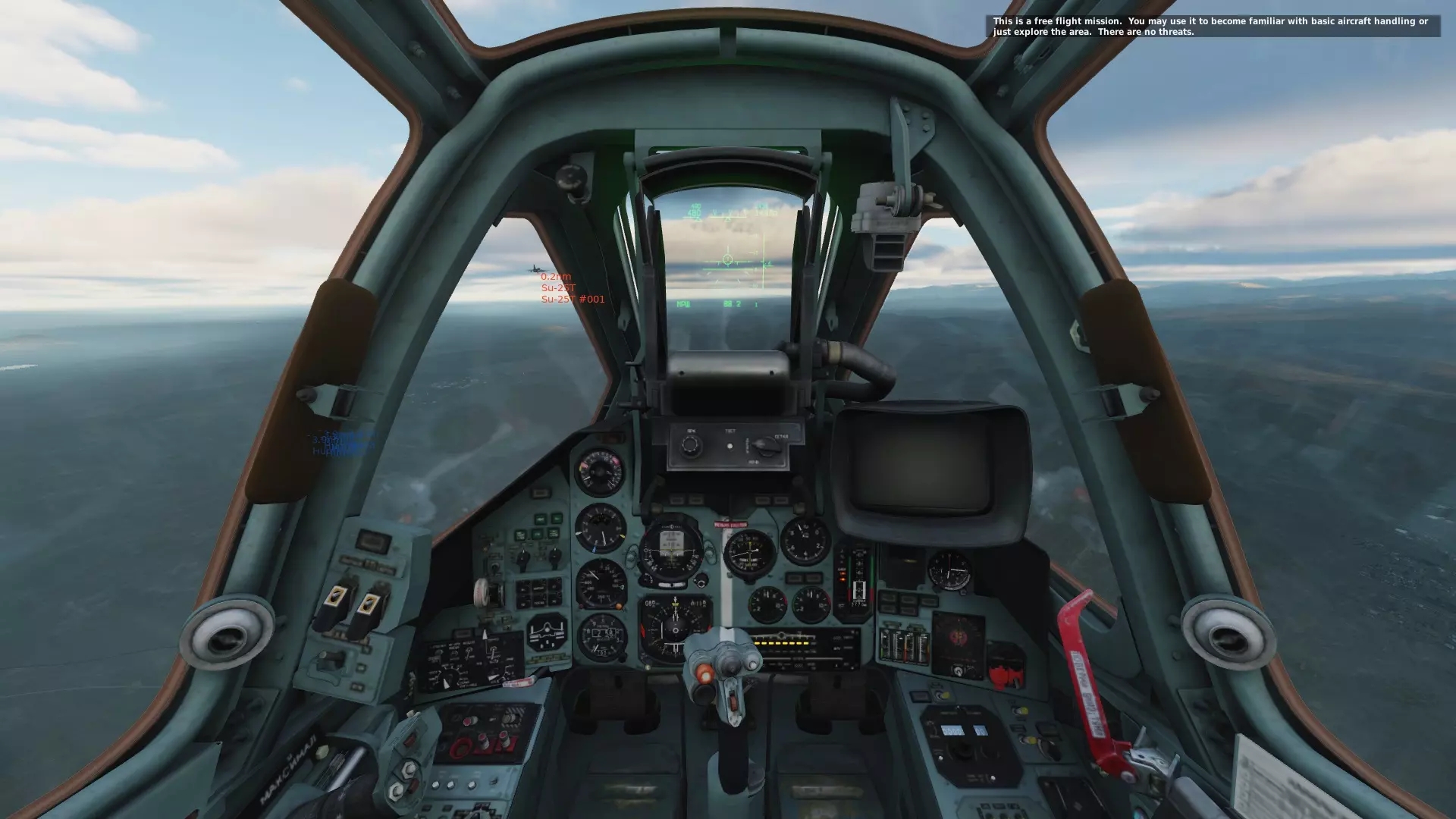
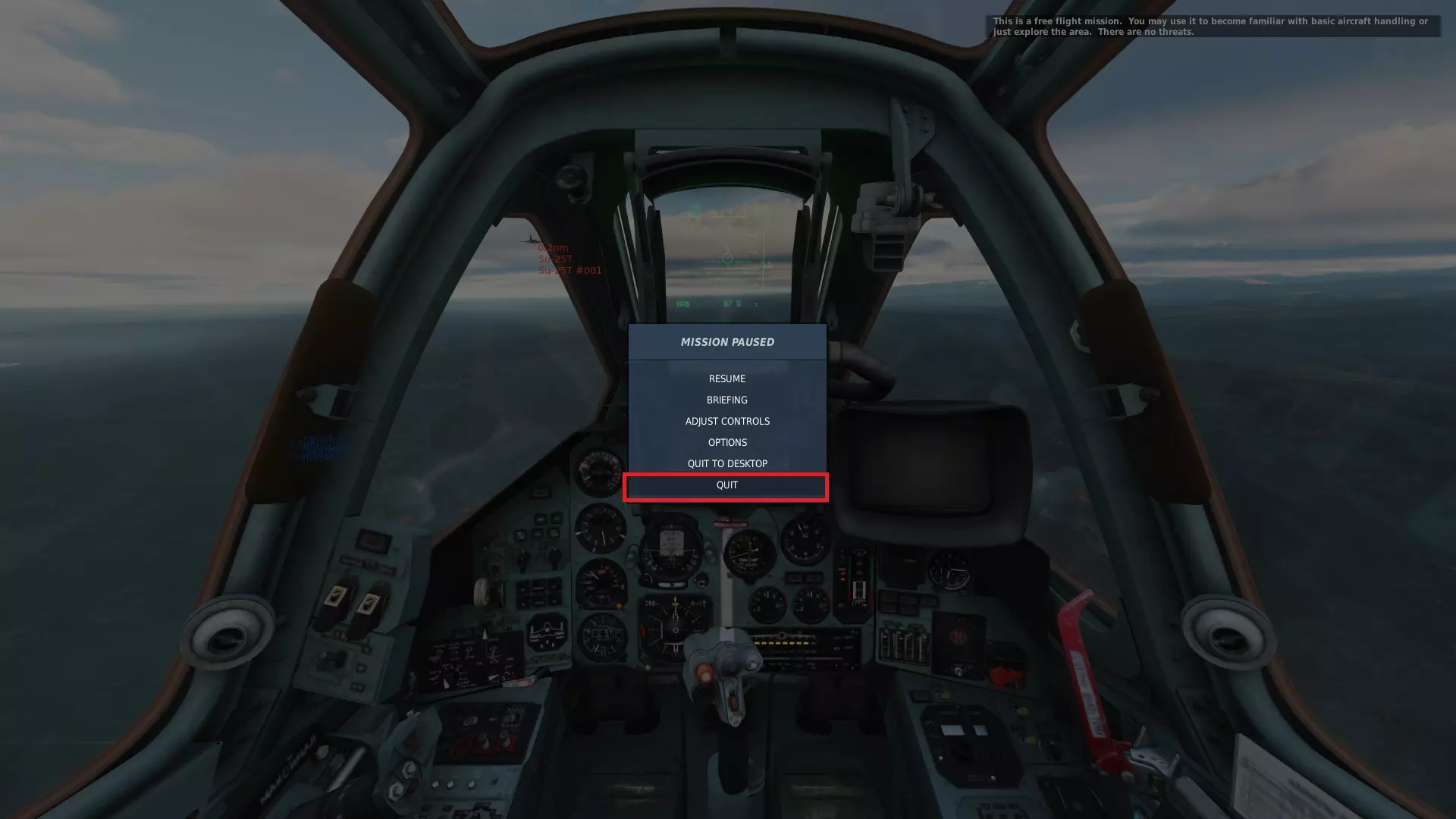
确认已分配的摇杆和按钮能够正常响应,使机体可以移动。 要结束任务,需按下Esc键调出菜单,然后点击QUIT。
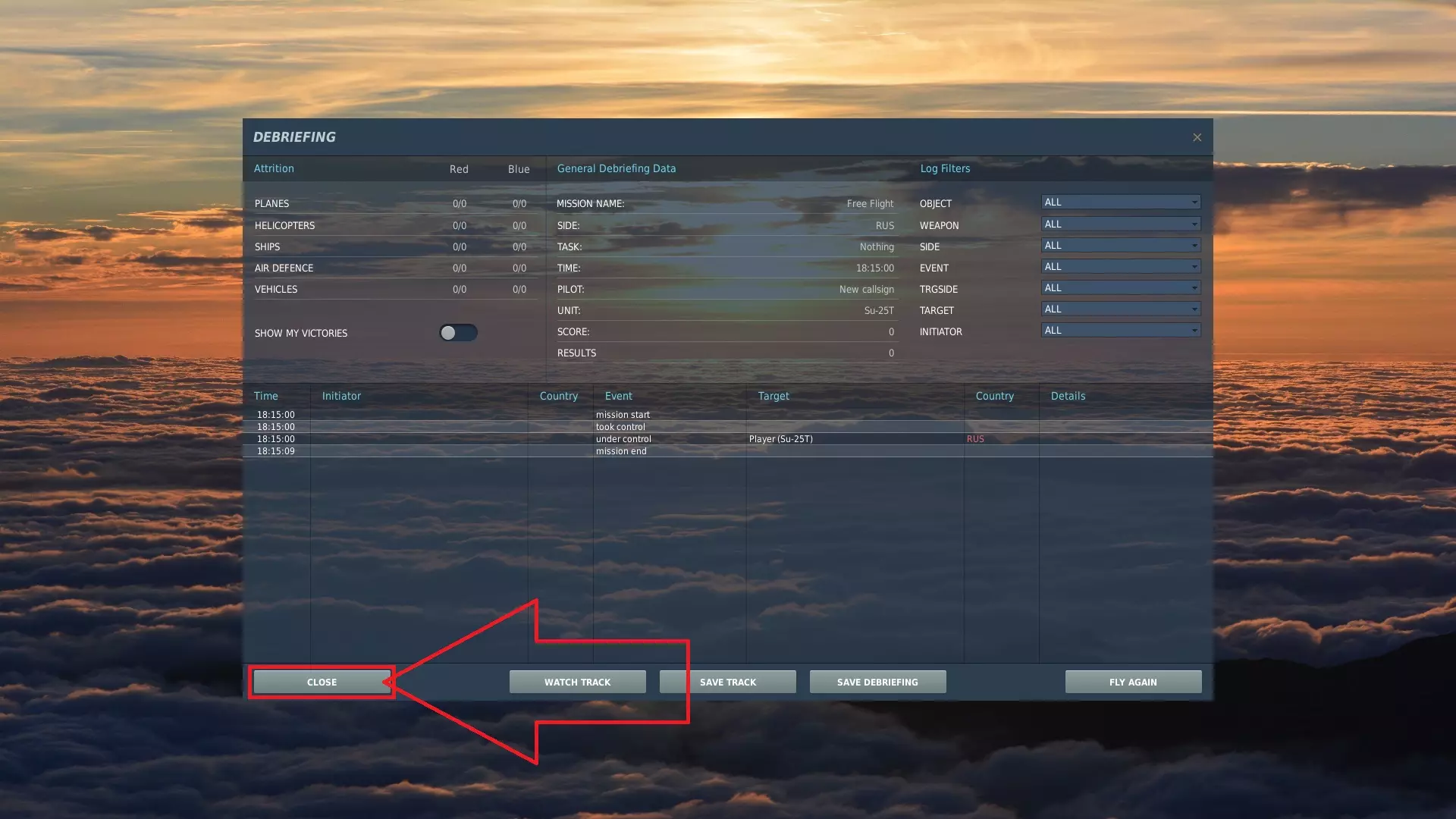
点击左下方的【关闭】按钮即可返回主菜单。
不制作任务时(训练模式):点击主菜单的【训练模式】,会进入教程任务选择界面。点击任务名称后,再点击右下角的【开始】,即可开始带有英语语音和文字解说的任务。
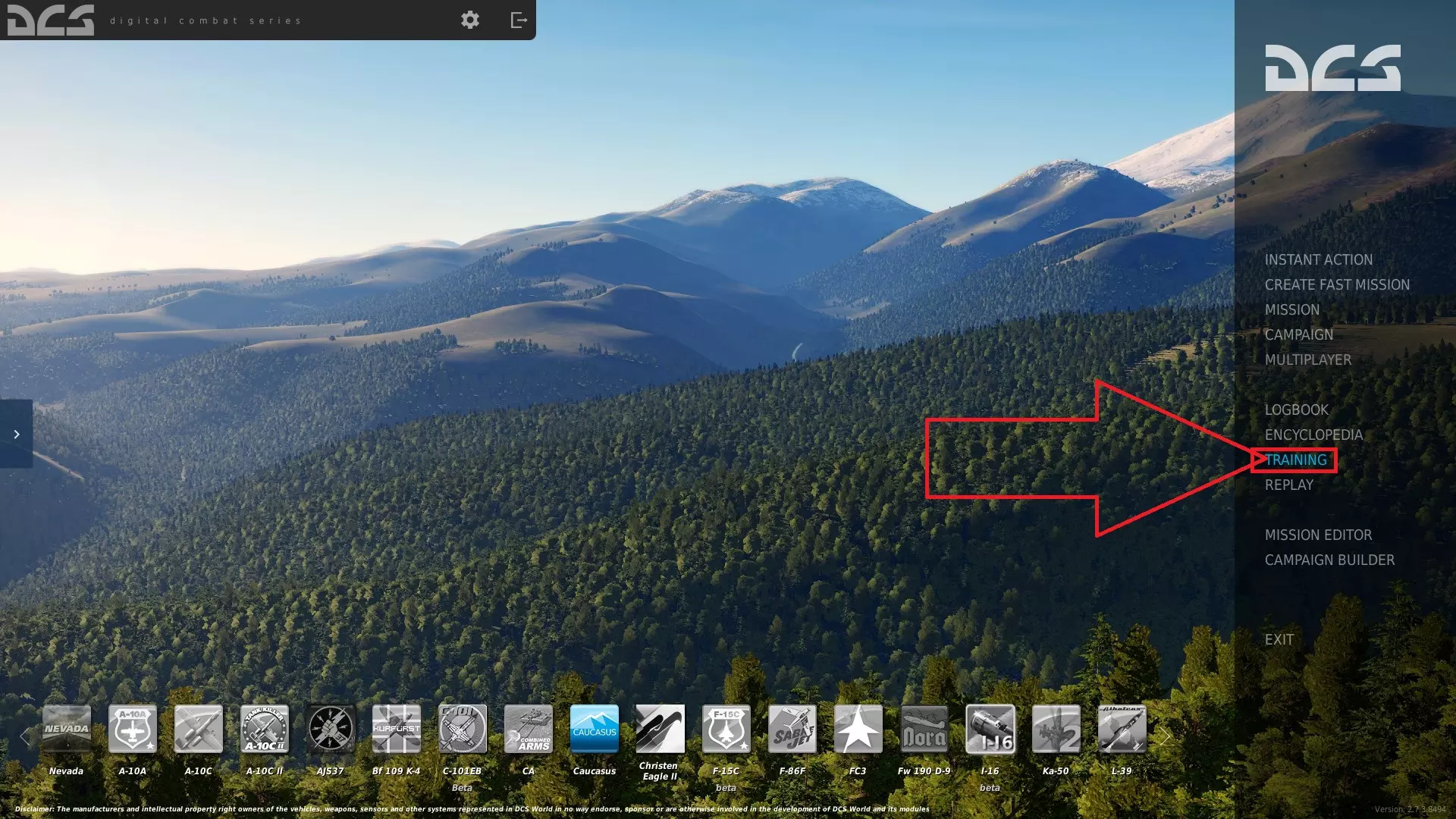
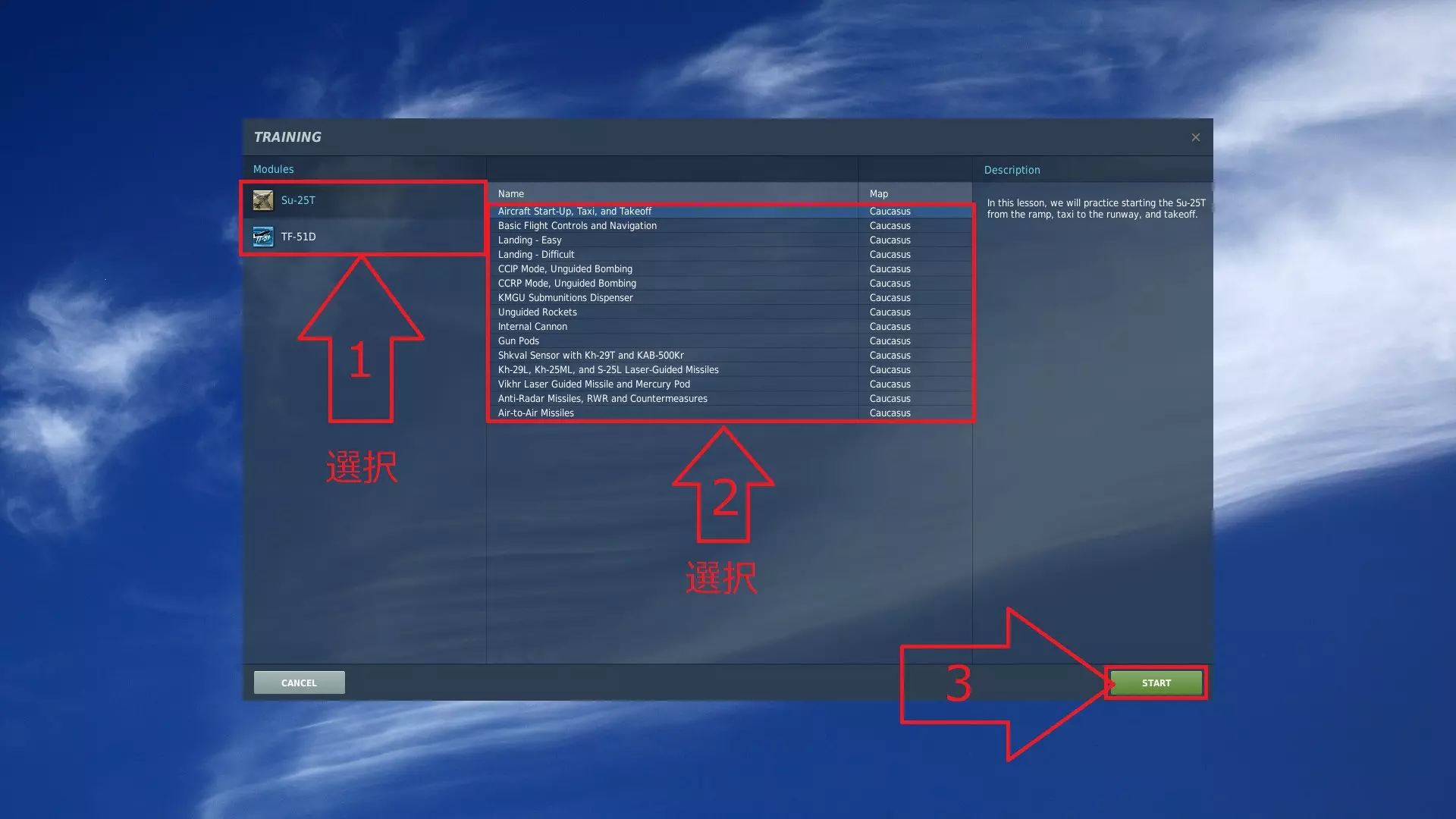
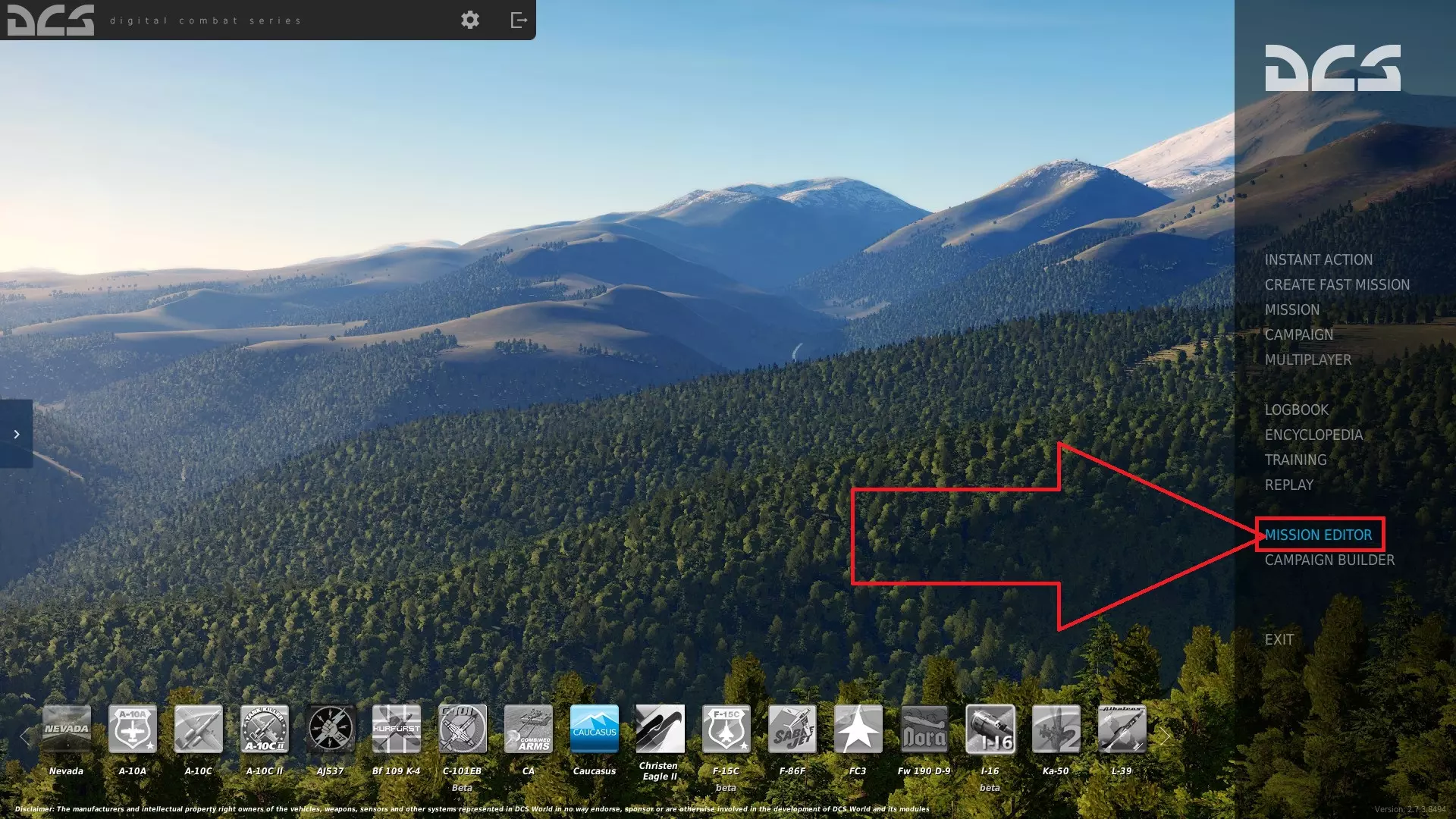
按照解说推进任务。 任务结束方式与INSTANT ACTION相同(按Esc键,点击QUIT)。 创建任务时,点击菜单画面的【任务编辑器】(MISSION EDITOR),然后点击【新建任务】(create new mission)。
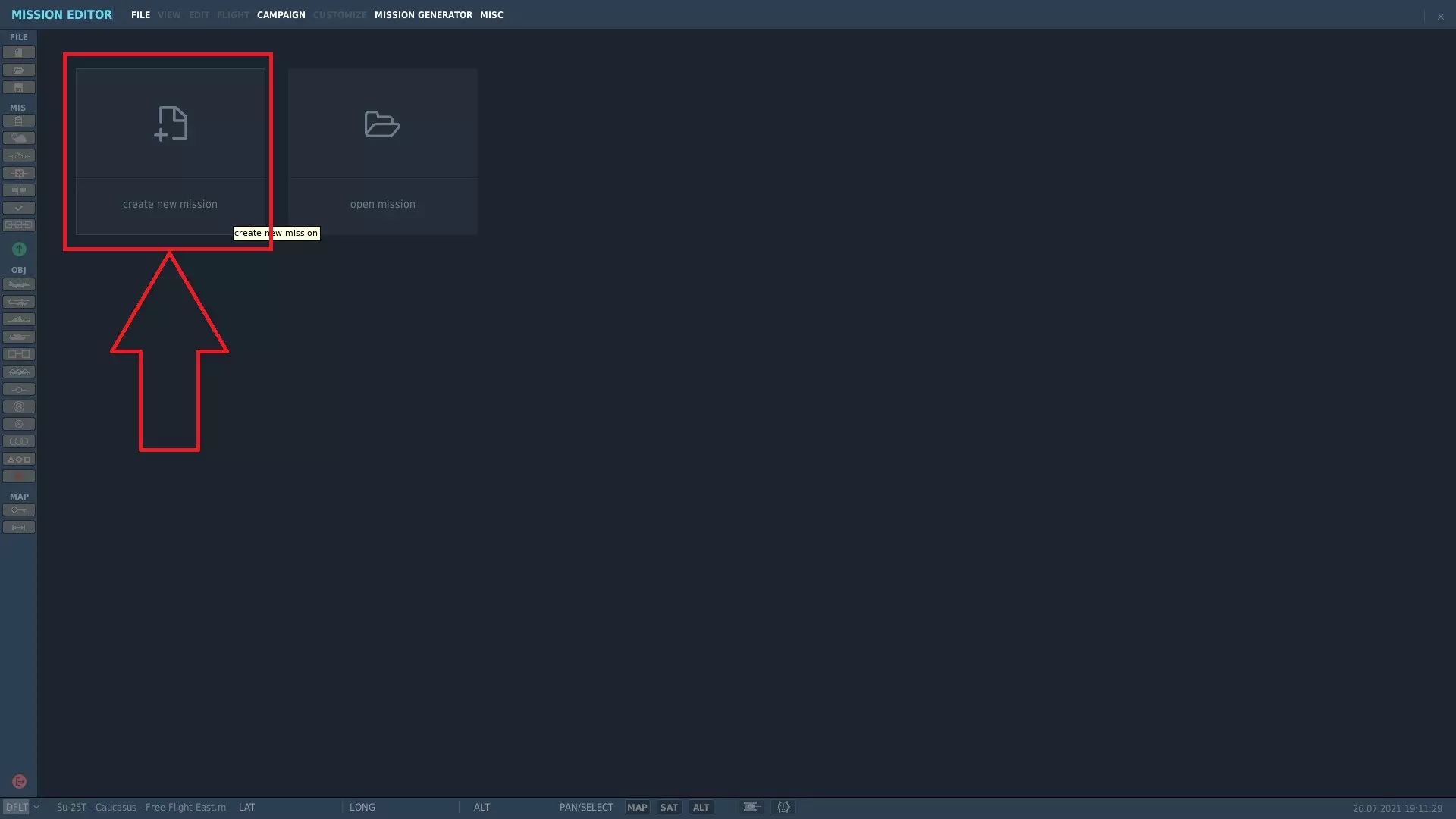
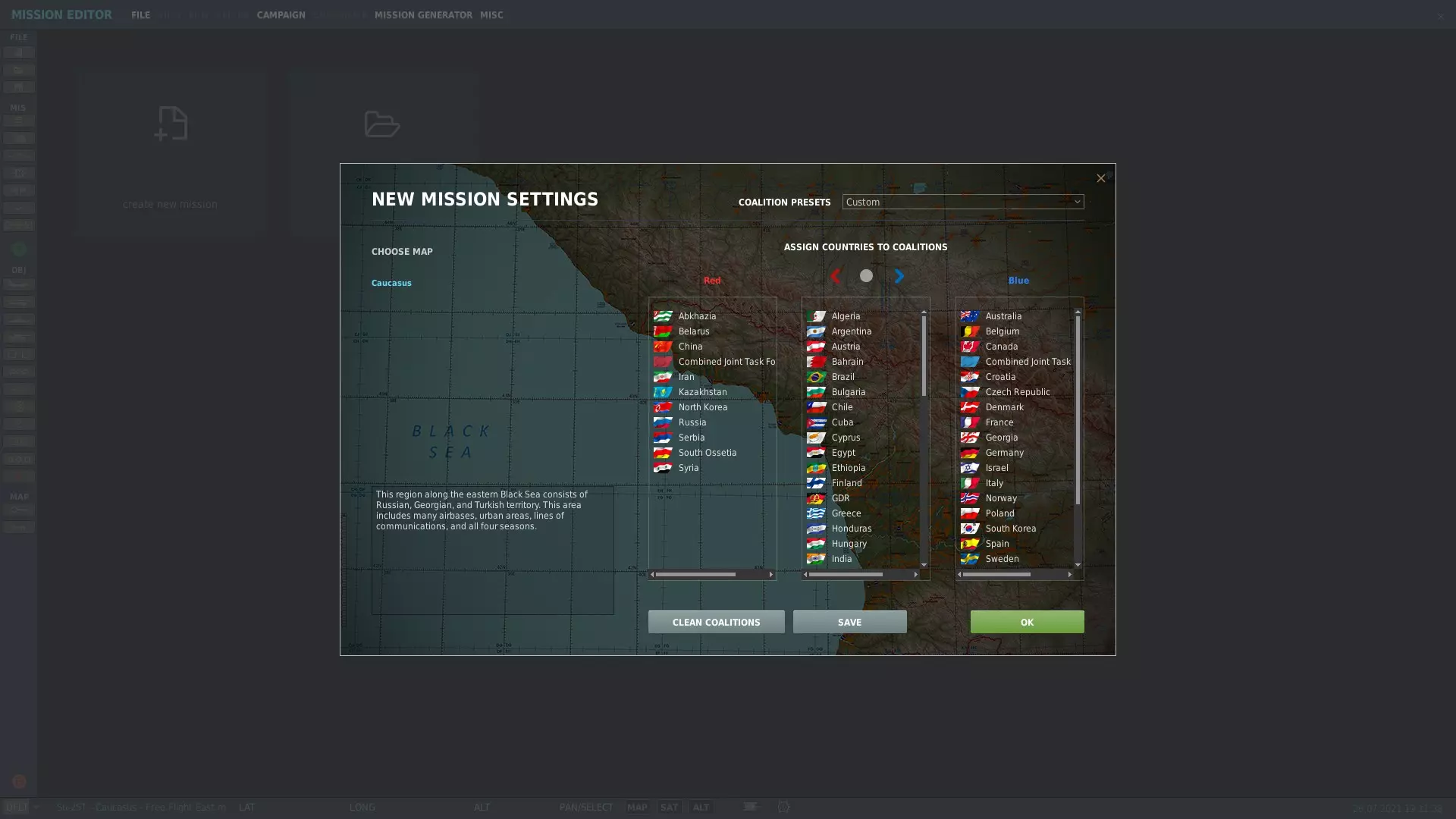
点击OK。 点击左侧OBJ正下方的飞机图标,右侧会出现菜单。
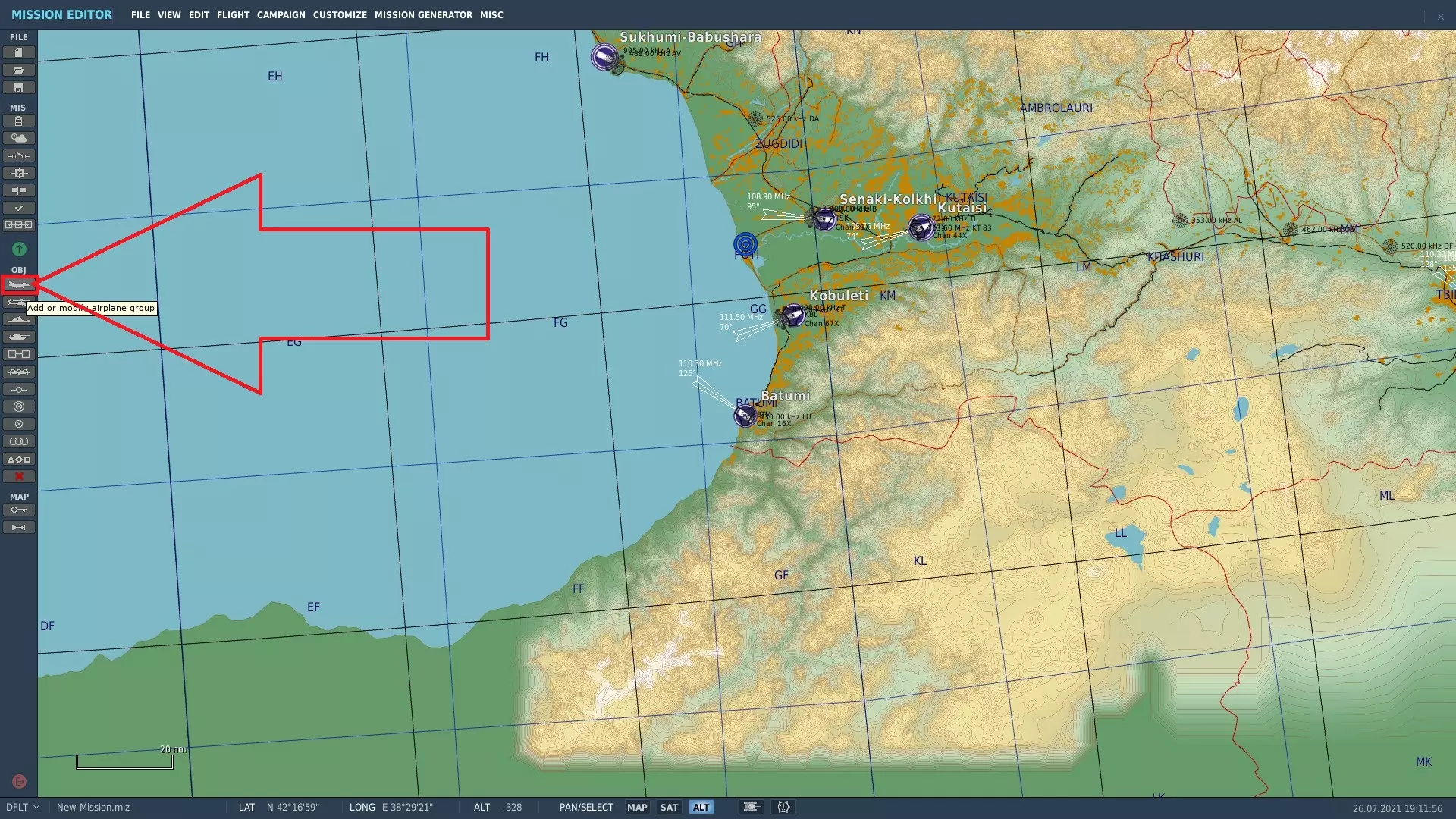
从国家中选择俄罗斯。
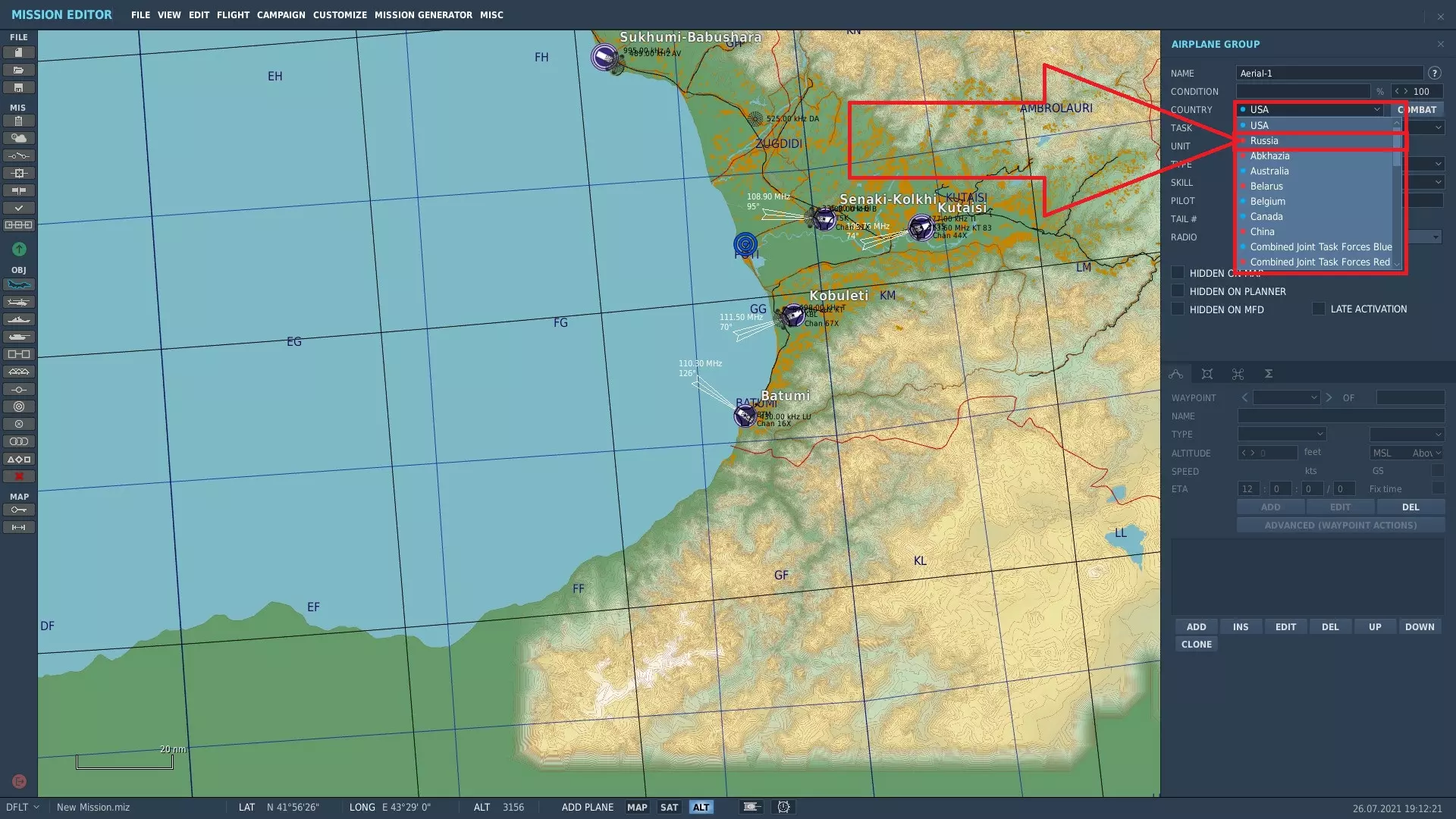
类型会自动变为Su-25T。在该状态下点击地图,即可在地图上配置机体。
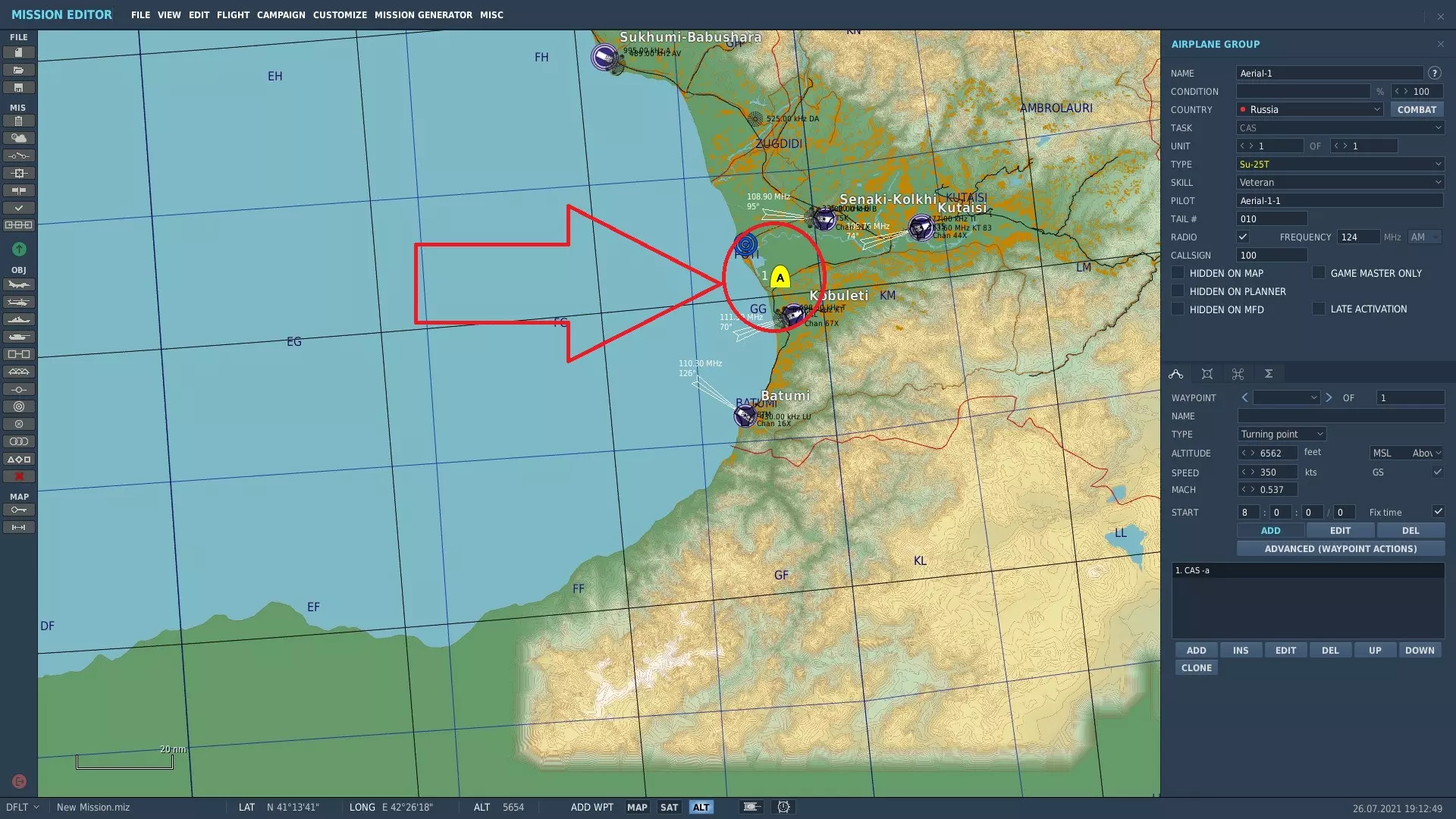
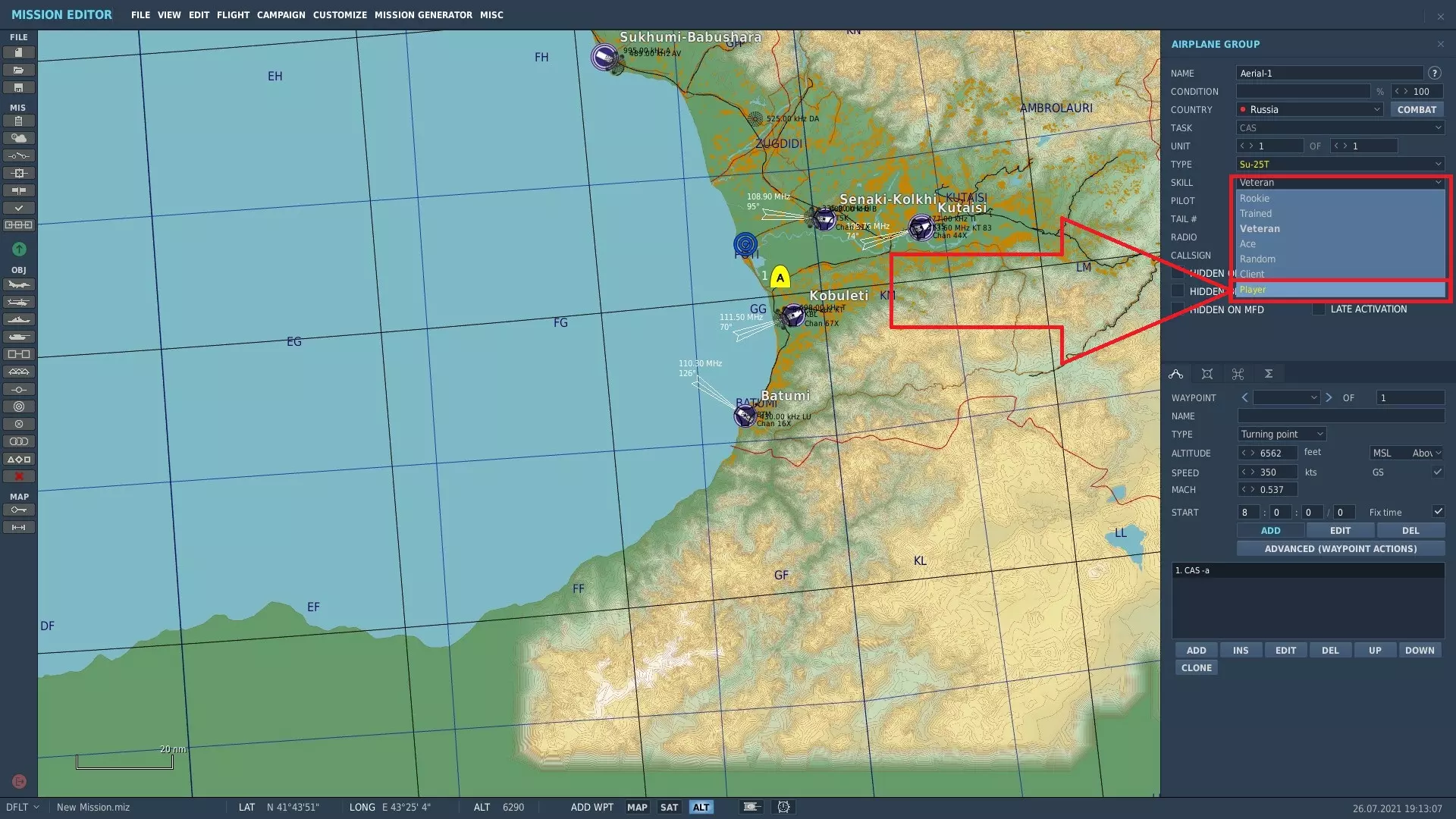
从技能菜单中选择玩家后,即可操作该机体。
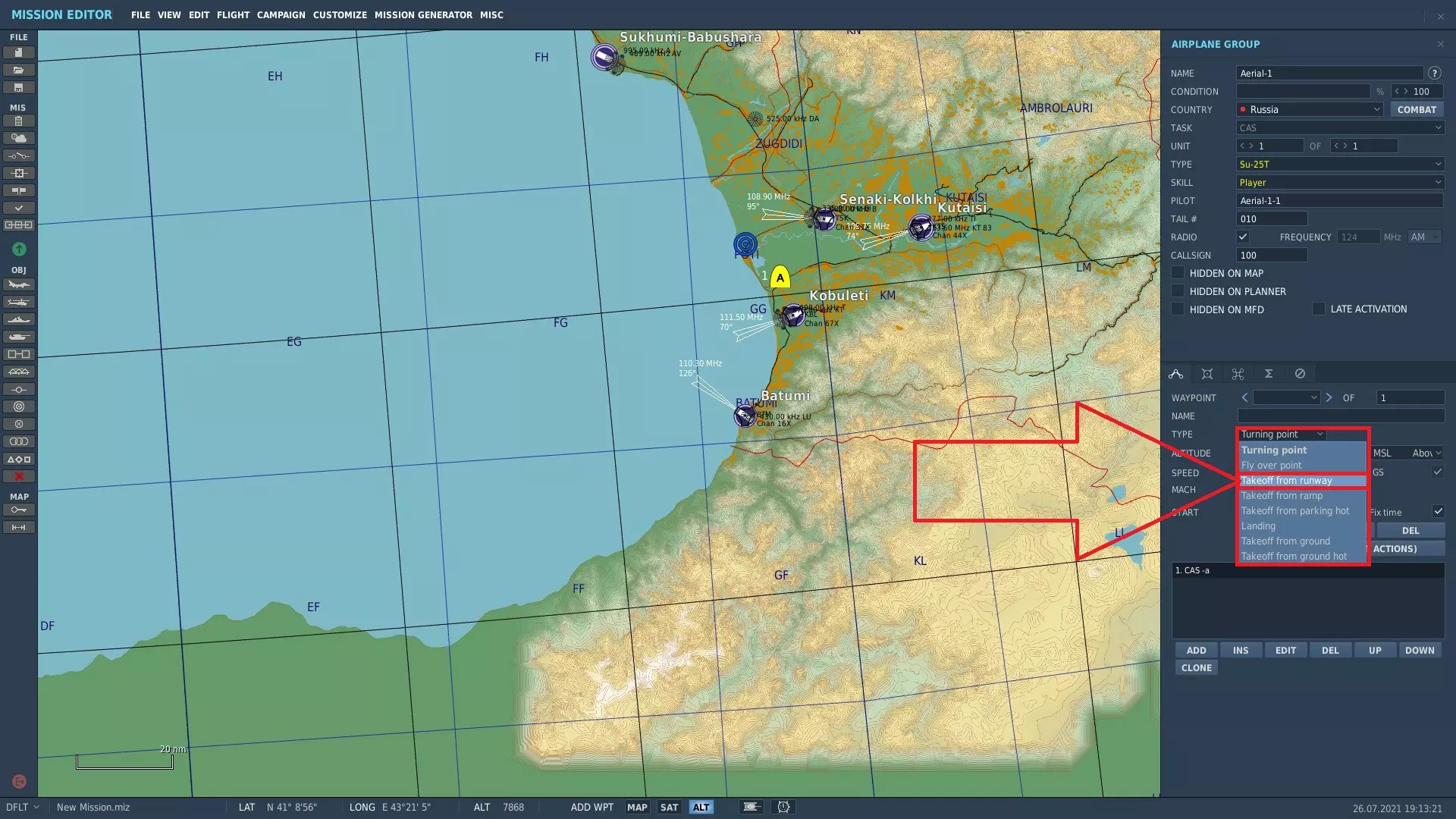
从右下角的类型中选择“Takeoff from runway”,即可从跑道开始。
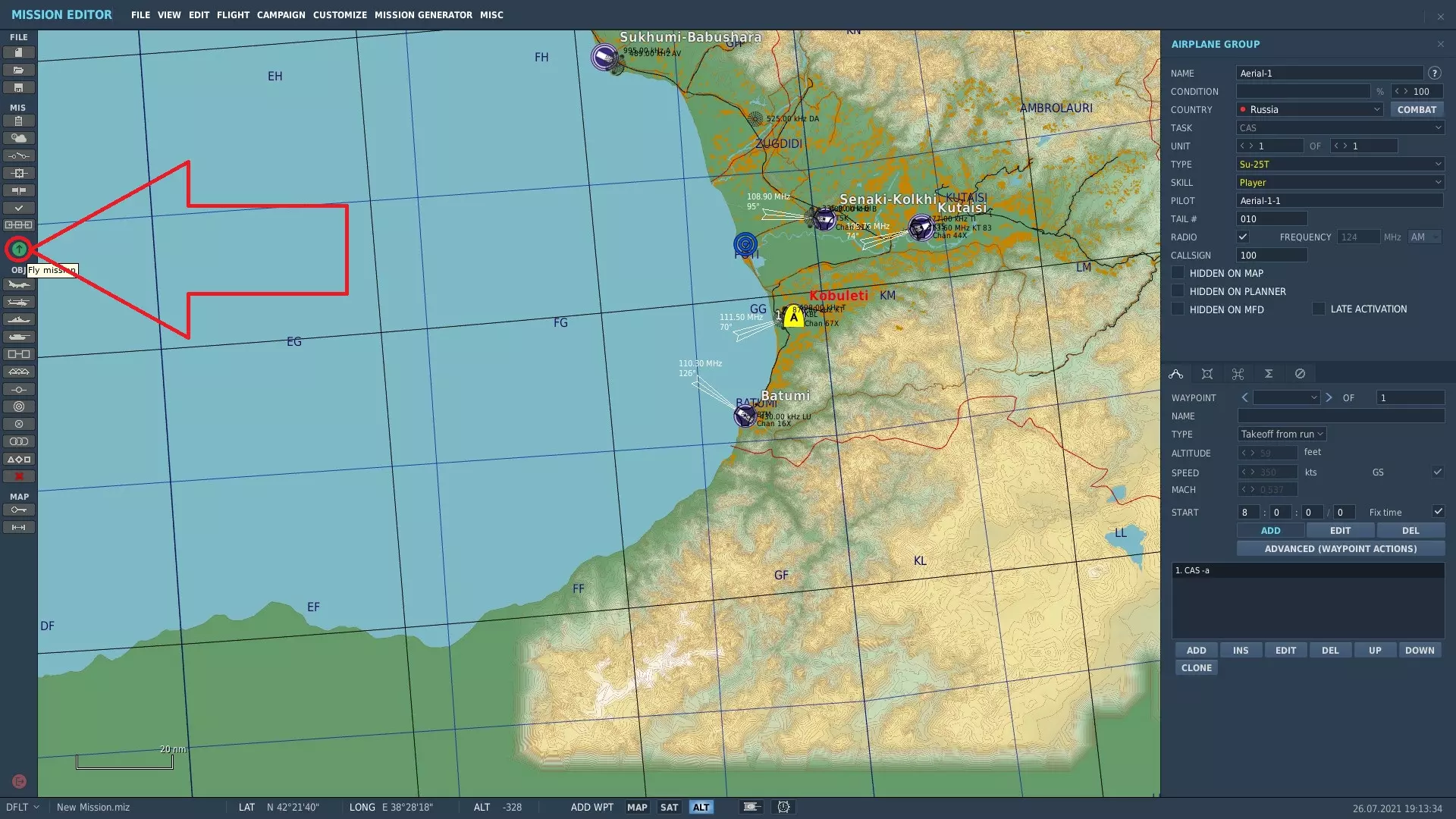
点击目标点上的绿色向上箭头标记,会询问是否保存任务。
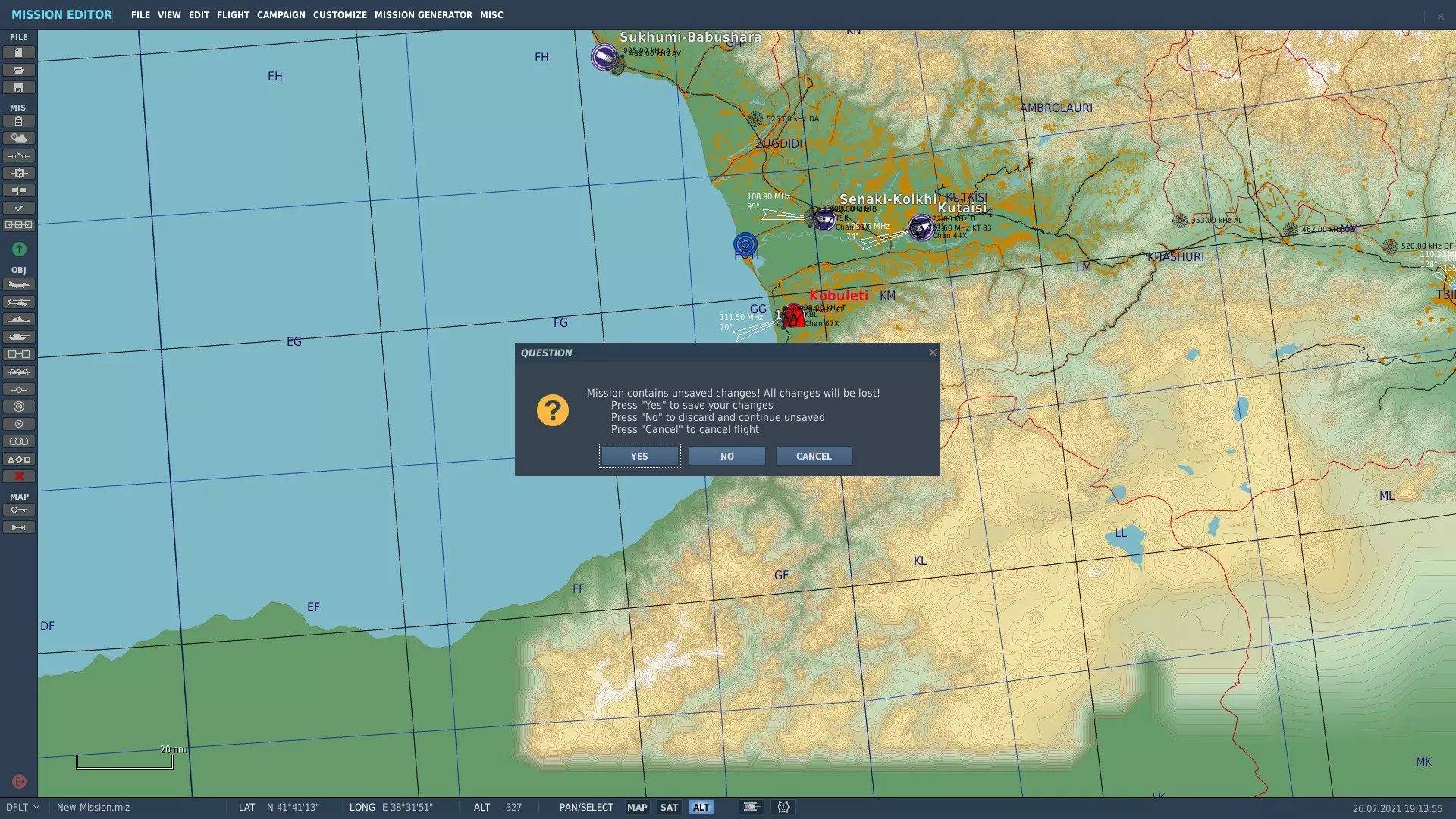
点击【是】命名并保存,或点击【否】不保存继续操作。
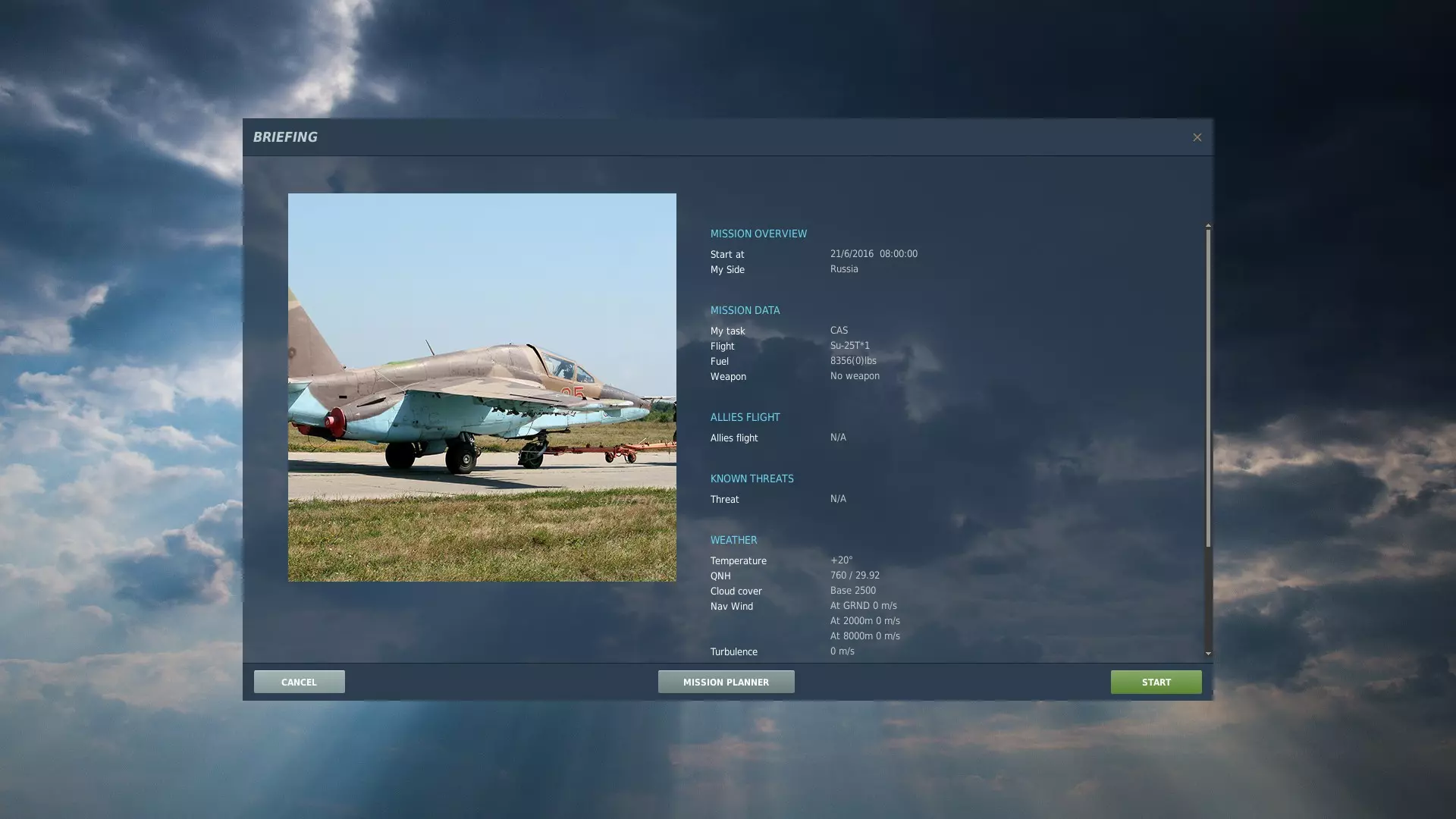
点击【开始】按钮将进入任务开始界面。 之后在任务开始界面点击【飞行】按钮即可开始任务,请确认已分配的操纵杆和按钮是否有反应,以及机体是否能够移动。 与【快速行动】模式相同,按下【Esc】键呼出菜单后,点击【退出】即可结束任务。
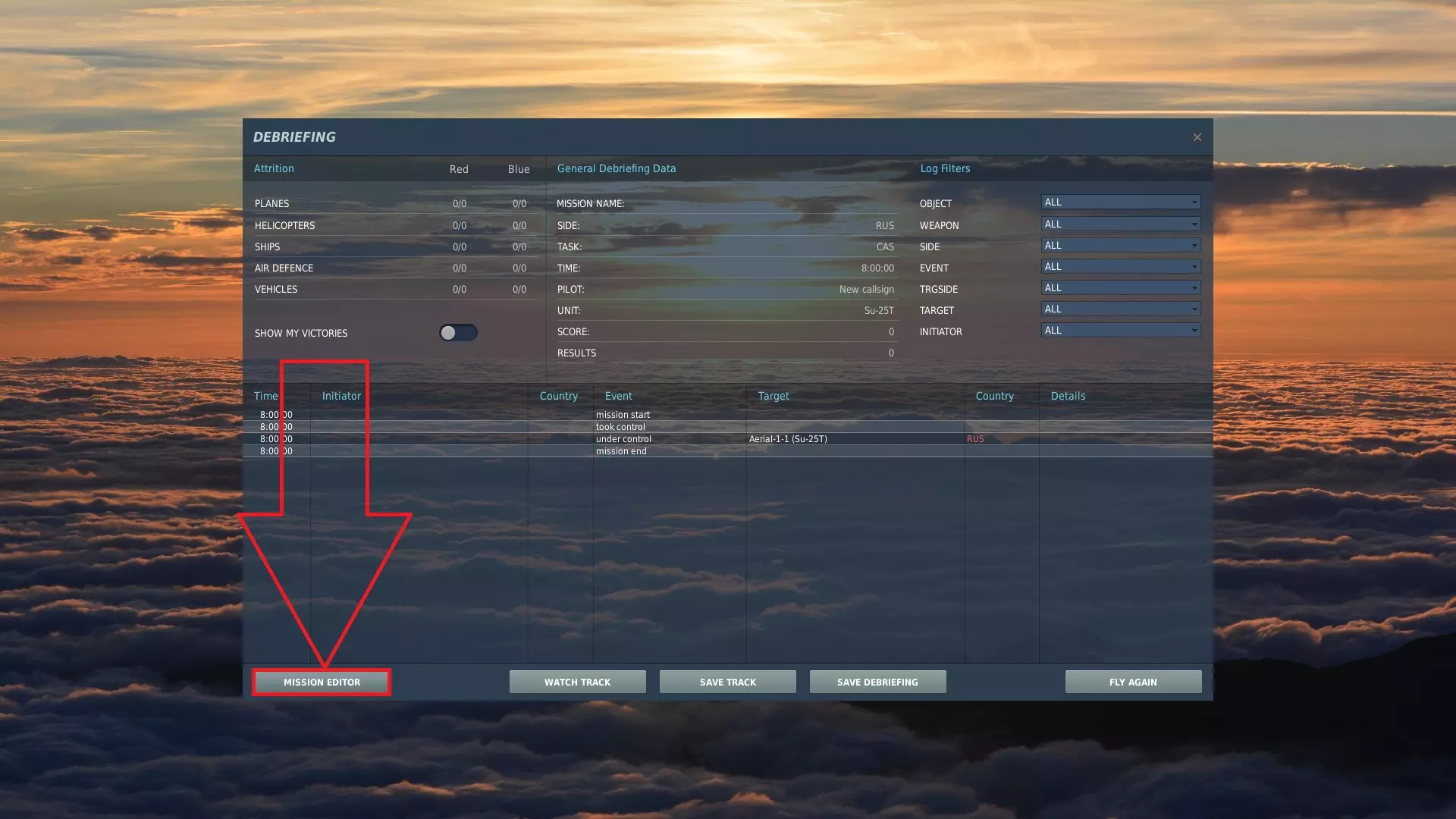
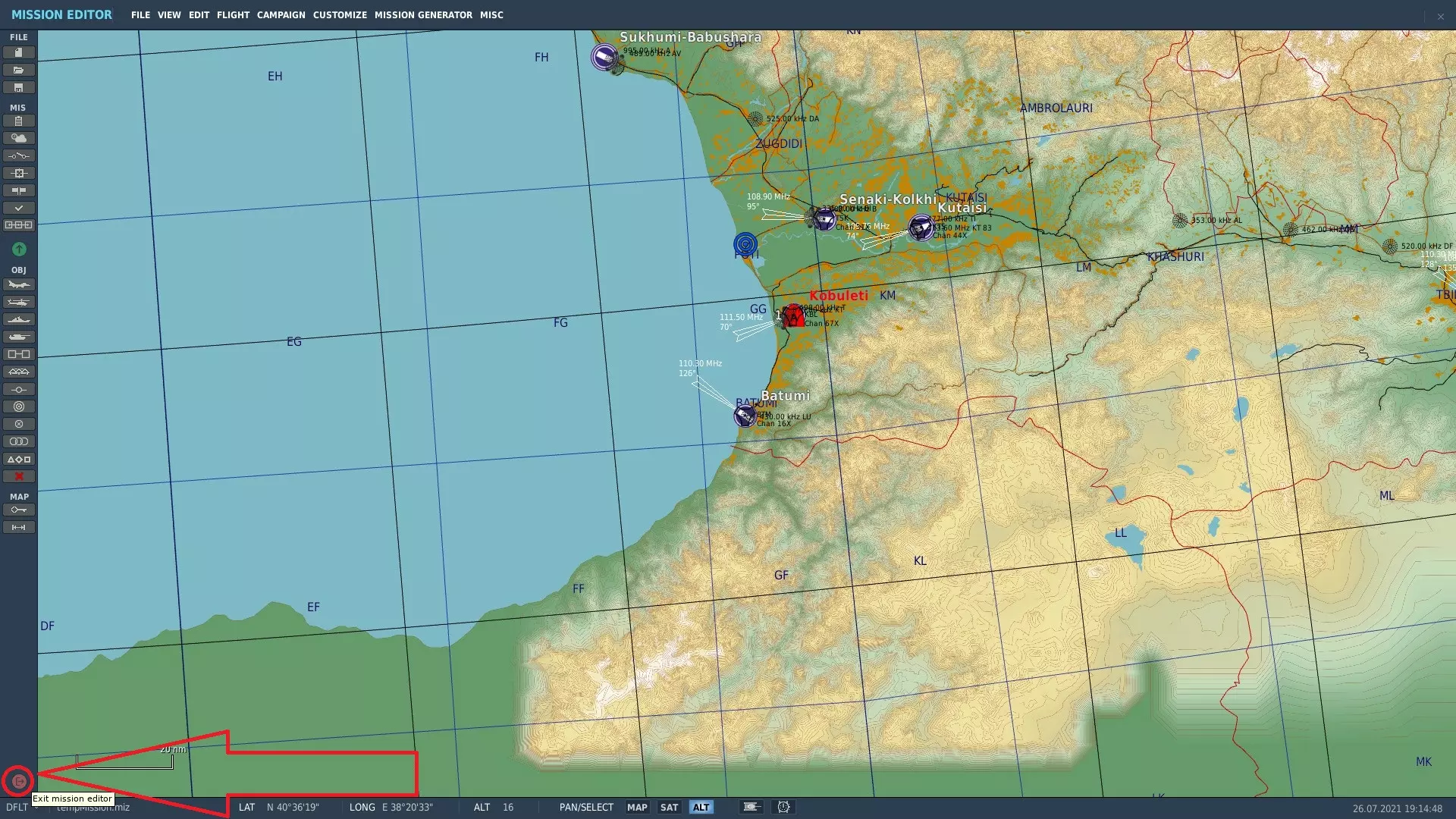
点击左下角的【任务编辑器】即可返回任务编辑器。从任务编辑器返回菜单,请点击左下角的红色按钮。
4. 补充事项 存档位置:存档数据保存在名为【保存的游戏】(Saved Games)的文件夹中,具体路径为该文件夹下的DCS文件夹。 Windows系统默认路径为:C盘→用户→【用户名】(此处需替换为Windows登录用户名),按此路径即可找到。 机场空管通信:以下将说明如何使用无线电与机场空管进行通信。 在多人游戏中加入服务器时,了解其使用方法会更稳妥。 此处以Su-25T为例进行说明。 另外,需在设置中取消勾选【简易通信】(Easy Communication)。(启动后点击画面齿轮图标→点击GAMEPLAY选项卡→确认Easy Communication左侧的复选框未勾选) 无线菜单的打开/关闭按键在Su-25T默认设置中为键盘按键,但请注意不同机型的按键可能不同。 1. 起飞前的通讯 若从停机坪起飞(Takeoff from ramp),首先开启机体电源(键盘右Shift+L)。 机体电源开启后,按下键盘按键。 无线菜单将在画面右上角打开。

按下键盘F5键,会进入机场选择菜单。

选择自己所在的机场(此处为Senaki-Kolkhi,因此按下键盘F1键),无线菜单就会切换。

按下键盘F3键获取发动机启动许可。


无线菜单切换。

启动引擎(通过键盘右Alt+Home键启动左引擎,右Ctrl+Home键启动右引擎)。 等待发动机转速表稳定。 按下键盘F1键可请求进入跑道的许可。


获得许可后,前往指定跑道(在这种情况下是跑道9:朝向方位角约90度延伸的跑道)。 ※1:此阶段不要进入跑道。 ※2:增加推力后开始移动。可通过键盘W键施加轮刹。可通过键盘Z键/X键倾斜前轮。 进入跑道前,按键盘F1键获取起飞许可。



获得起飞许可后(听到“cleared for takeoff”时),进入跑道并起飞。 起落架可通过键盘G键切换收放状态。 当跑道上有其他飞机等情况时,将无法获得许可(会听到“unable to clear takeoff”)。 2.着陆时的通讯 通过键盘【】键打开无线电菜单。

按下键盘F5键可打开机场选择菜单。

选择想要着陆的机场(本次为莫兹多克,因此按下键盘F1键),无线电菜单将切换。

按下F1键申请着陆。


当接近跑道时,会听到“目视确认,可以联系塔台”的提示,无线电菜单也会随之切换。

按下F1键请求着陆许可。


获得许可后(听到“cleared to land”指令后),在跑道上着陆。 ※1:接近跑道前请放下起落架(可通过键盘G键收放起落架)。 ※2:驾驶Su-25T时,建议放下襟翼(键盘左Shift+F键)。 ※3:通过键盘B键切换空气刹车。另外,可通过键盘P键释放减速伞,通过键盘W键使用起落架刹车。 着陆成功且速度稳定后,会收到前往停机坪的指令,请前往停机坪。

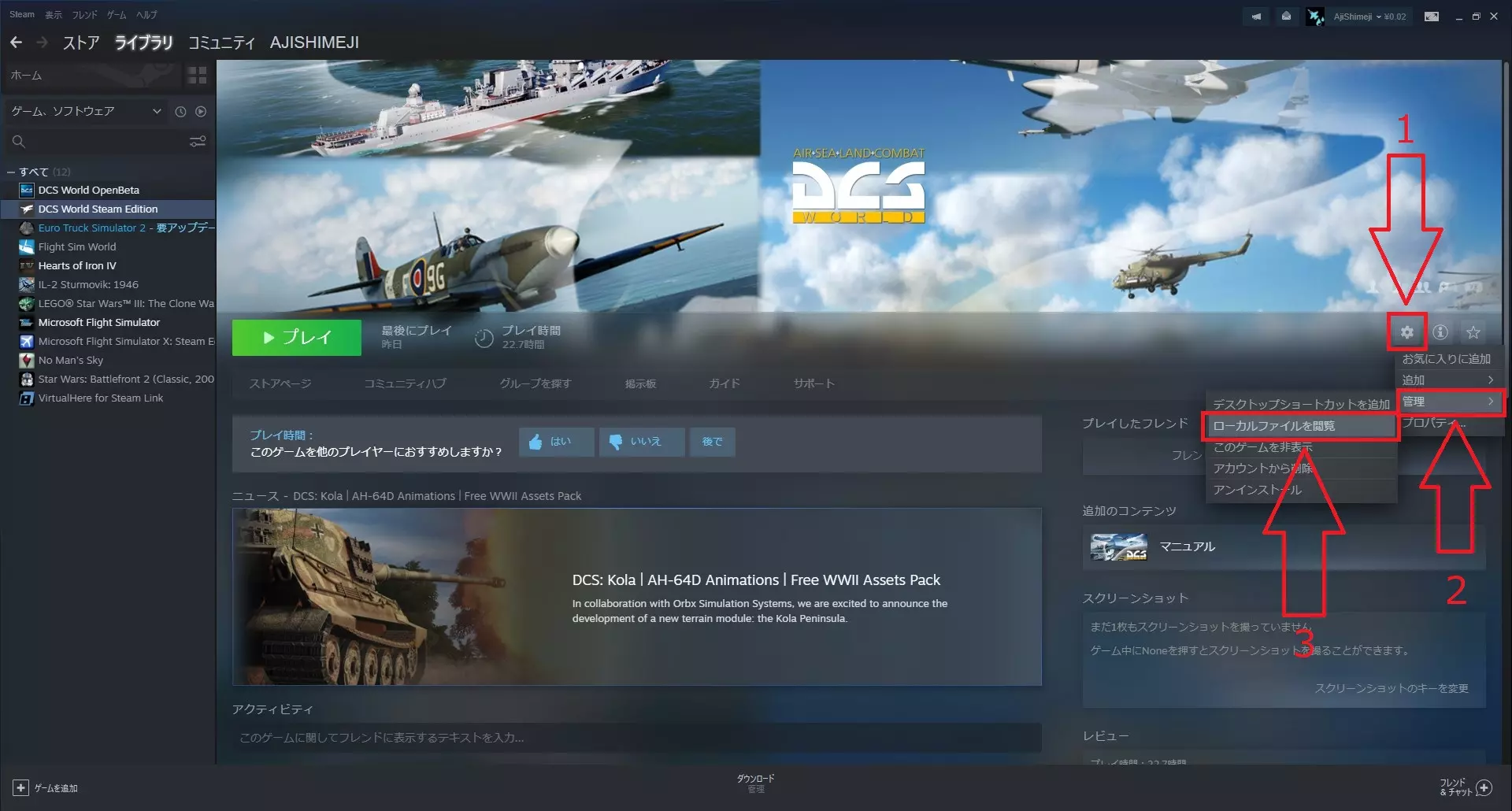
5. 最后 如果不太清楚如何驾驶飞机!首先要知道,通过油门来调整加速(上升)和减速(下降),用操纵杆调整机体角度来进行转弯、上升(减速)和下降(加速),只要能凭感觉掌握这些就可以了! 更详细的内容可以去查询飞机的操纵方法等资料。 如果懂一些英语的话,可以尝试玩教程任务,或者查阅手册、观看各种视频等。【《数字战斗模拟世界》英文手册打开方法】 1. 点击“浏览本地文件”(可参考下方图片),会打开名为“DCSWorld”的文件夹。 2. 从该文件夹依次打开Mods→Aircraft→Su-25T→Doc,即可打开Su-25T的英文手册。 3. 另外,从DCSWorld文件夹直接打开Doc文件夹,可打开用户手册(英文)。
最近也有日语解说视频上传。 似乎也有举办多人游戏教学的服务器,可以考虑加入这样的服务器。 也推荐在其他飞行游戏中熟悉飞机的操作方式。 作为带有免费教程的飞行游戏,推荐《战争雷霆》。 《YS FLIGHT SIMULATOR》也是免费的,而且低配置电脑也能运行,所以很推荐。 不懂英语的话!在5ch上有进行任务日语化的人,可以去那里寻求帮助。 详细情况搜索DCS 日语化应该就能找到。有英语课的学生可以顺便学习英语。 关于具有参考价值的网站官方版和Steam版的共同信息,以下网站有详细说明。 DCS:World Wiki(日语)