换一换
换一换 


如何在《数字战斗模拟世界》中设置操控和摇杆 摇杆安装 如果您已在其他游戏中使用过摇杆,那么可以跳过此部分。这里假设您刚购买了摇杆或双手操控 throttle-and-stick(HOTAS)设备,并且刚刚开箱。 我们首先需要安装摇杆附带的软件驱动程序。通常不需要编程软件,但安装也无妨。一般来说,驱动程序就足够了。 我喜欢在线下载最新版本的驱动程序,但如果无法下载,光盘中附带的驱动程序也可以使用。

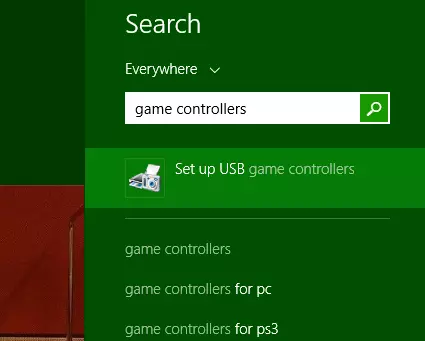
安装驱动程序以及任何你需要的其他软件(它们有时会捆绑在一起,所以有时无论如何都得安装两者,没什么大不了的)。如果系统提示重启,那就重启电脑。 完成所有安装后,将你的摇杆插入空闲的USB端口,此时你应该会看到一个小弹出气泡并听到一声提示音,表示摇杆已被检测到。 接下来,你可以在开始菜单中,或通过Metro搜索(Windows键 + S)搜索“游戏控制器”,第一个结果应该是“设置USB游戏控制器”。你也可以通过“设备和打印机”访问该设置。
我们要确保能看到我们的摇杆被列在这里。
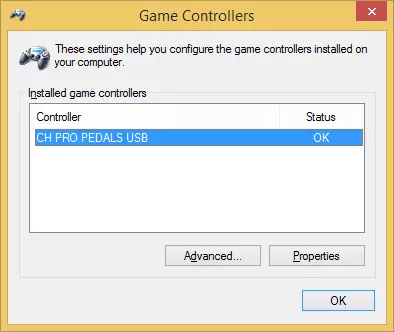
如果在此处看不到列出的摇杆,则说明存在问题。请尝试更换USB端口,确保为你的Windows版本安装了相应软件(例如Windows 8.1 64位驱动程序),尝试换一台电脑,或换一个摇杆等。通常我会采用排除法:是电脑的问题吗?是USB端口的问题吗?是Windows系统的问题吗?是摇杆本身的问题吗?还是摇杆软件的问题等等。 故障排除不在此处的讨论范围内,你最好查看制造商网站的论坛或联系他们的技术支持。但除非存在故障,否则安装过程应该简单顺畅。 如果你的摇杆已在USB游戏控制器窗口中列出,请选中它,然后选择属性。然后选择【测试】选项卡,尝试操作按钮,移动操纵杆,观察测试窗口中是否有相应反应。
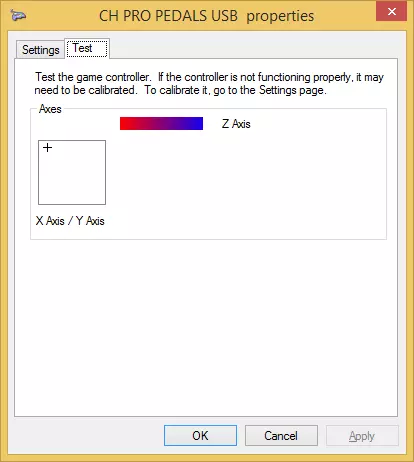
如果这里一切正常,那么我们就可以进入DCS World了。 DCS设置 现在我们需要进入DCS的控制设置页面,然后选择我们想要配置的飞机。 首先,请确保在启动DCS World之前已插入你的摇杆(否则摇杆将不会显示在选项菜单中)。 启动DCS World单人模式 从主菜单中,点击【选项】
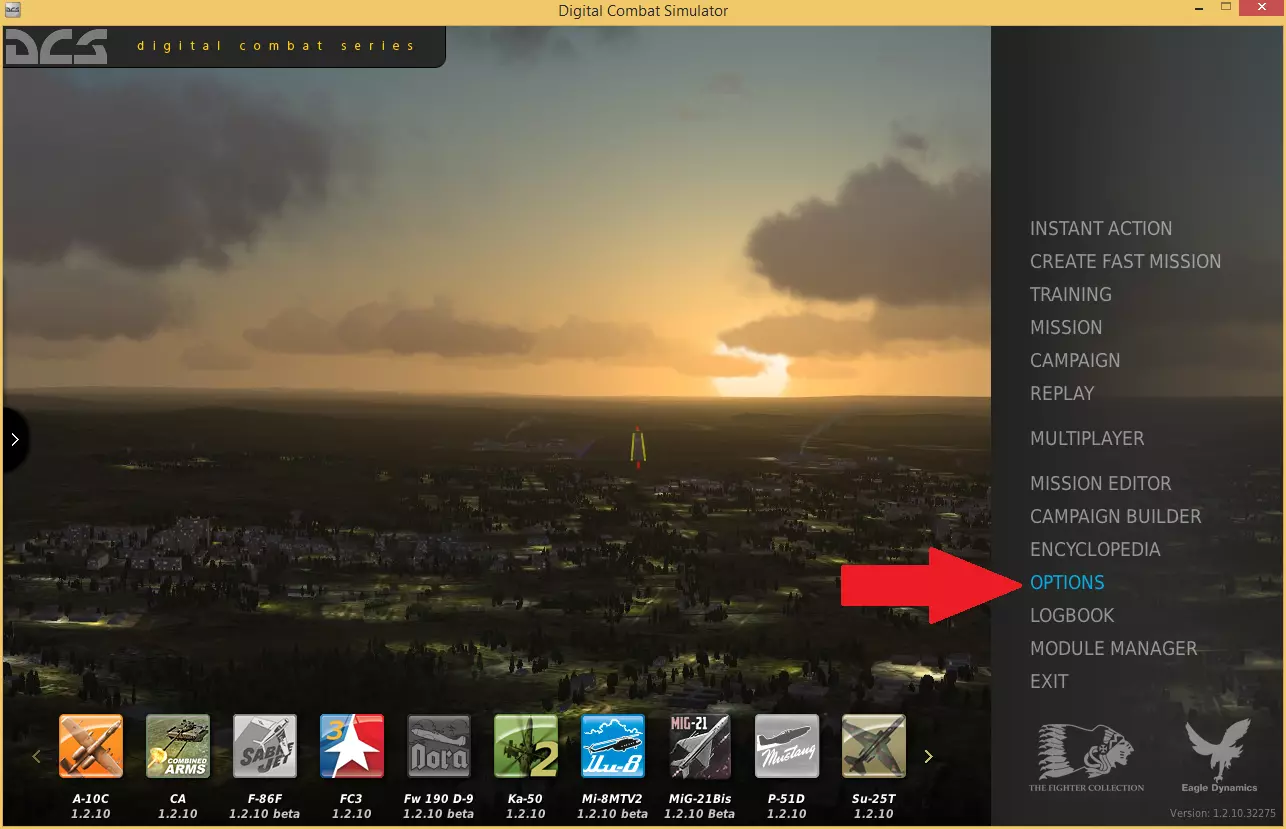
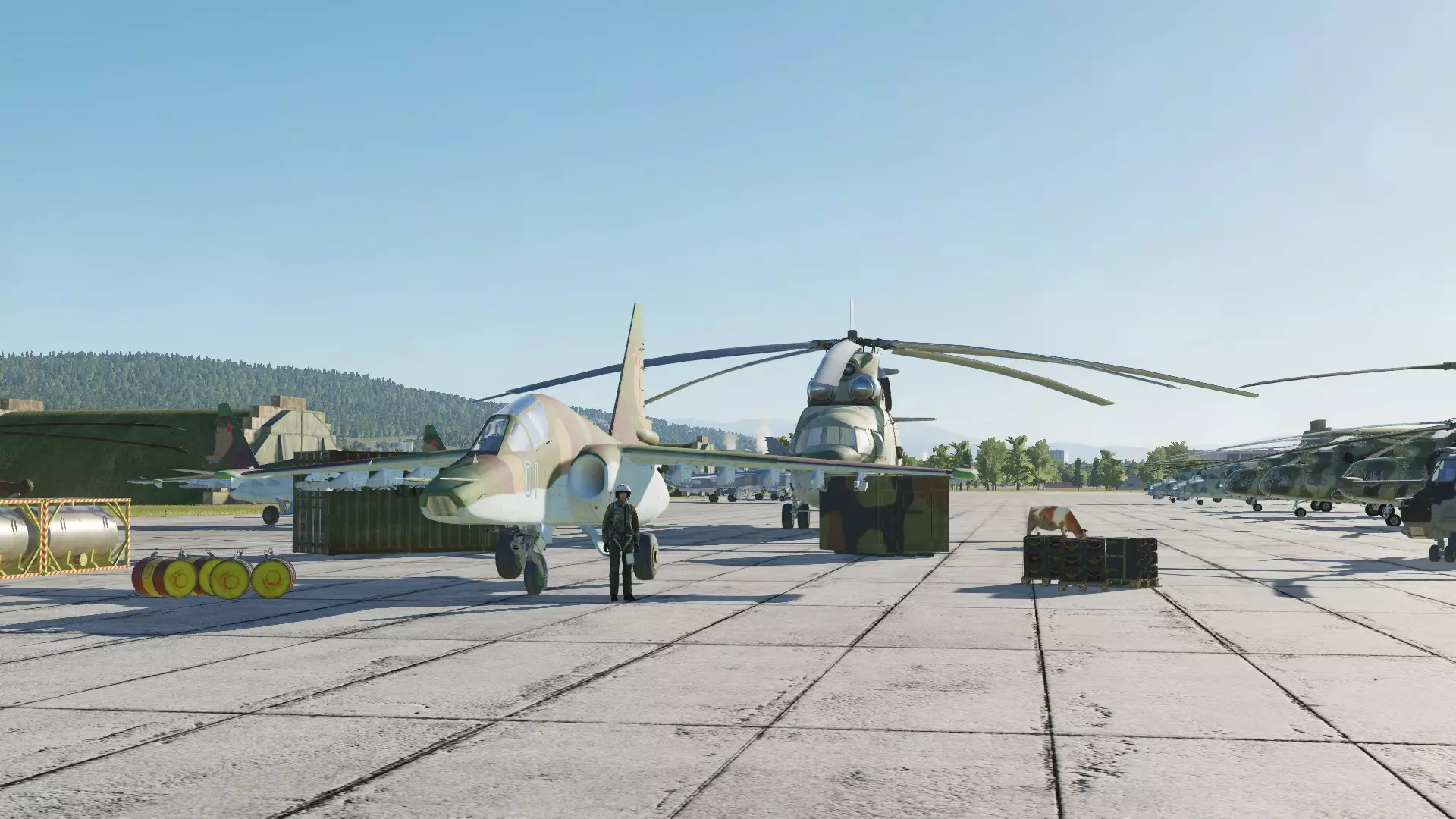
在选项菜单中点击控制选项卡。 使用层级下拉菜单的第一个框选择你想要配置的飞行器(我正在使用Su-25T蛙足)。 通过层级中的第二个框,我们可以筛选想要查看的控制类型(因为可能有数百个我们不感兴趣的选项)。 轴命令 在第二个层级下拉框中,选择轴命令。
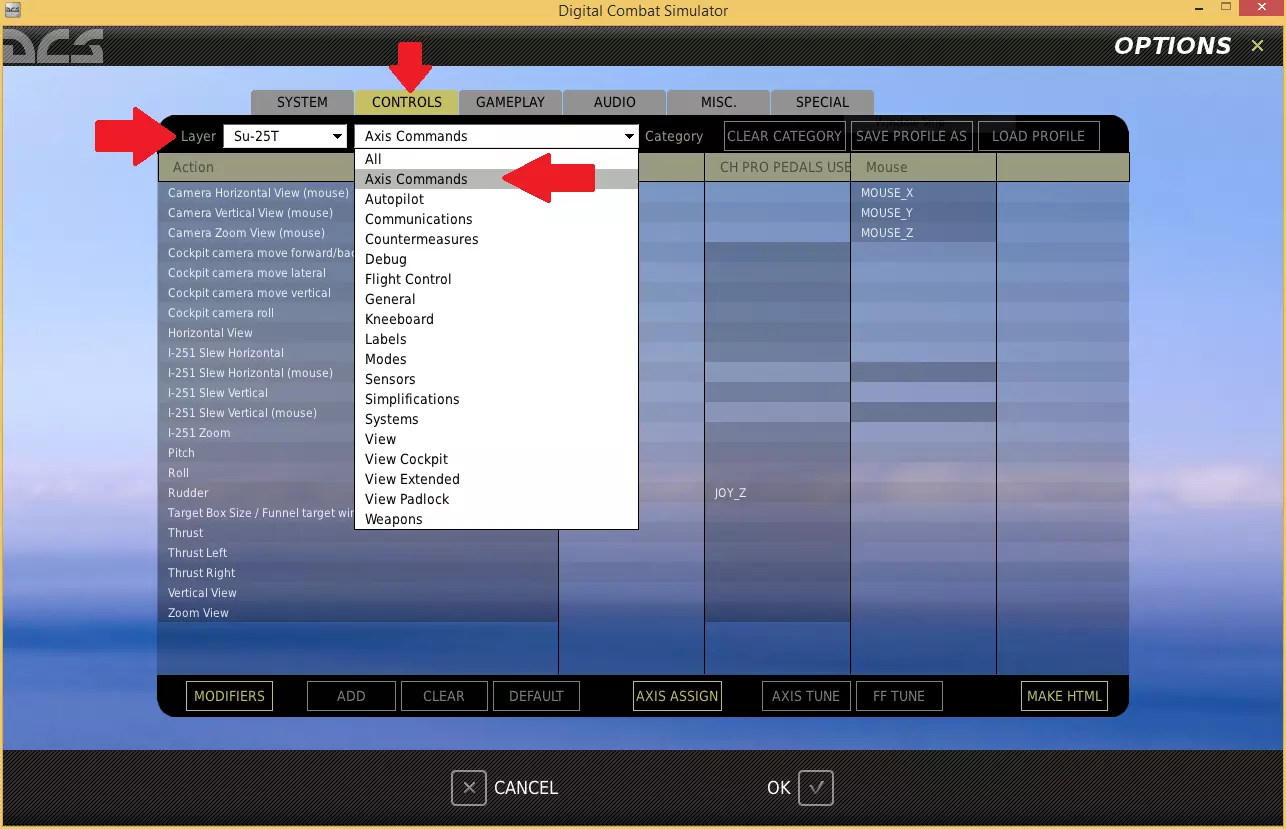
此区域可用于配置摇杆的模拟轴,例如俯仰和横滚。 最左侧的列标题为【操作】,它对应着在DCS中按下按钮或移动摇杆时所发生的动作,这些动作会在同一行的其他列中列出。这非常方便,因为它允许我们将多个摇杆分配为执行相同的功能。这也意味着我们可以保留键盘和鼠标的控制设置作为备用(有时在飞行时,如果需要一只手操作摇杆,另一只手按键盘按钮会更方便)。如果你使用的是HOTAS,你可能会注意到有一个摇杆列和一个单独的油门杆列。在这里你至少应该能看到另外两列,分别是键盘和鼠标,希望还有一个你的摇杆对应的列(如果没有摇杆列,请先确保摇杆能在《数字战斗模拟世界》之外正常工作,如第一部分所述)。 在摇杆列中可能已经有一些默认的按键分配(通常都不正确),所以我们先清除它们,然后进行自定义设置。 点击摇杆列中的任意位置以选中该列。 点击【清除分类】按钮以清除整个摇杆列的设置。
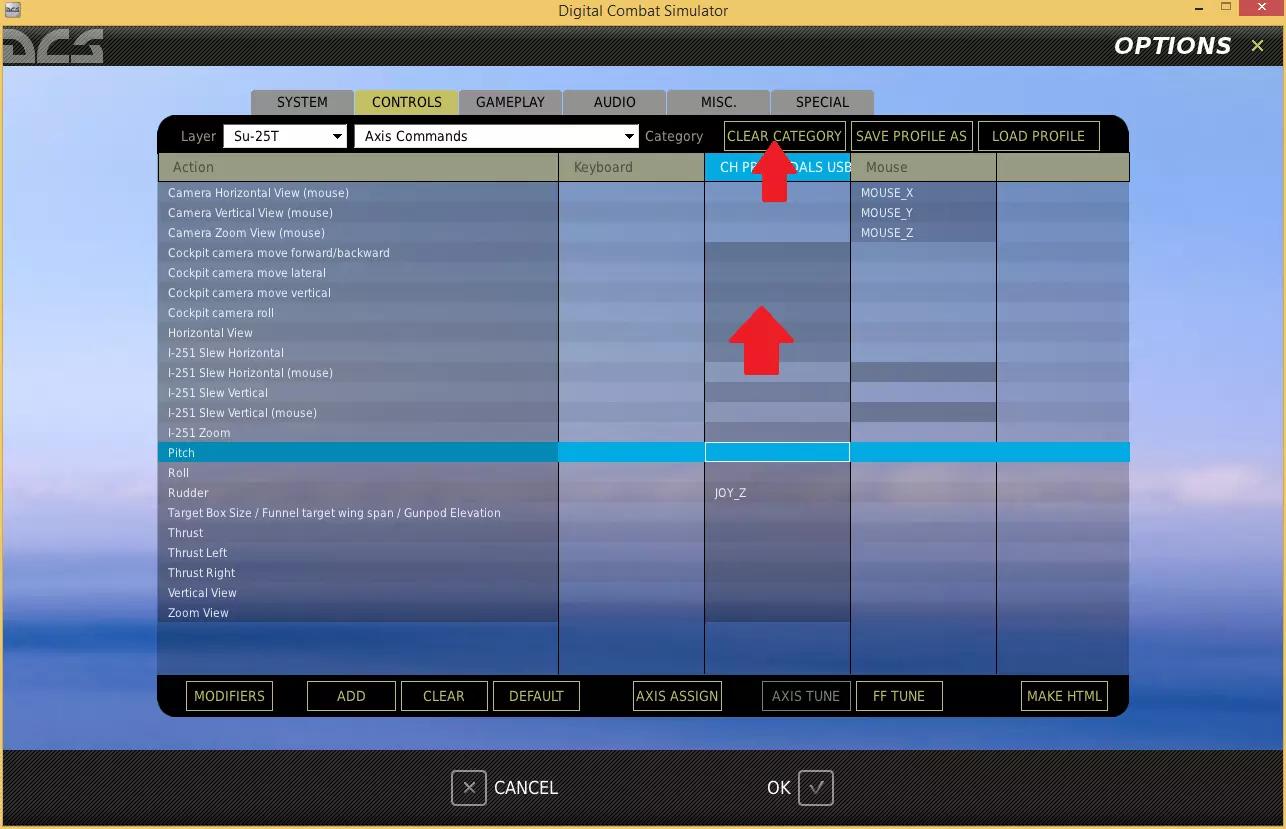
现在我们需要重新设置俯仰、横滚、方向舵和推力的按键绑定。 在“动作”列中找到标记为“俯仰”的行,然后沿着这一行找到你的摇杆对应的列。 双击“俯仰”行与摇杆列交叉处的单元格。 此时会弹出一个对话框,要求你按下或移动摇杆上用于执行该动作的按钮或轴。
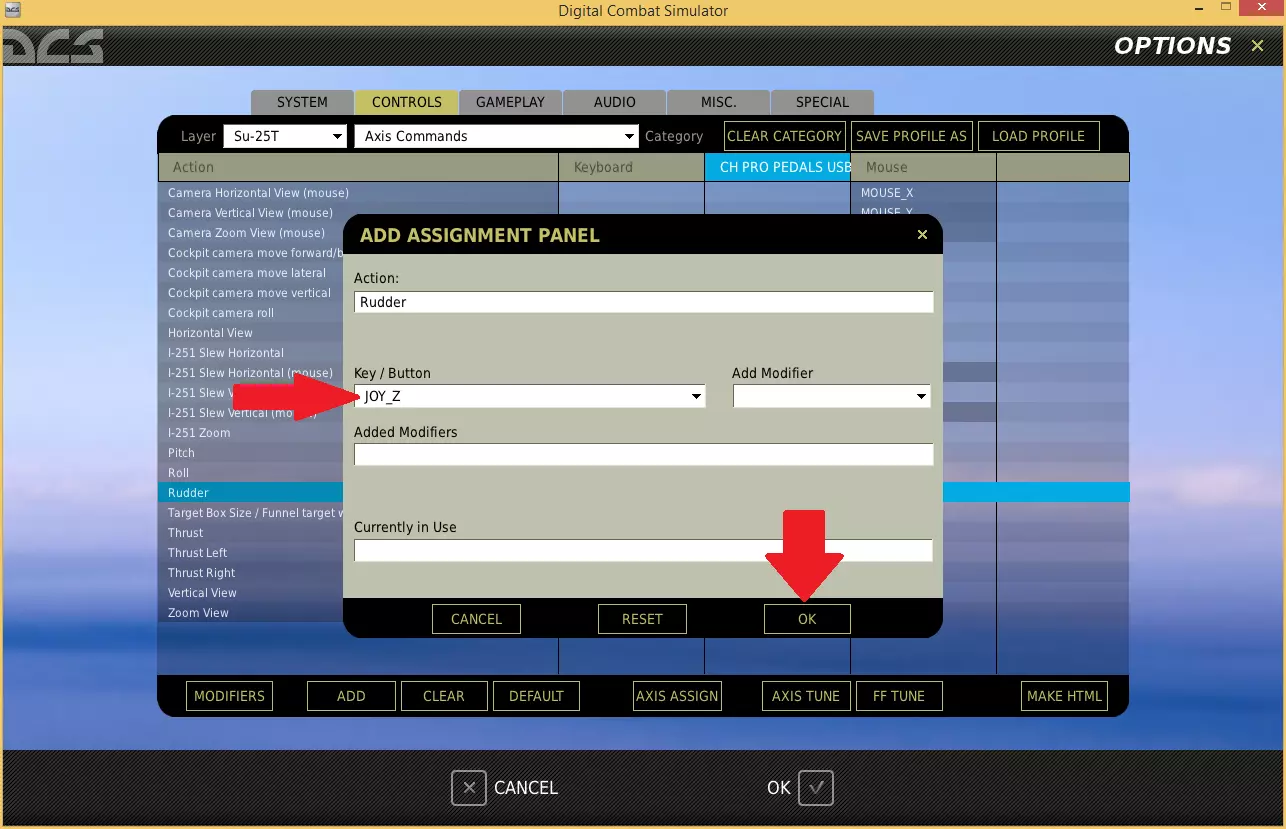
既然我们已经双击了“俯仰”动作,接下来需要将操纵杆完全前后移动一到两次,此时你会注意到“按键/按钮”下拉框中出现类似“JOY_Y”的内容。这表示已检测到操纵杆的Y轴移动,点击确定后,Y轴或操纵杆的前后移动就会被分配给“俯仰”动作。 你也可以直接通过“按键/按钮”下拉框手动选择要用于该动作的轴或按钮。(对于头部追踪设备,这种方式通常更简单,无需做出奇怪的头部动作!) 点击确定后,该单元格会显示“JOY_Y”,表明已成功将操纵杆的Y轴分配给“俯仰”动作。对滚转动作重复此操作:双击相应单元格,然后将操纵杆完全左右移动几次。 现在对方向舵动作执行相同操作,如果操纵杆手柄有扭转功能,请扭转它。(如果没有也没关系,你可以改用键盘上的Z和X键,或者购买一套方向舵踏板。) 希望你的操纵杆还配有一个小轮/杆/拨片。这应该分配给推力动作。 轴调校 现在我们已经将操纵杆上的移动分配给了各种飞机动作,我们需要稍作调整,使飞行体验更顺畅。默认情况下,灵敏度有点过高或过于灵敏,这会使保持飞机平直飞行或进行平稳转弯变得困难。让我们调整俯仰、横滚和方向舵的轴。 点击摇杆列中俯仰行的单元格以将其高亮。 点击屏幕底部的轴调整按钮。 会弹出一个新窗口,其中包含一条蓝色对角线,线上有一个黑点,中心有一个红点。
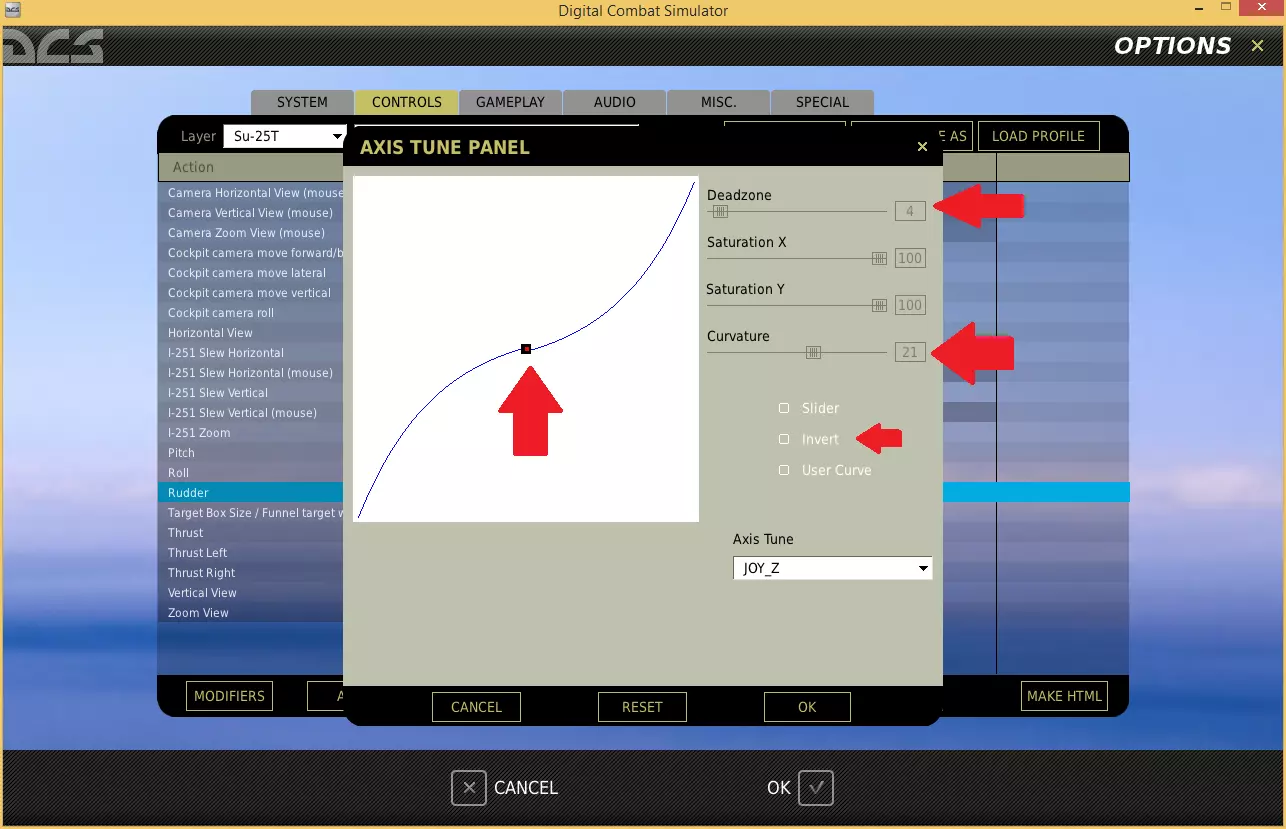
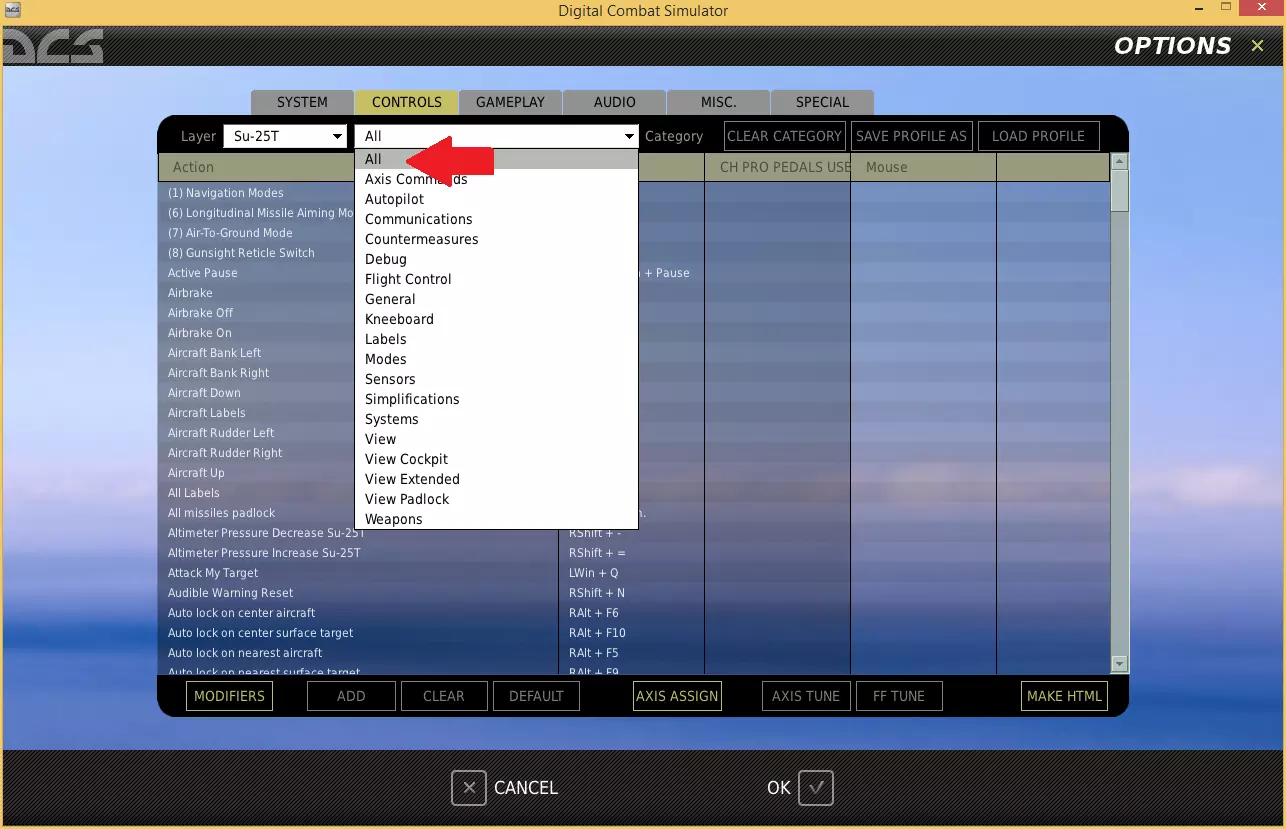
(如果以下内容都无法理解,通常将曲线设置在15-30之间即可,但也可以尝试不同数值以获得合适的感觉) 这条蓝色直线表示,当我们在现实中向前或向后推动操纵杆时,游戏或飞机内的虚拟操纵杆会在整个移动过程中移动相同的距离,呈现1:1的移动比例。 除非你使用的是极其逼真的操纵杆,否则1:1的移动比例通常会导致飞机反应过于灵敏或不稳定。因此,我们需要在蓝色直线上添加曲线,这样当我们移动现实中的操纵杆时,飞机内的虚拟操纵杆移动幅度会相对较小。这会让你感觉操纵杆的行程更长,从而获得更精细的控制。我想你可以说它给你一种阻尼效果。 对于俯仰和横滚,我们需要将曲率滑块向右移动,设置约20的曲线。 此屏幕还通过红点显示真实摇杆的位置,以及黑方块指示虚拟摇杆的最终位置,来让你大致了解效果。 对于方向舵,我们需要将曲率设置为约30到40。 我们还需要设置一个小的死区。死区顾名思义就是轴上的一个区域,在你将摇杆拧动到足够远,使黑方块不再位于死区内之前,虚拟摇杆不会做出反应。 如果你将死区设置为约15,你应该会看到图表中蓝线的中间现在有一条非常平坦的线。不过你只需将其设置为最大约5,或者刚好足够让你在俯仰和横滚操纵杆时不会意外输入方向舵指令。你可以在此屏幕上进行测试,将死区设置得尽可能小,以便在你移动操纵杆模拟横滚和俯仰时,黑色方块能保持在死区内。这样,你只有在真正想要使用方向舵时才会进行操作。 在同一个窗口中,我们还可以勾选反转复选框,如果出于某些原因操作反应与预期相反的话(方向舵踏板和滑块有时需要勾选此选项)。 从技术上讲,现在你已经可以开始飞行了,但设置一些常用的操纵杆按钮也是值得的。按钮、开关和 hats(苦力帽) 我们已经映射了俯仰、横滚、方向舵和推力控制,这些可以让我们驾驶飞机,但DCS World是一款战斗模拟器,所以让我们设置一些用于开火的按钮,以及一些其他便于随手操作的按钮。 首先,我们需要显示所有按钮控制。 在选项/控制界面的左上角,点击第二个“Layer”下拉框并选择“ALL”。
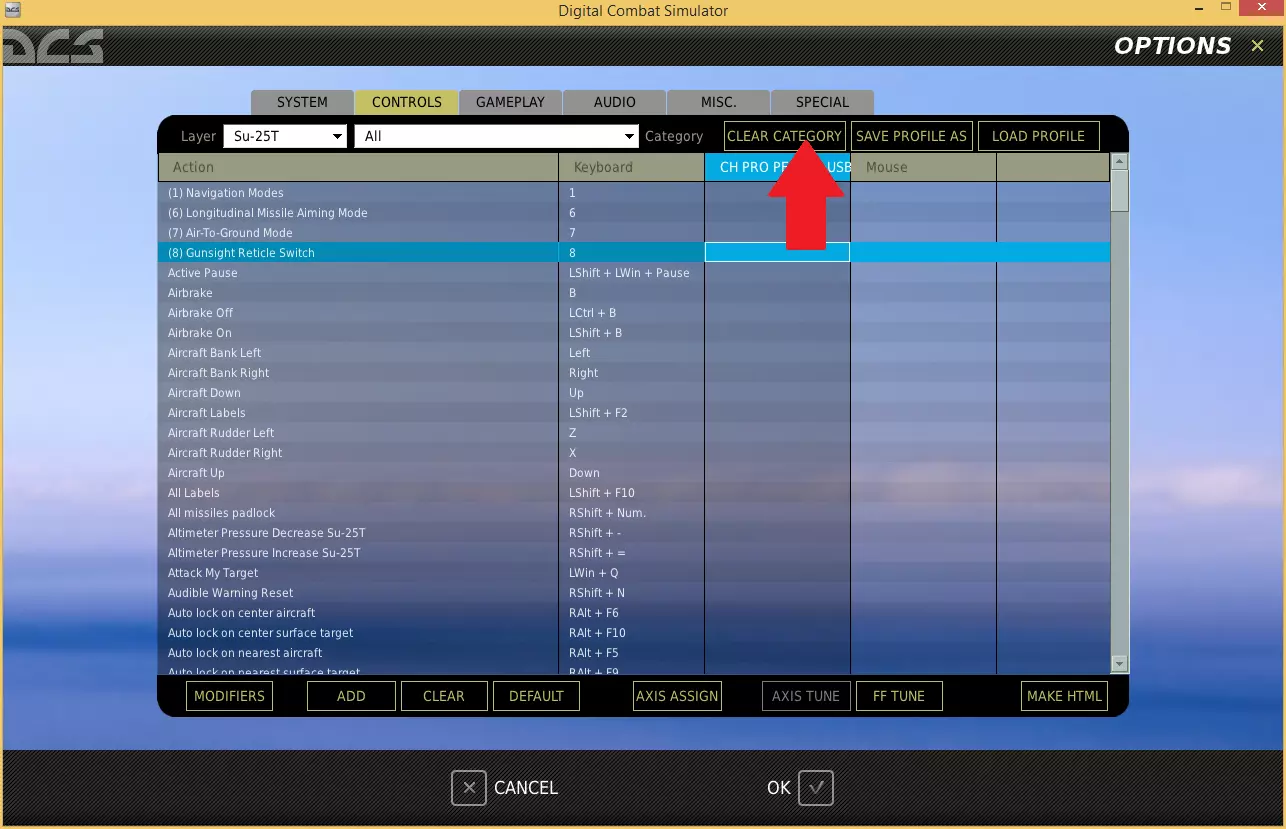
这里我们首先需要清除默认控制设置,因为它们通常不是我们想要的。点击摇杆列中的任意单元格以将其高亮显示。点击清除类别按钮。
当整个摇杆列被清空后,我们就可以自由地将任意摇杆按钮分配给任意游戏动作。这些动作按字母顺序排列,因此很容易找到所需的内容。 这与在轴命令区域的操作方式相同。不过,我将以武器开火按钮为例进行说明。 在动作列中一直向下滚动到武器开火行,然后沿着该行向右移动,直到进入摇杆列。 双击摇杆列中同一行的单元格。 此时会弹出与之前相同的窗口。
你只需按下摇杆上的一个按钮,然后在按键/按钮下拉框中就会显示你刚刚按下的按钮,例如【Joy_BTN_1】,表示你按下了扳机键。 按下摇杆上的扳机键,它非常适合作为武器开火按钮。 点击窗口上的确定按钮进行确认。 现在,对摇杆上其他你觉得方便使用的操作重复此过程。我推荐的一些按键包括: 起落架 襟翼 减速板 轮刹 目标锁定 目标解锁 摇杆顶部的四向帽非常适合用于: 目标指示器上/下/左/右 配平上/下/左/右 如果你的摇杆只有一个四向帽,可以使用修改键,这样就能用一个四向帽执行多种操作(下一节将详细说明)。 可能还有很多其他按键,但你可以根据需要进行分配。我发现除了着陆或战斗中需要快速使用的功能外,大多数操作通过键盘都能很好地完成。 修改键 如果你的摇杆按钮数量有限,或者希望将相关功能分配到同一个按钮上,修改键会非常有用。同时按下摇杆按钮和修改键/按键时,我们可以为同一个按钮设置不同的功能。例如,我将摇杆的2号按钮分配给【襟翼放下】动作。但我希望用同一个按钮让襟翼收起,这时就可以将【襟翼收起】设置为摇杆2号按钮+键盘左Ctrl键。这样,我就能用摇杆上的同一个按钮来展开和收起襟翼了。这非常方便,因为我只需记住一个襟翼按钮,无论是收起还是放下,不用再去记额外的按钮。
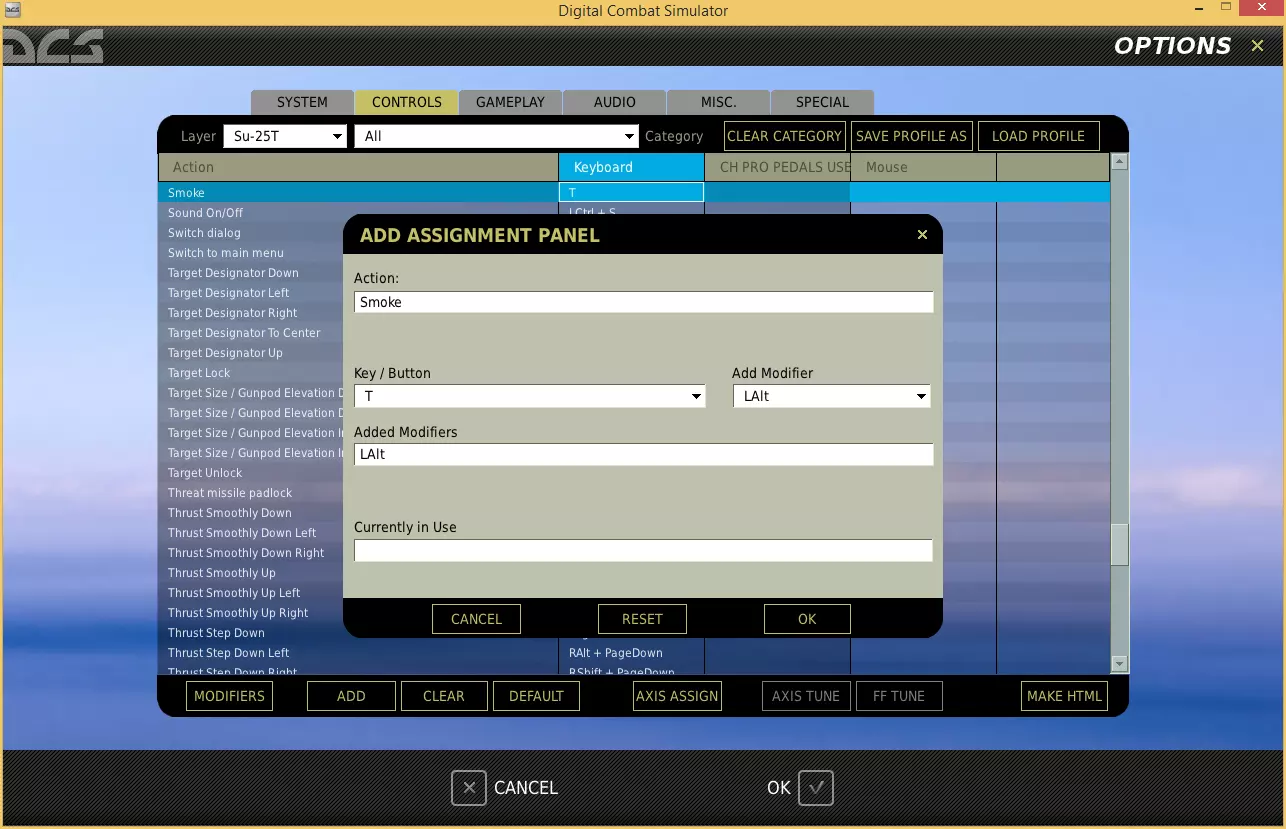
你也不必使用键盘来设置修改键,你可以将任意摇杆上的任意按钮设为其他任意摇杆上任意按钮的修改键。例如,你可以将摇杆上的某个拇指按钮专门用作所有其他摇杆按钮的修改键。这样所有操作都触手可及,也容易记忆。但首先你需要将该按钮添加到修改键列表中,具体操作是点击选项/控制界面左下角的【修改键】按钮。
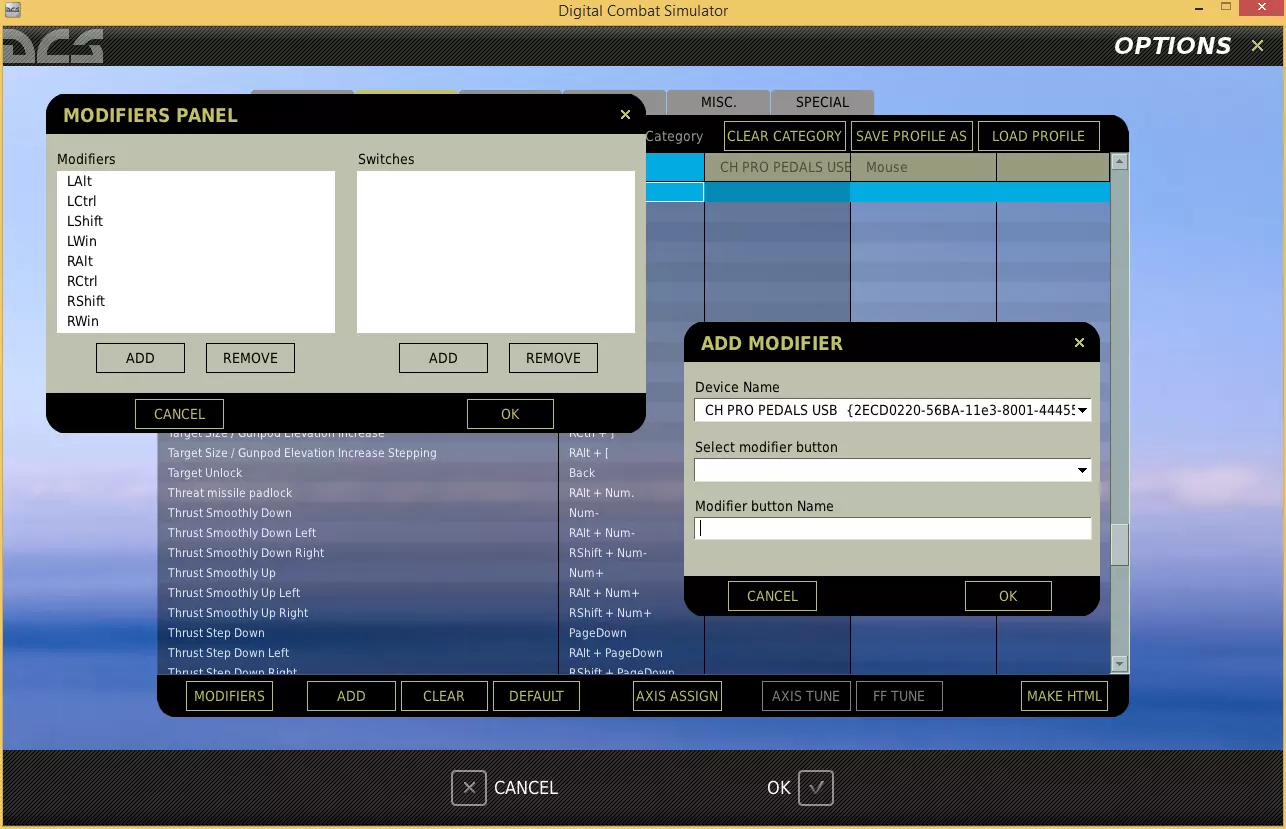
如果设置好修改键,即使只有一个修改键/按钮,也能有效地让摇杆的按键数量翻倍。你甚至可以设置多个修改键,并将它们组合使用,例如左Ctrl + 左Shift + 摇杆按钮1。 这可能会变得相当复杂,因此我倾向于将修改键与相关功能或相反功能关联起来。 我认为修改键在只有一个四向帽键的情况下尤其有用。这样,四向帽键通常可以用作配平上/下/左/右的调节器,而通过修改键,你还可以使用同一个四向帽键来移动瞄准指示器。超级实用小技巧 在游戏中测试操控时,按下右Ctrl键+Enter键。 这会调出一个针对各架飞机的小图表,显示当前飞机的操控状态,能让你轻松对比自己的操控与游戏内实际情况,尤其当操控未达预期时非常有用。 不过要使用此功能,飞机通常需要处于开启状态并准备好飞行。 这个界面还能帮助查看你(或自动驾驶)是否对操纵杆施加了异常的配平效果(以及你所应用的配平)。