换一换
换一换 


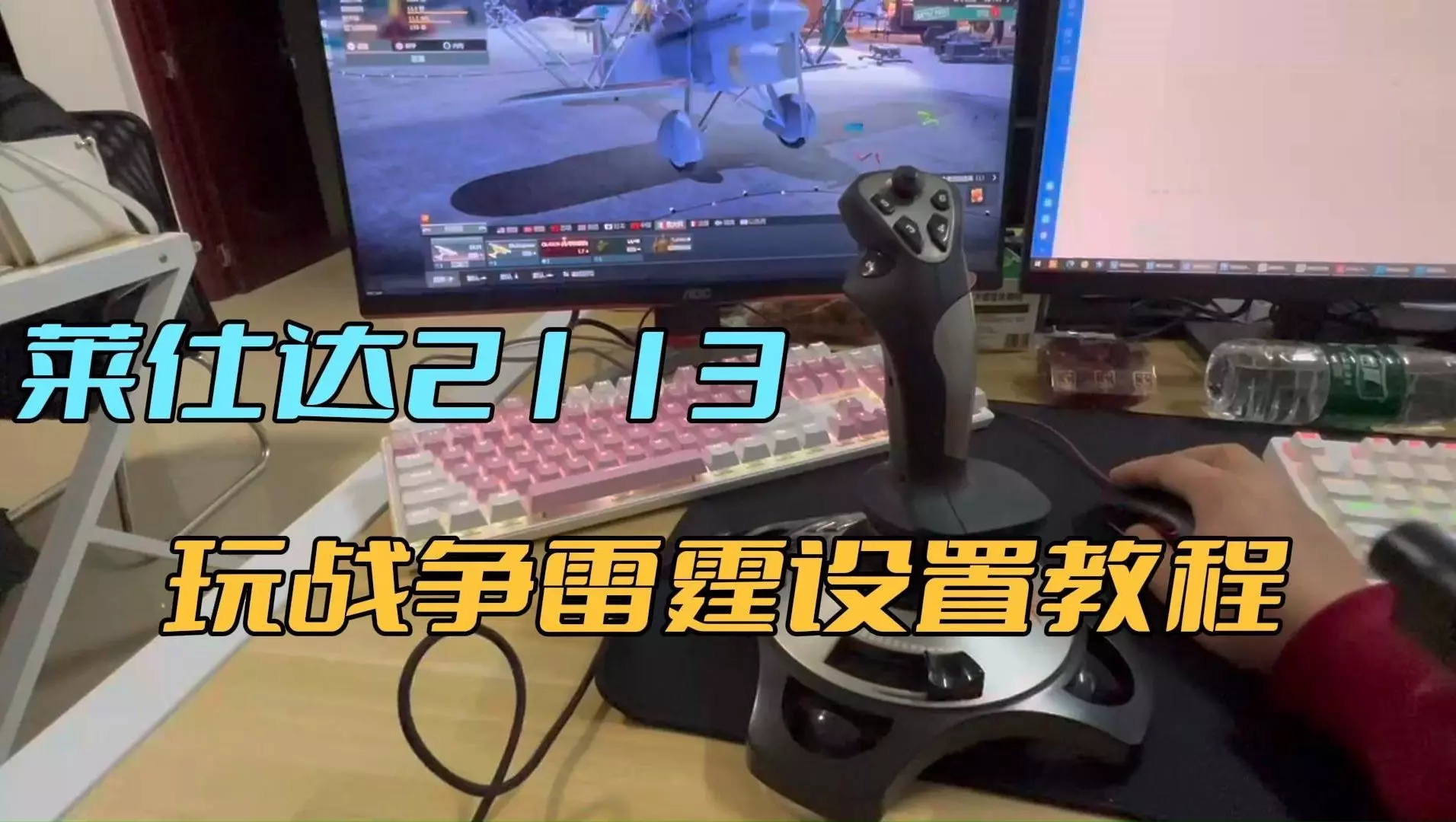
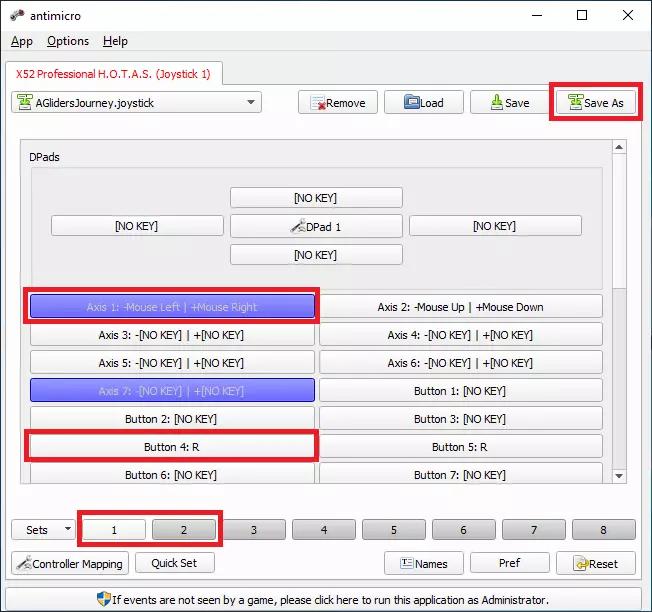
《滑翔者之旅》使用AntiMicro模拟鼠标的简易指南 简介 通过Steam通用控制器设置来配置摇杆可能会令人沮丧。经过一番查找,我发现使用像AntiMicro这样的鼠标模拟器要简单得多。 到目前为止,我已使用赛钛客X52 Pro(效果非常好)和罗技Extreme 3D Pro(存在一些偏移和干扰)对其进行了测试。 下载并安装AntiMicro AntiMicro是一个开源项目,可以免费下载。 设置摇杆以模拟鼠标 安装完成后,建议创建一个新配置文件。我将我的配置文件命名为AGlidersJourney。选择正确的配置文件后,我们就可以开始进行设置了。移动操纵杆或按下按钮时,列表中当前使用的图标会显示出来。将操纵杆向左推,查看哪个按钮亮起。点击该按钮,分配窗口就会弹出。
在预设中,选择【鼠标(横向)】。我还建议将【死区】设置得尽可能低,更多相关想法如下。
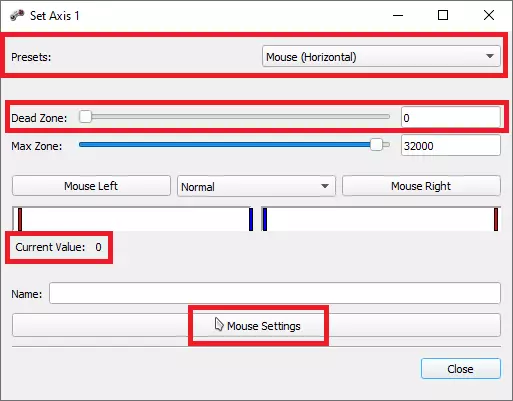
结束前,你可以点击鼠标设置,调整偏好的水平和垂直速度。我把自己的设为100。尽管每个轴有2个设置,但实际上只有你需要的那个才重要。
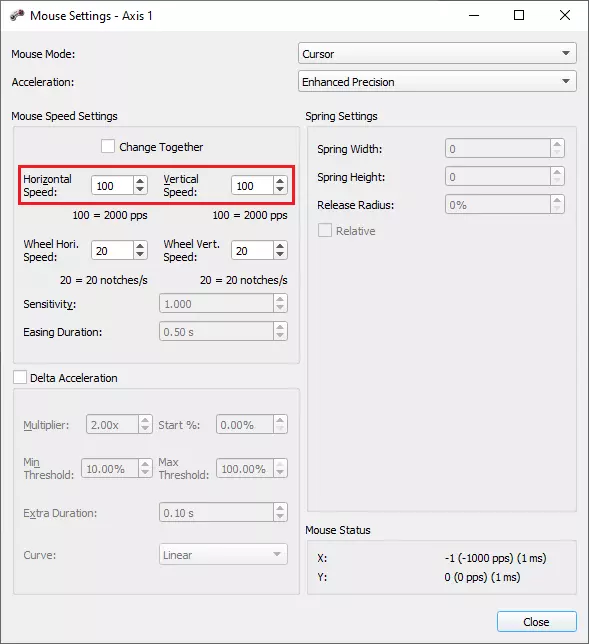
对垂直轴执行相同操作。按以下方式设置轴,使其与飞机中的操作方式一致: 将操纵杆拉向自己 = 鼠标向下移动 = 俯仰向上 将操纵杆推离自己 = 鼠标向上移动 = 俯仰向下 将操纵杆向左推 = 鼠标向左移动 = 向左滚转 将操纵杆向右推 = 鼠标向右移动 = 向右滚转 确保勾选游戏内的【垂直轴反转】设置,以确保其正常工作。 如果不再希望用操纵杆模拟鼠标,建议点击底部的【Set 2】按钮,这将切换到空配置文件。切换回【1】可重新激活。 提示:你也可以将【R】键分配给操纵杆的某个按钮,按下该按钮即可重新开始关卡。不过,这只有在你坠毁后才会生效。 关于死区的补充说明 摇杆轴死区的作用是在摇杆未使用时忽略其细微噪音或偏移。但这会使移动变得卡顿且不顺畅。因此,我建议移除死区。不过,如果你的摇杆产生大量噪音或存在持续偏移,你可以在摇杆处于中立位置时查看【当前值】,并将死区值设置得稍高一些。 游戏内鼠标灵敏度设置 除了在AntiMicro中设置灵敏度外,也可以在游戏内快速调整。幸运的是,游戏内灵敏度的调节范围相当大。我个人将游戏内鼠标水平和垂直灵敏度设置为2.5。同时,请确保勾选【垂直轴反转】复选框,以确保轴功能正常工作。
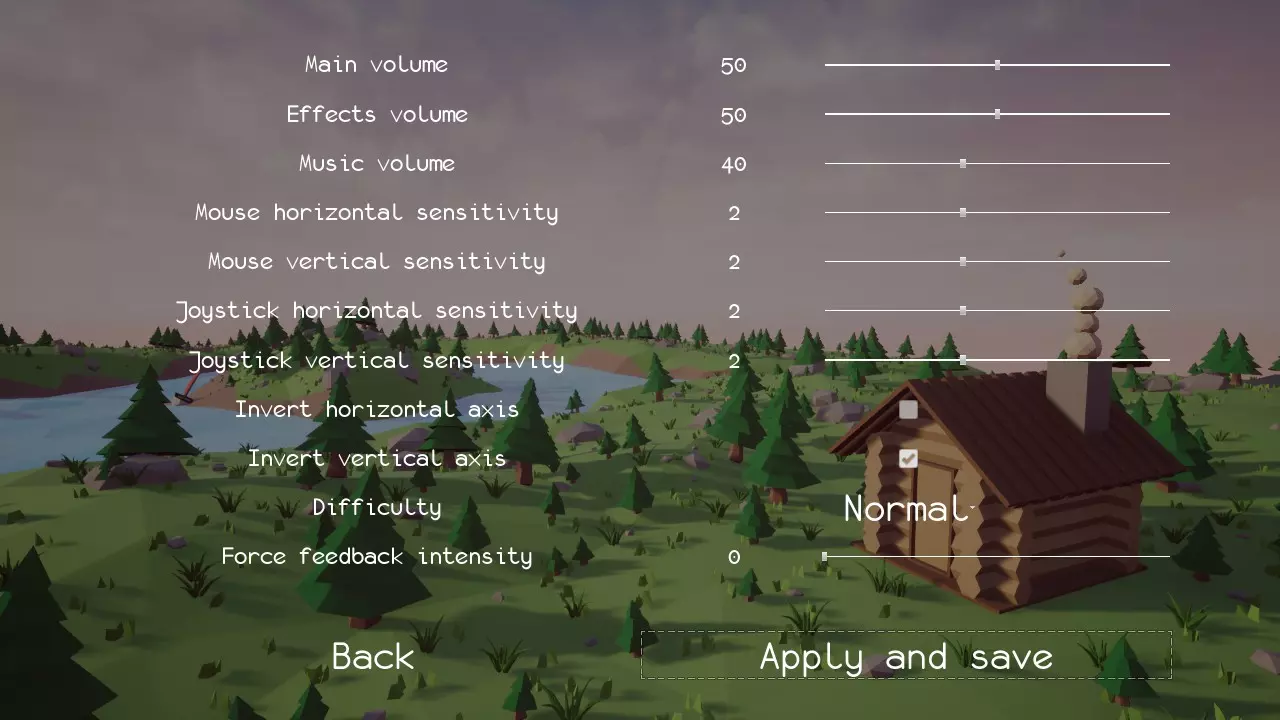
游戏游玩 游戏现在应该能很好地适配你的摇杆了。如果你还不完全满意,可以继续调整上述提到的设置。 游戏演示(视角仅为演示效果,我通常全屏游玩):