换一换
换一换 


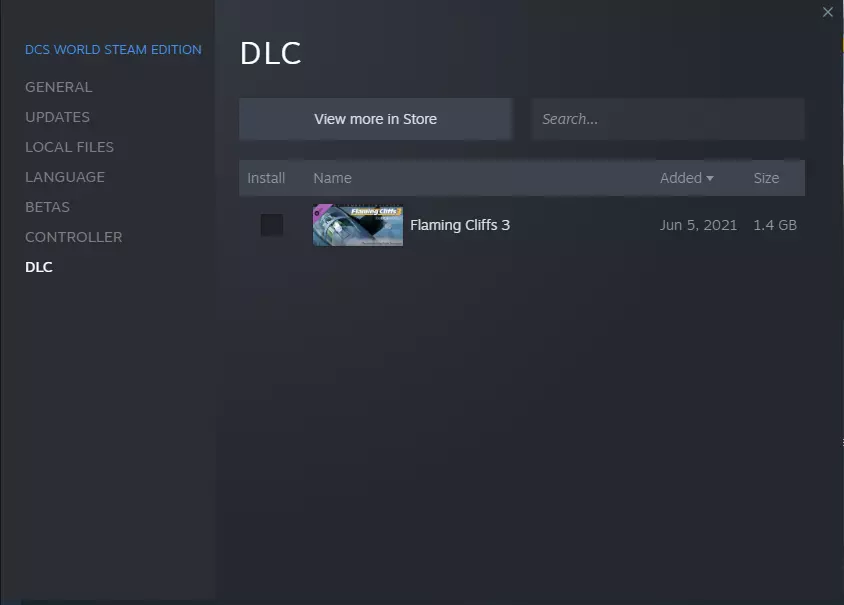
在本指南中,我将介绍如何将你的Steam版与更优的独立版结合使用。这包括安装管理说明以及如何将Steam许可证迁移到独立版。 简介 大家好,欢迎阅读本指南。在本指南中,我将详细介绍如何将《数字战斗模拟世界》Steam版与独立版结合使用。过去也有其他相关指南,但我发现仅靠单一指南很难成功操作,最终是通过反复尝试才找到方法。 在继续介绍结合两个版本的步骤之前,我会先说明一些基本前提。不过首先,为什么要考虑这样做呢?保持在Steam上继续追踪游戏时长的功能 保持发布截图和使用Steam所有其他社区功能的权限 获得独立版模块的折扣和里程奖励计划访问权限 新玩家可享受仅独立版提供的新玩家计划,包括首次购买折扣和试用许可系统。 基本前提: 您的电脑上已安装《数字战斗模拟世界》Steam版。推荐使用开放测试版,但任一版本都应能正常运行。(我只尝试过开放测试版) 如果您已安装独立版,建议卸载并重新安装Steam版。请注意,根据您拥有的模块数量不同,DCS的下载文件较大,因此这可能需要一些时间。你需要有足够的耐心,并且不介意在每次Steam更新后运行单独的更新程序。 开始之前: 确保备份当前安装的任何HOTAS按键绑定。操作方法是进入控制设置,点击HOTAS的列标题,然后点击【另存配置文件】。之后可以通过点击【加载配置文件】重新应用这些绑定。 备份已安装的任何自定义涂装和/或模组。完成本指南后需要重新安装它们。 开始操作: 为确保不遗漏任何关键步骤,本指南中我已完全卸载了DCS安装。如果尚未安装【DCS World Steam Edition】,请现在安装。我强烈建议你将版本切换到开放测试版。在Steam上操作步骤如下: 1. 进入你的Steam库,找到【DCS World Steam Edition】 2. 右键点击该游戏,选择【属性...】 3. 点击【测试版】标签页 4. 在下拉菜单中,选择【openbeta - Public beta versions】 5. 完成后,关闭属性窗口即可。你的DCS World应该会在Steam上进行更新。 迁移Steam许可证 如果你在Steam上购买了模块,在继续操作前必须将它们迁移到你的独立版账户。我在Steam上购买了【Flaming Cliffs 3】DLC,所以我会逐步演示如何将其迁移到你的DCS独立版账户。如果你在Steam上没有任何DLC,可以跳过此部分。 1. 进入你的Steam库,打开DCS World的属性窗口。前往DLC标签页,取消勾选你拥有的所有DLC。这将触发DCS World的下载,以移除这些模块。这样做是因为独立版本将处理你的购买,而非Steam。完成后,你的测试版标签页应显示为这样。
前往DCS官网并创建/登录你的账户。 完成账户创建或登录后,进入你的个人资料页面。(点击右上角的个人资料有时会跳转到订单页面,这与我们当前操作无关) 在继续操作前需要注意,在从Steam迁移任何购买内容之前,你可以先享受新玩家计划的福利。你可以通过新玩家计划以折扣价购买模块,然后迁移你的Steam许可证,这样既能获得较大折扣,又能保留所有许可证。如果您已绑定Steam账户,但尚未在DCS World网站上购买任何物品,您可以先解绑Steam账户,完成购买后再重新绑定。 向下滚动页面至【Steam账户】部分,如果您看到相关内容,则表示您已成功绑定Steam账户,无需继续遵循本指南的此部分内容。
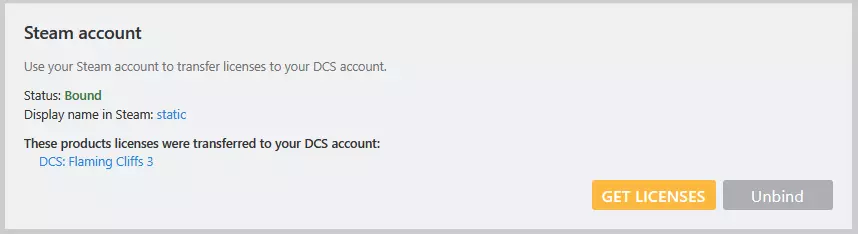
如果你没有看到上述内容,而是看到类似这样的内容:

接下来你需要绑定你的账户。点击绑定按钮,这会重定向你到Steam登录页面以关联账户。我强烈建议你在登录任何第三方网站前,先在网页浏览器中登录Steam社区。这是避免诈骗的通用最佳做法,因为如果你登录的是真实的Steam网站,会看到相应的验证界面。
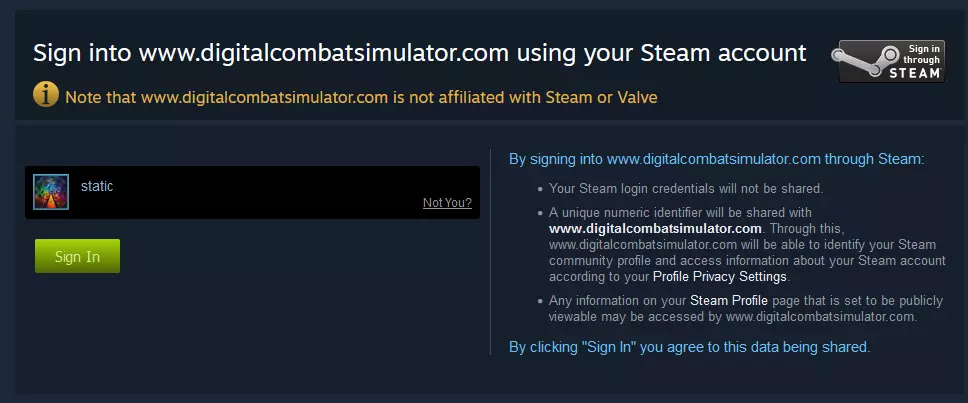
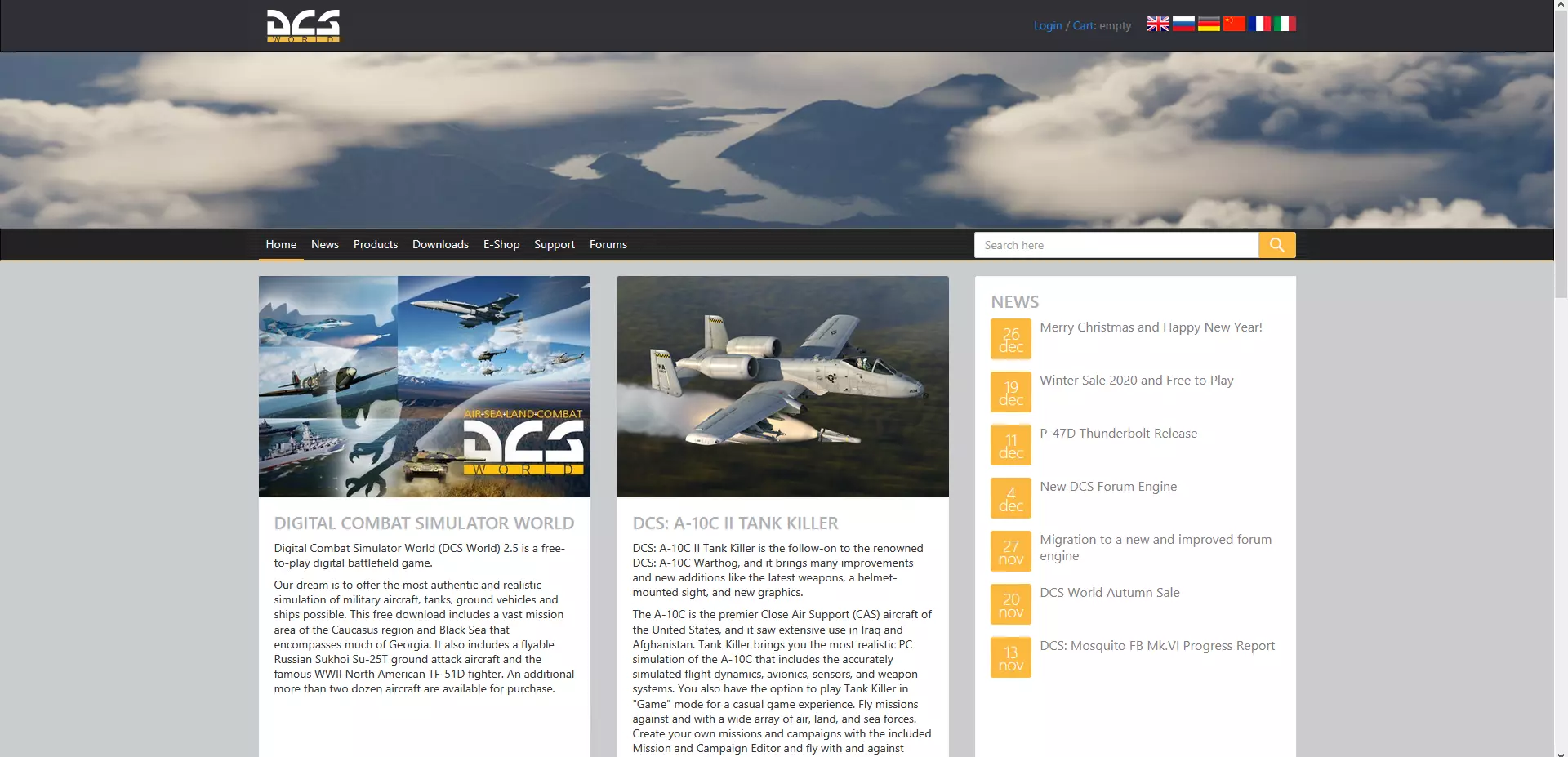
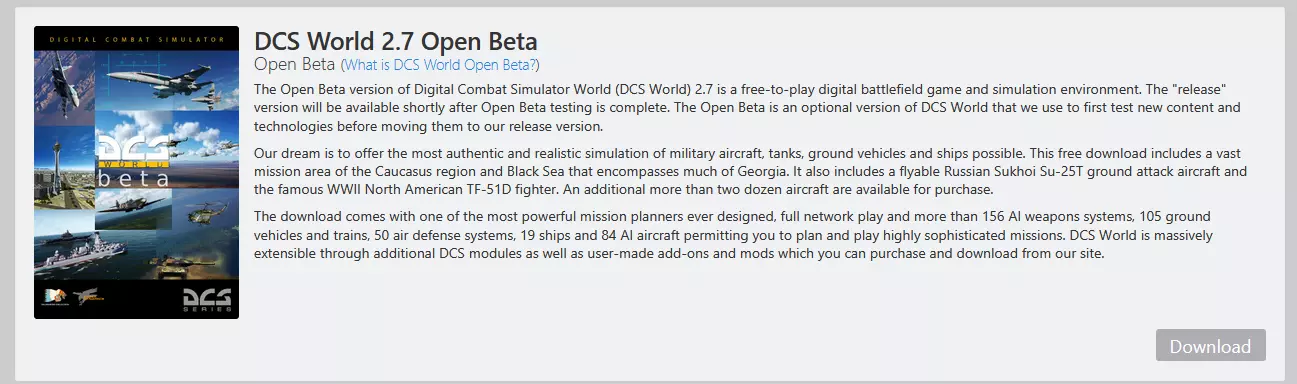
登录后,你将被重定向回个人资料页面。向下滚动到Steam账户部分,点击【获取许可证】。 页面会再次刷新,你应该会看到一条消息:【以下产品许可证可转移至你的DCS账户】。如果看到此消息,点击【转移许可证】。如果没有,请尝试再次点击【获取许可证】。 操作完成,你已成功将所有Steam版DCS World的DLC迁移至独立版! 版本合并 现在我们已经完成了前期步骤,可以开始合并版本了。在继续之前,请前往DCS World下载页面,下载与你正在使用的版本(DCS World 2.7或DCS World 2.7开放测试版)相关的可执行文件。对我来说,我正在使用开放测试版,所以我会点击这个的下载按钮。
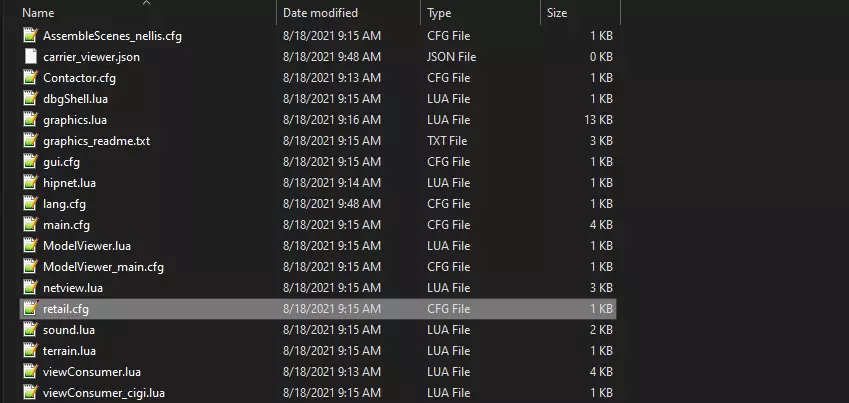
导航至你的《数字战斗模拟世界》安装目录,在继续操作前,我们需要删除一个与Steam版本相关的文件。你可以通过以下步骤找到该文件夹:进入你的库,打开《数字战斗模拟世界》的属性,点击“本地文件”选项卡,然后点击“浏览...”。 进入文件资源管理器后,导航至“Config”文件夹,然后删除名为“retail.cfg”的文件。
导航至你保存《数字战斗模拟世界》独立安装程序的位置并运行.exe文件。按照常规步骤操作,直至进入安装目录选择界面。对于大多数用户,建议使用以下目录:C: Program Files (x86) Steam steamapps common DCSWorld。请务必确认安装目录以DCSWorld结尾,安装程序会尝试在你选择的文件夹后附加“DCS World OpenBeta”,这并非我们需要的。
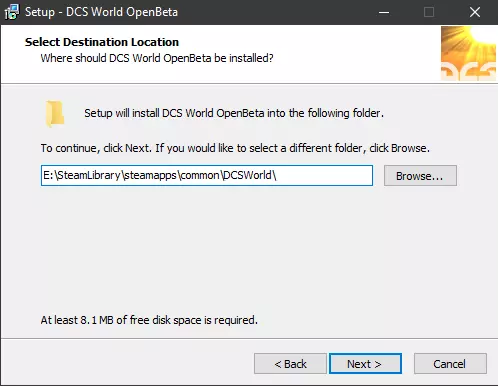
如果正确执行了上一步操作,你会收到“文件夹已存在”的通知,此时请按“是”继续。 正常继续安装,但务必取消勾选“创建桌面快捷方式”复选框。我们将通过Steam启动游戏,而非直接从.exe文件启动。 安装程序完成后,会自动打开下载器(不要在安装程序最后一页取消勾选此框)。 点击这些对话框并等待下载器完成任务。(这可能需要一段时间) 在Steam上打开DCS World。如果能在屏幕顶部看到模块管理器按钮,说明安装成功。(可能会要求登录,请使用你的DCS网站凭据)

如果在屏幕顶部没有看到模块管理器,你可能遗漏了指南中的某个步骤。请确保严格按照每个步骤操作,【尤其要删除retail.cfg文件】。 安装更新和模块: 现在你已经在Steam安装的基础上完成了DCS独立版的安装,接下来需要像管理独立版一样管理你的模块和更新。 每当游戏更新时,Steam会自动更新游戏。你【必须按照以下步骤操作】,以维持游戏的合并状态。建议你将本指南添加到收藏,或者把这些步骤写在容易记住的地方,以便在游戏更新时随时查阅。允许Steam完全安装更新 通过右键点击《数字战斗模拟世界》->属性->本地文件->浏览,导航至游戏文件 打开“bin”文件夹并运行DCS_Updater.exe 更新完成后,确保“Config”文件夹中没有再次生成retail.cfg文件。此时你已成功更新游戏 关于模块安装:不要使用Steam的DLC窗口安装任何内容。这可能导致安装损坏,迫使你重新执行上述整个过程。安装模块请按照以下步骤操作: 通过Steam启动游戏 点击屏幕顶部的模块管理器(九宫格图标) 如果出现相关提示,点击“确定”即可自动开始下载模块
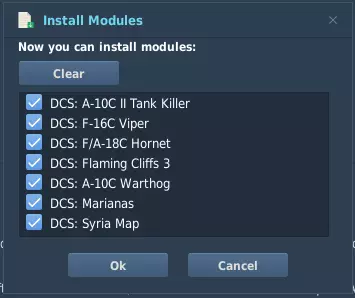
如果没有收到此类提示,请进入模块页面,找到您拥有的模块并点击“安装”。 模块安装完成。 结束 恭喜!您已成功在Steam版《数字战斗模拟世界》基础上安装了独立版,从而获得两者的全部优势。进入驾驶舱前请注意以下事项: 【Shift+Tab】是《数字战斗模拟世界》中打开游戏内聊天的快捷键。如果您想避免在尝试聊天时意外打开Steam覆盖层,建议在Steam设置中重新绑定此按键。