换一换
换一换 




这是一份面向模组制作者的指南。 本指南将向你展示如何正确处理枪械配件,确保粒子效果显示在正确位置。 简介 配件是枪械模组中非常重要的一部分。 如果配件设置不当,弹壳可能会从枪管中弹出,手电筒和激光也可能凭空出现。 因此,请务必确保你的模组正确设置了配件。 注意:在2021年8月20日左右,制作工具进行了一次更新,他们删除了我们需要的【QC字符串】输入框。 干得好啊更新团队,一如既往地没用 :) 所以这里提供能正常使用的“旧”版本。7z (将7z解压到steamapps common Left 4 Dead 2 bin文件夹中) 前提条件 为了能在HLMV(模型查看器)中加载你的枪支模型,你必须使用不同的名称或位置来编译它。 HLMV默认设置为始终从pak01_dir.vpk文件加载内容。 如果你编译的模型与游戏内原有模型名称完全相同,HLMV会忽略你的模型。 只需将$modelname行重命名为任意名称即可。 最简单的方法是注释掉你的模型名称行使其被忽略,然后添加第二行$Modelname !/temp.mdl。 然后在HLMV中加载!/temp.mdl,按照以下所示创建附件,并将它们保存在qc文件中。发货前不要忘记将$modelname行换回! 顺便说一下,既然你在制作枪支模组,可以添加位置正确的骨骼用于配件。这样你只需关注配件的旋转角度即可。不过这取决于你自己。 了解配件设置: 当你在HLMV中打开模型后,前往【配件】选项卡。 下图是你将看到的内容。
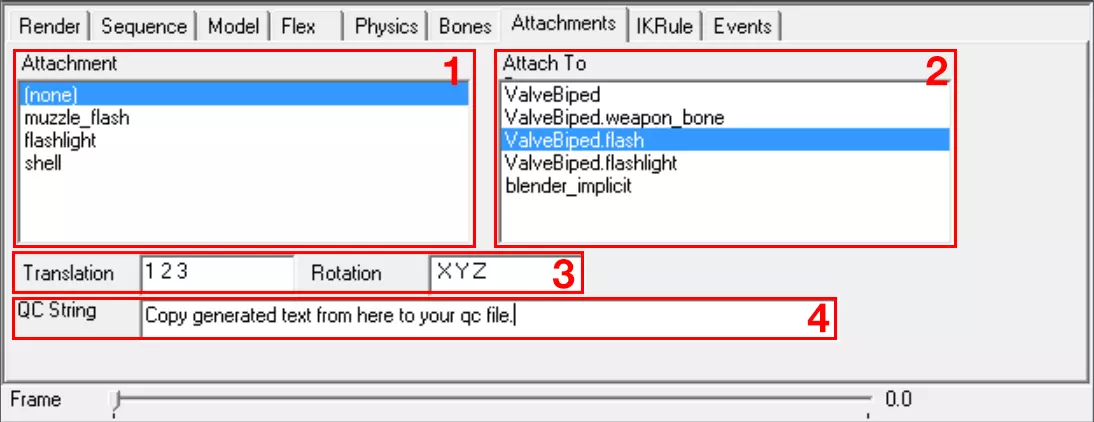
1. 模型中已编译的附着点 2. 可用于附着物体的骨骼。例如,你可以将手电筒附着在泵动式霰弹枪的泵动部件上。 3. 位置和旋转的输入字段 4. QC字符串字段。用于保存可复制到QC文件中的完整QC代码行。 如果没有显示任何附着点,只需在QC文件中添加以下QC代码行,并列出下方的附着点名称,这样你就能在HLMV中操作该附着点: $attachment "NAME" "ValveBiped.flash" 0.00 0.00 0.00 rotate 0 0 0 警告 如果编辑某个附着点的位置和旋转后不小心选中了另一个附着点,所有已设置的参数将重置为编译时的设置。编辑附件数值时需小心。 世界模型可使用的附件包括: 枪口火焰、枪口闪光、灯光、手电筒、手电筒和激光、弹壳抛射口(用于抛出空弹壳)。 视图模型可使用的附件包括: 枪口附加点、弹道轨迹生成点、弹壳抛射附加点(旧版)、枪口烟雾(新版)——快速射击后出现的烟雾,可位于枪管末端或枪膛内、枪口火焰、枪口闪光、灯光、手电筒、手电筒和激光、弹壳抛射口(用于抛出空弹壳)。 枪口附加点(或弹道轨迹生成点)、弹壳抛射附加点和枪口火焰应位于同一位置且旋转角度相同,它们共同构成完整的枪口闪光效果。 若要移动所选附件,请使用“平移”文本框。若要旋转它,请使用旋转文本框。 旋转方式如下: X轴沿蓝色线条方向 Y轴沿绿色线条方向 Z轴沿红色线条方向 了解系统工作原理后,你还需知道附件应如何定向才能获得所需效果。以下图片和说明将为你展示具体方法。 枪口闪光 Muzzle_Flash - 红色线条指向发射方向。 Attach_muzzle - 红色线条指向发射方向。 Attach_shell_eject - 红色线条指向发射方向。 muzzlesmoke - 红色线条指向发射方向。
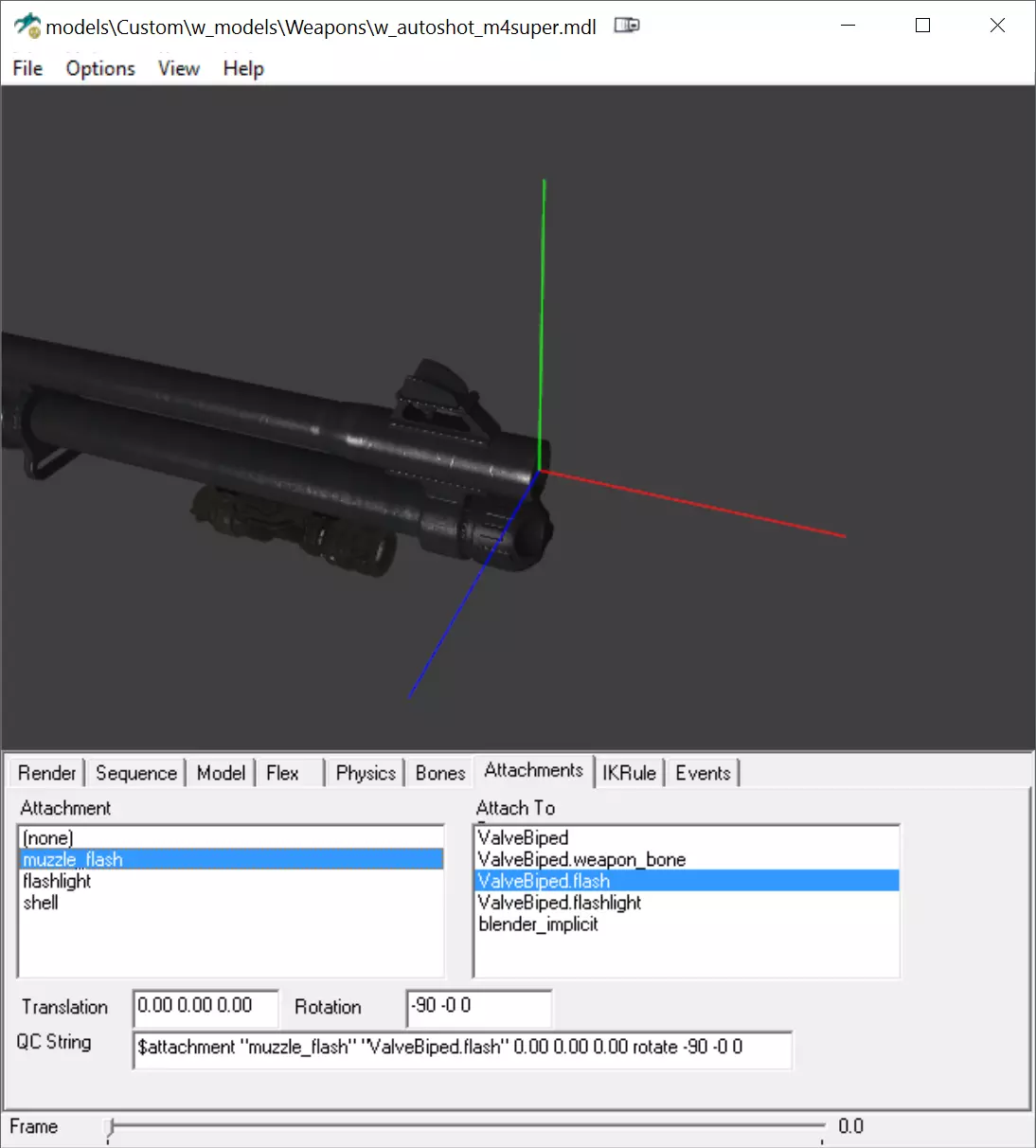
手电筒与激光 手电筒(世界模型)- 发射方向显示蓝线。 手电筒(视图模型)- 发射方向显示红线。
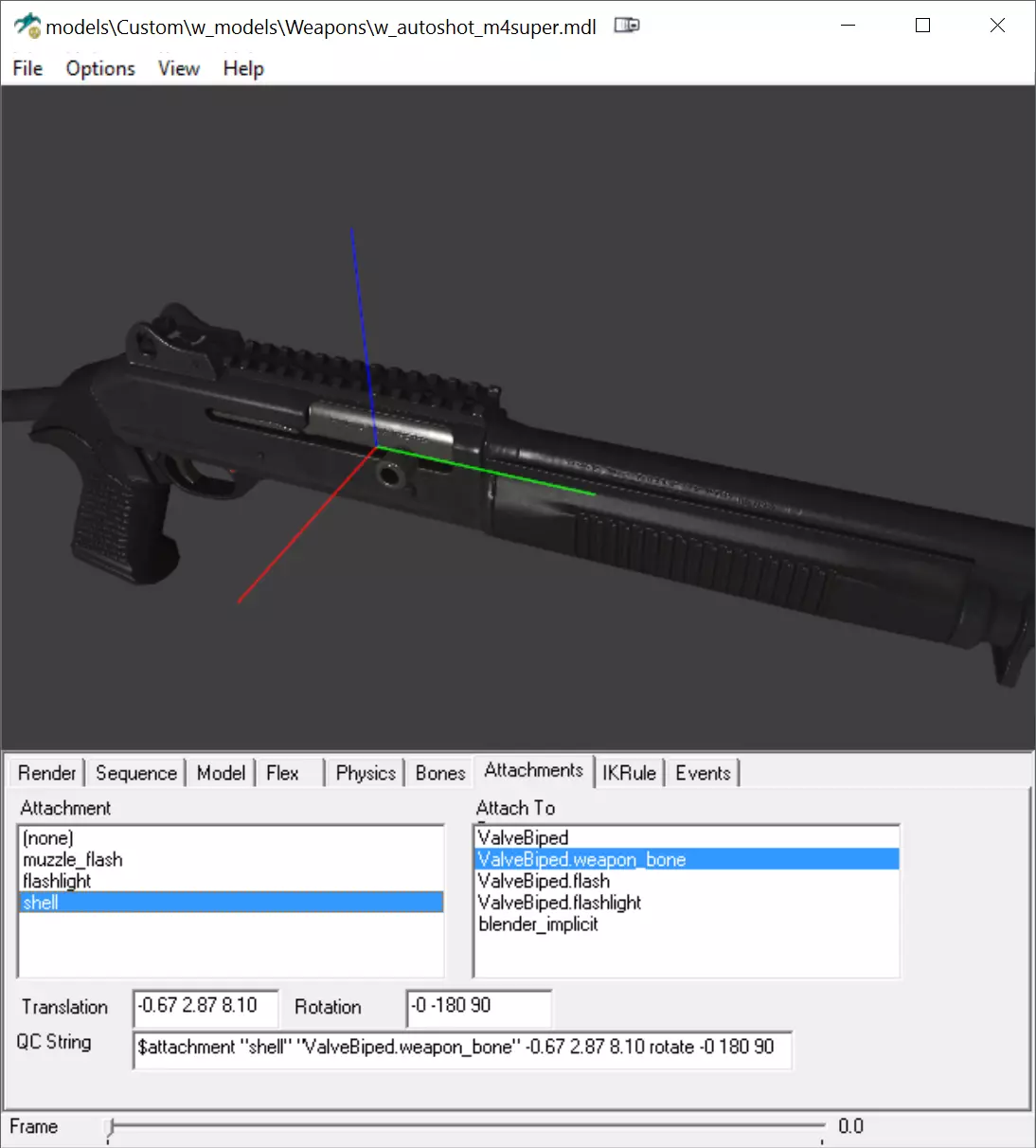
弹壳抛射 世界模型右侧弹壳:蓝线向上,红线向右。 世界模型左侧弹壳:蓝线向上,红线向左。 视角模型右侧弹壳:红线向上,蓝线向右。 视角模型左侧弹壳:红线向上,蓝线向左。
摄像机 视图模型还可以选择附加摄像机。从技术上讲有两个,但实际上只使用一个。 实际使用的那个名为【attach_camera】 它的唯一作用是将摄像机旋转动画到屏幕上,仅支持旋转,无法移动。 摄像机的正确朝向如下: 【attach_camera】- 红线指向观察方向,蓝线指向上方。 简而言之,红线指向你将要观察的方向,蓝线显示“上方”的位置。 有时当你构建视图模型时,屏幕会顺时针旋转90度。你可以通过以下任一方法修复:将【ValveBiped.attach_camera】骨骼向相反方向旋转(通常是逆时针90度)以使其恢复正常。你可以在所有姿势中进行此操作,或直接对骨骼进行调整。 删除【attach_camera】附加项如果一开始就不希望有任何相机旋转,这是最简单的修复方法。旋转“attach_camera”附件本身以使其适配。