换一换
换一换 


我制作这份指南是因为我相信,肯定有不少人像我当初一样,在为这款出色的游戏寻找截图方法时绞尽脑汁。 首先要感谢Oscar Angúlo,是他帮助我解决了这个问题,因为我当时在论坛上找不到任何能解答这个需求的指南或帖子(当然也有可能是存在的,只是我笨没找到而已xD)。 要对《去月球》进行截图,我们需要使用一个“小技巧”,因为无法直接通过Steam的F12键对游戏进行截图。这不仅仅是因为F12键会暂停游戏,正如许多人已经发现的那样,即使你更改了Steam默认的截图按键,仍然无法进行截图。 解决方法如下: 首先,我们需要创建一个游戏截图文件夹,因为默认情况下该文件夹并未创建。最简单的方法是进入你的Steam库,点击另一个你已有截图的游戏。然后点击【查看所有截图】按钮,接着点击【显示本地文件】。这样我们就能知道Steam将该游戏的截图保存在哪里了,路径大致为Steam/userdata/用户ID/760/remote/游戏ID/screenshots。现在我们只需前往Steam/userdata/用户ID/760/remote路径,创建一个名为《去月球》游戏ID的文件夹,其ID是206440(如果需要对其他游戏使用此技巧获取游戏ID,只需前往该游戏的Steam商店页面,复制地址栏中app后面的数字即可),并在该文件夹内再创建一个名为screenshots的文件夹。创建好保存截图的文件夹后,启动游戏,在想要截图的时刻按下键盘上的Print Screen键,打开画图软件,粘贴截图,然后保存即可。在我们刚刚创建的 screenshots 文件夹内。最后重启 Steam,进入个人资料,点击截图部分,再次点击上传截图按钮,在“显示”中选择【去月球】选项。选择想要发布的图片并上传。此外,现在我们应该可以直接从库中发布,无需前往个人资料的截图部分进行操作。
《去月球》截图指南

2026-02-18 07:00:20
转载

导读
本文为《去月球》玩家带来Steam截图指南,因该游戏无法直接用Steam默认按键截图,文中详细介绍了先创建对应截图文件夹(游戏ID为206440),再用Print Screen键截图、粘贴保存后上传Steam的完整操作方法。


评论
共0条评论

在《辐射4》中拍摄精美照片
《辐射4》截图拍摄指南开篇 本指南尚处于初期阶段,将根据我认为对他人拍摄截图有帮助的内容,以相应的进度进行更新。因此,本指南更倾向于是一部慢热型指南,我会在发现…
2026-03-31 03:350赞 · 0评论
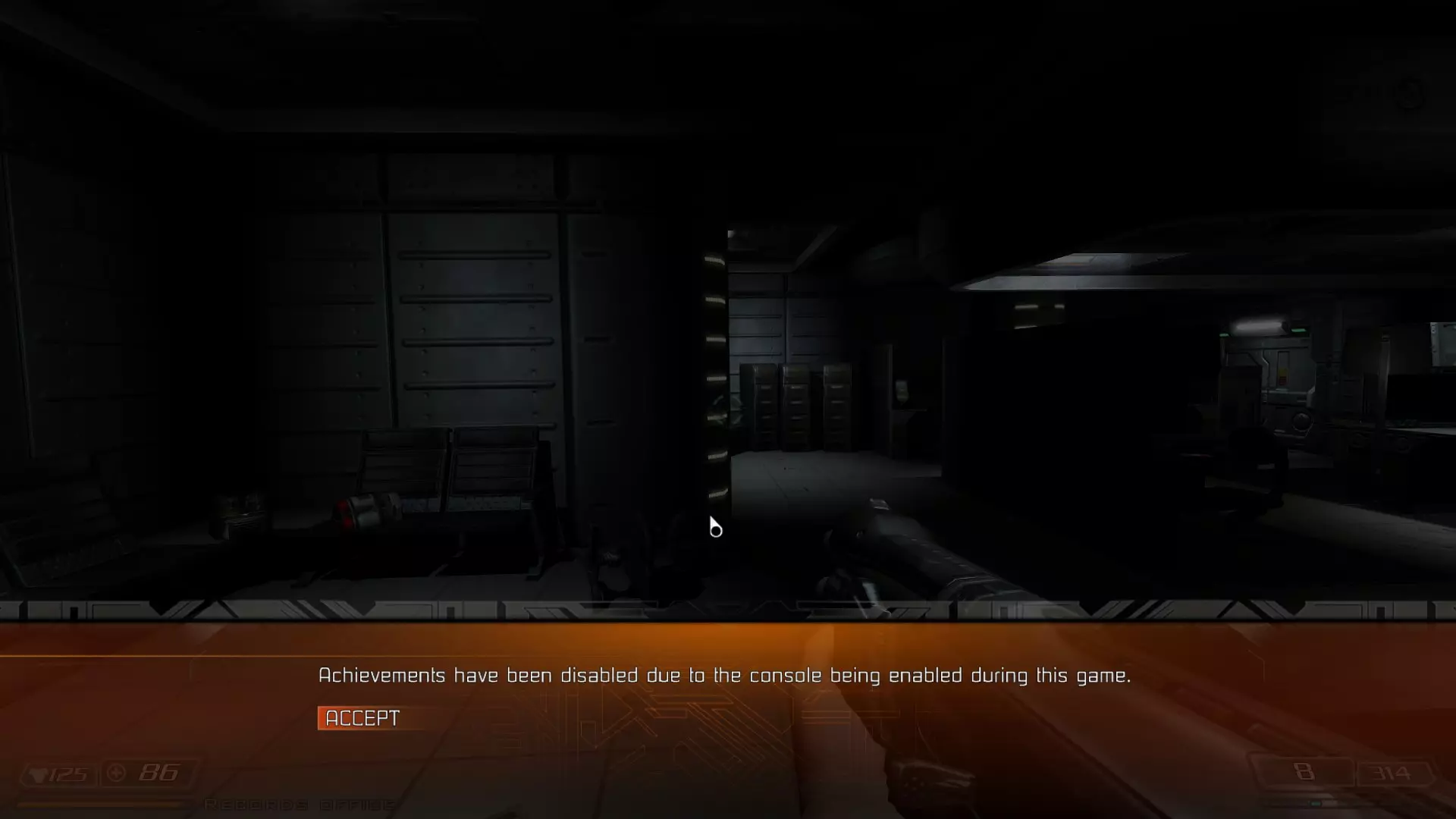
如何重新启用《毁灭战士3:BFG版》中的成就
一份关于如何重新启用成就且不丢失任何进度的指南 概述 如果你正在阅读本指南,那么你很可能遇到过这样的提示:
2026-04-02 22:000赞 · 0评论
ShareX 简明指南
真正的ShareX恶魔指南 那么,现在仔细听,因为这很重要。这不仅仅是一份指南,这是一条道路。 你不只是在按按钮,你是在执行具有后果的行动。 让我们从头开始。 …
2026-02-20 16:000赞 · 0评论

如何修复宽高比并启用Steam覆盖层/截图功能
一份快速指南(适用于任何DOSBox游戏),用于修正宽高比以及启用Steam覆盖层和截图功能。 注意: - 由于该功能的工作原理,只有当屏幕上的内容发生变化时才…
2026-03-18 19:000赞 · 0评论
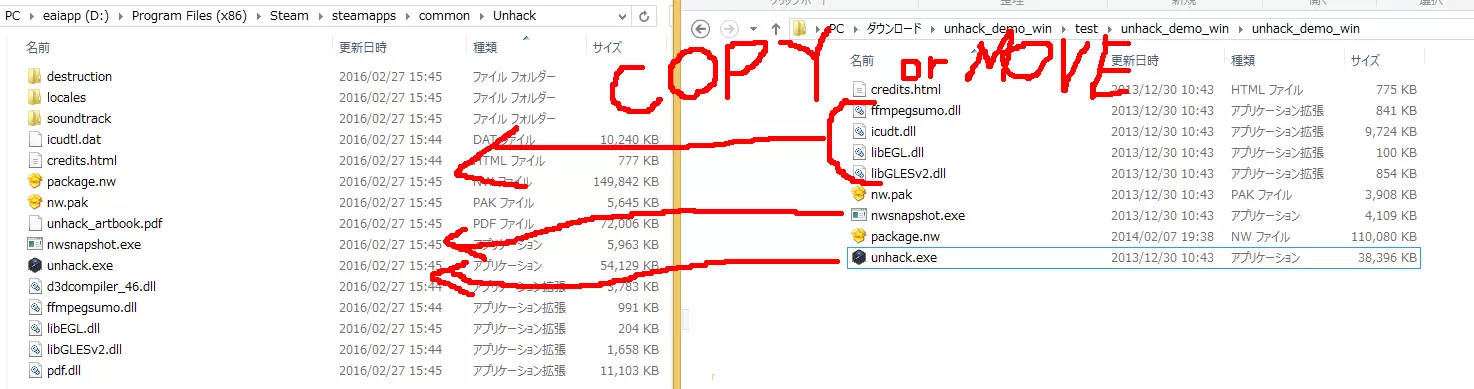
【如何在Unhack中截图】
如何在《Unhack》中截图并使用Steam界面 以下是在《Unhack》中使用Steam界面和截图的方法 1.从官方网站下载体验版 2.解压后,将体验版的“u…
2026-04-01 01:000赞 · 0评论
在Steam上分享或上传截图的简便方法
参考这篇指南研究了一下如何通过ShareX分享截图到Steam,但在研究时发现该指南存在一些多余操作,而且ShareX每次截图都要手动拷贝到Steam截图文件夹…
2026-02-19 01:000赞 · 0评论
《双人成行》截图指南
对于觉得F12键截图功能不够用的玩家,本指南将介绍《双人成行》中可使用的各种模组和工具,助你实现创意想法。
2026-02-14 19:000赞 · 0评论
如何获取成就【Wish granted】,如果更改语言没有帮助
那么,通关游戏后你没有获得该游戏的任何成就吗?甚至像我遇到的情况一样,将语言切换为英语的方法也没有帮助?(关于此方法的更多详情可参考其他攻略,相关攻略有很多)希…
2026-02-18 13:000赞 · 0评论
去月球 《去月球》容易卡关点解决方法
去月球卡关怎么办,卡关有三种方法,首先贴一下我的存档图片,这也是终极方法,卡关了实在过不去,可以扫码之后读取我的存档,读取之后可以任意选关,也没有剧透,不会影响…
2026-01-07 08:180赞 · 0评论
心动将神 心动公司有哪些游戏 2025最好玩的心动游戏盘点
心动公司有哪些游戏覆盖的类型领域还是非常广泛的,心动公司是专注于游戏自主研发的,所以在多款游戏的运营上拥有更高的潜力。无论是口水三国,还是仙侠道这些游戏的布局都…
2025-12-31 07:020赞 · 0评论
暂无更多
最新更新
- 成就解锁(Wish Granted) — 如果你已经通关游戏但未获得"Wish Granted"成就,本指南将帮助你获取该成就。获取此成就需要你已完成游戏。 获取成就("Wish Granted"): …
- 《去月球》指南 — 这是我一生中玩过的最好的游戏,不是因为它的画面或玩法,而是因为它拥有所有游戏中最棒的故事。我决定制作这份指南,分享一些我在游戏过程中的发现,希望能帮助下一个有幸…
- 成就 "Wish Granted" — 成就获取指南 开始吧) 可能在通关游戏后,你擦干眼泪,却发现游戏仅有的那个成就没有解锁。而且你似乎已经按正确的方式完成了所有操作!并没有急于求成,而是仔细欣赏了…
- 如何更换语言、解决无法全屏、如何完成成就 — 不小心选错语言怎么改?无法全屏,点击游戏窗口自动退回桌面怎么办?隐藏成就是什么,怎么完成?这篇指南告诉你! 省流版 更换语言:重新打开游戏,显示开始游戏前按F7…
- 关于纪念品谜题的过度复杂数学分析 — 本指南概述了一种基于线性代数的数学严谨通用算法,可用于解决任何纪念品谜题,其适用范围超出了游戏内的谜题。这并非旨在提供解决游戏内谜题的实用攻略,而是一种数学上的…
- Wish Granted — 如何获取游戏的“Wish Granted”成就? “Wish Granted”成就。 获取该成就非常简单。我们只需跟随剧情通关游戏。在播放制作人员名单时,成就会…
- 通过游戏可获得成就。 — 有人发现游戏通关后没有获得成就。问题可能出在哪里?现在就来告诉大家! 将语言切换为英语。 问题其实很简单——开发者未能将该成就添加到其他语言版本中。因此你无法获…
- Wish Granted — 如何解锁游戏中唯一的成就! 简介 这个成就获取起来相当简单,只需完成游戏,也就是达到制作人员名单阶段即可。 不过,即便你已经通关了游戏,你很可能还是会遇到成就没…
- 西格蒙德迷你剧集1-2 俄语本地化补丁 [Tolma4 Team] — 《西格蒙德迷你剧1》与《西格蒙德迷你剧2》俄语文本安装指南 简介 文本由Tolma4 Team翻译,由Zone of Game网站提供。 《西格蒙德迷你剧1》翻…
- 愿望已实现 — 我来分享一下如何在《去月球》中获得名为“Wish Granted”的唯一成就。 开头 如果你玩过这款游戏,应该会发现它是一款通过对话推进的游戏。如果你的英语不是…