换一换
换一换 



真正的ShareX恶魔指南 那么,现在仔细听,因为这很重要。这不仅仅是一份指南,这是一条道路。 你不只是在按按钮,你是在执行具有后果的行动。 让我们从头开始。 有一个叫ShareX的程序。它在Steam上。不要把它和游戏弄混。这不是游戏。不过有时候它表现得像游戏,因为里面有成就和失败。胜利就是你成功截图的时候。失败就是没截到的时候。 打开Steam。找到ShareX。进行安装。没什么复杂的。但安装过程中不要离开电脑。让它感受到你的存在。电脑是能感觉到的。 安装完成后,会出现“启动”按钮。不要马上点击。稍等片刻。 让程序意识到你已经准备好了。如果按得太早,它可能会不高兴并直接隐藏起来。 现在启动它。 如果一切顺利,什么都不会发生。 你只会停留在桌面上,然后想:“在哪儿呢?” 在哪儿——在右下角。就是图标所在的地方。小小的,绿色的,好像没什么意义。 但这就是它。ShareX。你的指导者,你的伙伴,你的见证者。 现在最重要的是——截图。 你必须保持冷静。别紧张。 把手放在键盘上。找到Print Screen键。它通常在右上角,但有时可能没有,或者被隐藏起来,也可能有别的名称。如果你找到了它,先别急着按。想想你为什么要截图。不只是“因为需要”,而是具体为什么。想清楚之后再按。注意:当你按下Print Screen键时,ShareX会立即、毫无预警、不问任何问题地进行截图。你什么都没看见,但片刻之后,右下角出现了一个小窗口。它弹出来,停留了一秒钟就消失了。 这意味着,一切都成功了。 你屏幕上的所有内容——都已保存。 不管你是否愿意,它现在就在那里了。 你可以什么都不做,但ShareX已经知道了。它已经记录下来了。 它没有询问,没有提议,就这样做了。 它不等待你的许可,只是默默运行。 现在你得弄明白,它在哪里。你的截图在哪里呢。它藏在某个文件夹的深处。通常是在【文档】文件夹里,然后是【ShareX】,再然后是【Screenshots】。但有时候它会另有打算,把截图存放在你最意想不到的地方。如果你找不到,别生气,这是过程的一部分。ShareX就是想让你去寻找,这是一段自我发现的旅程。有时候,当你截图时,你可能会觉得它什么都没做。但别急,它已经截好了,只是它很低调,不喜欢张扬。如果你的浏览速度过快,右下角的通知可能来不及显示。它就在那里,只是出现的时间不同而已。如果你决定再截一张图,也可以。但要记住:截图太多就像回忆太多一样。之后会很沉重,也分不清哪一张才是真实的。现在,当你截了几张图,通知闪烁着消失后,你可以稍微休息一下了。你已经完成了所有需要做的事情。你留住了瞬间。 不是每个人都能做到。 还有最后一点——永远不要连续按下按钮。 每次截图之间都需要间隔。 如果你开始按得太快,ShareX可能会“疲劳”。 它不会生气,但会开始混乱。 它将不再保存你看到的画面,而是保存你的感受。 这就危险了。 所以要小心。 ShareX不只是一个程序。 它是你屏幕的镜子。 有时,也是你自己的镜子。
ShareX 简明指南

导读
这是一份Steam平台截图工具ShareX的使用指南,介绍了其安装步骤,包括在Steam找到并安装、安装完成后稍等再启动,还讲解了截图操作,如找到Print Screen键、明确截图目的后按下,截图会保存在指定文件夹,同时提醒不要连续快速按截图键。

ShareX
29帖子
评论
共0条评论

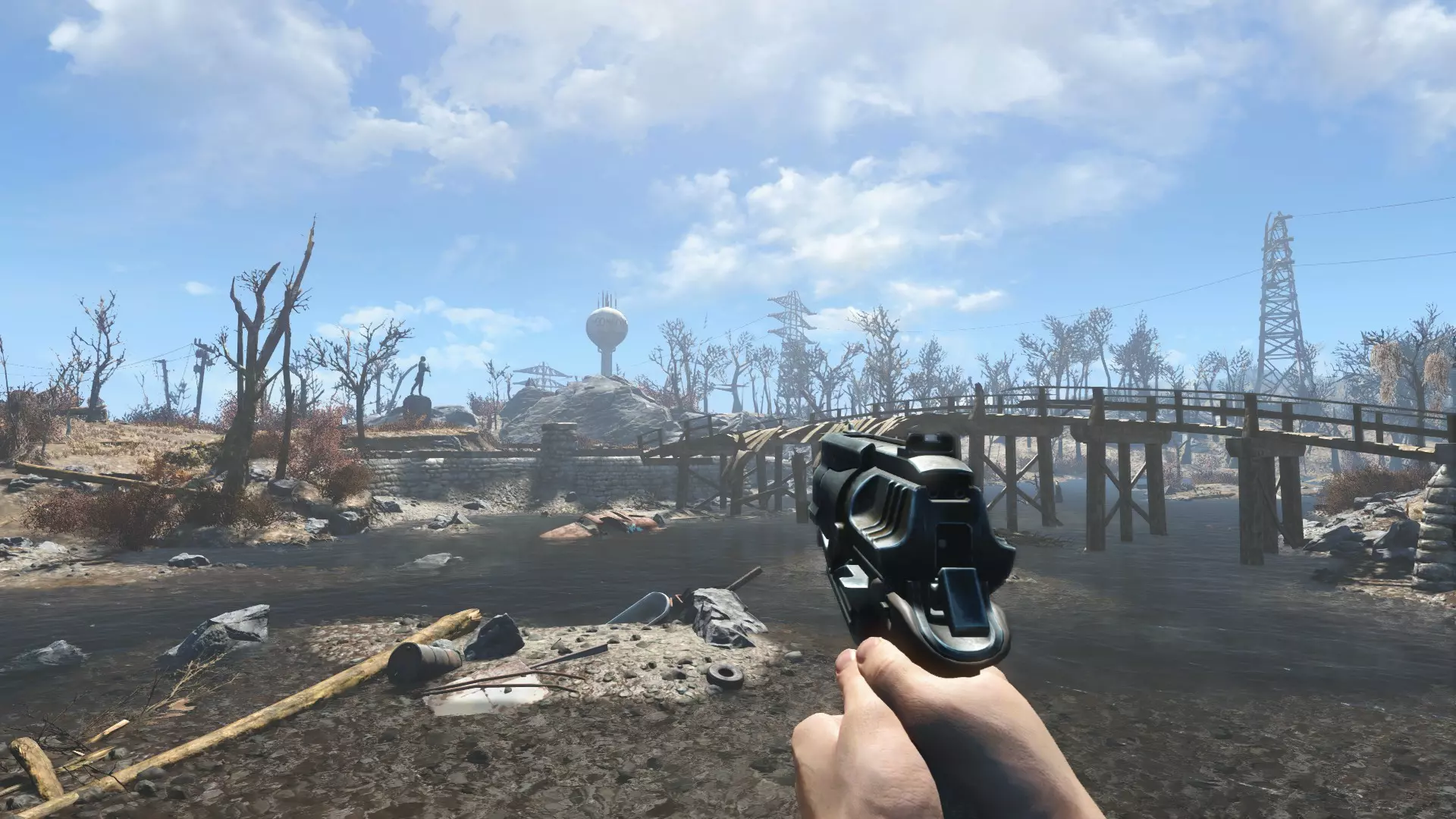
在《辐射4》中拍摄精美照片
《辐射4》截图拍摄指南开篇 本指南尚处于初期阶段,将根据我认为对他人拍摄截图有帮助的内容,以相应的进度进行更新。因此,本指南更倾向于是一部慢热型指南,我会在发现…
2026-03-31 03:350赞 · 0评论
在Steam上分享或上传截图的简便方法
参考这篇指南研究了一下如何通过ShareX分享截图到Steam,但在研究时发现该指南存在一些多余操作,而且ShareX每次截图都要手动拷贝到Steam截图文件夹…
2026-02-19 01:000赞 · 0评论

dnf截图 dnf局部截图是哪个
在《地下城与勇士》(DNF)这款经典横版格斗网游中,玩家经常需要进行游戏画面的截取,用于记录精彩瞬间、分享战斗成果或向客服反馈问题,而“DNF局部截图是哪个”这…
2025-07-31 14:370赞 · 0评论
ShareX 扩展用户指南 11.0.1
1. 安装、配置与首次使用 2. 使用外部存储位置(准备阶段) 3. 捕获屏幕和窗口 4. 捕获屏幕录制 5. 示例 1. 安装 | 配置 | 首次使用
2026-02-18 22:000赞 · 0评论
PEBI - Preview Emotes Badges Icons-视频介绍
2026-03-31 01:300赞 · 0评论
如何在《Downwell》中截图
截取屏幕截图并在Steam上分享。 分步指南 下方为文字说明。
2026-04-05 04:000赞 · 0评论

《去月球》截图指南
我制作这份指南是因为我相信,肯定有不少人像我当初一样,在为这款出色的游戏寻找截图方法时绞尽脑汁。 首先要感谢Oscar Angúlo,是他帮助我解决了这个问题,…
2026-02-18 07:000赞 · 0评论
《双人成行》截图指南
对于觉得F12键截图功能不够用的玩家,本指南将介绍《双人成行》中可使用的各种模组和工具,助你实现创意想法。
2026-02-14 19:000赞 · 0评论
澄清一下网络上对Wallpaper Engine的谣言!
澄清一下网络上对Wallpaper Engine的谣言!
2026-02-28 12:011赞 · 0评论
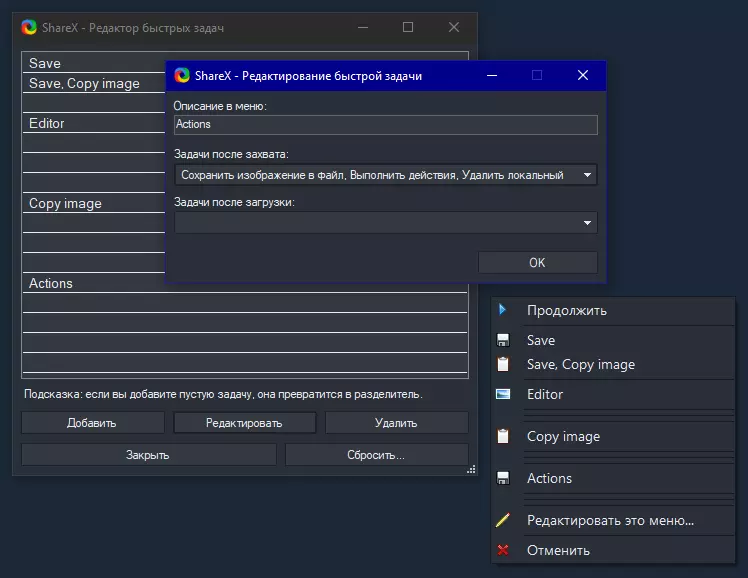
将Greenshot的功能整合到ShareX中
目前ShareX无法在快捷菜单中便捷使用多个命令行操作,所有命令会依次执行,无法进行选择。是的,您可以为命令行操作分配单独的热键,但不得不承认,为每个应用程序单…
2026-02-18 19:000赞 · 0评论
暂无更多
最新更新
- ShareX 简明指南 — 真正的ShareX恶魔指南 那么,现在仔细听,因为这很重要。这不仅仅是一份指南,这是一条道路。 你不只是在按按钮,你是在执行具有后果的行动。 让我们从头开始。 …
- 无论周围有多少同伴 — 当你死亡时,你将孤身一人。
- [简单]如何为任意游戏上传截图 — 将截图上传到Steam游戏的最简单方法,无需进行“复制到Steam”或“重命名截图”操作。上传截图到Steam的简单方法:首先下载Steascree。首先打开S…
- Steam Deck 专属个人资料主题 — Steam Deck专属个人资料主题 如何试用Steam Deck专属个人资料主题 1. 在浏览器中打开任意Steam个人资料 2. 在页面任意位置右键点击,选…
- 在Steam上分享/上传你的截图 — 一种无需截取游戏内画面即可向Steam上传自定义截图和艺术作品的方法。 简介 ShareX可以自行截取屏幕,但如果想用该应用制作自定义截图并分享给社区该怎么办呢…
- 使用ShareX和SteaScree将其他平台的截图上传至Steam — 这是一篇专门面向西班牙语社区的简单指南,尤其针对那些在上传【非Steam平台】(甚至【非PC平台】!)游戏截图时非常挑剔和细致的玩家。 1. 简介 作为开场白:…
- 8个适用于Windows的程序 — 接上文指南,本文将为你介绍另外8款适用于Windows系统的程序。 DNSBench:一款能够为路由器挑选最佳DNS服务器的软件。为获得更佳效果,建议关闭浏览器…
- 如何通过ShareX程序将截图上传到Steam? — 如何通过ShareX软件将截图上传到Steam?本指南将为您解答。 方法一:
- 正在 Steam 上上传你的截图 — 任务1:我们需要找到Steam主文件夹
- [ShareX] 多种作弊风格的描边 — 一份包含《反恐精英:全球攻势》流行作弊风格截图边框的小指南 死亡裁决 死亡裁决风格线条