换一换
换一换 


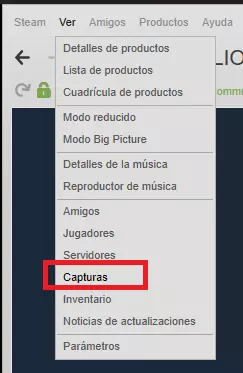
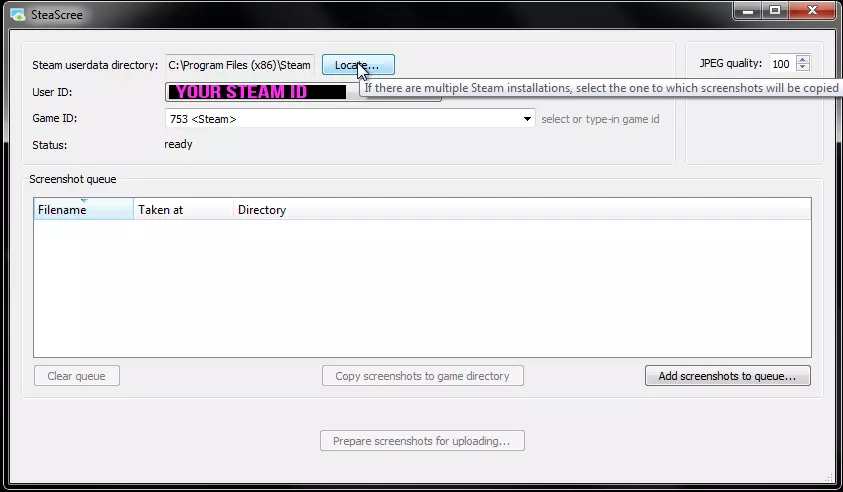
任务1:我们需要找到Steam主文件夹
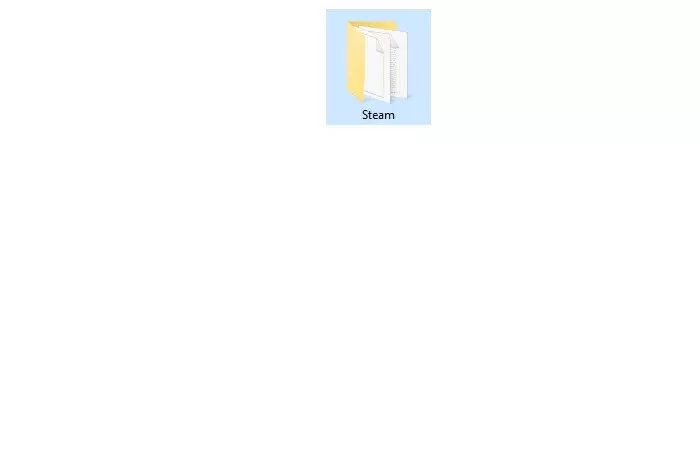
打开此文件夹并找到【】
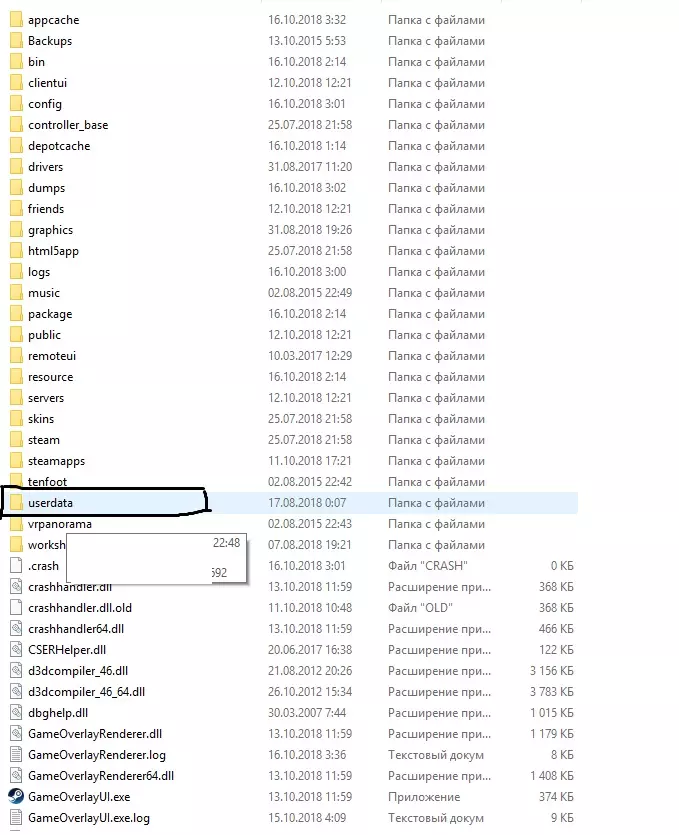
打开名为【】的文件夹,里面会有另外两个文件夹。

打开第一个文件夹。数字可能不同,在我的情况中是“133813355”

打开我们需要的文件夹后,你会看到里面有许多其他文件夹。我们需要【760】号文件夹。
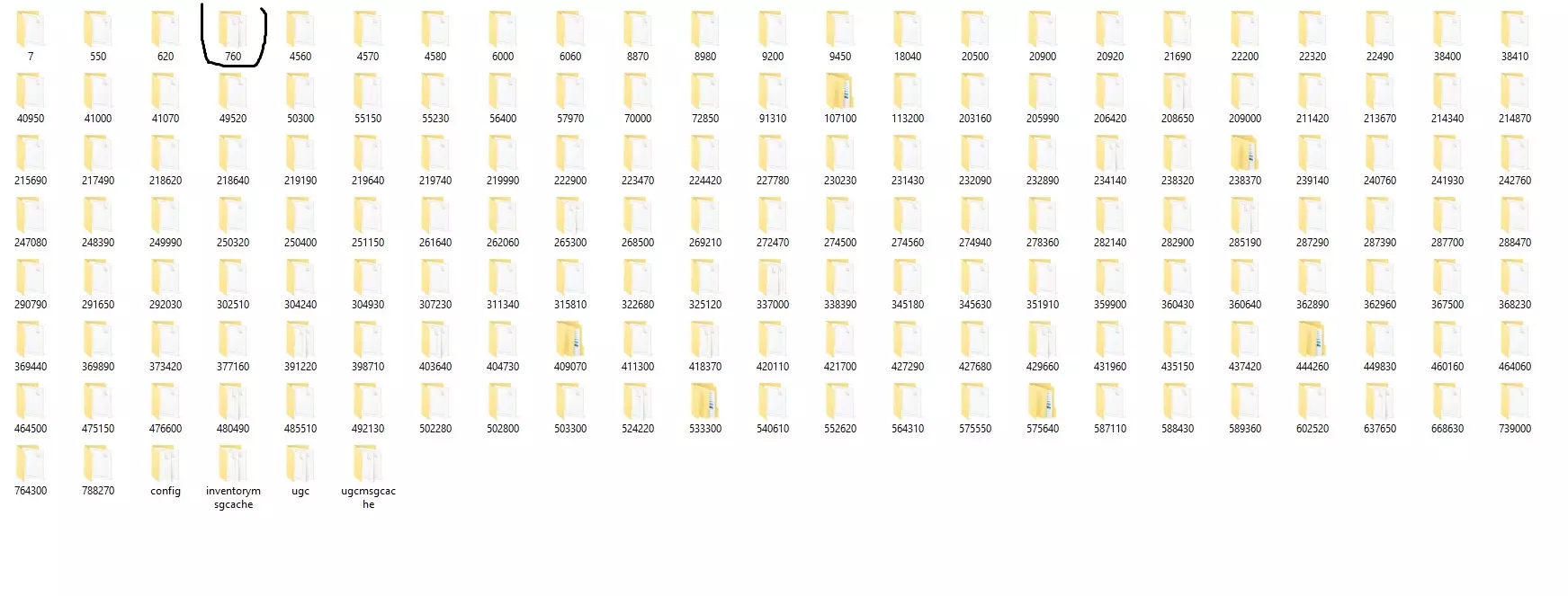
然后打开“ ”

我们需要在这里创建一个新文件夹,命名为【400040】
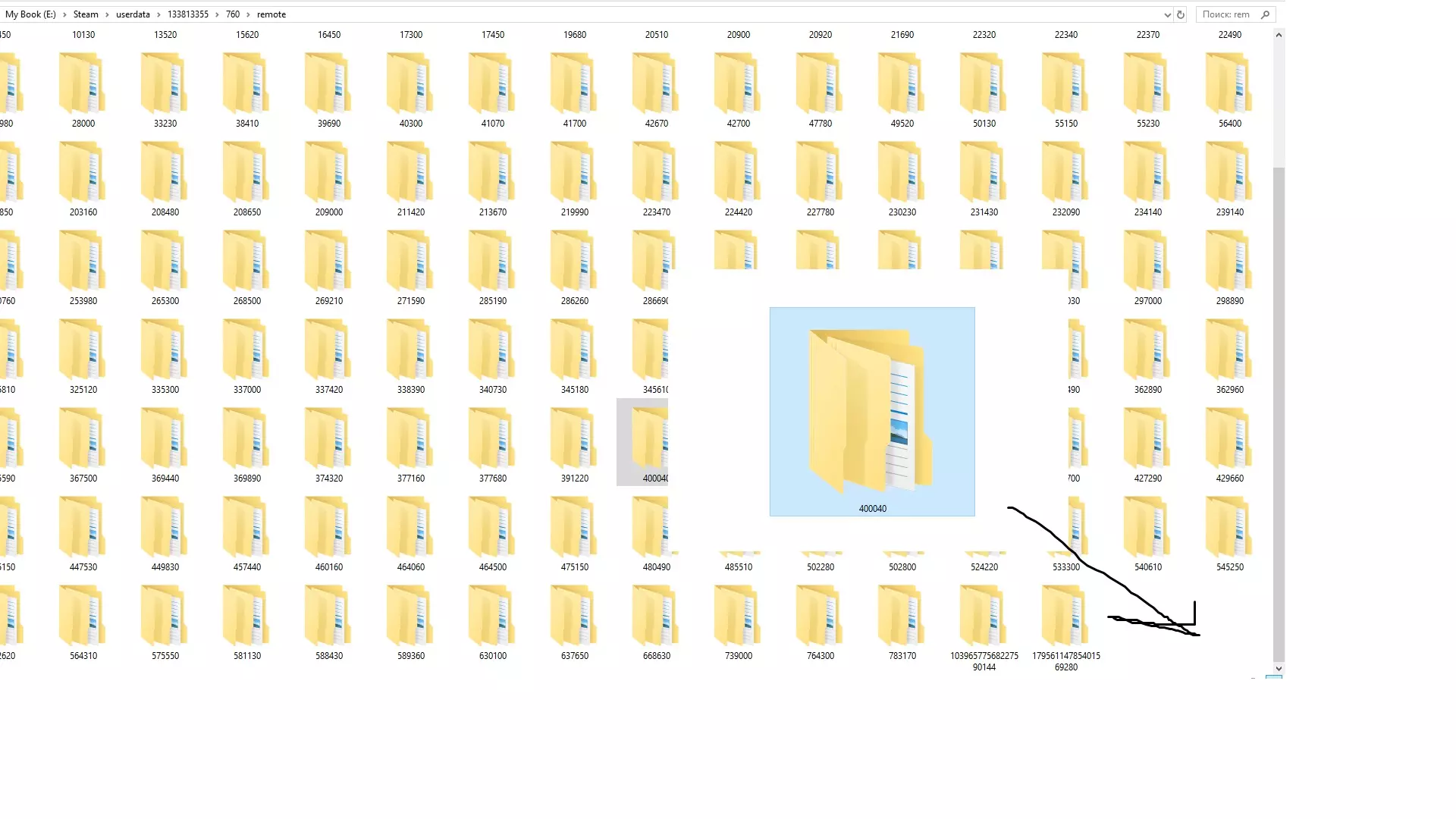
在“400040”文件夹内,新建一个文件夹并将其命名为“ ”
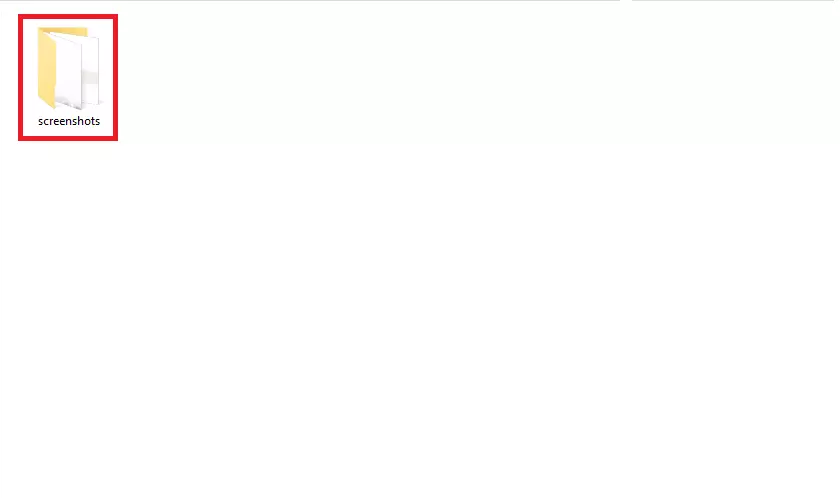
在截图文件夹内,创建另一个文件夹并命名为【】
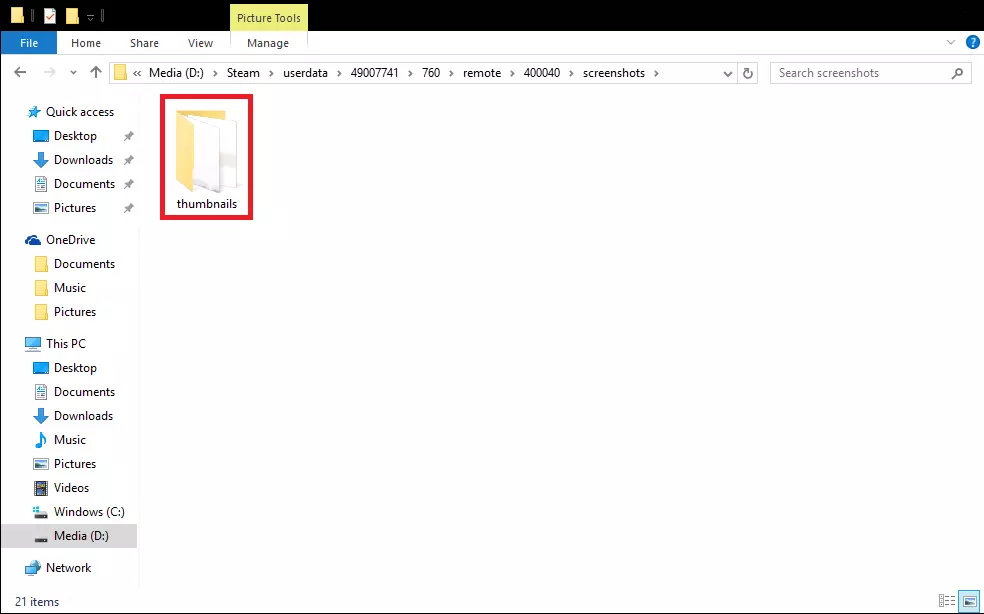
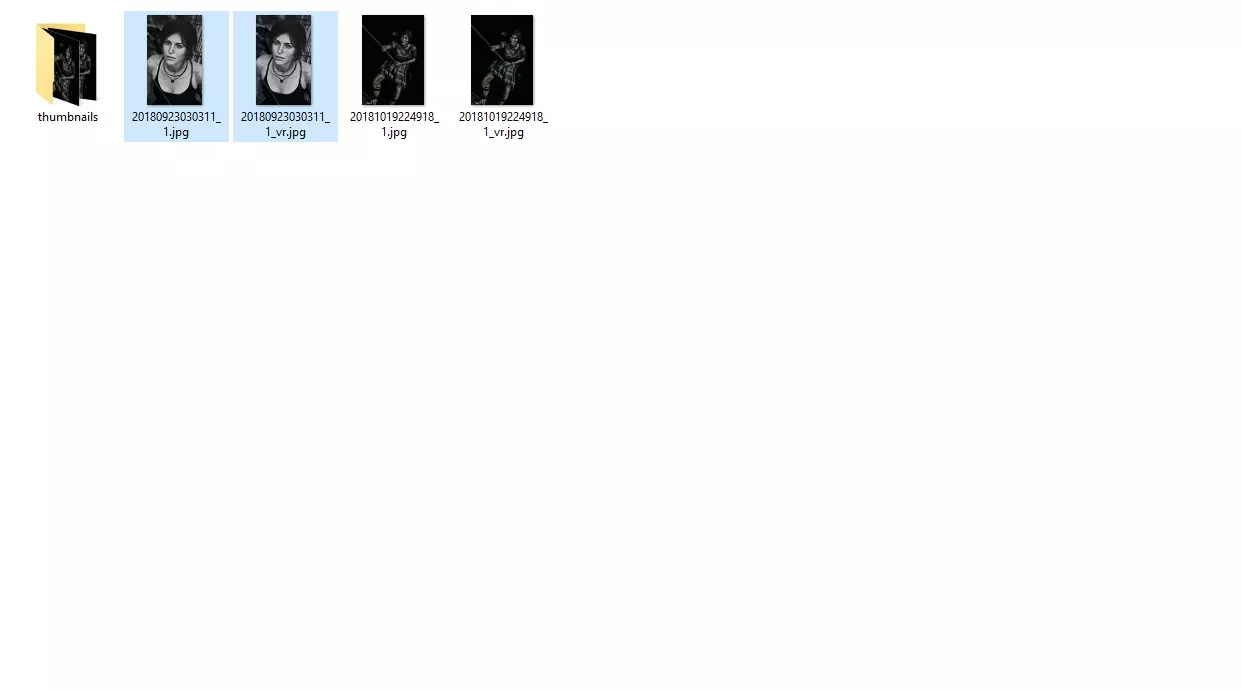
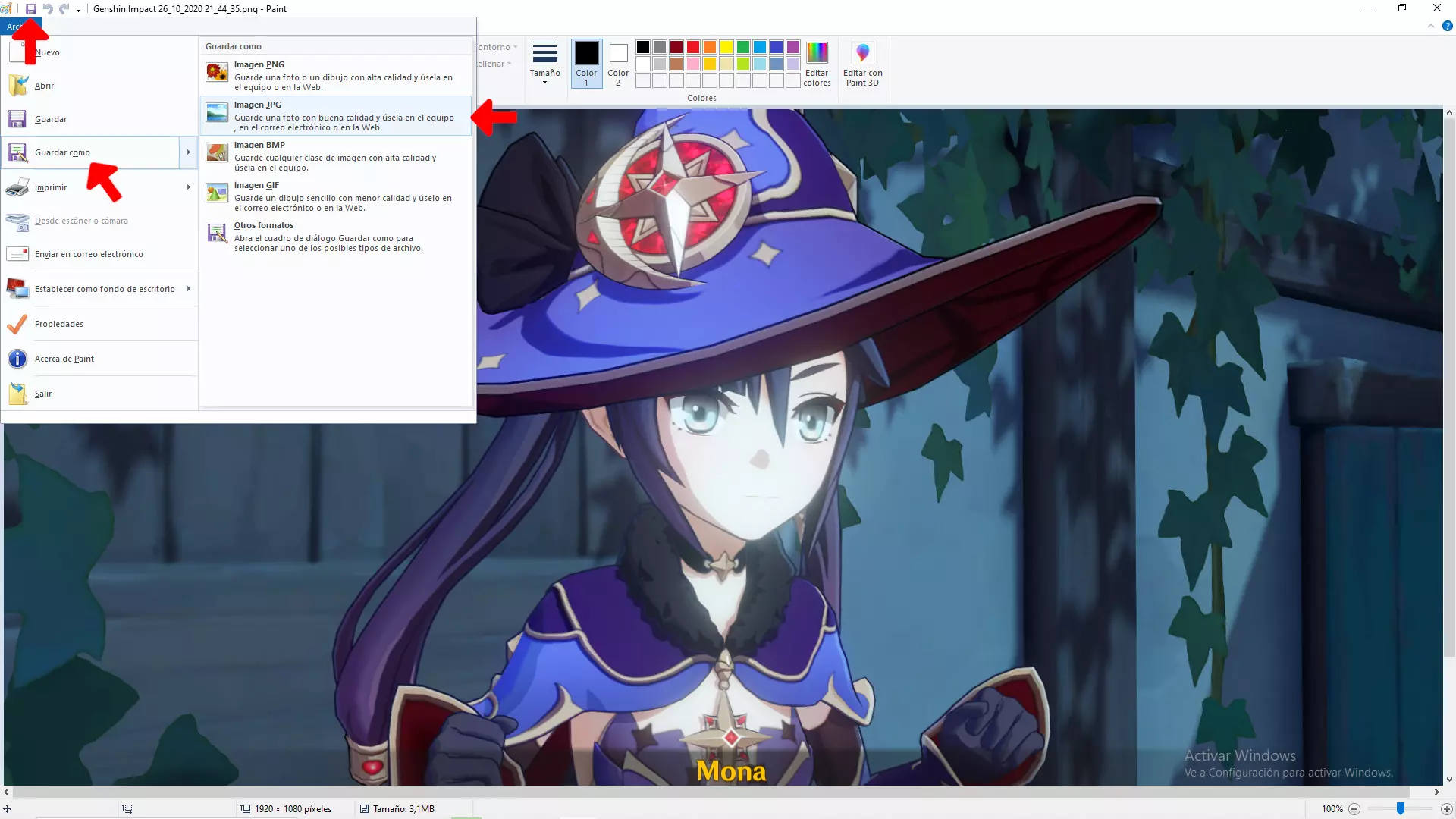
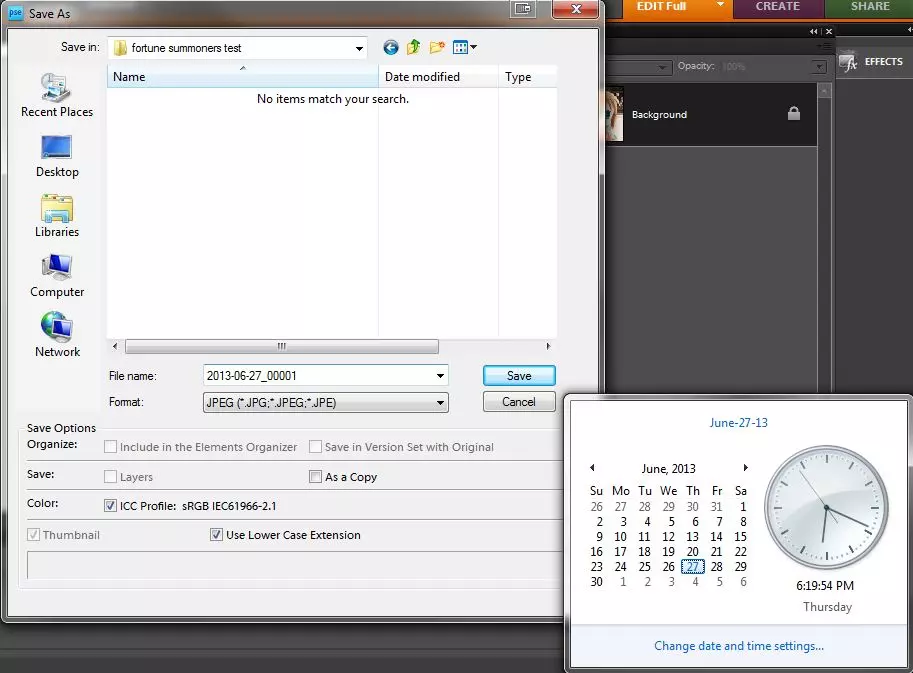
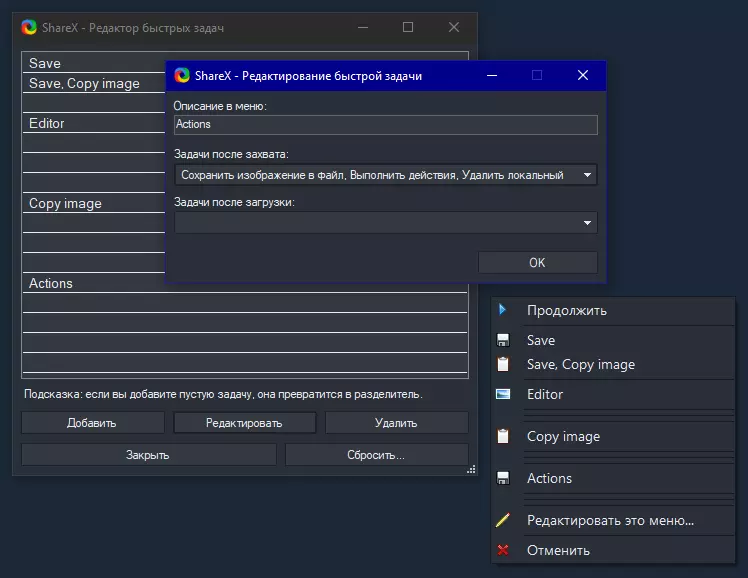
接下来,你需要进入“screenshots”文件夹。 你想要上传到Steam的截图需要是.jpg格式。你可以修改ShareX的设置,将截图格式从.png改为.jpg,或者使用Photoshop、画图等工具编辑截图并另存为.jpg格式,将其从.png转换过来。 准备好.jpg格式的截图后,将它们放入“screenshots”文件夹。 现在需要重命名这些截图,命名格式必须如下: 20180923030311_1.jpg 和 20180923030311_1_vr.jpg 如果你想下载新的图片,需要更改名称,例如: 20180923030311_1.jpg > 20180923030312_1.jpg 20180923030311_1_vr.jpg > 20180923030312_1_vr.jpg
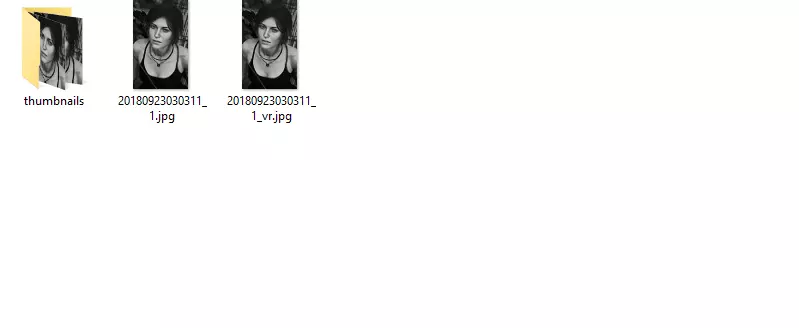
每件作品须提交两份。分别为value (_1.jpg)和value (_1_vr.jpg)。