换一换
换一换 




几个月前,Steam推出了一项更新,极大简化了上传自定义截图的流程,即那些并非通过Steam客户端截取的截图。本指南将为你介绍这一方法以及其他上传此类截图的方式。 方法一(推荐) 1) 截取游戏画面或其他内容(如果你还没有截图的话)。你可以通过按下Windows + Alt + Print Screen组合键来完成(更多信息请参见额外信息/趣闻部分),或者使用ShareX等软件。 2) 如果你的图片格式不是.jpg,需要将其转换为此格式。直接修改文件名来更改扩展名是无效的。需要做的是用编辑器打开图片,并将其导出为jpg格式。任何编辑器都可以(例如画图)。我个人使用GIMP。
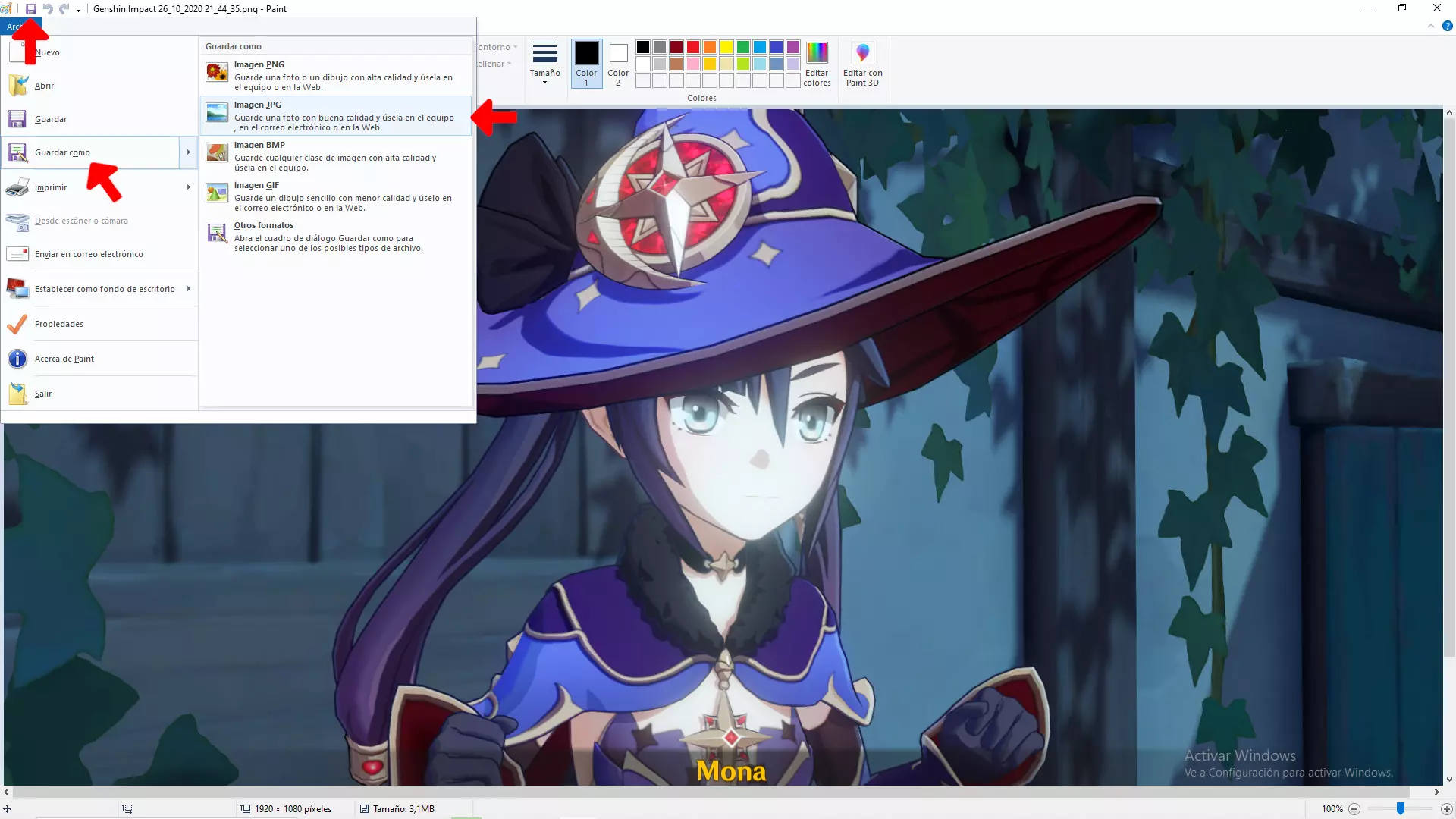
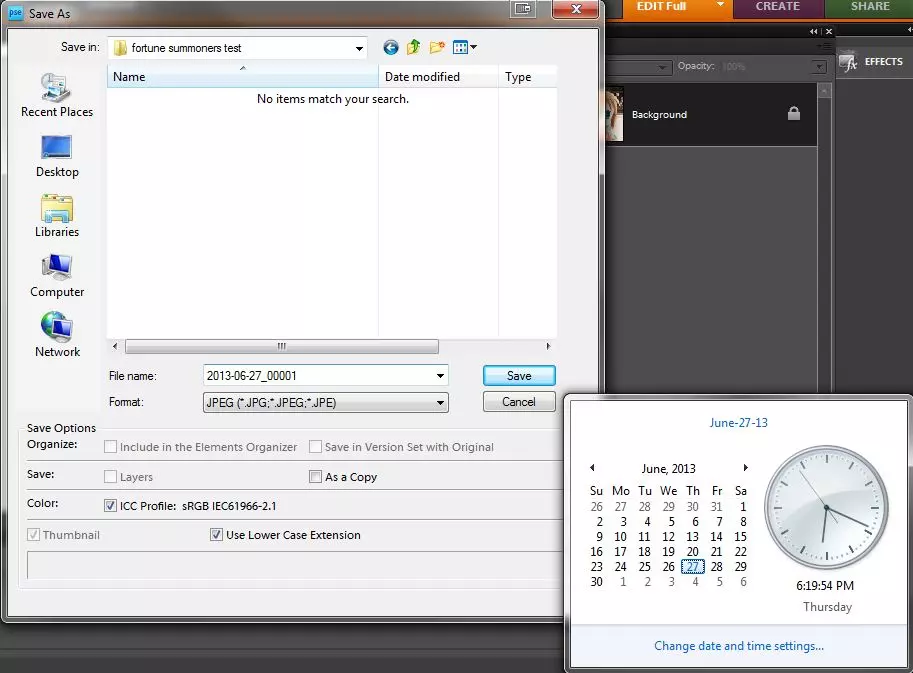
注意:执行此操作时,你不仅在转换格式,还在压缩图片(不用担心,图片质量会保持不变)。因此,如果你是经常上传这类截图的用户,即使你的图片是.jpg格式但大小为1或2MB,也建议你通过编辑器处理(这会将图片大小减少50%以上)。Steam云存储空间有限,注意节省空间是有必要的。 3) 进入你的库中想要上传自定义截图的游戏,点击【管理我的n张截图】,然后点击【显示本地文件】。
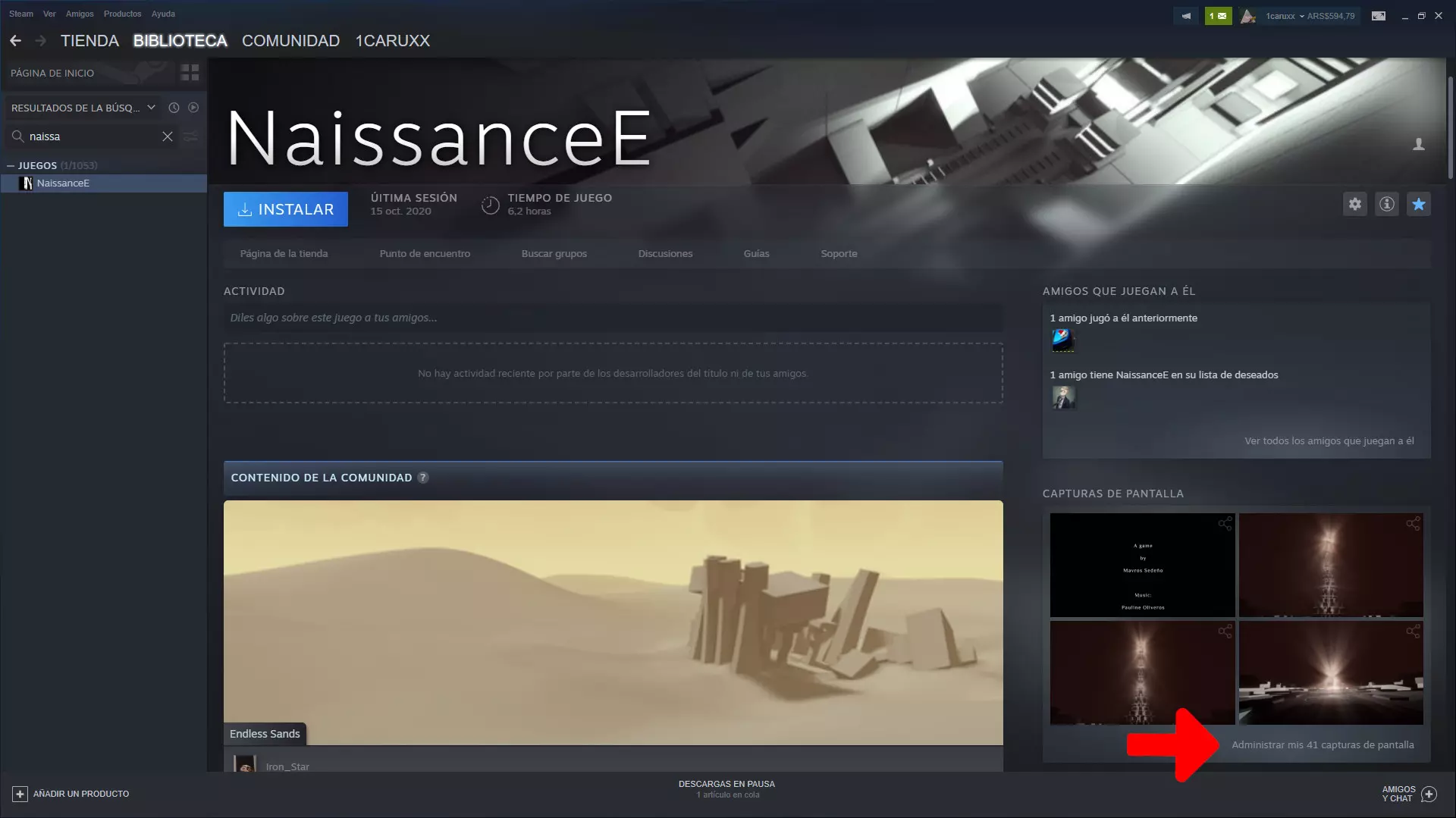
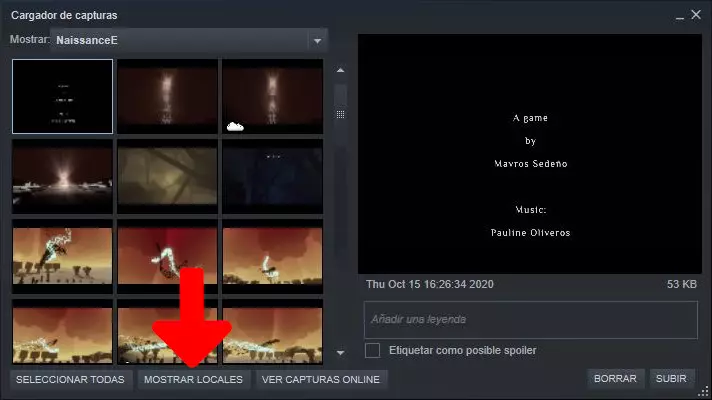
如果你没有任何截图,首先打开游戏并进行截图。如果游戏不支持Steam覆盖层(这意味着你无法截图)或者你想通过隐藏应用上传截图,你需要先执行方法1部分中显示的额外步骤——如果游戏不支持Steam覆盖层或不在我的库中该怎么办? 4) 应该会打开一个文件资源管理器窗口。将你所有的图片拖到那里。 5) 重启Steam并上传你的截图(截图需要几秒钟才会出现在截图管理器中,因为Steam正在加载它们)。 方法1 - 如果游戏不支持Steam覆盖层或不在我的库中该怎么办?你可能会遇到想要截图的游戏不支持Steam覆盖层的情况(例如,几乎所有使用RPG制作大师制作的游戏),或者该游戏根本不在Steam平台上,而你又不想将其与其他毫不相关的游戏关联起来。 如果你遇到上述任何一种情况,你需要做的是: 1) 查找你想要的游戏/应用的App ID(即Steam上用于识别游戏/应用的数字编号)。要获取它,请在浏览器中找到你的游戏的Steam商店页面。App ID会显示在页面的链接中。
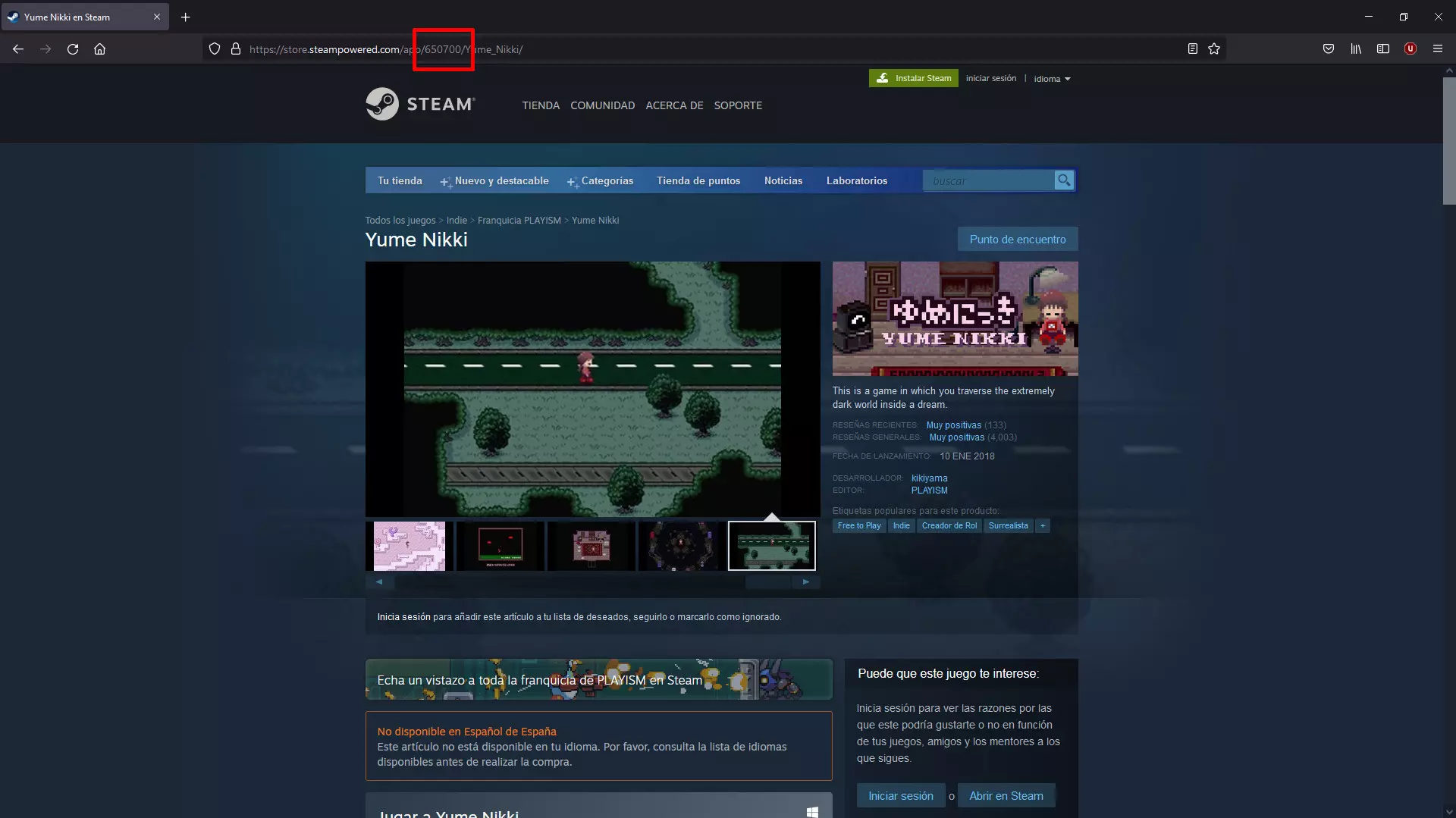
另一种方法是在SteamDB中搜索(当你需要查找隐藏的应用程序,也就是在商店中不显示的应用时,这种方法特别有用)。
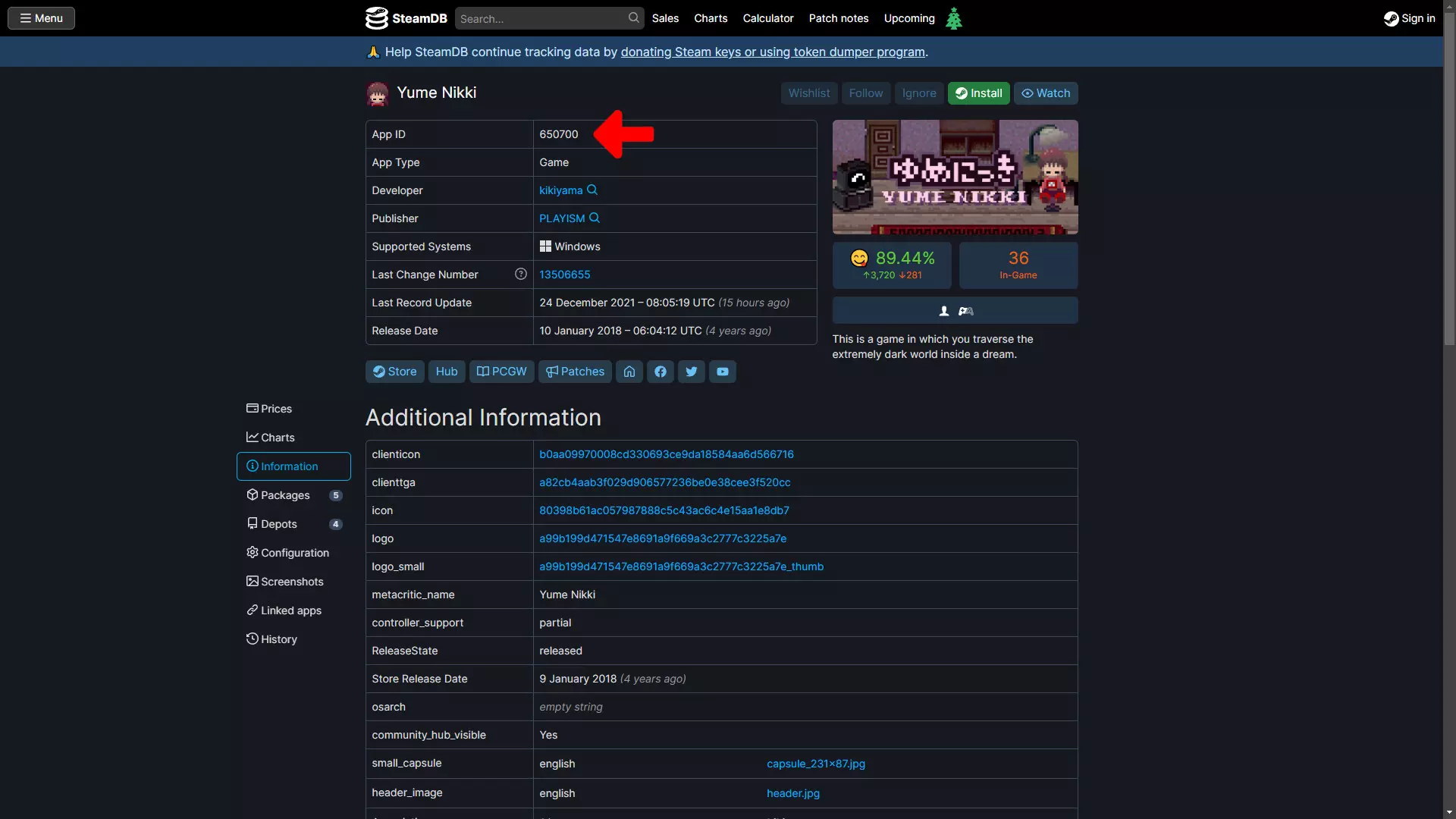
就我个人而言,当我想上传非Steam游戏的截图时,我会使用应用ID 753。这些截图旁显示的产品名称将是“Steam”(稍后我会展示一个示例)。在我接下来提供的指南中,会列出许多此类应用,你可以选择你最喜欢的一个。 2) 进入你库中的任意一款游戏(无论哪款均可),点击【管理我的n张截图】,然后点击【显示本地文件】。在刚刚打开的文件资源管理器窗口中,在搜索栏点击【remote】。
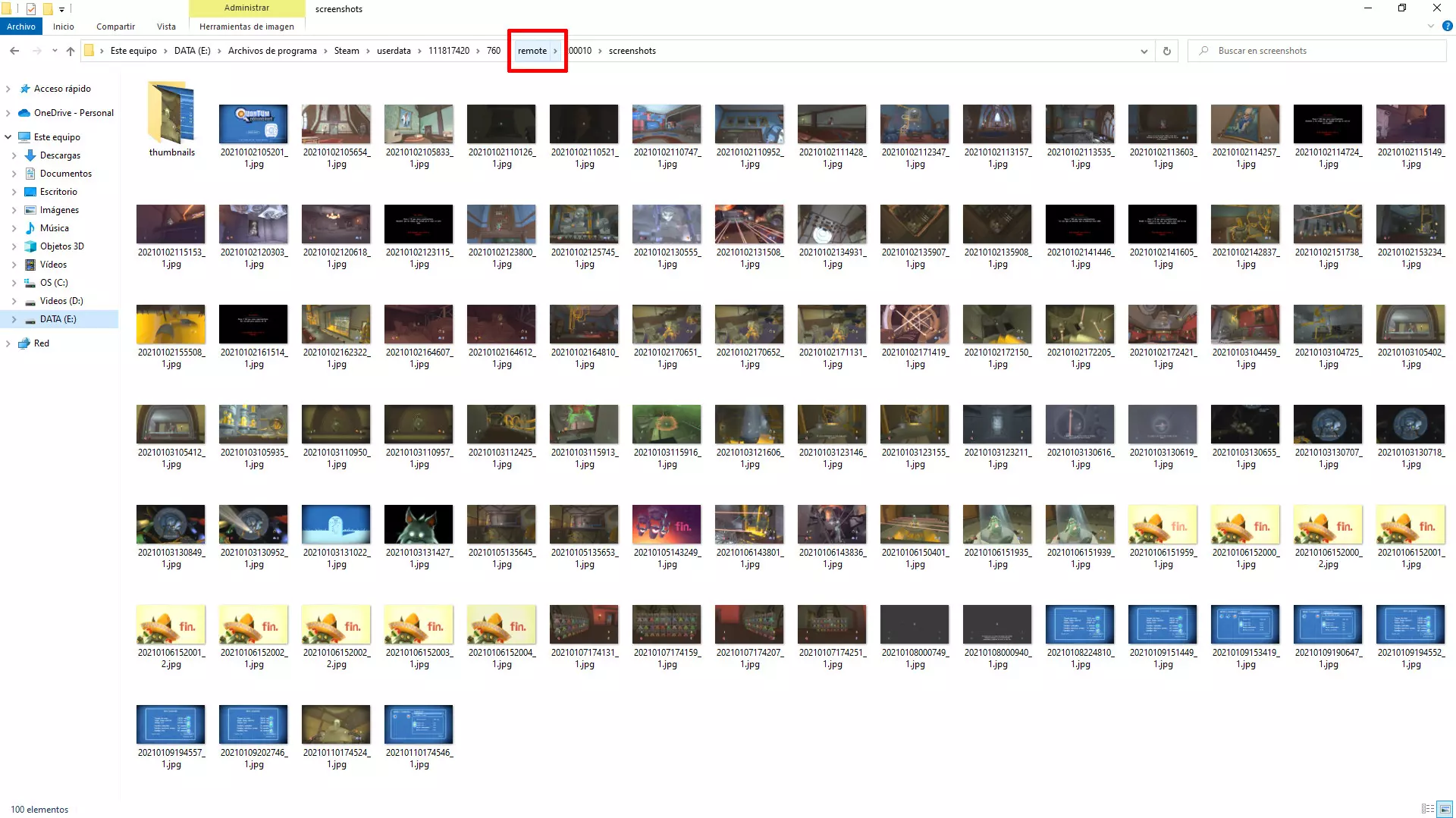
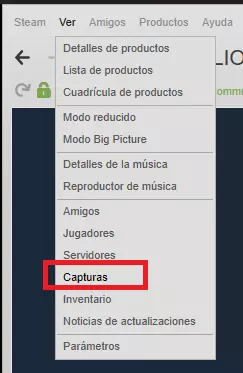
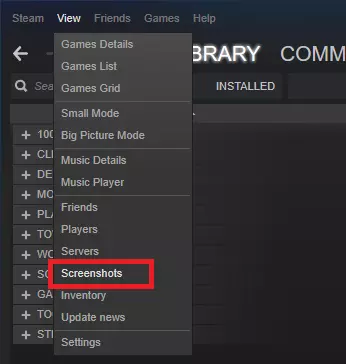
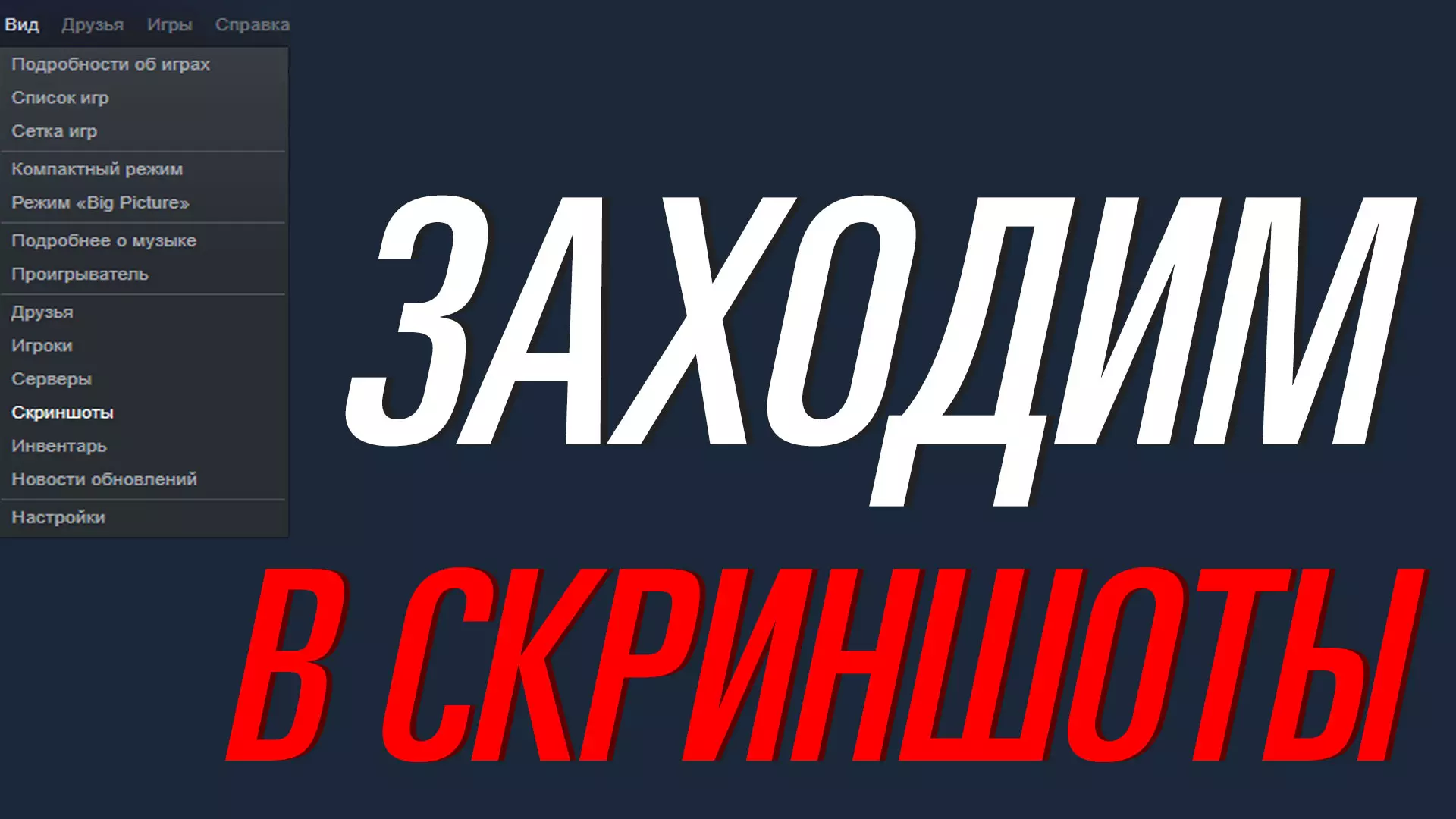
3) 在该位置你需要创建一个文件夹,其名称为你之前查找的游戏的应用ID。在这个文件夹内,你需要再创建一个名称必须为screenshots的文件夹。在screenshots文件夹内,你需要再创建一个文件夹并将其命名为thumbnails。 在文件资源管理器的搜索栏中,你应该会看到类似以下的路径: E: Archivos de programa Steam userdata AccountID 760 remote AppID screenshots thumbnails 注意:应用ID你应该已经知道是什么。AccountID是另一个用于识别你账户的数字。 4) 你的截图将放在screenshots文件夹内。将所有你想要的截图移动到该位置。 5) 重启Steam。启动后,在左上角点击查看>截图。查找你的游戏并上传你想要的截图(可能需要几秒钟才会显示,因为Steam正在加载)。 接下来我为你提供一个通过此方法上传截图的示例: 注意:每次你想上传“新”游戏的截图时,都需要重复步骤1、2和3。这前三个步骤每个游戏只需执行一次。 方法1 - 自定义游戏名称 设想以下场景:你想上传一个非Steam游戏的截图,该游戏不支持覆盖层,并且你希望它显示游戏名称,以便之后能轻松找到这些截图。总之,类似你接下来看到的内容:这是可能的,但有一个缺点,那就是它不会显示在你的动态区域。如果你对此没有问题,你需要做以下操作: 1.下载并安装一个支持Steam覆盖功能的游戏/应用程序。osu可以作为一个很好的例子。 2.在Steam客户端中,点击左下角的添加游戏>添加非Steam游戏...选择该游戏/应用程序,然后点击添加所选程序。 3.进入库中刚添加的游戏/应用程序,点击齿轮图标>属性...
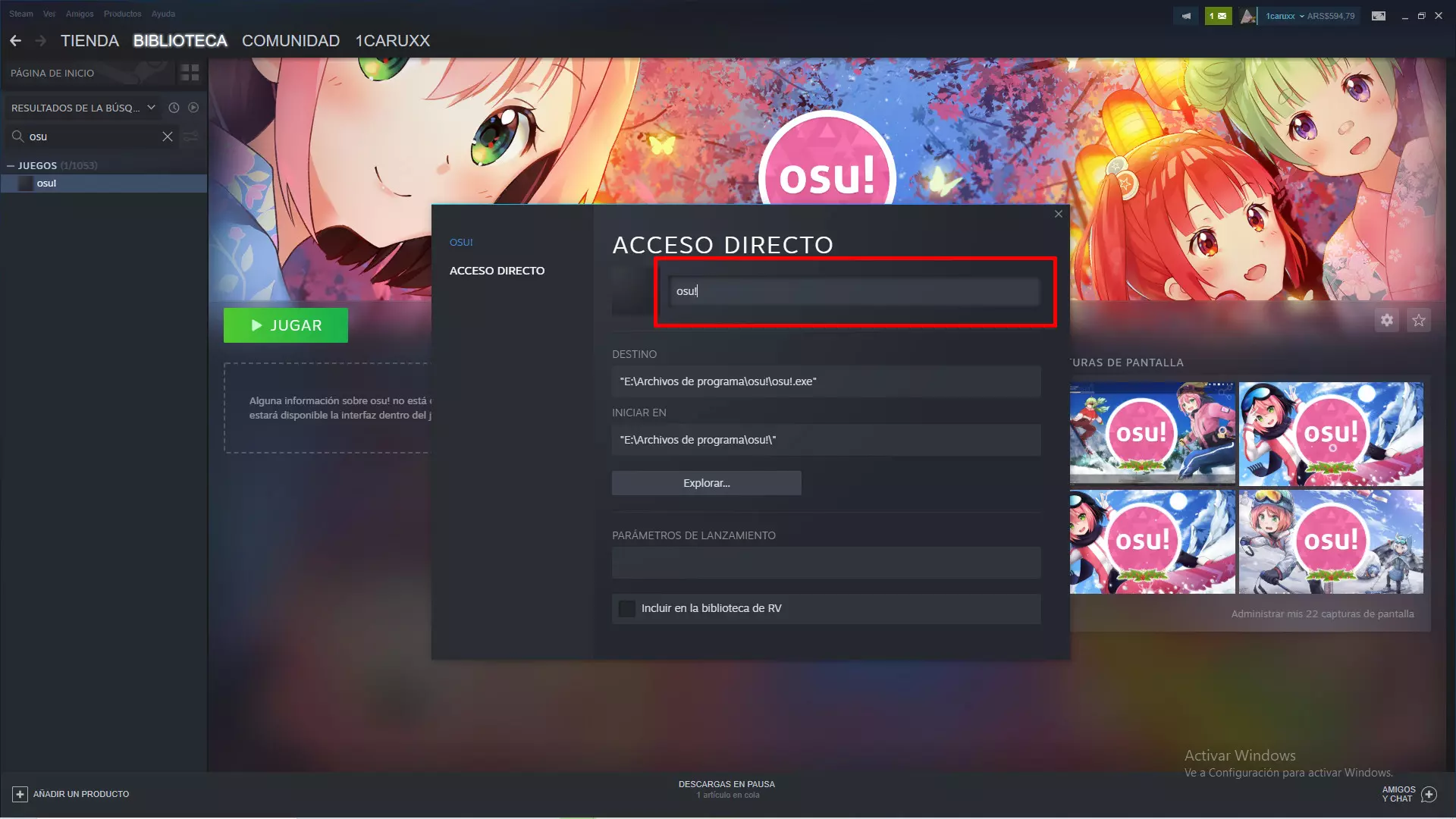
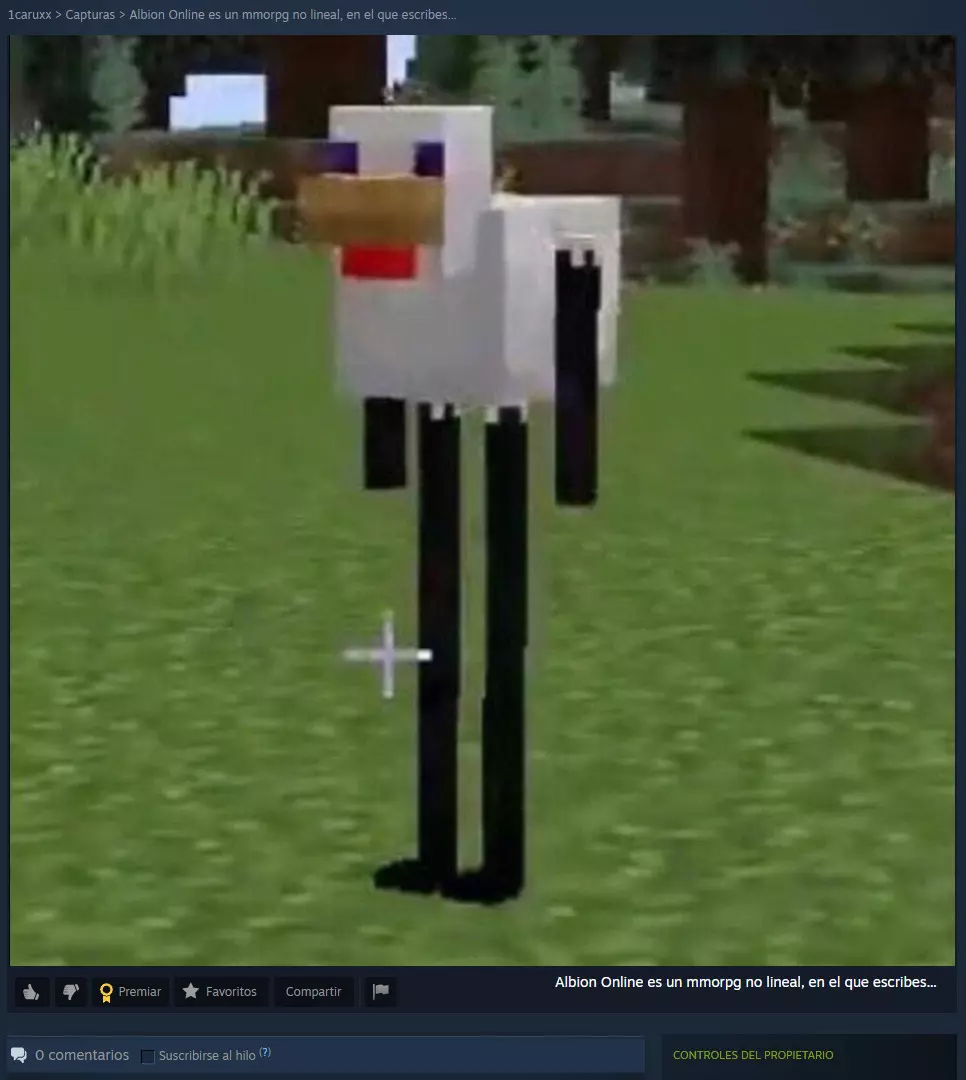
在文本框中输入你想要的名称并关闭窗口。这将是与截图一同显示的产品名称。 4) 打开游戏/应用程序,截取截图后关闭它。 5) 点击管理我的n张截图,然后点击显示本地文件。按照前面章节中说明的方法,将图片拖到那里。重启Steam并上传截图。 结果:
方法2 我不会直接向你解释这个方法,而是会附上一份讲解该方法的指南。 已经有很多指南介绍了这个方法,我提供的这份指南讲解得非常清楚(是的,它是英文的,但内容都十分易懂),不过说实话,我更倾向于方法1。 这个方法允许你上传任何格式的截图(甚至GIF动图),但它有一个缺点(这一点从未有人说明,也是我将其加入我的指南的主要原因),那就是当你在自己的图库中查看这些截图时,会看到类似这样的内容:
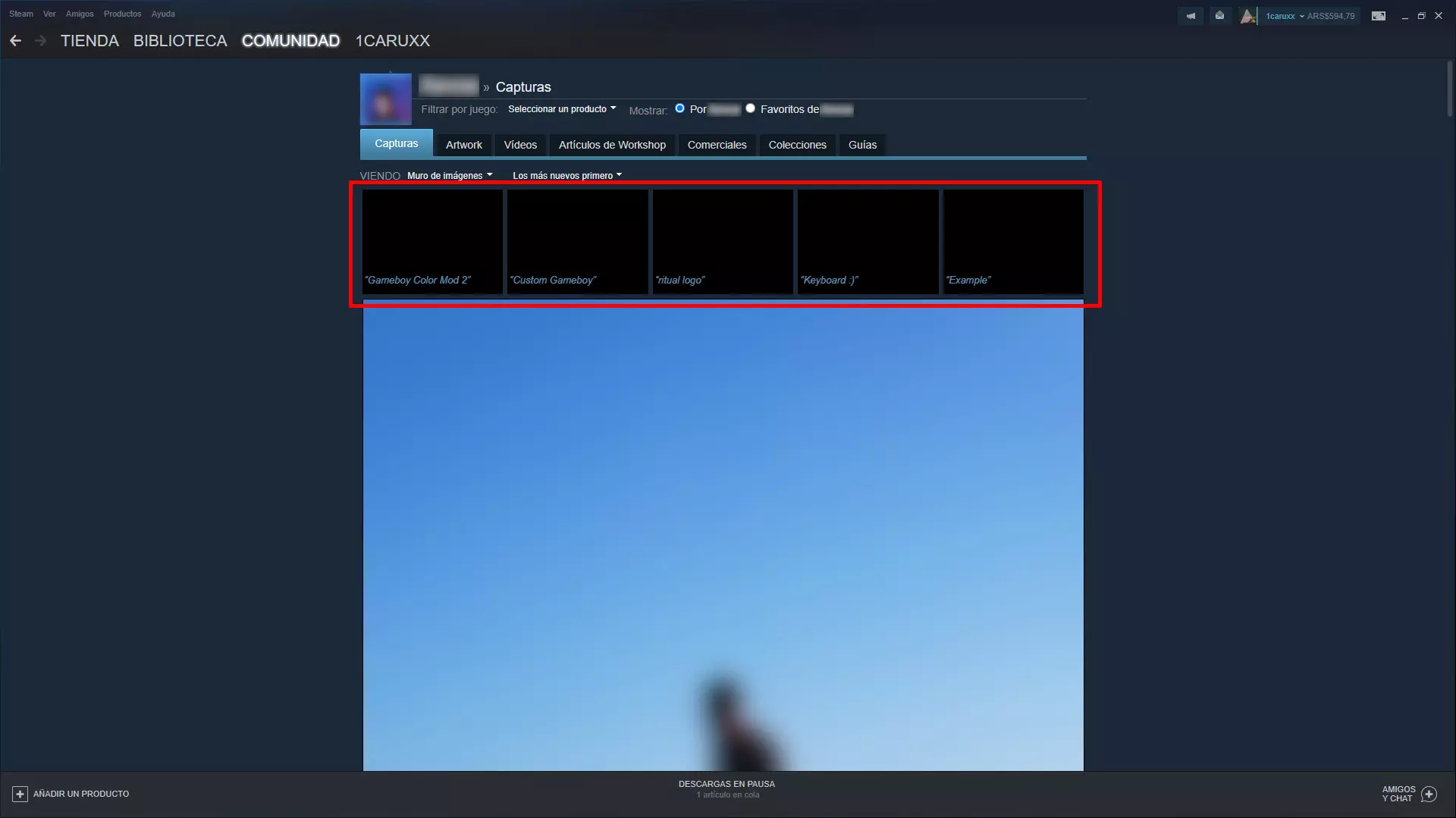
小方框仅显示黑色背景。这是因为此方法不会生成每个截图的缩略图。Steam会使用这些缩略图来在这类方框中显示内容。由于不存在这些文件,这些方框中便什么都不显示。 额外信息/趣闻 • Windows + Alt + 打印屏幕是Windows游戏栏截图功能的快捷键。你可以通过按下Windows + G来打开该游戏栏并查看其其他功能。你也可以点击上方出现的齿轮图标来更改键盘快捷键。
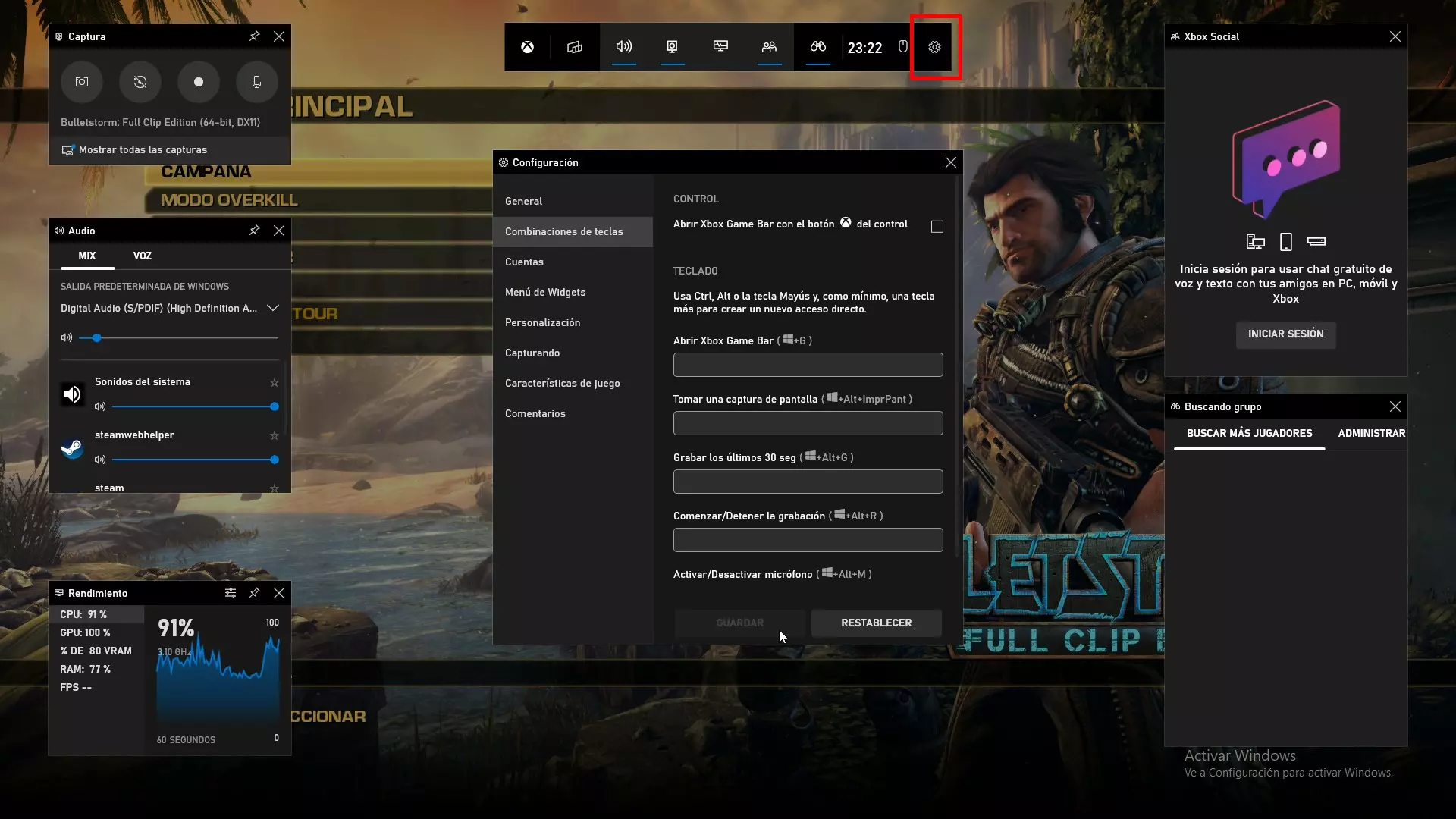
• 方法一已经存在很长时间了。以前存在一个漏洞,导致Steam误认为我们添加的所有自定义截图都是虚拟现实截图。这使得Steam会等待一个名称相同且以“_vr”结尾的第二个文件。该副本是形成立体图以产生三维错觉的第二张图像。 虽然流程非常相似,但你需要上传双倍的信息。本指南解释了以前的流程: • 前面提到的漏洞是由于Steam在“screenshots.vdf”文件中添加了错误条目而导致的。如果修改文件,在每个要上传的截图中删除该行,就能得到与本指南中所说明的类似结果。
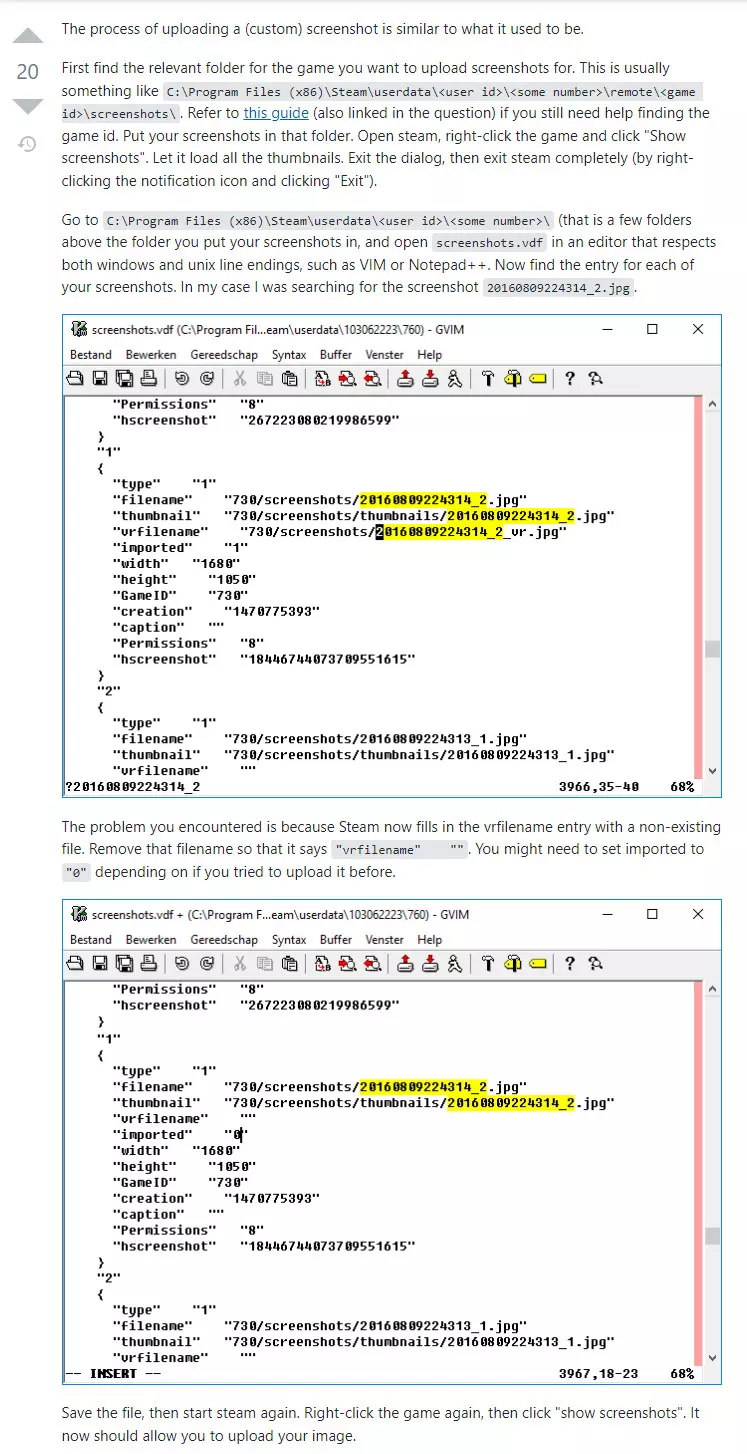
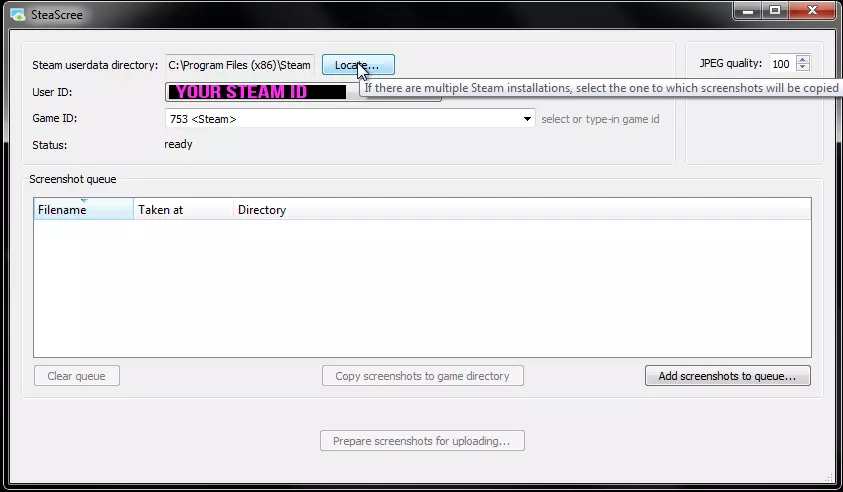
这已经没有必要了,而且我绝不建议修改该文件。 • 有一些第三方应用程序可以自动上传自定义截图,但在本指南中我不推荐任何应用程序,因为我更倾向于手动操作。