换一换
换一换 




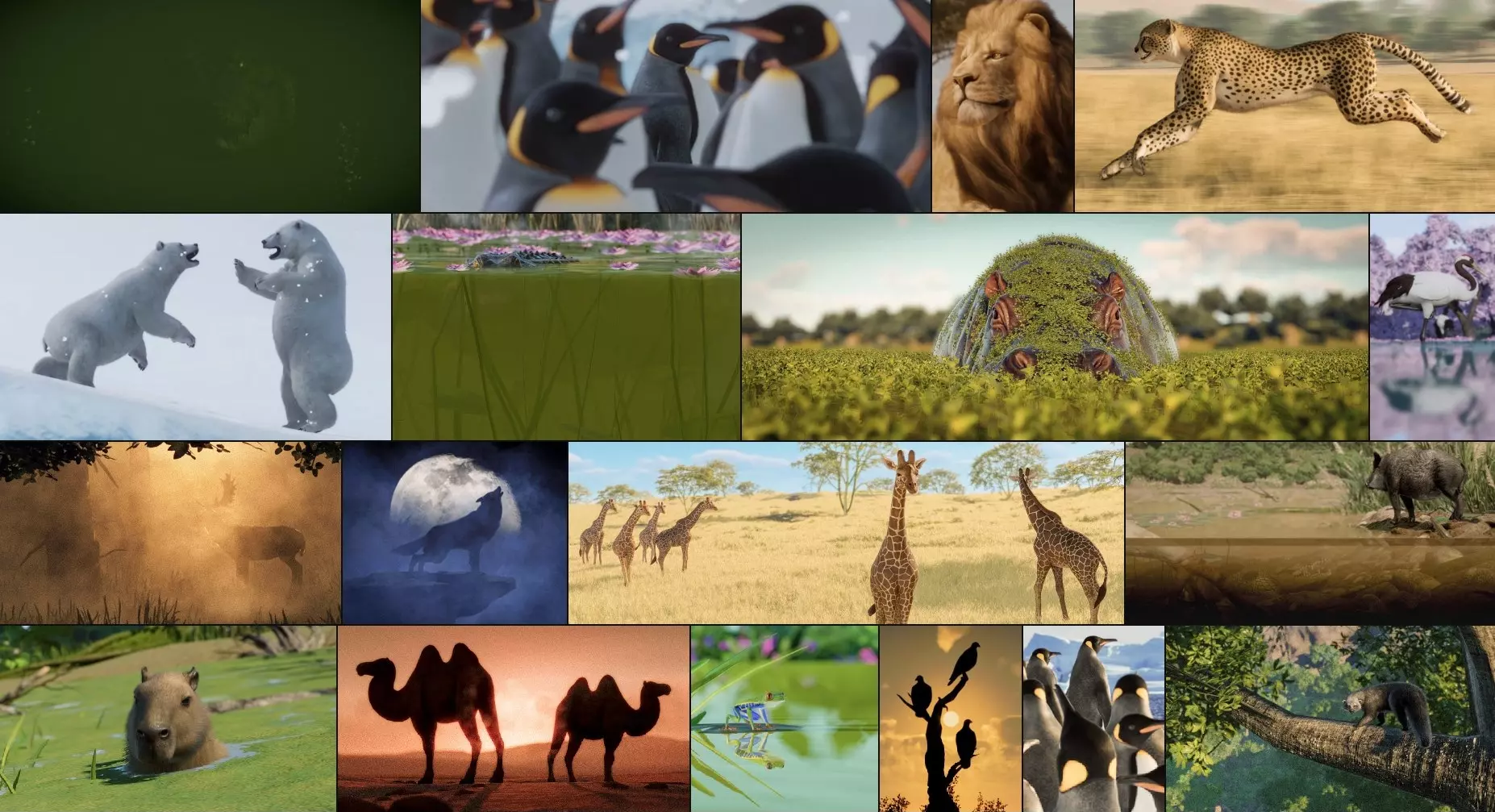
《动物园之星》没有专门的拍照模式,但这并不意味着你没有其他选择。本指南将详细介绍如何使用NVIDIA Ansel在自然环境中拍摄动物。 简介 《动物园之星》是一款出色的游戏,但从一开始我就发现它在一个关键领域有所欠缺:摄影功能。游戏中根本没有令人满意的动物拍摄方式。大多数玩家会选择隐藏用户界面,然后使用轨道摄像机进行拍摄。尽管在这些限制下你也能拍出一些不错的照片,但还有一种不太为人知的方法,它能彻底改变游戏体验…… 本指南旨在向大家介绍并指导如何使用NVIDIA Ansel。它将详细解析该应用程序的关键功能,以及我在使用过程中总结的一些技巧。我真心希望这能帮到大家,如果需要任何帮助,尽管问!这更像是一份门外汉指南,算不上专业,因为我自己也只是个新手。除了一张来自维基百科的表格外,我只用了自己拍的照片,因为我不想评论别人的作品,也不想未经允许使用任何东西。
遗憾的是,Ansel并非所有人都能使用。你需要一块GTX 650或更高型号的NVIDIA显卡。Ansel本身捆绑在GeForce Experience和NVIDIA驱动程序中。 虽然Ansel已包含在NVIDIA驱动程序或通过GeForce Experience提供,但你可能需要调整一些选项来更好地自定义体验。 可以通过以下步骤自定义图像保存位置:按Alt+Z,选择图库下方右下角的齿轮图标,选择录制按钮,然后将视频保存位置更改为你希望媒体保存的位置。相机速度和其他一些相机选项可通过Ansel配置工具进行修改。该工具可在Program Files NVIDIA Corporation Ansel Tools目录中找到,文件名为NvCameraConfiguration.exe。 ReShade滤镜(即色彩叠加等效果)可与Ansel和Freestyle配合使用。若要导入这些滤镜,需创建以下目录(若不存在)并将FX文件放入其中:“Program Files NVIDIA Corporation Ansel Custom” 控制方式 默认情况下,在游戏中按下Alt + F2即可激活Ansel。左键和鼠标移动相机 WASD键移动位置 Q和E键分别向左和向右倾斜相机 Z和X键分别向上和向下移动相机 空格键激活三分网格 Tab键切换相机菜单中的设置焦点 左右方向键更改上述焦点设置的参数 按住Ctrl键的同时使用任何移动键,会降低移动速度,以便更精确地控制位置。 构图 拍摄时首先要决定的是想要捕捉什么。其他所有因素——取景、光线、前景和背景、景深、角度——都是为这个更广泛的目标服务的。这可以是一种氛围或一个特定动作,但照片是围绕这个核心元素来构图的。
我想我们很多人都熟悉三分法则,它之所以无处不在,是因为它很有用。和其他所有事情一样,平衡拍摄主体取决于照片的其他部分。如果画面杂乱且没有通过构图来聚焦于单个物体,将主体居中可能会分散观者的注意力。三分法则是一种可以用来对齐主体的简单方法。
背景和前景极为重要,即便它们在主体面前处于次要地位。它们能够平衡主色调、完善场景并填补空白区域。背景通常因其自身特性而被自然填充——除非主体完全占据画面,否则很难不捕捉到主体后方的景象——但前景也有其独特魅力。或许是茂密的丛林逼近镜头,又或是冰雪在镜头周围堆积。 总的来说,我倾向于使用浅景深来突出单个主体。在这类照片中,背景起到补充作用,仅用于填补空白并搭建场景。我倾向于认为,当动物的生存环境得到呈现时,照片的效果会更好,而不是出现不自然的人造物体。蓝天看起来太像一块空白的蓝色石板,会过多地分散注意力,而且并没有特别增添什么内容。降低这些次要元素的饱和度可以更好地将观者的注意力集中起来。 视野 安塞尔最强大的功能或许就是其视野选项。它与相机的视角同义,用于控制数码相机的焦距。
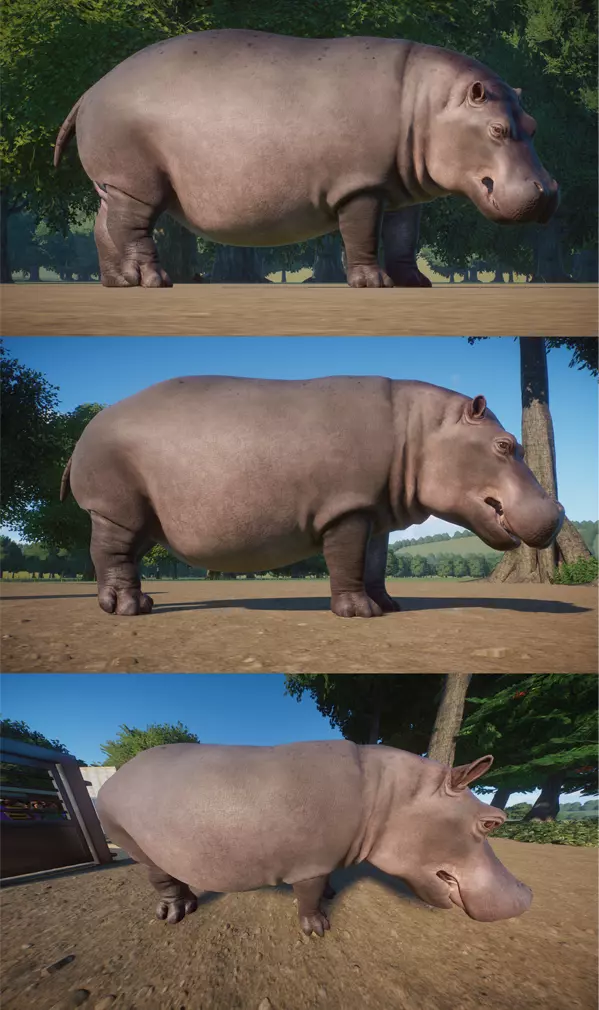
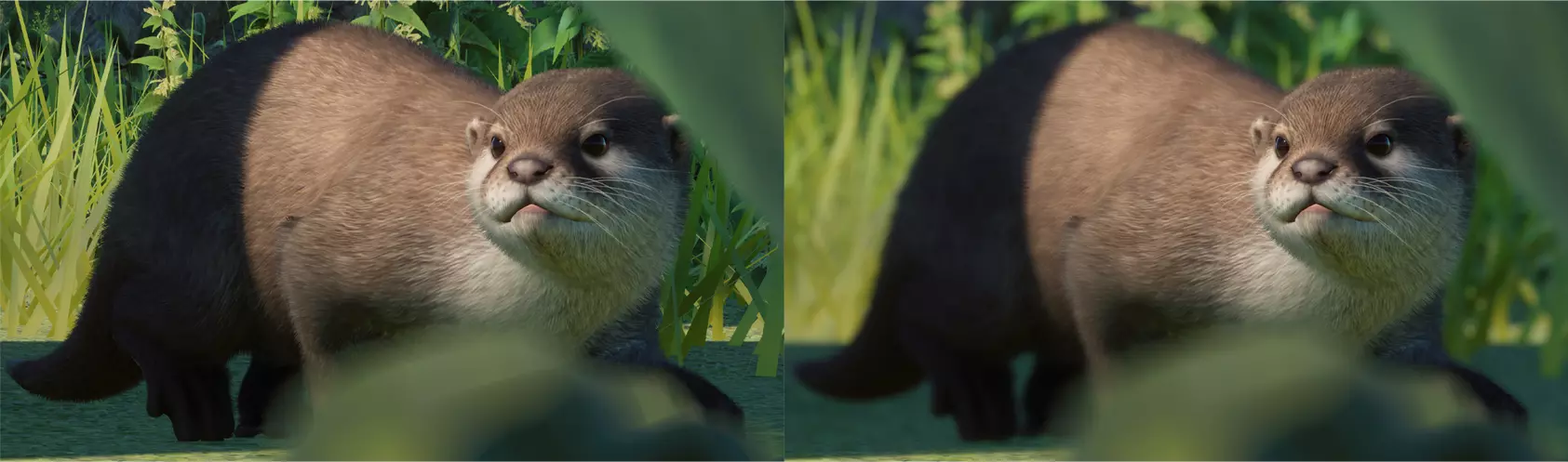
狭窄的视野让动物的每一部分都显得有分量。这让河马显得扎实且真实可感。这种视角还会缩短物体间的感知距离。但唯一的缺点是,由于放大倍数过高,操控会变得极其灵敏,而且视野过窄时可能导致毛发纹理加载失败。 中性视野本身不算差,但你会开始看到一些广角视野带来的明显特征。腿部被拉长,腹部变厚,头部也被拉长。这大致相当于游戏实际的视野效果。 那看起来就像猪和驴生的崽,搞什么啊?广角视野在极端情况下会将比例扭曲到滑稽的程度。在普通摄影中,你会经常看到运动相机和广角镜头有这种效果。但对《动物园之星》来说,至少在我看来,这绝对是反面效果,看起来非常糟糕。 角度 游戏摄影运用传统摄影技巧不足为奇,这有什么不可以的呢?唯一的区别只是媒介不同。摄影中的角度指的是相机相对于拍摄对象的位置。让我们来了解一些基础知识。 平视:相机没有倾斜,而是与拍摄对象的视线保持一致。其优势在于中立性。 低角度:让拍摄对象显得更大、更强,就像仰望巨人一样。 高角度【俯拍】:使拍摄主体显得更小、更弱;可以理解为俯视某人。 荷兰角度:指水平倾斜相机拍摄。这种角度通常用于表现不安与不适,但我个人觉得它能为画面增添不少动感。 我想这里可能还遗漏了许多其他相机角度——比如鸟瞰镜头之类的——但我认为上述四种已经涵盖了……“假动物摄影”所需了解的基本知识? 景深 景深是“图像中最近和最远的清晰聚焦物体之间的距离”。简单来说,它控制着画面中哪些部分清晰可见,哪些部分模糊。它能让你将观者的视线聚焦在主体上,同时隐藏背景并构图。景深是摄影中极为重要的一个方面。 该滤镜位于景深选项下,包含四个选项,并且可以在Z轴和Y轴上反转景深。 【对焦深度】:相机的对焦位置 【远景模糊曲线】:控制对焦点后方的模糊效果 【近景模糊曲线】:控制对焦点前方的模糊效果 【模糊半径】:模糊的强度 此外,还有一个名为自动景深的独立滤镜,可自动对焦相机。虽然它能正常运行,但无法提供与普通景深滤镜相同的控制效果,因此我不建议使用。
色温 在摄影中,色温指的是图像中颜色的“暖度”(偏黄)和“冷度”(偏蓝)。相关色温分类包含多种情况,其中最常见的有日出和日落(红色)、地平线日光(淡红色)、垂直日光(极淡红色)、日光(白色)以及高纬度天空(深蓝色)。
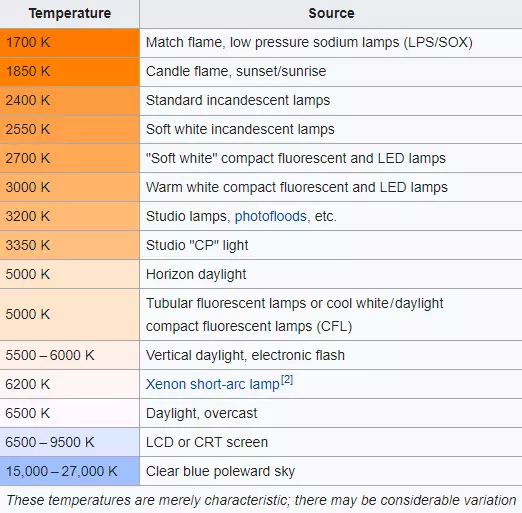
从温暖的早晨到白天更中性的白色,再到接近极点时的较冷色调,这是一个清晰的变化轨迹。安塞尔(Ansel)在“色彩”滤镜下提供了调整温度的功能以及其他一些选项: - 色调颜色:额外的彩虹滤镜 - 色调强度:上述色调控制的强度 - 温度:冷暖程度 - 鲜艳度:色彩的强度
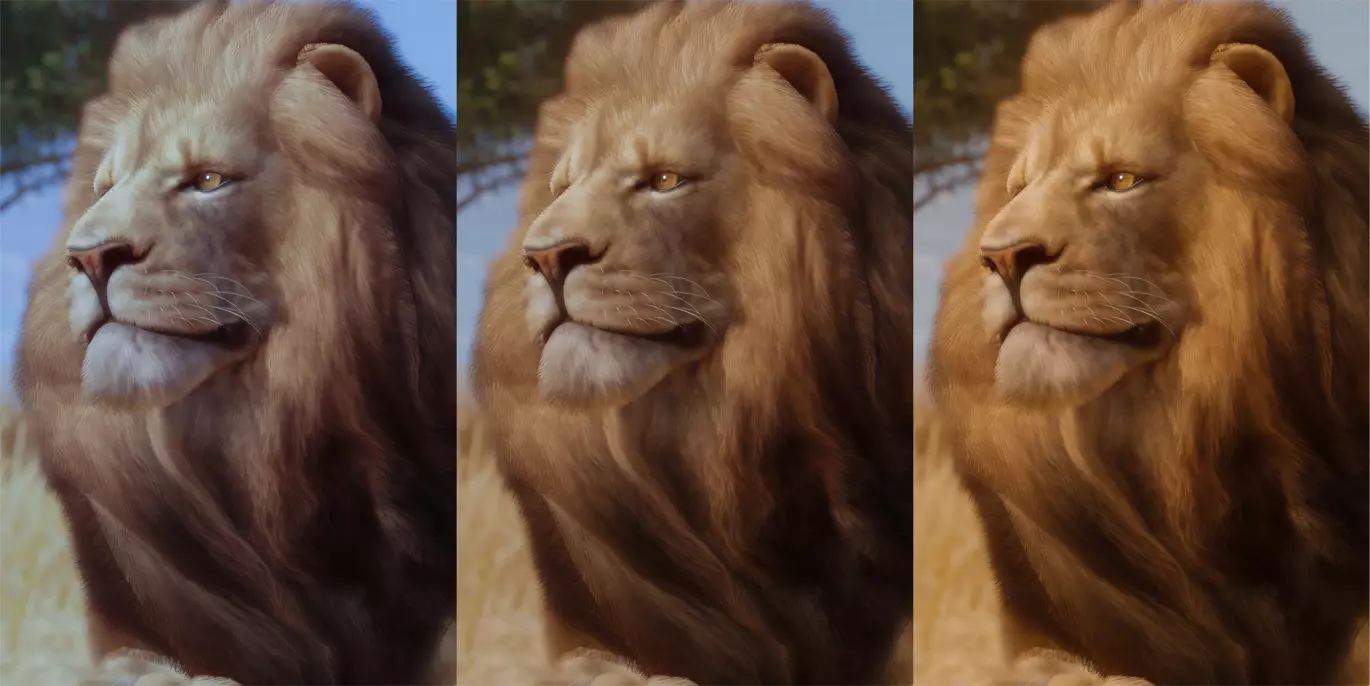
这是同一张图片在三种不同色温下的效果:冷色调、中性白和暖色调。我最终选择了后者,因为对我来说这张照片的理想效果是暖色调。画面中是一只身处热带草原的狮子,它沐浴在初升太阳的温暖光芒中,阳光在它的眼眸中闪烁,从它身上散发出来,照亮了它金色的鬃毛。如果调为冷色调,这种效果就会消失,画面不再生动。通常来说,冷色调会给人更严肃、警觉且缺乏情感的感觉,而暖色调则更具吸引力、让人感到放松且温馨。 不过,色温的选择不应完全取决于所呈现的场景,它在很大程度上取决于你想要营造的氛围。这是一幅柔和的画面吗?还是一幅冷峻的画面?是母子依偎的场景?还是动物在殊死搏斗?你的老虎是否在暗夜中潜行?你是否拍到了两只动物依偎的画面?归根结底,一张照片是各个元素的总和。这可不仅仅是简单地排列镜头。色温是众多构成画面的元素之一。 如果你的动物园位于墨西哥,那就把上述建议抛到脑后吧。就像《绝命毒师》里那样,无论什么情况,都得是黄色调。 其他效果 尽管游戏中包含许多其他滤镜,但在我看来,大多数都相对多余。无论如何,不提它们就太疏忽了。 黑白:从你选择的点开始对图像进行去色处理
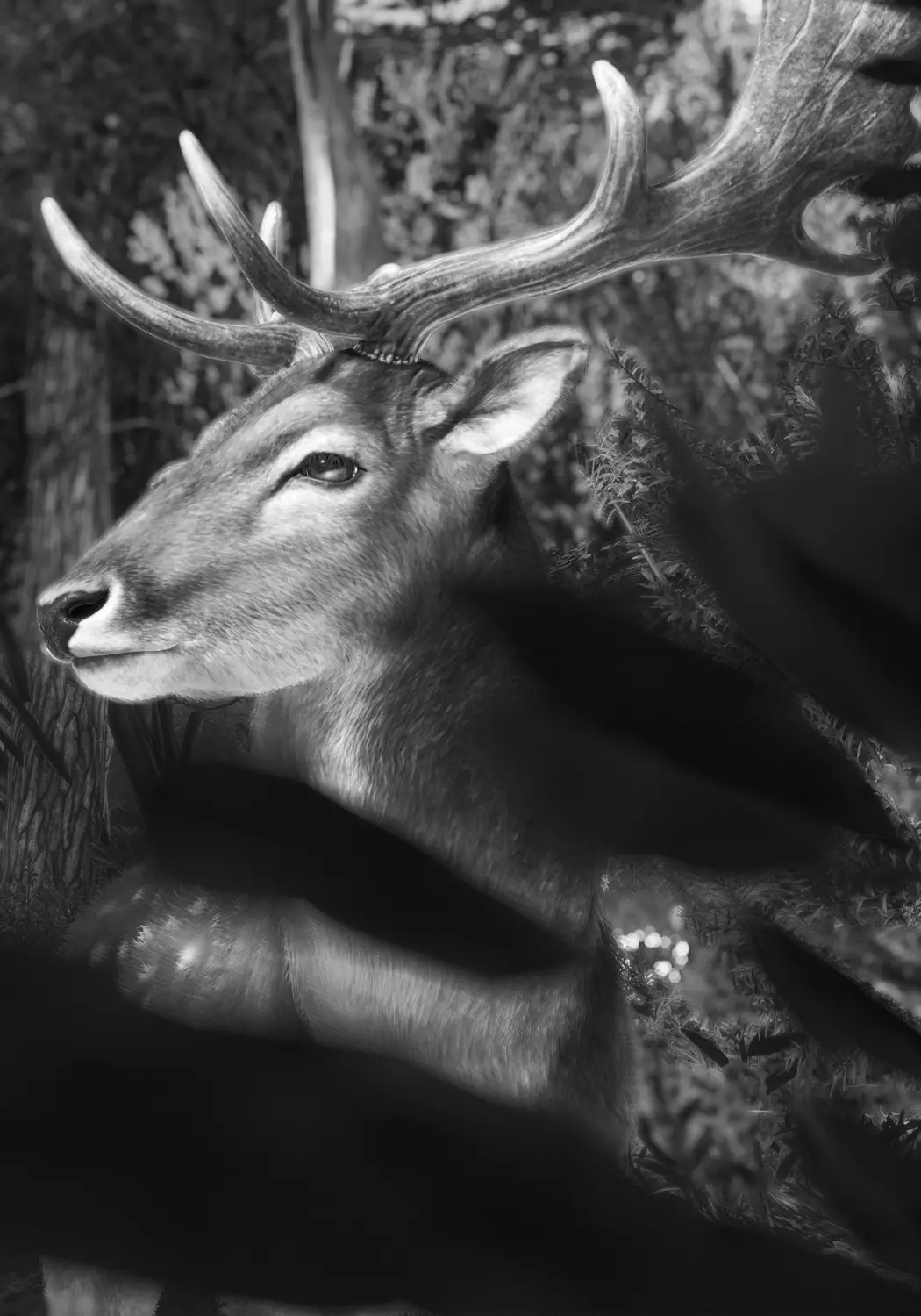
色盲模式:提供了一系列实用的辅助功能选项,色盲滤镜包含针对红色盲、绿色盲和蓝色盲的设置。 细节:让你能够控制纹理的清晰度以及光晕效果,也就是光线的亮度。 绿屏:允许你在选定的深度设置纯色背景。它不是特别实用,但如果你计划进行任何后期处理,可以更换背景。 信箱模式:在图像的水平或垂直两端添加黑边。 夜间模式:尽管名字如此,但我完全不知道这个滤镜实际是用来做什么的,哈哈。白天它会让一切看起来如同身处地狱,夜晚则会让事物变得难以辨认。 老电影:一种模拟老式电影效果的动态滤镜。 色调分离:这个滤镜……我不知该如何解释,以下是维基百科的定义:将连续的色调渐变转换为多个色调区域更少的区域,导致色调之间的突然变化。 锐化/锐化+:和上述效果类似,锐化可以提高纹理的清晰度。 特效:一个包含更多滤镜的滤镜!非常有趣。里面有复古、素描、半色调和 sepia 等多种选项,你还可以将它们混合搭配使用。 分屏 贴纸表情覆盖滤镜:另一个不言自明的滤镜,可在画面上叠加表情符号和其他图像。 移轴滤镜:其中涉及很多我完全搞不懂的技术术语,不过简单来说(也就是我的理解),它可以改变景深,而不是普通滤镜那种平面焦平面。非常适合在单一轴线上创建极为清晰的焦点。
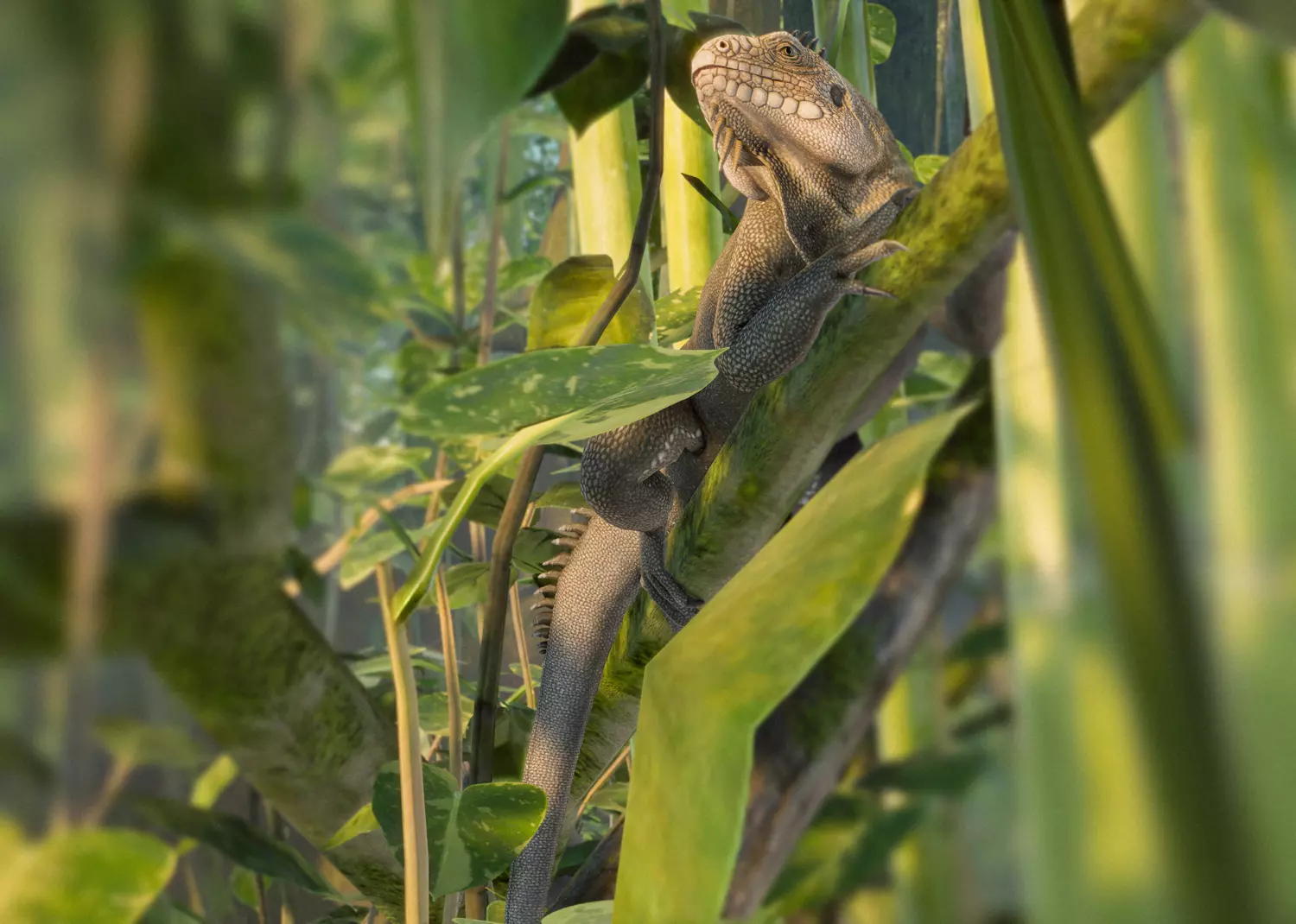
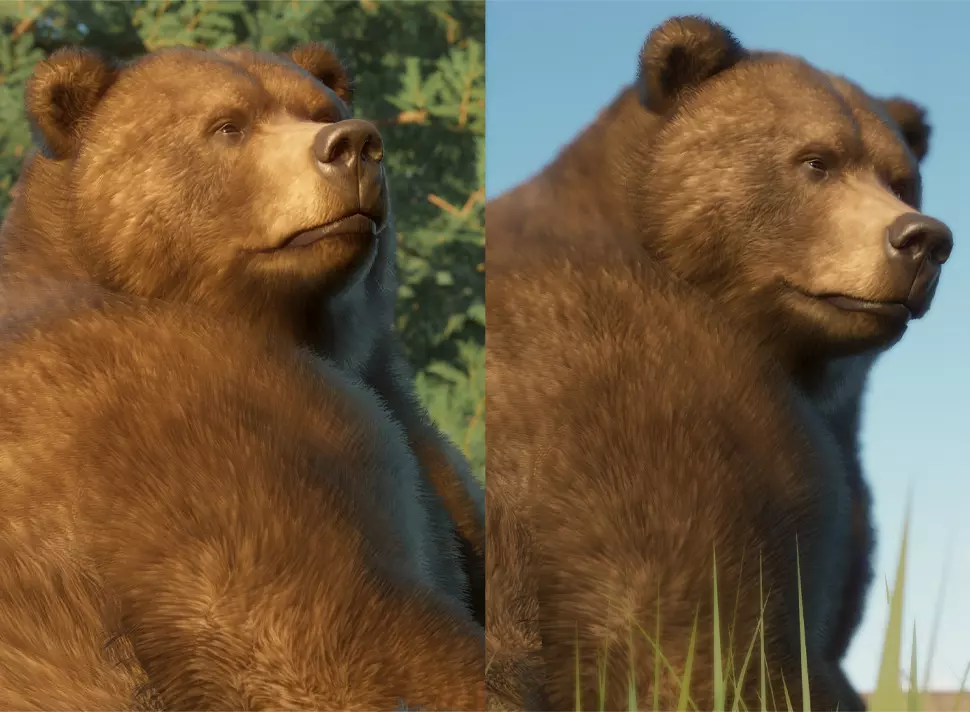
暗角:这类图像的边缘会逐渐淡化。在本功能中,你可以获得黑色渐变效果,并且能够控制其强度。 水彩:这是另一种滤镜,能够模拟其名称所源自的艺术风格。该滤镜拥有大量可调整选项。 如果说从这份列表中能总结出什么,那就是我其实也不太懂自己在说什么。关于上面的图像示例,有一点需要注意,它们展示的都是极端效果。当锐化效果调至最大时,河马的图像看起来会很奇怪,但如果将其强度设置在5%左右,老虎的图像就不会显得那么突兀。 拍摄类型 实际拍摄图像时有几个选项,其中大多数都不言自明。首先是简单的截图功能。此功能仅拍摄当前屏幕画面,不包含Ansel菜单。这类似于Steam的常规截图功能。超分辨率会以原生分辨率拍摄数十甚至数百张图像,然后将它们合成你所选的分辨率。例如,一张21120×11880的超分辨率照片需要441张1080p图像,总大小为3.3GB。你可以将分辨率提高到63360×35640——单张图像的大小高达30.8GB!我只在1080p分辨率下游戏,但我上传的所有截图都是用这种模式拍摄的。
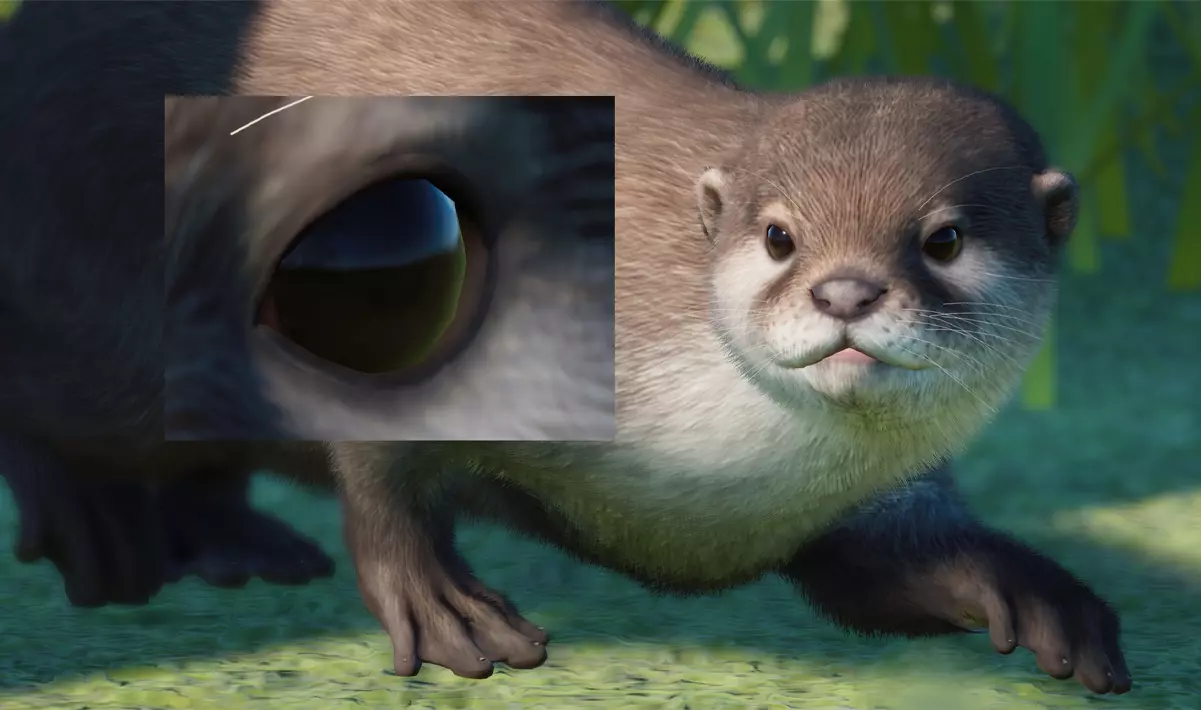
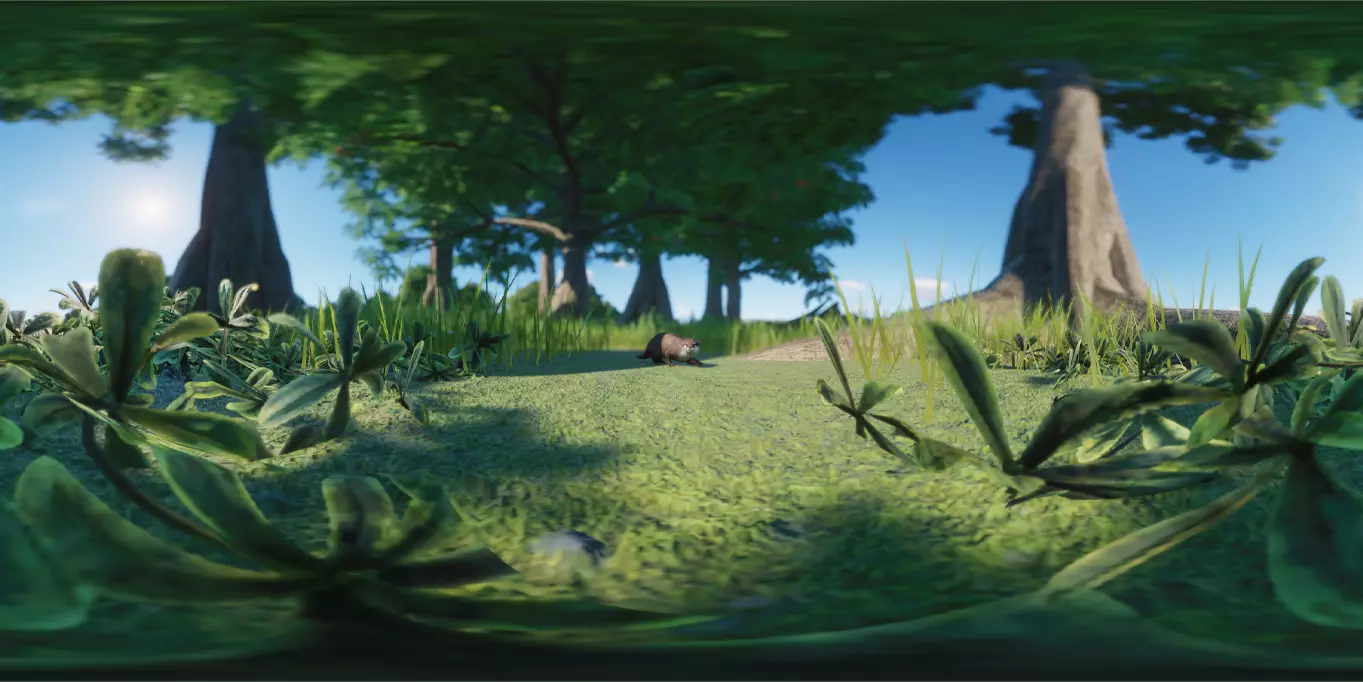
360°是一种全方位拍摄,能够捕捉相机的取景框以及周围的视觉平面。
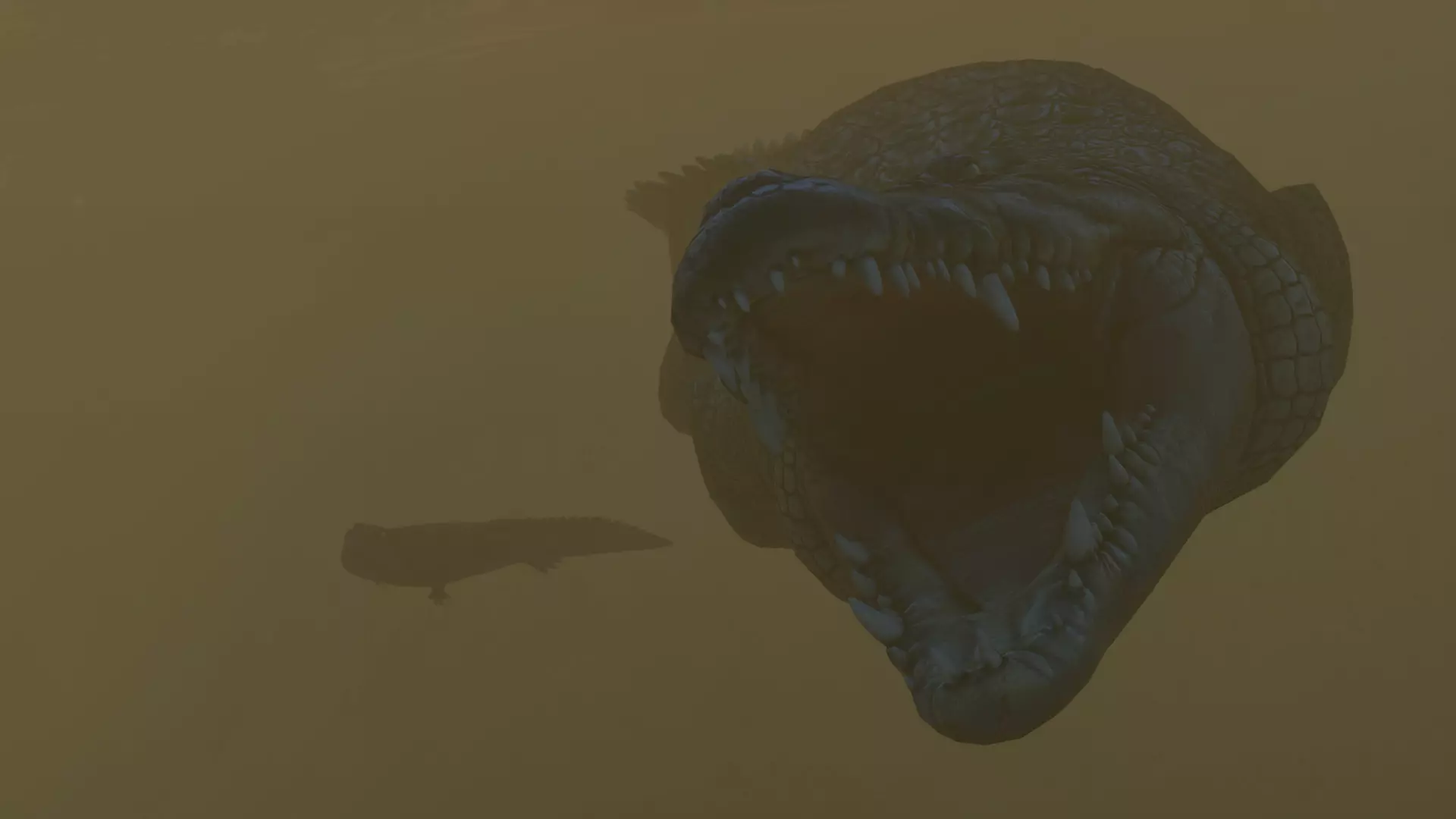
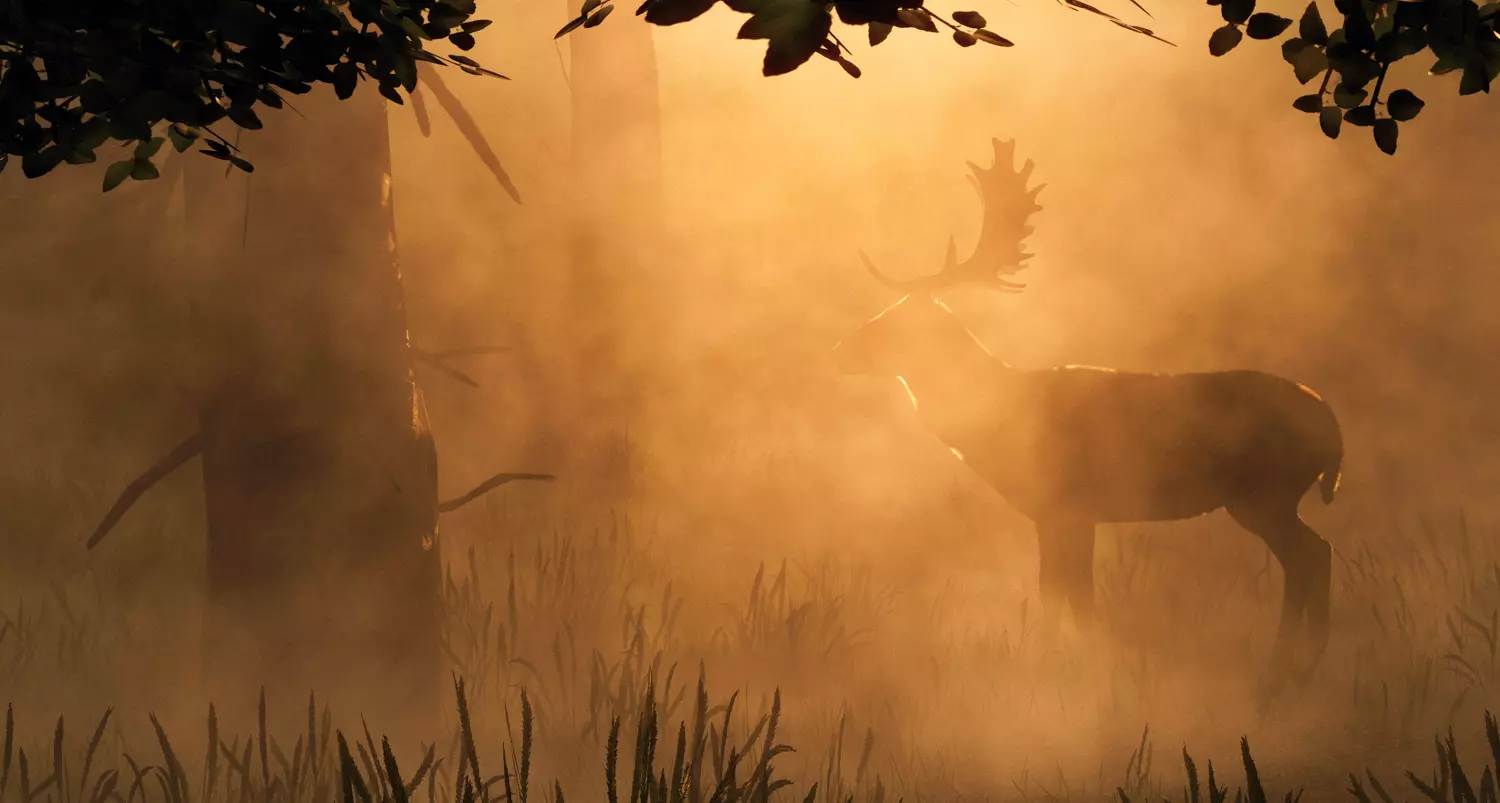
立体/360°立体与截图和超分辨率选项功能相同,区别在于它们以3D模式拍摄。 环境效果 Frontier为栖息地添加了多种特殊效果,幸运的是,这些效果也能作为出色的摄影道具使用。 由于雾气特效支持颜色自定义,你可以将其调整为多种不同效果,例如雾(白色)、烟(灰色)和尘云(棕色)。
气泡无论是作为自然水体效果的一部分,还是额外的特殊效果喷射,都非常有益。
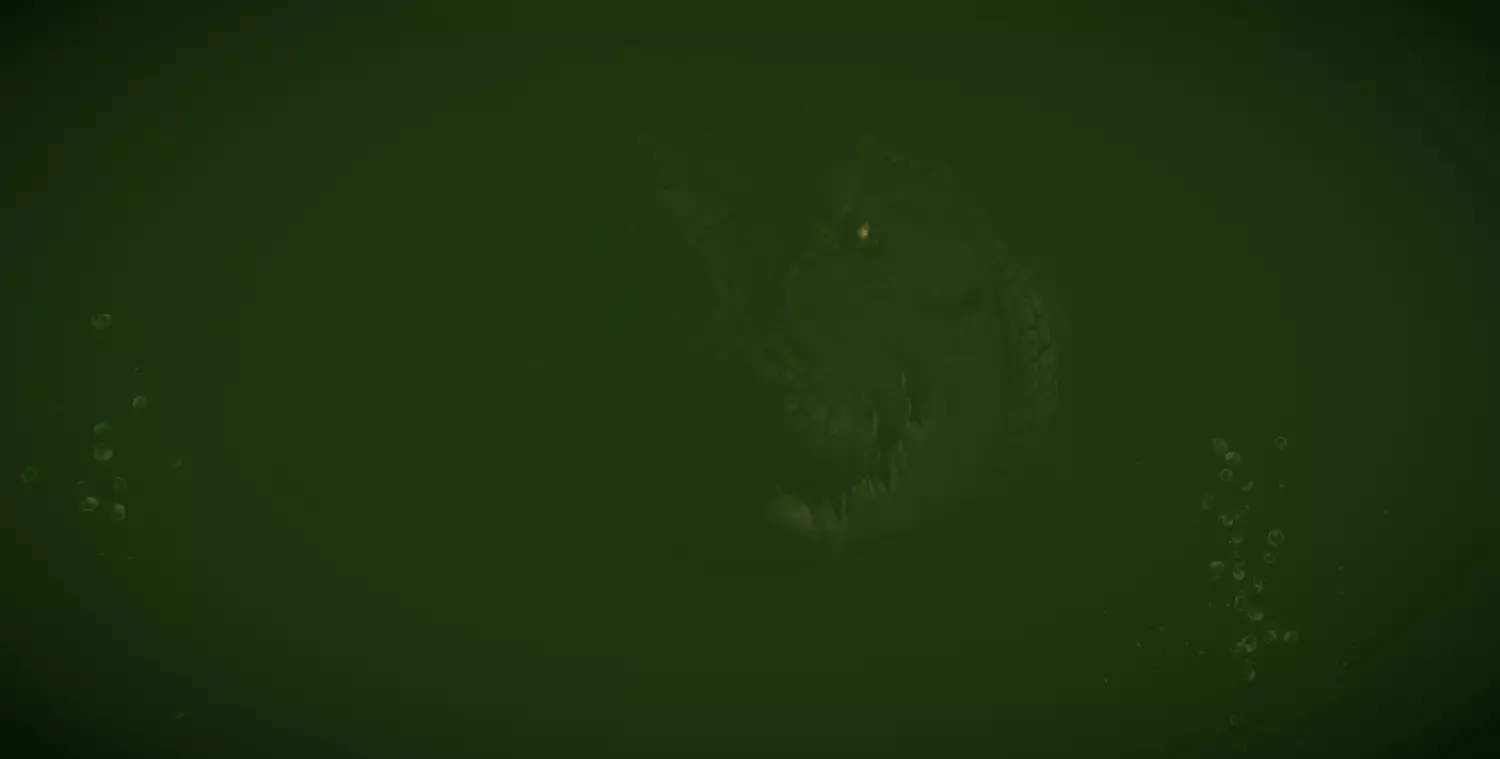
这里需要记住的关键是你想要什么样的覆盖效果。由于你可以根据需要多次叠加效果素材,浓雾或积雪覆盖效果仅取决于你放置的素材数量! 投影幕布背景 如果你想在照片中使用特定类型的背景,始终可以使用投影幕布,并在上面显示任何照片作为背景。
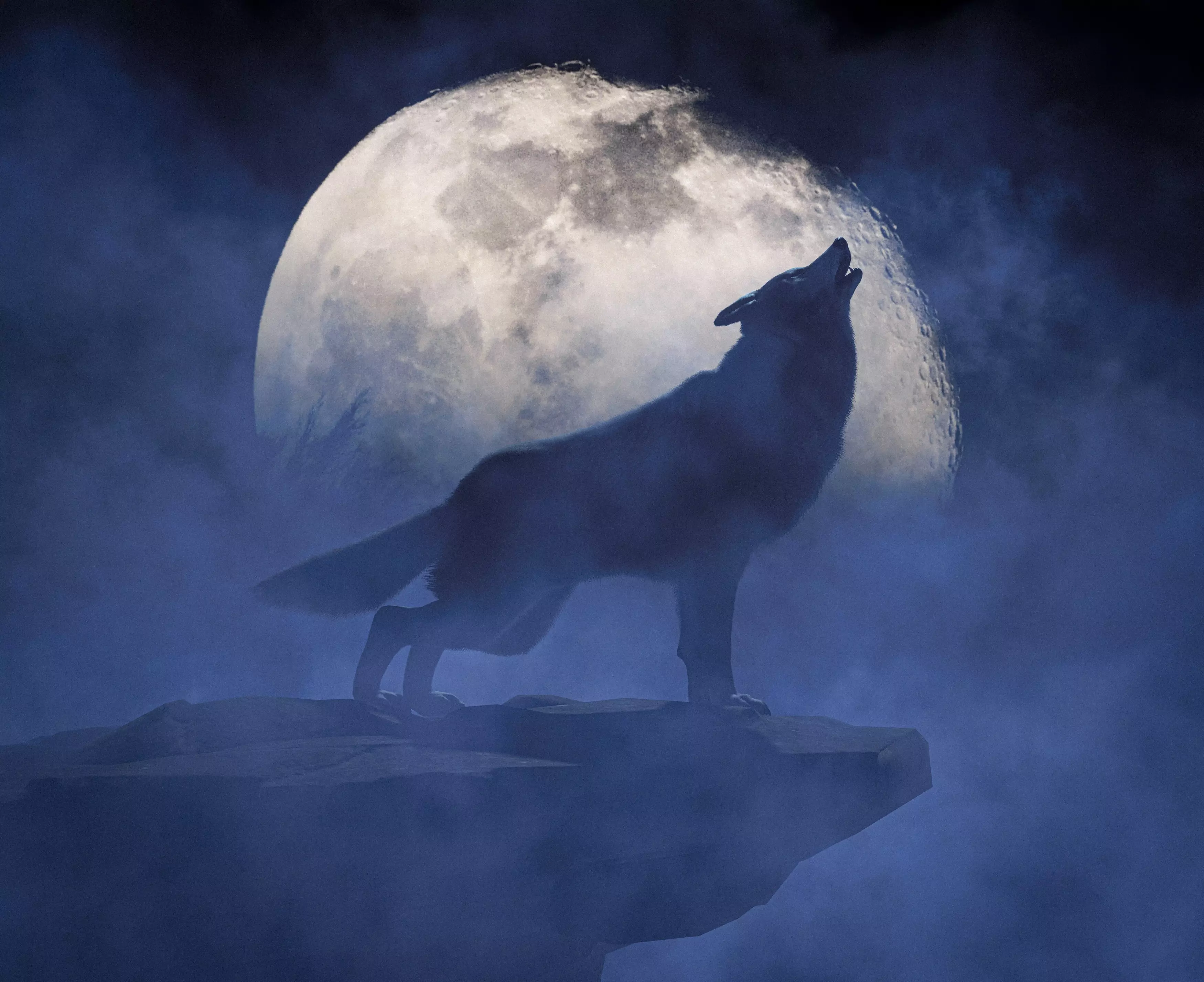
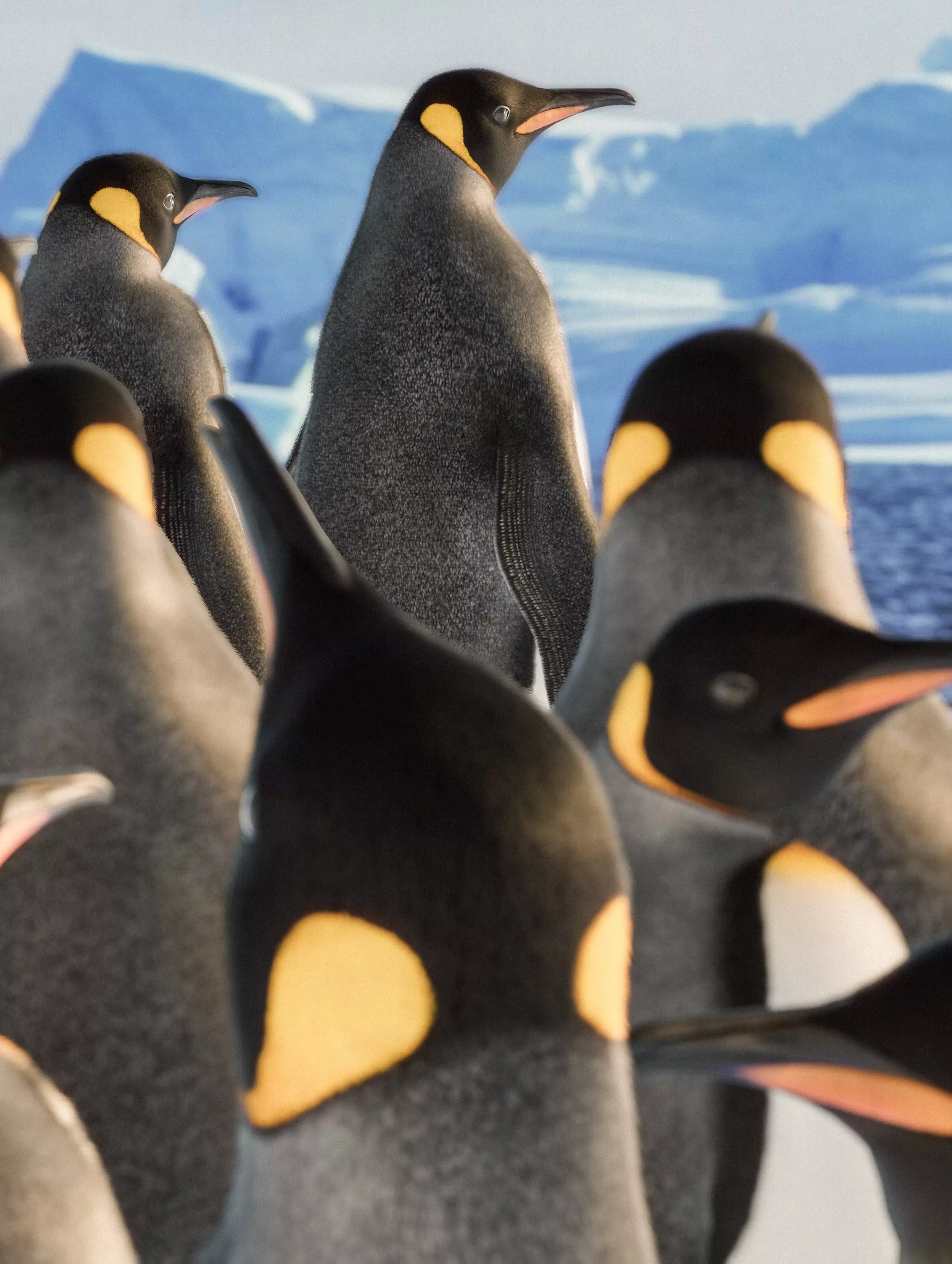
月亮图片由José Eugenio Gómez Rodríguez提供。冰山背景由Lars Bugge Aarset提供。 你可以通过以下路径将这些添加到游戏中:文档>Frontier Developments>《动物园之星》>UserMedia。 根据用户squid854的信息,所有投影屏幕和电视屏幕的比例均为16:9。各物体尺寸如下: - 投影屏幕(8米、16米、32米):1824 x 1024像素 - 电视屏幕(4米)、投影屏幕(4米):912 x 512像素 - 电视屏幕(1米、2米):456 x 256像素 如果你要这样做,请确保注明所使用图片的作者! 简单运行时窗口编辑器(SRWE)
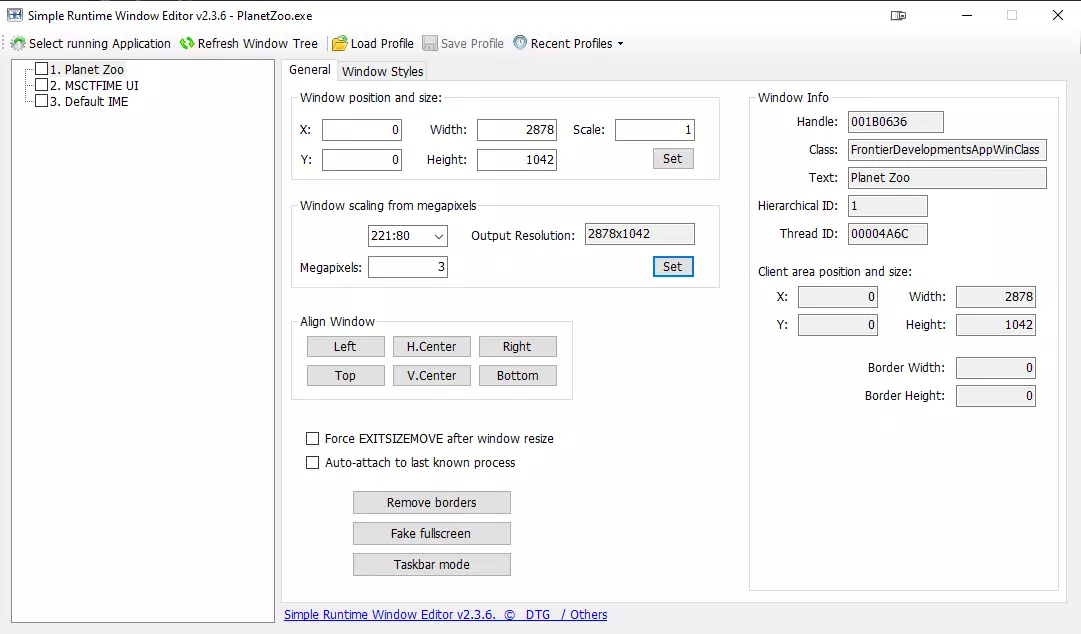
Frans Bouma/Otis_Inf是一位传奇游戏摄影师,他开发了许多扩展功能的工具。简单运行时窗口编辑器【SRWE】是一款允许用户将游戏窗口调整为设定比例和分辨率的程序。我通常会将SRWE用于低分辨率纵横比,并结合NVIDIA Ansel的超分辨率功能使用。
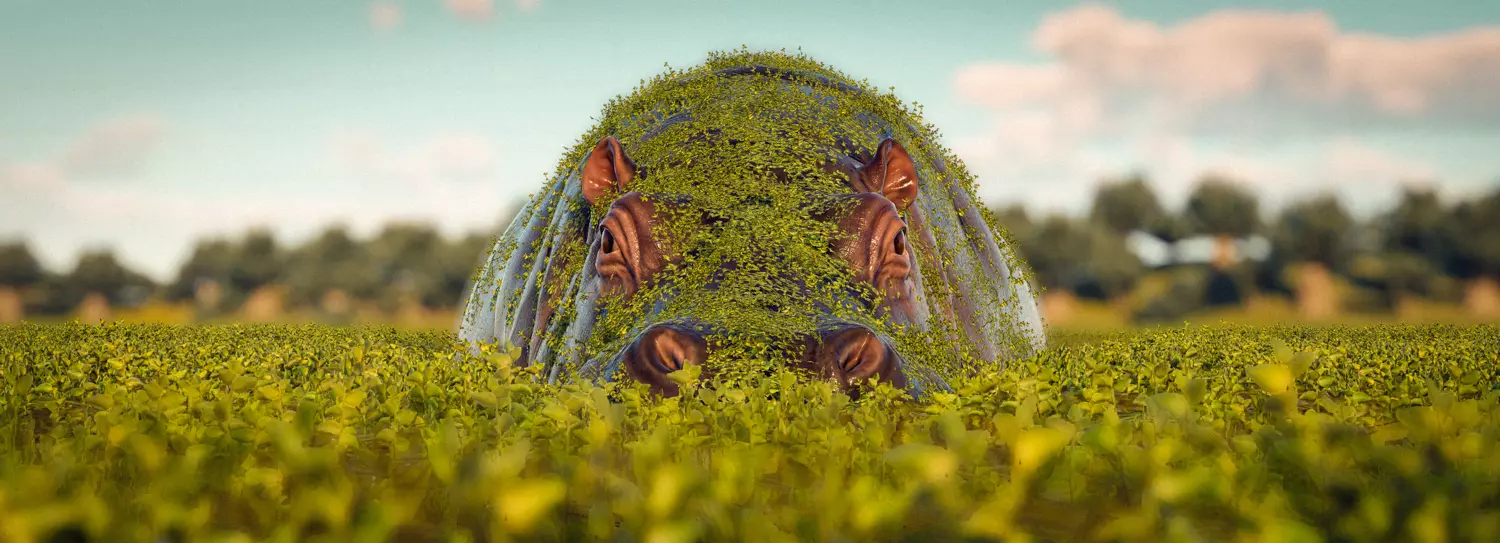
ReShade是一款游戏后期处理插件,常与摄影模式配合使用。它设置简单,适用于《动物园之星》,拥有多种对数字野生动物摄影有用的效果,能让用户更精细地控制这些效果。就我而言,我倾向于使用Otis_Inf的工具,因为他的工具是专为摄影量身定制的。 该程序的贡献者们创建了许多Ansel没有包含的滤镜,例如动态模糊、高度雾以及更多小众相机效果。ReShade并非《动物园之星》摄影的必备元素,但作为辅助工具来增强图像效果时表现非常出色。
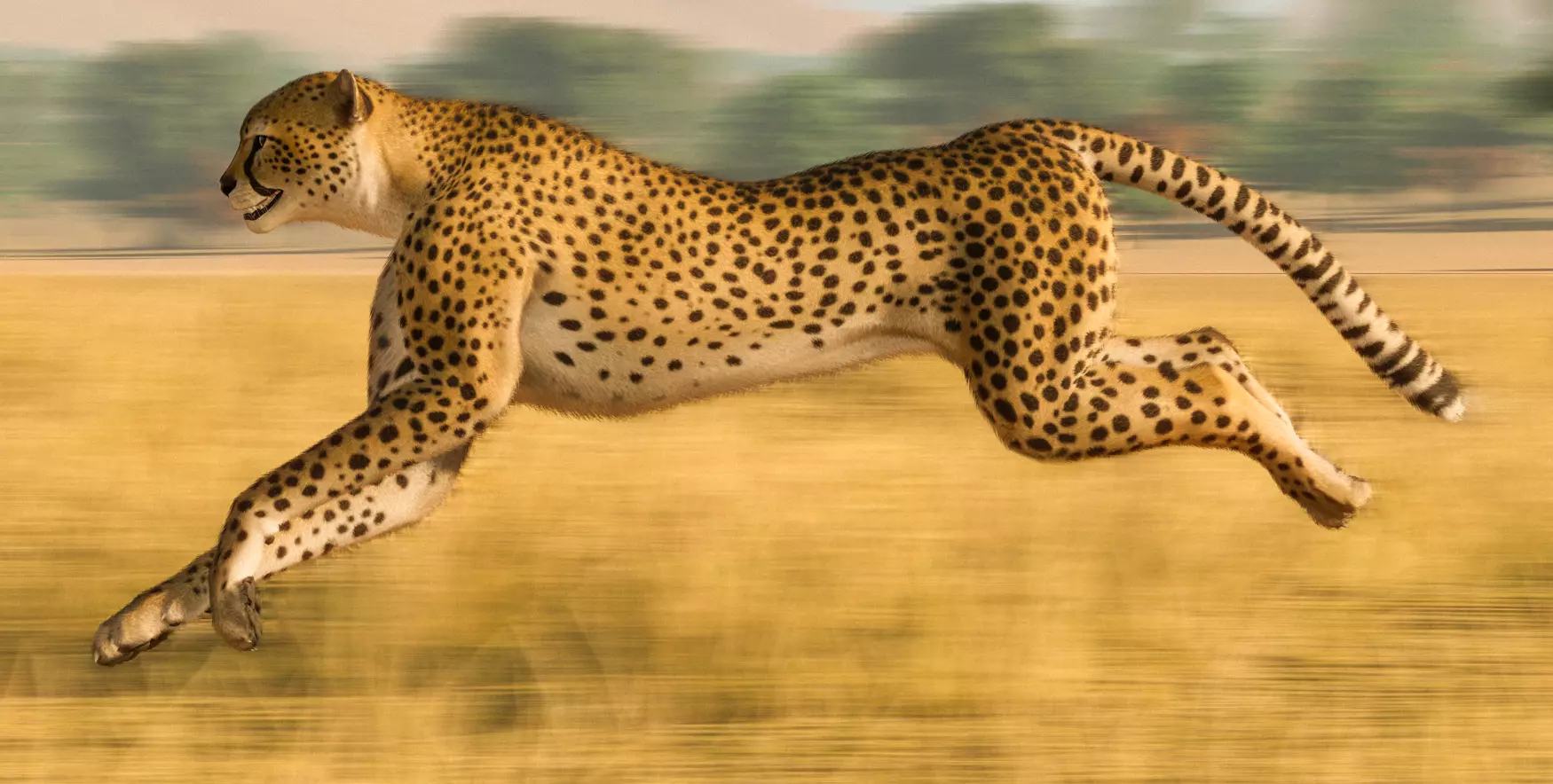
其他提示 世界环境:沙盒模式是摄影的理想选择,因为你对世界有更大的控制权。控制一天中的时间的能力让你可以立即改变光照和氛围,同时还能调整天气设置。相比之下,游戏的大多数其他模式天气是随机的,时间也是固定的。 隐藏动物:我最喜欢的一些照片来自于动物表现出攻击性的瞬间。由于这种情况通常只发生在它们互相打斗时,我发现将两只雄性动物放在一起,或者过度拥挤一个栖息地来引发打斗是最有效的方法。然而,这意味着画面中总会有两只动物,有时你只想拍摄一只狮子咆哮的画面,而不是两只狮子打斗的场景。当你让模型处于想要拍摄的动画状态时,只需激活其轨道摄像机,将你的摄像机放置在不想入镜的对战动物体内,然后启动Ansel。这会让它们变为隐形,使你能自由地拍摄主体。 照明:在正常游戏中点击L键可激活手电筒。你可以将其放置在任何位置以获得额外照明,然后启动Ansel将其锁定在该位置。同样,你可以在建造菜单中使用实际的道具照明,并在需要时将它们隐藏在画面外。 自然背景:这是一款动物园游戏,因此对我们大多数人来说,我们的动物都被养在栖息地中。我遇到过很多这样的情况:照片中除了背景外,其他所有东西都能被点击选中,这通常是因为能看到游客、工作人员、栖息地墙壁、路径等。最近,有一个方法对我来说效果非常好,那就是暂时移除视野内的所有物体,然后建造一些自然环境来填补空白。这样你就能拍出看起来很真实的照片,而不必费心去搭建整个自然环境。 如果你只是想拍照,就不要先建造环境然后等动物进入合适的位置。当你看到想要拍摄的动物动作时,暂停游戏,然后围绕动物建造环境!
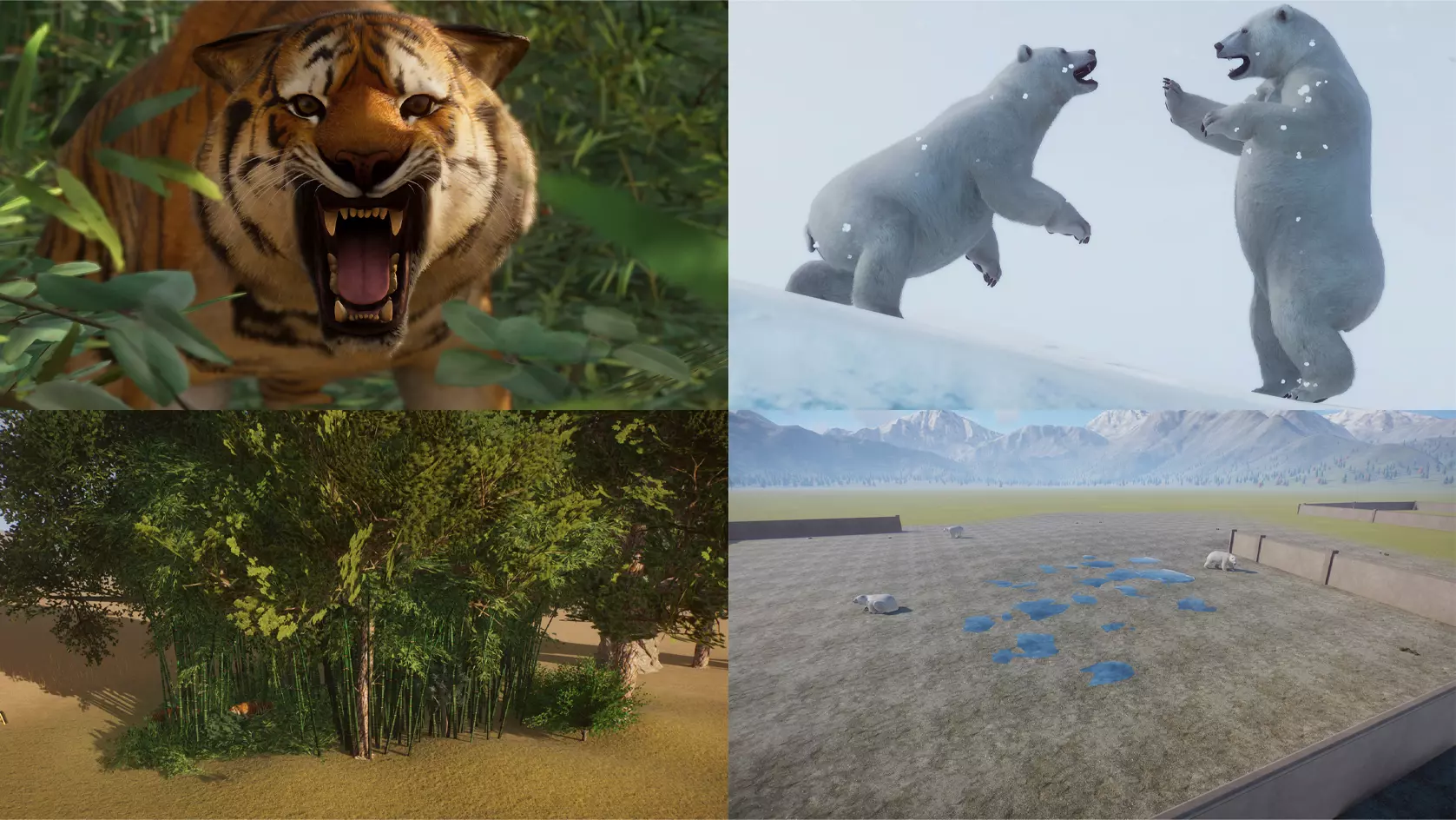
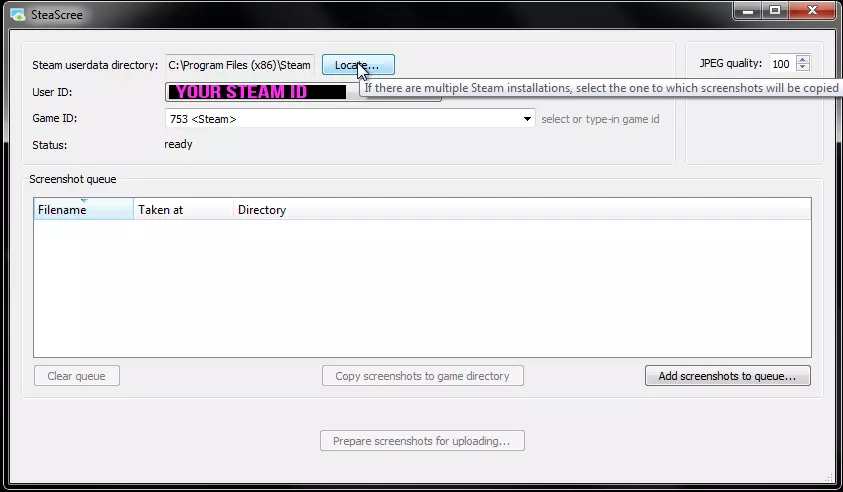
向Steam上传自定义截图 上传自定义截图,即通过Steam覆盖层自带截图功能以外的方式获取的任何图片,操作起来有些 tricky。有几种方法,但根据我的经验,最简单的是直接编辑一张已有的截图。 步骤1:使用Steam覆盖层在游戏中截取一张图片。默认快捷键为F12。
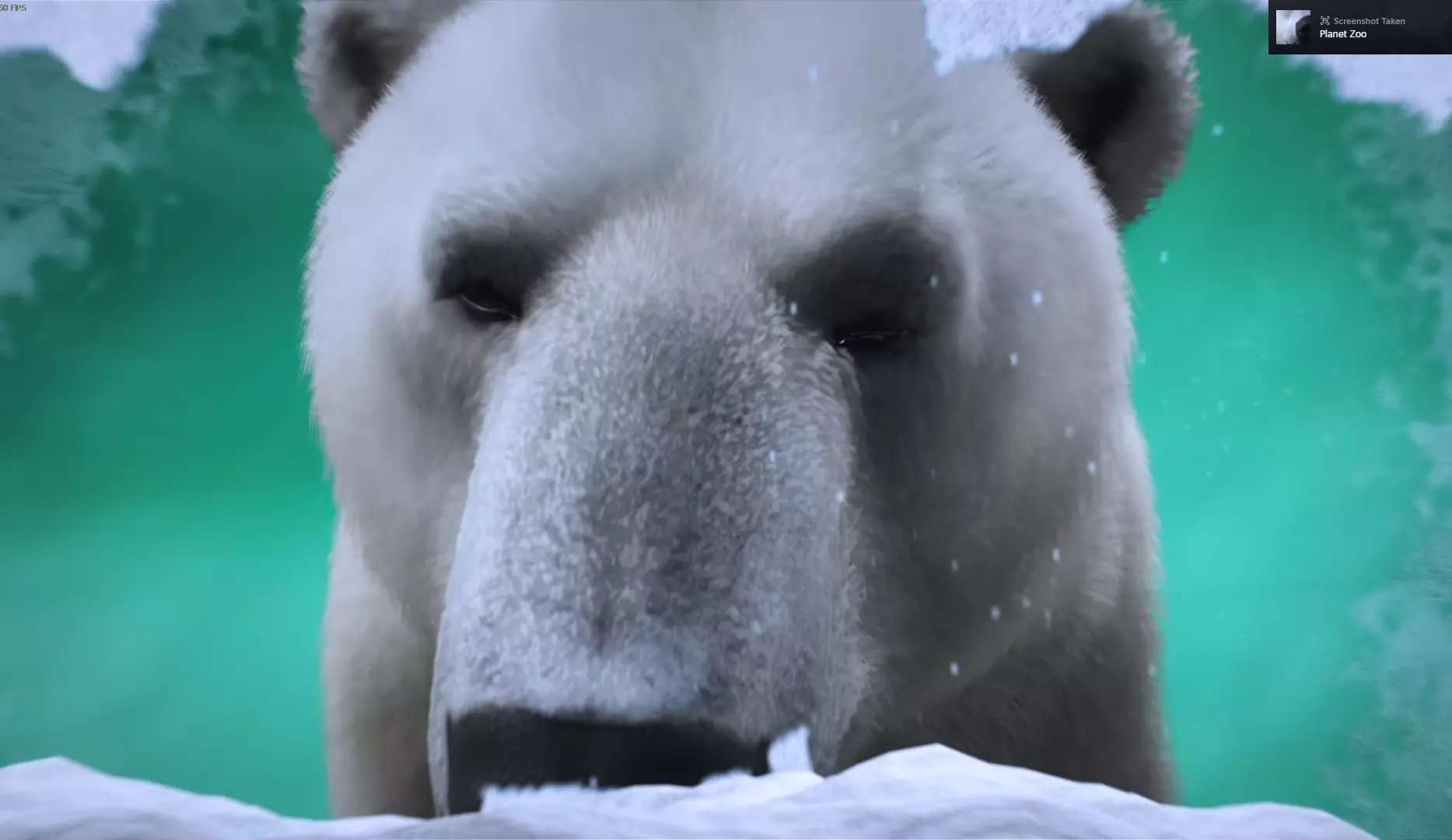
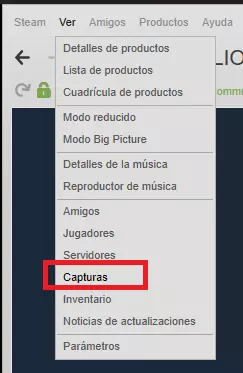
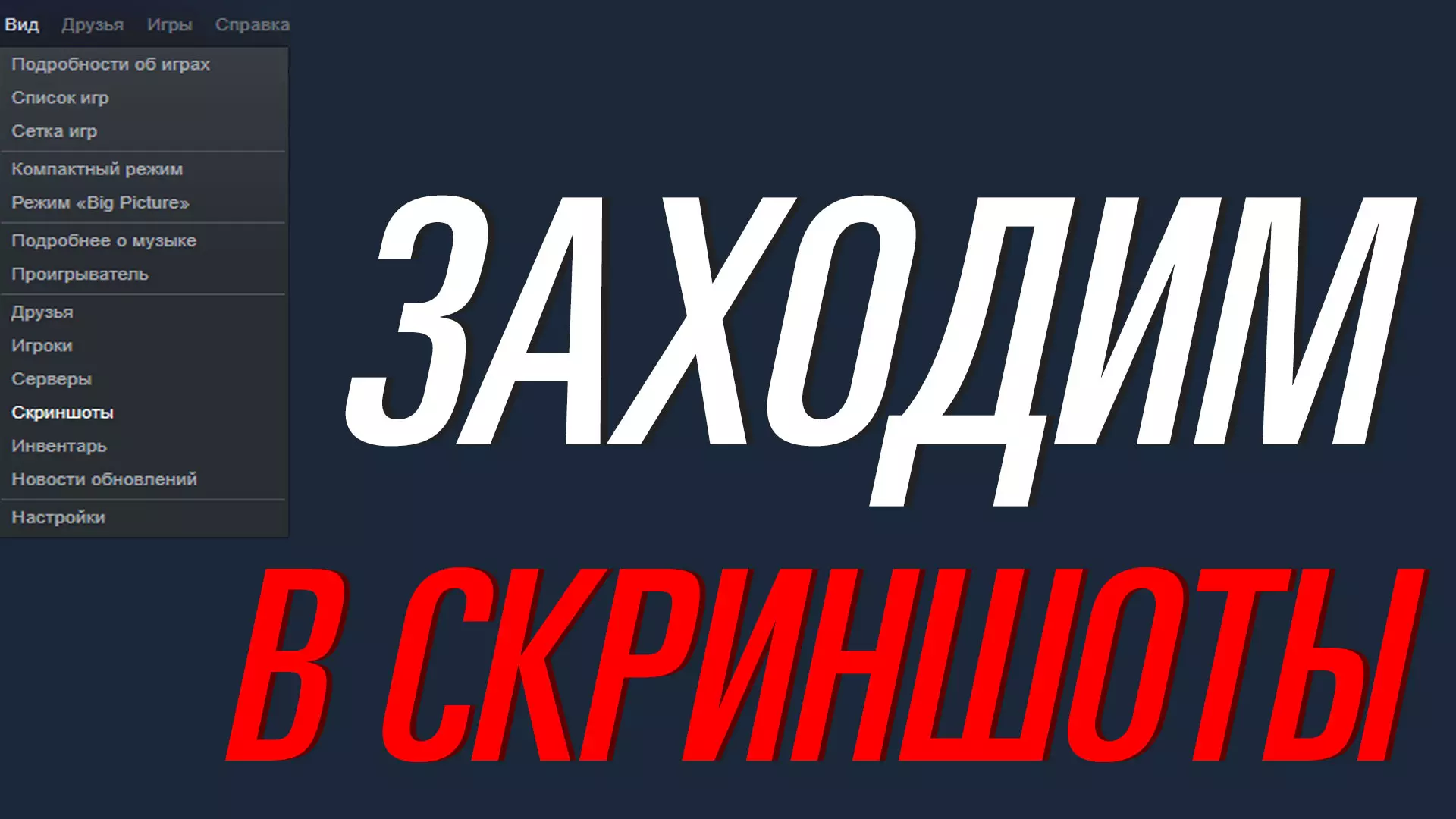
步骤2:在你的库中找到《动物园之星》,向下滚动,进入游戏的截图标签页。该标签页位于页面右侧,在“玩此游戏的好友”、成就、笔记、集换式卡牌、DLC和Steam创意工坊下方。
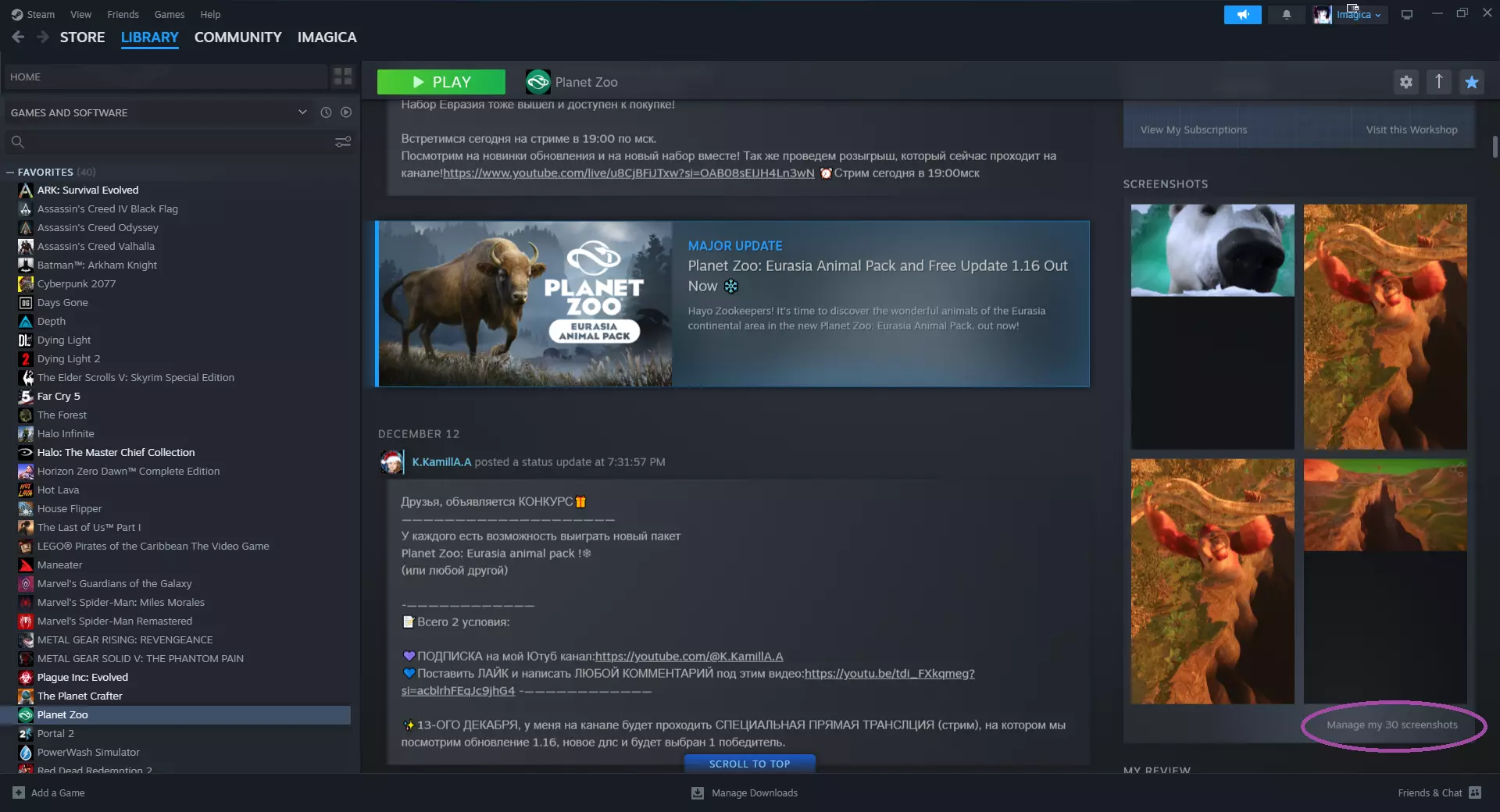
步骤3:点击【在磁盘上显示】文件夹图标,在文件浏览器中打开《动物园之星》截图文件夹。
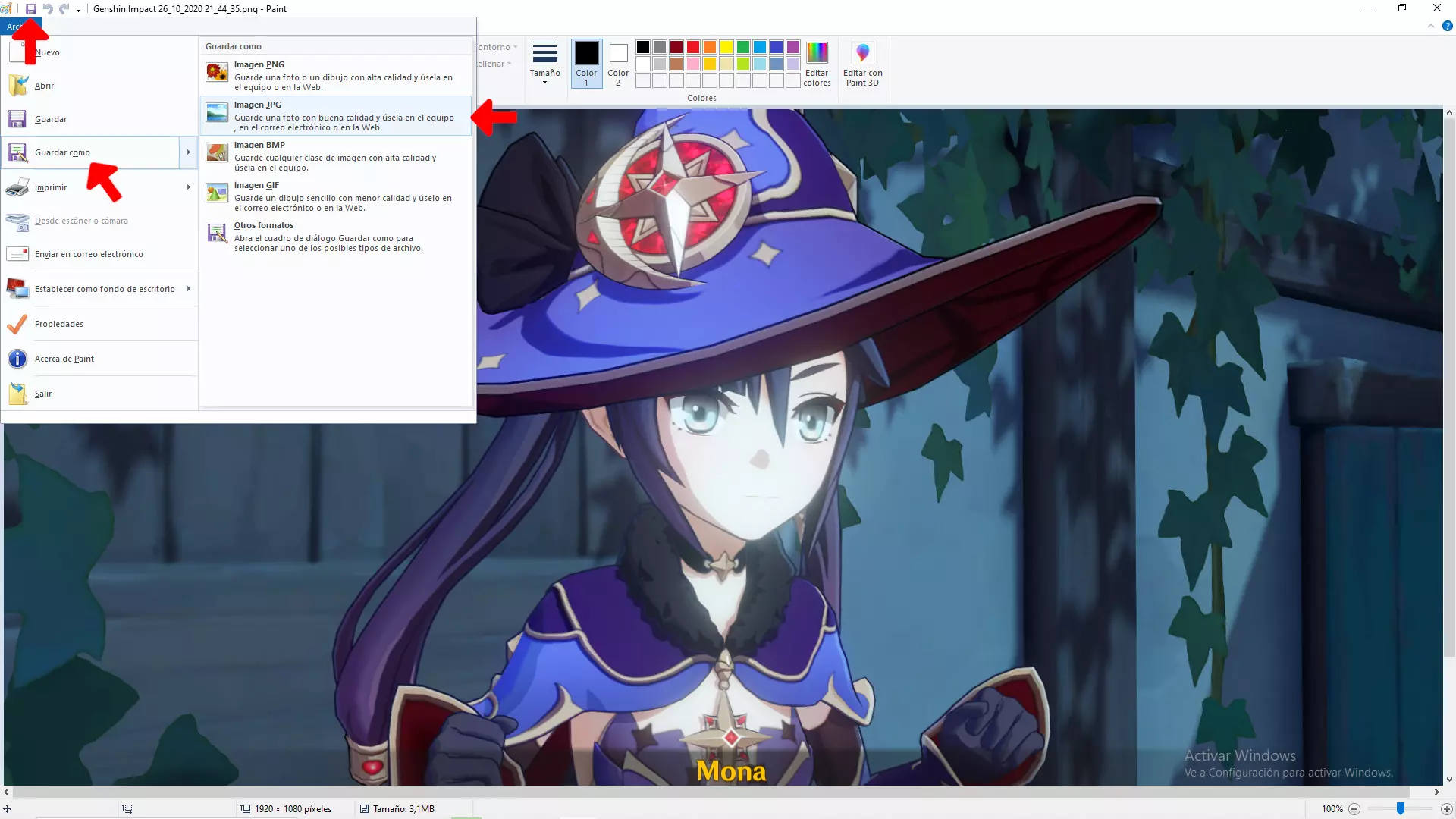
步骤4:打开你截取的截图,复制并粘贴你想要上传的图片来替换它,然后保存文件。我对相应的缩略图也进行了同样的操作,缩略图位于初始截图文件夹内的thumbnails文件夹中。
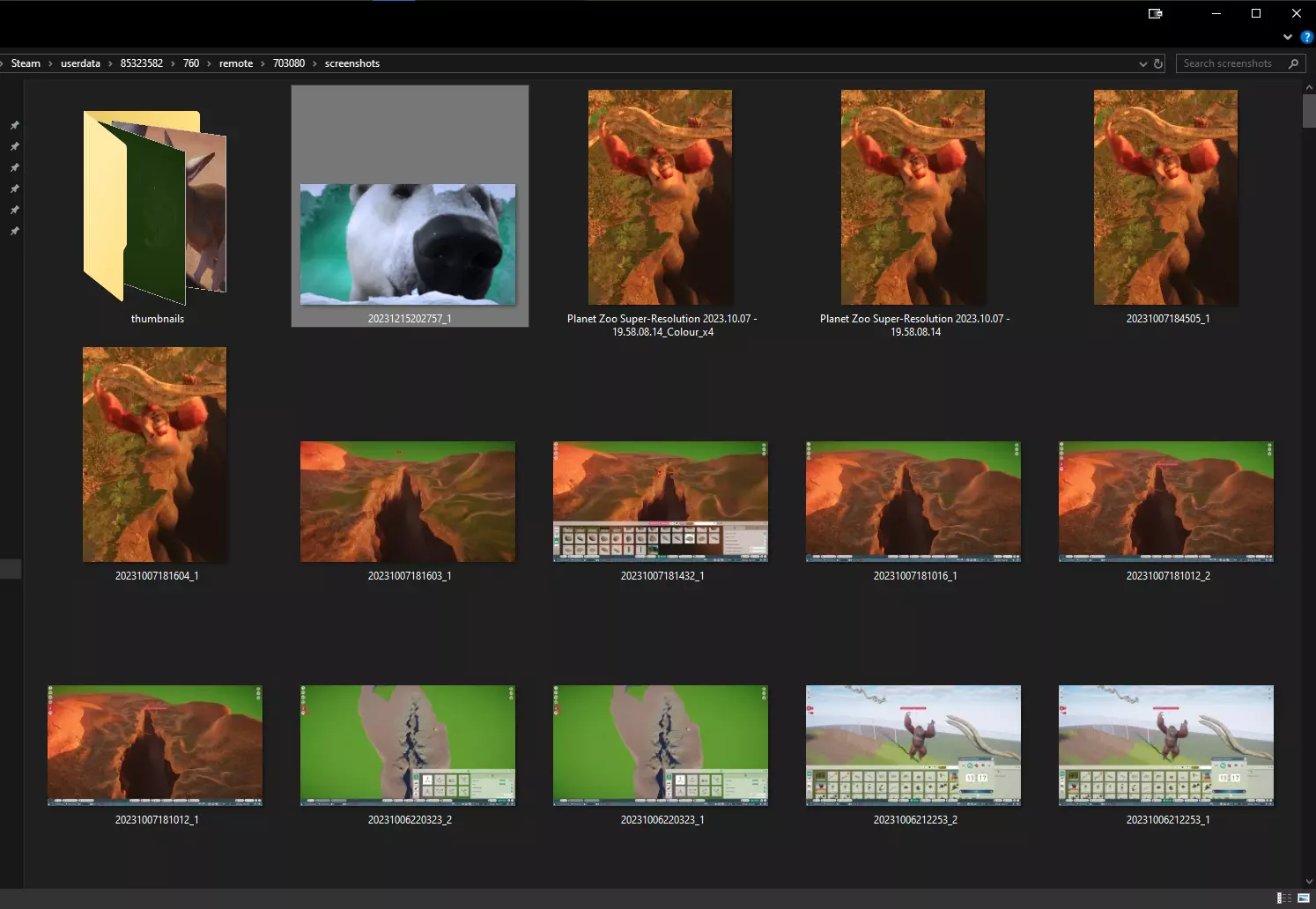
步骤5:退出Steam并重新启动。 步骤6:通过访问步骤2中所示的截图管理选项卡,按正常方式上传截图。现在上传的文件应该是你的自定义截图。